
Face ID یک ابزار امنیتی قدرتمند است، اما بینقص نیست. با رشد تهدیدات گوشیهای هوشمند هر سال، تکیه فقط بر تشخیص چهره برای محافظت از آیفون شما کافی نیست.
Face ID یک ابزار امنیتی قدرتمند است، اما بینقص نیست. با رشد تهدیدات گوشیهای هوشمند هر سال، تکیه بر تنها تشخیص چهره برای محافظت از آیفون شما کافی نیست.

از رمز عبور قویتر استفاده کنید
ممکن است باز کردن قفل آیفون شما را بیدردسر کند و برای بیشتر افراد، برای استفاده روزمره به اندازه کافی ایمن باشد. اما استفاده از Face ID گوشی شما را شکستناپذیر نمیکند.
شخصی که شبیه شماست، مانند یک خواهر یا برادر، میتواند احتمالاً گوشی شما را باز کند. در موارد نادر، ماسکهای سهبعدی پیچیده حتی ممکن است Face ID را کاملاً فریب دهند. بله، احتمال عبور از Face ID کم است، اما همچنان وجود دارد.
از همه مهمتر، اگر گوشی شما به دست افراد نامناسب بیفتد، صرفاً به Face ID تکیه کردن یک بازی است. زیرا هر زمان که گوشی شما Face ID را قبول نکند، به رمز عبور پیشفرض میرود. و اگر رمز عبور شما به سادگی قابل حدس باشد، فعال بودن Face ID در واقع هیچچیزی را در دستگاه شما محافظت نمیکند.
اپل به طور پیشفرض یک رمز عبور ششرقمی را توصیه میکند. اما اینها—مانند رمزهای چهاررقمی—به راحتی توسط برنامههای نفوذگری که برای حدس زدن رمزها طراحی شدهاند، قابل شکستن هستند. و در اکثر موارد، ما از اعداد آسان بهخاطر سپردنی استفاده میکنیم که هر کس با کمی اطلاعات درباره زندگی شخصی ما میتواند آن را حدس بزند.
در عوض، باید از رمز عبور حروفی-عدد ترکیبی استفاده کنید که حروف و اعداد را ترکیب میکند. این کار رمز عبور را از طریق حدس زدن سختتر میکند و برای هر نرمافزار نیز رمزگشایی آن دشوارتر است.
نحوه تنظیم یک رمز عبور جدید به این صورت است:
- به Settings > Face ID & Passcode (یا Touch ID & Passcode اگر تلفن شما به جای Face ID از Touch ID استفاده میکند) بروید.
- رمز عبور فعلی خود را وارد کنید.
- روی Change Passcode ضربه بزنید.
- گزینه Passcode Options > Custom Alphanumeric Code را انتخاب کنید.
- رمزی بسازید که طولانی، بهیادماندنی و دشوار برای حدس زدن باشد.
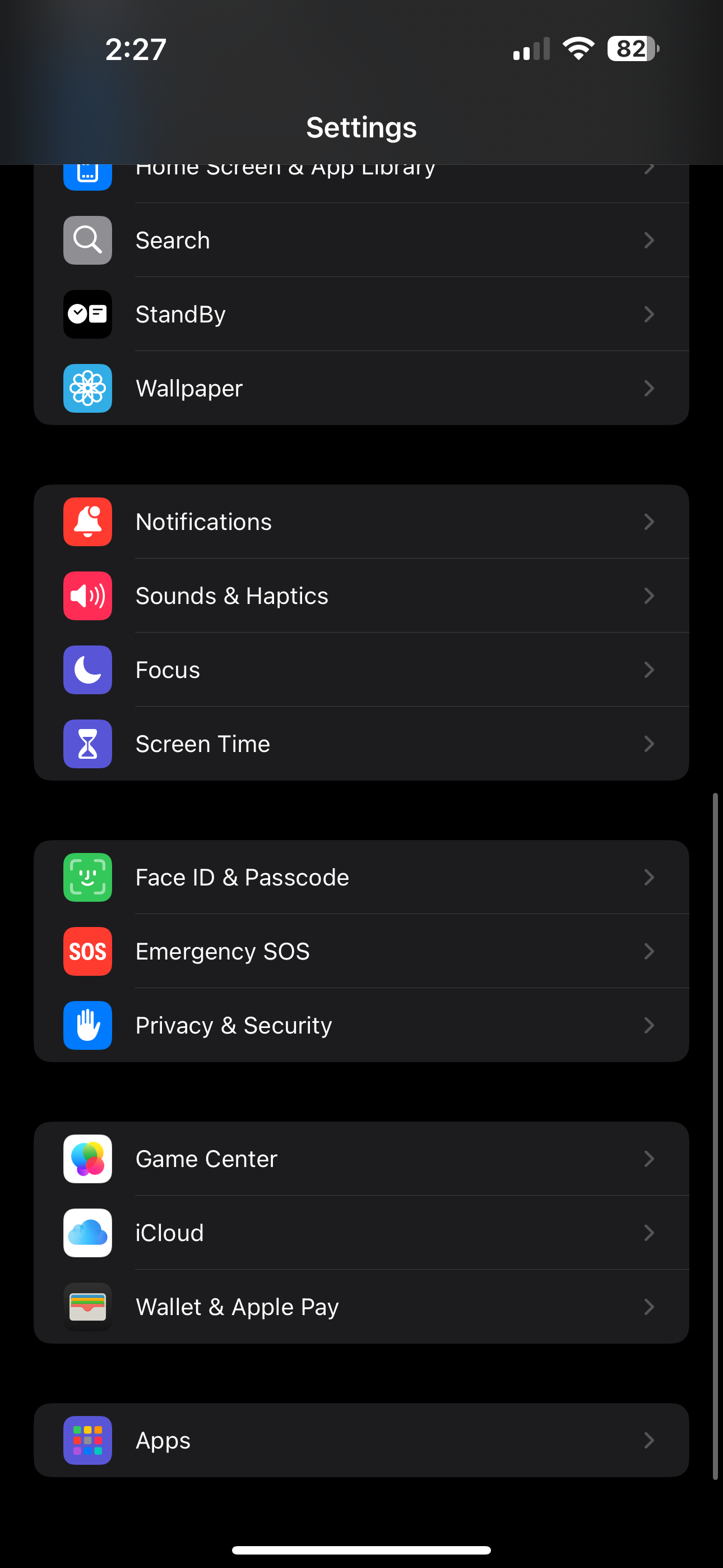
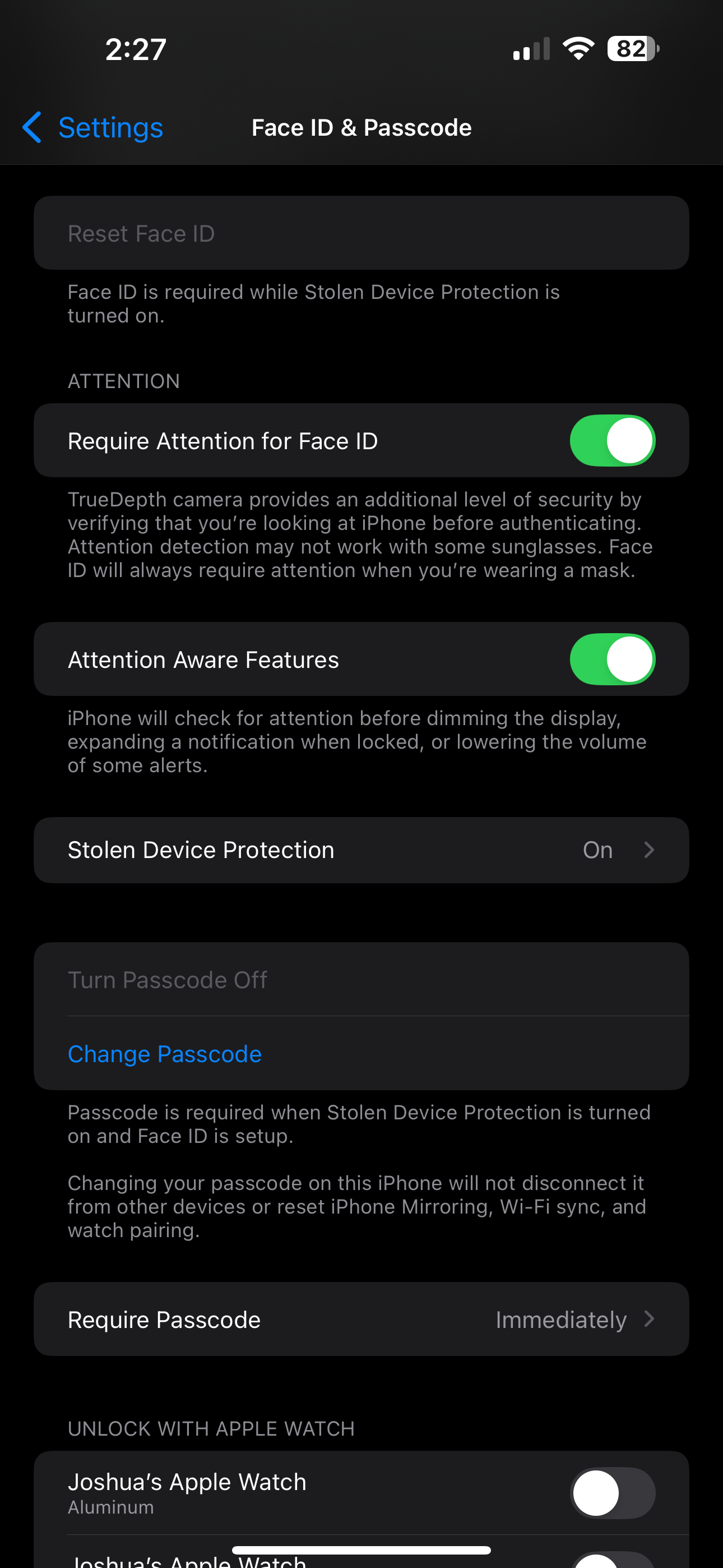
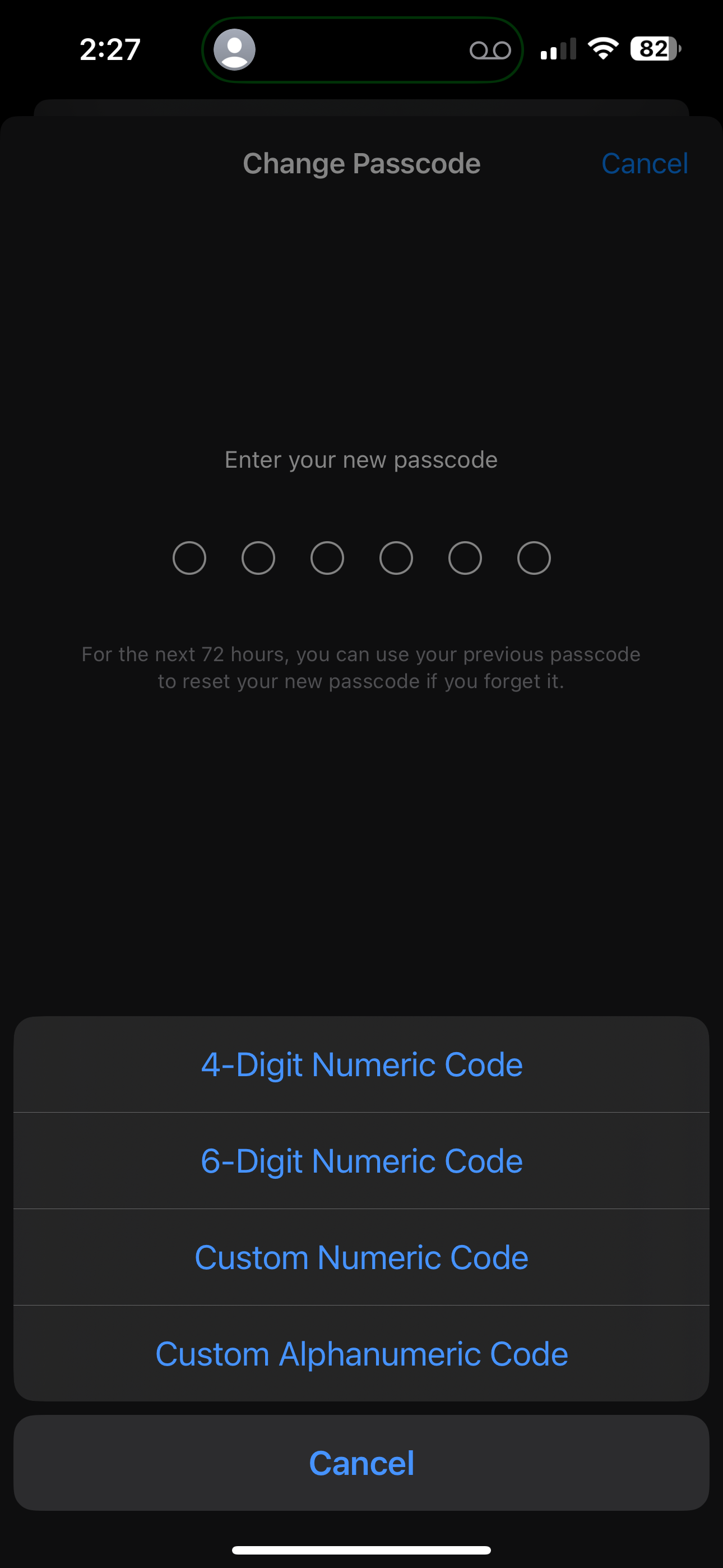
حتی افزودن چند حرف میتواند امنیت آیفون شما را به طور چشمگیری افزایش دهد و دسترسی افراد مخرب را سختتر کند.
آنچه از صفحه قفل قابل دسترسی است را تغییر دهید
صفحه قفل آیفون شما یک نقطه ضعف دیگر است. به طور پیشفرض، چندین ویژگی بدون باز کردن قفل گوشی قابل دسترسی هستند. اگرچه این راحت است، اما خطرات جدی ایجاد میکند اگر دستگاه شما گم یا دزدیده شود.
برای محکمتر کردن تنظیمات:
- به Settings > Face ID & Passcode بروید.
- به پایین اسکرول کنید تا Allow Access When Locked را پیدا کنید.
- ویژگیها را به دقت مرور و غیرفعال کنید.
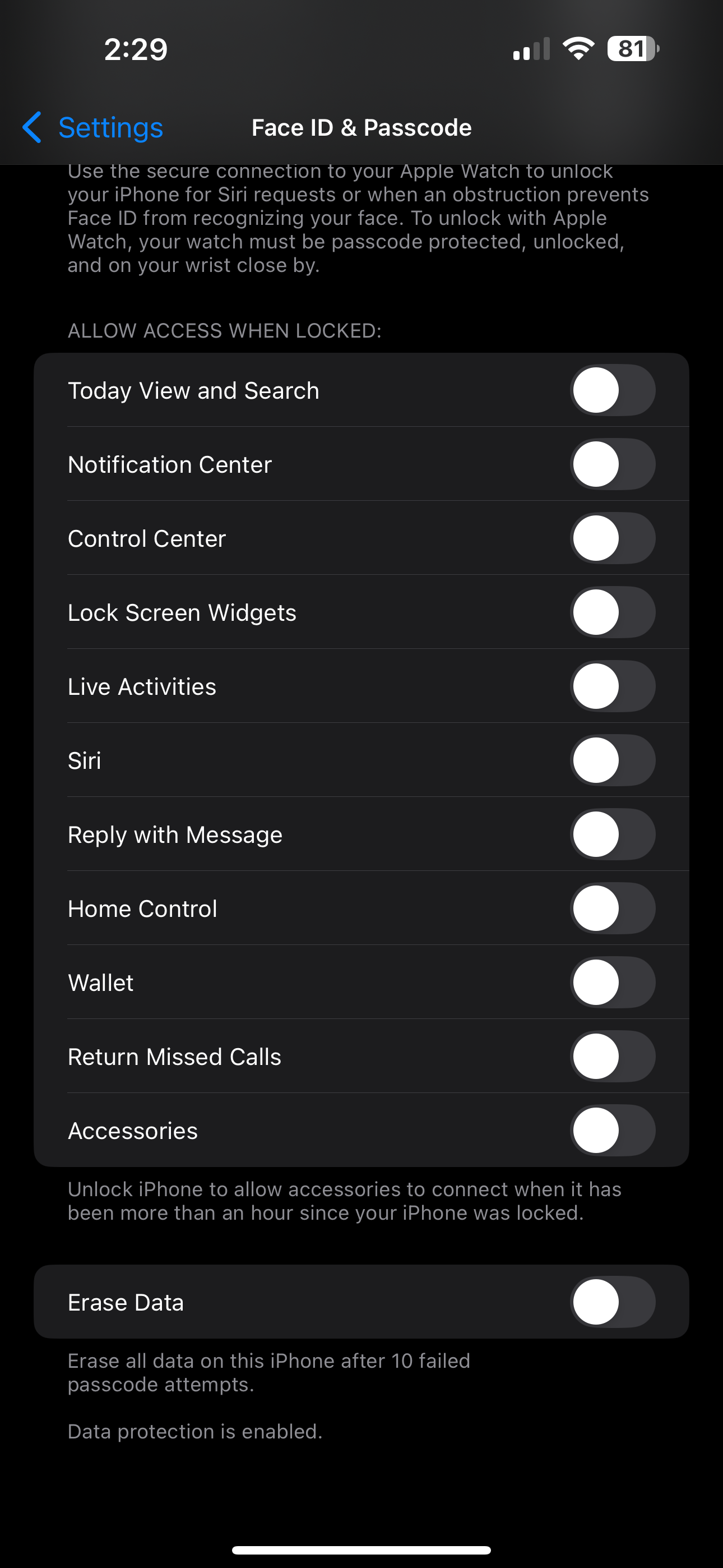
در اینجا چند مورد که باید غیرفعال کنید آورده شده است:
- مرکز اعلانها: اعلانها میتوانند بهسرعت اطلاعات شخصی را نمایش دهند و به هر کسی که گوشی شما را میگیرد امکان میدهد ببینند درباره چه چیزهایی به شما اطلاع داده شده است.
- نمای امروز و جستجو: تقویم، یادآوریها و تاریخچه جستجوی شما میتواند جزئیات حساسی درباره زندگی و برنامهتان فاش کند.
- Siri: با فعال بودن Siri، کسی میتواند بهراحتی پیام ارسال کند یا تماس بگیرد و تظاهر کند که شما هستید بدون اینکه نیاز به باز کردن قفل آیفون داشته باشد.
- پاسخ با پیام: این ویژگی به شما امکان میدهد به پیامها پاسخ دهید بدون اینکه تلفن را باز کنید. این ویژگی مفید و راحت است، اما خطر امنیتی بزرگی نیز محسوب میشود.
- لوازم جانبی USB: غیرفعال کردن این گزینه مانع اتصال لوازم جانبی میشود اگر تلفن شما بیش از یک ساعت قفل باشد، و از ابزارهای شکستن دستگاه محافظت میکند.
کیف پول و کنترل خانه ریسک کمتری دارند، زیرا برای استفاده کامل هنوز نیاز به احراز هویت دارند. اما اگر امنیت حداکثری میخواهید، تمام موارد به جز آنچه که معتقدید برای استفاده از گوشی ضروری است را غیرفعال کنید.
قفل صفحهنمایش را زودتر انجام دهید
یک تنظیم ساده اما قدرتمند دیگر تنظیم زمان کوتاهتر Auto-Lock است. هر چه آیفون شما زودتر هنگام بیکاری خود را قفل کند، احتمال کمتر میشود که کسی آن را بگیرد و بدون باز کردن قفل به آن دسترسی پیدا کند.
برای تنظیم این مورد:
- Settings > Display & Brightness > Auto-Lock را باز کنید.
- از یکی از زمانهای کوتاهتر موجود یکی را انتخاب کنید. در حالی که برخی ممکن است یک یا دو دقیقه را پیشنهاد دهند، من ترجیح میدهم آیفون من پس از فقط 30 ثانیه عدم فعالیت قفل شود.
این تغییر کوچک میتواند تفاوت بزرگی ایجاد کند اگر گوشی شما در حین استفاده فعال توسط کسی بهدست آید.
سیاستهای ایمنی دیگری که باید استفاده کنید
البته آیفون شما دارای ویژگیهای امنیتی فراوانی است که میتوانید همراه با Face ID استفاده کنید تا امنیت را بیشتر کنید.
یکی از ویژگیهای عالی به نام Erase Data است. وقتی فعال شود، این عملکرد تمام دادههای آیفون شما را پس از 10 بار تلاش برای عبور از قفل امنیتی حذف میکند. میتوانید این را با رفتن به Settings > Face ID & Passcode و سپس فعال کردن Erase Data در انتهای صفحه، فعال کنید.
این یک ویژگی عالی بهعنوان آخرین راهحل است، هرچند میتواند برای دادههای شما مشکل ایجاد کند اگر به طور مداوم از آیفون خود پشتیبانگیری نکنید.
همچنین توصیه میکنم برنامه Find My iPhone را تنظیم کنید، زیرا در صورت سرقت به شما کمک میکند تا آیفون خود را ردیابی کنید. اینها همهاّی توابع امنیتی پایهای هستند و احتمالاً قبلاً آنها را بر روی دستگاه خود فعال کردهاید.
در حالی که Face ID یک شروع عالی است، امنیت واقعی آیفون به معنای لایهبندی چندین حفاظت است. با استفاده از رمز عبور قویتر، قفلکردن صفحه قفل، و تنظیم دقیق Auto-Lock میتوانید دستگاه خود را بسیار سختتر بهدست آوردن کنید.