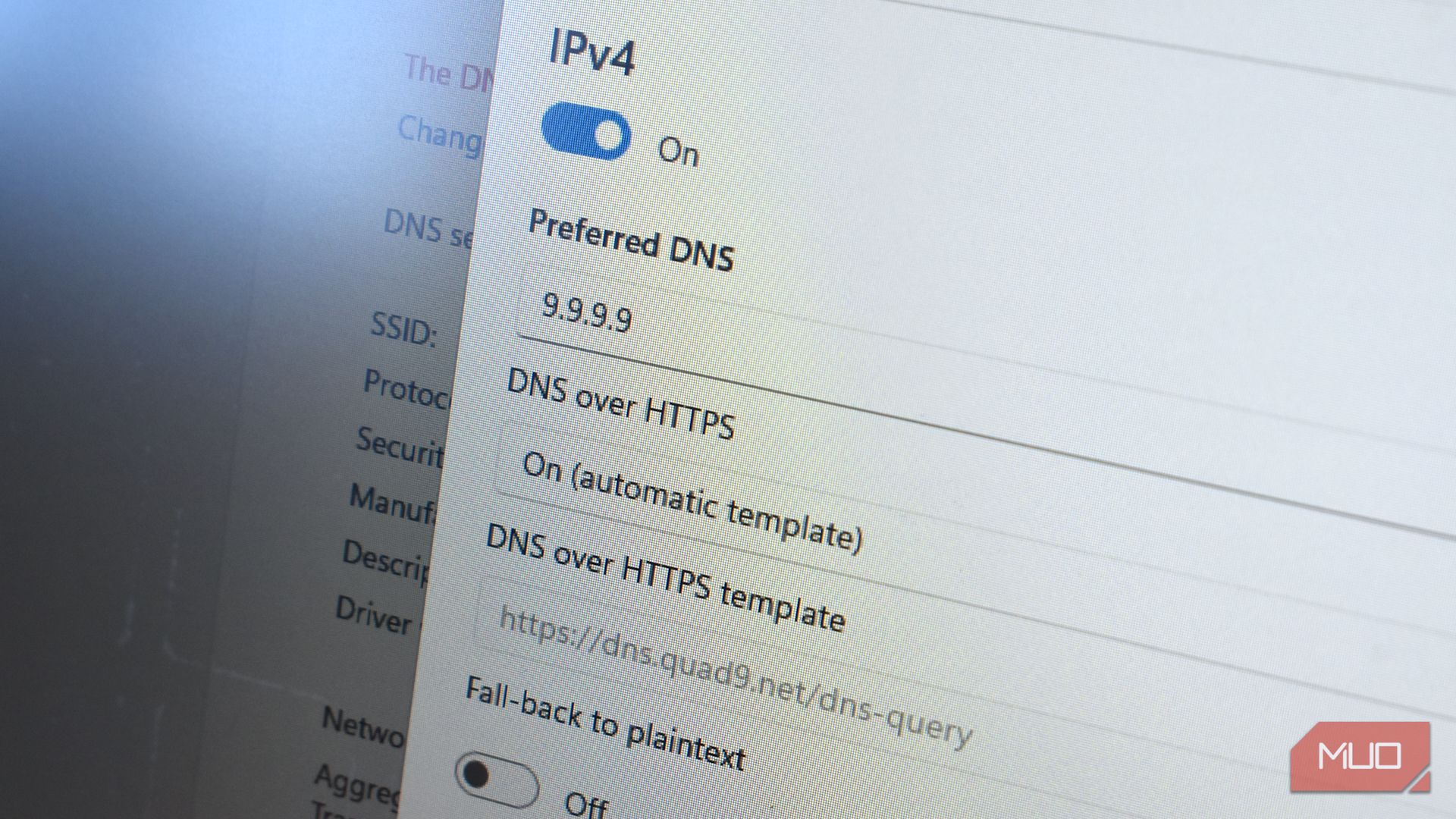
اینترنت پر از مخففهای سهحرفی است. اوه، ببخشید، منظورم «three‑letter acronyms» است و همانطور که میدانید، این مخففها بیش از آن چیزی هستند که بتوانید به خاطر بسپارید. اما یک مخفف وجود دارد که فکر میکنم باید به آن توجه کنید، به دلایل چندگانه.
اینترنت پر از کوتاهنامهای سهحرفی است. اوه، معذرت میخواهم، منظورم «حروف اختصاری سهحرفی» است و همانطور که میدانید، تعداد آنها بیشتر از آن است که بتوانید به خاطر بسپارید. اما یک مورد وجود دارد که فکر میکنم باید به آن توجه کنید، برای چند دلیل.
DNS over HTTPS (DoH) برای افزایش حریم شخصی و امنیت شما در اینترنت طراحی شده است و ویژگیای است که تقریباً تمام سیستمعاملها و مرورگرها بهصورت پیشفرض از آن پشتیبانی میکنند. عالی بهنظر میرسد، نه؟ همه دربارهٔ آن خوشحال نیستند و افراد زیادی بهطور کامل از آن غافل هستند. پس دقیقاً DNS over HTTPS چیست؟
DNS over HTTPS چیست؟
صبر کنید، DNS چیست؟
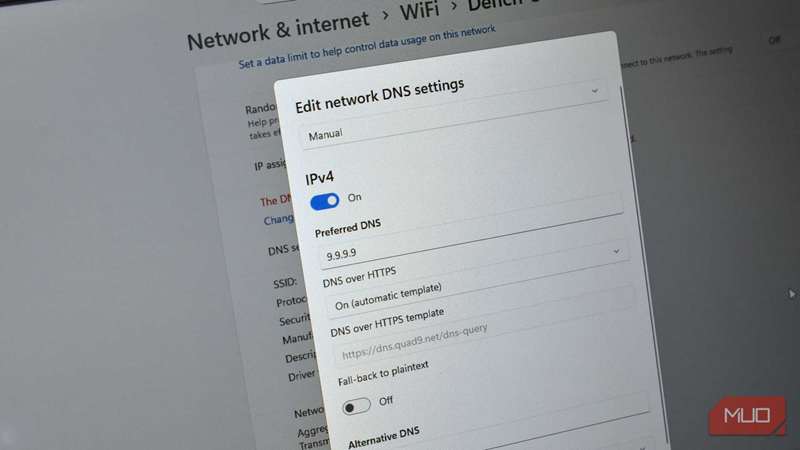
قبل از اینکه بتوانم به طور کامل به DNS over HTTPS بپردازم، نیاز دارم دربارهٔ خود DNS صحبت کنم.
سیستم نام دامنه (DNS) اغلب به عنوان «دفترچه تلفن اینترنت» شناخته میشود. این تشبیه مفید است، اما تمام داستان اهمیت DNS برای عملکرد اینترنت را بیان نمیکند.
بهطور ساده، زمانی که نام وبسایتی مانند makeuseof.com را در مرورگر خود وارد میکنید، کامپیوتر شما در واقع آن متن را نمیفهمد. او از یک سرور DNS میخواهد تا دامنه را به یک آدرس عددی IP تبدیل کند تا درخواست شما به سرور صحیحی که اطلاعات را نگه داشته است، مسیردهی شود.
بهطور سنتی، این درخواستهای DNS به صورت متن ساده ارسال میشوند. این بدان معنی است که هرکسی که اتصال شما را زیر نظر دارد — ISP شما، مدیر شبکه، حتی کسی که به همان شبکه Wi‑Fi متصل است — میتواند وبسایتهایی را که درخواست میکنید ببینند، حتی اگر بقیه ترافیک شما با HTTPS رمزگذاری شده باشد.
اما روشی برای تغییر این وضع وجود دارد و میتواند درخواستهای DNS شما را از چشمهای کنجکاو محافظت کند: DNS over HTTPS.
بهجای پخش درخواستهای سیستم نام دامنه (DNS) به صورت متن ساده، DNS over HTTPS درخواستهای شما را رمزگذاری میکند بهطوری که برای منابع بیرونی غیرقابل خواندن باشد. DoH از همان استانداردهای رمزگذاری استفاده میکند که ترافیک وب شما را محافظت میکند، بهعنوان بخشی از استاندارد HTTPS که بیشتر وب را ایمن میکند.
اکثریت قریب به اتفاق مرورگرهای مدرن از DoH پشتیبانی میکنند و در برخی موارد بهصورت خودکار فعال میشود. علاوه بر این، اگر از یک سرویسدهنده DNS شخص ثالث استفاده کنید، احتمالاً بهصورت پیشفرض DNS over HTTPS دارد. تغییر تنظیمات DNS شما یک راه مناسب برای افزایش حریم شخصی است و ممکن است افزایش جزئی سرعت نیز مشاهده کنید.
اگر DNS over HTTPS اینقدر خوب است، چرا همه از آن استفاده نمیکنند؟
من هم اگر جای شما بودم از آن استفاده میکردم
این سؤال خوبی است. چیزی که همه کمبود آن را دارند حریم شخصی آنلاین است، پس چرا همه باید برای استفاده از DNS over HTTPS مشتاق باشند؟ بهطور عادلانه، فکر میکنم اکثر افراد پس از اینکه بدانند DNS over HTTPS چیست، آن را فعال میکنند، اما مشکل در این است که هیچکس واقعاً نمیداند این چیست و چرا وجود دارد.
این مسألهای نیست که DNS over HTTPS را نادیده بگیرند؛ بلکه بسیاری از افراد حتی نمیدانند که این سرویس وجود دارد. از سوی دیگر، بسیاری از افراد متوجه نیستند که ارسال درخواستهای DNS بهصورت متن ساده یک مشکل است؛ این برای نحوهٔ استفادهٔ آنها از اینترنت تأثیری ندارد، بنابراین چرا تغییر بدهند؟
|
چرا مردم آن را دوست دارند |
چرا مردم از آن متنفرند |
|---|---|
|
حفاظت از حریم خصوصی. رمزگذاری درخواستهای DNS مخفی میکند که کدام وبسایتها را بازدید میکنید از ISP، محل کار شما و هر کسی که در Wi‑Fi عمومی دنبالتان میگردد. |
تمرکز. بسیاری از مرورگرها از چند ارائهدهنده بزرگ (Cloudflare، Google) استفاده میکنند که قدرت را در دست چند نفر متمرکز میکند. |
|
بهبودهای امنیتی. از دزدکی و دستکاری DNS جلوگیری میکند و خطر ریدایرکتهای جعلی و سایتهای فیشینگ را کاهش میدهد. |
فیلترها و کنترلهای والدین را خراب میکند. DoH از حلکنندههای محلی DNS عبور میکند، بهطوری که فیلترهای مدرسه، خانه یا شرکتی اغلب کار خود را از دست میدهند. |
|
راهاندازی خودکار. بیشتر مرورگرها اکنون DoH را بهصورت خودکار مدیریت میکنند. نیازی به تنظیمات شبکه یا نصب چیز اضافی نیست. |
سر دردهای عیبیابی. مدیران شبکه نمیتوانند ترافیک DNS رمزگذاریشده را بررسی کنند، که تشخیص مشکلات یا مسدود کردن دامنههای مخرب را دشوارتر میسازد. |
|
مقاومت در برابر سانسور. DNS رمزگذاریشده برای ISPها یا دولتها سختتر میکند که وبسایتها را در سطح DNS مسدود کنند. |
مسائل عملکرد و قابلیت اطمینان. رمزگذاری تاخیر کوچکی اضافه میکند و اتکا به یک حلکنندهٔ واحد میتواند نقاط شکست ایجاد کند. |
|
کنترل کاربر. کاربران پیشرفته میتوانند حلکنندههای متمرکز بر حریم خصوصی را انتخاب کنند یا حتی سرور DNS رمزگذاریشده خودشان را راهاندازی کنند. |
تبادلات اعتماد. بهجای اعتماد به ISP خود، بهیک ارائهدهندهٔ DNS شخص ثالث دیگر که هنوز درخواستهای شما را میبیند، اعتماد میکنید. |
وقتی اولین بار DoH را در Chrome فعال کردم، اختلاف واضحی مشاهده نشد — وبسایتها ناگهان سریعتر یا متفاوتتر لود نشدند. اما در پشت صحنه، ISP من دیگر نمیتوانست ببیند به کدام دامنهها سر میزنم. این یک افزایش کوچک اما ارزشمند در حریم شخصی است که هر کس میتواند انجام دهد.
DNS over HTTPS را در مرورگر خود فعال کنید تا حریم شخصیای دوباره به دست آورید
در واقع، فعالسازی آن در مرورگر شما بسیار ساده است
تغییر تنظیمات مرورگر برای استفاده پیشفرض از DoH یک فرآیند ساده است، اما با نامهای مختلفی شناخته میشود. به عنوان مثال، در Chrome و Edge به آن «DNS امن» گفته میشود، در حالی که Firefox آن را «DNS over HTTPS» مینامد.
من قصد ندارم قدمبه‑قدم نحوه یافتن تنظیمات DNS over HTTPS در هر مرورگر را شرح دهم. اما من تنظیمات DoH را در مرورگرهای محبوب شامل Chrome، Edge، Firefox، Opera و Vivaldi (Safari در سطح مرورگر از DoH پشتیبانی نمیکند، اما در macOS موجود است) پیدا کردم و هر بار مراحل زیر کار کرد:
- مرورگر خود را باز کنید و به منوی Settings بروید.
- در نوار جستجو DNS را وارد کنید.
- اسکرول کنید و بخشهای DNS برجسته شده را پیدا کنید، سپس یا secure DNS یا DNS over HTTPS را فعال کنید.
مرورگر شما اکنون هر درخواست DNS را محافظت میکند.
میتوانید DNS over HTTPS را در سیستمعامل خود نیز فعال کنید
این تمام سیستم شما را محافظت میکند، نه فقط مرورگر شما
اگر میخواهید یک قدم فراتر از محافظت از درخواستهای DNS در مرورگر بروید، میتوانید DoH را برای تمام سیستمعامل خود نیز فعال کنید. این فرآیند در سیستمعاملهای مختلف متفاوت است، اما گزینهای در ویندوز، macOS، اکثر توزیعهای لینوکس و Chrome OS موجود است.
ابتدا یک ارائهدهنده DNS امن که DNS over HTTPS ارائه میدهد را انتخاب کنید؛ من پیشنهاد میکنم از Quad 9 استفاده کنید و برای پشتیبان از Cloudflare بهره ببرید.
|
ارائهدهنده |
آدرسهای IPv4 DNS |
آدرسهای IPv6 DNS |
|---|---|---|
|
Cloudflare |
|
|
|
Quad9 |
|
|
- 1.1.1.1
- 1.0.0.1
- 2606:4700:4700::1111
- 2606:4700:4700::1001
- 9.9.9.9
- 149.112.112.112
- 2620:fe::fe
- 2620:fe::9
سپس باید به تنظیمات اتصال اینترنت در سیستمعامل خود بروید.
چگونه تنظیمات DNS ویندوز ۱۱ را تغییر دهیم
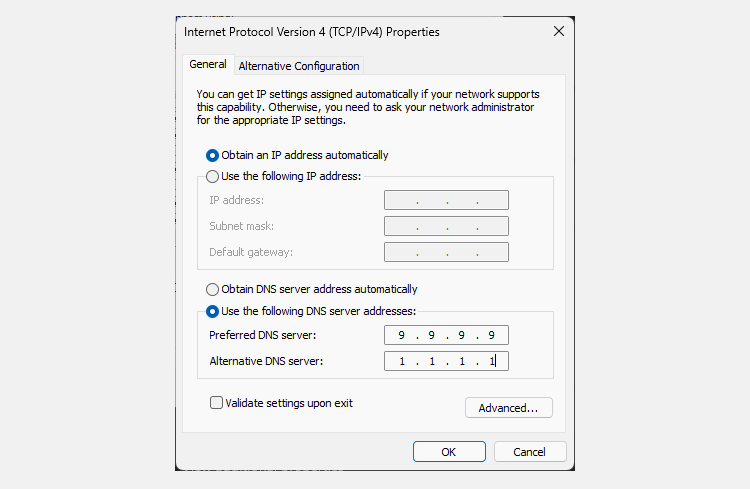
- دکمه Win + X را فشار دهید تا منوی Power User باز شود و سپس گزینه Network Connections را انتخاب کنید.
- گزینه Advanced network settings را انتخاب کنید. سپس آداپتور شبکهای که استفاده میکنید (Wi‑Fi یا Ethernet) را انتخاب کنید.
- از منوی کشویی، در کنار More adapter options، گزینه Edit را انتخاب کنید.
- گزینه Internet Protocol Version 4 (TCP/IPv4) را برجسته کنید و روی Properties کلیک کنید. سپس به گزینه Use the following DNS server addresses بروید. اکنون یکی از آدرسهای IP بخش بالا را بسته به ارائهدهنده DNS مورد نظر وارد کنید. پس از وارد کردن، برای ذخیره تنظیمات روی OK کلیک کنید.
- به منوی Properties بازگردانده میشوید. از اینجا، گزینه Internet Protocol Version 6 (TCP/IPv6) را انتخاب کنید و روی Properties کلیک کنید. همین روند را برای سرورهای DNS IPv6 تکرار کنید. برای ذخیره تنظیمات DNS IPv6 روی OK کلیک کنید.
پس از اتمام کار، پنجره تنظیمات را ببندید. میتوانید دوباره مرور وب را شروع کنید.
چگونه تنظیمات DNS macOS را تغییر دهیم
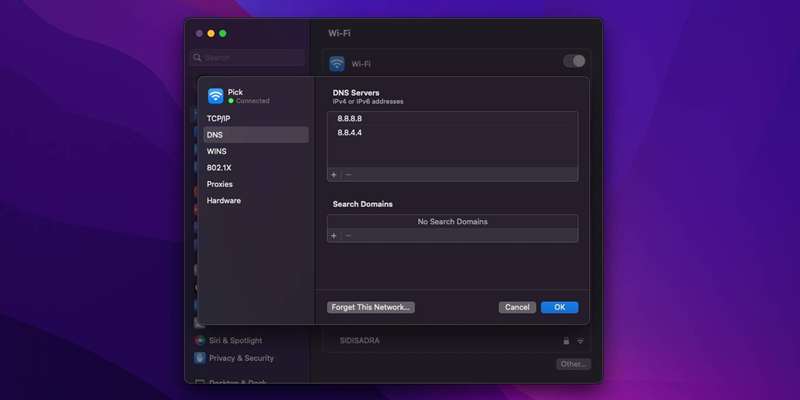
برای تغییر DNS در macOS:
- System Preferences را باز کنید.
- روی Network > Advanced کلیک کنید.
- به برگه DNS بروید.
- بر خلاف ویندوز، میتوانید سرورهای DNS را با استفاده از دکمههای + و – در پایینچپ پنجره اضافه یا حذف کنید. پس از کلیک بر روی علامت +، میتوانید آدرس IP ارائهدهندهٔ مورد نظر خود را وارد کنید.
مانند ویندوز، پس از تأیید تنظیمات، ارائهدهندهٔ جدید DNS شما فعال خواهد شد.
چگونه تنظیمات DNS را در لینوکس تغییر دهیم
با توجه به تعداد زیاد توزیعهای لینوکس، روش تغییر DNS متفاوت است. علاوه بر این، میتوانید تنظیمات DNS را در لینوکس از طریق رابط کاربری یا خط فرمان تغییر دهید که گزینههای بیشتری دارد. به همین دلیل به جزئیات تنظیم DNS برای هر توزیع نمیپردازم؛ این کار مقدار زیادی زمان میطلبد. با این حال، میتوانید نحوهٔ تغییر تنظیمات DNS در GNOME، KDE و با استفاده از ترمینال، همچنین نحوهٔ تغییر تنظیمات DNS در اوبونتو را بررسی کنید.
دنبال نکنید؛ DNS over HTTPS را امروز فعال کنید
با توجه به مزایای DoH و عدم وجود معایب جدی، فعالسازی فوری DNS over HTTPS ارزشمند است. بله، ملاحظاتی وجود دارد. شما اعتماد خود را از ISP به یک ارائهدهندهٔ شخص ثالث دیگر منتقل میکنید که برای برخی صرفاً انتقال مسئولیت است.
اما زمانی که مزایای کلی DNS over HTTPS را در نظر بگیرید، تصمیم سادهای است.