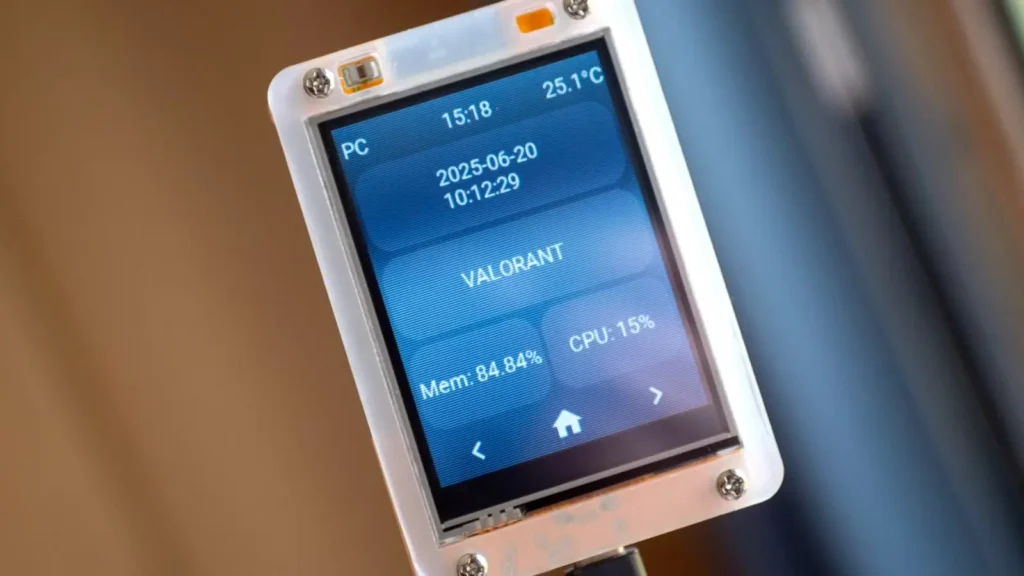
اگر از اینکه دوربینهای Flock Safety و دیگر تجهیزات ناشناس در فضاهای عمومی شما را زیر نظر بگیرند دل خوشی ندارید، SquachWatch شاید همان چیزی باشد که نیاز دارید. این میانافزار رایگان و متنباز، یک ESP32-2432S028R ــ معروف به «نمایشگر زرد ارزانقیمت» ــ را به آشکارسازی مستقل برای شناسایی تجهیزات نظارتی و ردیابها تبدیل میکند.
این ابزار با پویش سیگنالهای Wi-Fi و Bluetooth، بهدنبال نشانههای مرتبط با پلاکخوانهای Flock Safety، عینکهای Ray-Ban Meta، تجهیزات Axon، دوربینهای Ring، ردیابهای AirTag، پهپادها و دستگاههای دیگر میگردد.
اسکواچواچ دوربینهای ناظر اطراف را شناسایی میکند
بیآنکه موقعیت مکانی شما را با کسی در میان بگذارد
پیشتر درباره جایگزینی برای Google Maps نوشته بودم که دوربینهای نظارتی اطراف را نشان میدهد. آن برنامه، دوربینهای گزارششده در نزدیکی شما را همراه با نمودارهای مخروطیشکلی نمایش میدهد که جهت دید هر دوربین را مشخص میکنند.
بااینحال، SquachWatch در مقایسه با برنامههای مسیریابی دو برتری دارد. نخست اینکه در چنین نقشههایی، دوربین تنها پس از گزارششدن به دست یک کاربر نمایش داده میشود؛ اما SquachWatch برای شناسایی تجهیزات نظارتی نزدیک و هشدار درباره آنها، مستقیماً به سیگنالها تکیه میکند. افزون بر این، برد هنگام پویش نیازی به اتصال به شبکه Wi-Fi ندارد. بنابراین اگر حفظ حریم خصوصی دادههایتان برای شما مهم است، SquachWatch به شما امکان میدهد بدون در میان گذاشتن موقعیت مکانی خود با شخص یا سامانهای دیگر، دوربینها و ردیابهای اطراف را پیدا کنید.
SquachWatch با دریافت اطلاعات شناسایی که برخی دستگاهها از راه Wi-Fi یا Bluetooth پخش میکنند، میتواند تجهیزات نظارتی و ردیابی را تشخیص دهد. نام شبکه، شناسه خدمات Bluetooth، شناسه سازنده و پیشوند نشانی سختافزاری از جمله این نشانهها هستند.
هرگاه «نمایشگر زرد ارزانقیمت» موردی مطابق با این نشانهها پیدا کند، هشداری شامل نوع دستگاه، سازنده، نام پخششده، نشانی MAC و قدرت سیگنال نمایش میدهد. اگر هم هوس کارآگاهی به سرتان زده باشد، میتوانید حالت Hunt Mode را باز کنید و همزمان با جابهجایی و زیر نظر گرفتن نشانگر قدرت سیگنال، محدوده مکانی دستگاه را کوچکتر کنید.
میتوانید میانافزار را مستقیماً از وبسایت SquachWatch روی یکی از بردهای پشتیبانیشده ESP32 نصب کنید؛ بنابراین نیازی به همتاسازی مخزن یا نصب محیط توسعه IDE نیست. کافی است برد خود را برگزینید، آن را از راه USB وصل کنید و روی گزینه Connect and Install کلیک کنید.
منبع: این مطلب ترجمه و بومیسازی مقالهای از MakeUseOf به قلم Hamed Paydarfar است. مشاهده مقاله اصلی