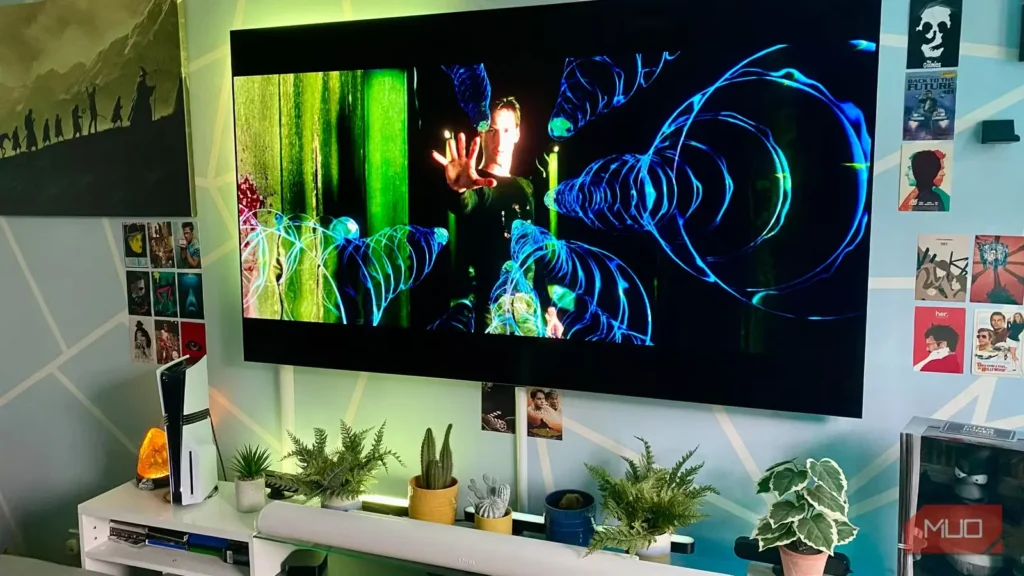
بسیاری از ما هر چند وقت یکبار صدها یا حتی هزاران دلار برای ارتقای تجهیزاتمان هزینه میکنیم. خود من چند ماه پیش چند صد دلار برای خرید نمایشگری با نرخ نوسازی 200Hz پرداختم. اما وقتی برای ارتقا پول میدهیم، معمولاً انتظار داریم دستگاه بهمحض اتصال، دقیقاً همان عملکردی را ارائه دهد که سازنده وعده داده است.
متأسفانه همیشه چنین نیست. گاهی سختافزار بهخوبی از پس ارائه عملکردی که هزینهاش را پرداختهایم برمیآید، اما یکی از تنظیمات پیشفرض، کابلی که نادیده گرفتهایم یا گزینهای در فهرست تنظیمات، توان آن را محدود میکند.
نمایشگر پرسرعت شما شاید هنوز با نرخ 60Hz کار کند
ویندوز بدون اجازه شما بالاترین نرخ نوسازی نمایشگر را فعال نمیکند
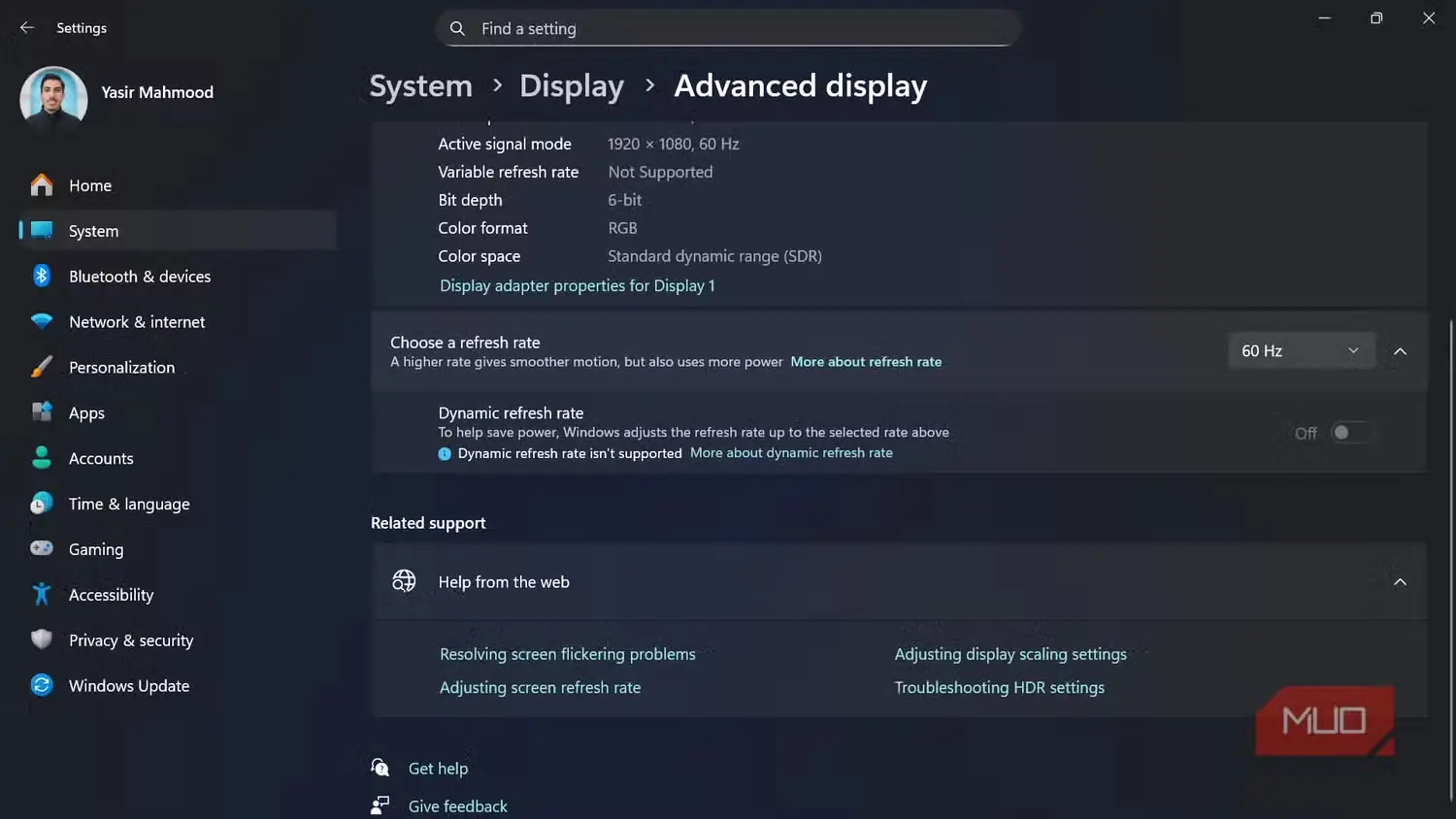
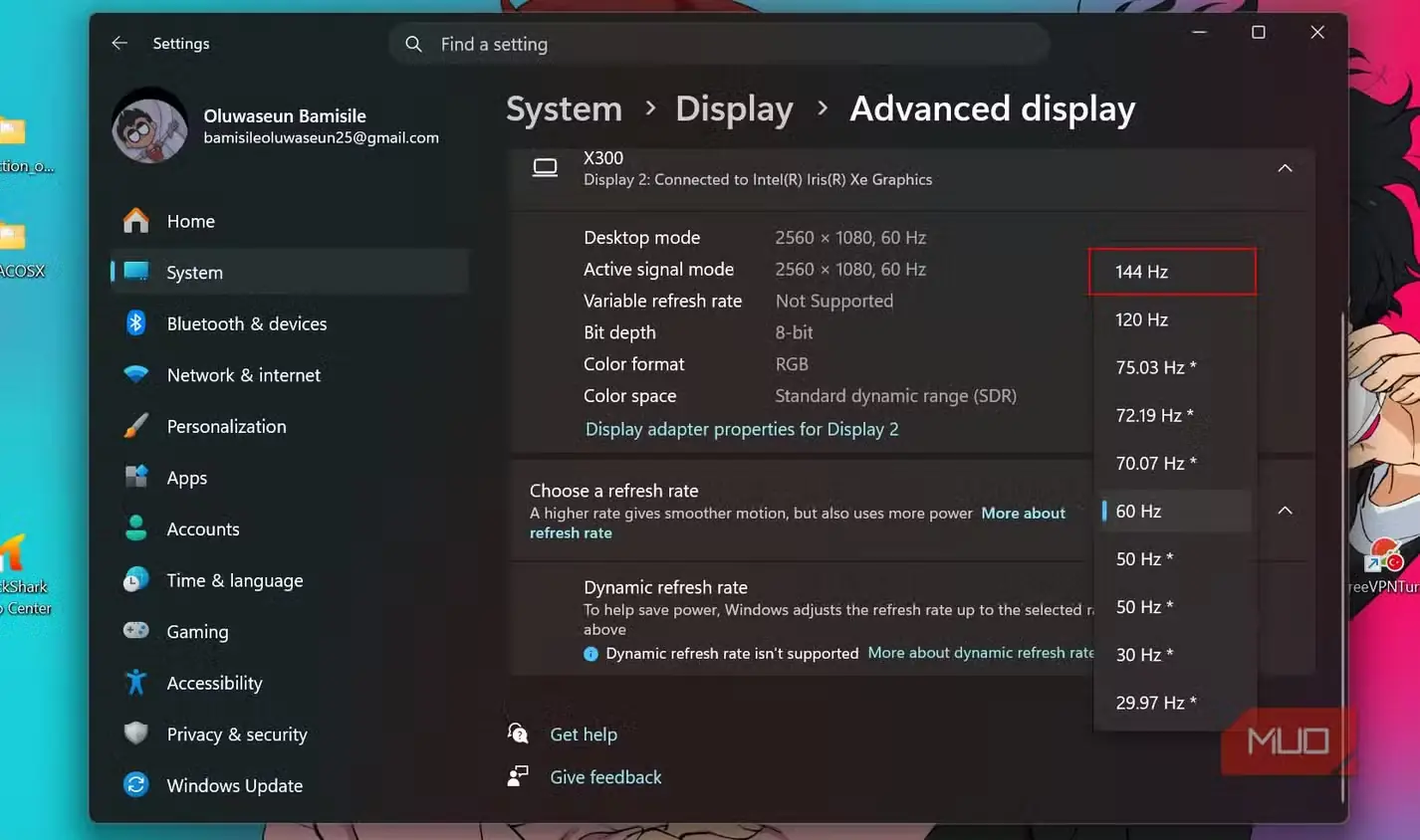
این احتمالاً رایجترین نمونه این مشکل است. بارها با کسانی روبهرو شدهام که نمایشگرهایی با نرخ نوسازی 120Hz، 144Hz یا حتی بالاتر دارند، اما همچنان از آنها با نرخ 60Hz استفاده میکنند. راستش را بخواهید، تقصیر کاملاً بر گردن کاربران نیست؛ هرکسی نمیتواند در همان نگاه نخست تفاوت میان نمایشگری با نرخ نوسازی بالا و نمایشگری معمولی با نرخ 60Hz را تشخیص دهد.
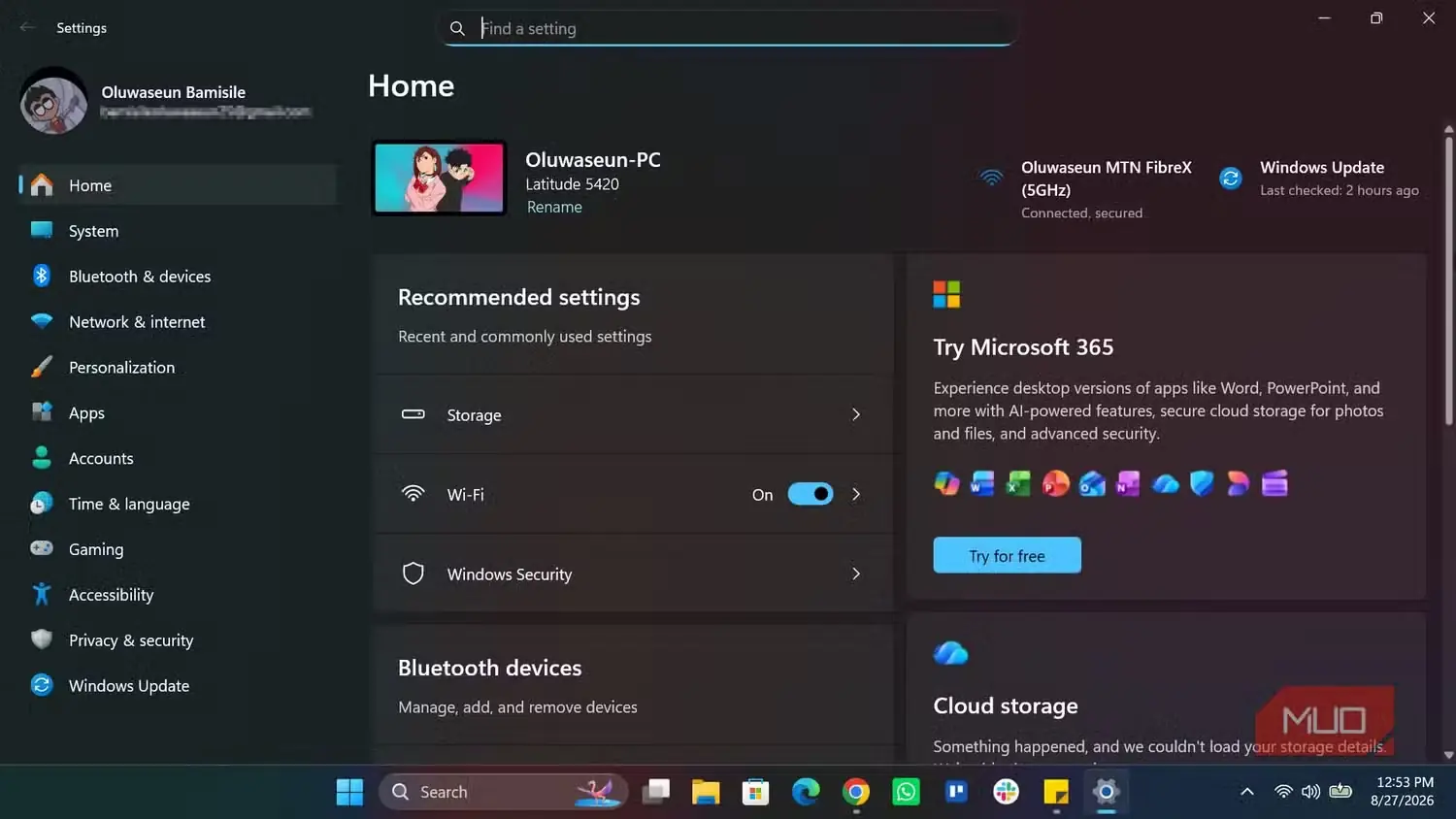
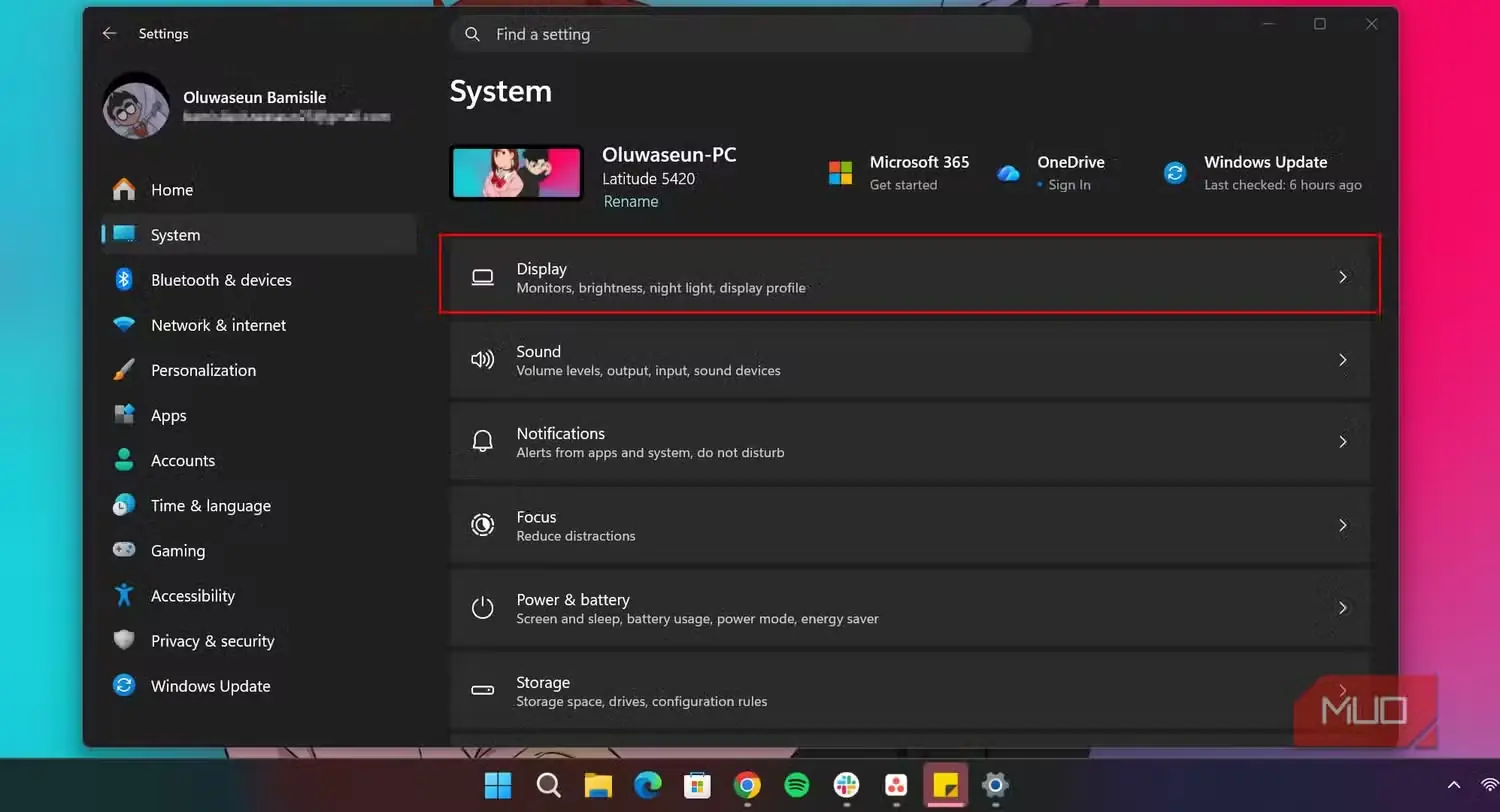
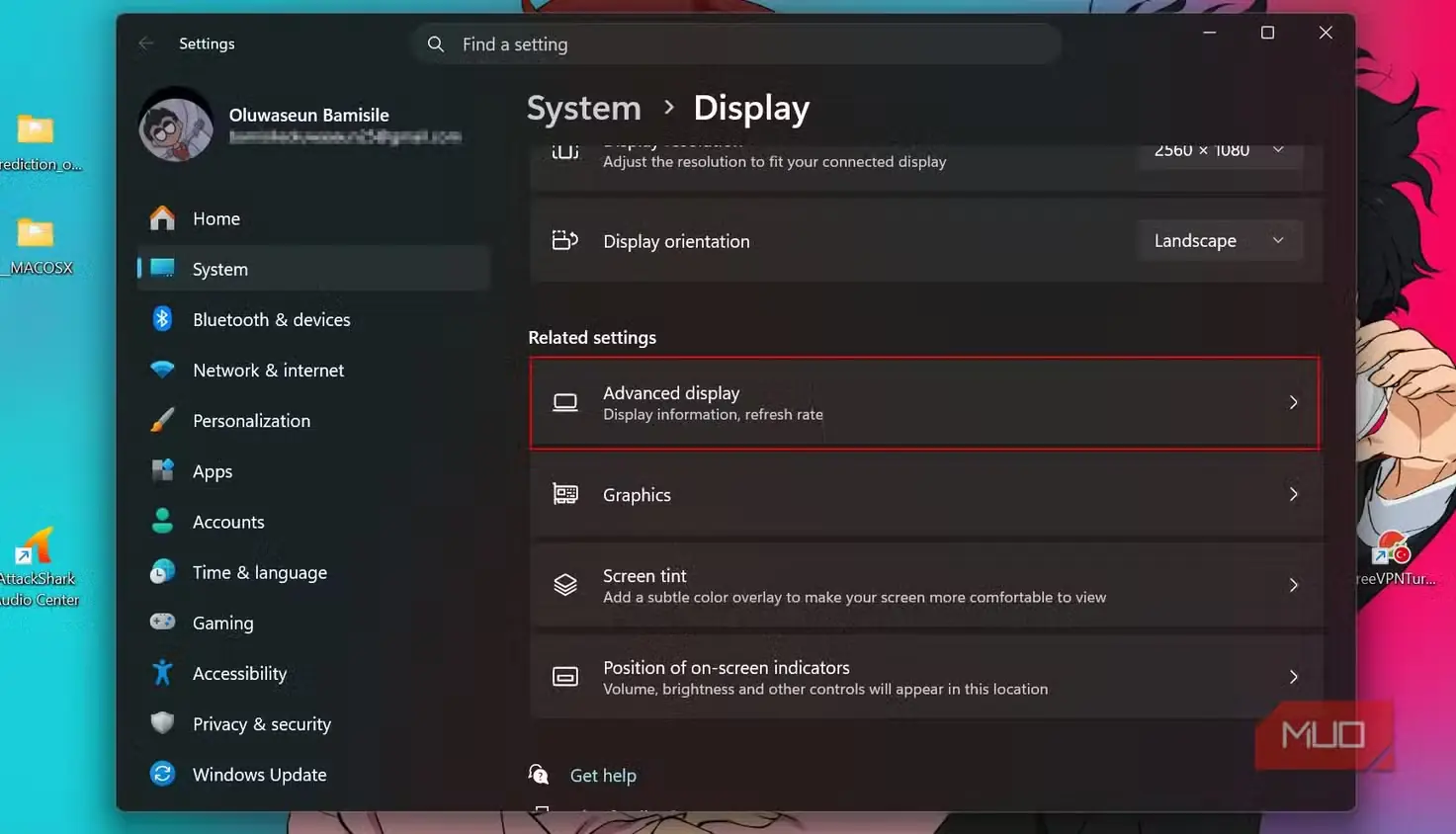
ویندوز هم کمک چندانی نمیکند. حتی وقتی نمایشگری با پشتیبانی از نرخ نوسازی بالاتر را شناسایی میکند، بدون آنکه درباره قابلیت ازدسترفته هشداری بدهد، همچنان نرخ پیشفرض را به کار میگیرد. برای افزایش نرخ نوسازی باید خودتان آن را در تنظیمات تغییر دهید. در ویندوز به «تنظیمات -> سیستم -> نمایشگر -> نمایشگر پیشرفته -> انتخاب نرخ نوسازی» بروید و سپس نرخ مناسب نمایشگرتان را برگزینید.
افزون بر این، بهروزرسانیهای ویندوز و راهانداز کارت گرافیک گاهی تنظیمات نمایشگر را بههم میریزند. بنابراین اگر پس از بهروزرسانی مهمی احساس کردید تصویر نمایشگر دیگر مانند گذشته روان نیست، بهتر است نرخ نوسازی را بررسی کنید. کابل نیز ممکن است مقصر باشد. اتصالی قدیمی مانند HDMI ۱.۴ شاید نتواند نرخ نوسازی اعلامشده نمایشگر را در وضوح بومی آن فراهم کند. برای بهرهبردن از تمام توان یک نمایشگر ردهبالا، باید به HDMI ۲.۰ یا نسخهای بالاتر روی بیاورید؛ هرچند DisplayPort انتخاب بهتری است.
ماوس ۸,000Hz از همان ابتدا با نرخ ۸,000Hz کار نمیکند
نرخ گزارشدهی معمولاً در نرمافزار همراه دستگاه تنظیم میشود
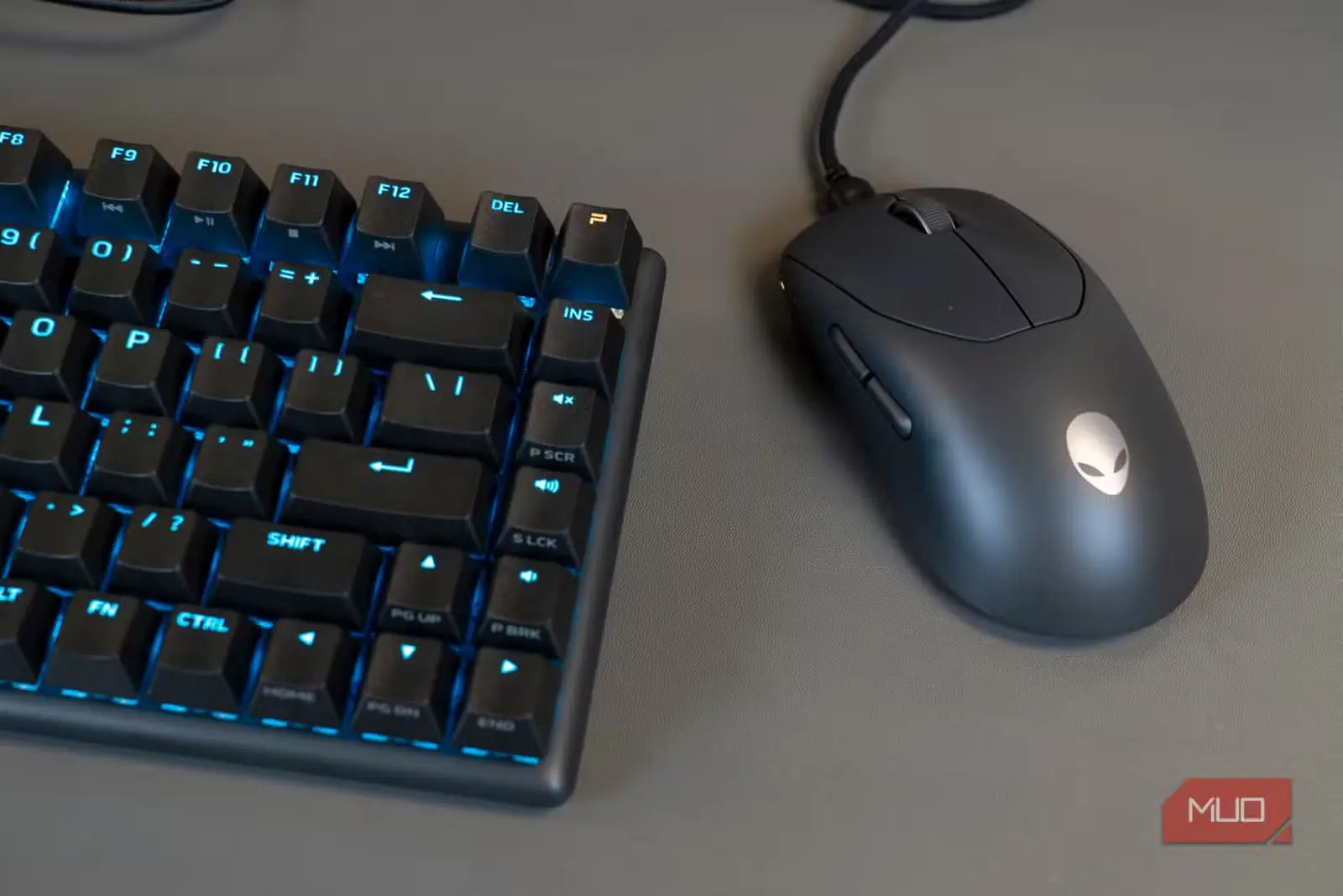
نرخهای گزارشدهی بالا به یکی از مهمترین ویژگیهای تبلیغاتی ماوسهای بازی امروزی تبدیل شدهاند. برخی مدلها از نرخهایی تا ۴,000Hz یا حتی ۸,000Hz پشتیبانی میکنند و سازندگان اغلب با تکیه بر همین اعداد، قیمت بالای آنها را توجیه میکنند. اما خرید ماوسی که از ۸,000Hz پشتیبانی میکند، به این معنا نیست که دستگاه بهطور خودکار با همین نرخ کار خواهد کرد.
نرخ گزارشدهی استاندارد ماوسهای بازی ۱,000Hz است و بیشتر بازیکنان غیرحرفهای عملاً تفاوت نرخهای بالاتر را احساس نمیکنند. در نتیجه ممکن است برای ماوسی با نرخ گزارشدهی بالا مبلغ زیادی بپردازید، اما همان تنظیم پیشفرض را نگه دارید و بعد گلایه کنید که عملکردتان در بازی بهتر نشده است. نمیگویم تجهیزات گرانتر شما را به بازیکن بهتری تبدیل میکنند، اما دستکم باید از قابلیتی بهره ببرید که هزینهاش را پرداختهاید.
خوشبختانه بیشتر ماوسهای بازی نرمافزار همراهی دارند که امکان تنظیم عملکرد دستگاه را فراهم میکند؛ برای نمونه، Logitech G HUB برای ماوسهای بازی Logitech و Razer Synapse برای ماوسهای بازی Razer عرضه شدهاند. کافی است نرمافزار را باز کنید، ماوس خود را برگزینید و بهدنبال گزینه «نرخ گزارشدهی» یا «نرخ ارسال گزارش» بگردید. اگر ماوس از نرخ بالاتری پشتیبانی میکند، گزینه دلخواه را برگزینید و تغییر را اعمال کنید.
حافظه رم «پرسرعت» شما احتمالاً کندتر از سرعت اعلامشده کار میکند
فعالکردن XMP، EXPO یا DOCP در بایوس، سرعت اسمی رم را در اختیارتان میگذارد
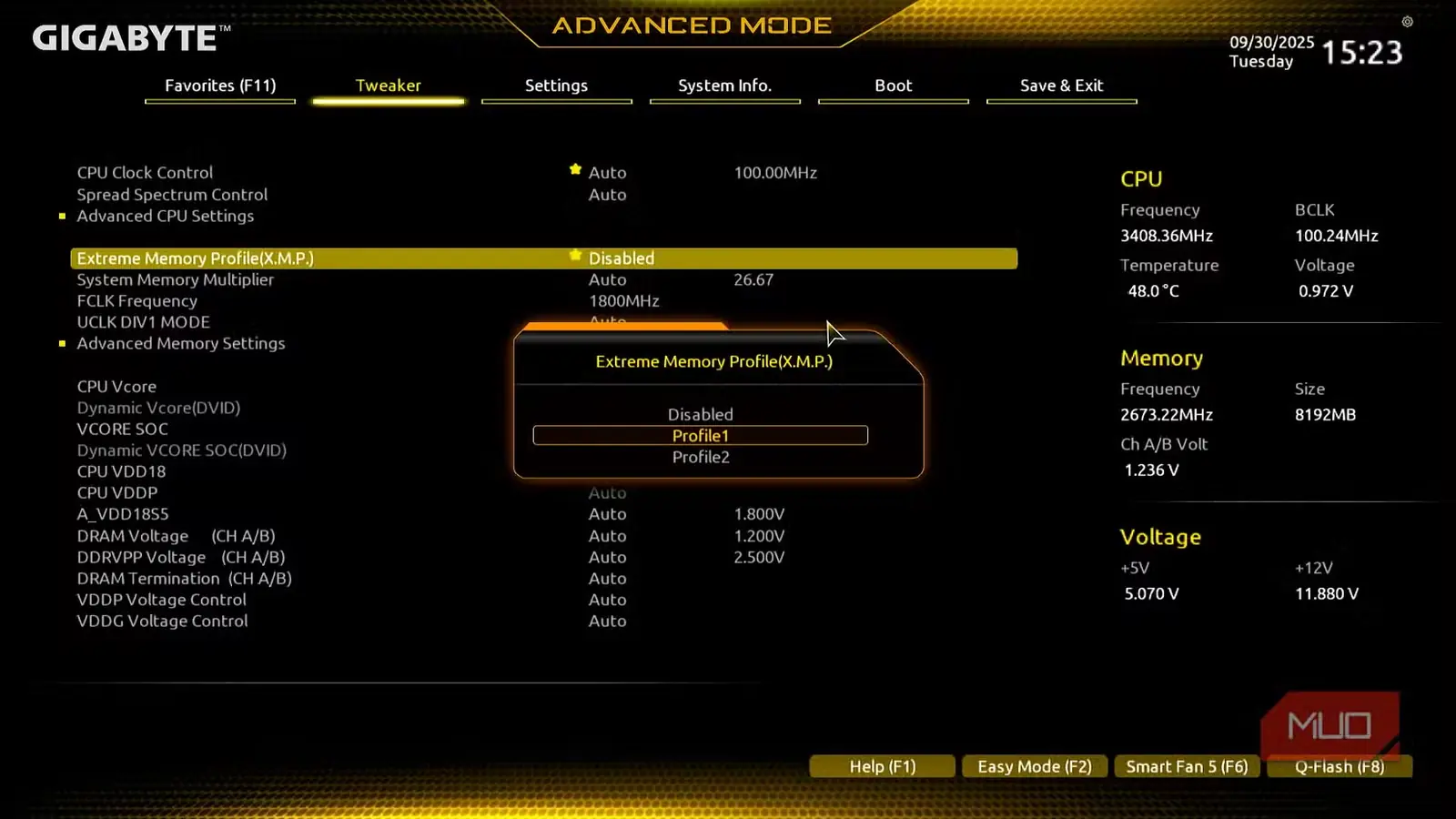
فرض کنید یک مجموعه حافظه DDR4 با سرعت اعلامشده ۳,600MT/s یا مجموعهای DDR5 با سرعت اسمی ۶,000MT/s میخرید. آن را نصب میکنید، رایانه را راه میاندازید و همهچیز بهدرستی کار میکند. احتمالاً گمان میکنید رم با همان سرعت اعلامشده در حال کار است، اما گاهی سرعت پیشفرض آن پایینتر است.
بسیاری از مجموعههای حافظه هنگام راهاندازی از نمایه استاندارد و پیشفرضی استفاده میکنند که سازگاری را در اولویت قرار میدهد. بسته به نوع حافظه و سکوی سختافزاری، ممکن است نرخ انتقال داده بسیار کمتر از عدد درجشده روی جعبه باشد. برای نمونه، مجموعه DDR4 با سرعت اسمی ۳,600MT/s شاید با سرعت ۲,133MT/s کار کند و مجموعه DDR5 با سرعت اسمی ۶,000MT/s نیز ممکن است ابتدا با سرعت ۴,800MT/s راهاندازی شود.
راهحل این است که نمایه حافظه را در تنظیمات BIOS یا UEFI مادربرد فعال کنید. در سکوهای Intel، این گزینه معمولاً XMP (نمایه پیشرفته حافظه) نام دارد. در سامانههای AMD ممکن است با گزینه EXPO روبهرو شوید؛ برخی مادربردها نیز آن را DOCP یا نامی مشابه میخوانند.
برای فعالکردن آن، رایانه را از نو راهاندازی کنید و وارد تنظیمات BIOS یا UEFI شوید. بخش تنظیمات حافظه یا اورکلاک را پیدا کنید، نمایه مناسب را فعال کنید و تغییرات را ذخیره کنید. پس از راهاندازی دوباره ویندوز، سرعت حافظه را بررسی کنید تا مطمئن شوید نمایه اعمال شده است. سرعت حافظه را میتوانید در «مدیر وظایف»، زیر بخش «عملکرد ← حافظه» ببینید.
پیش از تغییر نمایههای حافظه، بهتر است حداکثر سرعت RAM پشتیبانیشده را بررسی کنید؛ اگر نمایهای ناسازگار انتخاب کنید، ممکن است رایانه راهاندازی نشود. اگر چنین شد، نگران نشوید. معمولاً کافی است دوباره وارد BIOS شوید و نمایهای سازگار را برگزینید تا سامانه بهدرستی راهاندازی شود.
ساندبار دالبی اتموس من مثل یک سامانه استریوی معمولی صدا میداد
درگاه HDMI و حالت خروجی صدای تلویزیون تعیین میکنند چه صدایی به ساندبار برسد
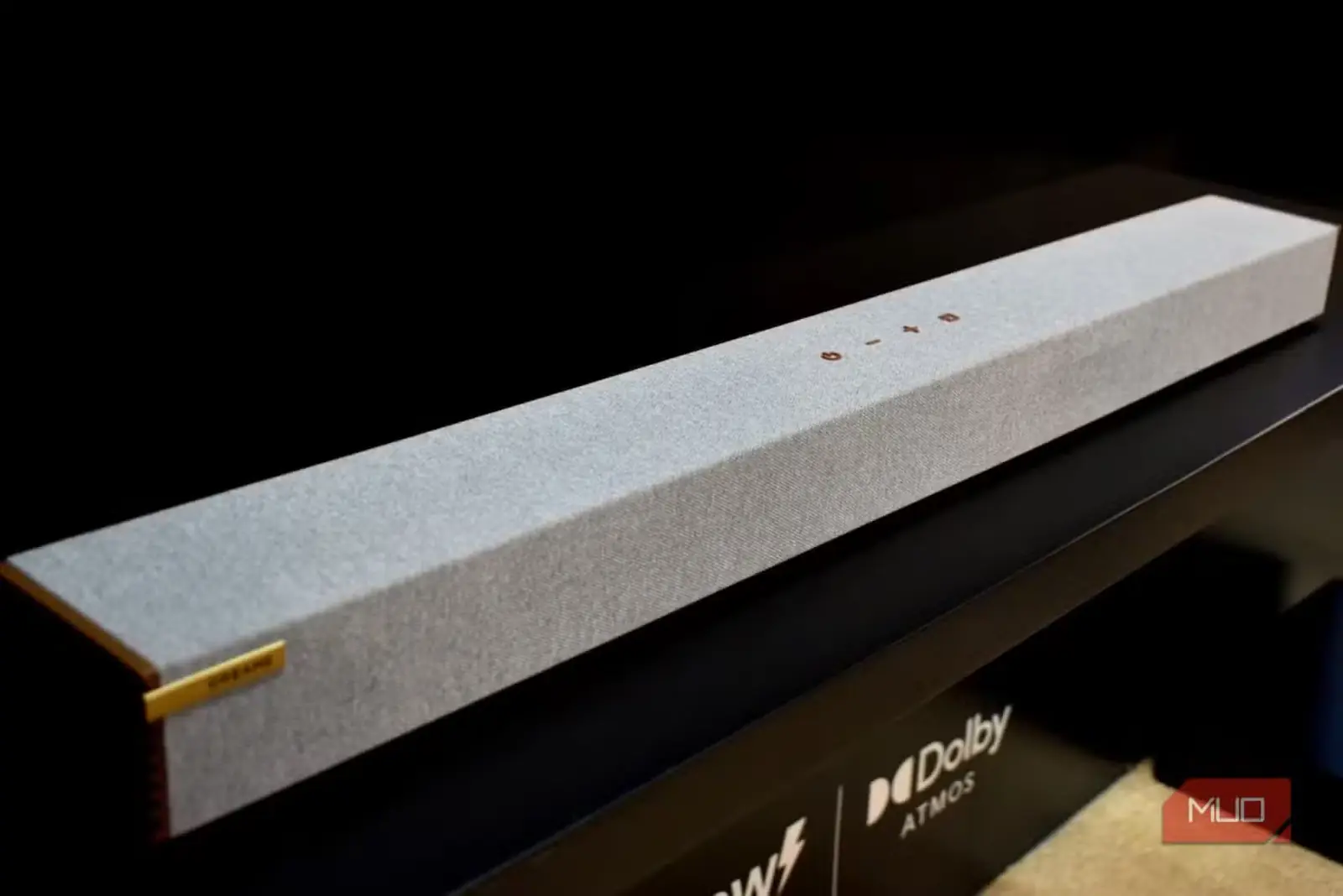
خرید ساندبار دالبی اتموس بیتردید ارتقایی بزرگ است، بهویژه اگر مثل من پیشتر از بلندگوهای داخلی تلویزیون استفاده میکردید. انتظار داشتم صدا فراگیرتر و جلوهها چشمگیرتر باشند، اما همهچیز تخت و معمولی به گوش میرسید.
واقعیت این است که تلویزیون، ساندبار، دستگاههای متصل، اتصال HDMI و تنظیمات صدا همگی باید هماهنگ با یکدیگر کار کنند تا بهترین کیفیت صدا را به دست آورید. اگر حتی یکی از حلقههای این زنجیره درست تنظیم نشده باشد، ممکن است بهجای صدای دالبی اتموسی که برایش هزینه کردهاید، تنها صدای استریوی ساده بشنوید.
بنابراین، نخست اتصال HDMI را بررسی کردم. ساندبارهای دالبی اتموس با HDMI ARC یا eARC بهتر کار میکنند، زیرا پهنای باند بیشتری دارند و از قالبهای صوتی باکیفیتتر پشتیبانی میکنند. باید ساندبار را به همان درگاه HDMI تلویزیون وصل کنید که بهطور مشخص با ARC یا eARC برچسب خورده است.
همچنین باید تنظیمات صدای تلویزیون را باز کنید و بهدنبال گزینههایی مانند «حالت HDMI eARC»، «خروجی صدای دیجیتال»، «عبور مستقیم» یا «بیتاستریم» بگردید. در یک چیدمان سازگار، شاید لازم باشد eARC را فعال و حالت خروجی عبور مستقیم یا بیتاستریم را انتخاب کنید تا تلویزیون، بهجای تبدیل همهچیز به صدای استریوی ساده PCM، قالبهای صوتی پشتیبانیشده را به ساندبار بفرستد.
همه فیلمها، برنامهها، بازیها یا سطوح اشتراک سرویسهای پخش اینترنتی از دالبی اتموس پشتیبانی نمیکنند.
پیش از سرزنش سختافزار، تنظیمات را بررسی کنید
بخش آزاردهنده ماجرا درباره سختافزارهای گرانقیمت این است که مشخصات تبلیغشده آنها همیشه نشان نمیدهد در چیدمان واقعی شما چگونه کار خواهند کرد. بااینحال، این لزوماً به معنای خرید سختافزار نامناسب نیست. گاهی تنها چیزی که کم دارید، تنظیمی است که هنوز تغییر ندادهاید.
میدانم که هر ارتقایی صرفاً با تغییر یک تنظیم، تفاوتی شگرف پدید نمیآورد. بااینهمه، وقتی برای قابلیتی پول دادهاید، دستکم باید مطمئن شوید هر جا با چیدمانتان سازگار است، واقعاً از آن بهره میبرید.
منبع: این مطلب ترجمه و بومیسازی مقالهای از MakeUseOf به قلم Oluwaseun Bamisile است. مشاهده مقاله اصلی