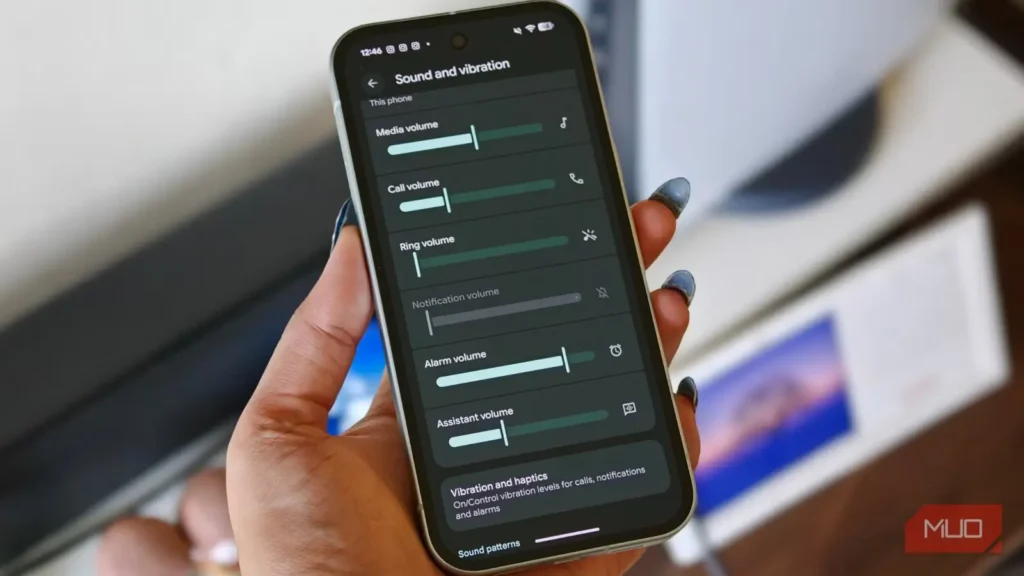
اگر هنگام جلسه یا انجام کاری مهم، صدای زنگ گوشی هوشمندتان روشن باشد، ممکن است حواستان پرت شود. شاید وسوسه شوید گوشی را بررسی کنید و تمرکزتان را بر کاری که در دست دارید از دست بدهید؛ اتفاقی که واقعاً آزاردهنده است.
از سوی دیگر، اگر گوشی را در حالت بیصدا قرار دهید، ممکن است تماسها و اعلانهای مهم را از دست بدهید. ظاهراً تنها راه میانه این است که گوشی بدون پخش صدای زنگ، فقط بلرزد.
اما این راه نیز اطلاعات چندانی دربارهٔ نوع اعلان به شما نمیدهد. در نتیجه، یا مدام گوشی را بررسی میکنید یا اعلانهای مهم را از دست میدهید. تا همین اواخر هرگز به ذهنم نرسیده بود که تنظیمات بازخورد لمسی گوشیام را با دقت بیشتری بررسی و شخصیسازی کنم.
با بهرهگیری همزمان از امکانات داخلی گوشی و برنامههای شخص ثالث، میتوانید تجربهٔ کاربری را چنان شخصیسازی کنید که بدون باز کردن قفل گوشی، از نوع اعلانهای دریافتی باخبر شوید.
از امکانات داخلی لرزش گوشی استفاده کنید
امکانات دقیق در هر دستگاه متفاوت است
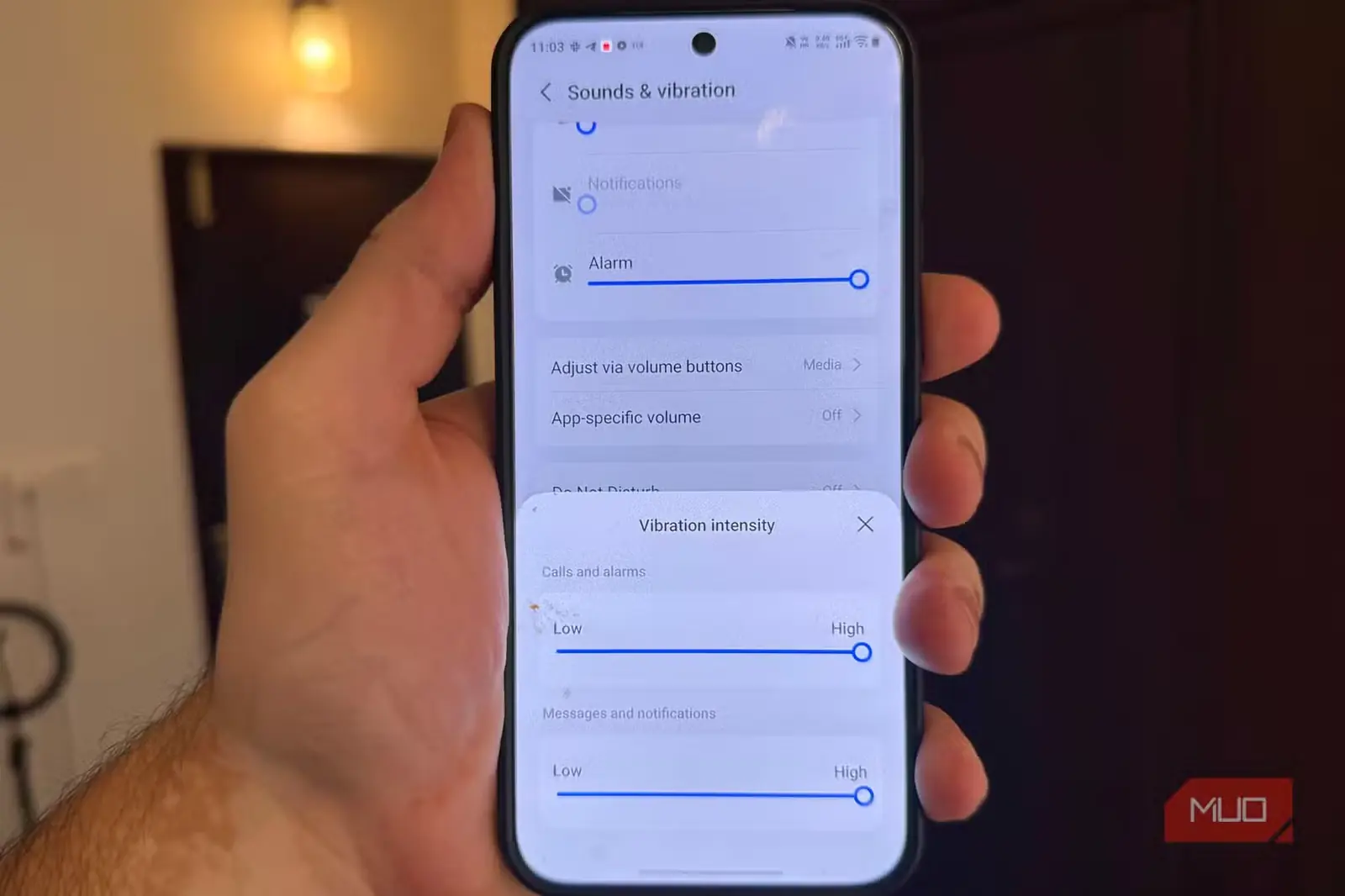
پیش از بارگیری هر برنامهٔ شخص ثالثی، نگاهی به گزینههای داخلی گوشی هوشمندتان بیندازید. من در Vivo X300 Pro به برنامهٔ تنظیمات رفتم و گزینههایی برای تغییر شدت لرزش اعلانها، تماسها و هشدارها پیدا کردم.
به این ترتیب، حتی وقتی گوشی در حالت بیصدا بود، میتوانستم از روی نوع لرزش تشخیص دهم که تماس دریافت کردهام یا پیام. در Pixel ۸ نیز امکان تنظیم جداگانهٔ شدت لرزش اعلانها و هشدارها وجود داشت. همچنین میتوانید «لرزش تطبیقی» را روشن کنید تا گوشی شدت لرزش را متناسب با محیط پیرامون تنظیم کند.
هرچند جزئیات تنظیمات بسته به مدل گوشی Android و رابط کاربری آن کمی متفاوت است، گزینههای اصلی باید کموبیش مشابه باشند.
- برنامهٔ «تنظیمات» (Settings) را در دستگاهتان باز کنید.
- به بخش «صدا و لرزش» (Sound & vibration) بروید.
- گزینهٔ «لرزش و بازخورد لمسی» (Vibration & haptics) را برگزینید.
- شدت لرزش اعلانها و هشدارها را تنظیم کنید.
- برای فعال کردن «لرزش تطبیقی» (Adaptive Vibration)، این گزینه را در بخش «لرزش و بازخورد لمسی» (Vibration & haptics) پیدا و روشن کنید.
کاربران iPhone میتوانند از ابزار داخلی و توانمند Apple برای ساخت الگوهای لرزش سفارشی در برنامهٔ تنظیمات بهره ببرند. iPhone در مقایسه با Android، گزینههای داخلی بیشتری برای تنظیم لرزش و ساخت الگوهای دلخواه در اختیار کاربران میگذارد.
- برنامهٔ «تنظیمات» (Settings) را در iPhone باز کنید.
- به بخش «صداها و بازخورد لمسی» (Sounds & Haptics) بروید.
- برای شخصیسازی آهنگ و الگوی لرزش، یکی از دستههای «آهنگ زنگ» (Ringtone)، «آهنگ پیامک» (Text Tone)، «ایمیل جدید» (New Mail) یا دستهٔ دیگری از اعلانها را برگزینید.
- گزینهٔ «بازخورد لمسی» (Haptics) را در بالای صفحه برگزینید.
- یکی از الگوهای آماده را انتخاب کنید یا روی «ساخت لرزش جدید» (Create New Vibration) بزنید.
- برای ساختن یک ریتم، روی صفحه ضربه بزنید.
پس از پایان کار، میتوانید الگو را ذخیره کنید و برای اعلانها و تماسها به کار ببرید. همچنین میتوانید برای تماسها، پیامکها، ایمیلها و موارد دیگر، الگوهای لرزش متفاوتی اختصاص دهید.
پیادهسازی این قابلیت در iPhone را بسیار کامل و قابلاعتماد یافتم. میتوانید هر تعداد الگو که میخواهید بسازید. برای دستیابی به قابلیتی مشابه در دستگاهی با Android، باید یک برنامهٔ شخص ثالث بارگیری کنید.
امکانات بیشتر با برنامههای شخص ثالث
من از برنامهٔ گود وایبریشنز استفاده کردم
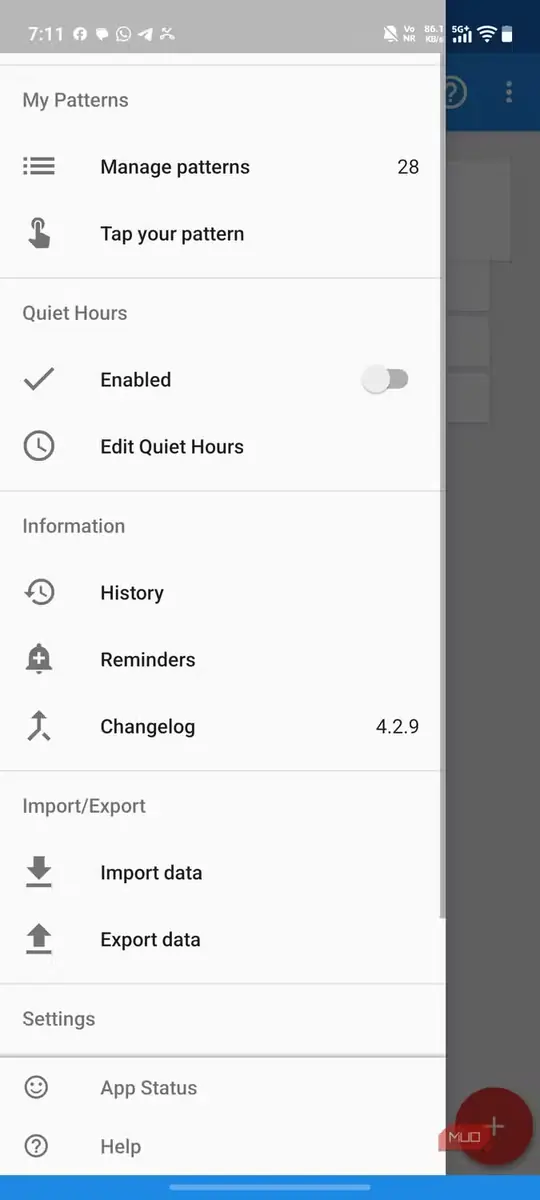
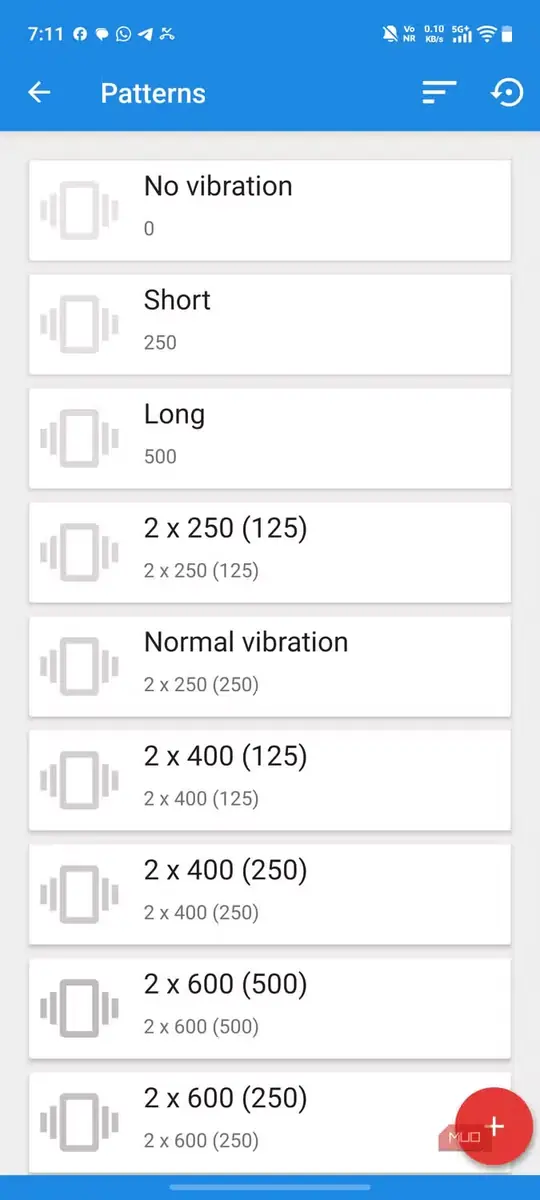
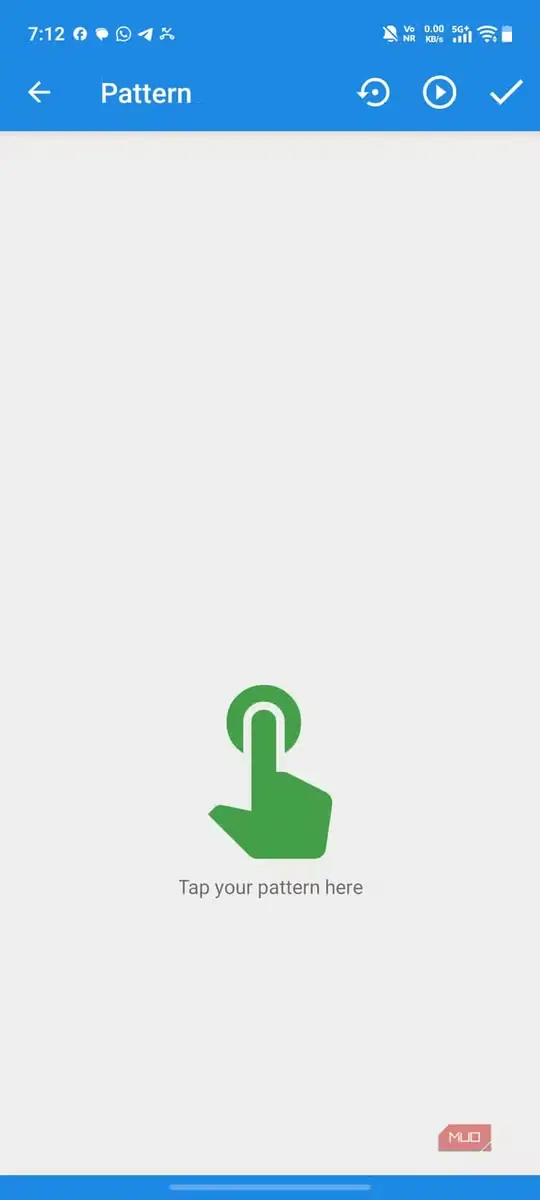
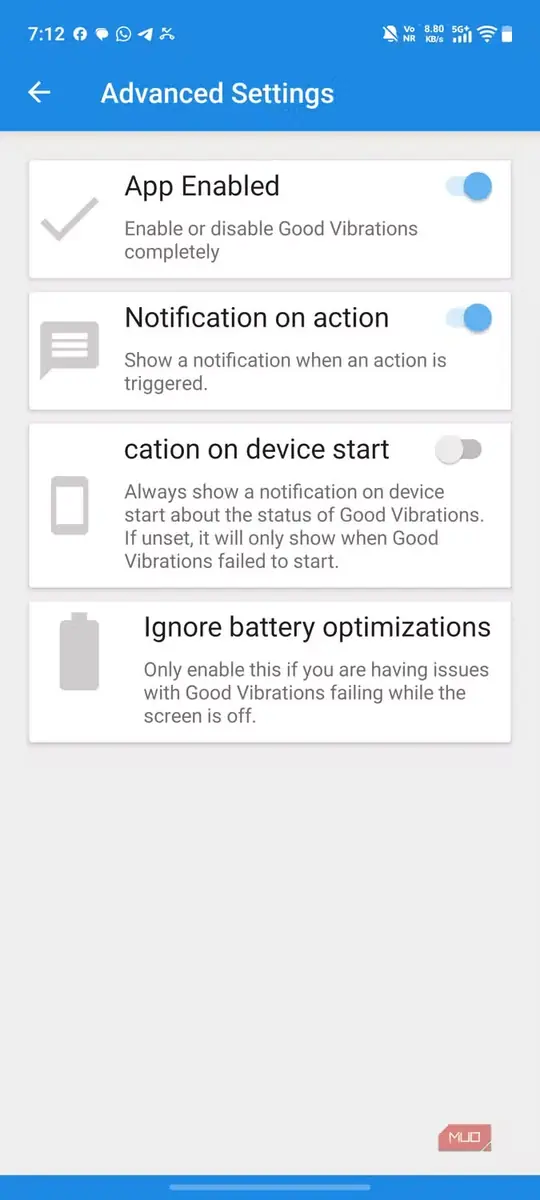
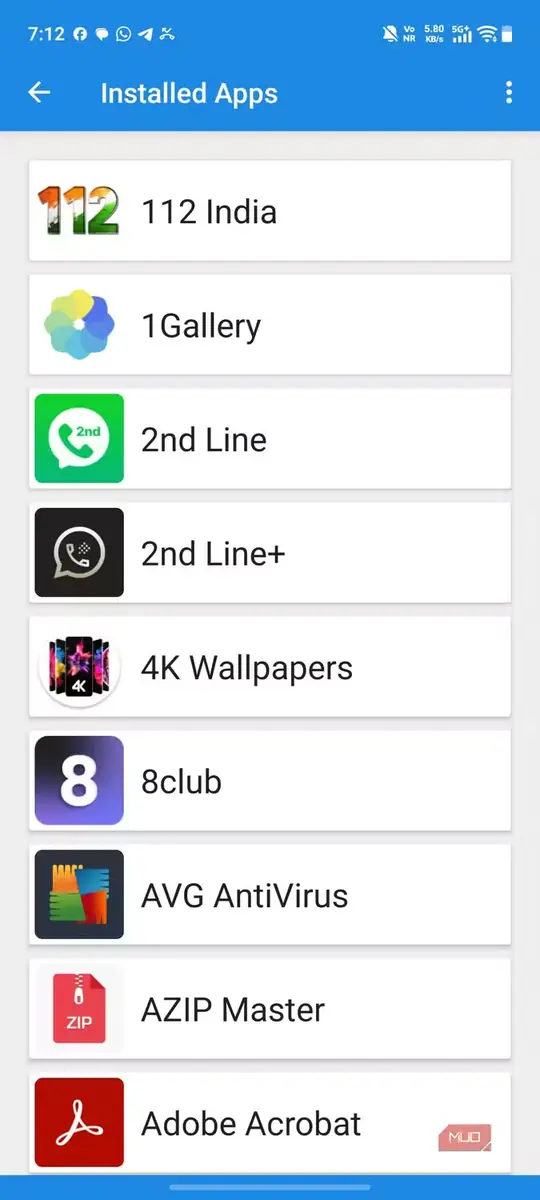
در Android میتوانید برنامههای مخصوص لرزش را امتحان کنید که امکان تنظیم دقیق الگو و شدت لرزش را فراهم میکنند. من برای آزمایش از برنامهٔ Good Vibrations استفاده کردم.
امکانات داخلی Android شاید تنها کنترلهای ابتدایی را در اختیارتان بگذارند، اما برنامهٔ Good Vibrations مجموعهای گسترده از قابلیتها دارد. میتوانید یکی از الگوهای پیشفرض را برگزینید یا الگوی دلخواه خودتان را بسازید.
رابط کاربری برنامه بسیار ساده و خوشدست است و بوم اختصاصیای در اختیارتان میگذارد تا با ضربهزدن روی صفحه، ریتم دلخواهتان را برای الگوی لرزش بسازید.
پس از ساخت الگو نیز میتوانید با استفاده از ویرایشگر، زمانبندی لرزشها و مکثهای میان آنها را دقیقتر تنظیم کنید. این قابلیت بهویژه برای تنظیم دستی مکثها و رسیدن به ضربآهنگ مطلوب سودمند است، بیآنکه ناچار شوید تمام دنباله را دوباره ضبط کنید. من توانستم برای هر مخاطب ریتم متفاوتی بسازم؛ بنابراین وقتی کسی تماس میگرفت، بدون نگاهکردن به گوشی میفهمیدم چه کسی پشت خط است.
این برنامه از پلتفرمهای فراوانی مانند واتساپ، تلگرام، مسنجر و جیمیل پشتیبانی میکند. من توانستم برای برنامههای گوناگون، الگوهای لرزش متفاوتی تنظیم کنم. البته شاید چند روز طول بکشد تا کاملاً به استفاده از آن عادت کنید.
اما پس از آن، کار با برنامه چنان برایتان عادی میشود که گویی به بخشی از حافظهٔ عضلانیتان بدل شده است. بد نیست بدانید که این برنامه دیگر در پلی استور عرضه نمیشود و باید آن را از منابع دیگری دریافت کنید. از همین رو، ممکن است همیشه و روی همهٔ دستگاهها بینقص کار نکند.
بازخورد لمسی را به دلخواهتان تنظیم کنید
اگر زمان زیادی را با گوشی در دست میگذرانید و میخواهید کمتر حواستان پرت شود، بررسی امکانات بازخورد لمسی میتواند بسیار سودمند باشد. پیشنهاد میکنم ابتدا قابلیتهای داخلی دستگاهتان را بیازمایید و آنها را مطابق نیاز خود تنظیم کنید.
وقتی با این امکانات آشنا شدید و خواستید گزینههای بیشتری برای شخصیسازی داشته باشید، یک برنامهٔ جانبی میتواند تجربهتان را به سطحی کاملاً تازه ببرد. همین امروز بازخورد لمسی دلخواهتان را بسازید؛ شاید شگفتزده شوید که تغییری ساده در الگوهای لرزش تا چه اندازه میتواند خیال شما را آسودهتر کند.
منبع: این مطلب ترجمه و بومیسازی مقالهای از MakeUseOf به قلم Varun Krishan است. مشاهده مقاله اصلی