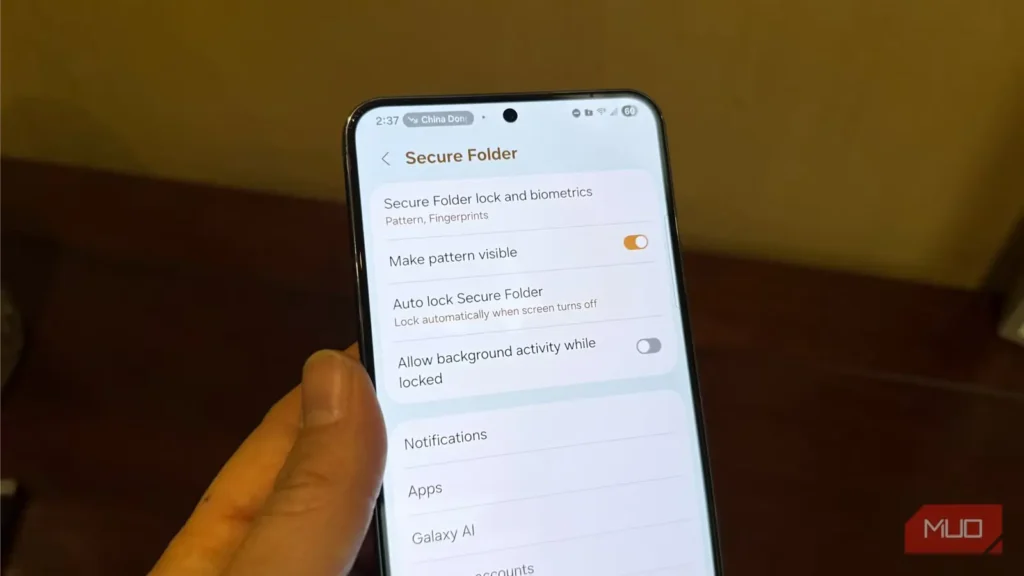
تنظیم قفل زیستسنجی برای صفحه قفل فقط جلوی دسترسی غریبهها به گوشیتان را میگیرد؛ اما وقتی گوشیِ بازشده را به کسی میدهید، دیگر نمیتواند از اطلاعاتتان محافظت کند. «پوشه امن» سامسونگ این مشکل را حل میکند. این بخش، فضایی جداگانه و رمزگذاریشده در گوشی گلکسی شماست که قفل مخصوص خود را دارد و یکی از بهترین قابلیتهای حفظ حریم خصوصی در گوشیهای گلکسی به شمار میرود. جالبتر اینکه بیشتر کاربران هرگز سراغش نمیروند؛ خود من هم تا همین اواخر چنین بودم. در این راهنما توضیح میدهیم پوشه امن چگونه کار میکند، چطور باید آن را راهاندازی کرد و بهترین روشهای استفاده از آن چیست.
پوشه امن، اتاقی قفلشده است
گوشی دیگری درون گوشی شما
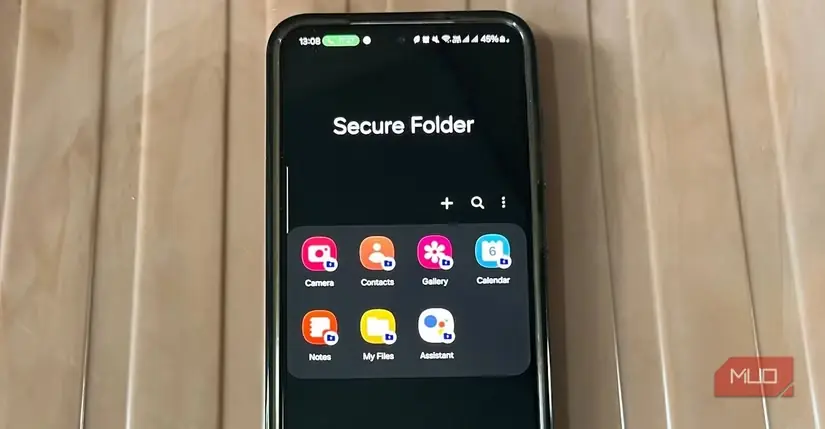
پوشه امن مانند اتاقی قفلشده درون گوشی هوشمند گلکسی شماست. سکوی امنیتی «سامسونگ ناکس» از آن محافظت میکند و عملاً هر چیزی را که در این پوشه نگه میدارید، رمزگذاری میکند. هرچه به آن منتقل کنید، جدا از دیگر بخشهای گوشی باقی میماند؛ بنابراین کسی که به پوشه امن دسترسی ندارد، نمیتواند محتویاتش را ببیند. این فایلها در گالری، فهرست برنامهها یا حافظه اصلی گوشی نمایش داده نمیشوند و تنها پس از بازکردن قفل پوشه میتوان به آنها دسترسی یافت.
این روش با شیوهای که بیشتر ما برای محافظت از اطلاعات خصوصی به کار میبریم، تفاوت زیادی دارد. معمولاً یا از برنامههای قفلگذاری استفاده میکنیم و دسترسی به برنامههای خصوصی را میبندیم، یا همهچیز را به همان قفل صفحه میسپاریم و امیدواریم کافی باشد. گزینه «پنهانکردن برنامهها» در گوشیهای سامسونگ نیز در دسترس است، اما امکانات محدودی دارد و فقط نماد برنامه را از راهانداز پنهان میکند. خود برنامه همچنان روی گوشی نصب است و هرکس بداند کجا دنبالش بگردد، میتواند به آن دسترسی پیدا کند و بازش کند.
پوشه امن رویکرد متفاوتی دارد. میتوانید با مشخصات ورود مستقل، اطلاعاتتان را در آن نگه دارید. در نتیجه، حتی اگر کسی از قفل صفحه گوشی عبور کند، برای دیدن چیزهایی که پنهان کردهاید همچنان به کلید دومی نیاز خواهد داشت. هدف اصلی این قابلیت نیز همین لایه امنیتی اضافه است.
راهاندازی آسان پوشه امن
کمتر از دو دقیقه زمان میبرد
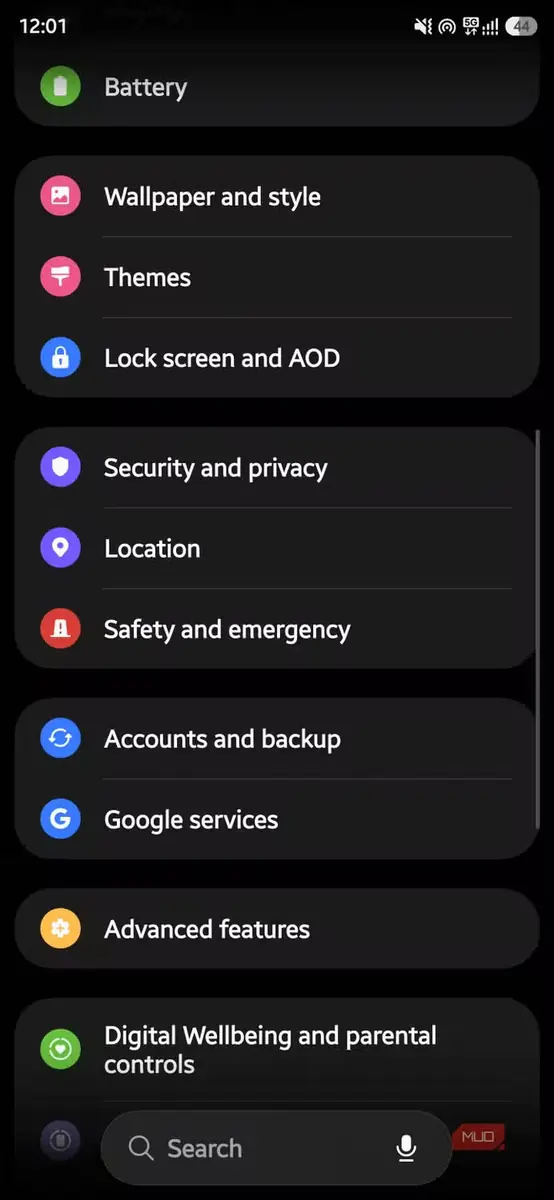
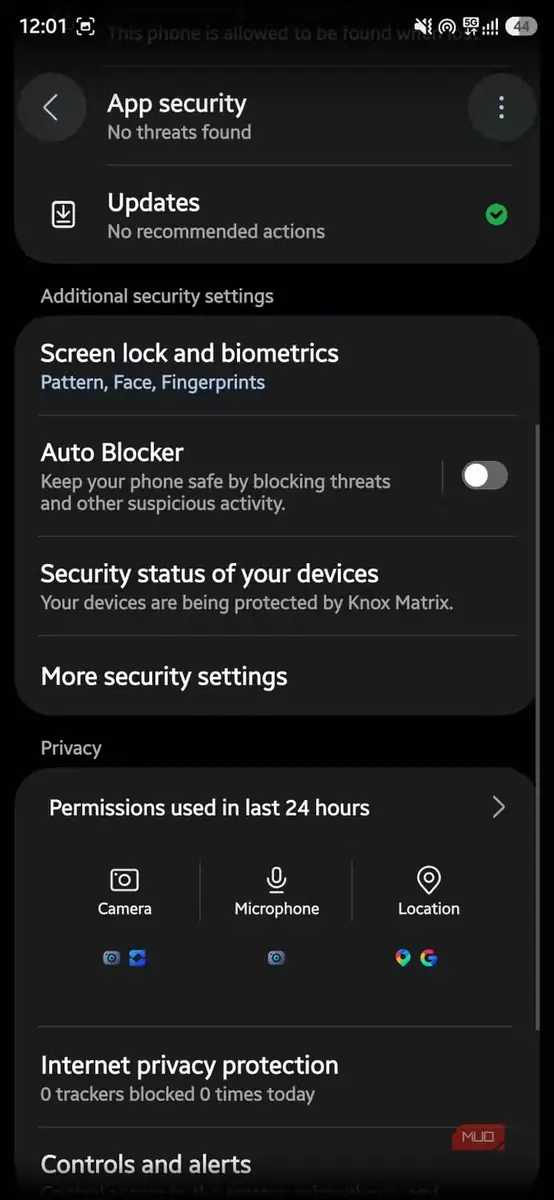
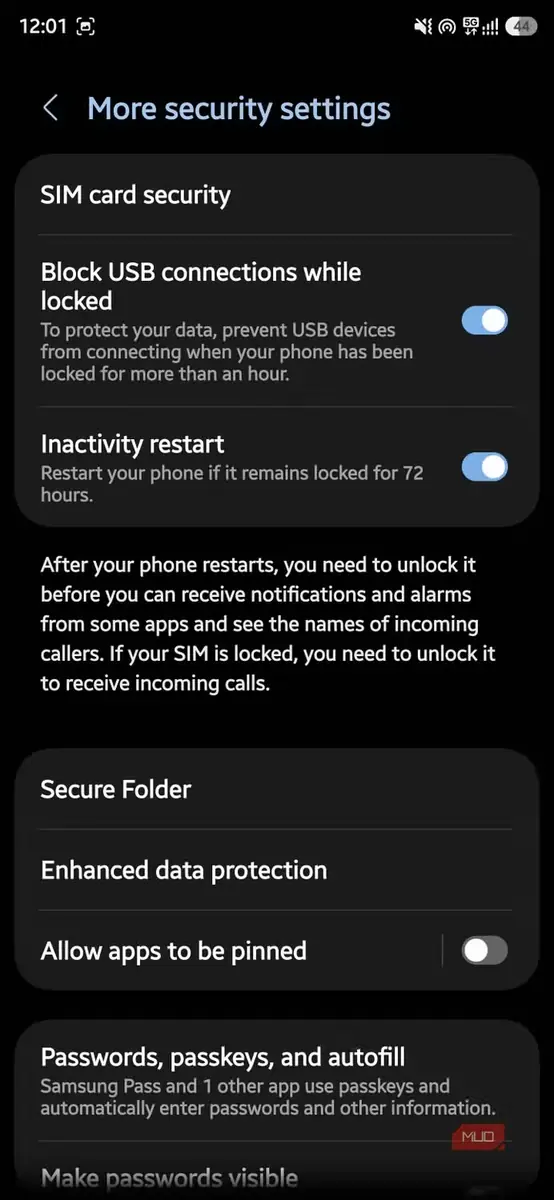
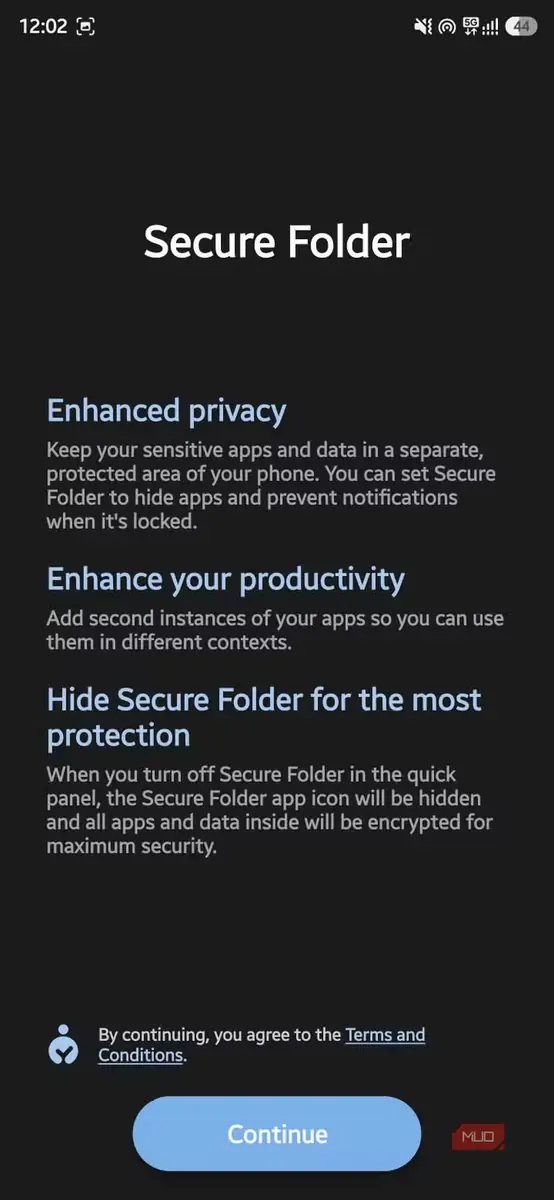
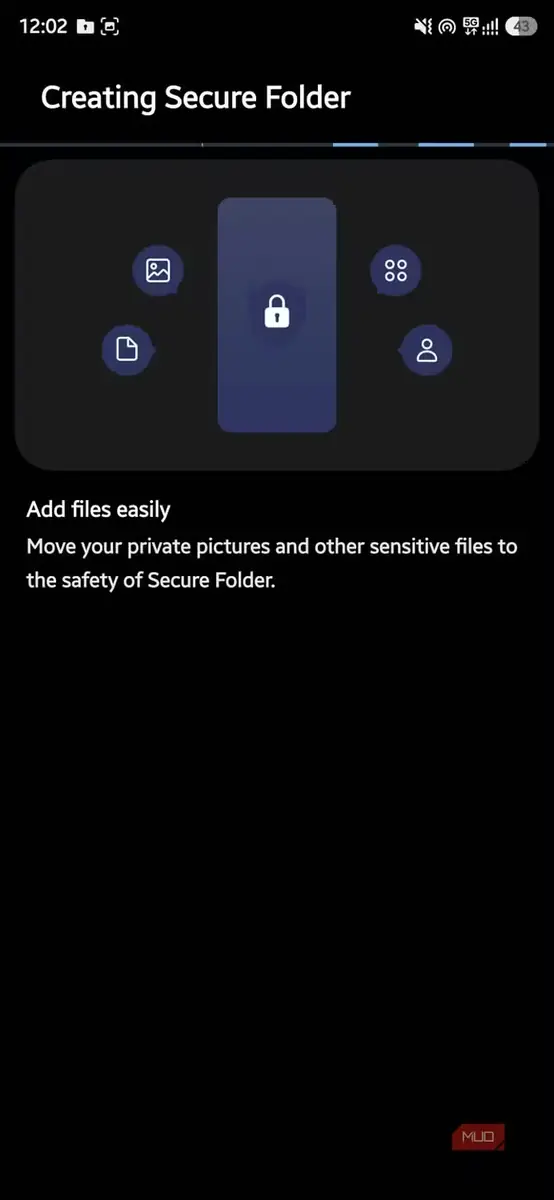
برای راهاندازی پوشه امن تنها به یک گوشی سامسونگ گلکسی نیاز دارید. البته این قابلیت در برخی مدلهای سری A، همه مدلهای سری S و گوشیهای تاشو در دسترس است.
- «تنظیمات» (Settings) را باز کنید.
- روی «امنیت و حریم خصوصی» (Security and privacy) بزنید.
- ابتدا «تنظیمات امنیتی بیشتر» (More security settings) و سپس «پوشه امن» (Secure Folder) را برگزینید.
- اگر از شما خواسته شد، وارد حساب سامسونگ (Samsung account) خود شوید.
- نوع قفل را انتخاب کنید و هنگامی که درباره بازنشانی حساب سامسونگ پرسیده شد، گزینه «اجازهدادن» (Allow) را برگزینید.
- روی «بعدی» (Next) بزنید.
- در پیام «انتخاب عملکرد هنگام قفلبودن پوشه امن» (Choose what happens when Secure Folder is locked)، یکی از این دو گزینه را برگزینید: «بستن همه برنامهها هنگام قفلبودن» (Close all apps while locked) یا «اجازه به فعالیت پسزمینه هنگام قفلبودن» (Allow background activity while locked).
- روی «بعدی» (Next) و سپس «انجام شد» (Done) بزنید.
ساخت پوشه امن کمی زمان میبرد. اگر نتوانستید آن را در فهرست تنظیمات پیدا کنید، عبارت «پوشه امن» را جستوجو کنید. برای حذف پوشه امن نیز به مسیر «تنظیمات» (Settings) > «امنیت و حریم خصوصی» (Security and privacy) > «تنظیمات امنیتی بیشتر» (More security settings) > «پوشه امن» (Secure Folder) > «تنظیمات بیشتر» (More settings) > «حذف نصب» (Uninstall) بروید.
روشهای هوشمندانه استفاده از پوشه امن
اجرای نسخه دوم هر برنامه
پس از سالها استفاده از پوشه امن، یکی از بهترین توصیههایم این است که قفلی متفاوت از قفل صفحه گوشی انتخاب کنید. رمز عددی صفحه را دوباره به کار نبرید؛ زیرا اگر کسی هنگام بازکردن گوشی شما را ببیند یا رمزتان را بداند، بهآسانی وارد پوشه امن نیز خواهد شد. گذرواژه، رمز عددی یا الگوی متفاوتی انتخاب کنید. سپس در صورت نمایش درخواست، گزینه «بازنشانی با حساب سامسونگ» (Reset with Samsung account) را روشن کنید تا اگر گذرواژه را فراموش کردید، بتوانید دوباره به پوشه دسترسی پیدا کنید.
در پوشه امن میتوانید نسخهای دوم یا همسانسازیشده از هر برنامه گوشی را اجرا کنید. وقتی برنامهای را به پوشه امن منتقل میکنید، در واقع نسخه جداگانهای از آن ساخته میشود. سپس میتوانید با حسابی متفاوت از حساب مورد استفاده در برنامه اصلی وارد شوید. به این ترتیب، میتوان نمایههای کاری و شخصی را در برنامههای شبکههای اجتماعی از یکدیگر جدا نگه داشت.
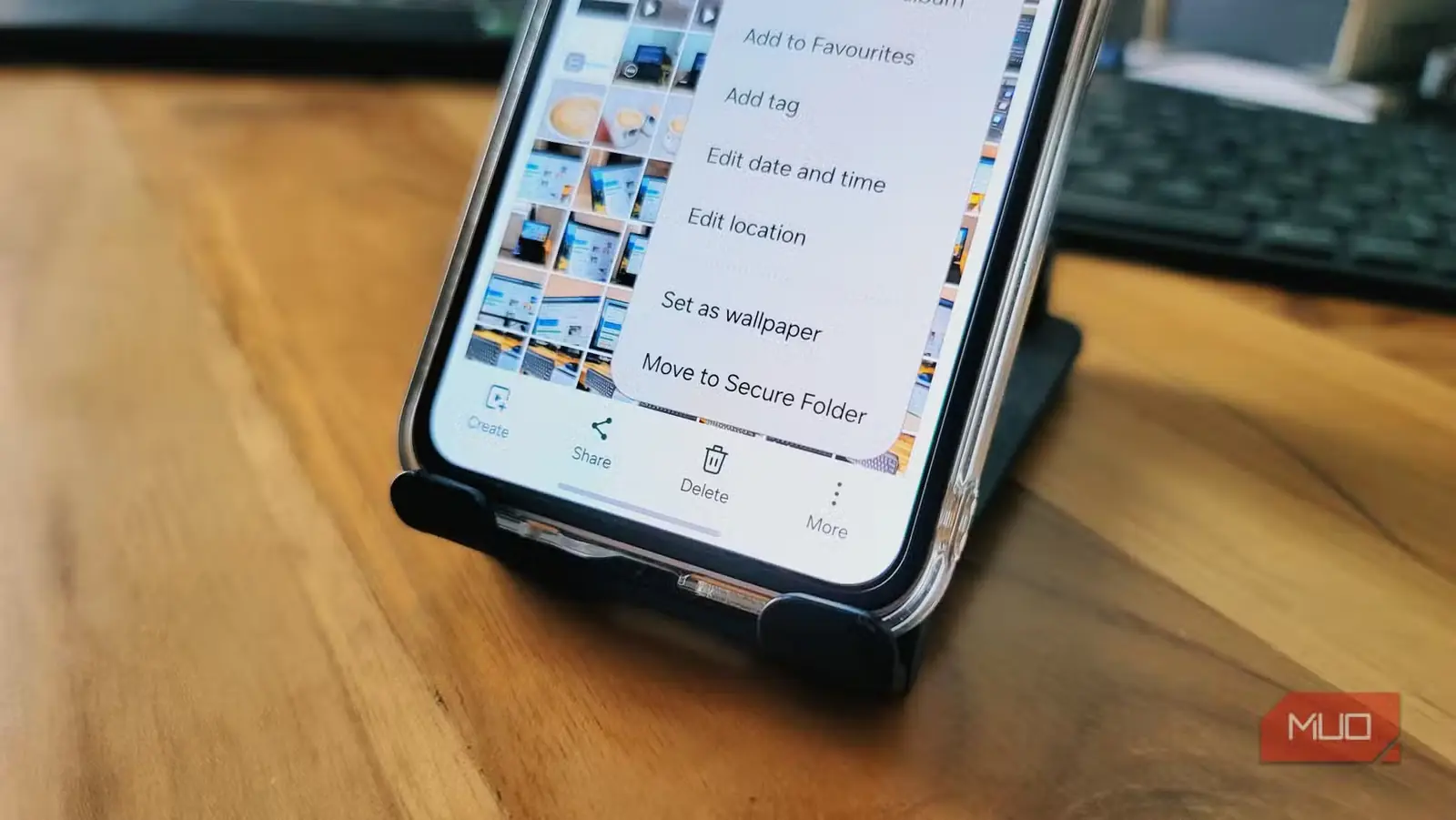
بهترین بخش ماجرا این است که برنامههای داخل «پوشه امن» کاملاً جدا باقی میمانند و هرگز در کشوی برنامهها دیده نمیشوند. همچنین میتوانید تصاویر اسکنشده مدارک هویتی، مانند گذرنامه، گواهینامه رانندگی، گزارشهای پزشکی و هر فایل دیگری را که ترجیح میدهید میان انبوه تصاویر گوشی نبینید، در پوشه امن نگه دارید. کافی است گالری را باز کنید، تصاویر موردنظر را برگزینید و گزینه «انتقال به پوشه امن» را بزنید.
نکته دیگری که بد نیست بدانید این است که میتوانید پوشه امن را بهطور کامل از روی گوشی پنهان کنید. برای این کار، پوشه امن را باز کنید، به تنظیمات آن بروید و گزینه «افزودن پوشه امن به صفحه برنامهها» را خاموش کنید. گزینهای نیز برای رمزگذاری محتوای پوشه امن در دسترس است.
پیش از اتکا به آن، محدودیتها را بشناسید
سپری جادویی نیست
به یاد داشته باشید که هرچند برای استفاده از گوشی گلکسی به حساب Samsung نیازی ندارید، بازنشانی گذرواژه پوشه امن بدون این حساب ممکن نیست. اگر هم رمز قفل پوشه امن و هم گذرواژه حساب Samsung خود را از دست بدهید، باید برای حل مشکل با پشتیبانی Samsung تماس بگیرید. همچنین با بازنشانی گوشی، محتوای پوشه امن نیز پاک میشود. برای جلوگیری از چنین وضعیتی، از هر فایل مهمی که در پوشه امن نگه میدارید نسخه پشتیبان تهیه کنید.
نباید پوشه امن را سپری جادویی بدانید؛ این قابلیت تنها یکی از لایههای حفاظتی است. بهروز نگهداشتن گوشی نیز اهمیت زیادی دارد. برای محافظت بیشتر، میتوانید «مسدودکننده خودکار» و پیشخوان «امنیت و حریم خصوصی» را هم بررسی کنید.
منبع: این مطلب ترجمه و بومیسازی مقالهای از MakeUseOf به قلم Sagar Naresh است. مشاهده مقاله اصلی