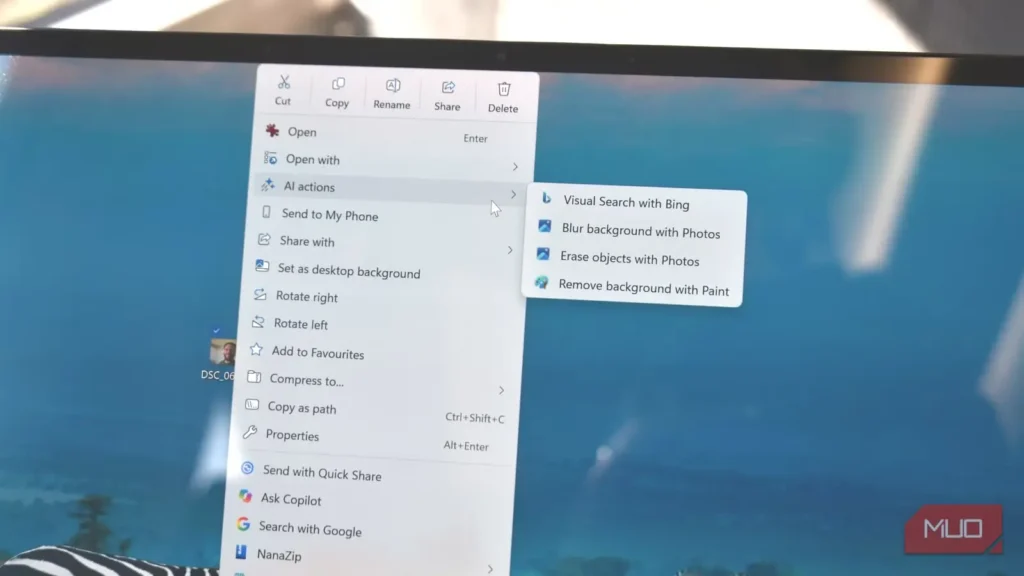
منوی زمینهای راستکلیک ویندوز یکی از کارآمدترین ابزارهایی است که هر کاربر ویندوز در اختیار دارد. پس طبیعی است که مایکروسافت، در تلاش پایانناپذیرش برای گنجاندن هوش مصنوعی در همه بخشهای سیستمعامل، اکنون چند کنش هوشمند را هم برای سرعتبخشیدن به کارها به این منو افزوده باشد.
در حال حاضر، کنشهای هوش مصنوعی به چند برنامه پیشفرض ویندوز محدودند؛ اما ظاهراً پشتیبانی از برخی برنامههای نصبشده مانند Zoom، Manus و نمونههای مشابه در بهروزرسانیهای آینده از راه خواهد رسید.
این قابلیت تا اندازهای سودمند است، اما برخلاف تصور مایکروسافت، مطمئن نیستم واقعاً هوش مصنوعی بیشتری در سیستمعاملم بخواهم.
چه بخواهید چه نه، هوش مصنوعی در منوی زمینهای شماست
دسترسی سریع به کنشهای مبتنی بر کوپایلت
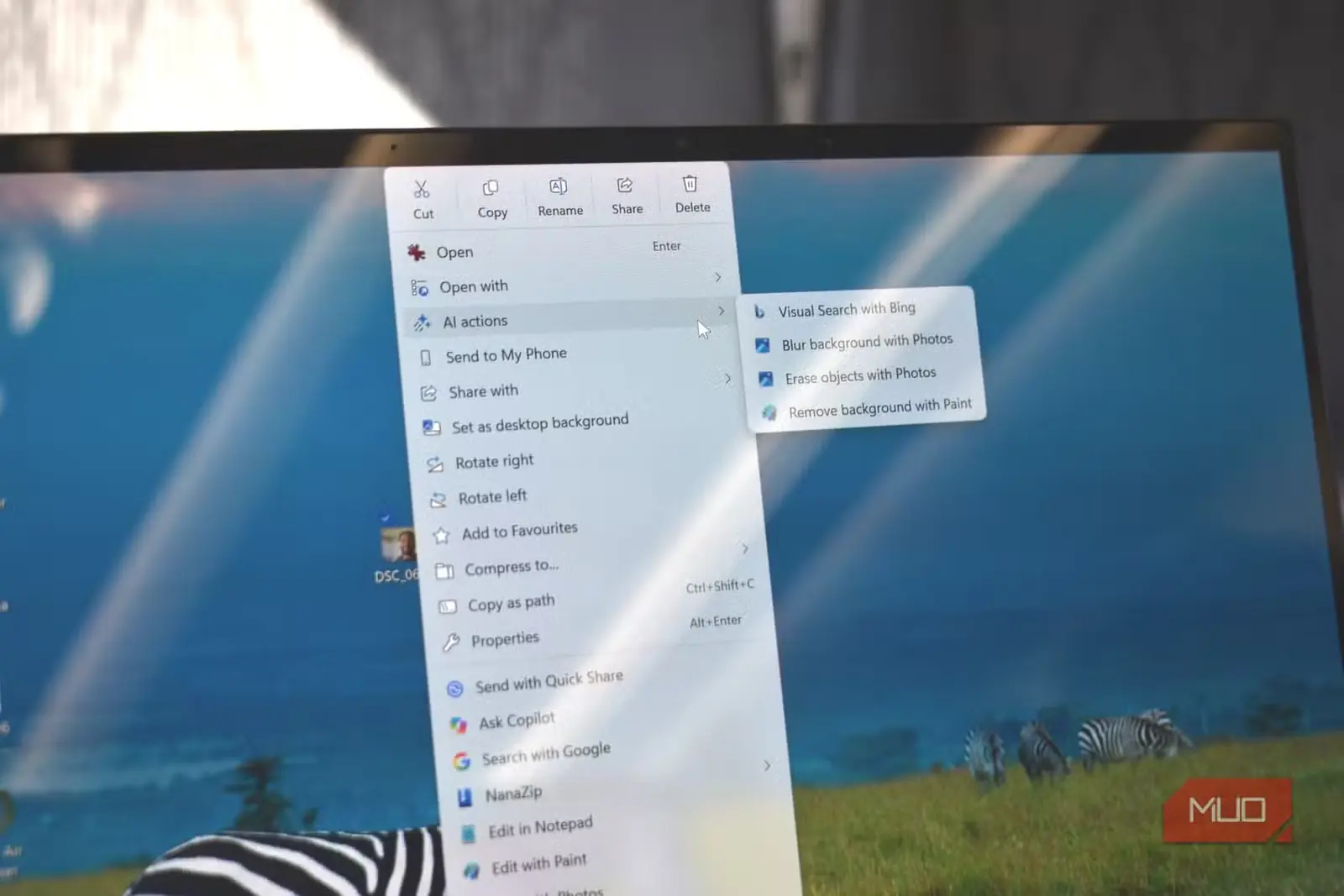
در منوی زمینهای راستکلیک، گزینه کنشهای هوش مصنوعی را میبینید که معمولاً نزدیک بالای منو جا خوش کرده است؛ بالاخره گزینه بسیار مهمی است! این بخش هنگام راستکلیک روی پروندههای تصویری ظاهر میشود و اکنون چهار گزینه در اختیارتان میگذارد:
- جستوجوی دیداری با بینگ (Visual Search with Bing)
- تارکردن پسزمینه با فوتوز (Blur background with Photos)
- پاککردن اشیا با فوتوز (Erase objects with Photos)
- حذف پسزمینه با پینت (Remove background with Paint)
امکاناتش محدود است، اما اگر به جستوجوی دیداری در اینترنت نیاز داشته باشید یا بخواهید پسزمینه تصویری را حذف کنید، شاید به کارتان بیاید؛ و خب… راستش همین.
کنشهای هوش مصنوعی کار میکنند، اما چندان کاربردی نیستند
جستوجوی دیداری با بینگ
کمبود فایده نتوانست منصرفم کند؛ بنابراین دستبهکار شدم تا کنشهای هوش مصنوعی را از آزمونهای سختگیرانهام بگذرانم.
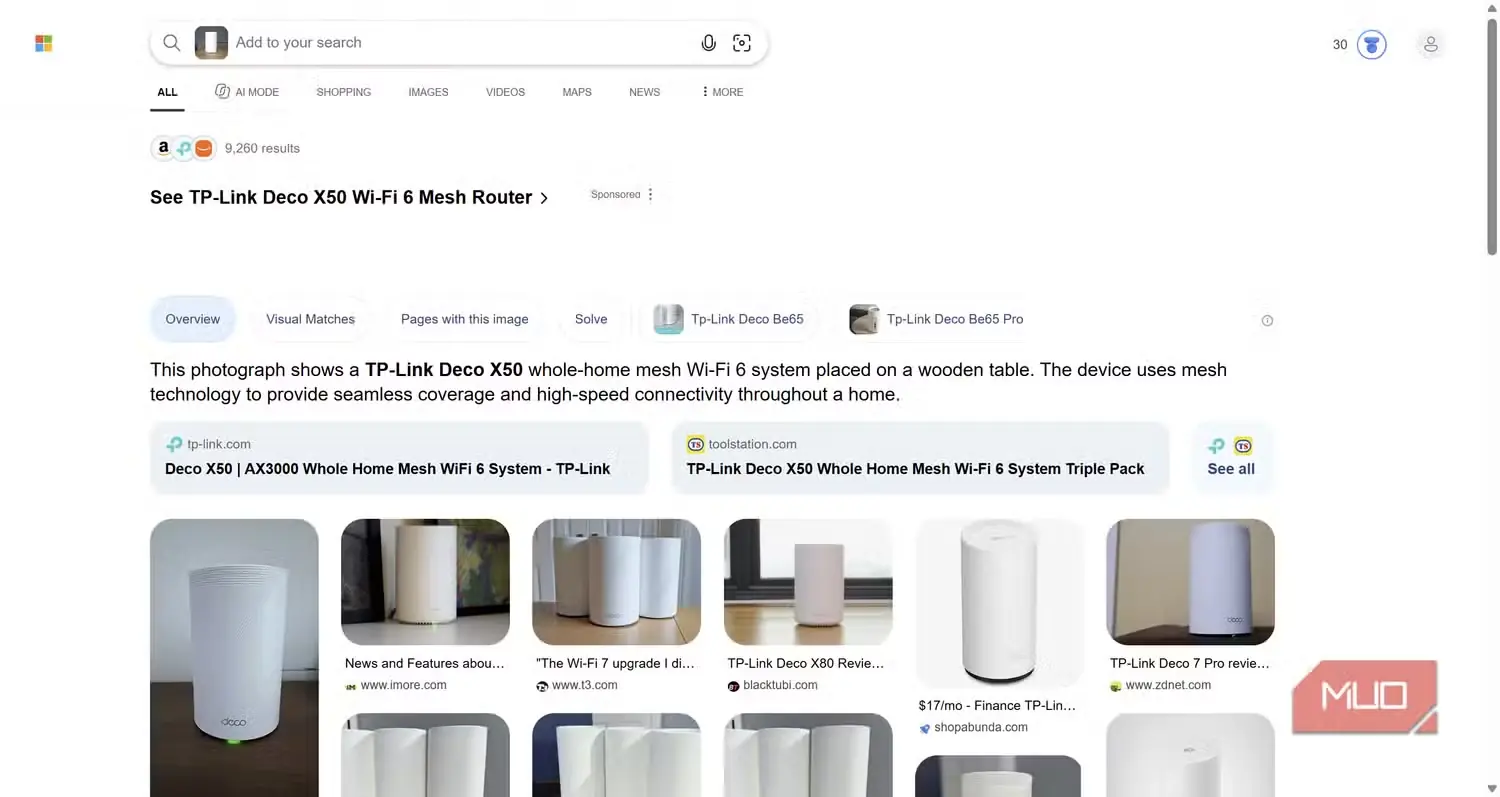
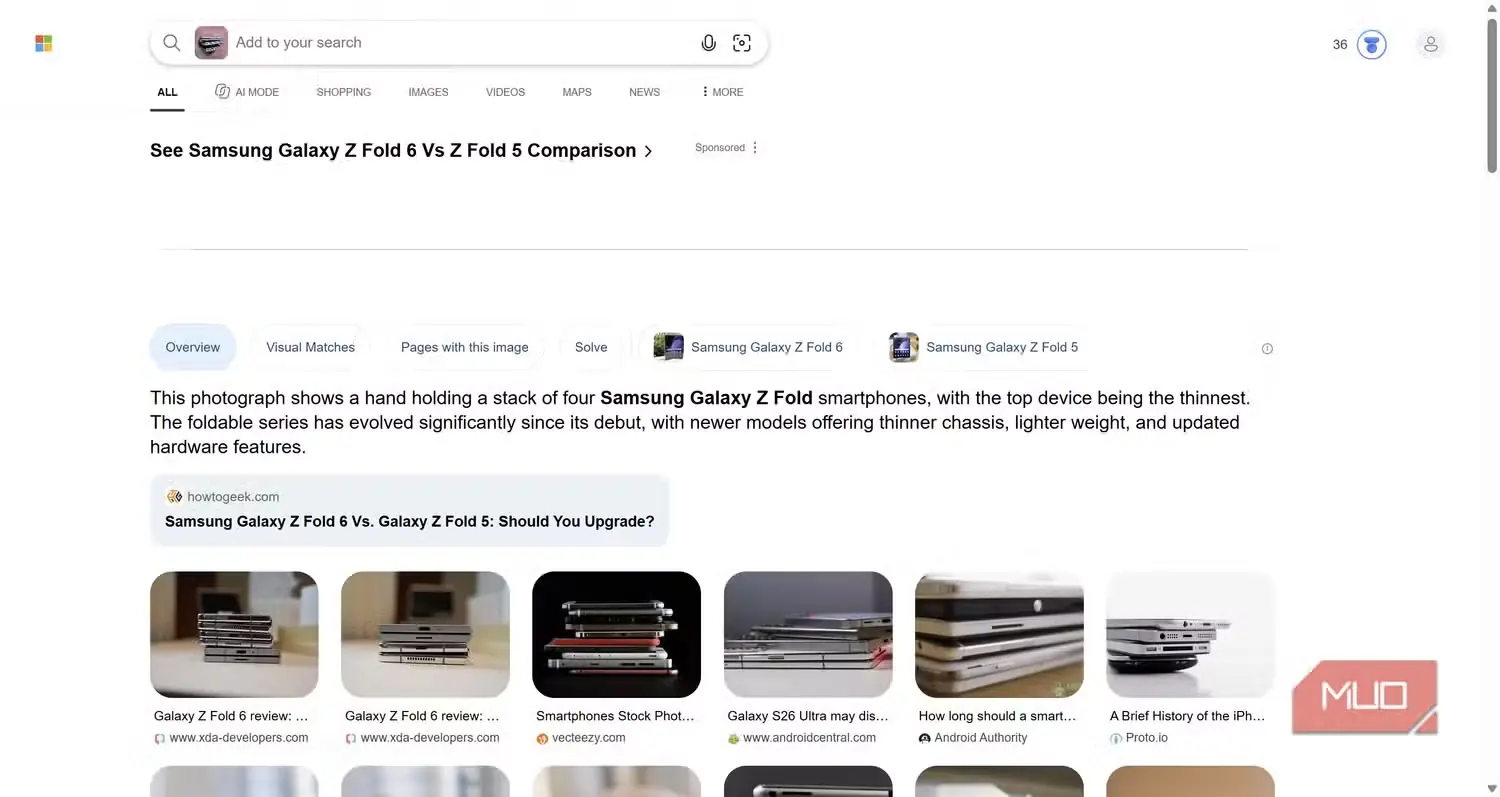
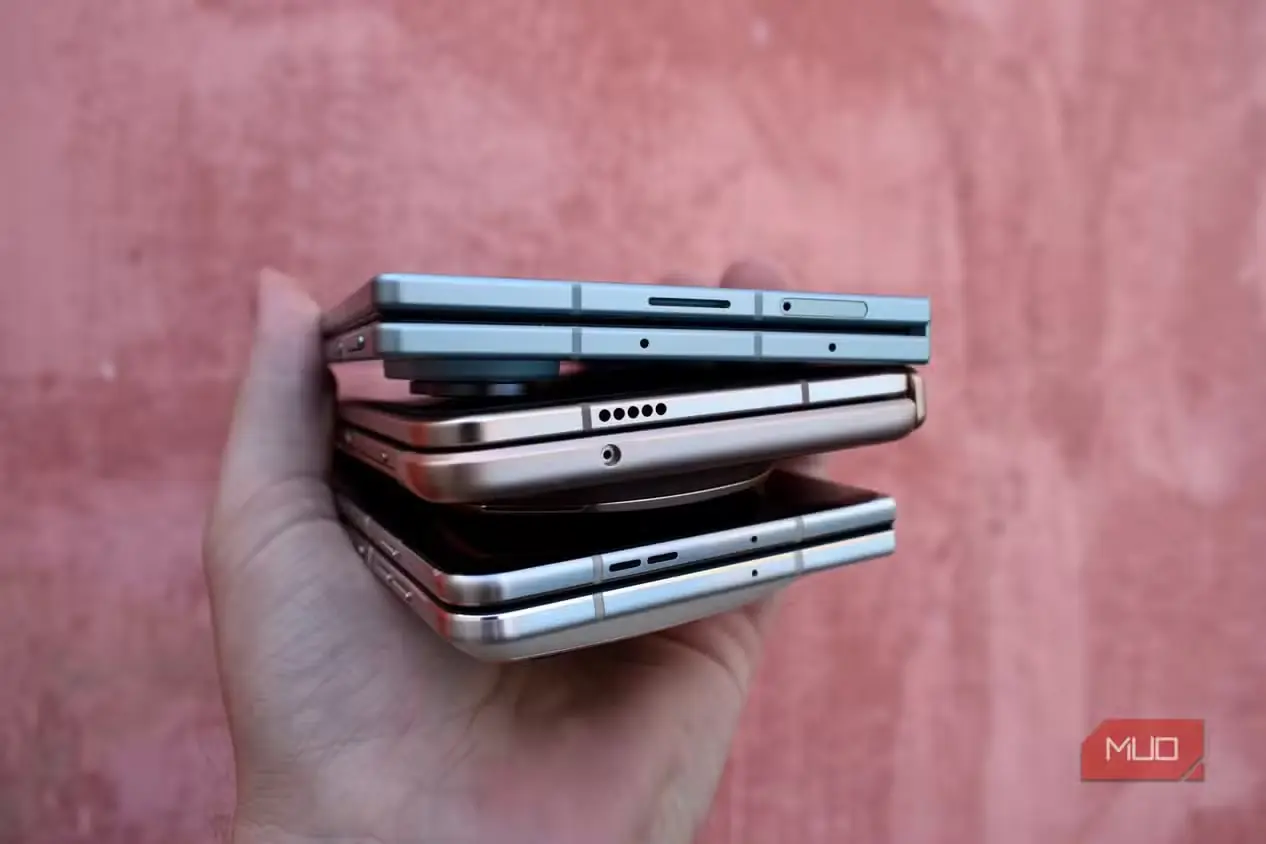
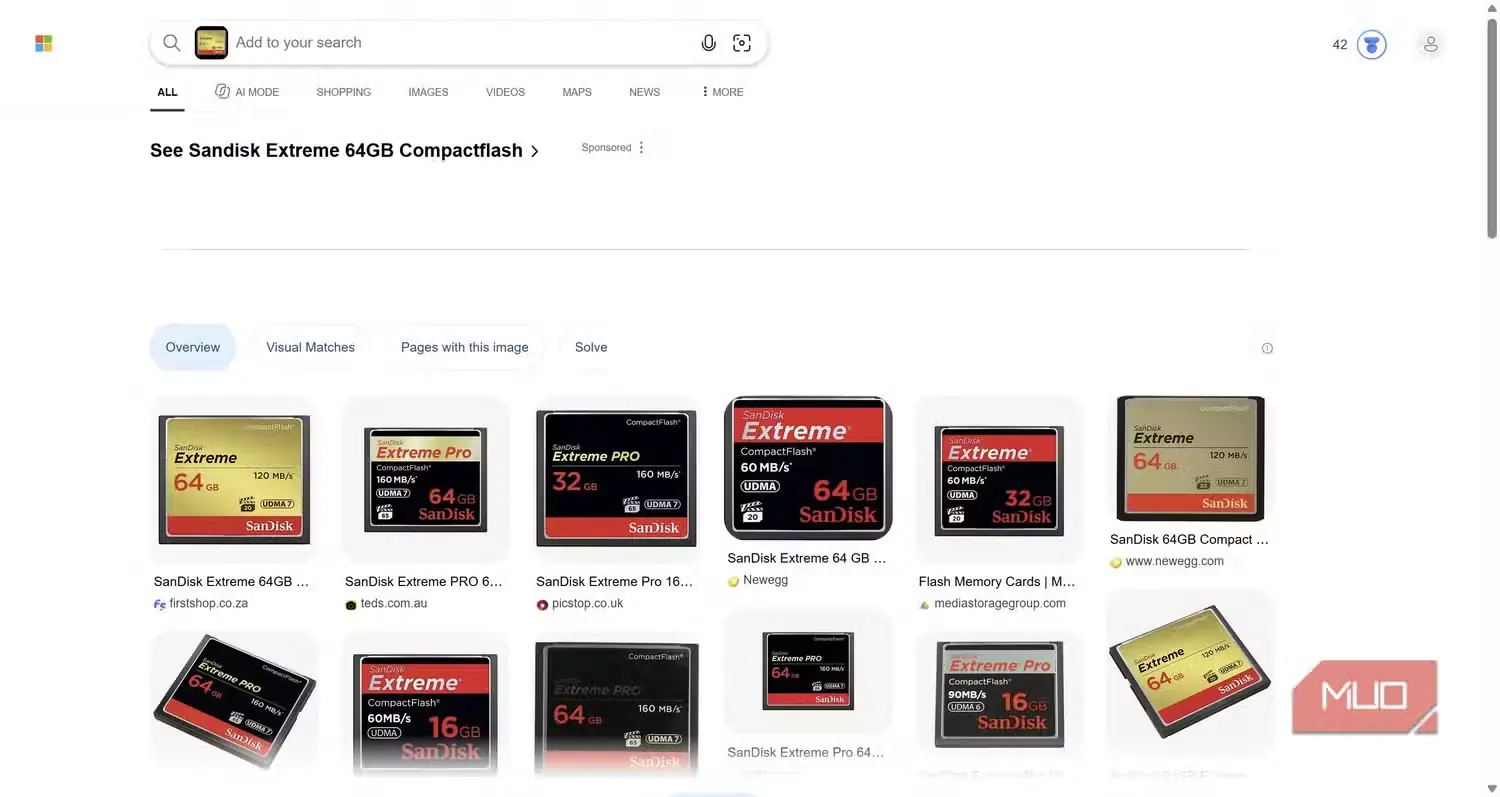
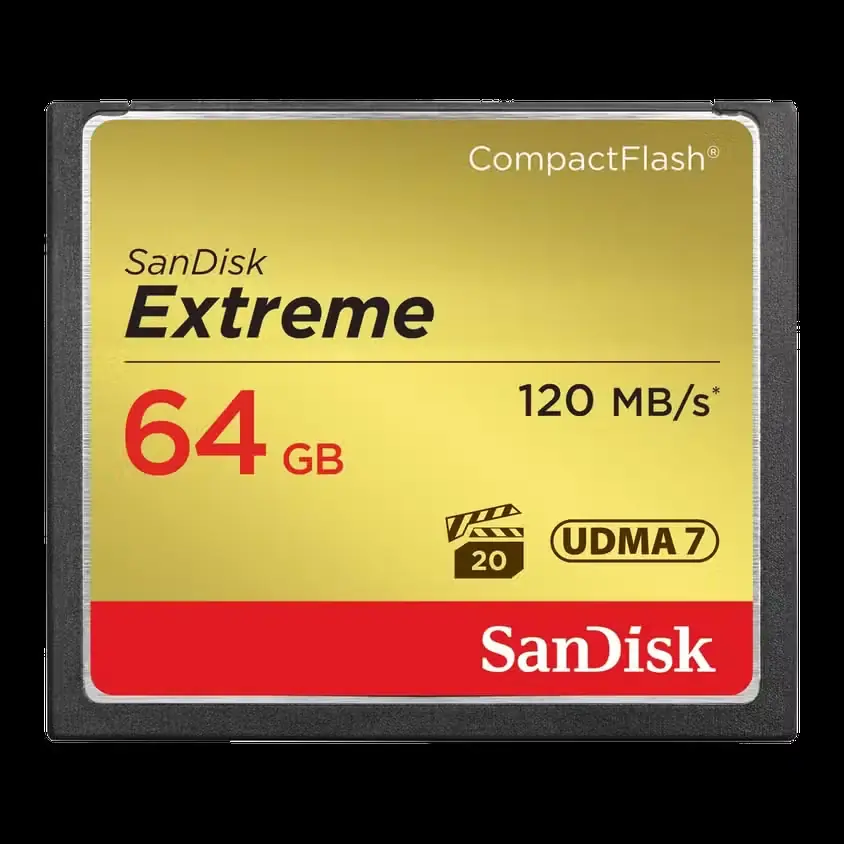
نخست قابلیت Visual Search with Bing را با تصاویری از رایانهام آزمودم که در مقالههای گوناگون MakeUseOf به کار رفته بودند؛ از جمله نماگرفتها، عکسهای بررسی محصولات و موارد مشابه.
این ابزار از نظر فنی کار میکند: زبانه تازهای در مرورگر باز میکند و جستوجو را با Bing انجام میدهد. مایکروسافت بابت اینکه این بار Microsoft Edge را بهزور باز نمیکند، یک امتیاز مثبت میگیرد. نتایج جستوجوی Bing البته کمی ناامیدکنندهاند، هرچند من عمداً تصاویری با اطلاعات مبهم انتخاب کرده بودم.
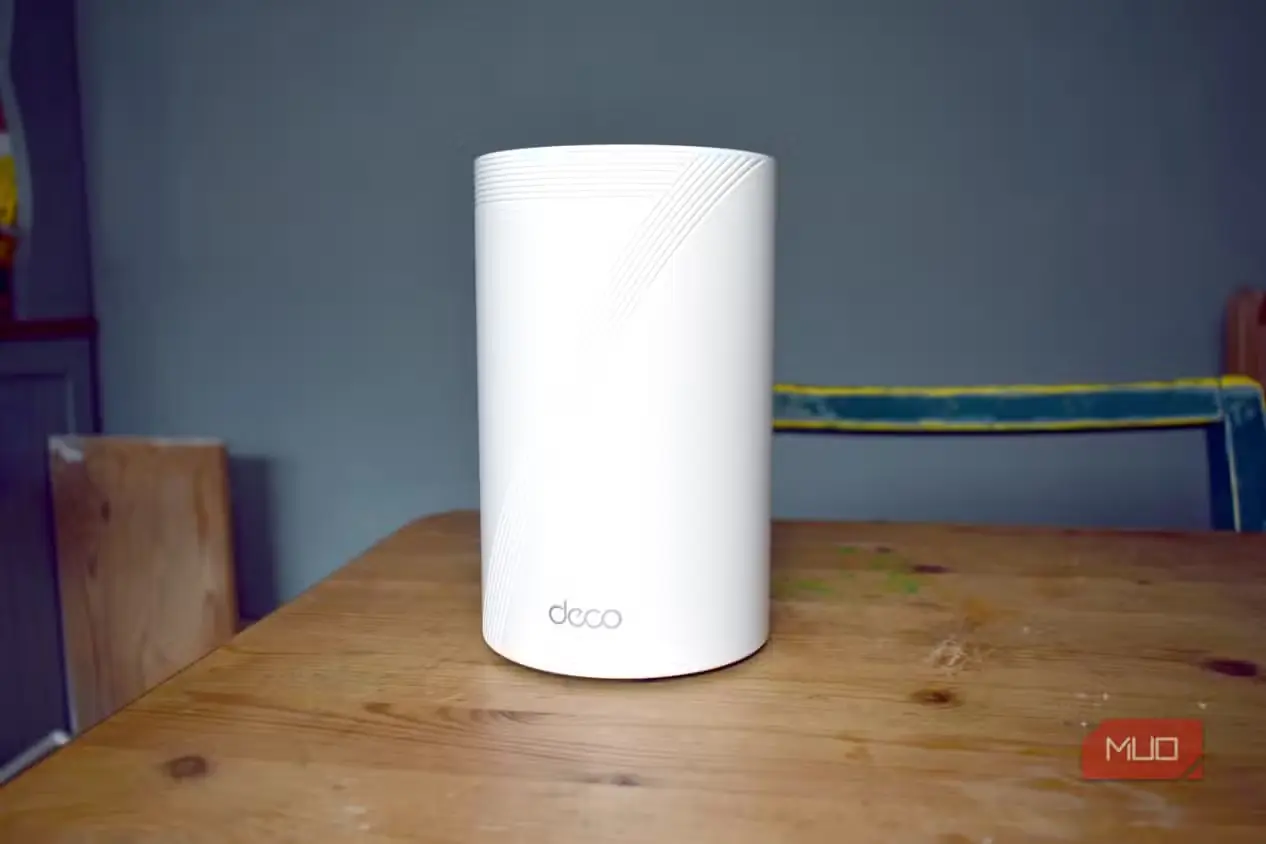
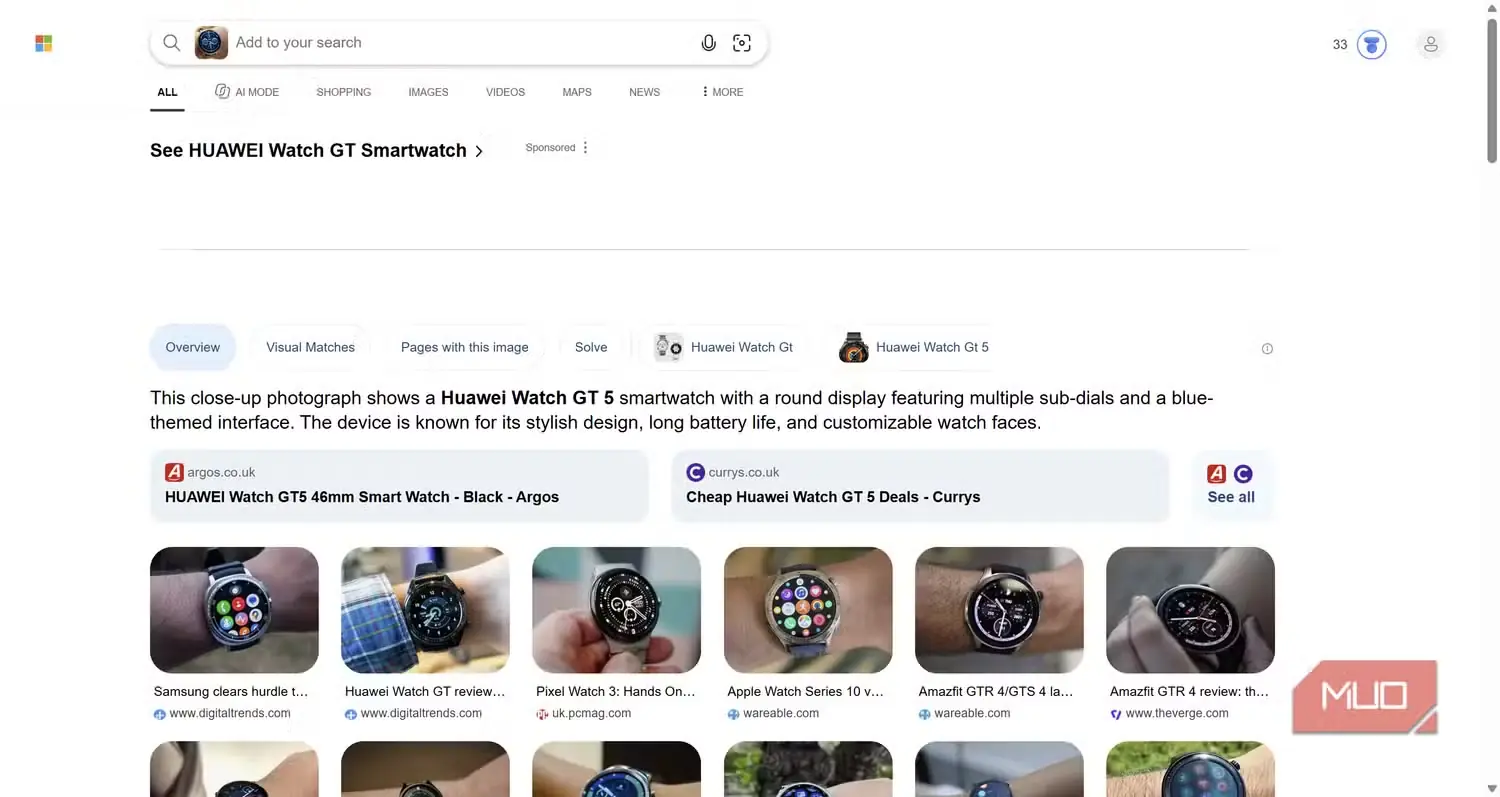
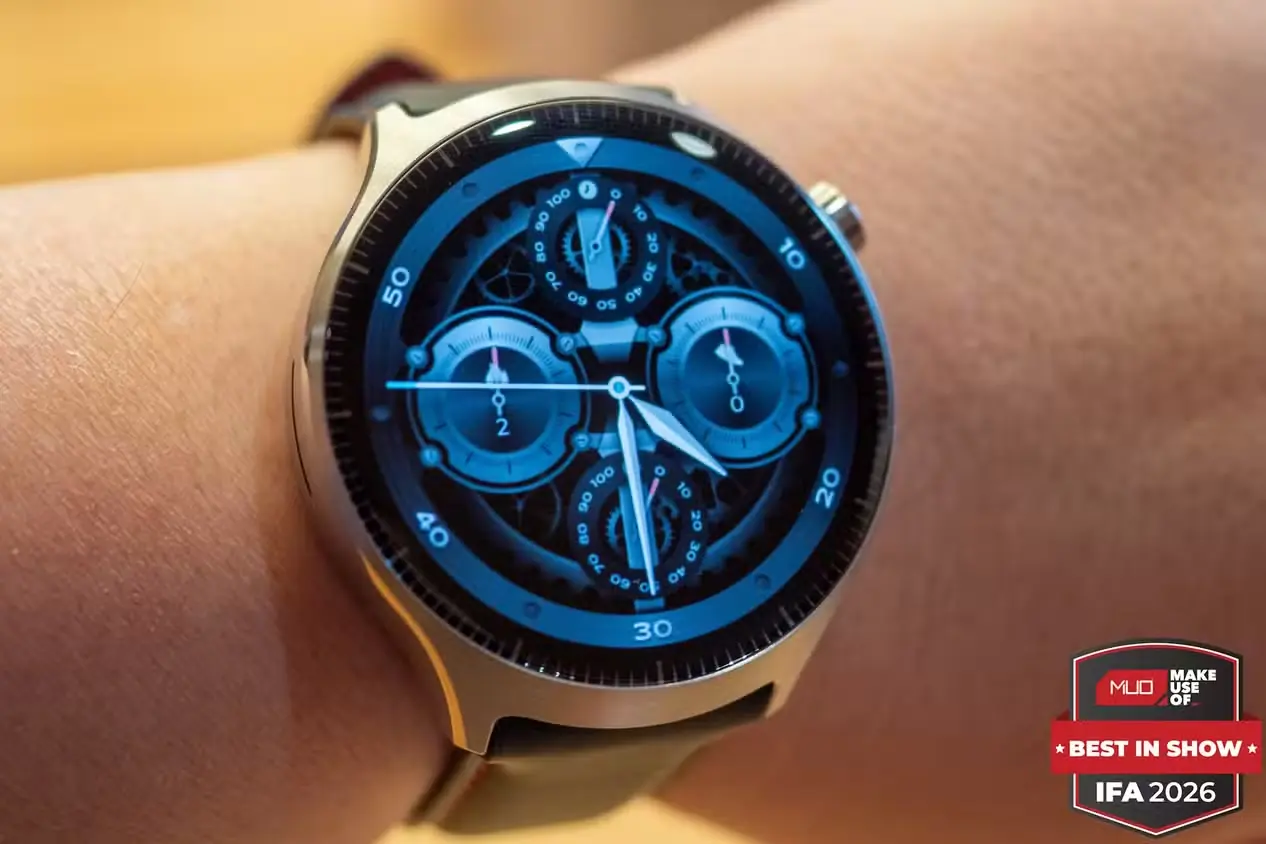
برای نمونه، تصویر روتر دردسرساز TP-Link Deco BE65 من، مدل دیگری از روترهای TP-Link Deco را در نتایج نشان داد. البته این اشتباه قابلدرک بود، چون طراحی این دستگاهها بسیار شبیه است و تصویر من نیز هیچ سرنخی از مدل، استاندارد Wi-Fi یا مشخصات دیگر به دست نمیداد. Visual Search را روی نمای نزدیک Moto Watch Ultra، رونماییشده در IFA ۲۰۲۶، نیز آزمودم و در پاسخ مجموعهای از ساعتهای هوشمند را دیدم. باز هم با توجه به شباهت صفحه ساعتها در بیشتر ساعتهای هوشمند، چندان شگفتزده نشدم.
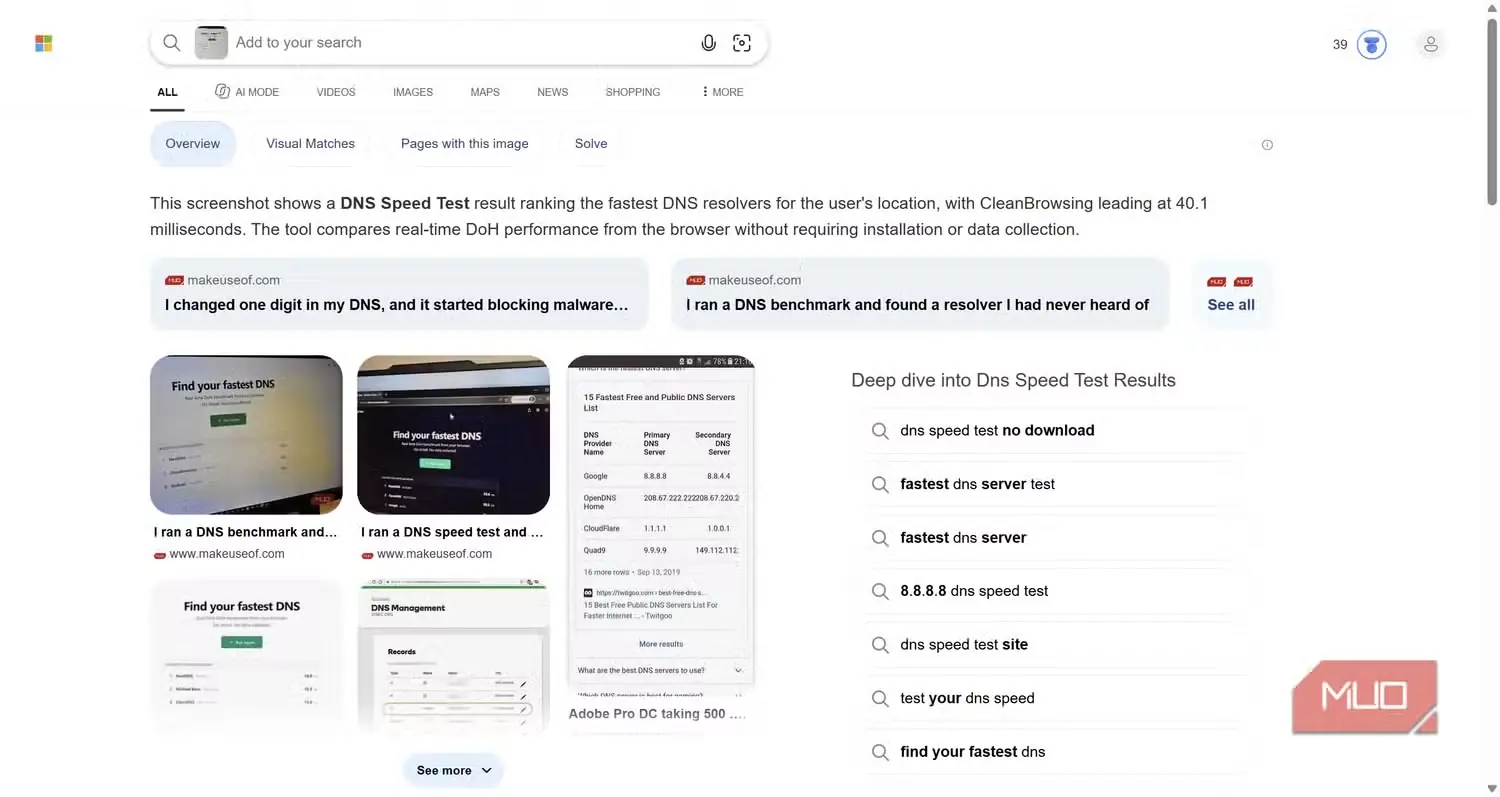
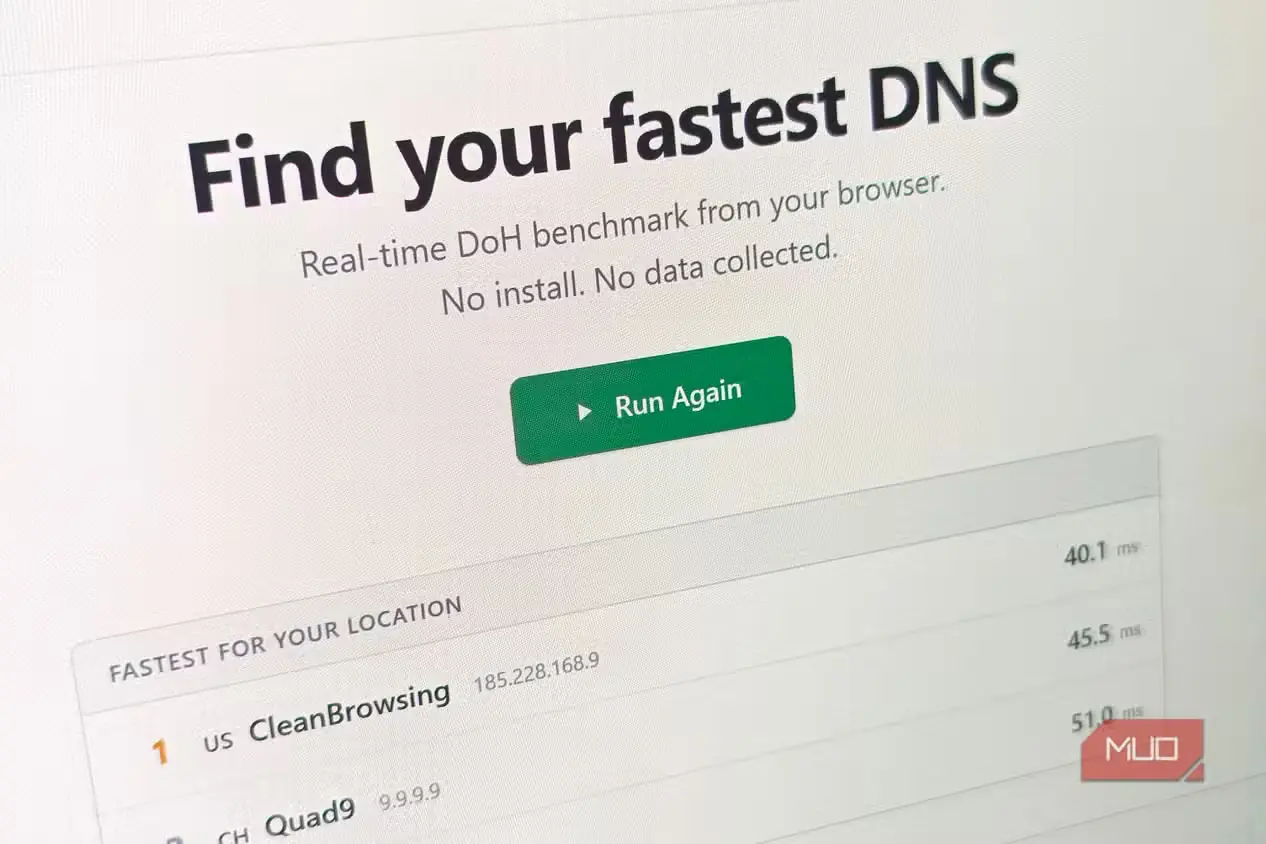
برخی آزمونهای دیگر Visual Search نتیجه قاطعتری داشتند. تصویری از DNS Speed Test را بارگذاری کردم که در چندین مقاله MakeUseOf به کار رفته بود؛ Bing نیز توضیحی کلی درباره کار این برنامه برخط، همراه با چند مقاله MakeUseOf حاوی همان تصویر، نمایش داد. این مورد بیتردید یک موفقیت بود.
تارکردن پسزمینه و پاککردن اشیا با فوتوز و پینت
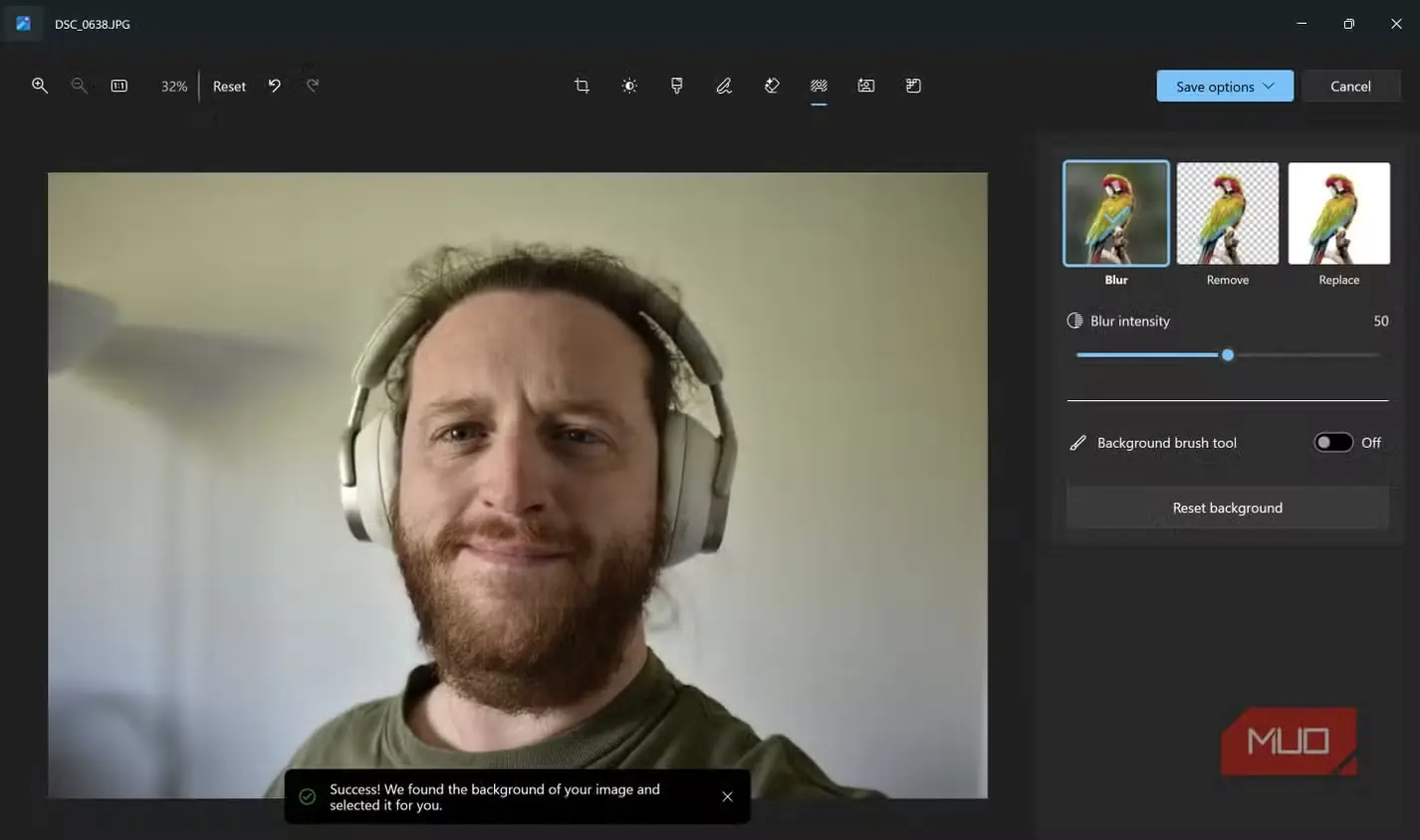
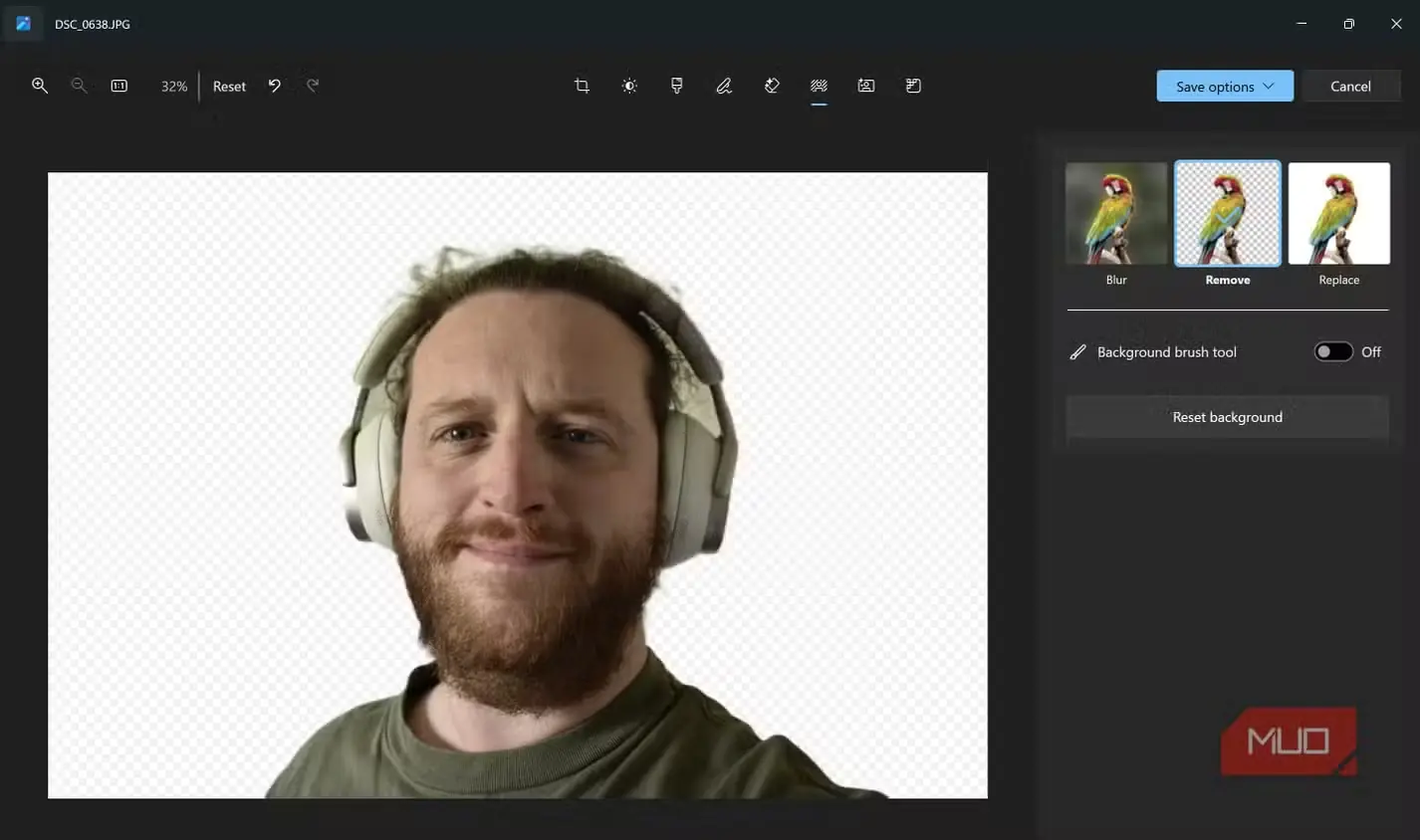
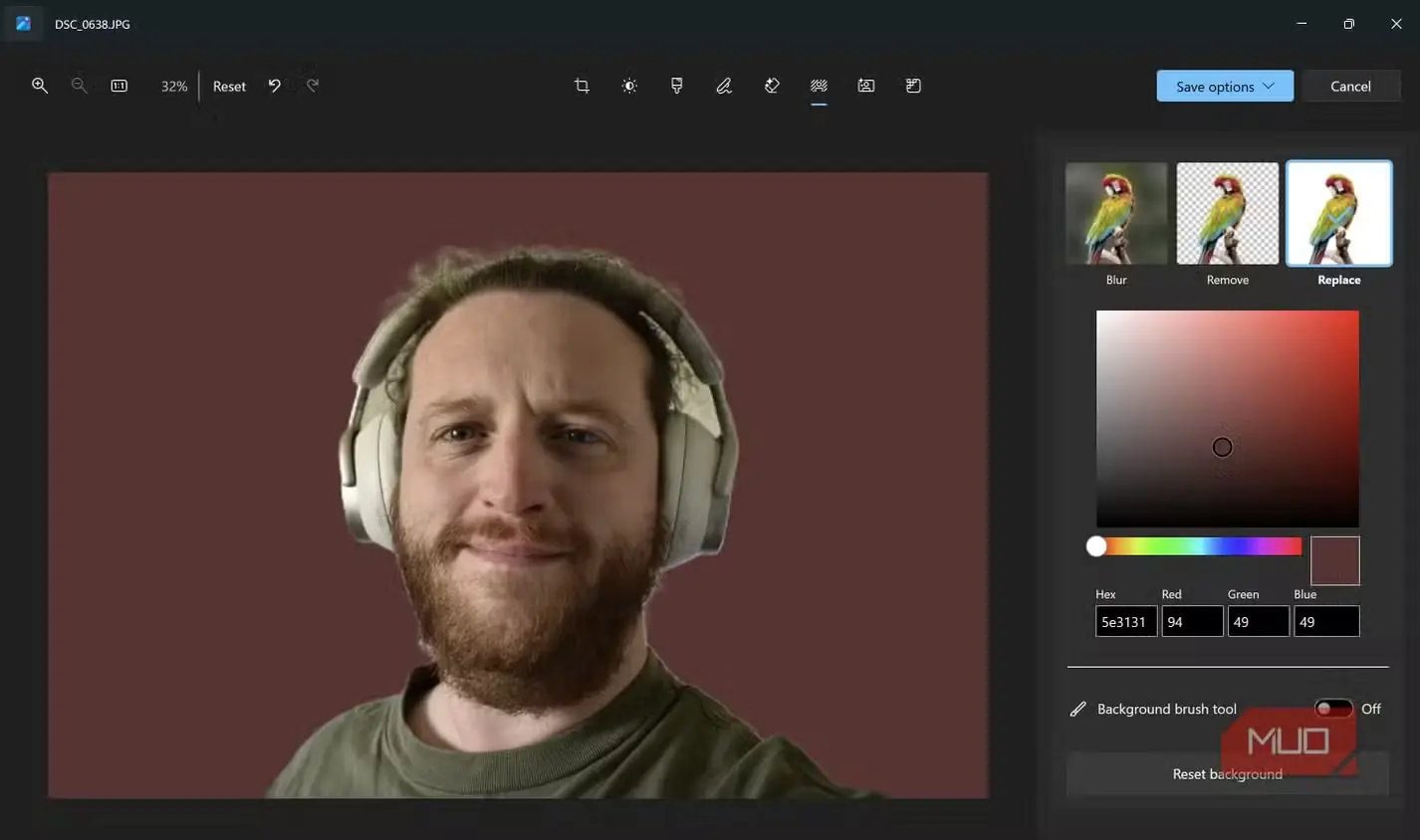
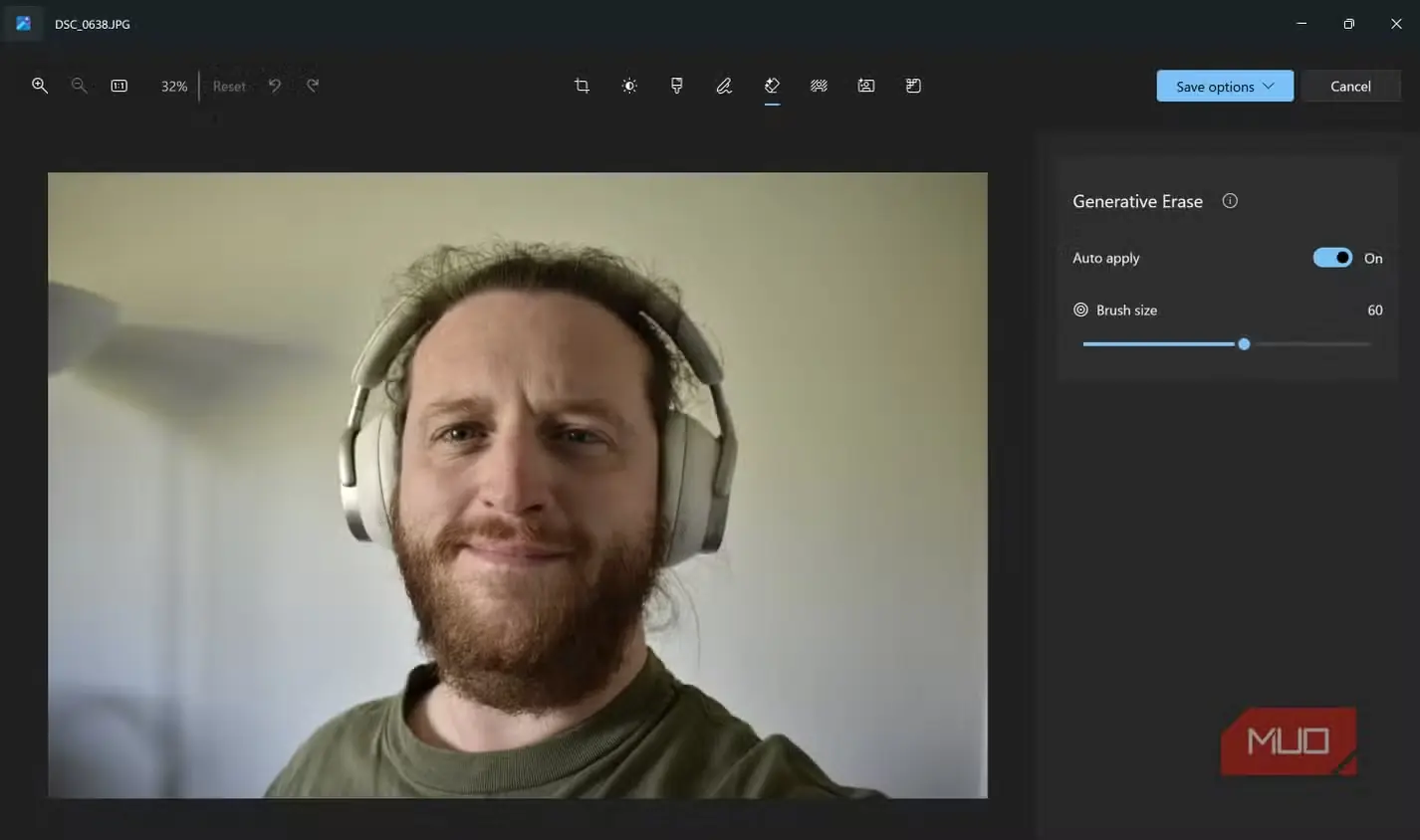
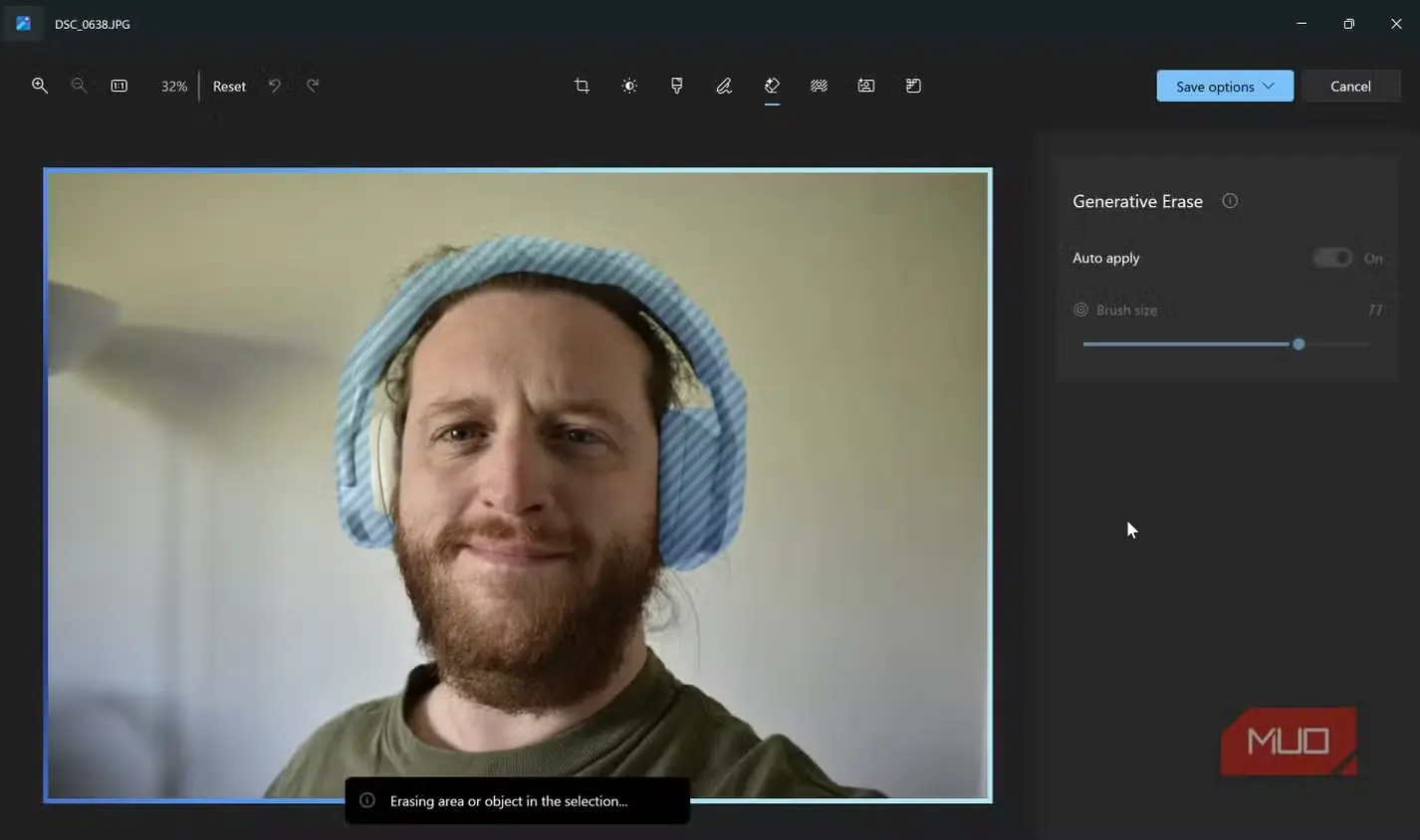
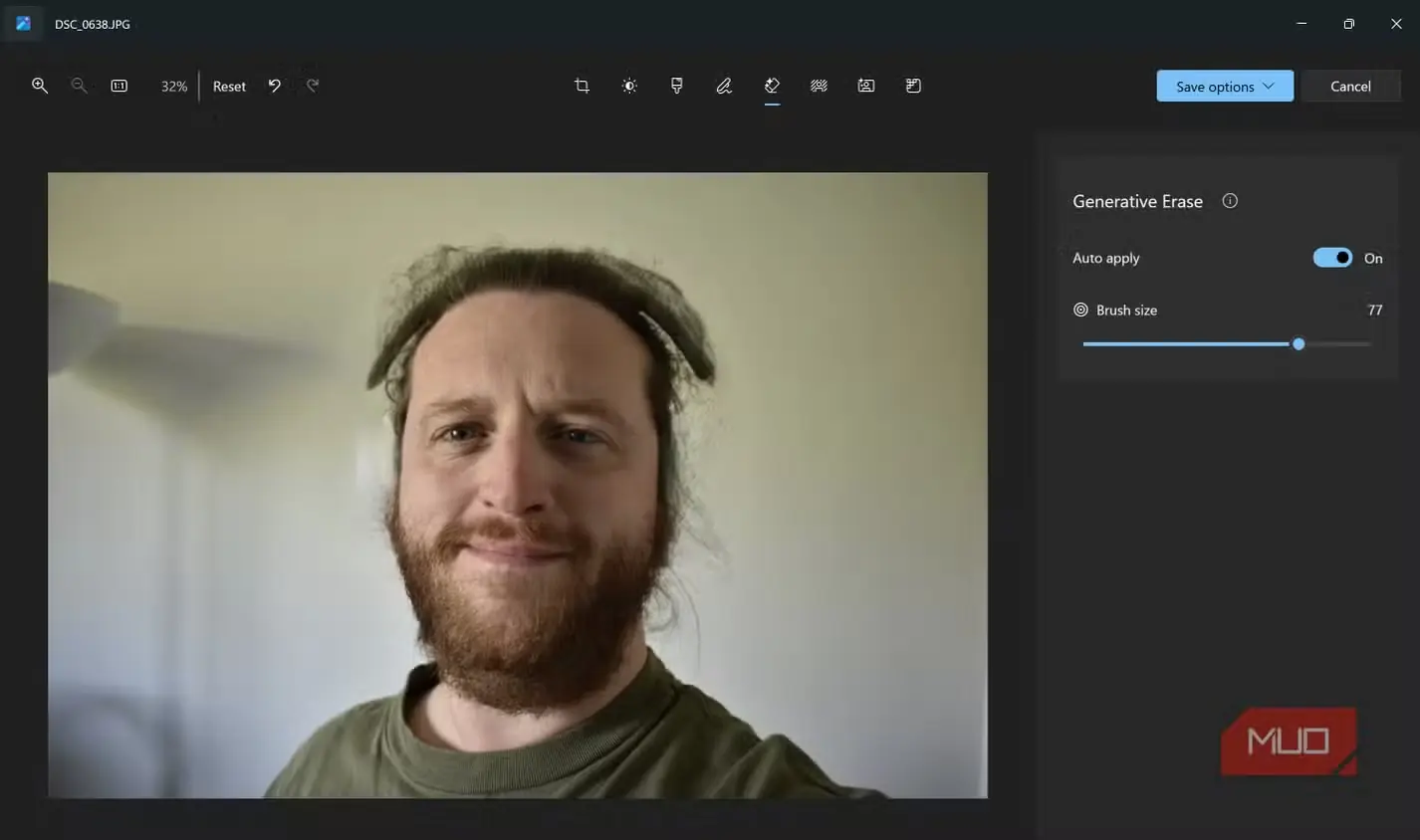
اگر از برنامه Windows Photos روی دستگاهی مجهز به Copilot استفاده کرده باشید، دقیقاً میدانید چه چیزی انتظارتان را میکشد: تجربه دیگری که بیچونوچرا در دسته «تقریباً کاربردی» جای میگیرد. فرایند کنش هوش مصنوعی بیدردسر انجام میشود و تصویرتان را برای حذف پسزمینه یا افزودن تاری کلی آماده میکند.
قابلیت تاری کار میکند و بسته به میزان جزئیات تصویر، میتوانید پسزمینه را بهآسانی حذف کنید. برای نمونه، یک عکس سلفی را خیلی سریع پردازش کرد؛ اما هرچه جزئیات تصویر بیشتر باشد، تشخیص و پردازش بخشهایی که میخواهید نگه دارید برای هوش مصنوعی دشوارتر میشود.
قابلیت پاککردن اشیا نیز وضع مشابهی دارد و از نظر دقت و توان حتی به ابزارهای هوش مصنوعی «واقعی» مانند ChatGPT یا ابزارهای گوناگون ویرایش تصویر Adobe نزدیک نمیشود. حذف یک روتر از تصویر، تودهای تار و درهم بر جا گذاشت؛ تلاش برای حذف هدفونم از یک عکس سلفی هم طوری جلوه میداد که انگار برای جمعکردن موهای بلندم سربند بستهام.
رفتن سراغ Paint نیز اوضاع را بهتر نمیکند.
هوش مصنوعی واقعاً کجا به کار میرود؟
یک نمونه دیگر از رویکرد «هوش مصنوعی را به خوردش بده» مایکروسافت
هنگامی که «کنشهای هوش مصنوعی» در اواخر سال ۲۰۲۵ عرضه شدند، Microsoft اعلام کرد که سرانجام برنامههای دیگری نیز به فهرست این کنشها میپیوندند تا افزودن فایلها به فهرست کارها، بهرهگیری از جستوجوی هوش مصنوعی و کارهای مشابه آسانتر شود.
حالا که تقریباً درست یک سال از آن زمان گذشته، به نظر میرسد هیچیک از آن وعدهها عملی نشده است. بخشی از این قابلیتها با یکی دیگر از ویژگیهای Windows Copilot به نام Click to Do درآمیخت، اما آن هم به همین اندازه ناپخته است و اغلب برای کاربران عادی کاربرد واقعی چندانی ندارد.
حتی جای پرسش دارد که «هوش مصنوعی» ادعایی در کدام بخش این فرایند به کار میافتد. آیا واقعاً برای اجرای جستوجوی تصویری در Bing به هوش مصنوعی نیاز داریم؟ اصلاً هوش مصنوعی در کجای این فرایند استفاده میشود؟
حذف و تارکردن پسزمینه تا اندازهای ادعای موجهتری برای بهرهگیری از هوش مصنوعی دارند، اما اینها نیز قابلیتهایی ابتداییاند که در بسیاری از برنامههای ویرایش تصویر یافت میشوند. البته استفاده از آنها بیتردید آسانتر شده است؛ دستکم همین را میتوان به حسابش گذاشت.
کنشهای هوش مصنوعی هم نشانهای از تب «هوش مصنوعی در همهچیز» Microsoft هستند و هم قربانی آن. وقتی این شرکت کلید Copilot را به همه دستگاهها تحمیل کرده، چرا در منوی کنشهای هوش مصنوعی حتی گزینهای برای «جستوجوی این مورد در Copilot» وجود ندارد؟ بیگمان میتوان کاربردهای نیرومندتری برای هوش مصنوعی یافت تا اینکه فقط بگوییم: «یک عکس از اینترنت برایم پیدا کن.»
منوی کنشهای هوش مصنوعی ظرفیتهای بالقوهای دارد، اما با رویکرد وارونه و پراکنده Microsoft در پیوند دادن بیشتر قابلیتهای هوش مصنوعی، دشوار است باور کنیم این ظرفیتها روزی بهراستی شکوفا شوند.
منبع: این مطلب ترجمه و بومیسازی مقالهای از MakeUseOf به قلم Gavin Phillips است. مشاهده مقاله اصلی