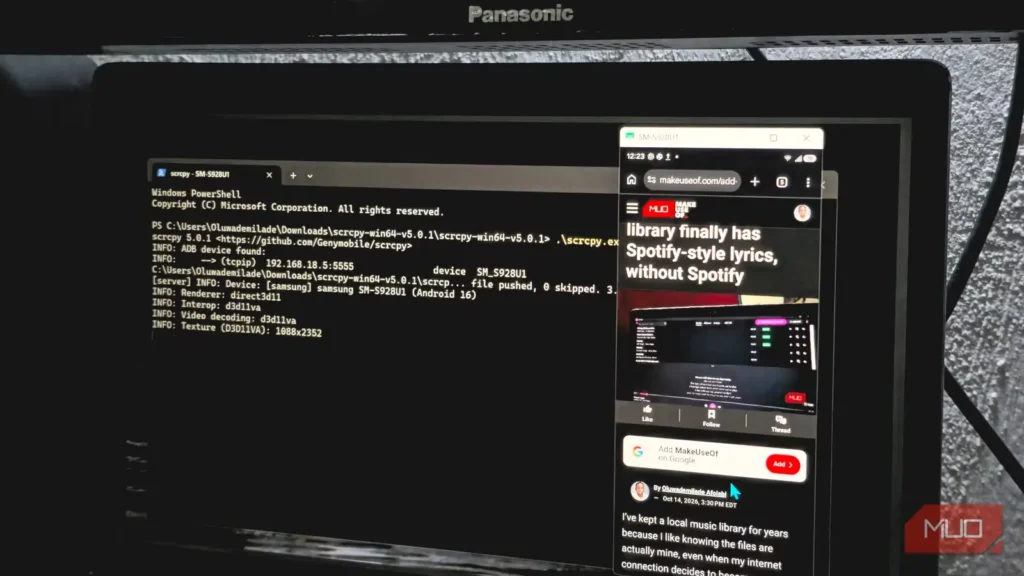
سالهاست Phone Link روی رایانههای ویندوزی من جا خوش کرده است، چون واقعاً ارزش فضایی را که اشغال میکند دارد. این برنامه اعلانها، تماسها، پیامها و عکسهای تازه را دم دست میگذارد و مایکروسافت نیز در ماههای اخیر قابلیتهای آن را بهطور چشمگیری گسترش داده است. بااینهمه، میخواستم Galaxy S24 Ultra را مستقیمتر و با همان صفحهکلید و ماوسی کنترل کنم که روی میزم قرار دارند. scrcpy دقیقاً چنین امکانی را در اختیارم گذاشت و بهروزرسانی تازه ۵.۰ نیز کار با این ابزار چابک را روی رایانه آسانتر کرده است.
راهاندازی اسکرپی کمی نامتعارف است
پنج دقیقه در گزینههای توسعهدهنده، روند کار را بسیار سادهتر میکند
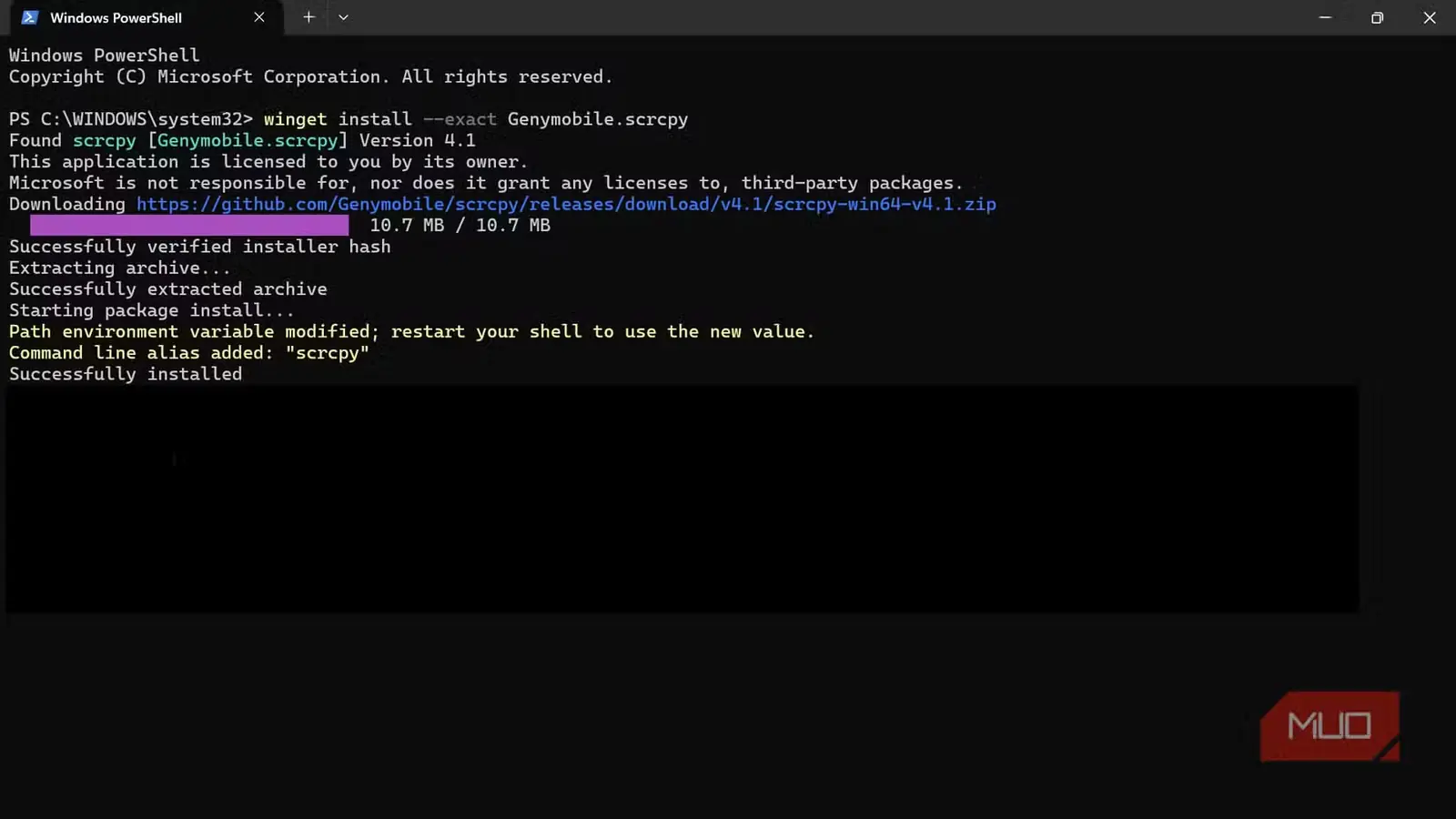
scrcpy بیشتر تشریفاتی را که معمولاً برای پیوند دادن گوشی به رایانه لازم است کنار میگذارد. نسخه رسمی Windows بهشکل یک فایل ZIP در GitHub عرضه میشود و پس از استخراج فایلها، برنامه را از طریق پایانه اجرا میکنید. بستهای برای WinGet نیز وجود دارد که برایم جذاب بود، چون مدتی است ترجیح میدهم بهجای جستوجوی نصبکنندهها در اینترنت، برنامههای Windows را با WinGet نصب کنم. بااینحال، هنگام آزمایش، زمانبندی انتشار نسخهها به زیانم تمام شد: WinGet نسخه ۴.۱ از scrcpy را نصب کرد و اصرار داشت نسخه تازهتری وجود ندارد، درحالیکه نسخه ۵.۰.۱ پیشتر در GitHub منتشر شده بود.
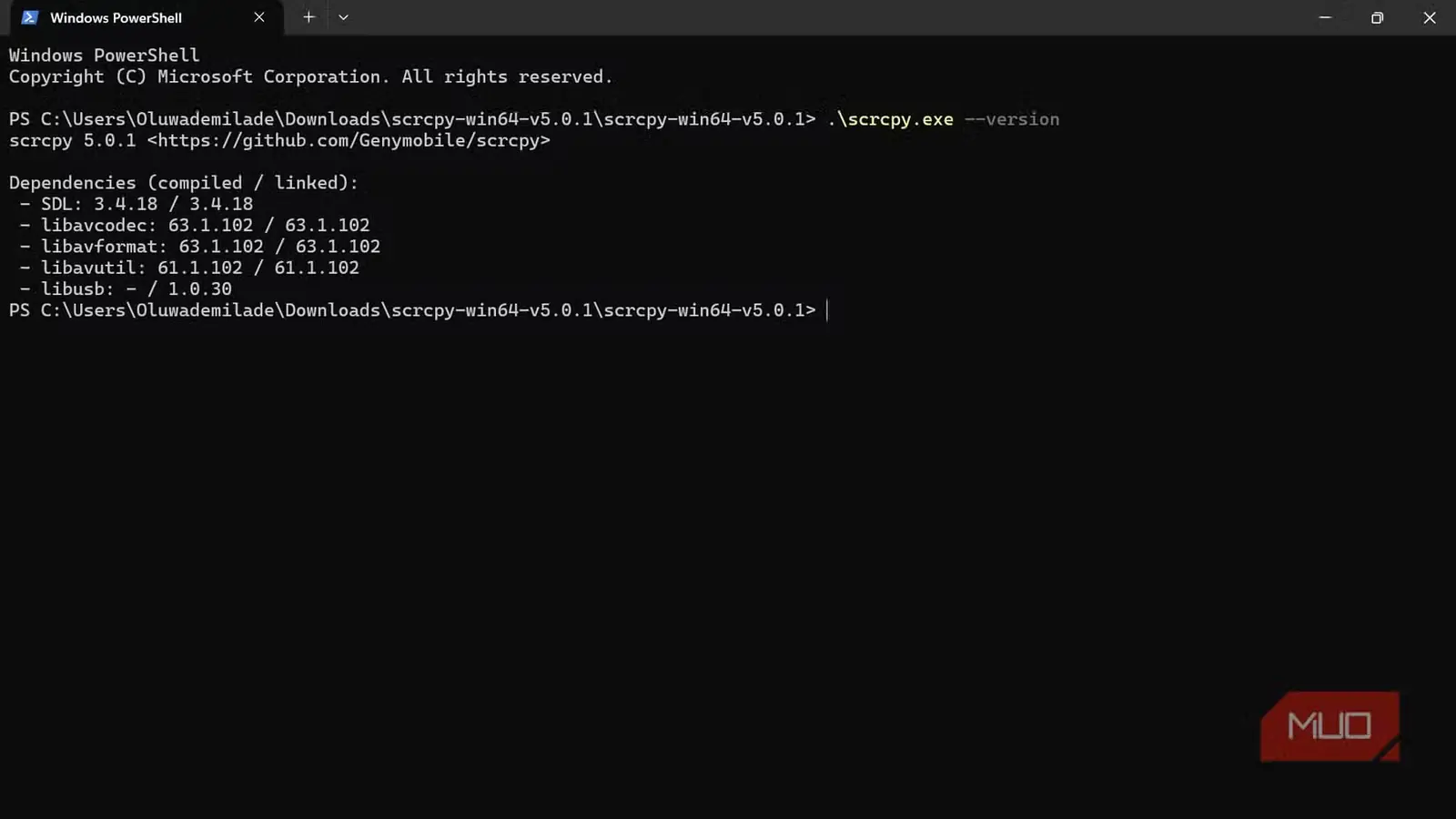
پس از دریافت نسخه کنونی از GitHub، چیز زیادی برای پیکربندی باقی نمانده بود:
- گزینههای توسعهدهنده را در Android فعال و اشکالزدایی USB را روشن کنید.
- گوشی را از طریق USB به رایانه وصل کنید و وقتی Android درخواست مجوز اشکالزدایی کرد، رایانه را تأیید کنید.
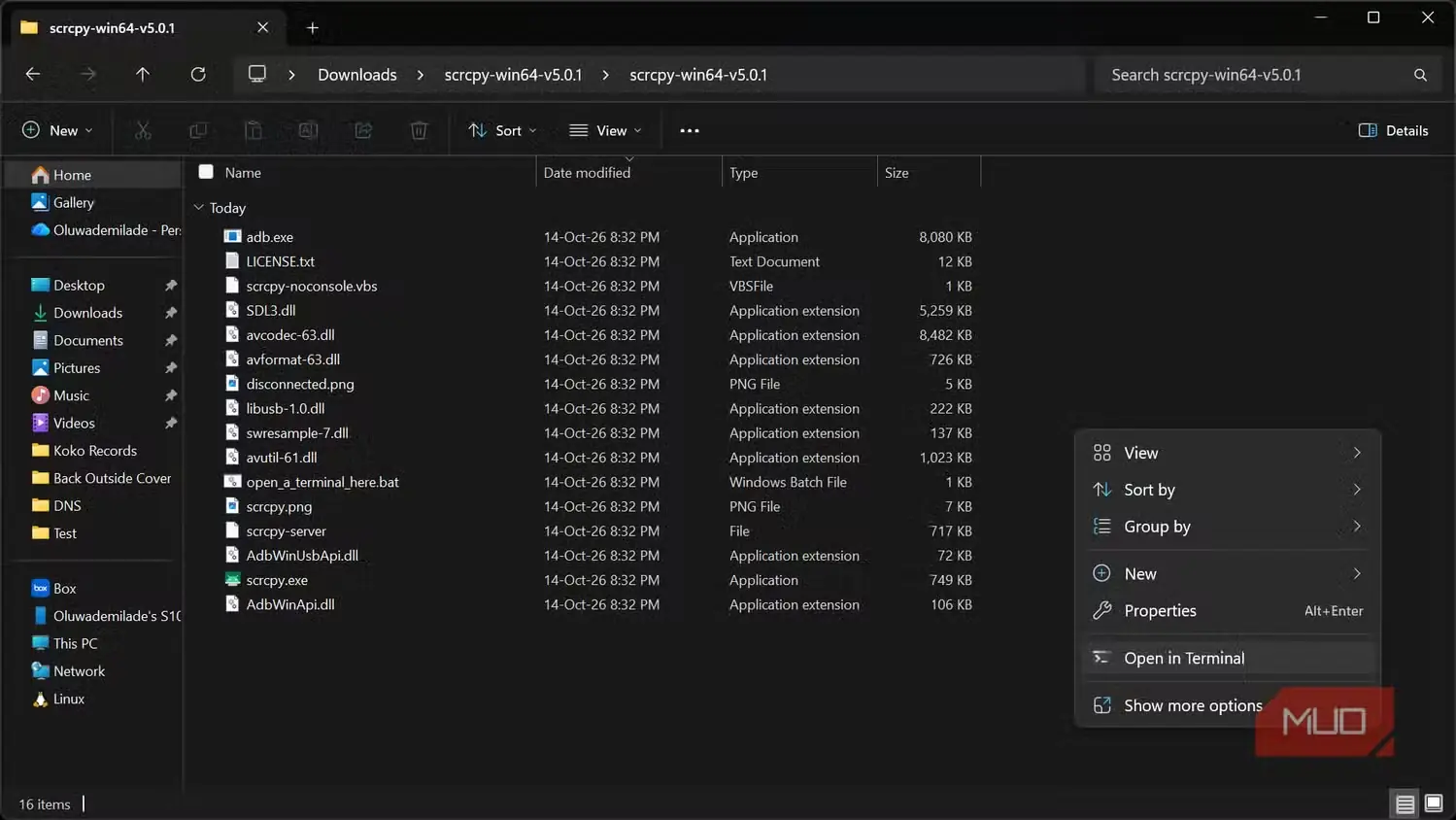
- در پوشه scrcpy یک پایانه باز کنید و
.\scrcpy.exeرا اجرا کنید.
خط فرمان ممکن است در نگاه نخست کمی هراسانگیز به نظر برسد، اما مستندات خود پروژه بسیار کامل است. راهنمای اتصال، روشهای راهاندازی از طریق USB و TCP/IP را توضیح میدهد و برای آشنایی با کنترلهای صفحهکلید نیز میتوانید به راهنمای میانبرها مراجعه کنید.
Galaxy S24 Ultra من مانع کوچک دیگری نیز سر راهم گذاشت، زیرا قابلیت Auto Blocker سامسونگ کلید اشکالزدایی USB را خاکستری و غیرفعال کرده بود. با خاموش کردن Auto Blocker، این گزینه دوباره در دسترس قرار گرفت و بهمحض تأیید اتصال، ADB گوشی را شناسایی کرد.
چند ثانیه بعد، تمام صفحه گوشی در پنجرهای با اندازه تغییرپذیر در Windows نمایان شد. scrcpy نه به دسترسی روت نیاز دارد، نه به برنامهای جانبی روی Android و نه به حساب کاربری؛ رابط تازهای هم وجود ندارد که لازم باشد کار با آن را یاد بگیرید، چون رابط برنامه همان خود Android است.
فون لینک ویندوز را یکپارچه میکند؛ اسکرپی خود گوشی را در اختیارم میگذارد
صفحهکلید فیزیکی، کاربرد برنامههای اندرویدی روی میز کار را دگرگون میکند
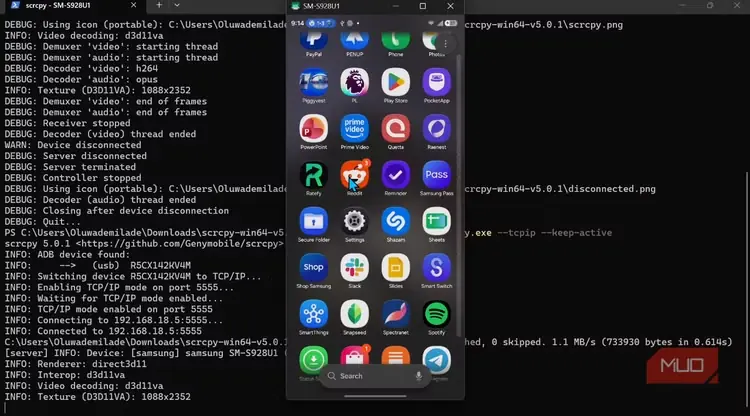
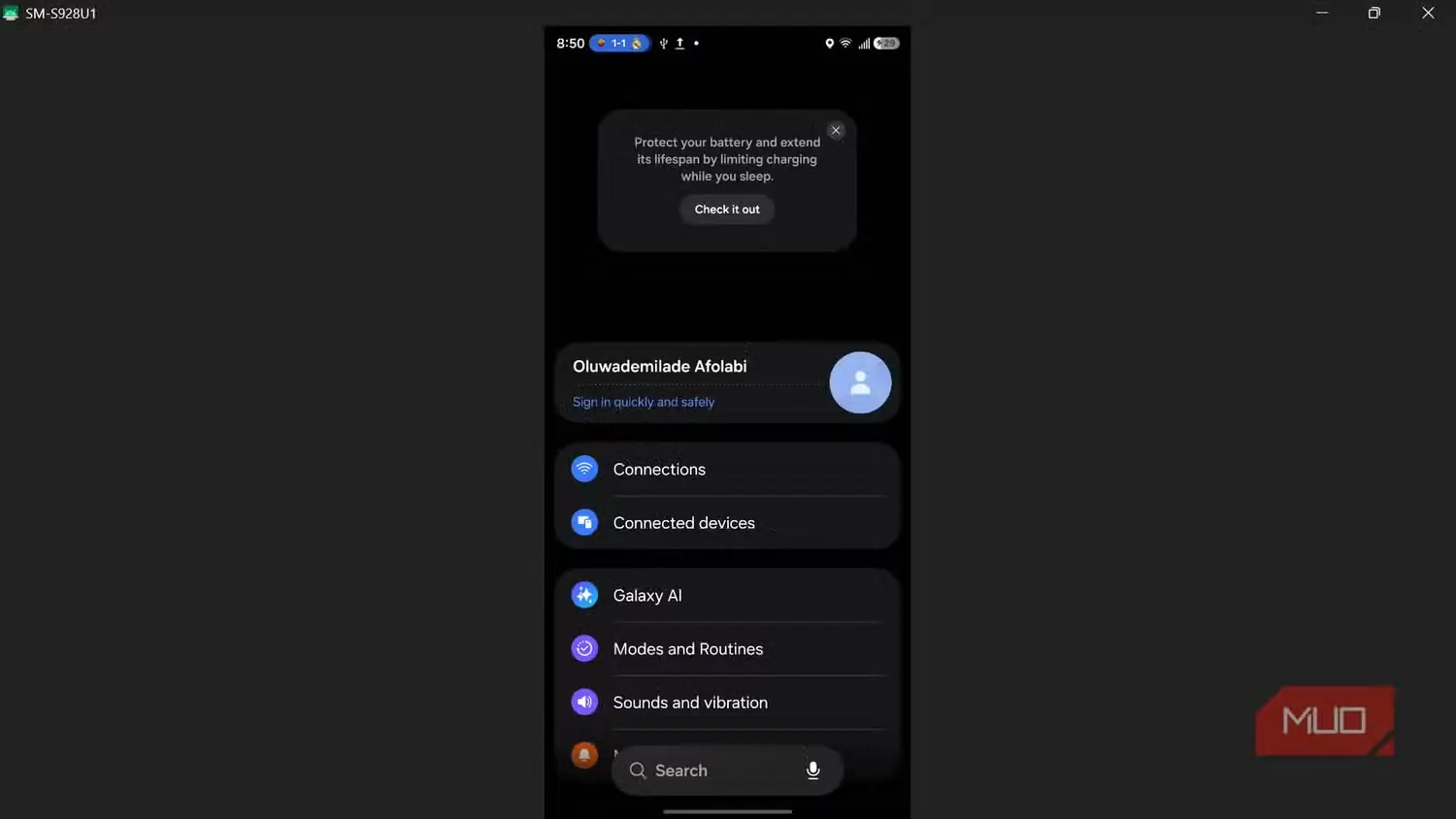
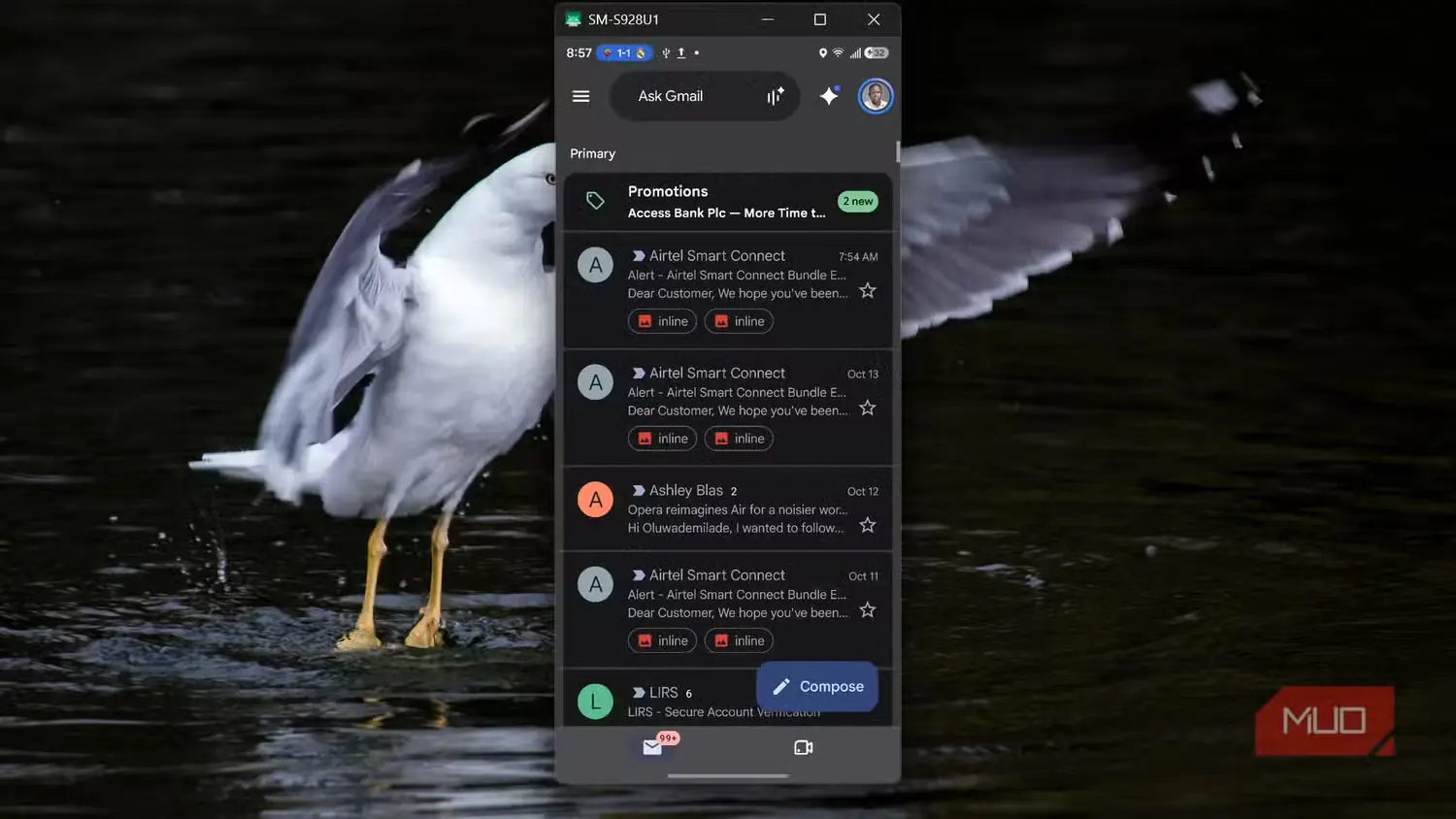
Phone Link بخش بزرگی از این نیازها را از پیش پوشش میدهد. قابلیت بازتاب صفحه گوشی در آن بهتر شده است و دستگاههای سازگار Android را میتوان با ماوس و صفحهکلید کنترل کرد. این برنامه همچنین اعلانها، تماسها، پیامکها و عکسهای تازه را بهخوبی با Windows یکپارچه میکند؛ دقیقاً همان کاری که از آن انتظار دارم. دسترسی به صفحه گوشی در Phone Link به دستگاه Android پشتیبانیشده نیاز دارد، اما scrcpy با Android ۵.۰ و نسخههای جدیدتر کار میکند. برنامههای فراوان دیگری نیز میتوانند گوشی را به رایانه متصل کنند، ولی scrcpy راهکاری مستقیمتر در پیش میگیرد.
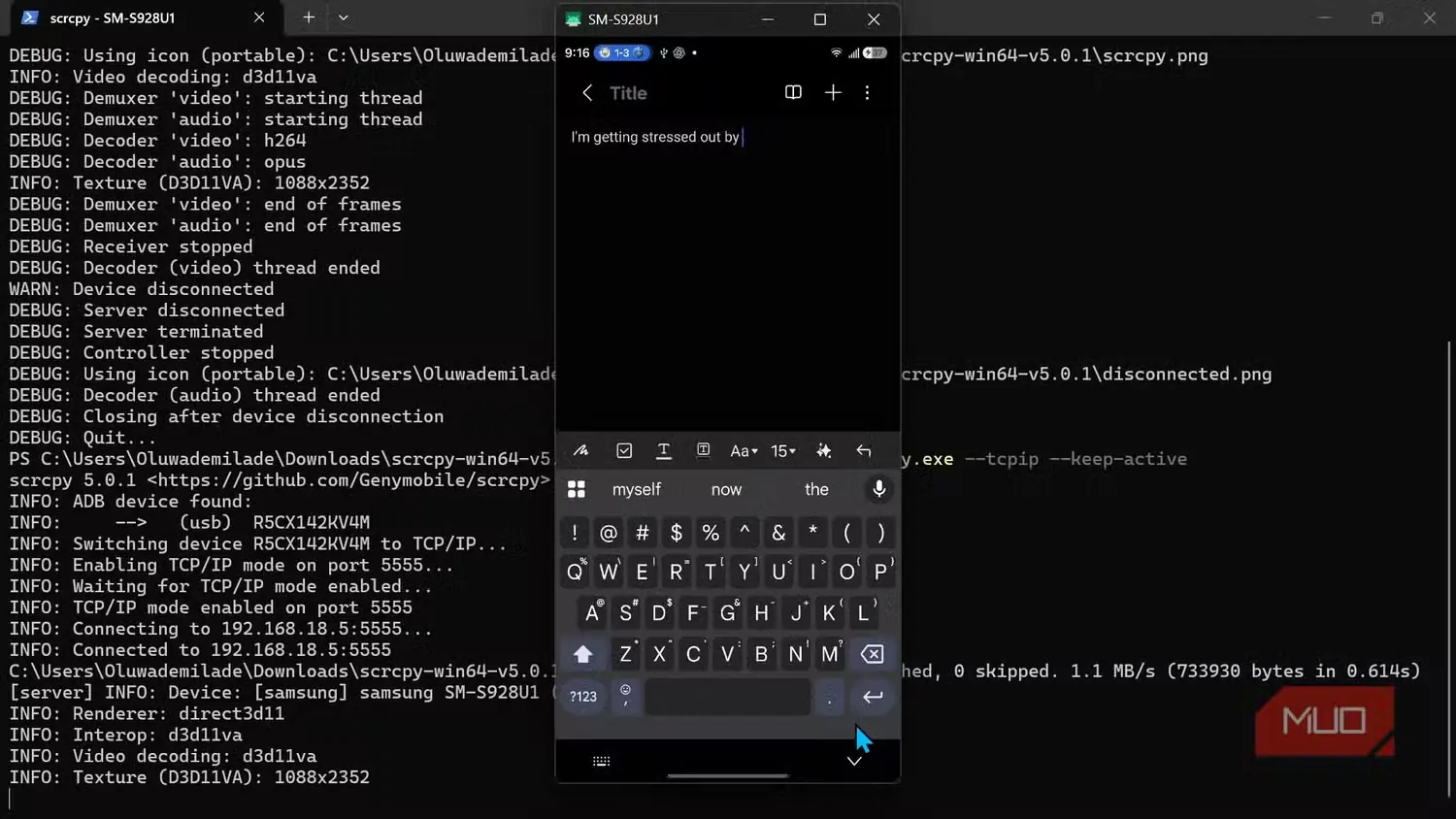
وقتی گوشی را مانند یکی دیگر از برنامههای روی میز کارم در نظر گرفتم، scrcpy بسیار کاربردیتر شد. کلیک راست نقش «بازگشت» را دارد، کلیک میانی به صفحه «خانه» میرود، چرخ ماوس پیمایش را انجام میدهد و نوشتن در Samsung Notes با صفحهکلید رایانه دقیقاً همان تجربهای بود که میخواستم. میتوانستم S24 Ultra را کنار لپتاپ بگذارم و بیآنکه مدام دستهایم را از صفحهکلید بردارم، میان برنامههای Android جابهجا شوم.
اشتراکگذاری بریدهدان حتی بیشتر به کارم آمد. جملهای را در Windows کپی کردم، داخل Samsung Notes کلیک کردم و آن را مستقیم در Android چسباندم. کپی کردن متن از گوشی و چسباندن آن در Windows نیز به همان آسانی انجام شد. وقتی در طول روز مدام نشانیهای اینترنتی، آدرسها، یادداشتها یا تکههای متن را میان دستگاهها جابهجا میکنم، این قابلیت زحمت انتقال دستی را بهطرز چشمگیری کاهش میدهد.
scrcpy امکان انتقال فایل را نیز فراهم میکند؛ کافی است فایلها را روی پنجره آن رها کنید. در Android ۱۱ و نسخههای جدیدتر، صدا را هم میتوان به رایانه فرستاد. هرگاه انتقال فایل کار اصلیام باشد، همچنان از Quick Share استفاده خواهم کرد، چون پیشتر دریافتهام که برای جابهجایی فایل میان Android و Windows مناسبتر است. در scrcpy، انتقال فایل تنها یکی از امکانات سودمند ابزاری است که از قبل برای کار با تمام بخشهای گوشی به کار میبرم.
هنگام آزمایش، اتصال USB من چند بار قطع شد؛ هرچند نمیتوانم با اطمینان scrcpy را مقصر بدانم، چون ممکن است کابلی که استفاده کردم ایراد داشته باشد. با استفاده از TCP/IP، به اتصال بیسیم پایداری رسیدم. درحالیکه گوشی هنوز با کابل وصل بود و هر دو دستگاه به یک شبکه متصل بودند، فرمان .\scrcpy.exe --tcpip را اجرا کردم. scrcpy نشانی گوشی را پیدا کرد، ADB را روی TCP/IP به کار انداخت و نشست بیسیم را بهطور خودکار گشود؛ پس از آن توانستم کابل را جدا کنم. البته این آسودگی بیهزینه نبود. هرچه گوشی را از رایانه دورتر میکردم، تأخیر ورودی محسوستر میشد؛ بنابراین پشت میز، وقتی سریعترین واکنش را میخواهم، همچنان USB را ترجیح میدهم.
وقتی کارم تمام میشود، با بستن scrcpy نشست بازتاب صفحه پایان مییابد و فرمان .\adb.exe disconnect نیز اتصال بیسیم ADB را قطع میکند.
نسخه ۵، روشن نگهداشتن اسکرپی را آسانتر میکند
رمزگشایی سختافزاری، بار پردازشی رایانه را کاهش میدهد
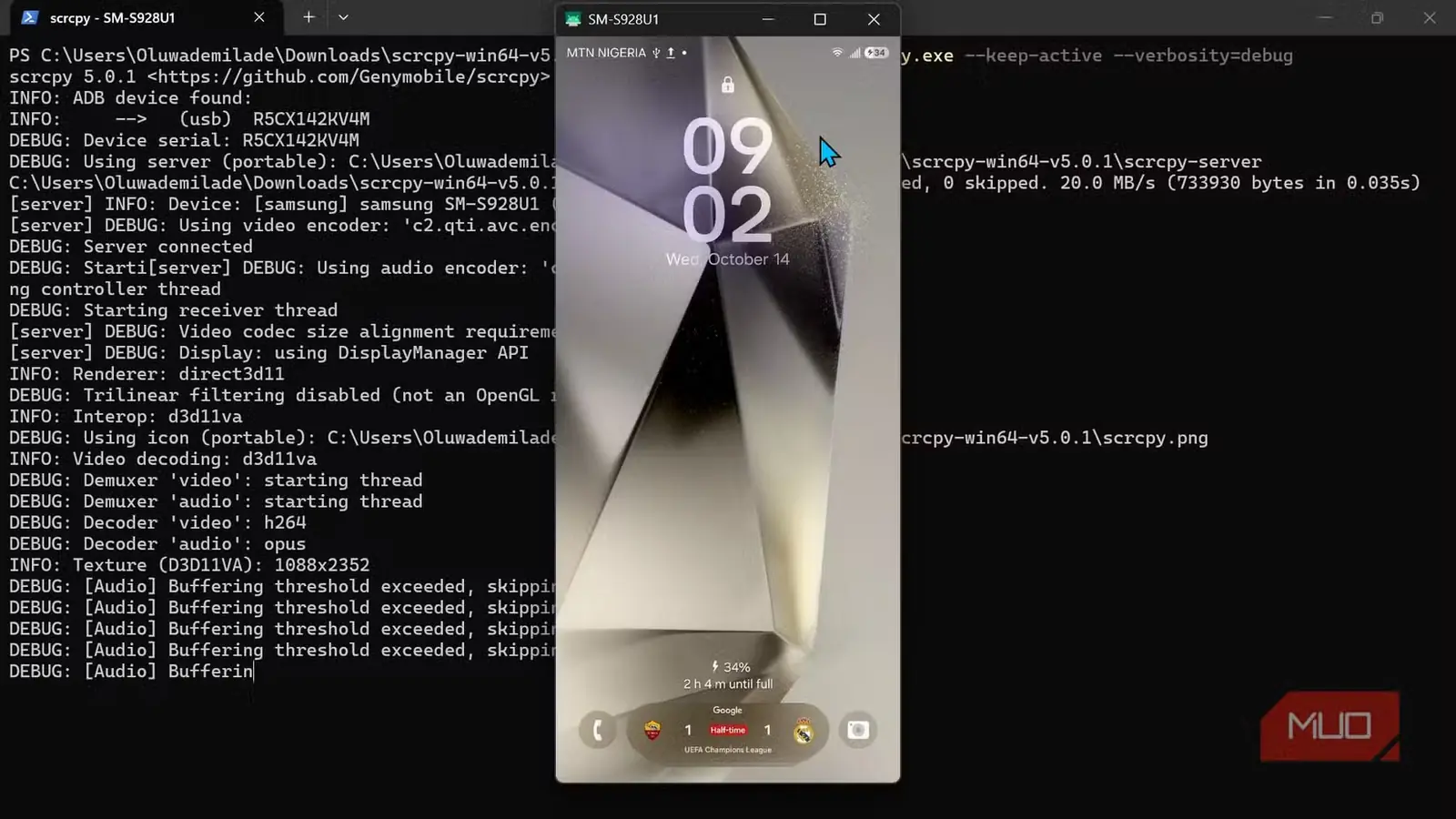
زمانبندی من مناسب از آب درآمد، زیرا scrcpy ۵.۰ در اکتبر ۲۰۲۶ منتشر شد و در رایانههای سازگار، رمزگشایی سختافزاری ویدئو را بهطور پیشفرض فعال کرد. به گفته توسعهدهنده، رمزگشایی سختافزاری میتواند جریان ویدئو را سریعتر پردازش کند، مصرف پردازنده را تقریباً به یکدهم برساند و مصرف انرژی را کاهش دهد. scrcpy در Windows برای رمزگشایی سختافزاری از D3D11VA بهره میگیرد و اگر این روش در دسترس نباشد، به رمزگشایی نرمافزاری بازمیگردد.
برای فعال شدن این قابلیت لازم نبود هیچ تنظیمی را تغییر دهم. scrcpy ۵.۰.۱ بهمحض اتصال گوشی Galaxy، D3D11VA را بهطور خودکار روی رایانهام شناسایی کرد و فعال بودن رمزگشایی سختافزاری ویدئو را گزارش داد. بهروزرسانی ۵.۰.۱ همچنین مشکل رمزگشایی سختافزاری H.۲۶۵ را در Windows برای درایورهای درگیر برطرف کرد؛ اصلاحی خوشایند که تنها سه روز پس از انتشار نسخه بزرگ ۵.۰ از راه رسید.
این بهینهسازی با شیوه استفاده من از scrcpy کاملاً سازگار است. وقتی قرار است گوشی تمام روز کنار مرورگر، یک سند و چندین برنامه دیگر Windows باز بماند، نمیخواهم بازتاب صفحه آن در پسزمینه بار سنگینی به پردازنده تحمیل کند. نسخه ۵ دقیقاً همین سربار را هدف گرفته است و باعث میشود بتوان scrcpy را بیدغدغه روشن نگه داشت.
Phone Link همچنان میتواند نصبشده بماند
Phone Link را نگه میدارم، چون تماسها، پیامها، عکسها و اعلانها را درون Windows با دردسر بسیار کمی مدیریت میکند. اما وقتی میخواهم خود Android را کنترل کنم، اکنون scrcpy همان میانبری است که به سراغش میروم. با یک فرمان، گوشی واقعیام روی میز کار ظاهر میشود و صفحهکلید و بریدهدان رایانه نیز در اختیارش قرار میگیرد؛ TCP/IP هم اجازه میدهد پس از برقراری اتصال، کابل را جدا کنم.
این تقسیم کار با شیوه کار من سازگارتر است تا اینکه انتظار داشته باشم یک برنامه بهتنهایی واسطه تمام ارتباطهای میان گوشی و رایانهام باشد.
منبع: این مطلب ترجمه و بومیسازی مقالهای از MakeUseOf به قلم Oluwademilade Afolabi است. مشاهده مقاله اصلی