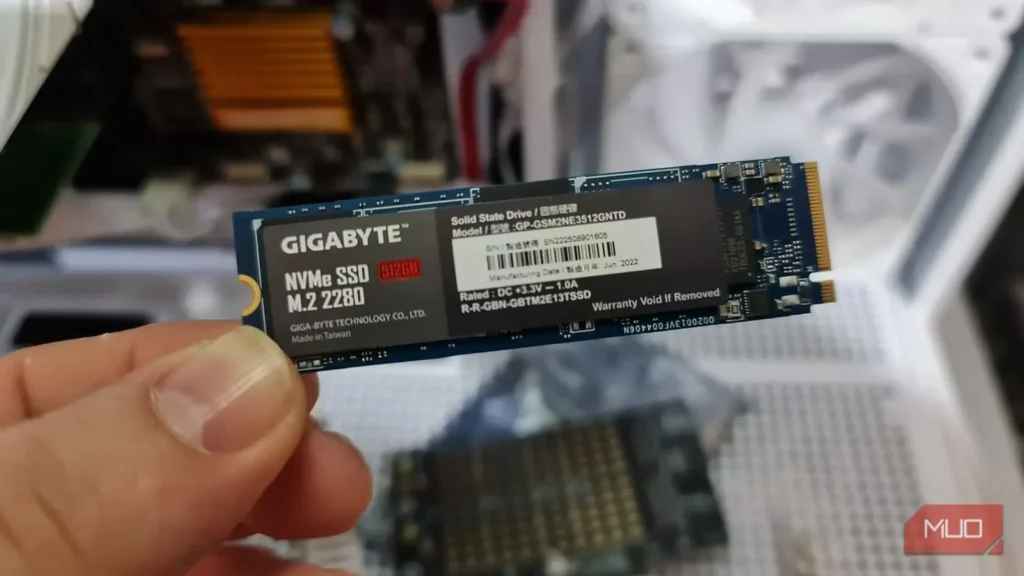
برخی راهنماهای SSD و گفتوگوهای انجمنها هنوز همان توصیهٔ قدیمی را تکرار میکنند: بخش «بهینهسازی درایوها» را باز کنید و زمانبندی را خاموش کنید. این استدلال در ظاهر منطقی است؛ چون نام این ابزار هنوز واژهٔ «یکپارچهسازی» را در خود دارد، یکپارچهسازی SSD بدون افزایش سرعت به نوشتنهای اضافی میانجامد و هر بار نوشتن نیز اندکی از عمر درایو میکاهد.
بااینحال، در رایانههای امروزی مجهز به Windows، خاموشکردن این قابلیت یکی از معدود دستکاریهایی است که میتواند درایو شما را کندتر کند.
این نام گمراهکننده است: ابزار یادشده در SSD عمدتاً کار کاملاً متفاوتی انجام میدهد. دیسکهای سخت یکپارچهسازی میشوند، اما برای SSDها عملیات TRIM انجام میگیرد و Windows نیز بهطور پیشفرض این کار را هر هفته اجرا میکند. با خاموشکردن زمانبندی، در واقع نگهداری ضروری SSD خود را از کار میاندازید.
وقتی Windows با همهٔ درایوها یکسان رفتار میکرد، این توصیه منطقی بود
Windows ۷ و چند راهنمای قدیمی مقصرند
یکپارچهسازی سنتی به دوران دیسکهای سخت مکانیکی بازمیگردد و تکههای فایلها را جابهجا میکند تا هد خواندن دیسک مسافت کمتری بپیماید. SSD چنین هدی ندارد؛ بنابراین یکپارچهسازی سودی برایش ندارد و فقط دفعات نوشتن روی درایو را افزایش میدهد. این همان چیزی است که باید در SSD از آن پرهیز کرد، زیرا نوشتن بیشتر بهمعنای عمر کوتاهتر است.
Microsoft در سال ۲۰۰۹ شیوهٔ برخورد خود با SSDها را تغییر داد و درایوهایی را که خود را SSD معرفی میکردند، از برنامهٔ یکپارچهسازی زمانبندیشده کنار گذاشت؛ زیرا سرعت خواندن تصادفی آنها از پیش کافی بود. متأسفانه برخی SSDهای اولیه نمیتوانستند نوع خود را درست شناسایی کنند، به همین دلیل Windows ۷ برای اطمینان یک آزمون سرعت خواندن تصادفی نیز اجرا میکرد. کاربرانی که به سامانهٔ تشخیص اعتماد نداشتند، کل زمانبندی را دستی خاموش کردند و این کار بهتدریج به توصیهای رایج تبدیل شد.
بسیاری از راهنماها در نهایت از خواننده میخواهند گزینهٔ «اجرای زمانبندیشده» را در ابزار یکپارچهسازی از حالت انتخاب خارج کند. هنوز هم بعضی راهنماهای تنظیم SSD خاموشکردن این زمانبندی را توصیه میکنند؛ حتی برخی راهنماهایی که همین امسال بهروز شدهاند، «غیرفعالکردن یکپارچهسازی» را جزو تنظیمات پیشنهادی SSD میدانند. کاربران انجمنها نیز همچنان خاموشکردن یکپارچهسازی خودکار درایوهای NVMe را پیشنهاد میکنند و گاهی حتی تا غیرفعالکردن کامل فرایند نگهداری Windows پیش میروند.
این راهکار احتمالاً برای Windows ۷ و درایوی که نوعش اشتباه تشخیص داده شده بود معتبر بهشمار میرفت؛ اما در Windows ۱۰ و ۱۱، این برنامه SSD را هر هفته یکپارچهسازی نمیکند و غیرفعالکردنش در نهایت به سامانه آسیب میزند.
در SSD، «بهینهسازی» بیشتر بهمعنای اجرای TRIM است
این دکمه واقعاً چه میکند؟
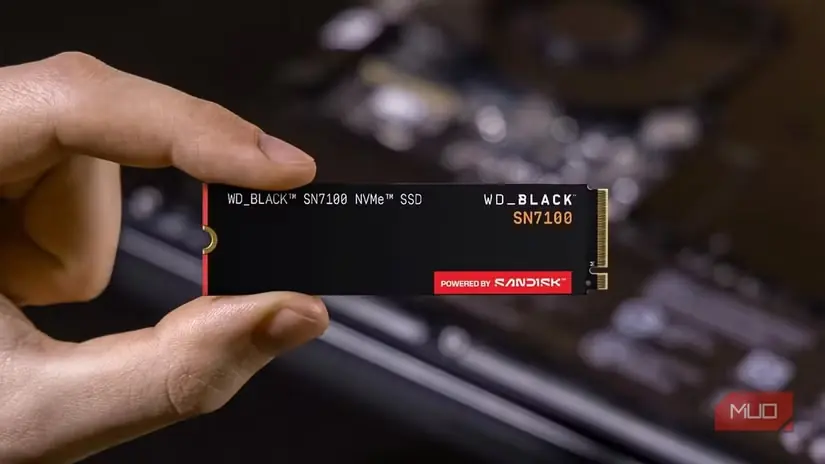
TRIM به SSD میگوید کدام بلوکها دیگر دادهٔ معتبری ندارند تا بتواند پیش از نیاز دوباره، آنها را پاک کند. TRIM با جلوگیری از عملیات ادغام اضافی در درایو، فرسودگی را نیز کاهش میدهد. کسانی که زمانبندی را غیرفعال میکنند معمولاً چنین کاری را در نظر ندارند. Windows هنگام حذف فایلها از قبل فرمانهای TRIM را میفرستد.
وظیفهٔ زمانبندیشده در واقع عملیات TRIM مجدد را انجام میدهد و برای همهٔ بخشهای استفادهنشدهٔ واحد ذخیرهسازی، راهنمای TRIM میفرستد. این کار ضروری است، زیرا ممکن است با پرشدن صف، برخی درخواستهای TRIM نادیده گرفته شوند؛ TRIM مجدد همان درخواستهای ازدسترفته را جبران میکند.
بدون این زمانبندی، ممکن است پس از بهروزرسانیها یا تغییر درایورها اجرای TRIM متوقف بماند؛ حال آنکه TRIM مجدد میتواند ۲۰ تا ۳۰% از سرعت نوشتن ازدسترفتهٔ یک SSD رهاشده را بازیابی کند. غیرفعالکردن این قابلیت احتمال بروز چنین مشکلی را بسیار بیشتر میکند.
Windows واقعاً SSD را یکپارچهسازی میکند؛ آن هم به دلیلی موجه
استثنایی که ماهی یکبار رخ میدهد
یکپارچهسازی
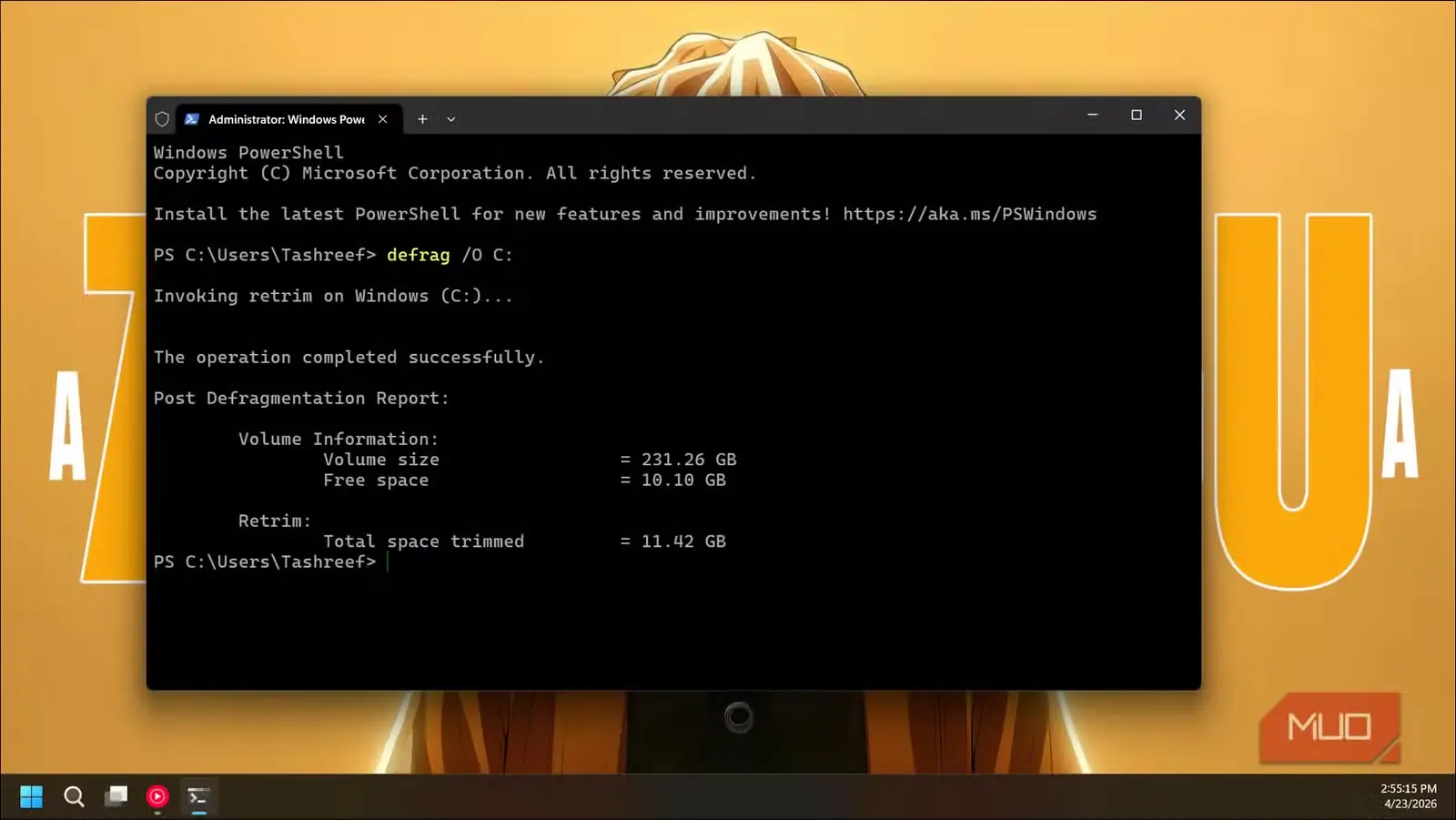
اگر زمانبندی روشن باشد، Windows ماهی یکبار در کنار TRIM مجدد، یکپارچهسازی سنتی را نیز روی SSD اجرا میکند. تغییر بسامد زمانبندی هم این چرخهٔ ماهانه را عوض نمیکند.
دلیلش این است که سیستمعامل باید اطلاعات مدیریتی سامانهٔ فایل را سامان دهد؛ موضوعی که هنگام فعالبودن تصویرهای لحظهای واحد ذخیرهسازی، یعنی «بازیابی سیستم»، اهمیت پیدا میکند. پراکندگی شدید، فرایند کپی هنگام نوشتنِ این تصویرها را کند میکند و با بزرگترشدن فایلها ممکن است شمار قطعهها در NTFS به سقف مجاز برسد و خطا ایجاد کند.
البته این نوشتنهای اضافی تقریباً ناچیزند. Samsung برای مدل 1TB از ۹۹۰ Pro دوام نوشتاری ۶۰۰ TB اعلام کرده است؛ بنابراین حتی اگر هر نوبت ماهانه ۵ GB داده را بازنویسی کند، در یک سال فقط 60G نوشتن اضافه میشود که نزدیک به ۰.۰۱% از دوام اعلامشده است.
«بازیابی سیستم» را هم خاموش نکنید؛ دلایل خوبی برای روشن نگهداشتن آن وجود دارد.
بررسی این تنظیم کمتر از یک دقیقه زمان میبرد
Make sure the schedule is on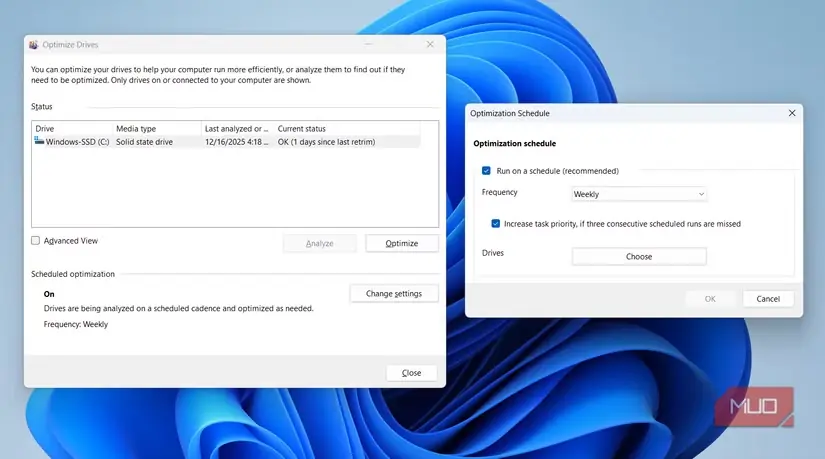
از نوار وظیفه عبارت «یکپارچهسازی» را جستوجو کنید و «یکپارچهسازی و بهینهسازی درایوها» را باز کنید. در همانجا مطمئن شوید که نوع رسانه برای SSD شما «درایو حالت جامد» نشان داده میشود.
در بخش «بهینهسازی زمانبندیشده»، «تغییر تنظیمات» را برگزینید و مطمئن شوید که برنامه با فاصله زمانی هفتگی فعال است.
برای اطمینان از فعالبودن TRIM، میتوانید فرمان fsutil behavior query DisableDeleteNotify را در پایانهای با دسترسی مدیر اجرا کنید. نتیجه ۰ به این معناست که TRIM فعال است.
میخواهید همین حالا عملیات بازبرش را انجام دهید؟ فرمان Optimize-Volume -DriveLetter C -ReTrim -Verbose را در PowerShell یا فرمان defrag C: /L را در Command Prompt وارد کنید. هر دو، بدون دستزدن به بخشهای دیگر، عملیات بازبرش را اجرا میکنند؛ گزینه /L نیز پرچم بازبرش ابزار یکپارچهسازی است.
کارهای حوصلهسربر را به ویندوز بسپارید
ابزارهای یکپارچهسازی متفرقهای که نوع درایو را نادیده میگیرند، ممکن است روی SSD شما یک عملیات کامل یکپارچهسازی به سبک HDD انجام دهند؛ کاری که برای سلامت آن زیانآور است. از سوی دیگر، فضای خالی حتی از برنامه زمانبندی بهینهسازی نیز مهمتر است، زیرا SSD تقریباً پُر حافظه نهان SLC خود را از دست میدهد و سرعت نوشتن روی آن کاهش مییابد.
در نهایت، این دستکاری که در اصل برای محافظت از SSD پیشنهاد میشد، یادگار دوران Windows ۷ و مشکلی در شناسایی درایوهاست که دیگر وجود ندارد.
Make sure you leave Optimize Drives on its weekly schedule and make sure you have enough free space on your drive instead.منبع: این مطلب ترجمه و بومیسازی مقالهای از MakeUseOf به قلم Rob LeFebvre است. مشاهده مقاله اصلی