اندروید اتو امکانات گوشی را به نمایشگر خودرو میآورد؛ از تماس و پیام گرفته تا موسیقی، آن هم بدون اینکه هنگام رانندگی به گوشی دست بزنید. بااینحال، این آسودگی بیهزینه نیست. نخست اینکه گوشی را داغ میکند؛ مشکلی که برخی خودروسازان کوشیدهاند با افزودن فن به صفحه شارژ بیسیم برطرفش کنند. اما مشکل بزرگتر، خالیشدن باتری است که بخشی از آن به گرما برمیگردد، ولی دلیل اصلیاش پردازش سنگینی است که گوشی برای اجرای اندروید اتو انجام میدهد.
برای حل این مشکل چند راه را آزمودهام، از جمله عادتهایی که به حفظ سلامت باتری گوشی کمک میکنند؛ اما مؤثرترین راه، همان گزینهای بود که کمترین راحتی را داشت.
روشنکردن خودکار ذخیره نیرو
کاهش بار پسزمینه، توان گوشی را در اختیار اندروید اتو میگذارد
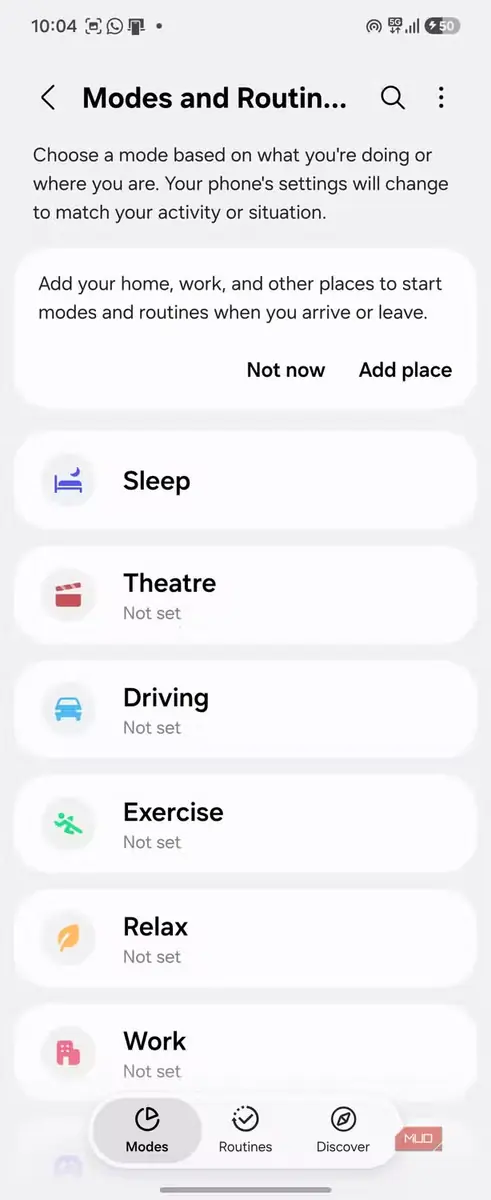
وقتی سفری طولانی در پیش دارم، اغلب پیش از حرکت ذخیره نیرو را روشن میکنم. این راهی ساده برای کاهش مصرف باتری است: خدمات غیرضروری پسزمینه را میبندد، روشنایی را کاهش میدهد و کمی از توان پردازنده میکاهد. وقتی اندروید اتو مسیریابی و پخش موسیقی را بر عهده دارد، بههرحال نیازی نیست آن پردازشهای اضافی در پسزمینه اجرا شوند.
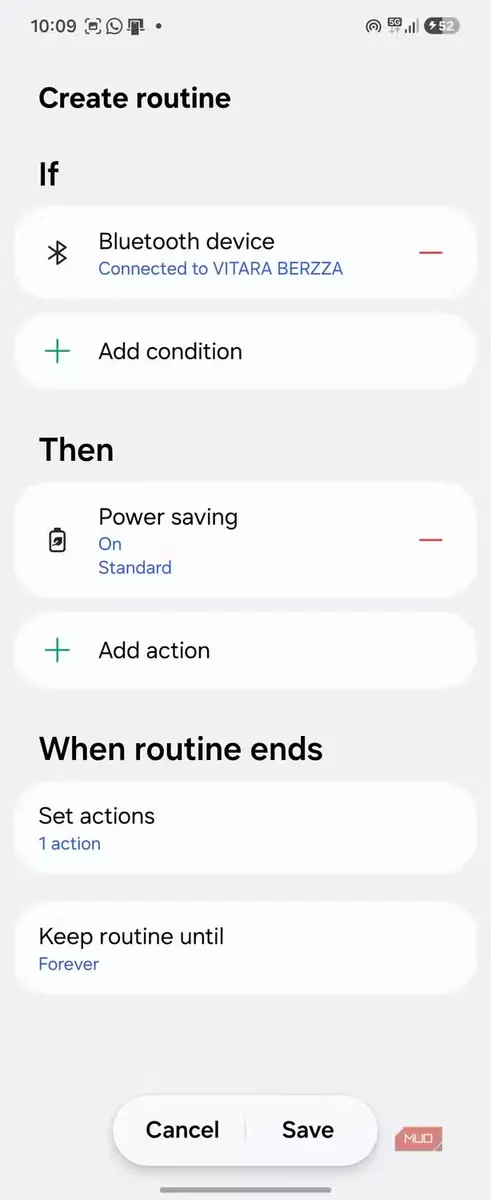
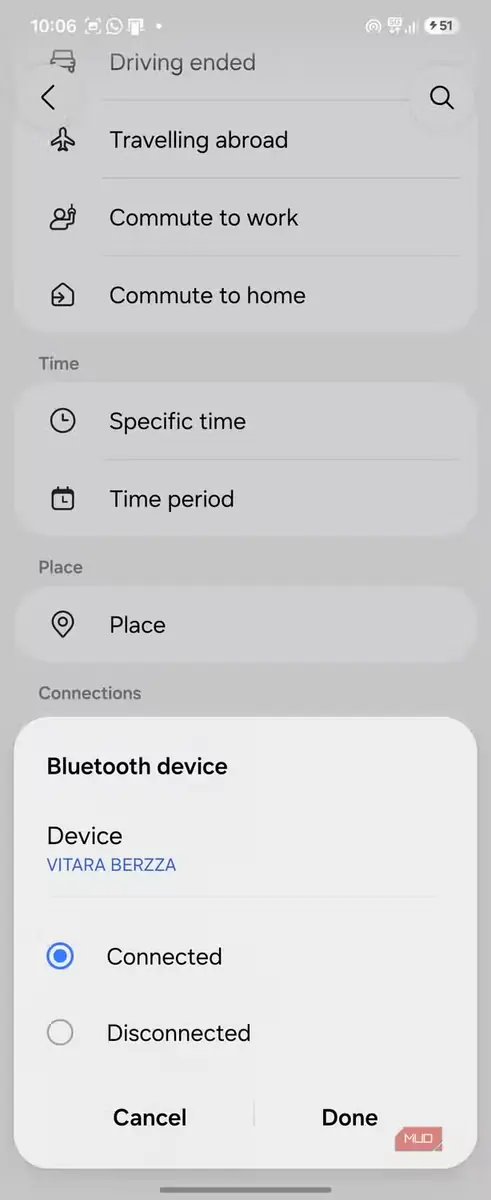
بااینحال، برای اندروید اتو یک روال سامسونگ ساختهام که بهمحض اتصال به خودرو، ذخیره نیرو را خودکار روشن میکند. بهاینترتیب، لازم نیست هر بار که سوار خودرو میشوم آن را دستی فعال کنم. همین که اتصال گوشی به خودرو تشخیص داده شود، ذخیره نیرو روشن میشود.
روالها قابلیتی ویژه گوشیهای سامسونگ است. اگر گوشی دیگری دارید، باید از برنامههای جانبی مانند اتومیت کمک بگیرید. در گوشی سامسونگ میتوانید با مراحل زیر کاری کنید که ذخیره نیرو با برقراری یک شرط، خودکار روشن شود:
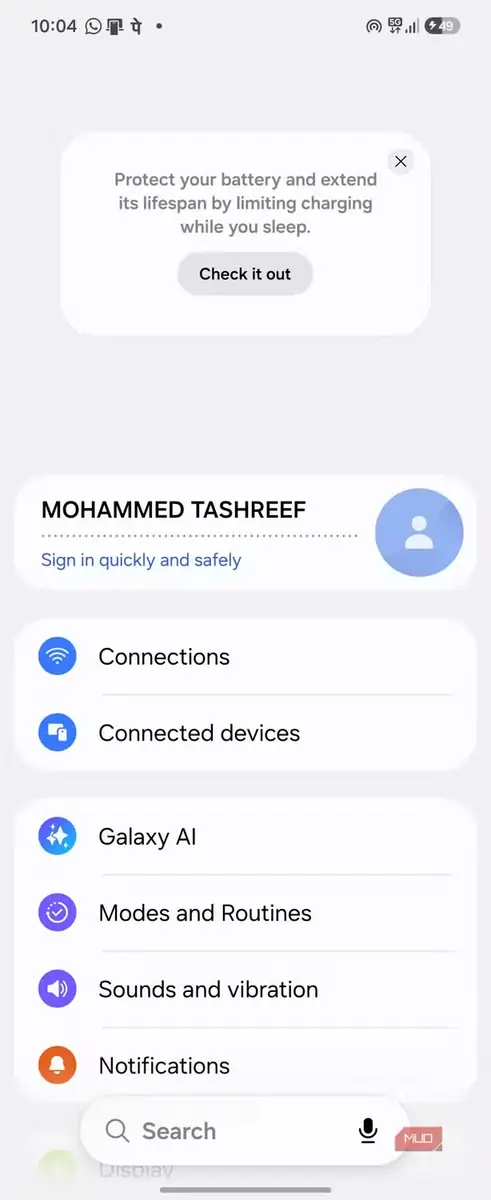
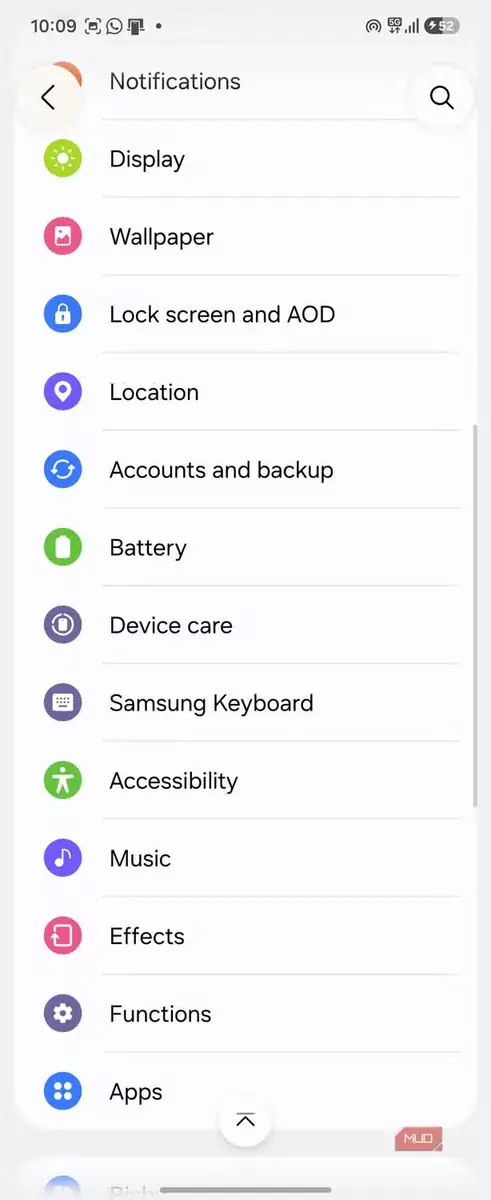
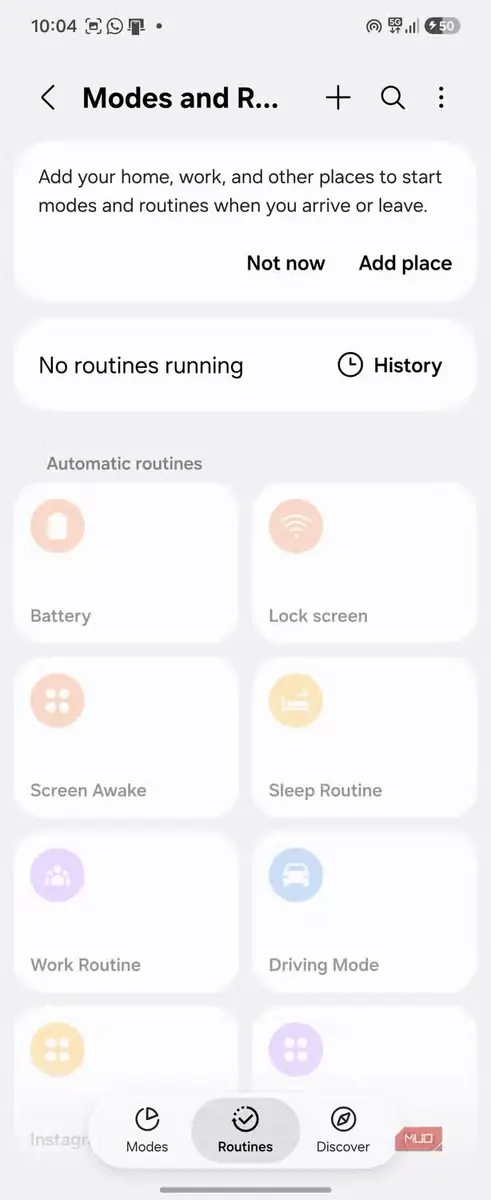
- تنظیمات (Settings) > حالتها و روالها (Modes and Routines) را باز کنید.
- زبانه روالها (Routines) را بزنید و سپس دکمه + را انتخاب کنید.
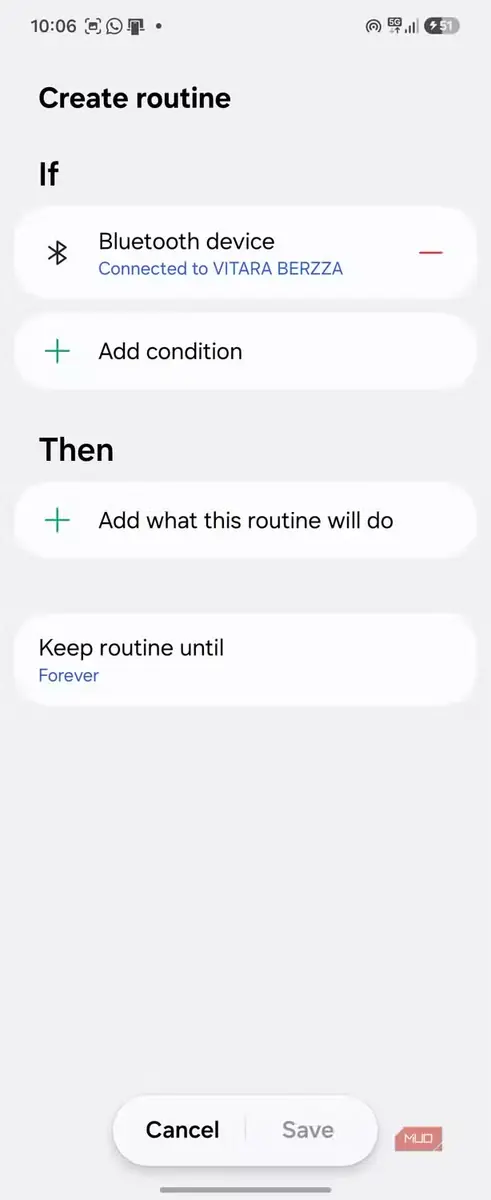
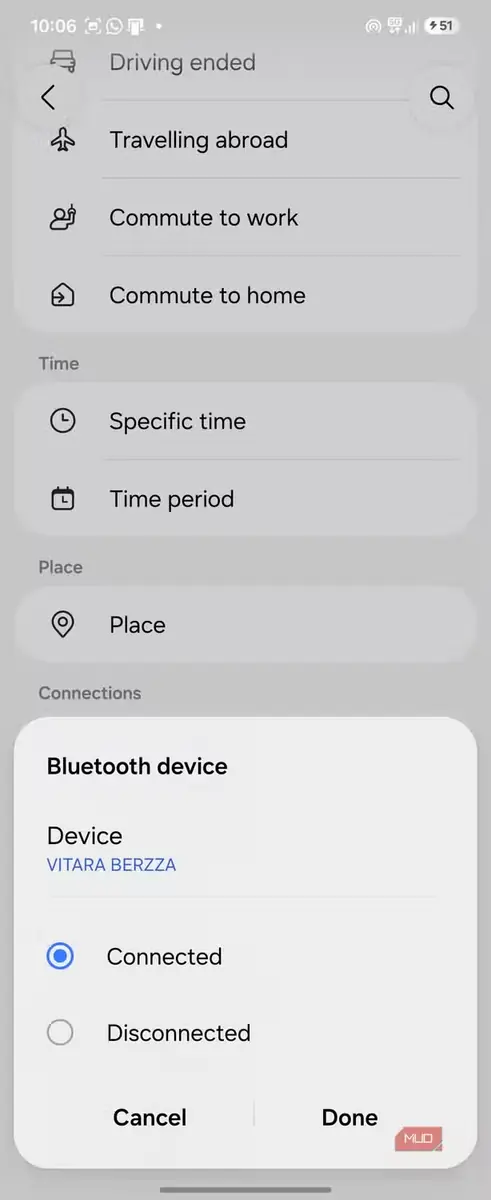
- در بخش اگر (If)، دستگاه بلوتوث (Bluetooth device) را انتخاب کنید، وضعیت متصل (Connected) را برگزینید و بلوتوث خودروی خود را انتخاب کنید. سپس انجام شد (Done) را بزنید.
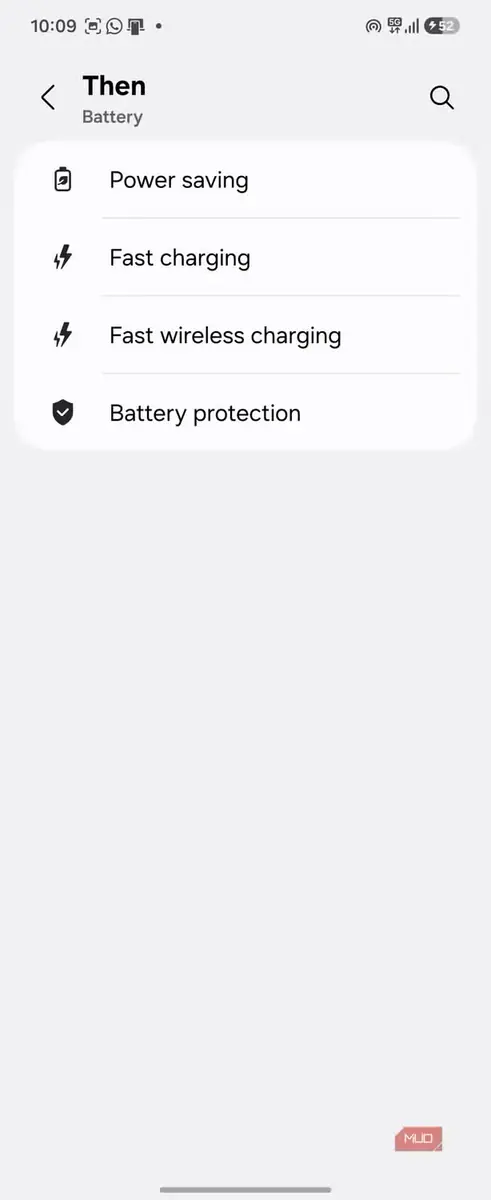
- در بخش سپس (Then)، باتری (Battery) > ذخیره نیرو (Power saving) را بیفزایید و آن را روی روشن (On) بگذارید.
- در پایان، ذخیره (Save) را بزنید و برای روال خود نامی انتخاب کنید.
در گوشیهای اندرویدی غیرسامسونگ نیز میتوانید با برنامه اتومیت کاری مشابه انجام دهید:
- برنامه اتومیت (Automate) را از فروشگاه پلی (Play Store) دریافت کنید.
- یک روند تازه بسازید و محرک اتصال بلوتوث (Bluetooth connected) را به آن بیفزایید.
- دستگاه بلوتوث خودروی خود را از فهرست انتخاب کنید.
- بلوک کنش ذخیره باتری (Battery saver) را بیفزایید و آن را روی روشن (On) بگذارید.
- بلوکها را به هم متصل و روند را اجرا کنید.
پیشتر برای آسانترکردن کار با گوشی از روالهای سامسونگ استفاده کردهام، اما روشنکردن ذخیره نیرو هنگام رانندگی یکی از سودمندترین کاربردهای آن بوده است.
خاموشکردن اندروید اتوی بیسیم
اتصال سیمی بهجای خالیکردن باتری، گوشی را شارژ میکند
اندروید اتوی بیسیم دردسر کابلهای درهمپیچیده را از میان برمیدارد، اما یکی از دلایل اصلی خالیشدن سریعتر باتری گوشی نیز هست. در اتصال بیسیم، گوشی برای فرستادن همهچیز، از نقشه و صدا گرفته تا تصویر، به نمایشگر خودرو باید اتصال وایفای 5GHz را حفظ کند؛ آن هم درحالیکه جیپیاس، مودم همراه و بلوتوث نیز همزمان فعالاند. هریک از این ارتباطهای رادیویی برق مصرف میکند و مجموع آنها در سفری طولانی میتواند باتری را بسیار سریعتر از چیزی که انتظار دارید خالی کند.
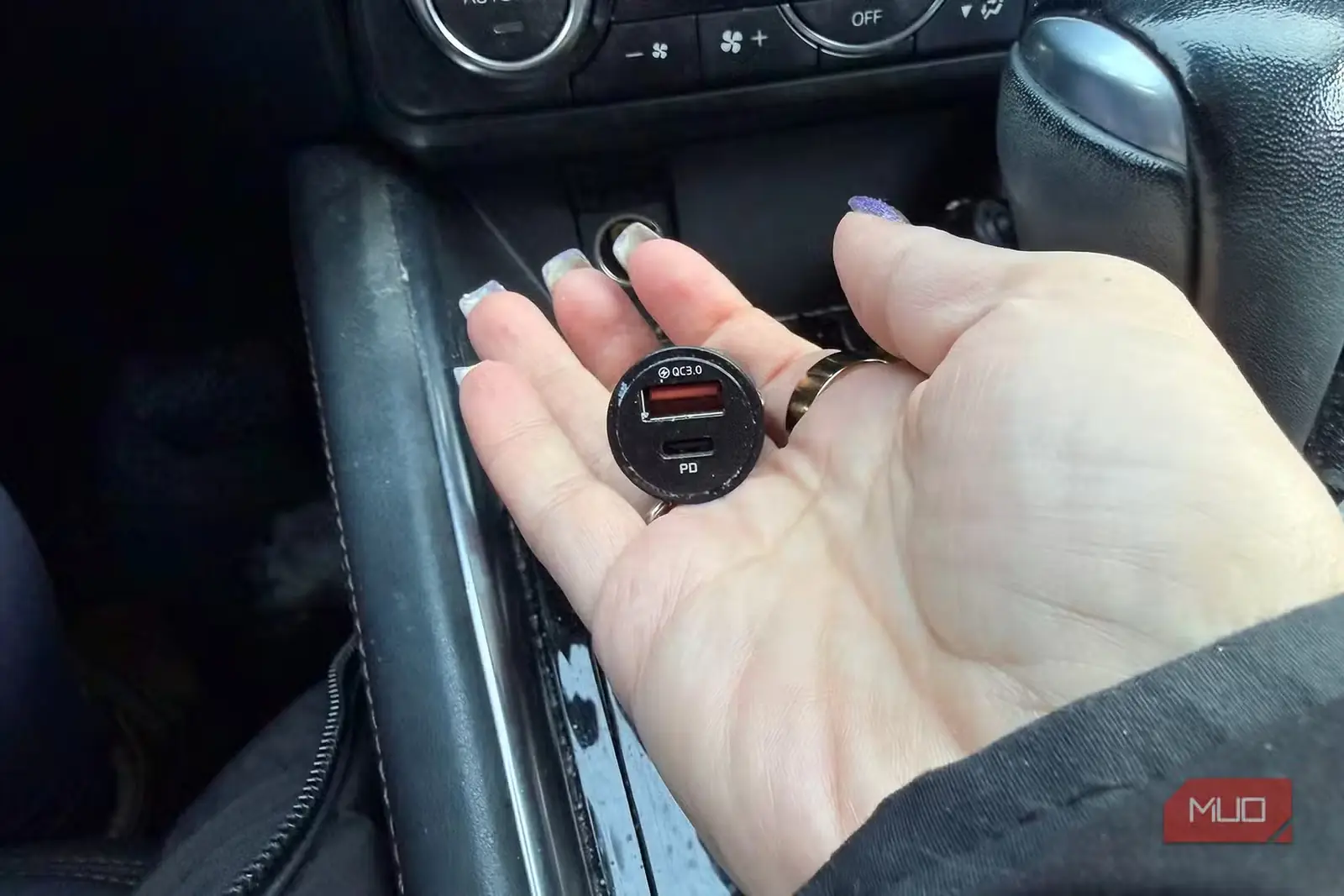
اتصال سیمی پرمصرفترین بخش این مجموعه را کنار میگذارد. ارتباط مستقیم وایفای قطع میشود، اما بلوتوث همچنان تماسهای تلفنی و صدا را بیدردسر مدیریت میکند. مهمتر اینکه حتی یک شارژر ساده خودرو نیز هنگام رانندگی گوشی را شارژ میکند؛ بنابراین بهجای آنکه با باتری کمتری به مقصد برسید، شارژ گوشی در پایان سفر از زمان حرکت بیشتر خواهد بود. شارژرهای بیسیم نیز بازده بسیار پایینی دارند، بهویژه وقتی گوشی همزمان زیر بار پردازش است. هنگام اجرای اندروید اتو، حتی یک صفحه شارژ بیسیم خوب ممکن است در هر ساعت بهزحمت ۵% به شارژ بیفزاید، درحالیکه خود گوشی تقریباً به همان اندازه انرژی مصرف میکند.
اگر یک گام به عقب بردارید و از اتصال کابلی استفاده کنید، ارتباط وایفای از این میان حذف میشود، اما بلوتوث همچنان برای تماسها فعال میماند. حتی یک شارژر سریع و ارزانقیمت هم میتواند با کابل، گوشی را در مدت کوتاهی به ۸۵ درصد برساند، بیآنکه بیش از حد داغ شود. من دقیقاً به همین دلیل اندروید اتوی کابلی را ترجیح میدهم؛ چون دوست دارم گوشیام را در خودرو با شارژر سریع شارژ کنم. در سفرهای طولانی، هوای گرم و هنگام استفاده از گوشیهای قدیمیتر، اتصال کابلی میتواند جلوی داغشدن بیش از حد گوشی را بگیرد، از باتری محافظت کند و کاری کند هنگام رسیدن به مقصد—درست زمانی که بیش از همیشه به گوشی نیاز دارید—شارژ کافی داشته باشید.
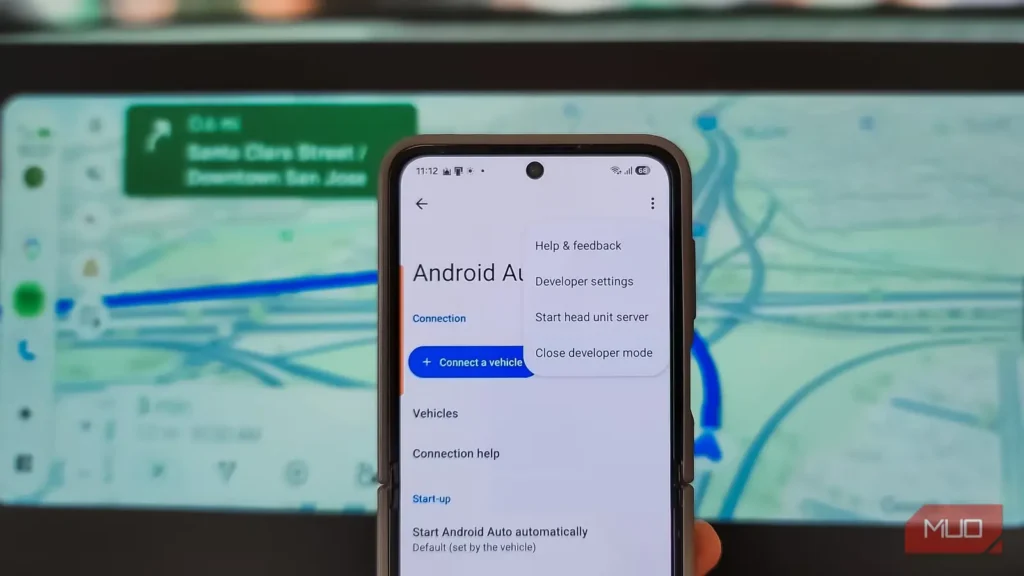
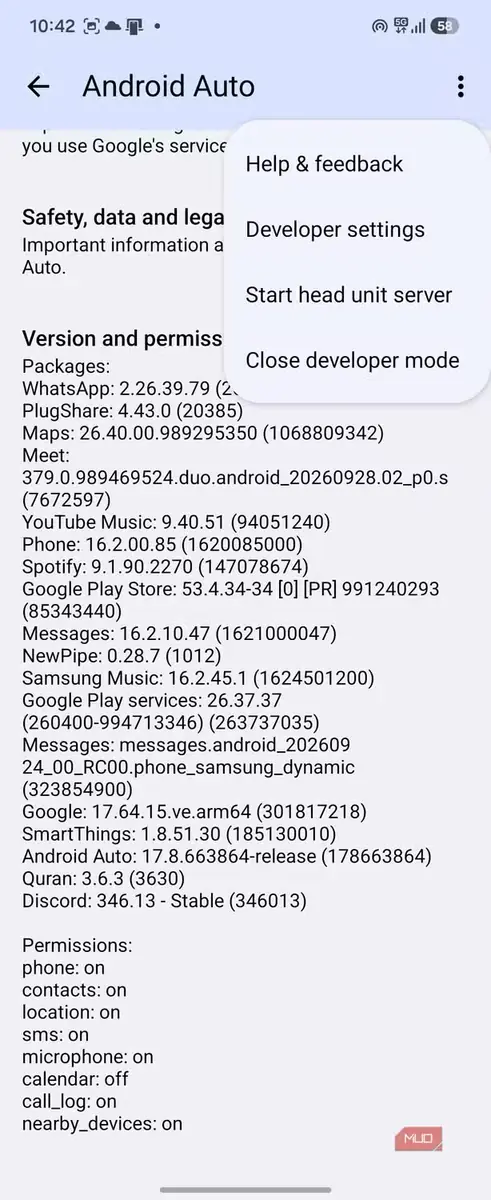
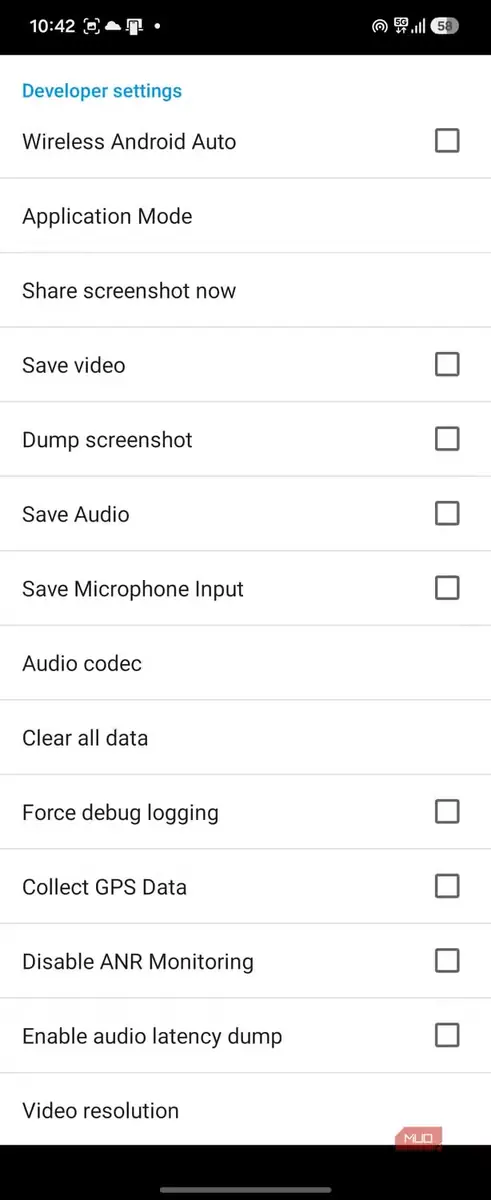
اندروید اتو بهطور پیشفرض، وقتی گوشی با کابل متصل باشد، از همان اتصال کابلی استفاده میکند. بااینحال، اگر چنین نشد، میتوانید اندروید اتوی بیسیم را بهصورت دستی از بخش تنظیمات توسعهدهنده غیرفعال کنید.
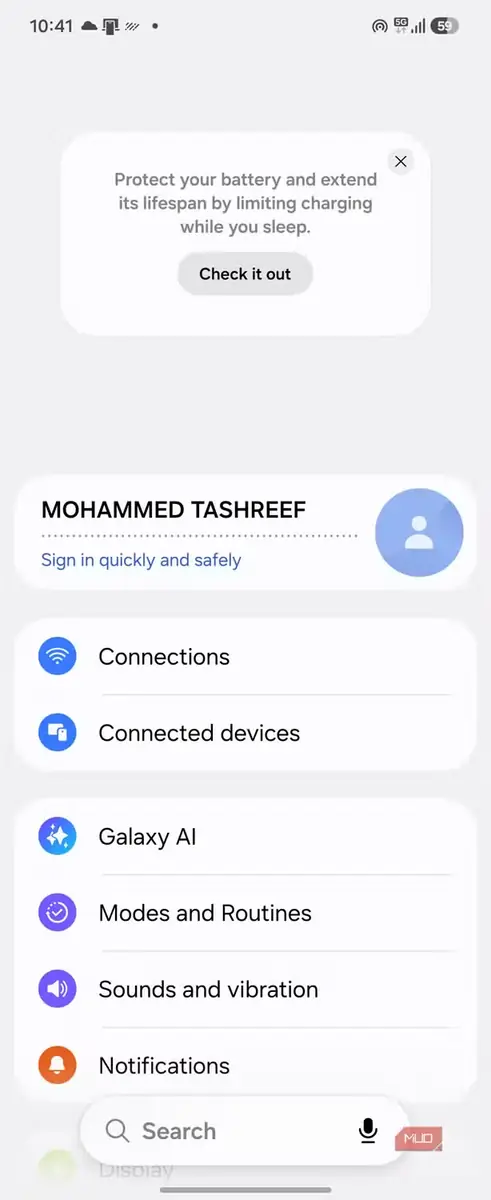
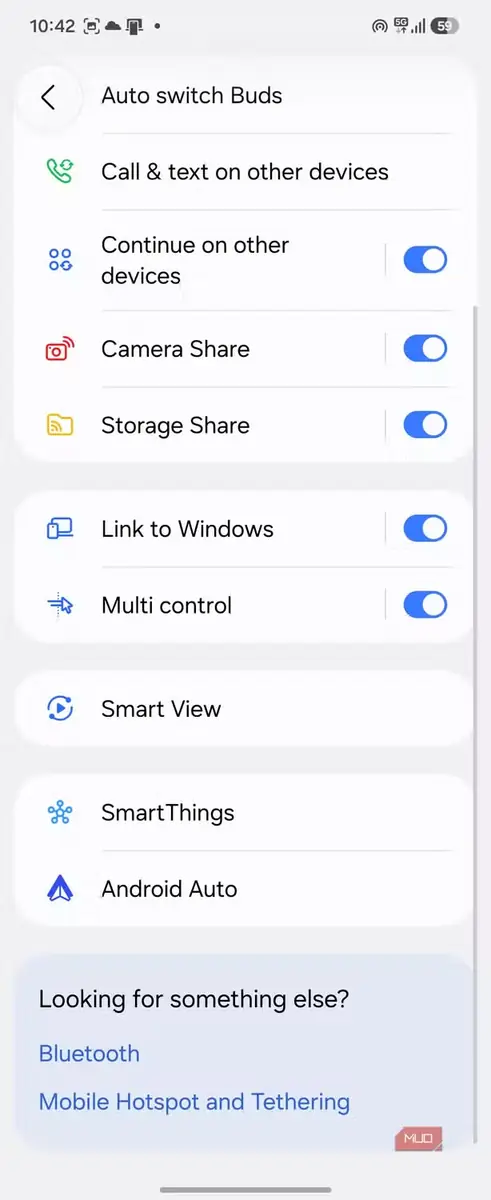
در گوشیهای سامسونگ به «تنظیمات > دستگاههای متصل > اندروید اتو» بروید و در گوشیهای پیکسل مسیر «تنظیمات > دستگاههای متصل > تنظیمات برگزیده اتصال > اندروید اتو» را دنبال کنید. سپس این مراحل را انجام دهید:
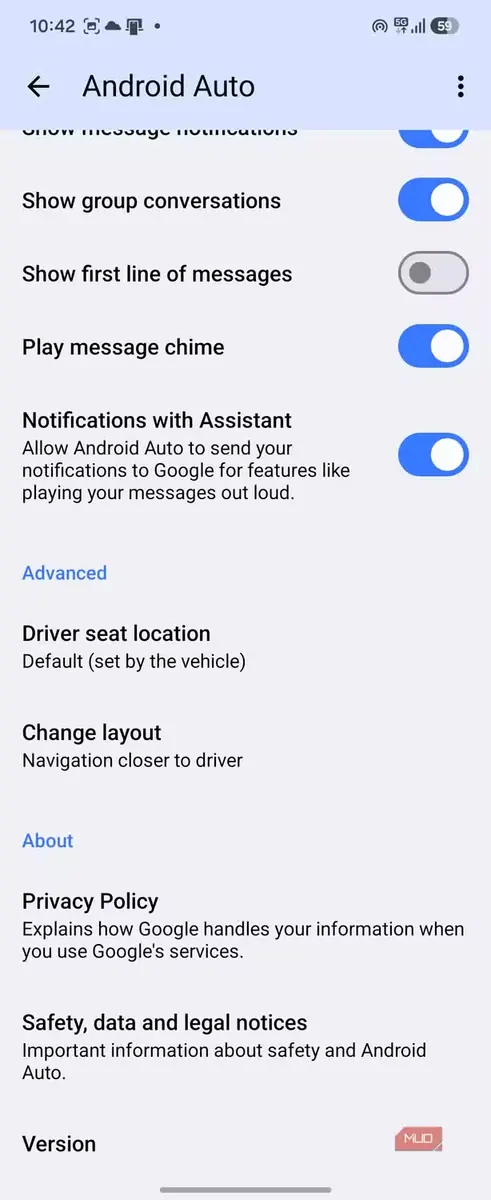
- به پایین صفحه بروید و حدود ۱۰ بار روی «نسخه» (Version) بزنید تا پیام فعالکردن تنظیمات توسعهدهنده نمایان شود؛ سپس «تأیید» (OK) را بزنید.
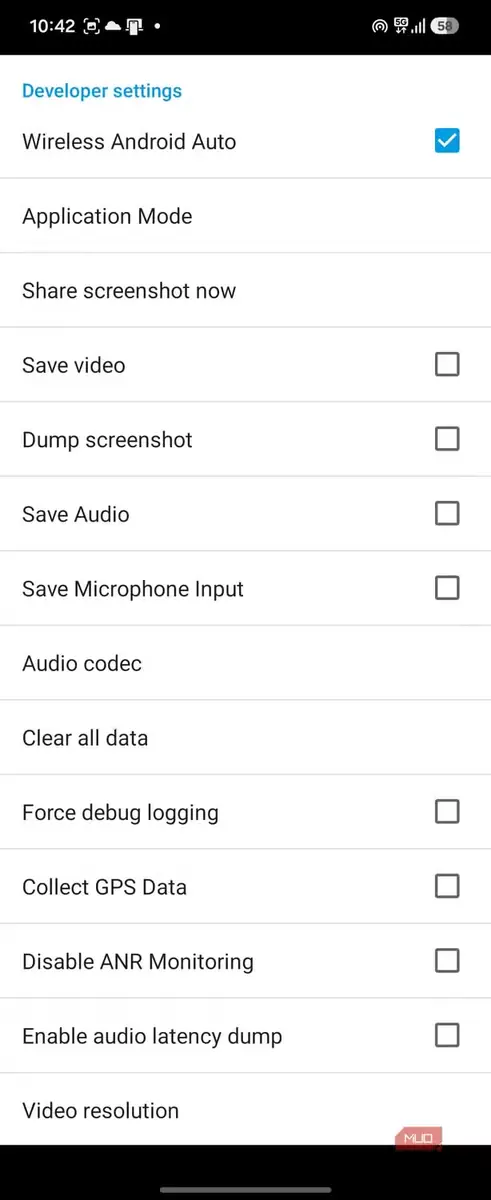
- منوی سهنقطه در گوشه بالای سمت راست را بزنید و «تنظیمات توسعهدهنده» (Developer settings) را برگزینید.
- برای خاموشکردن این قابلیت، علامت گزینه «اندروید اتوی بیسیم» (Wireless Android Auto) را بردارید.
از روشهای خنکسازی کارآمدتر کمک بگیرید
خنک نگهداشتن گوشی از افت عملکرد و اختلال در شارژ جلوگیری میکند
اگر بههیچوجه حاضر نیستید از اندروید اتوی بیسیم صرفنظر کنید، بهترین راه بعدی این است که گوشی را خنکتر نگه دارید. اندروید اتو گوشی را گرم میکند و شارژ بیسیم نیز همین اثر را دارد. ترکیب این دو، گوشی را وادار میکند برای راهاندازی سامانه سرگرمی و اطلاعاتی خودرو با تمام توان کار کند. گوشی هنگام داغشدن بیش از حد، برای محافظت از خود سرعت پردازنده را کاهش میدهد و در برخی موارد نیز شارژ را کاملاً متوقف میکند یا در طول سفر فقط مقدار ناچیزی شارژ میشود.
برای مهار گرما، نخست به محل قرارگیری گوشی در خودرو توجه کنید. اگر گوشی روی داشبورد و زیر تابش مستقیم آفتاب است، آن را به جایی ببرید که هوا در آن جریان دارد؛ برای نمونه، روی پایهای که به دریچه تهویه وصل میشود. اگر میتوانید، از شارژ بیسیم صرفنظر کنید؛ زیرا گرمای آن به گرمای ناشی از دیگر فعالیتهای اندروید اتو افزوده میشود. همچنین میتوانید فهرست پخش و نقشهها را برای استفاده آفلاین بارگیری کنید تا نیاز به پخش پیوسته کاهش یابد؛ بهاینترتیب، مودم شبکه همراه و وایفای کمتر درگیر میشوند و دمای گوشی نیز اندکی پایین میآید.
حذف کامل گرما ممکن نیست؛ زیرا وقتی گوشی همزمان مسیریابی میکند، موسیقی پخش میکند و اتصال بیسیم را نیز برقرار نگه میدارد، انتظار خنکماندن آن واقعبینانه نیست. بااینحال، حذف حتی یکی از منابع گرما—خواه شارژ بیسیم باشد، خواه تابش مستقیم آفتاب یا پخش محتوا در پسزمینه—فرصتی برای خنکشدن گوشی فراهم میکند و کمک میکند شارژ خود را بهتر نگه دارد.
اندروید اتوی کابلی مشکل باتریام را برطرف کرد
در میان راههای فراوانی که برای کاهش مصرف باتری هنگام استفاده از اندروید اتو آزمودهام، رویآوردن به اتصال کابلی با اختلاف بهترین نتیجه را داشته است. البته باید یک کابل اضافه در خودرو نگه دارید—کاری که من در هر صورت همیشه انجام دادهام—و شاید هم لازم باشد برای خودرویی قدیمیتر یک شارژر سریع تهیه کنید. در عوض، معمولاً در پایان سفر گوشیام تقریباً بهطور کامل شارژ شده است. اگر از خالیشدن باتری بهدست اندروید اتو خسته شدهاید، نخست کابل را امتحان کنید؛ سادهترین راهحل است و واقعاً جواب میدهد.
منبع: این مطلب ترجمه و بومیسازی مقالهای از MakeUseOf به قلم Tashreef Shareef است. مشاهده مقاله اصلی