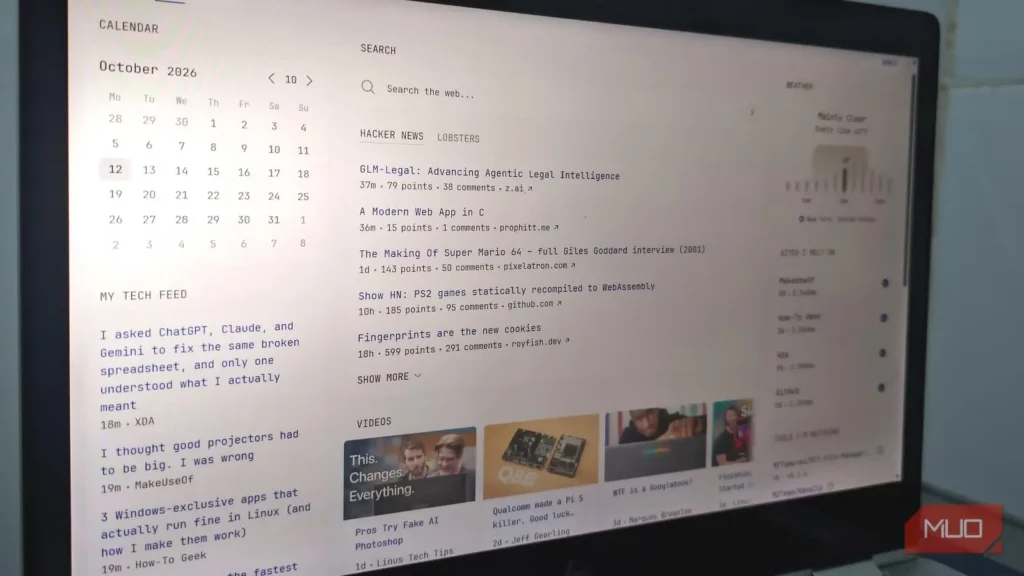
عادت بدی دارم: پیش از آنکه حتی بفهمم برای چه کاری مرورگر را باز کردهام، همیشه همان مجموعهٔ همیشگی وبسایتها را باز میکنم؛ خوراکهای خبری، GitHub، YouTube، وضعیت آبوهوا، اطلاعات سامانه و بعد هم هر مسیر فرعی دیگری که توجهم را جلب کند. تا بخواهم کار مفیدی انجام دهم، نوار زبانهها به نمونهٔ کوچکی از یک آشفتگی اداری تبدیل شده است.
Glance نقطهٔ شروع بسیار بهتری در اختیارم گذاشت. این پیشخوان خودمیزبان، بررسیهای روزمره را در یک صفحه گرد میآورد و به شما اجازه میدهد تعیین کنید چه چیزهایی واقعاً سزاوار حضور همیشگی روی صفحهاند. بیشتر ابزارکهای نمونه را با گزینههایی متناسب با شیوهٔ استفادهام از رایانه جایگزین کردم و طولی نکشید که بخش بزرگی از رفتوآمد همیشگیام میان زبانهها، در یک صفحه خلاصه شد؛ صفحهای که میتوانستم نگاهی به آن بیندازم و به کارم برسم.
گلنس از شما میخواهد دستبهکار شوید
بهای ورود، کار با یمل است
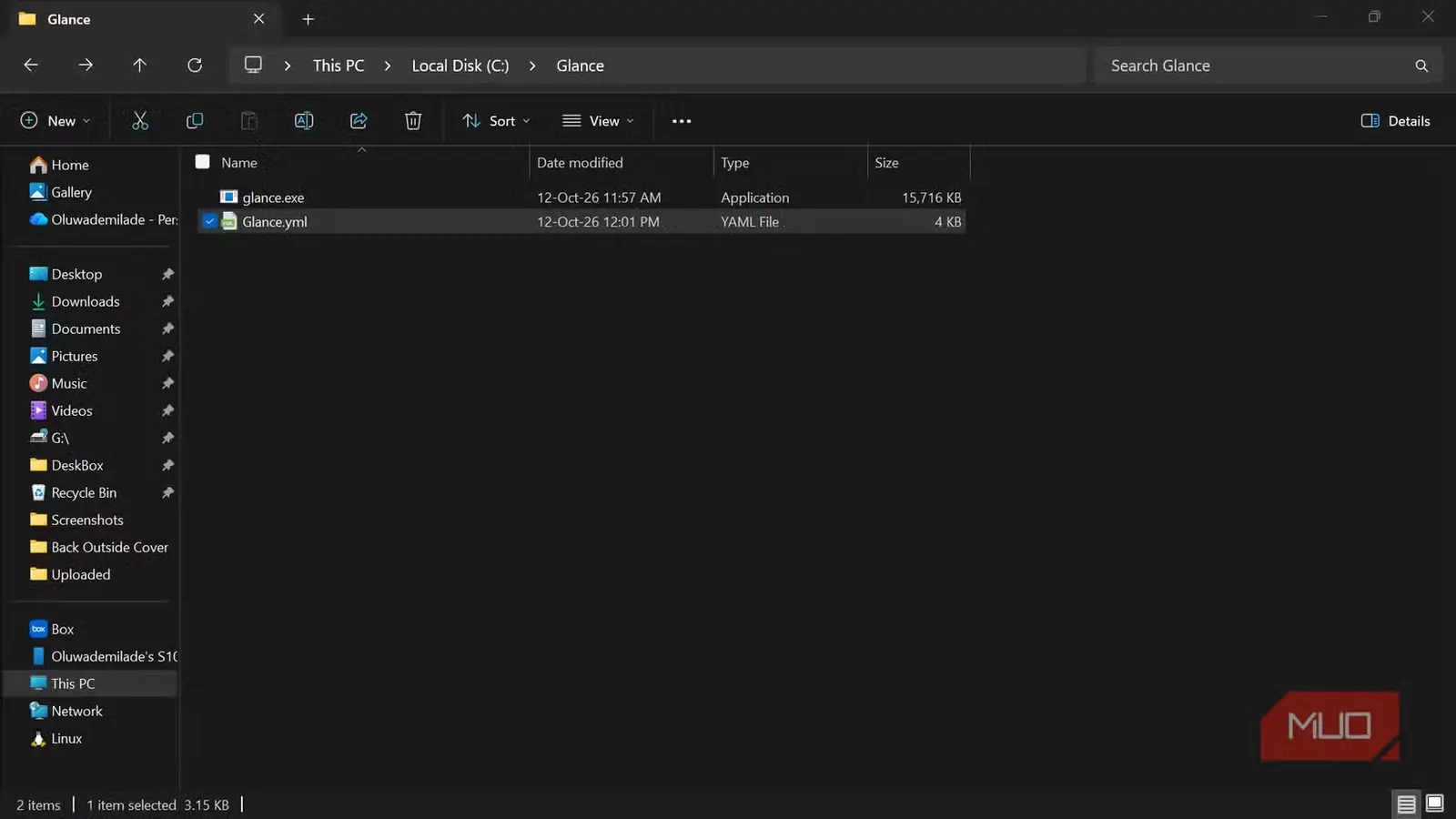
Glance استفاده از Docker Compose را پیشنهاد میکند، هرچند فایلهای اجرایی ازپیشکامپایلشدهای نیز برای Windows، Linux و macOS ارائه میدهد. اگر کانتینرها از پیش بخشی از چیدمان شما باشند، پس از نصب Docker روی Windows ۱۰ یا ۱۱، راهاندازی آن بسیار بیدردسر است. من بهجای آن، فایل اجرایی Windows برای Glance ۰.۸.۶ را انتخاب کردم؛ کافی بود glance.exe را کنار glance.yml بگذارم، آن را اجرا کنم و localhost:8080 را در مرورگرم باز کنم.
پس از آن، خبری از یک سازندهٔ گرافیکی نیست که قدمبهقدم دستتان را بگیرد. Glance چیدمان، ابزارکها، خوراکها، بازههای حافظهٔ نهان، عنوانها و بیشتر رفتارهایش را در YAML نگه میدارد. این رویکرد اختیار فراوانی به شما میدهد، اما یک تورفتگی اشتباه هم میتواند حسابی کلافهتان کند.
این نکته را زمانی آموختم که یک نویسهٔ تب اضافی مانع بارگذاری پیکربندی ویرایششدهام شد و سرانجام اجرای Glance از طریق Command Prompt خط دردسرساز را نشانم داد. فاصلهگذاری را درست کنید، صفحه را تازهسازی کنید و همهچیز دوباره به راه میافتد. وقتی ساختار کار را بفهمید، بیشتر شخصیسازیها به ویرایش چند قطعهٔ کوچک YAML و سپس تازهسازی صفحه خلاصه میشود؛ بیآنکه مجبور باشید با یک پروندهٔ پیکربندی غولآسا دستوپنجه نرم کنید.
پیکربندی آماده کمک بزرگی است، زیرا در روز نخست با صفحهای خالی روبهرو نمیشوید. Glance از همان ابتدا ابزارکهایی برای RSS، YouTube، Reddit، Hacker News، آبوهوا، جستوجو، انتشار نسخههای نرمافزار، پایش سرویسها، کانتینرهای Docker، آمار سرور و موارد بسیار دیگری دارد؛ بنابراین نخستین کار عمدتاً این است که تصمیم بگیرید کدام موارد را دارید یا لازم است نگه دارید.
ابزارکهای نمایشی را با کارهای همیشگیام جایگزین کردم
هر ابزارک باید جای خود را توجیه میکرد
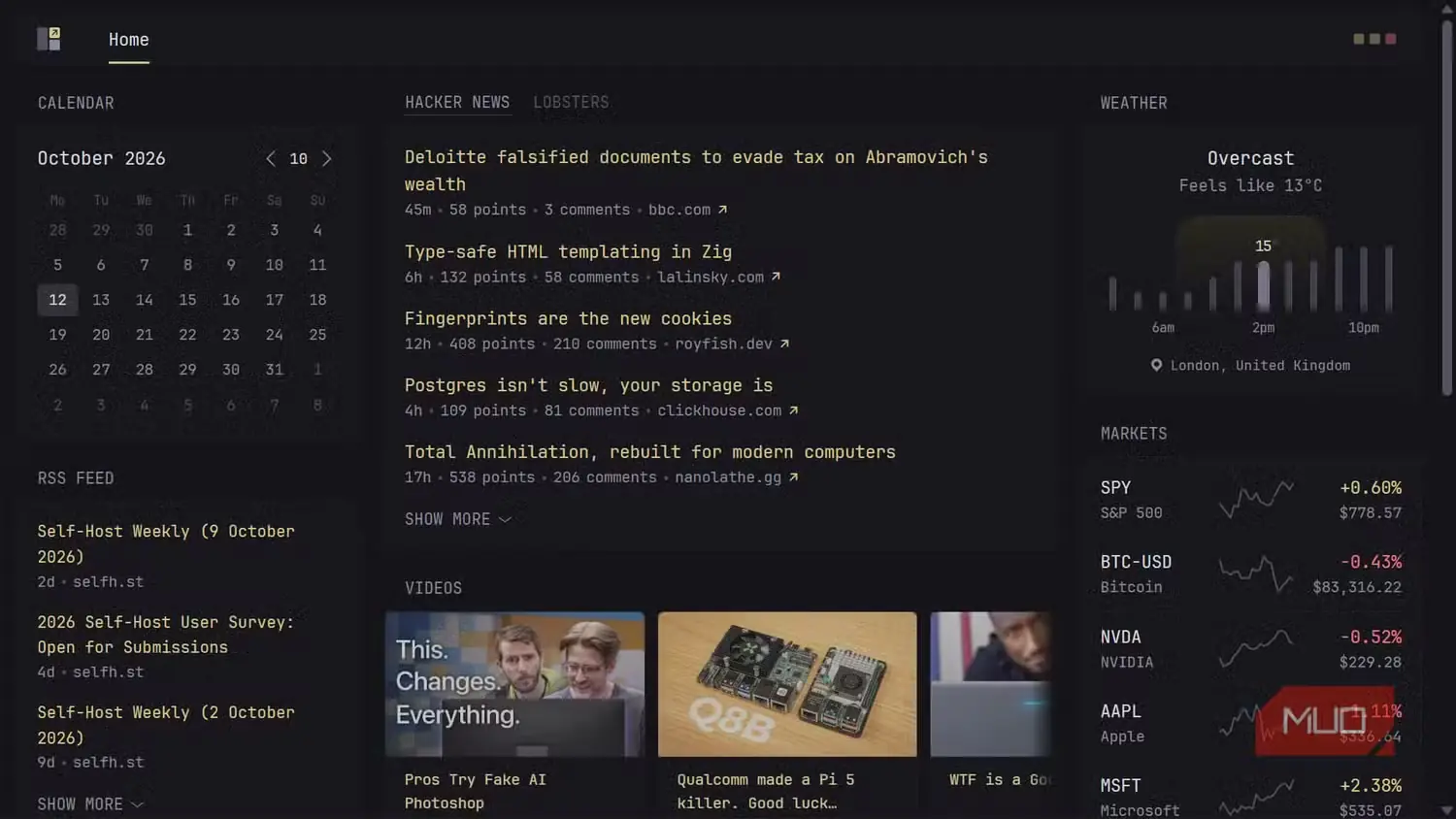
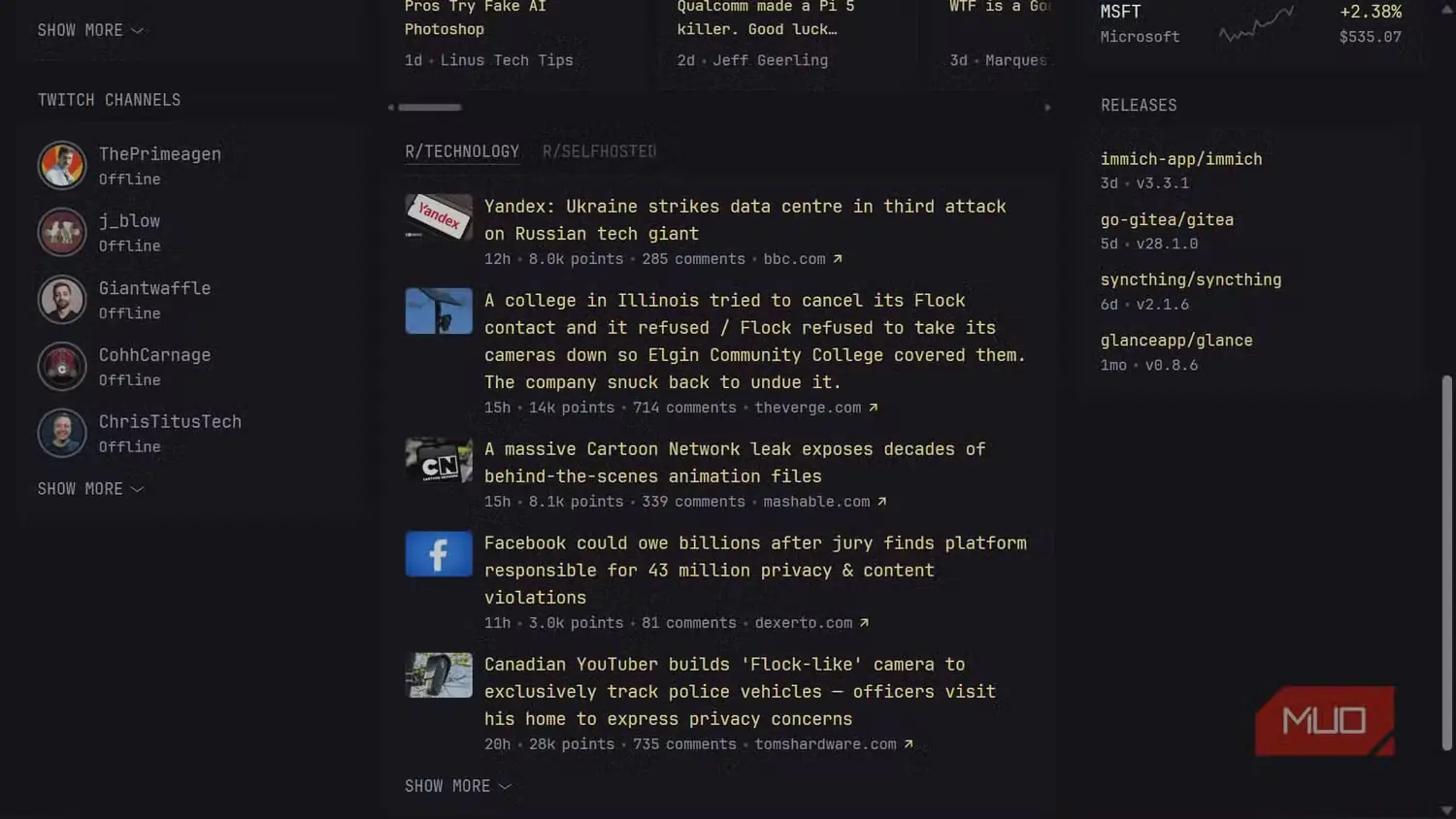
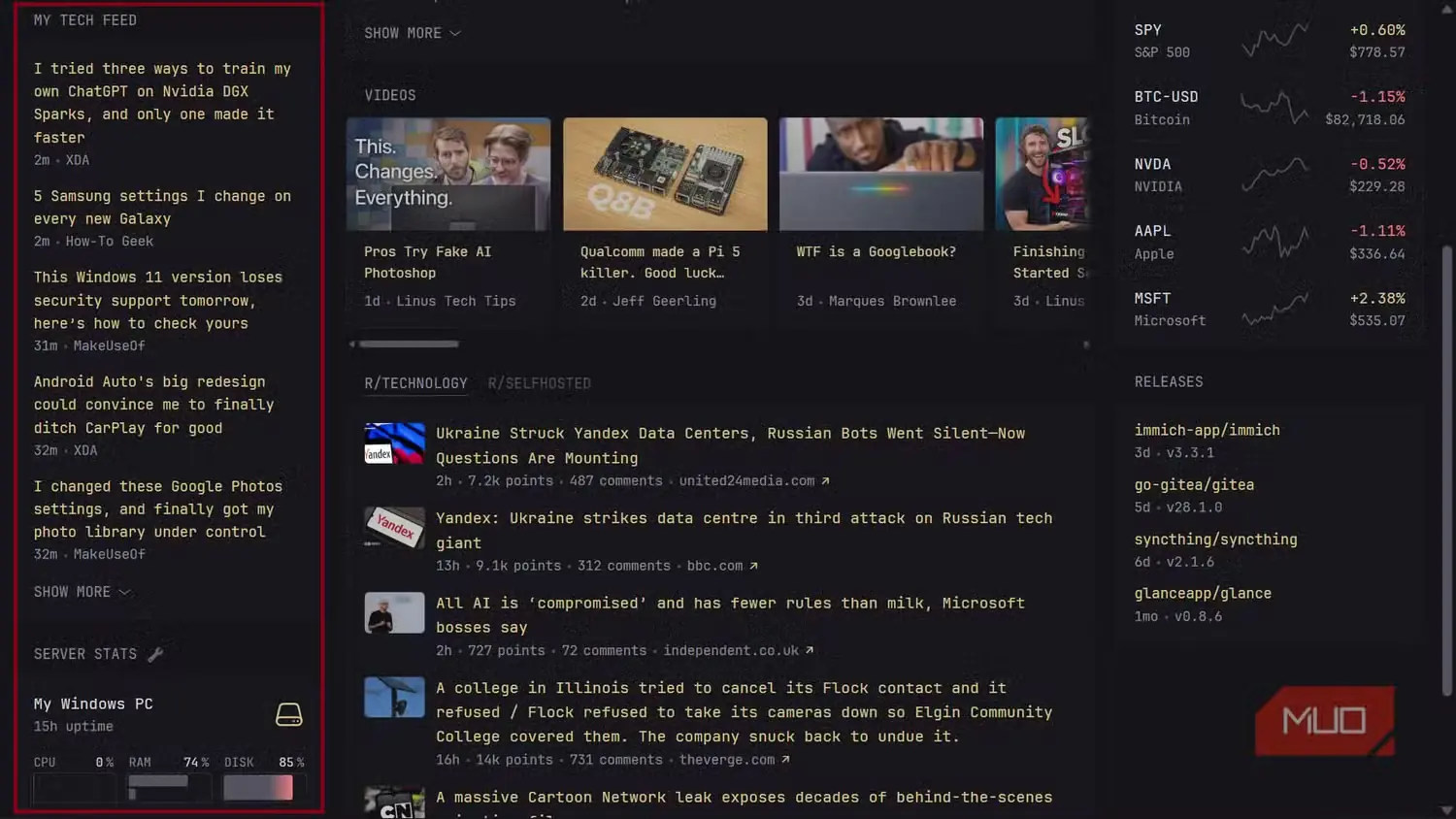
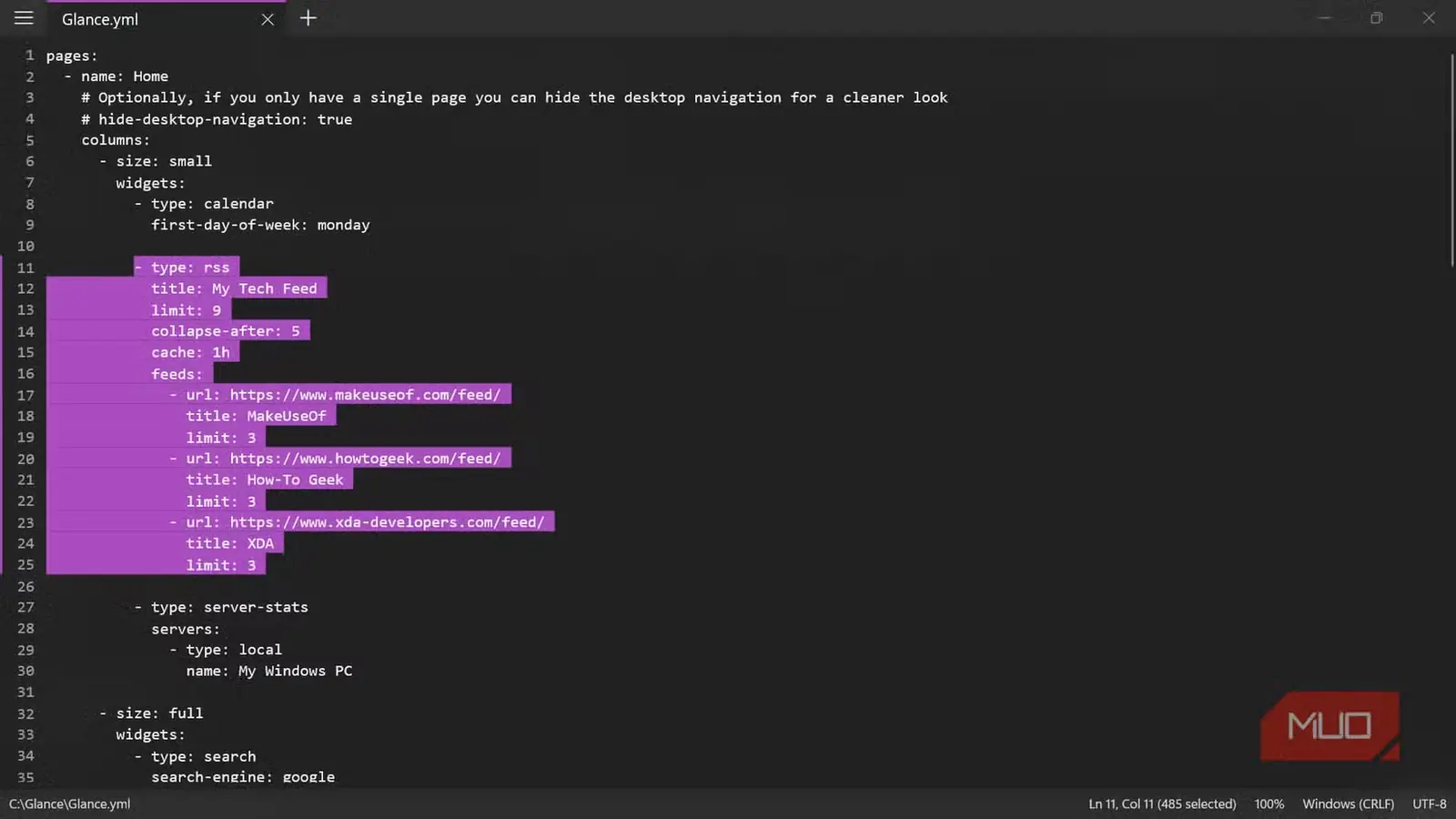
RSS سادهترین نقطه برای شروع بود، چون از قبل فهرست مشخصی از نشریههایی داشتم که برای کارم بررسی میکنم. خوراکهای نمونه را با همان منابع جایگزین کردم و گذاشتم Glance همه را در یک جریان واحد گرد آورد. این ابزارک هم از RSS و هم از Atom پشتیبانی میکند و گزینههایی مانند limit، collapse-after و cache تعیین میکنند چه مقدار محتوا نمایش داده شود و Glance هر چند وقت یکبار بهروزرسانیها را بررسی کند. حتی میتوانید برای هر خوراک سقف جداگانهای تعیین کنید تا یک نشریهٔ بیشفعال تمام پنل را به تصرف خود درنیاورد.
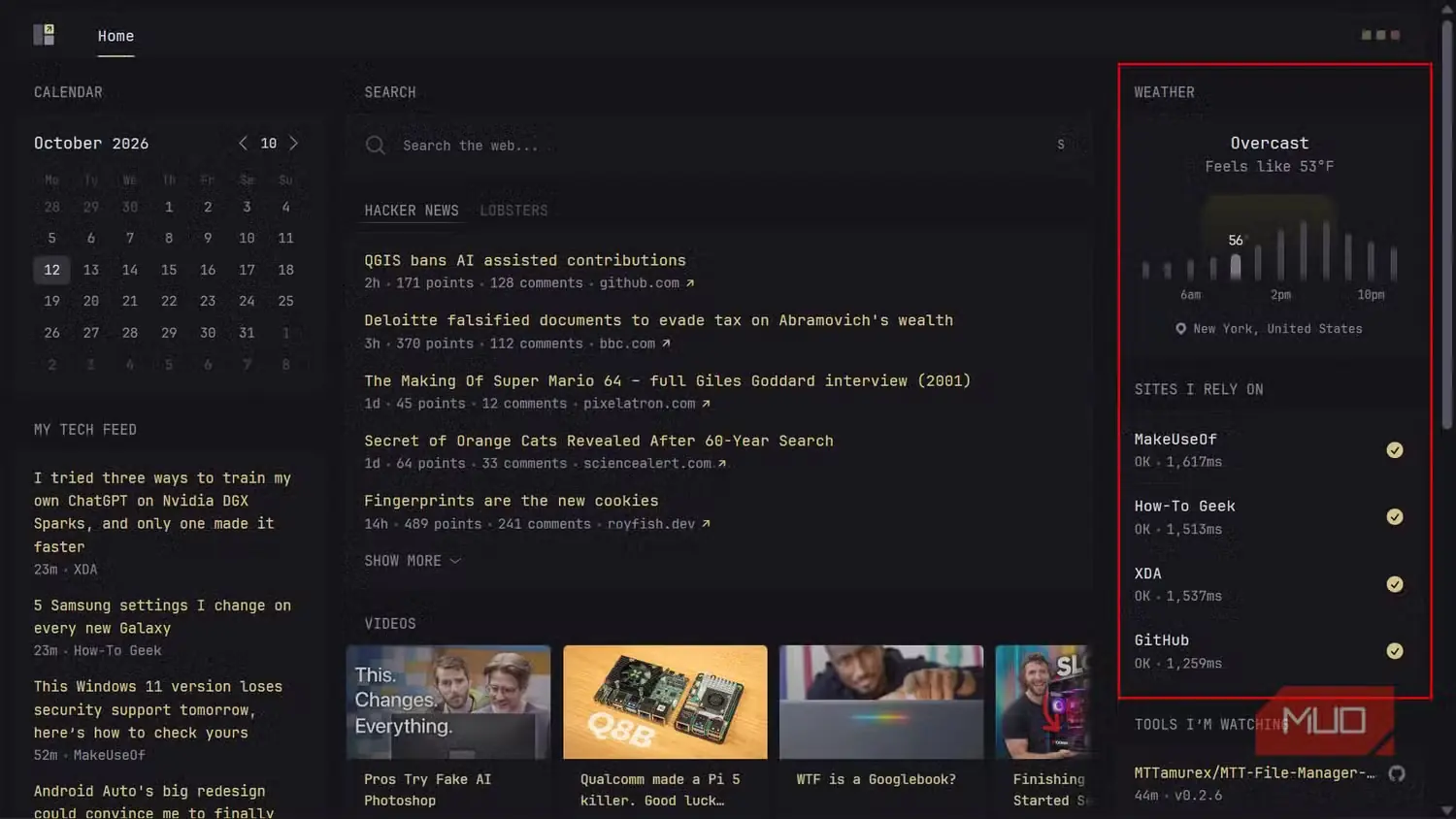
پنل Markets را با Monitor جایگزین کردم؛ ابزارکی کوچک که امکانات زیادی را در خود جا داده است. Glance برای هر نشانی پیکربندیشده یک درخواست GET میفرستد، بهطور پیشفرض پاسخ HTTP ۲۰۰ را نشانهٔ سلامت میداند و زمان پاسخگویی را کنار نتیجه نشان میدهد. همچنین میتوانید کدهای وضعیت پذیرفتنی دیگری تعریف کنید، مهلت انتظار را تغییر دهید، احراز هویت پایه بیفزایید یا هنگامی که صفحهٔ موردنظر برای بازکردن با نقطهٔ پایانی آزمایششده یکی نیست، از یک check-url جداگانه استفاده کنید.
Monitor همچنان برای بررسی سریع دردسترسبودن سرویسها ساخته شده است؛ بنابراین نباید انتظار داشته باشید توضیح دهد چرا سرویسی از مسیر درست خارج شده است. برای نمونه، اگر DNS مشکوک به نظر برسد، یک مجموعهابزار اختصاصی DNS در Windows برای عیبیابی شبکه، بسیار بیشتر از هر نشانگر وضعیت سبز یا قرمزی به شما اطلاعات میدهد.
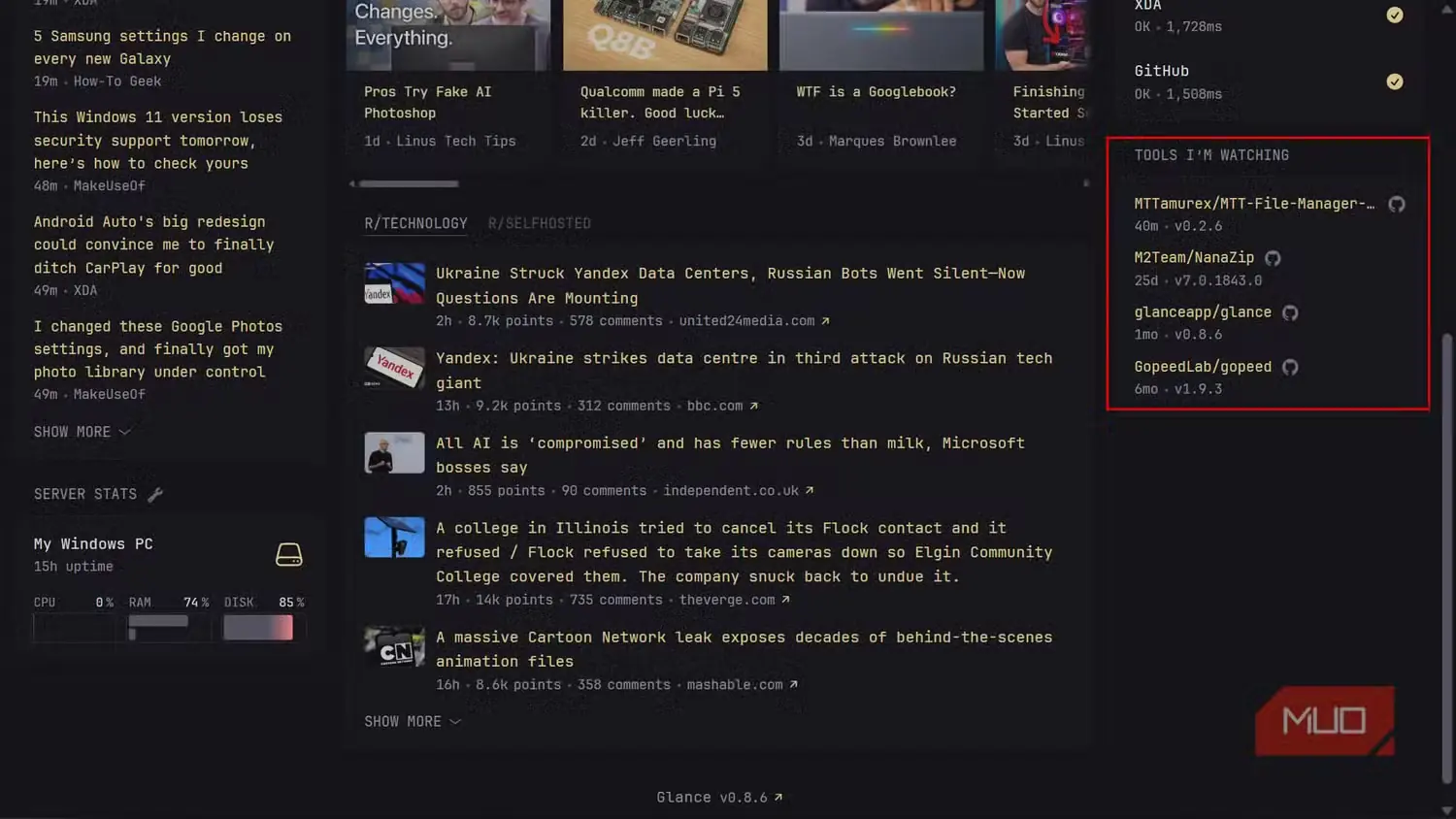
ردیاب پیشفرض انتشار نسخهها مورد بعدی بود که کنار گذاشتم. Glance میتواند انتشار نسخهها را در GitHub، GitLab، Codeberg و Docker Hub دنبال کند؛ بنابراین آن را روی نرمافزارهایی تنظیم کردم که از پیش زیر نظر داشتم. این فهرست Gopeed، یک مدیر بارگیری مرورگر، و NanaZip، جایگزینی امروزی برای ۷-Zip در Windows، را نیز در بر میگیرد و دیگر لازم نیست فقط برای فهمیدن اینکه آیا نسخهٔ تازهای منتشر شده است یا نه، یکییکی به چندین مخزن سر بزنم.
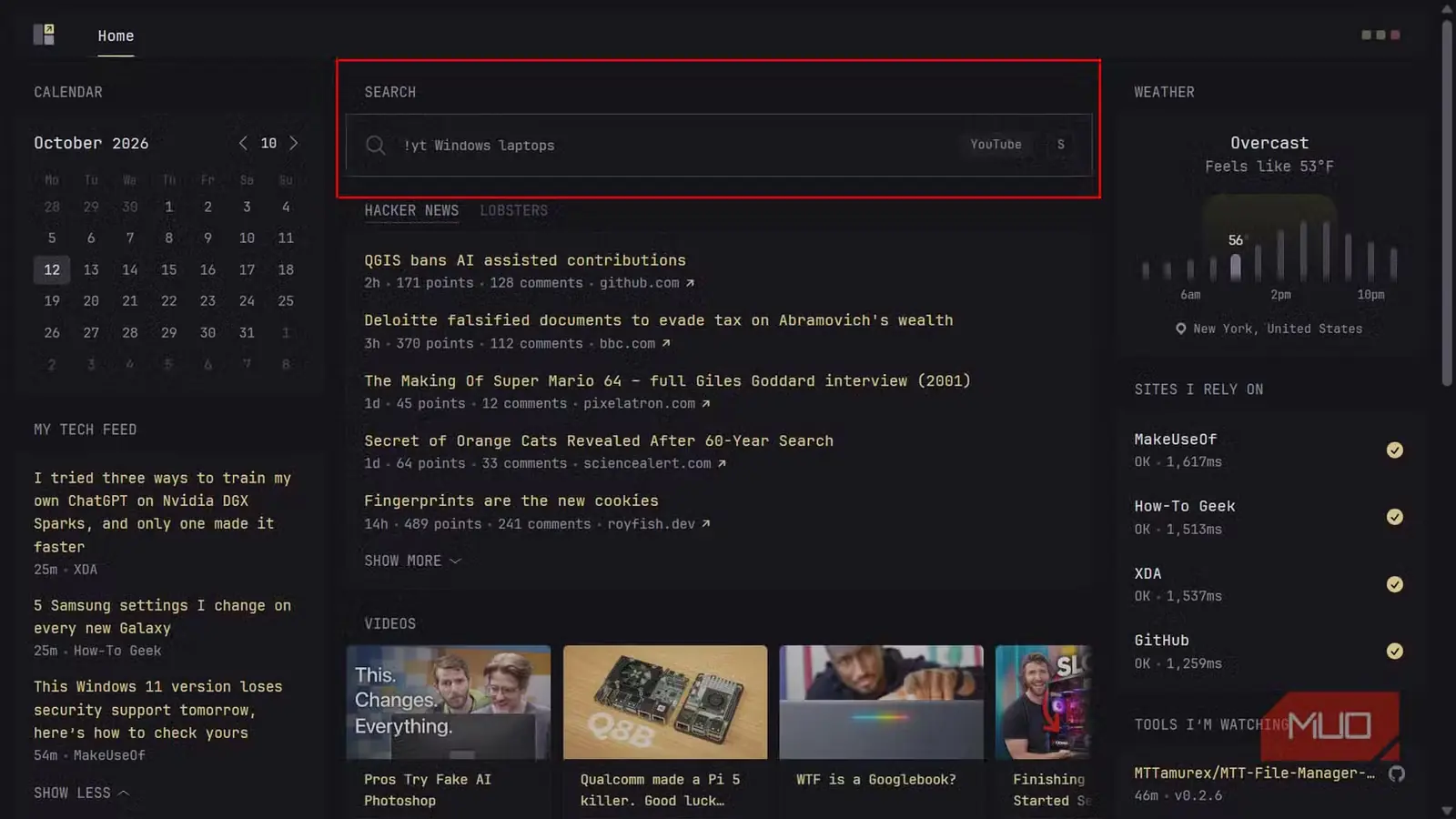
قابلیت جستوجو، Glance را به نقطهٔ شروع بسیار کاربردیتری برای مرورگرم تبدیل کرد. این ابزار از چندین موتور جستوجو و میانبرهای سفارشی bang پشتیبانی میکند؛ بنابراین میتوانم میانبرهایی بسازم که پرسوجو را مستقیم به GitHub، YouTube، یک نشریه یا تقریباً هر وبسایتی با نشانی جستوجوی پیشبینیپذیر بفرستند. فشردن کلید S از هر جای صفحه، کادر جستوجو را فعال میکند و یکی دیگر از آن رفتوآمدهای کوتاه به زبانهٔ تازه را حذف میکند؛ همان کاری که ظاهراً روزی دهها بار انجام میدهم.
بزرگترین تغییر، جایگزینکردن توییچ با Server Stats بود. وقتی Glance روی رایانهای اجرا شود که میخواهید زیر نظر بگیرید، این ابزارک میتواند میزان استفاده از CPU، حافظه و دیسک همان دستگاه را مستقیماً روی پیشخوان نشان دهد. دستگاههای راه دور نیز میتوانند از طریق Glance Agent دادههایشان را به همین پنل بفرستند؛ هرچند توسعهدهندگان هنوز هم Server Stats و هم این عامل را در دست توسعه میدانند.
البته به امکانات پیشفرض Glance هم محدود نیستید. مجموعه رسمی Glance Community Widgets، یکپارچهسازیهایی را دربر میگیرد که جامعه کاربران بر پایه custom-api و extension ساختهاند. ابزارکهای کوچکتر را اغلب میتوان بیواسطه در glance.yml قرار داد؛ ابزارکهای حجیمتر نیز میتوانند در فایلهای YAML جداگانه جای بگیرند و از پیکربندی اصلی فراخوانی شوند. به این ترتیب، پیشخوان به دیواری عظیم از تورفتگیهای تودرتو تبدیل نمیشود.
صفحه هرچه سادهتر، کارآمدتر
اینجا کاربردیبودن مهمتر از جامعبودن است
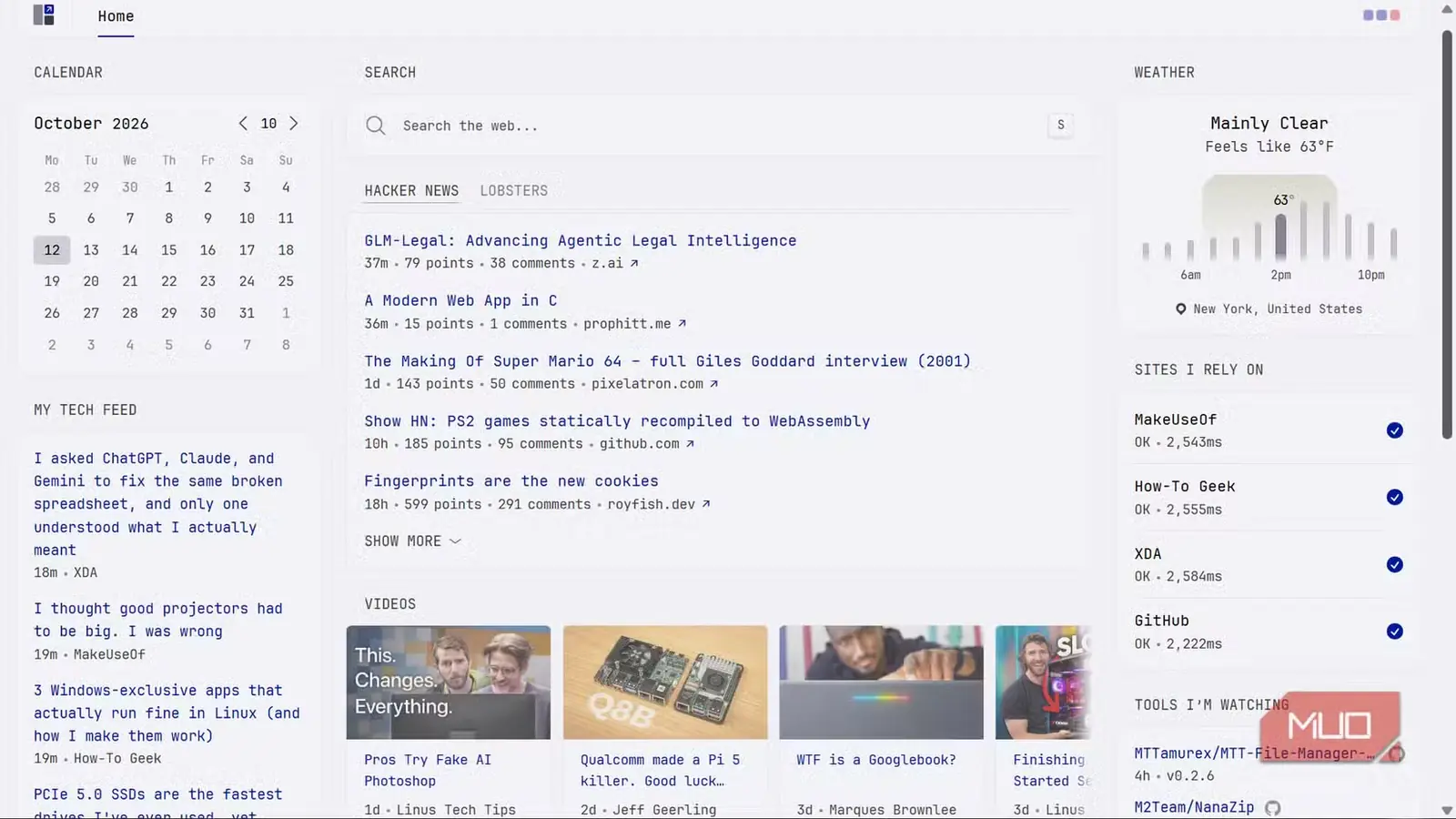
Glance بیشتر دادههایش را هنگام بارگذاری صفحه دریافت میکند و سپس آنها را تا مدتی که برای هر ابزارک تعیین کردهاید در حافظه نهان نگه میدارد. این برنامه در پسزمینه پیوسته سراغ همه منابع نمیرود؛ بنابراین دادههای تازه معمولاً پس از نوسازی صفحه نمایان میشوند. بااینحال، ساعتها، زمانهای نسبی و چند عنصر دیگر میتوانند حتی در حالی که پیشخوان باز مانده است، خودبهخود بهروز شوند.
این آهنگ بهروزرسانی برای صفحه خانگی مدنظر من کاملاً مناسب است. Server Stats میتواند هشدار دهد که مصرف حافظه کمی غیرعادی شده و از آنجا به بعد، میتوانم بررسی را به برنامهای ویندوزی بسپارم که مصرف منابع را در گذر زمان پیگیری میکند. حتی Task Manager هم وقتی میخواهید بفهمید RAM واقعاً کجا مصرف میشود، تنها بخشی از ماجرا را نشان میدهد؛ بنابراین کاملاً راضیام که Glance بهجای تظاهر به یک میزفرمان عیبیابی کامل، نقش چراغ هشدار اولیه را بازی کند.
لازم نیست گلنس جای تمام وب را بگیرد
برای گسترش بیشتر نیز دستتان باز است: چندین صفحه، وضعیت Docker، APIهای سفارشی، HTML، آیفریمها، پوستهها، افزونهها و CSS سفارشی، همگی در صورت نیاز در دسترساند. من آگاهانه میکوشم پیشخوانم را به پروژهای جانبی تبدیل نکنم. اصلاً Glance را راه انداختم تا زبانههای کمتری باز کنم؛ اگر یک پیشخوان پیش از نوشیدن قهوه مرا از بازکردن پنج وبسایت جداگانه بینیاز کند، ارزشش را ثابت کرده است.
منبع: این مطلب ترجمه و بومیسازی مقالهای از MakeUseOf به قلم Oluwademilade Afolabi است. مشاهده مقاله اصلی