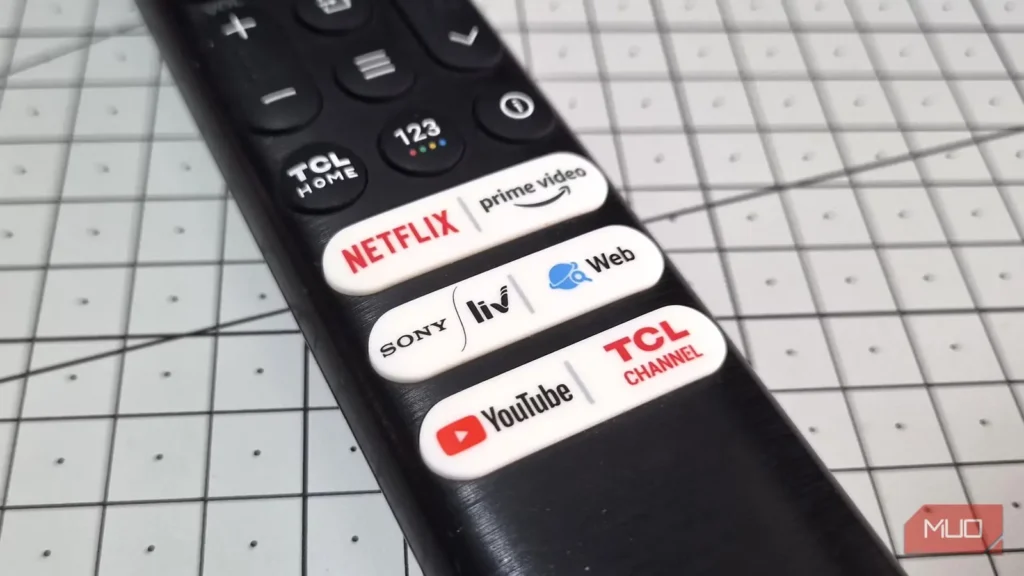
یکی از دلایلی که گوگل تیوی را دوست دارم این است که تقریباً هر چیزی را که در آن نمیپسندید، میتوانید تغییر دهید؛ فقط باید برنامه مناسبش را پیدا کنید. من مدتی پیش راهانداز پیشفرض را عوض کرده بودم و این بار نوبت میانبرهای پخش آنلاین روی کنترل بود، چون بعضی از آنها هیچ کاربردی برایم نداشتند.
بازتنظیم دکمهها اصلاً به دشواریای که تصور میکردم نبود و قابلیتهای تازهای به کنترلم داد که حتی از وجودشان خبر نداشتم.
کنترل من دکمههای بیاستفاده داشت
همه از برنامههای پخش یکسانی استفاده نمیکنند
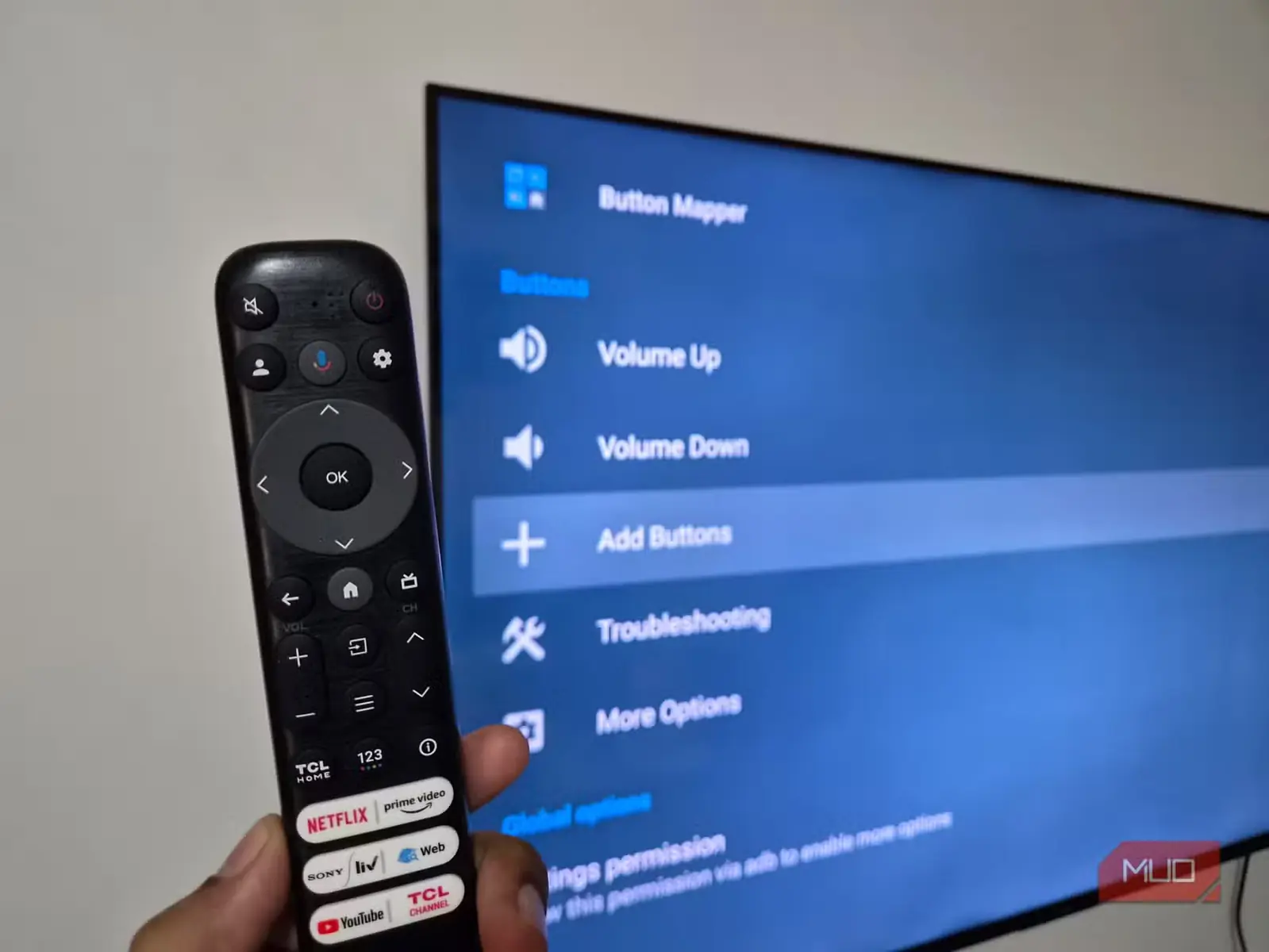
کنترلهای گوگل تیوی ساخت شرکتهای گوناگون کمی با یکدیگر تفاوت دارند، اما یک ویژگی میان همه آنها مشترک است: دکمههای اختصاصی سرویسهای پخش گوناگون مانند نتفلیکس، پرایم ویدئو، یوتیوب و دیزنی پلاس. اگر مانند من گوگل تیوی TCL داشته باشید، میانبرهایی برای مرورگر و شبکههای زنده نیز خواهید دید. این دکمهها معمولاً در بخش پایینی کنترل قرار گرفتهاند تا تنها با یک فشار، سرویس پخش دلخواهتان را باز کنید.
اما یک مشکل وجود دارد: همه از سرویسهای پخش یکسانی استفاده نمیکنند. شاید از یوتیوب و نتفلیکس استفاده کنید، اما مشترک پرایم ویدئو نباشید. در این صورت، میانبر آن هیچ فایدهای برایتان ندارد؛ حتی ممکن است برنامه را ناخواسته باز کنید و بیشتر روی اعصابتان برود.
مشکل دکمههای تبلیغاتی کنترل همین است؛ این دکمهها لزوماً با شیوه تماشای تلویزیون شما سازگار نیستند و بدتر اینکه گوگل تیوی راهکاری داخلی برای بازتنظیم آنها در اختیارتان نمیگذارد. بااینحال، مجبور نیستید به همین وضعیت تن بدهید. با برنامهای مانند Button Mapper میتوان تقریباً هر دکمهای را روی کنترل تلویزیون بازتنظیم کرد.
باتن مپر بازتنظیم دکمهها را آسان میکند
روی گوشی اندرویدی هم کار میکند
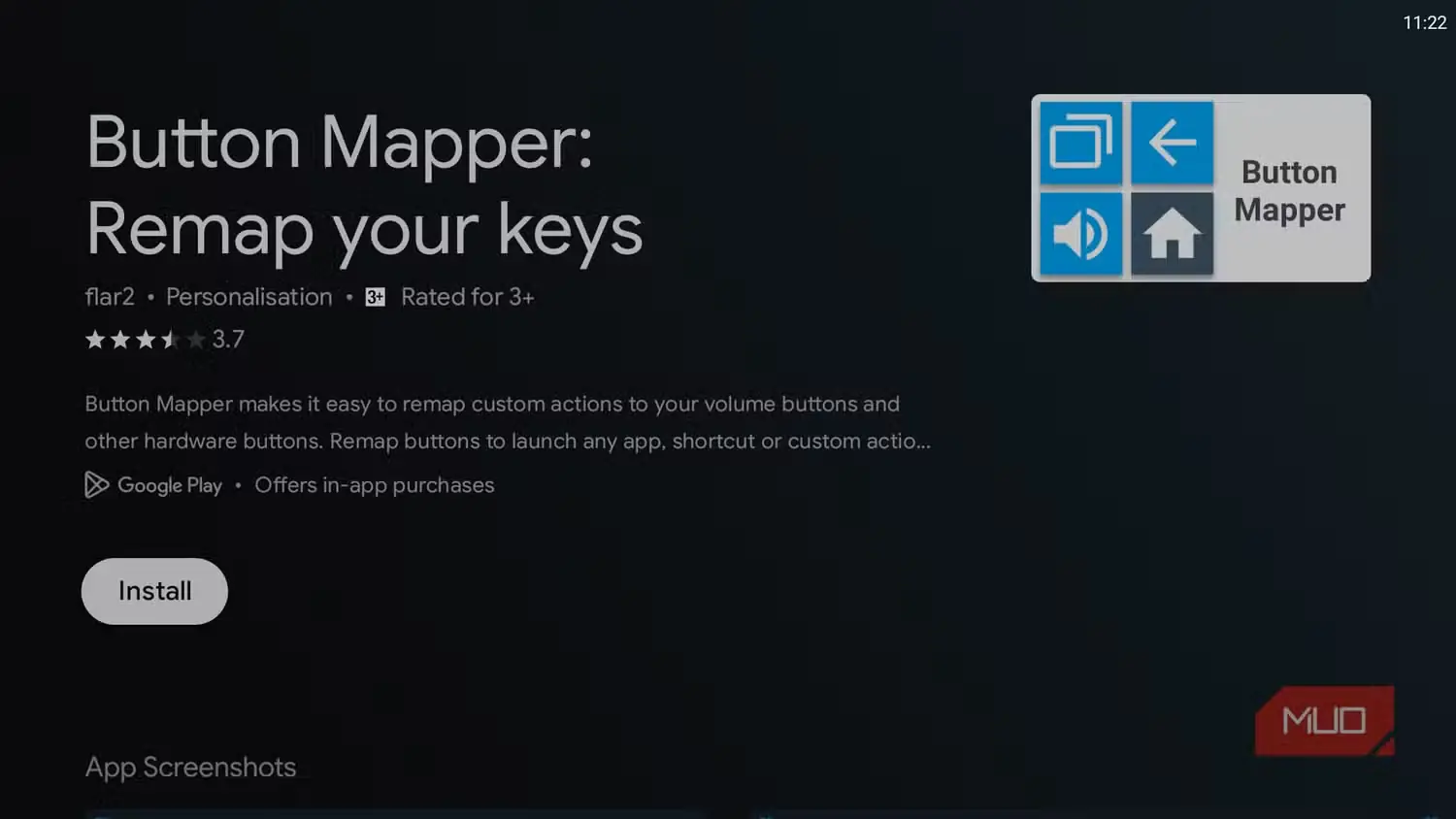
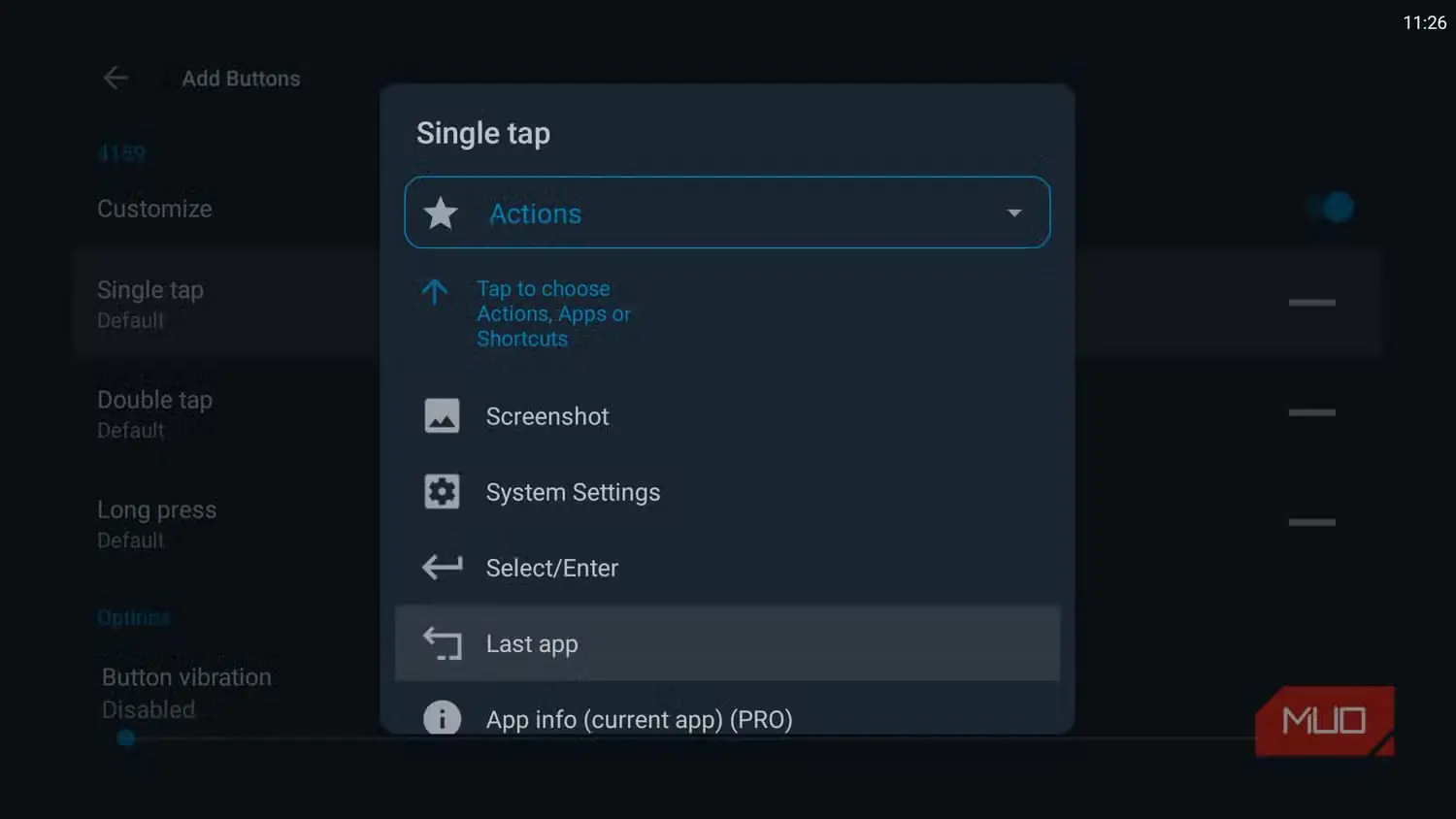
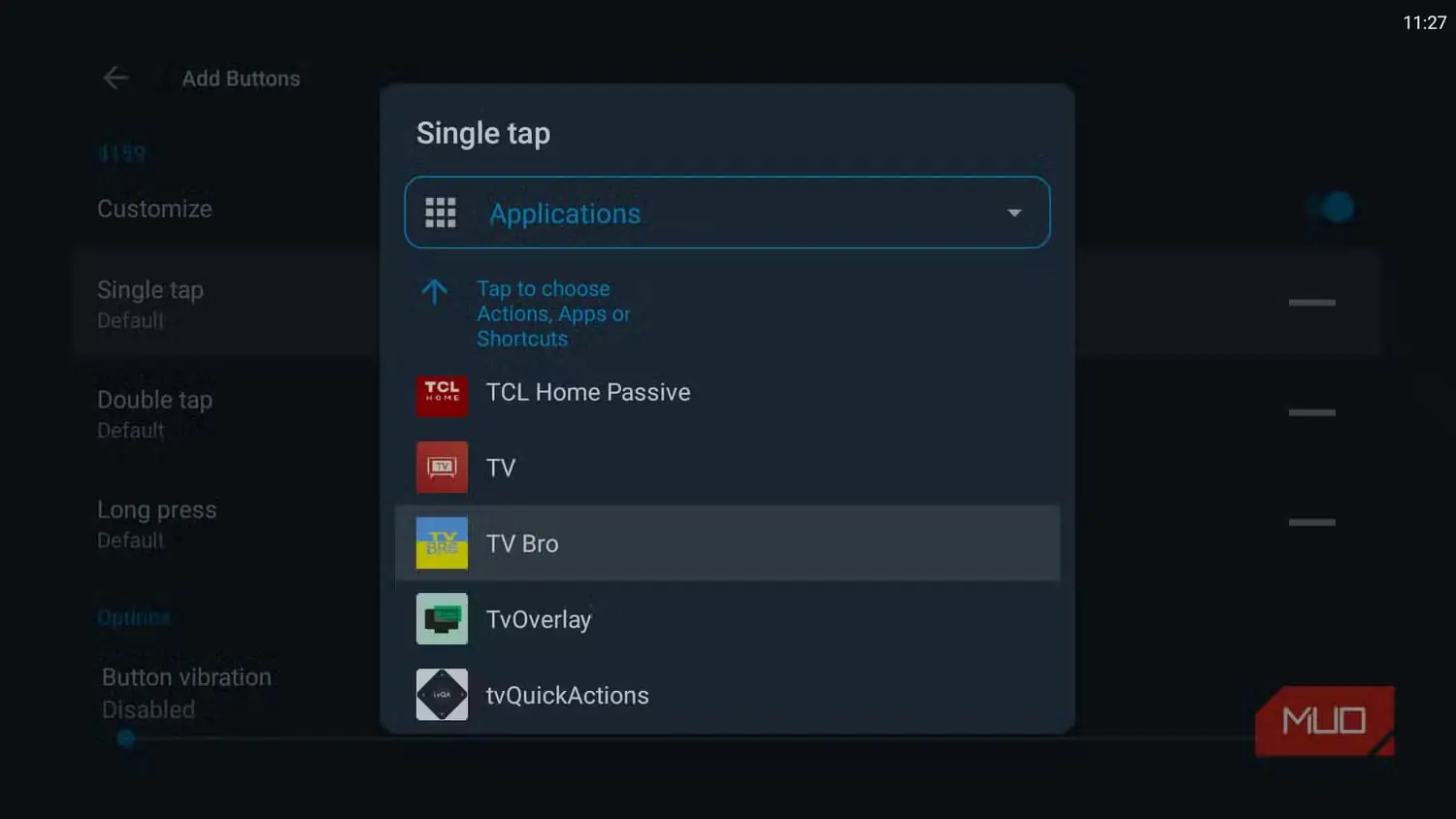
در پلی استور برنامههای خوب فراوانی برای بازتنظیم دکمهها وجود دارد و tvQuickActions و Button Mapper از بهترینهای این فهرستاند. من دومی را برگزیدم، چون هم محبوبتر بود و هم نظرهای مثبت بیشتری داشت. این برنامه ساده به شما اجازه میدهد دکمههای کنترل تلویزیون را برای انجام کارهای دیگری بازتنظیم کنید؛ از باز کردن برنامههای گوناگون و رفتن به تنظیمات سریع گرفته تا تغییر روشنایی، قطع میکروفون و بسیاری کارهای دیگر.
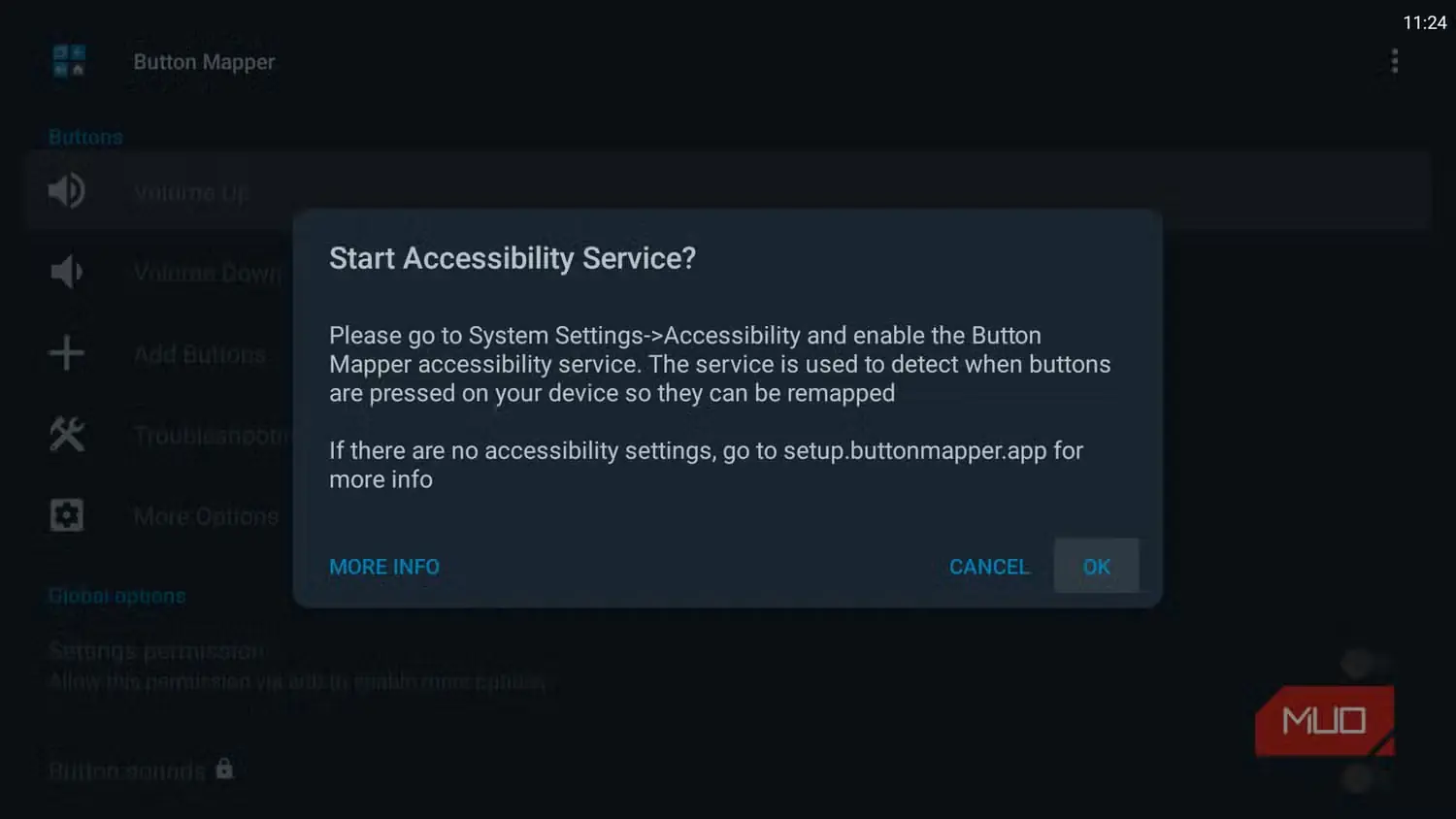
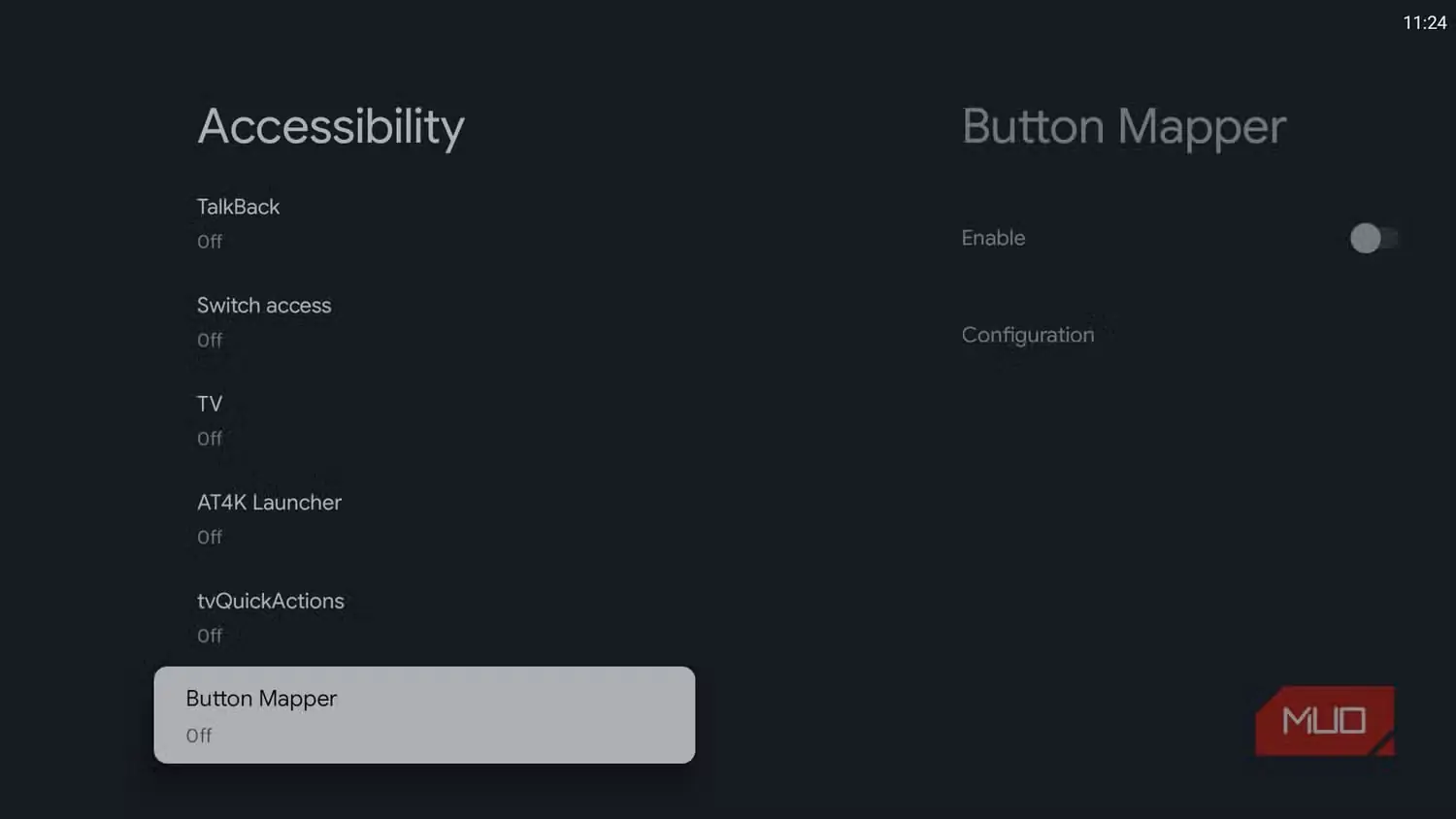
پس از نصب برنامه از پلی استور، باید مجوز دسترسپذیری را به آن بدهید. «تأیید» را انتخاب کنید، سپس به «تنظیمات > سیستم > دسترسپذیری > Button Mapper» بروید و کلید آن را روشن کنید. پس از آن، برای آغاز بازتنظیم دکمهها به برنامه Button Mapper بازگردید.
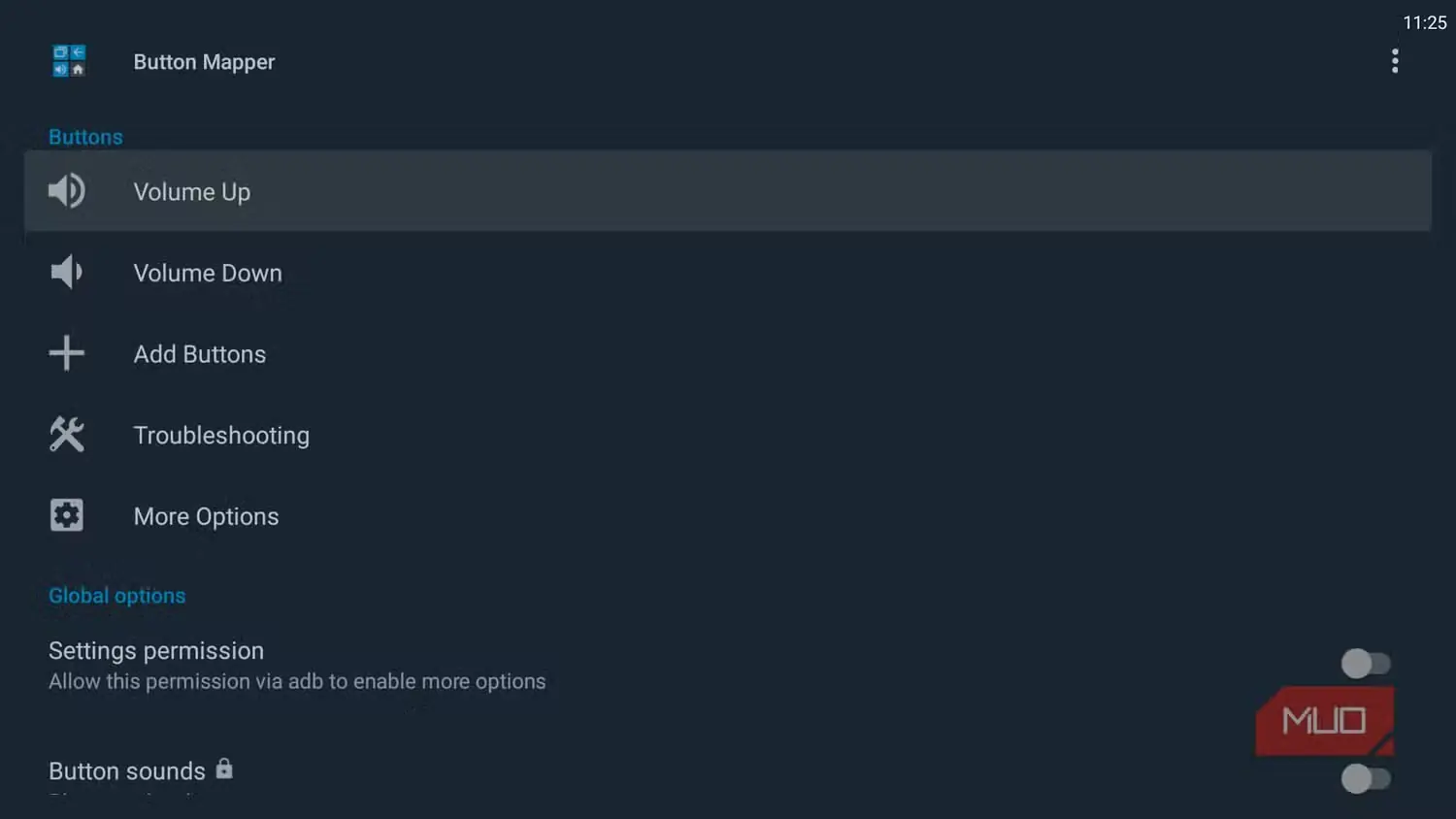
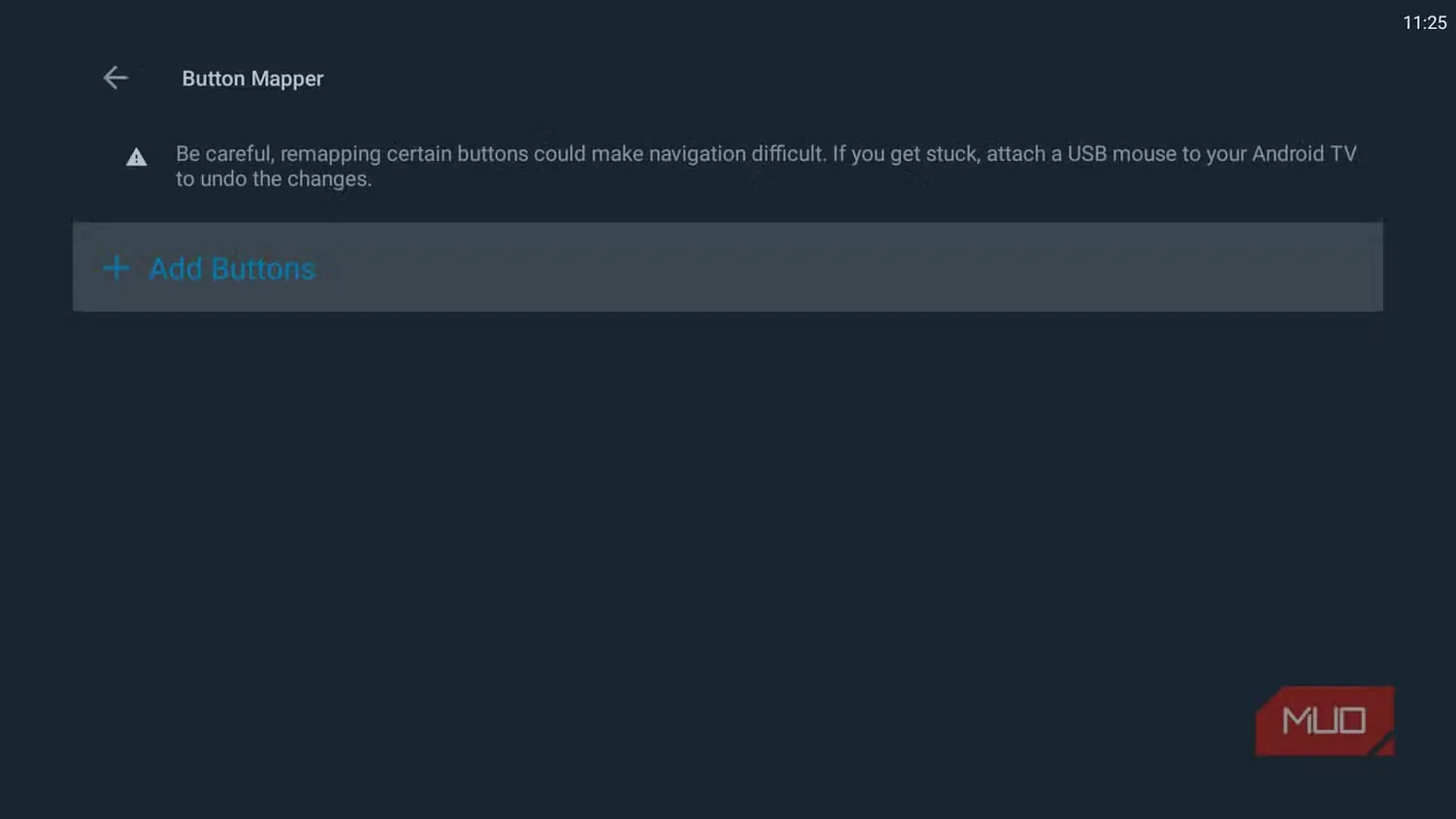
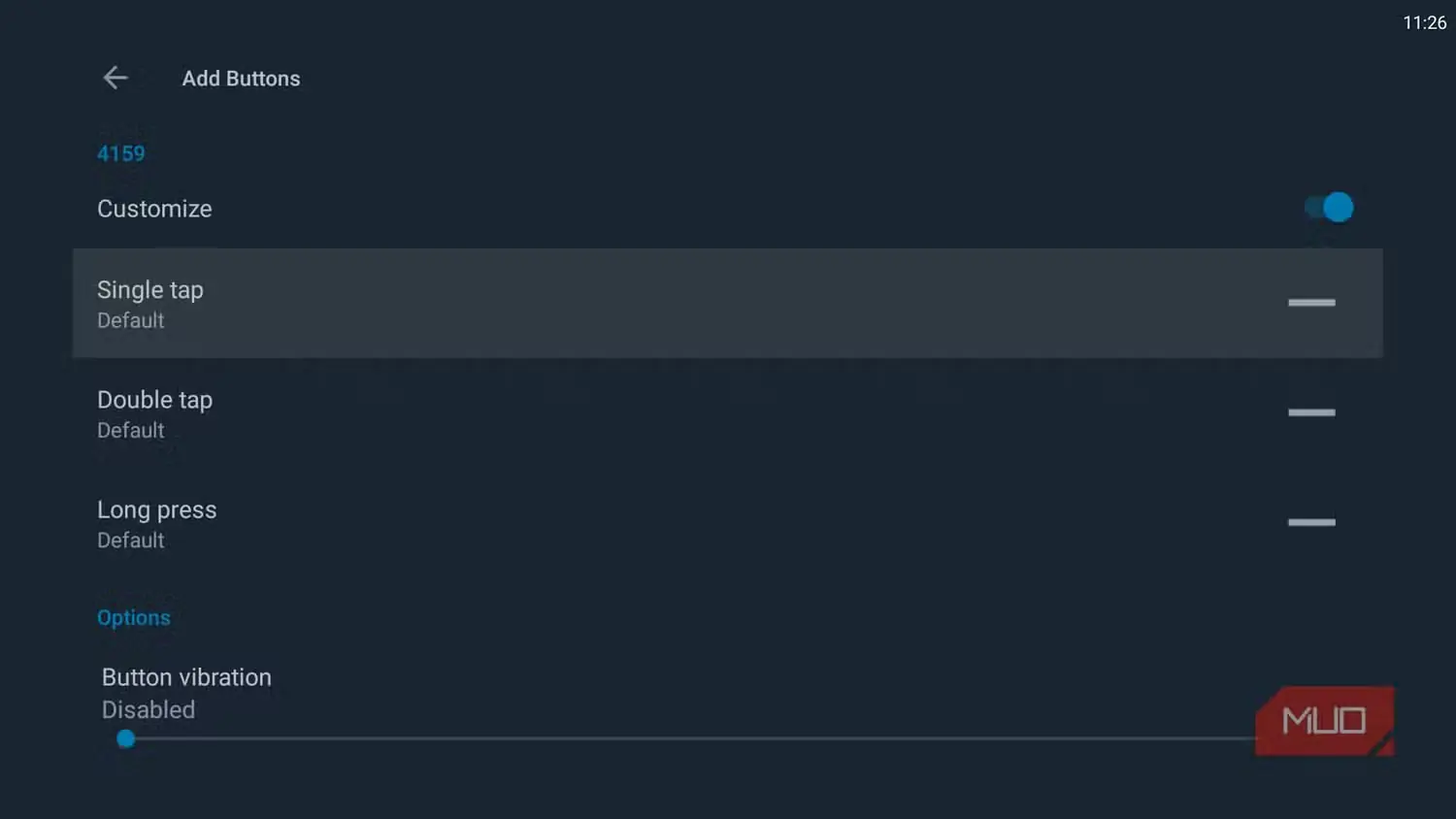
برنامه بهطور پیشفرض گزینههای «افزایش صدا» و «کاهش صدا» را نشان میدهد، اما چون هدف ما تغییر میانبرهای تبلیغاتی است، «افزودن دکمهها» را انتخاب کنید و سپس دکمه میانبری را که میخواهید بازتنظیم شود فشار دهید. پس از افزودهشدن آن به فهرست، دوباره انتخابش کنید و روی «یکبار فشردن» بزنید. در این بخش، فهرستی از کارهای قابلانتساب را خواهید دید. البته برخی از آنها به نسخه حرفهای برنامه نیاز دارند که با پرداخت یکباره حدود ۲٫۹۹ دلار در دسترس قرار میگیرد.
برای اینکه دکمه برنامه دیگری را اجرا کند، از منوی کشویی «برنامه» را برگزینید و یکی از برنامههای نصبشده را انتخاب کنید. یکی از بهترین ویژگیهای Button Mapper این است که میتوانید برای دو بار فشردن یا نگهداشتن همان میانبر نیز کار دیگری تعیین کنید. همین مراحل را میتوان برای هر دکمه دیگری که قصد بازتنظیمش را دارید تکرار کرد.
روی کنترل خودم، دکمه Web را طوری بازتنظیم کردم که TVBro، مرورگر همیشگیام برای تلویزیون، را باز کند. نگهداشتن همان دکمه را نیز به قطع میکروفون اختصاص دادم. دکمه TCL Channel را برای افزایش روشنایی و دکمه Prime Video را برای کاهش آن تنظیم کردم، چون مرتب به این قابلیت نیاز دارم.
فقط دکمههای تبلیغاتی را بازتنظیم نکنید
هر دکمهای را میتوان تغییر داد
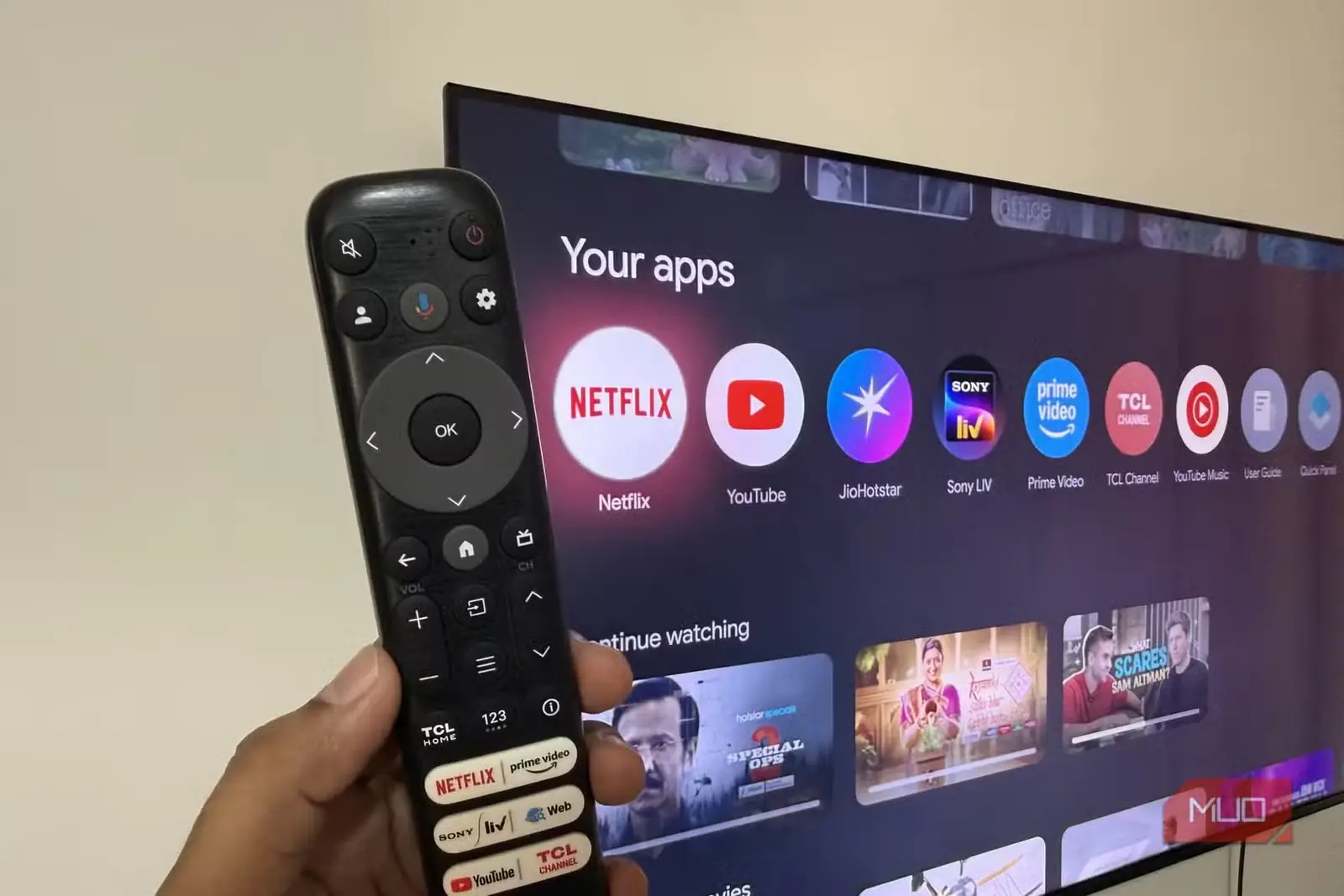
Button Mapper را برای بازتنظیم دکمههای تبلیغاتی نصب کردم، اما در نهایت دکمههای بسیار بیشتری را تغییر دادم. روی کنترل TCL من چندین دکمه وجود داشت که هرگز به آنها دست نمیزدم، بنابراین بازتنظیم آنها نیز کاملاً منطقی بود. سرانجام دکمههای TCL Home، Channel، Information و چند دکمه دیگر را تغییر دادم و آنها را به پخش و مکث، رفتن به قطعه بعدی و فرمانهای مشابهی اختصاص دادم که واقعاً از آنها استفاده میکنم.
این فقط شیوهای است که من کنترل را تنظیم کردهام؛ شما میتوانید قابلیتهای دیگری مانند تایپ صوتی یا باز کردن صفحه تنظیمات سریع را امتحان کنید. مهمتر اینکه هر دکمه از سه فرمان پشتیبانی میکند: یکبار فشردن، دو بار فشردن و نگهداشتن.
راستش مدتی طول کشید تا به دکمههای بازتنظیمشده عادت کنم، اما حالا کار با آنها به حافظه عضلانیام سپرده شده است. البته وقتی شخص دیگری از این کنترل استفاده میکند، ماجرا همچنان خندهدار میشود؛ باید برایش توضیح دهم که هر دکمه واقعاً چه کاری انجام میدهد، چون عملکرد بیشترشان با نوشته روی آنها همخوانی ندارد.
من میانبر کلید جهتی و دکمههای تنظیم صدا را دستنخورده گذاشتم. این دکمهها برای کارکرد درست Google TV ضروریاند و تغییر وظیفه هرکدام ممکن است پیمایشهای اصلی را مختل کند؛ بنابراین پیشنهاد میکنم شما هم کاری به آنها نداشته باشید. اگر با این تغییرات کنترل از راه دور را از کار انداختید، همیشه میتوانید برای رفع مشکل یک صفحهکلید یا ماوس خارجی وصل کنید.
منبع: این مطلب ترجمه و بومیسازی مقالهای از MakeUseOf به قلم Pankil Shah است. مشاهده مقاله اصلی