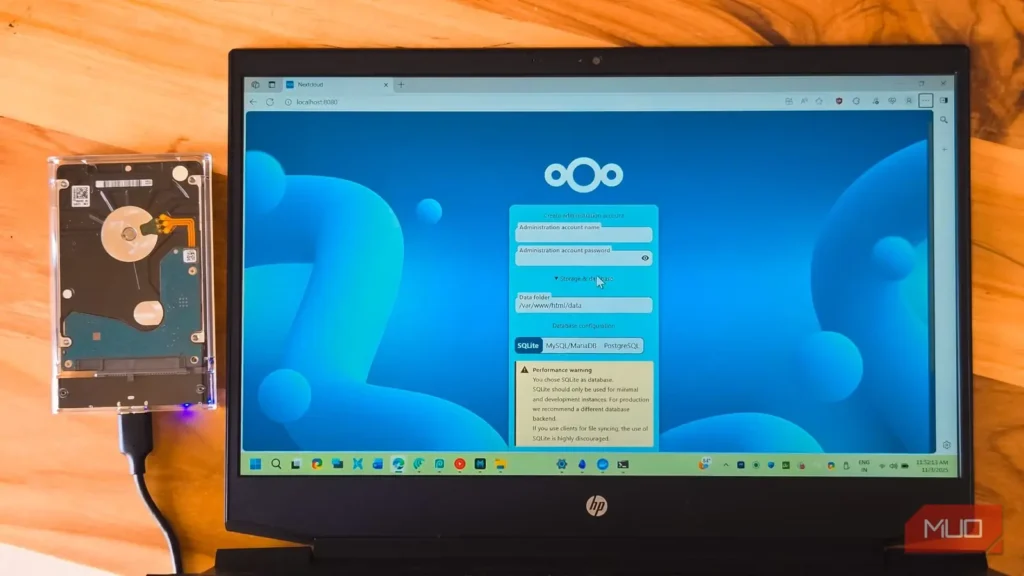
پس از سالها استفاده از Google Docs، این سرویس به همان زبانهای تبدیل شده بود که هیچوقت نمیبستم؛ همیشه در دسترس و همگام بود و تمام پیشنویسهایی را که تاکنون نوشته بودم در خود نگه میداشت. اما وقتی به استفاده از ابزارهای متنباز خودمیزبان روی آوردم، میدانستم که زمان خداحافظی با Google Docs فرا رسیده است.
گمان میکردم جایگزینکردن این بخش از مجموعه ابزارهایم از همه دشوارتر باشد، اما به راهکاری رسیدم که اجازه میدهد فایلها و ویرایشگر اداری را روی سختافزار خودم میزبانی کنم، بیآنکه تجربهٔ کار در مرورگر چندان تغییر کند. اگر اختیار و مالکیت دادهها برایتان در اولویت است، این راهکار ارزش بررسی دارد.
نکستکلاد تنها نیمی از راهحل بود
آنلیآفیس داکس حس یک دفتر کار واقعی را پدید آورد
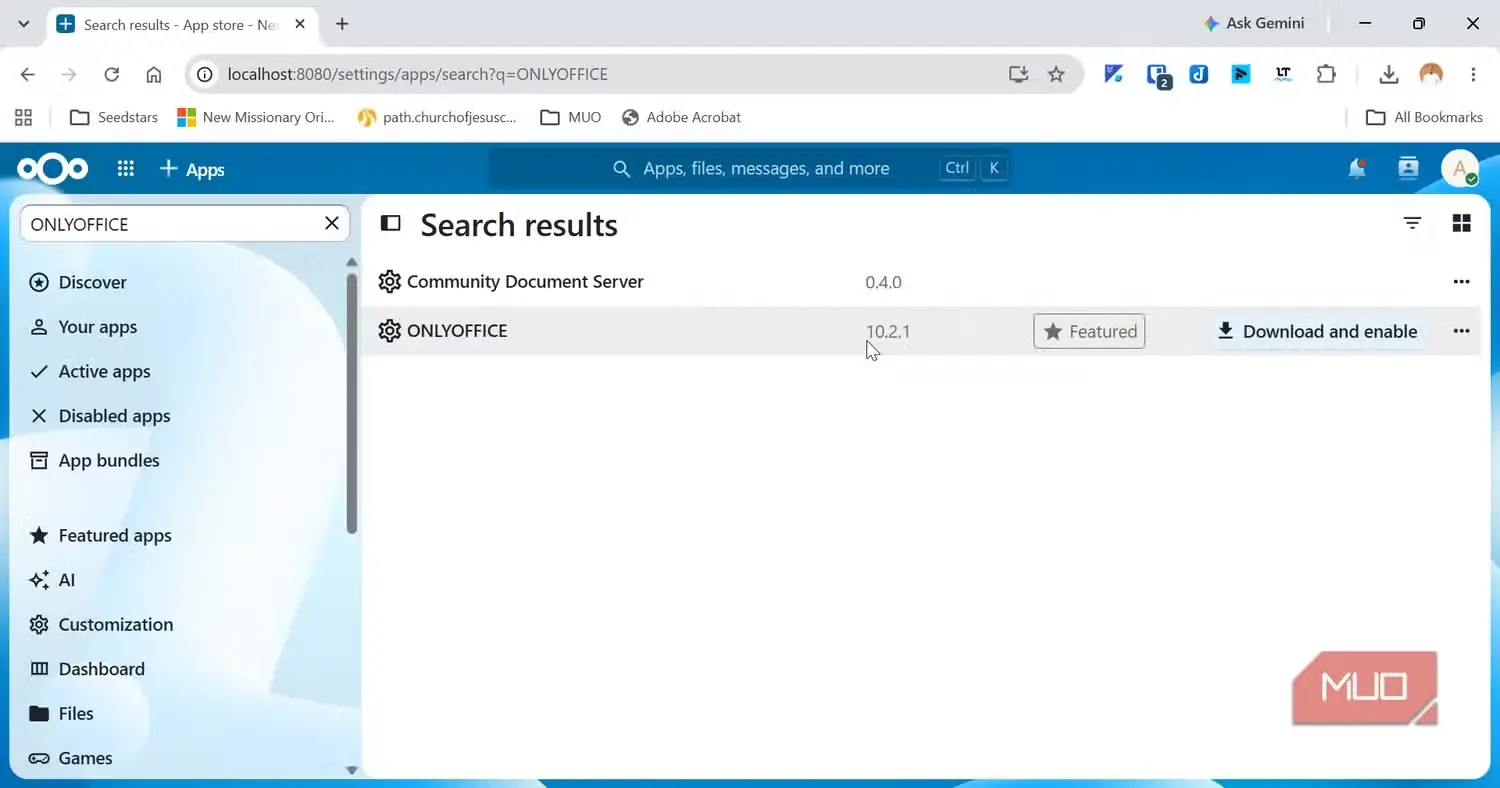
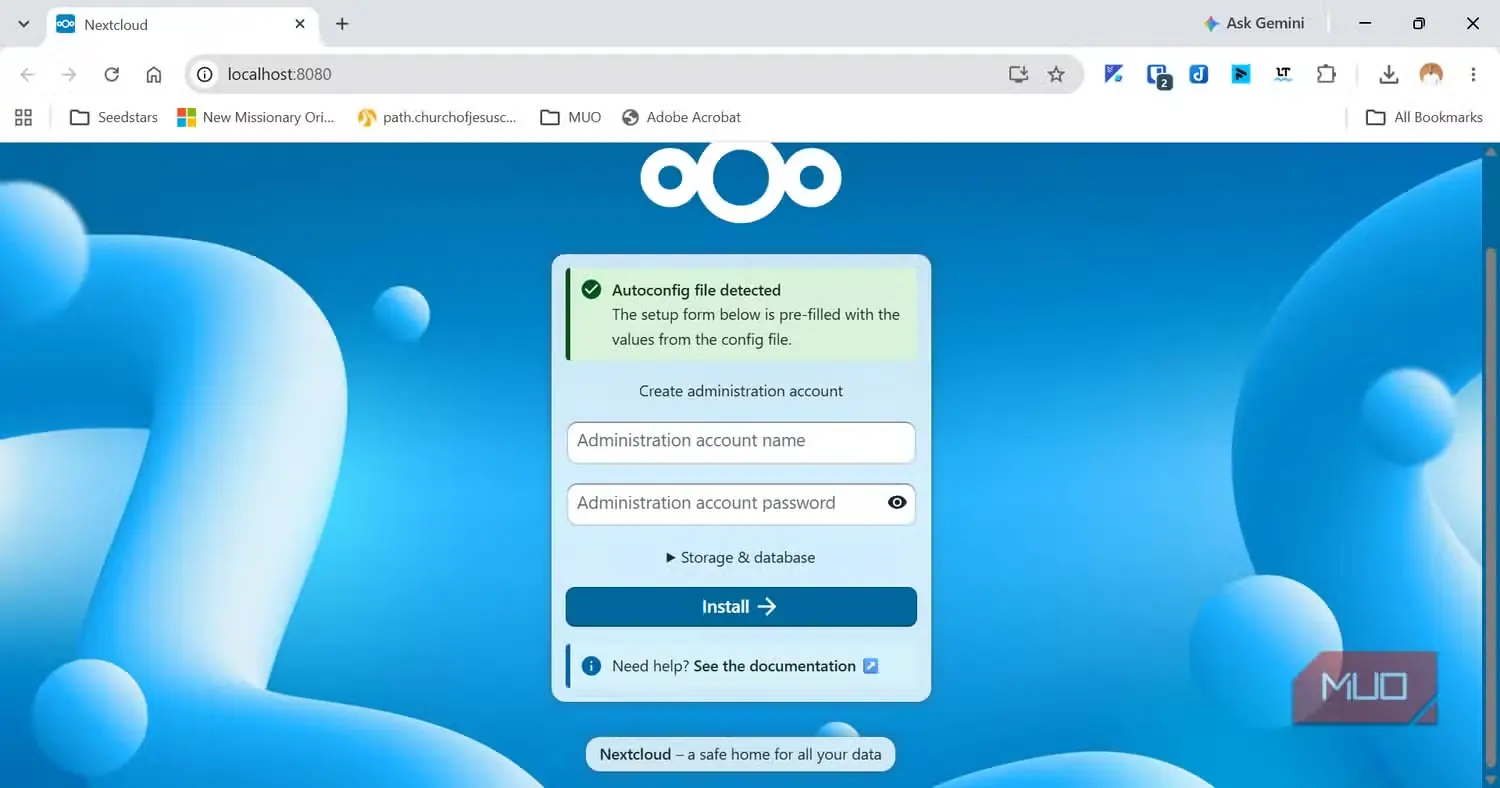
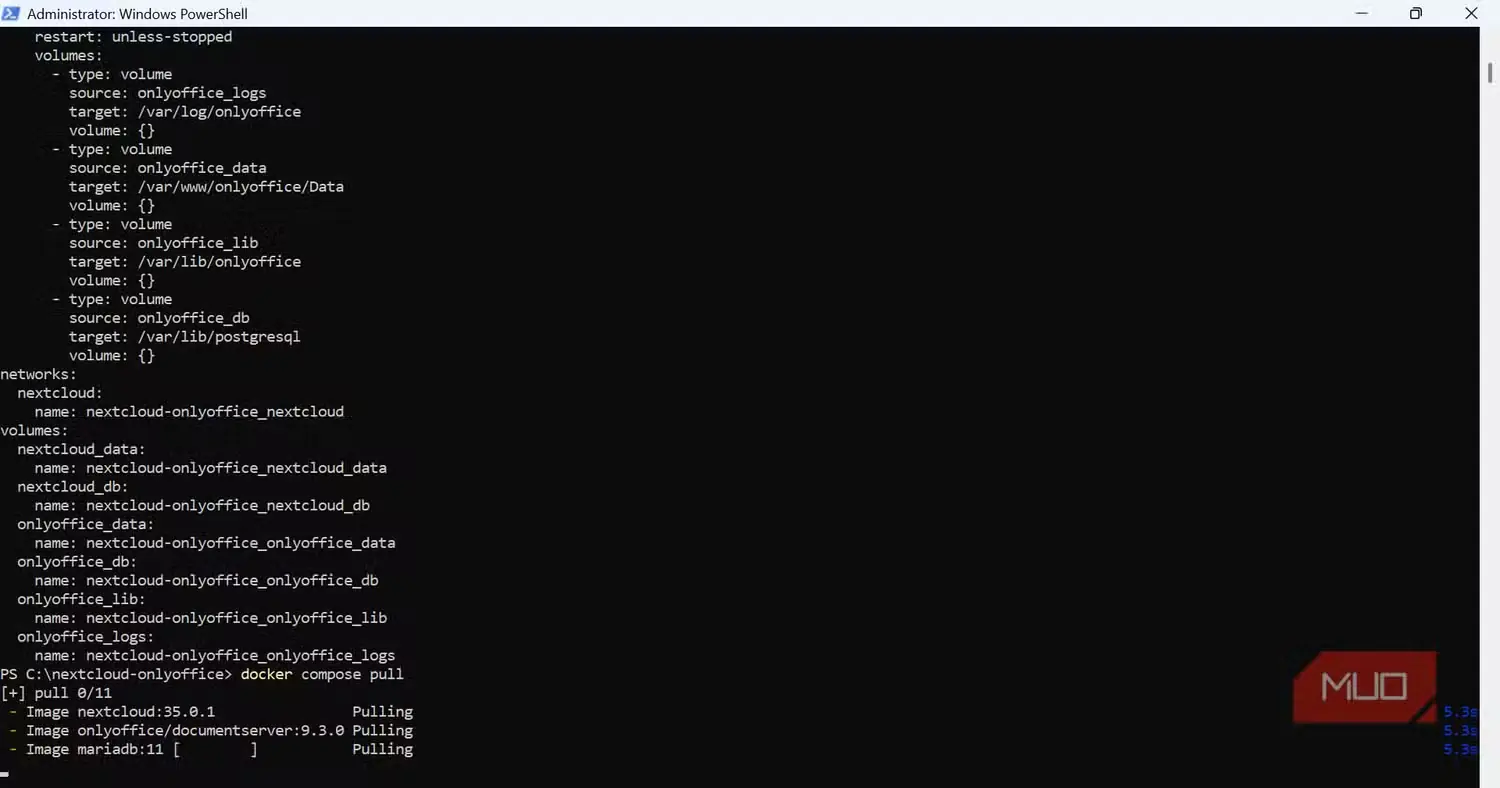
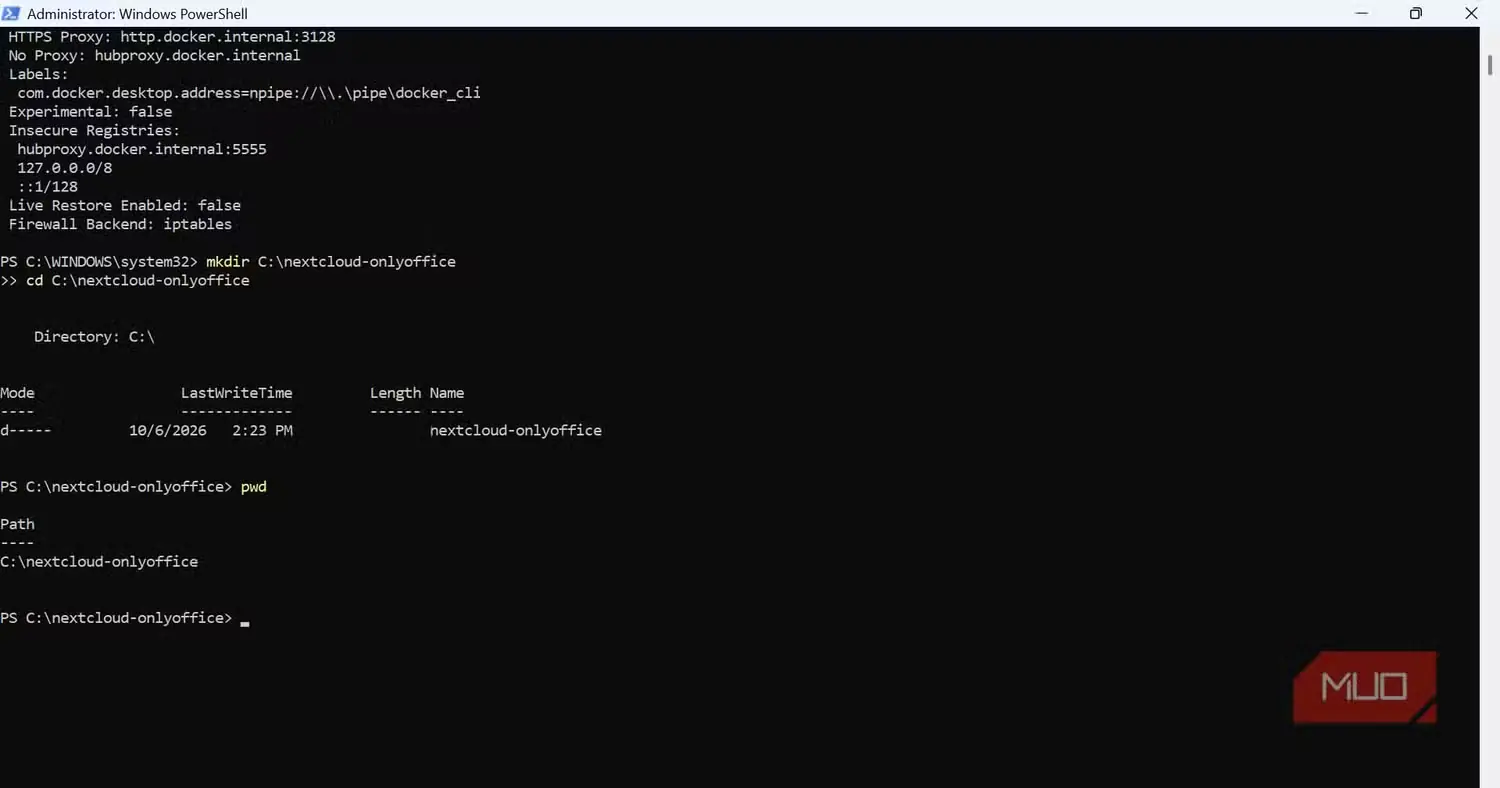
Nextcloud بهتنهایی فایلگردان بسیار خوبی است. من برای نگهداری اسناد، مدیریت اشتراکگذاری و حسابها و همگامسازی پوشهها میان دستگاهها همواره به آن تکیه کردهام. بااینحال، Nextcloud بهتنهایی ویرایشگر اداری کاملی را که میخواستم در اختیارم نمیگذاشت؛ بنابراین سرویس دیگری به راهاندازی خود افزودم: ONLYOFFICE Docs که با یک برنامهٔ اتصالدهندهٔ کوچک به Nextcloud پیوند خورده است.
این مجموعه شامل Nextcloud ۳۵.۰.۱، ONLYOFFICE Docs ۹.۳.۰ و اتصالدهندهٔ ۱۰.۲.۰ است و همگی روی Docker Desktop در رایانهٔ اصلیام اجرا میشوند. راهاندازی کانتینرها فقط چند دقیقه زمان برد، اما واداشتن آنها به همکاری با یکدیگر وقت بیشتری گرفت.
برای این کار، یکپارچهسازی به دو نشانی وب نیاز داشت: یکی که مرورگرم بتواند به آن دسترسی پیدا کند و دیگری که کانتینر Nextcloud بتواند از طریق آن به کانتینر ONLYOFFICE برسد.
ابتدا برای هر دو نشانی، localhost را وارد کردم. در راهاندازی من، این انتخاب برای ارتباط میان دو کانتینر نادرست بود؛ زیرا localhost به خود همان کانتینر اشاره میکرد، نه به سرویس دیگر. کمی طول کشید تا متوجه این نکته شوم.
Nextcloud را میتوان با مجموعههای اداری دیگری مانند Collabora Online نیز همراه کرد و گزینههای یکپارچهسازی دیگری هم در دسترساند. من عمدتاً به این دلیل ONLYOFFICE را برگزیدم که پیوسته با قالبهای DOCX و XLSX سروکار دارم.
وقتی در بخش فایلها یک سند DOCX را برگزیدم و ویرایشگر بیدرنگ درون Nextcloud باز شد، احساس کردم راهاندازی تازهام دیگر ماندگار شده است. نه نیازی به بارگیری فایل بود و نه هرگز پیام «باز کردن با» نمایش داده میشد.
تمام مجموعهٔ اداری از راه رسید
سند، صفحهگسترده و اسلاید در ابر شخصی خودم
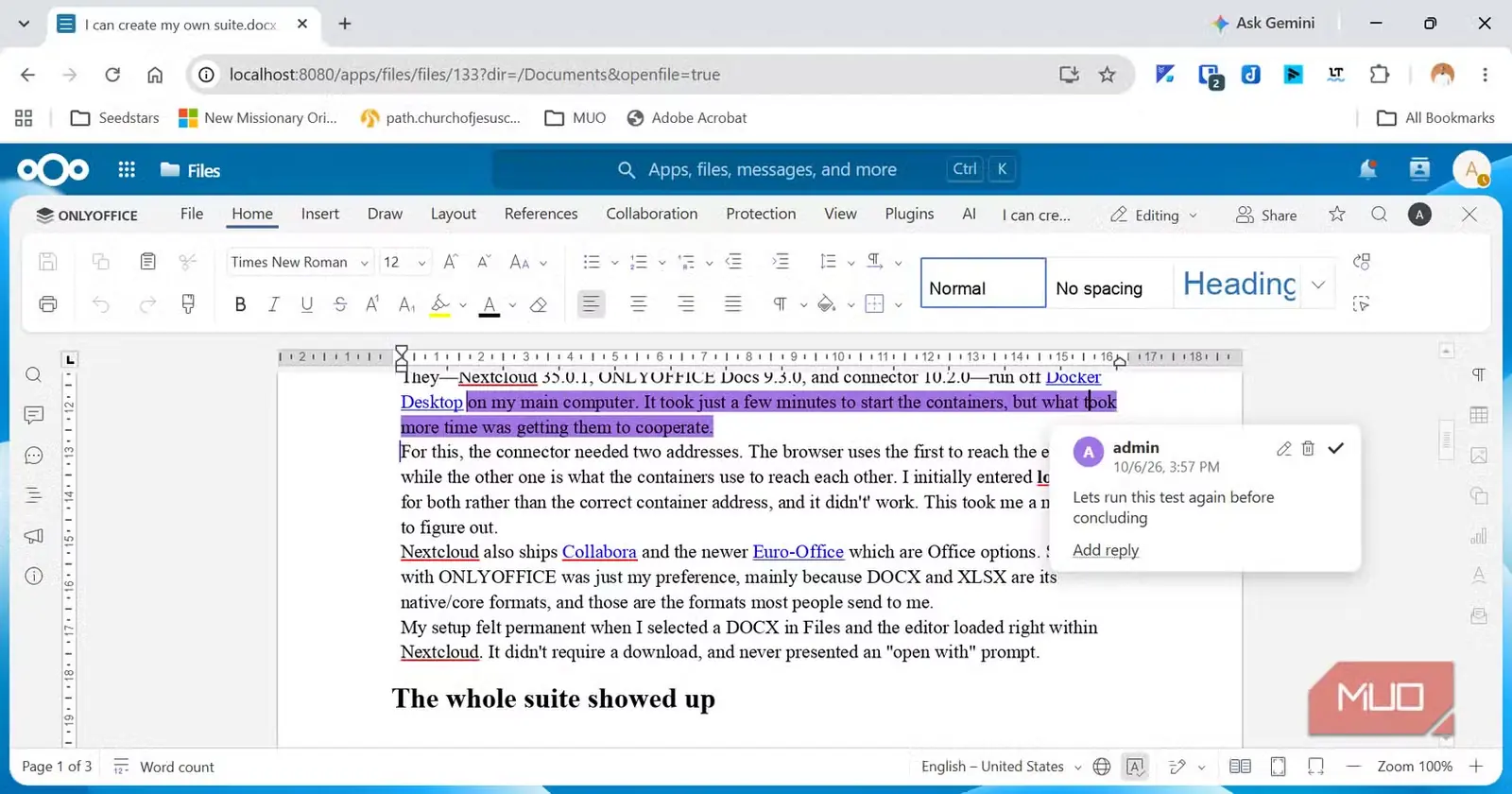
در همان هفتهٔ نخست، چند پیشنویس را در ویرایشگر اسناد ویرایش کردم، چند صفحهگستردهٔ دارای نمودار و فرمول ساختم و برای یک سخنرانی نیز اسلایدی آماده کردم. هر بار میتوانستم همهٔ آنها را از همان فهرست فایلها در زبانهٔ مرورگرم باز کنم. ویرایشگر نیز نوارابزاری نواریشکل داشت که بسیار شبیه نمونهٔ Microsoft بود.
فایلهایی که دیگران برایم میفرستادند، مزیت راهاندازی تازهام را بهتر نشان میدادند. میتوانستم دیدگاهها و تغییرات ثبتشده را در ویرایشگر ببینم، به دیدگاهها پاسخ دهم و پیش از ذخیرهٔ دوبارهٔ سند با قالب DOCX، ویرایشها را بپذیرم.
در آزمایشهای من، برجستهسازی صفحهگستردههایی که قالببندی شرطی داشتند نیز حفظ شد. تنها مشکل جزئی زمانی رخ داد که نمایشی از قلمی استفاده میکرد که روی سرور ONLYOFFICE نصب نبود. عنوان به خط بعدی میرفت و تنها پس از تغییر قلم بهدرستی نمایش داده شد.
هنوز هم پیش از فرستادن هر فایل، آن را برای آخرین بار باز میکنم تا مطمئن شوم مشکلی ندارد. اما لذتبخشترین بخش این است که میتوانم از هر دستگاهی در شبکهٔ خانگیام به فایلها دسترسی داشته باشم.
عادتهای گوگلی همراهم ماندند
تقریباً همهچیز از این کوچ جان سالم به در برد
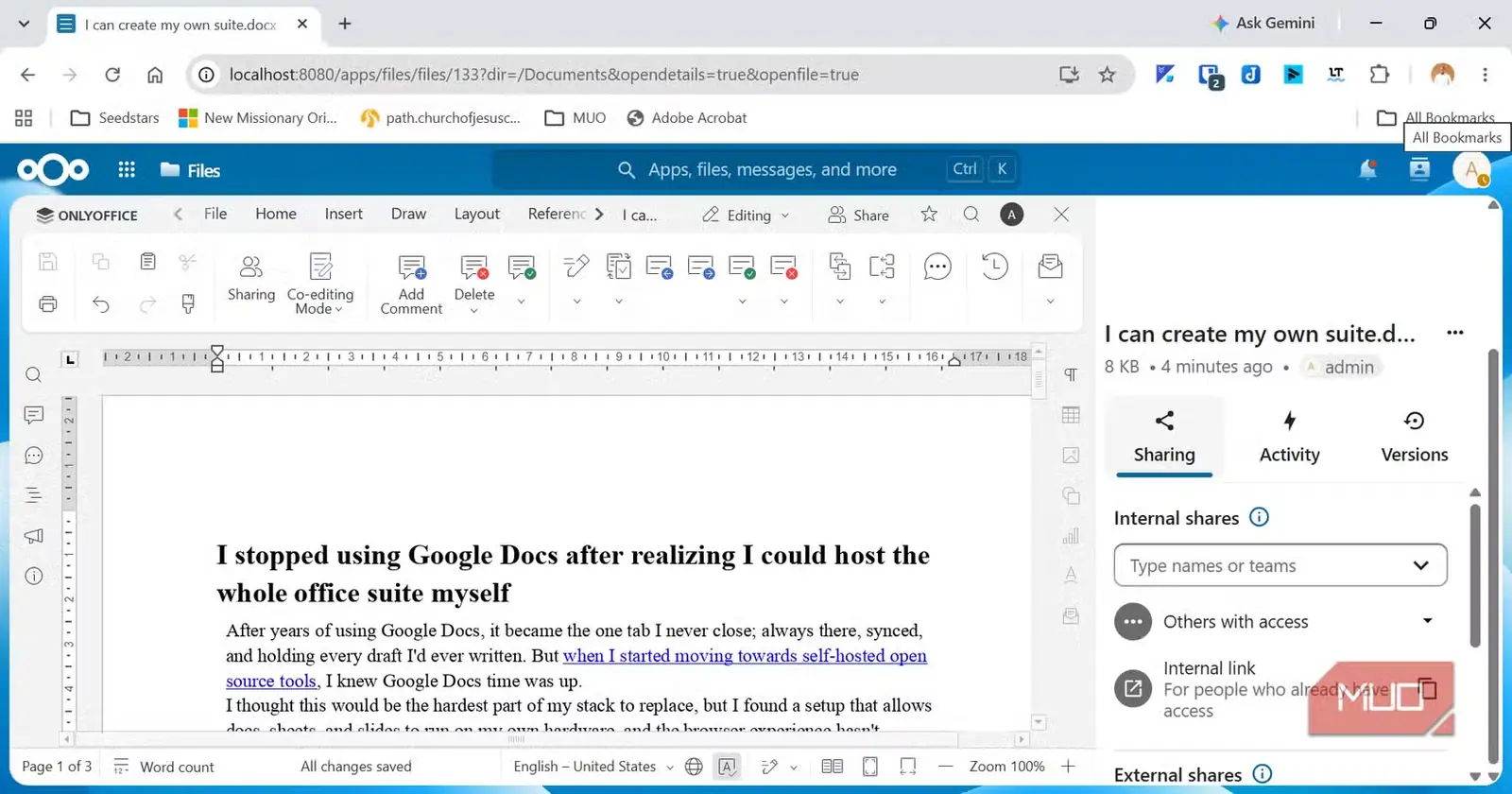
کاربرد اصلی Google Docs برای من چیز سادهای بود: بازکردن یک فایل از هر دستگاهی و فرستادن پیوند آن برای همکاران تا بتوانند نظر یا دیدگاهشان را بنویسند.
در راهاندازی تازهام، همهٔ این قابلیتها همچنان کار میکنند. در شبکهٔ خانگی میتوانستیم همزمان روی یک سند کار کنیم و من نشانگر و نام طرف مقابل را ببینم. دیدگاههایی که در نوار کناری نوشته میشدند نیز بدون تازهسازی صفحه برای من پدیدار میشدند.
وقتی بیرون از خانهام، از طریق Tailnet به شبکهٔ خانگی خود وصل میشوم و درست مانند حالت محلی به Nextcloud دسترسی پیدا میکنم. به این ترتیب، لازم نیست رابط وب Nextcloud را مستقیماً در اینترنت عمومی در دسترس قرار دهم.
تنها چیزی که واقعاً از دست دادم، ویرایش آفلاین بود. در Google Docs، وقتی از Chrome یا Edge استفاده میکنم، میتوانم بدون اتصال به اینترنت هم به کار ادامه دهم. اما در این چیدمان، نسخهای محلی در مرورگر نگه داشته نمیشود تا هنگام قطع دسترسی به Nextcloud بتوانم ویرایش را ادامه دهم.
بااینحال، چیزی که بیش از همه در Google Docs برایم ارزش داشت، امکان کار مستقیم در مرورگر بود. حالا میتوانم تجربهای مشابه داشته باشم، بیآنکه فرایند کارم را به Google بسپارم.
چیدمان از من، وظایف گوگل هم بر دوش من
هنگام استفاده از Docs، چند جنبه بود که Google هیچگاه مرا وادار نمیکرد به آنها فکر کنم:
| وظیفه | با Google | در چیدمان شخصی من |
|---|---|---|
| بهروزرسانی | در پسزمینه انجام میشود | Nextcloud، ONLYOFFICE Docs و رابط اتصال، جداگانه بهروزرسانی میشوند |
| نسخههای پشتیبان | Google زیرساخت سرویس را مدیریت میکند | برای رونویسی از دادهها و پایگاه دادهٔ Nextcloud زمانبندی تعیین میکنم |
| دسترسی از راه دور | Google سرویس را مدیریت میکند | دسترسی خصوصی از راه دور را از طریق Tailnet خودم نگهداری میکنم |
| دردسترسبودن | سرویس Google برایم مدیریت میشود | رایانه و کانتینرهایم باید روشن و در حال اجرا باشند |
مسئولیت بیشتری بر عهده گرفتهام، اما پس از مدتی کار با این چیدمان، دیگر برای نوشتنهای روزمره یا کار با صفحهگستردهها دلتنگ Google Docs نمیشوم.
درک میکنم که بسیاری ترجیح میدهند نگهداری این چیدمان بیسروصدا و بدون نیاز به توجه آنها انجام شود. اما برای من این کار بار اضافهای نیست، چون پیشتر مسئولیت نگهداری دیگر بخشهای مجموعهٔ خودمیزبانم را پذیرفتهام.
منبع: این مطلب ترجمه و بومیسازی مقالهای از MakeUseOf به قلم Afam Onyimadu است. مشاهده مقاله اصلی