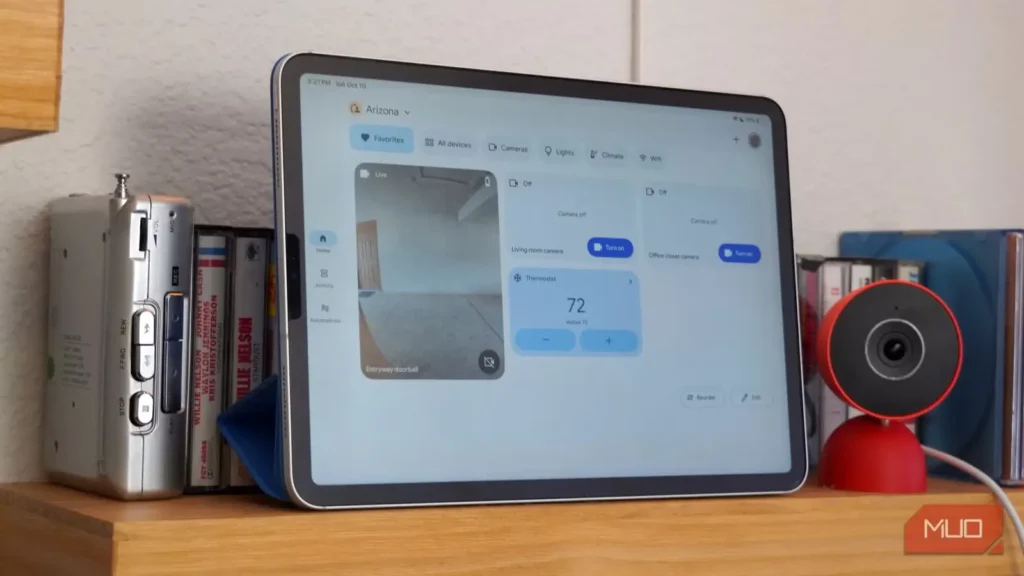
سال ۲۰۱۹ یک iPad Pro خریدم که در دوران دانشگاه بیش از هر دستگاه دیگری به آن متکی بودم. کتابهای درسیام را روی این تبلت میخواندم، یادداشتهای دستنویسم را در آن نگه میداشتم و وقت ضرورت حتی با آن ویدئو ویرایش میکردم. نمایشگر سرتاسری، پشتیبانی از Face ID و درگاه USB-C دستبهدست هم دادهاند تا خانواده iPad Pro سال ۲۰۱۸ گذر زمان را بهطرزی چشمگیر تاب بیاورد؛ این مدل از نظر ظاهری تفاوت چندانی با تازهترین iPad Pro M5 ندارد. البته تراشه A12X Bionic درون آن داستان دیگری دارد.
توان پردازشی آن دیگر برای همراهی با کارهای سنگین «حرفهای» که زمانی از پسشان برمیآمد کافی نیست. به همین دلیل، iPad Pro من به iPadOS ۲۷ بهروزرسانی نمیشود. حتی iPadOS ۲۶ را هم چندان روان اجرا نمیکند و فضاهای چندپنجرهای در Stage Manager خیلی زود به آشفتگیای کند و پرلکنت تبدیل میشوند. بااینحال، این دستگاه در خانهام زندگی دوبارهای یافته و اکنون پیشخوان کنترل تجهیزات هوشمندم است. پشتیبانی از چندین زیستبوم و توان پردازشی کافی برای کارهای خانه هوشمند، آن را از نمایشگرهای هوشمند اختصاصی من کارآمدتر و انعطافپذیرتر کرده است.
هنوز وقت کنار گذاشتن iPad Pro سال ۲۰۱۸ نرسیده است
دستگاه من کند شده، اما سزاوار زندگی دوباره است
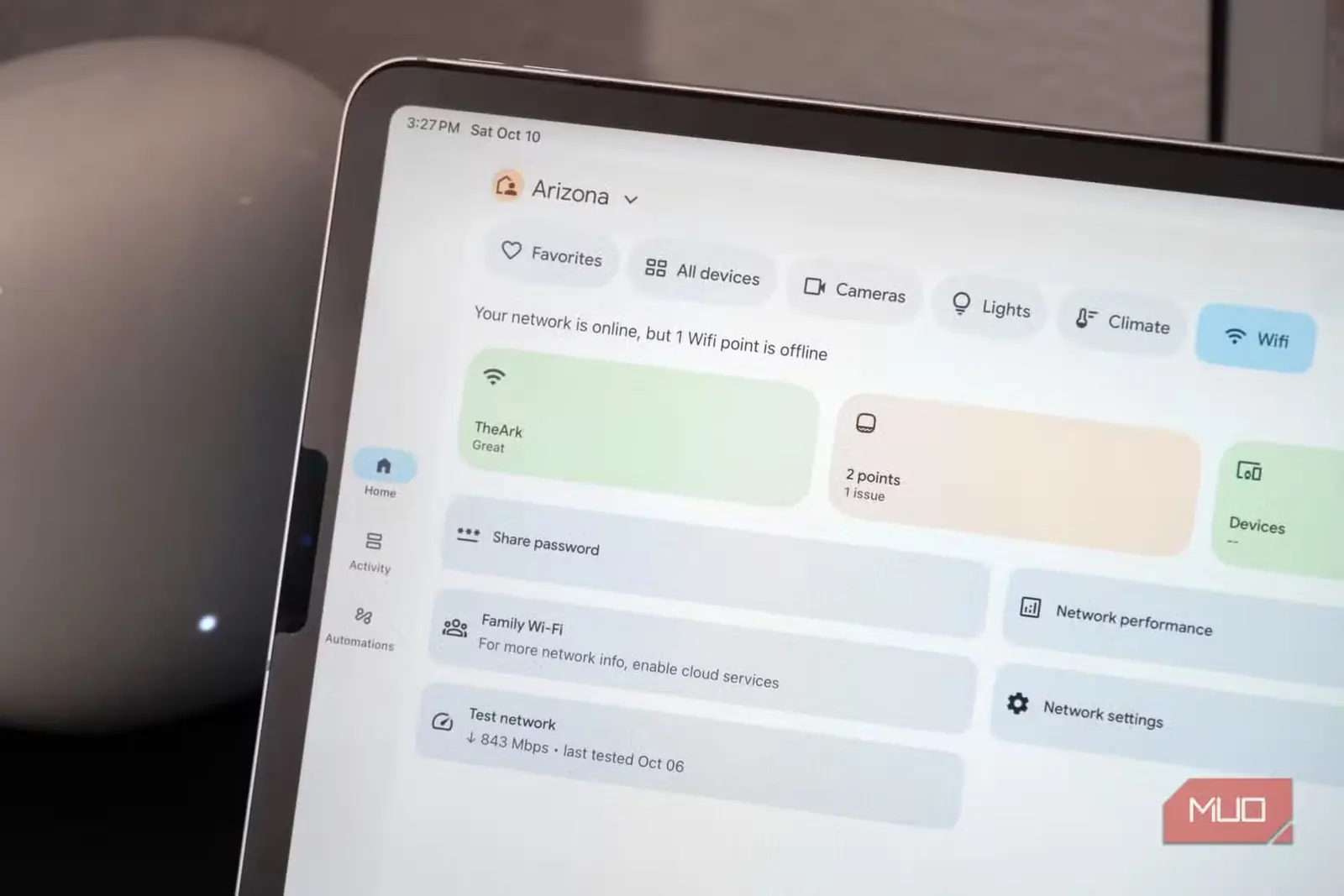
در طول این سالها در واقع دو مدل iPad Pro سال ۲۰۱۸ داشتهام. مدلی که تمام دوران دانشگاه از آن استفاده کردم نسخه ۱۲.۹ اینچی بود، اما سرانجام آن را با مدل جمعوجورتر ۱۱ اینچی مجهز به ارتباط سلولی عوض کردم. این جابهجایی کمی بیش از یک سال پیش رخ داد؛ زمانی که ۳۰۰ دلار برای یک iPad Pro بازسازیشده ۱۱ اینچی پرداختم و مدل ۱۲.۹ اینچی را به خواهرم دادم. دستگاه تازهام بهخوبی کارم را راه انداخته و هزینه زیادی هم نداشته است، اما حالا کمکم کند میشود.
این مشکل فقط گریبانگیر من نیست. بسیاری از کاربران iPad Pro سال ۲۰۱۸ در Reddit پس از بهروزرسانی به iPadOS ۲۶ متوجه شدند که تبلتشان هنگام نمایش پویانماییها و انجام همزمان چند کار به تقلا میافتد. هرچند تغییر چند گزینه در تنظیمات iPadOS میتواند سرعت واکنش دستگاه را بهتر کند، این راهکارها نمیتوانند ضعف پردازنده سالخورده A12X Bionic در iPad Pro سال ۲۰۱۸ را کاملاً جبران کنند. با وجود ظاهر امروزی این دستگاهها، بهسادگی فراموش میکنیم که نزدیک به هشت سال از عمرشان میگذرد.
پس از افت کارایی ناشی از iPadOS ۲۶، دیگر تکلیف روشن بود. Apple تابستان امسال رسماً اعلام کرد که iPadOS ۲۶ آخرین بهروزرسانی بزرگ iPadOS برای مدلهای ۱۱ و ۱۲.۹ اینچی iPad Pro عرضهشده در سال ۲۰۱۸ است. این تبلتها در آینده قابل پیشبینی همچنان قابل استفاده خواهند بود، اما iPadOS ۲۷ را دریافت نکردند؛ موضوعی که عملاً نشان میدهد کندی ناشی از iPadOS ۲۶ ماندگار است. دوران یکهتازی مدلهای ۲۰۱۸ بهعنوان تبلتهایی نیرومند سرانجام به پایان رسیده است.
iPad Pro سال ۲۰۱۸ کارنامهای شگفتانگیز دارد و شاید بهتر از هر iPad دیگری که تاکنون عرضه شده، در برابر گذر زمان دوام آورده باشد. بااینحال، هنوز آماده نیستم که کاملاً از آن دست بکشم. حالا که شایعه عرضه نمایشگر خانه هوشمند Apple قوت گرفته است، ترجیح میدهم از خرید آن صرفنظر کنم و iPad Pro قدیمیام را به پیشخوانی همهفنحریفتر برای خانه هوشمند تبدیل کنم.
این برنامهها و تنظیمات، iPad شما را دگرگون میکنند
راههای فراوانی برای تبدیل iPad به پیشخوانی بهتر وجود دارد
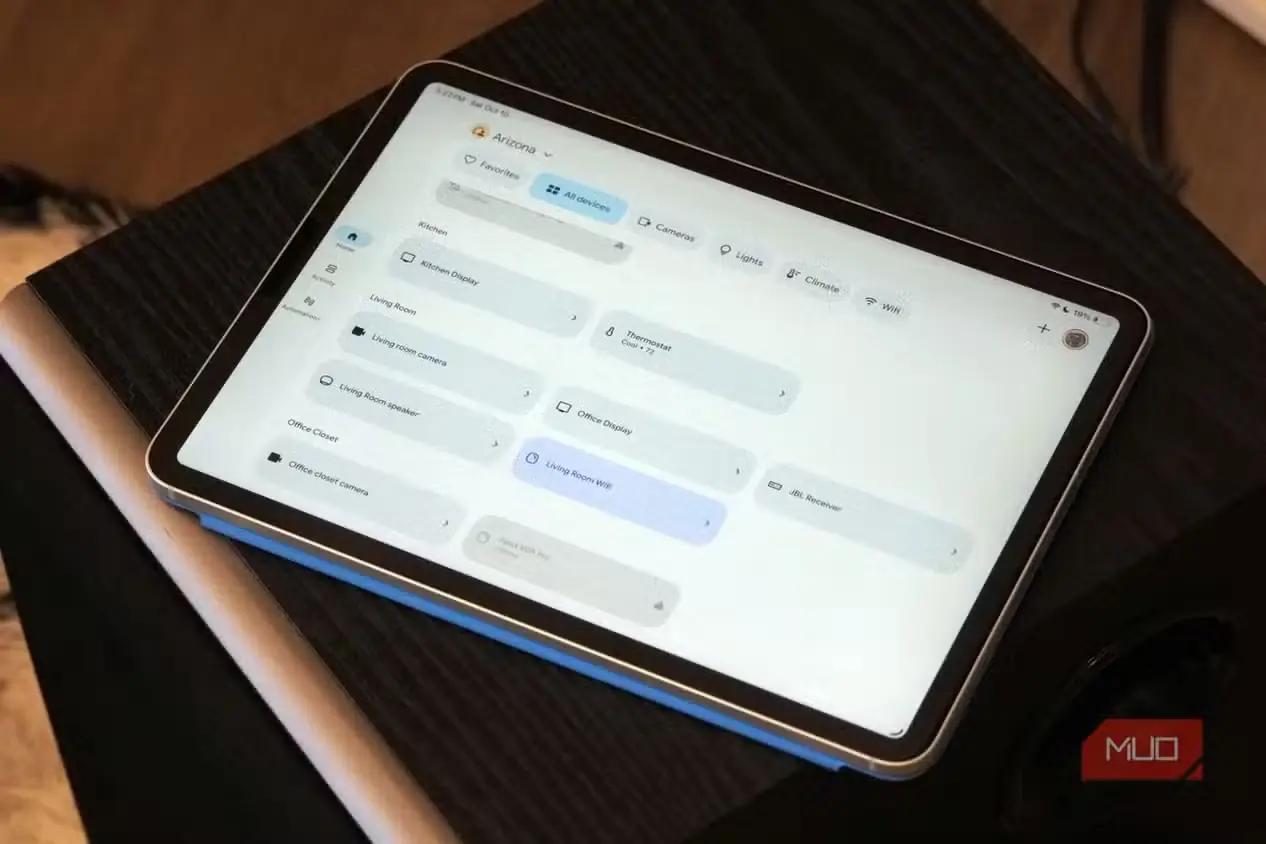
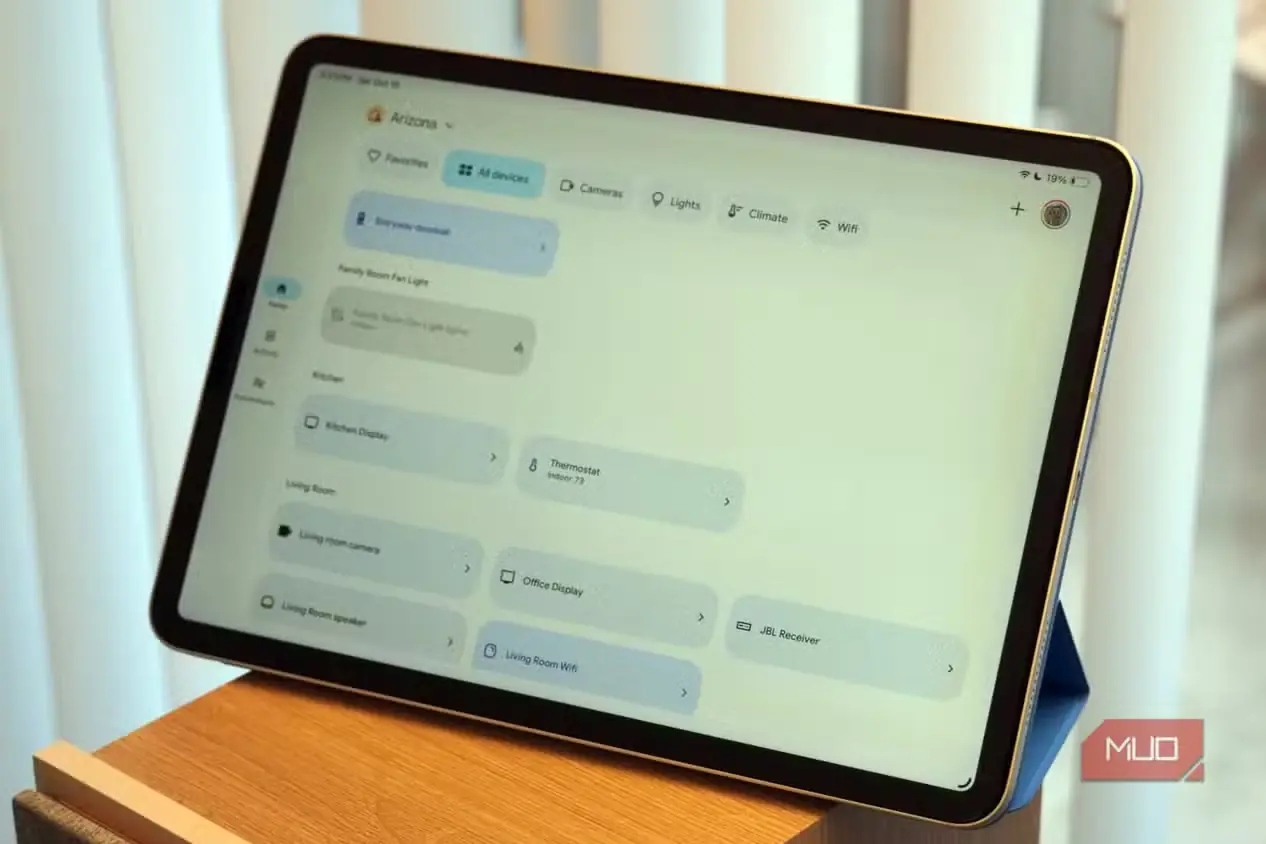
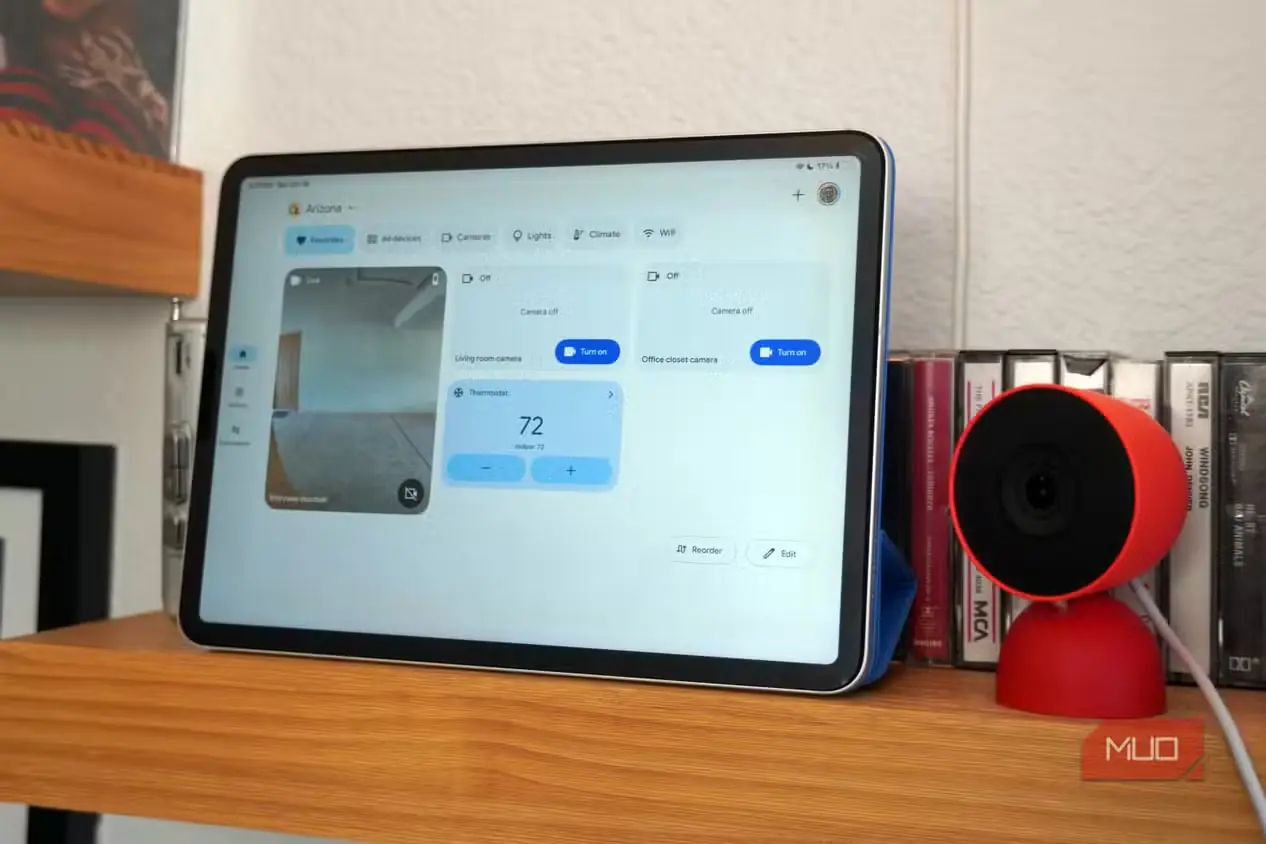
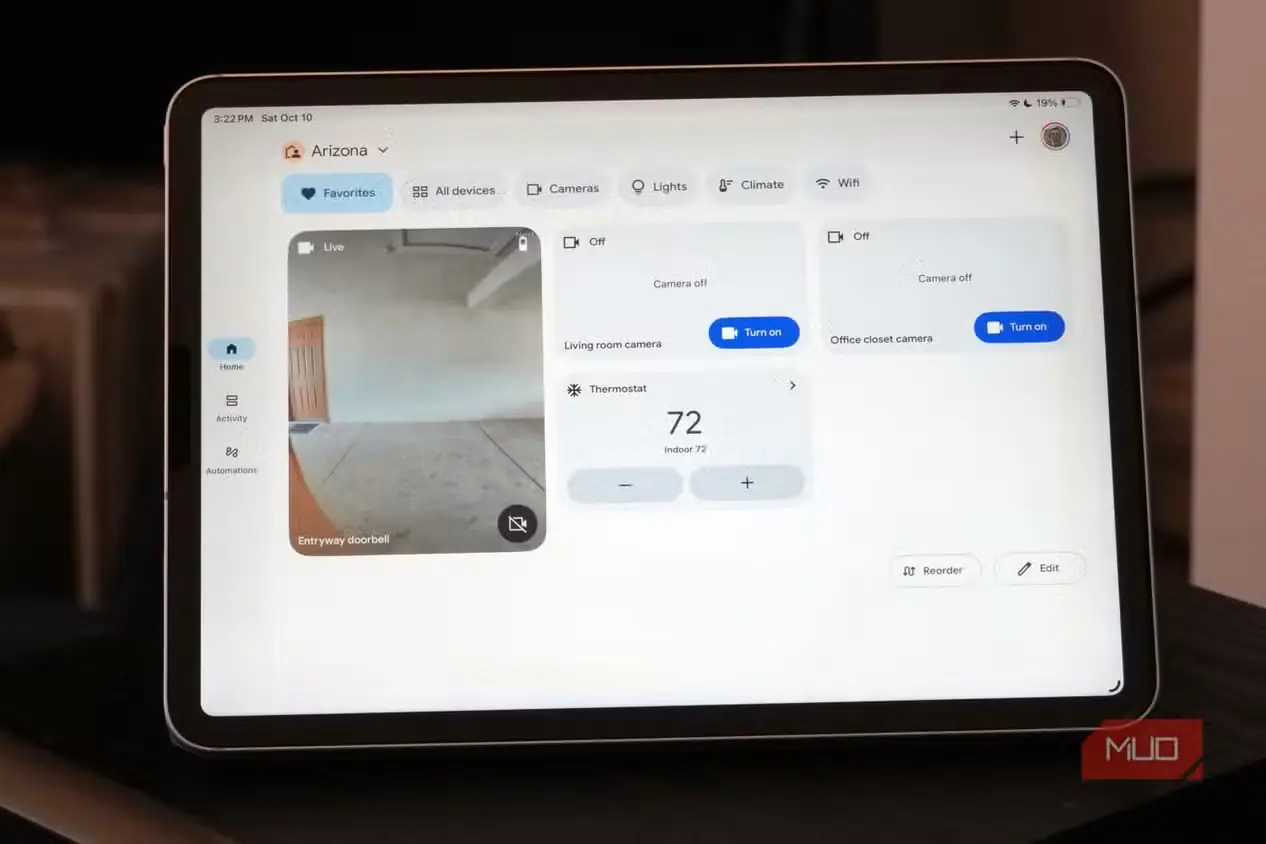
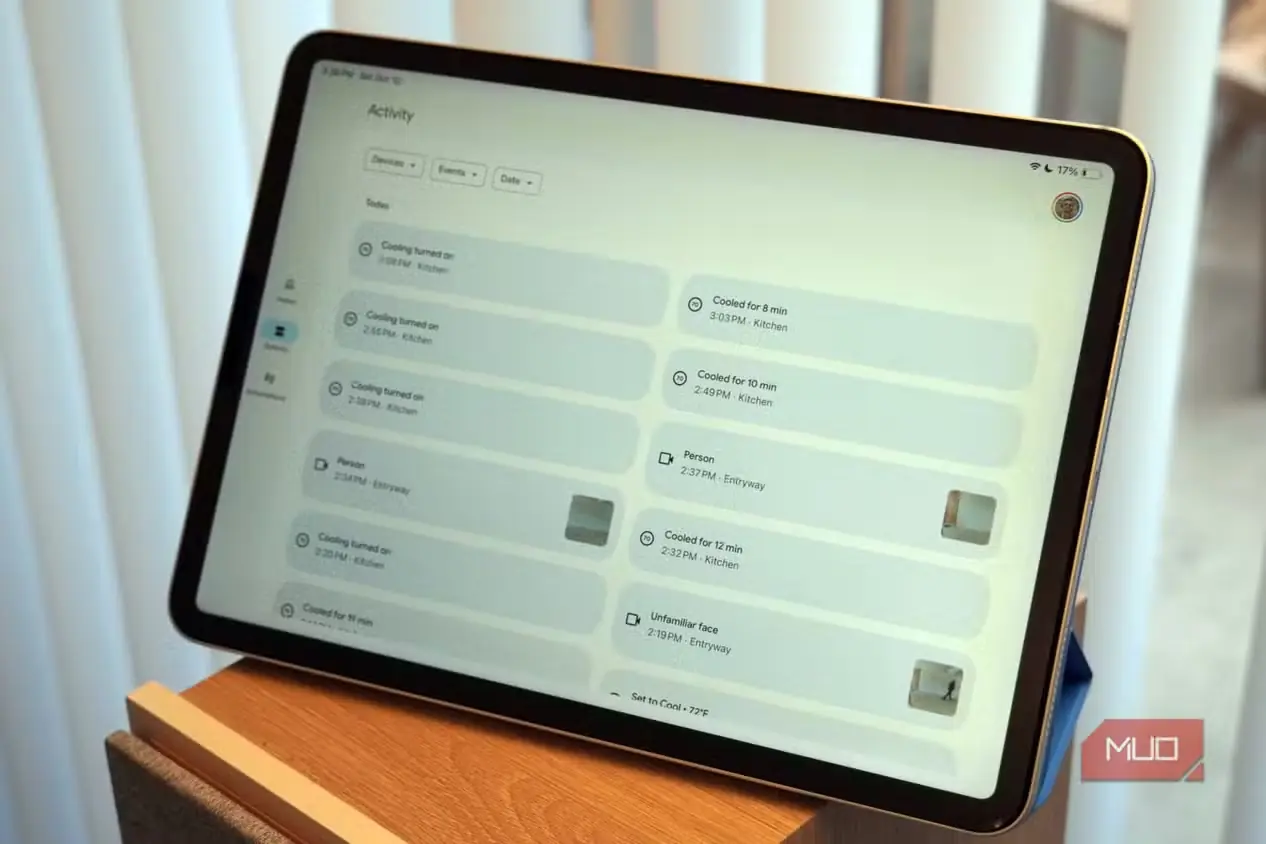
چندین نمایشگر خانه هوشمند داشتهام که تازهترین آنها Google Nest Hub و Nest Hub Max بودهاند. این دستگاهها وظیفه خود را انجام میدهند و پس از مهاجرت به Gemini for Home، از Nest Hub Max خود کاملاً راضیام. بااینحال، نمایشگرهای اختصاصی خانه هوشمند به یک زیستبوم محدود میشوند. بدون دستزدن به کارهای فنی جدی، مانند راهاندازی Home Assistant، نمیتوانم با Nest Hub Max لوازم جانبی Apple Home یا Amazon Alexa را کنترل کنم.
برگ برنده iPad در نقش پیشخوان خانه هوشمند، دسترسی کامل آن به App Store است. روشن است که میتوانید با برنامه Apple Home لوازم جانبی HomeKit را ببینید و مدیریت کنید. همچنین امکان استفاده مستقیم از برنامههای Google Home و Amazon Alexa در iPadOS یا دریافت برنامههای تخصصیتر برای تجهیزات جانبی وجود دارد. اگر به سرویس تحتوبی نیاز دارید که در App Store عرضه نشده است، میتوانید آن را بهصورت برنامه وب پیشرونده (PWA) بیفزایید. وبسایت را در برنامه Safari باز کنید، روی دکمه «اشتراکگذاری» بزنید و سپس «افزودن به صفحه اصلی» را انتخاب کنید.
اکنون میتوانید با iPad خود از هر برنامهای که برای کنترل خانه هوشمند نیاز دارید استفاده کنید. اگر نگران عوامل حواسپرتی و برنامههای اضافی دستگاه هستید، با بازنشانی کامل به تنظیمات کارخانه از نو آغاز کنید. پیش از شروع، از همه دادهها نسخه پشتیبان بگیرید، زیرا تمام اطلاعات پاک خواهد شد. در iPad به مسیر «تنظیمات ← عمومی ← انتقال یا بازنشانی iPad ← پاککردن همه محتوا و تنظیمات» بروید و برای تکمیل پاکسازی دستگاه، دستورهای روی صفحه را دنبال کنید.
برگ برنده iPad در نقش پیشخوان خانه هوشمند، دسترسی کامل آن به App Store است.
پس از راهاندازی دوباره دستگاه، فقط وارد سرویسهایی شوید که برای مدیریت خانه هوشمندتان به آنها نیاز دارید. برنامههای ازپیشنصبشدهای را که استفاده نمیکنید پاک کنید و برنامههای لازم برای وسایل هوشمند خانه را دریافت کنید. من روی iPad Pro قدیمیام برنامههای Google Home، TP-Link Tapo، Ikea Home و GE Cync را نصب کردم.
اگر فقط به یک برنامهٔ خانهٔ هوشمند نیاز دارید، قابلیت «دسترسی هدایتشده» را راهاندازی کنید. این تنظیم، آیپد را روی اجرای همان یک برنامه قفل میکند تا زمانی که با رمز عبور قفلش را باز کنید. برای یافتن آن به «تنظیمات ← دسترسپذیری ← دسترسی هدایتشده» بروید و کلید مربوط را روشن کنید. برای آغاز نشست «دسترسی هدایتشده» در هر برنامهای، دکمهٔ بالای آیپد را سه بار پیاپی فشار دهید. برای پایان دادن به نشست نیز بار دیگر همین دکمه را سه بار فشار دهید و سپس با رمز عبور، Face ID یا Touch ID هویت خود را تأیید کنید.
چرا آیپد از نمایشگر اختصاصی بهتر است
یک یا چند زیستبوم خانهٔ هوشمند را به دلخواه به کار بگیرید
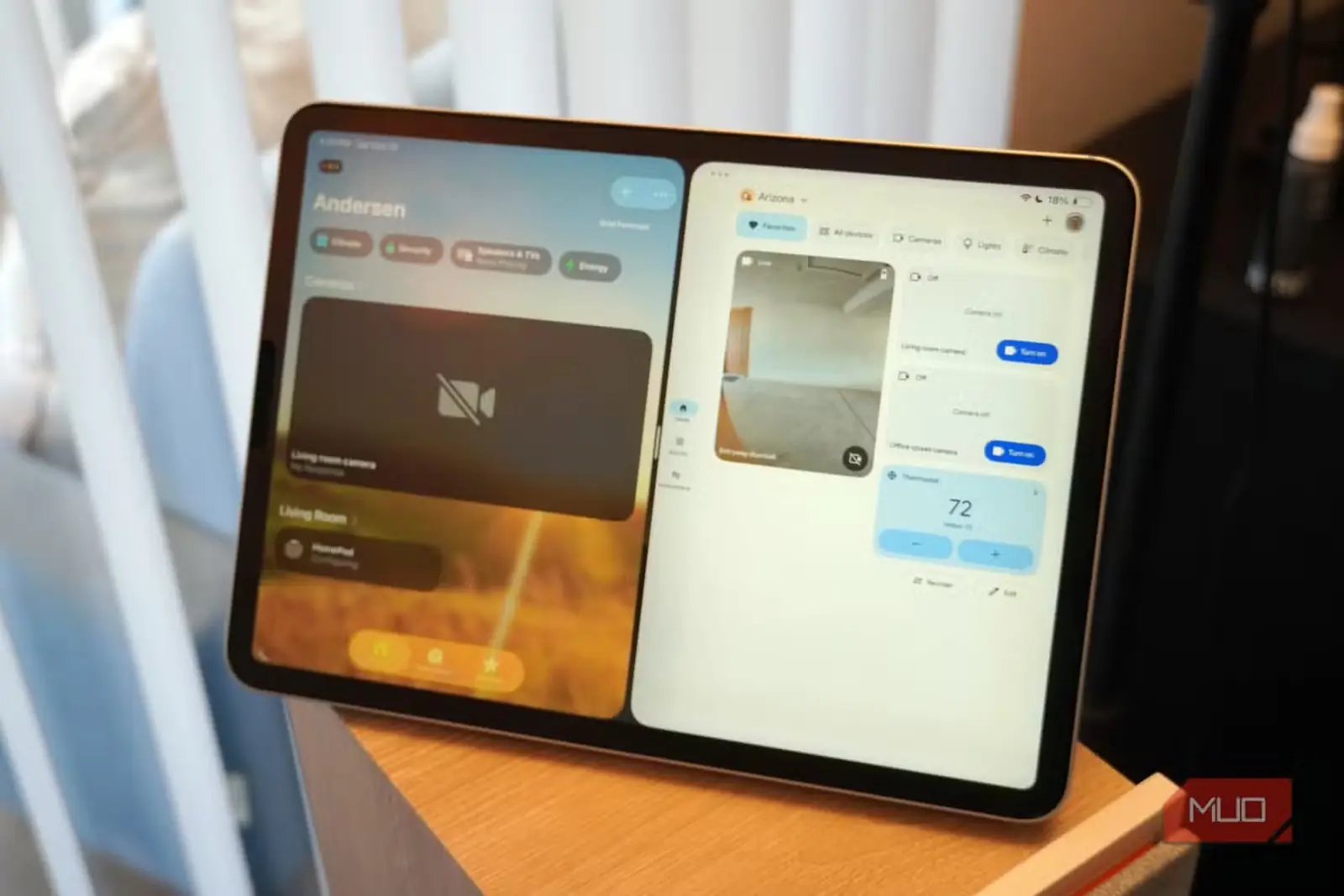
آیپد در نقش یک پیشخوان لمسی بهترین کارایی را دارد؛ پیشخوانی که روی پایه یا نگهدارندهٔ دیواری با آن کار میکنید. بااینحال، میتوانید خانهٔ هوشمندتان را تنها با فرمانهای صوتی نیز کنترل کنید. اگر از Apple Home استفاده میکنید، بهکارگیری آیپد به این شیوه آسان است؛ کافی است ابزارهایتان را با Siri کنترل کنید. اگر هم زیستبوم دیگری دارید، باید از Apple Shortcuts کمک بگیرید. من با برنامهٔ Gemini میانبرهایی میسازم که لوازم Google Home را از طریق Siri کنترل میکنند و آیپد پرو قدیمیام را به جایگزینی واقعی برای Nest Hub Max تبدیل کردهاند.
انتظار میرود نخستین نمایشگر هوشمند Apple همین ماه معرفی شود و به گزارش بلومبرگ، این دستگاه که HomeView نام دارد، فاقد App Store خواهد بود. نمایشگرهای هوشمند Google Nest Hub و Amazon Echo پشتیبانی بهتری از برنامههای شخص ثالث دارند، اما آنها نیز بهسختی میتوانند پلتفرمهایی باز به شمار آیند. یک آیپد قدیمی، بهلطف پشتیبانی گسترده از برنامهها، مرورگر همتراز رایانههای رومیزی و یکپارچگی با Apple Shortcuts، همیشه از یک پیشخوان اختصاصی بهتر است. من با تبدیل آیپد قدیمیام به نمایشگر خانهٔ هوشمند، جانی دوباره به آن بخشیدم و نمایشگر آیندهٔ Apple حتی اندکی هم وسوسهام نمیکند.
منبع: این مطلب ترجمه و بومیسازی مقالهای از MakeUseOf به قلم Brady Snyder است. مشاهده مقاله اصلی