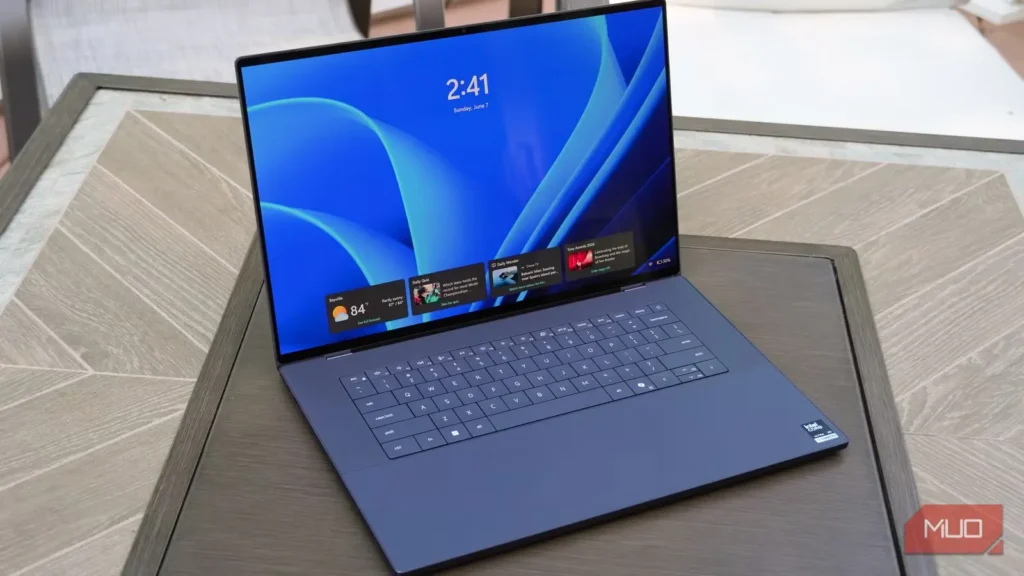
رایانهای را تصور کنید که آنقدر خراب نیست که بتوانید برای مرجوعکردنش (RMA) اقدام کنید، اما میدانید یک جای کار میلنگد. رایانه کار میکند، ولی نتایج آزمونهای GPU با بررسیها همخوانی ندارد؛ یا اتصال اترنت روزی یک بار بیهیچ دلیلی قطع میشود؛ یا نمایشگر گیمینگ با نرخ نوسازی بالا، کمی کُند و سنگین به نظر میرسد.
بعد جستوجو را آغاز میکنید، تنظیمی را در اعماق سیستمعامل یا BIOS مییابید و ناگهان همهچیز سر جای خود قرار میگیرد. در گذر سالها، دستکم پنج تنظیم را تنها زمانی پیدا کردهام که سختافزارم رفتارهای عجیب از خود نشان داده است.
نوار آدرسپذیر با اندازه تغییرپذیر (ReBAR)
تنظیم BIOS برای دسترسی کامل GPU به حافظه
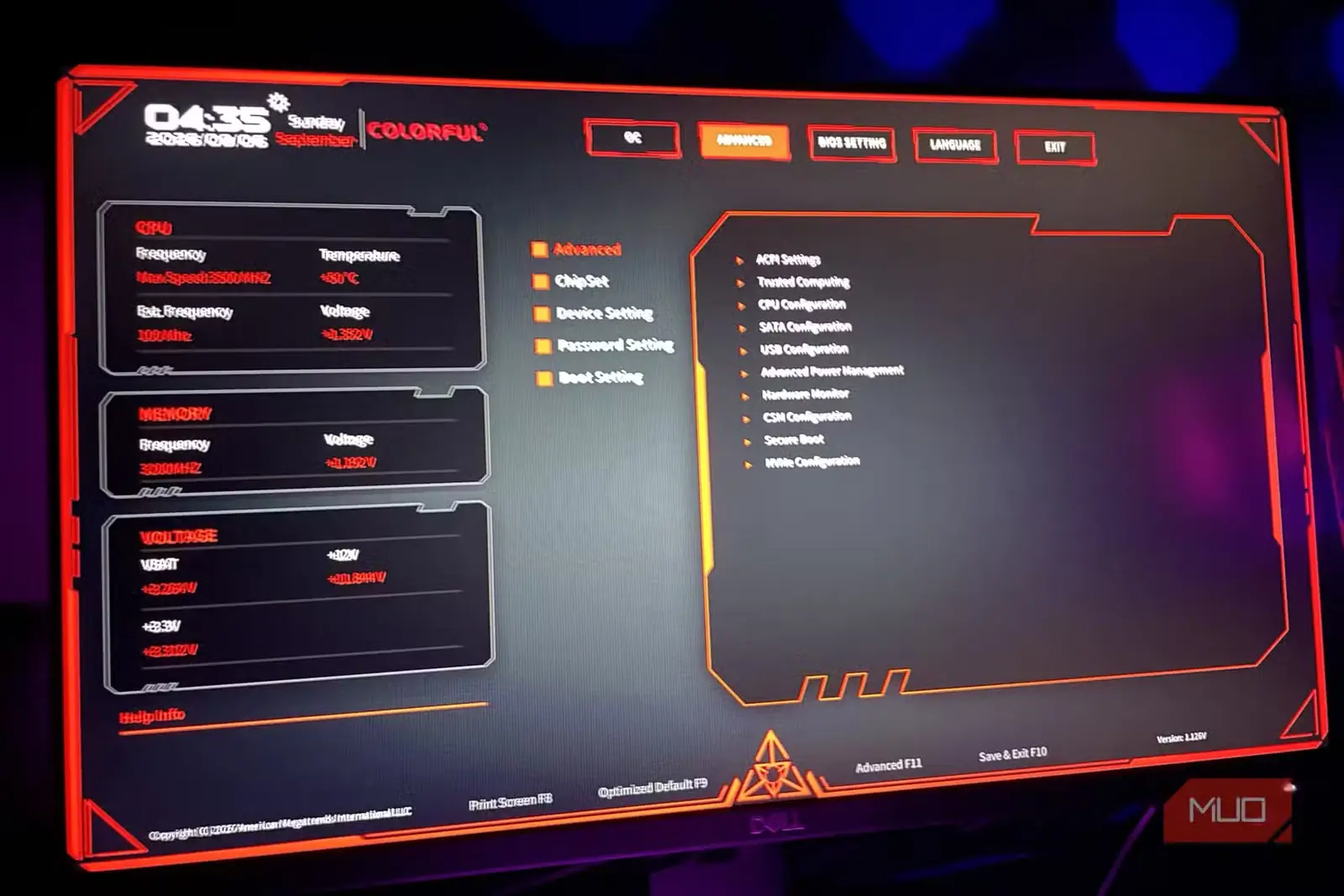
کارت B580 من بینقص کار میکرد تا اینکه سیستم ناگهان دچار مکث و گیر شد. حتی نمیتوانستم ویدئوهای یوتیوب را بدون وقفههای پیدرپی پخش کنم. به نظر میرسید مشکل پس از بهروزرسانی درایور آغاز شده باشد؛ سرنخ خوبی بود، اما اطلاعات چندانی به دست نمیداد.
CPU-Z را اجرا کردم تا وضعیت سیستم را بررسی کنم و دیدم نوار آدرسپذیر با اندازه تغییرپذیر (ReBAR) غیرفعال است. برای فعالکردن دوباره آن، ناچار شدم تنظیمات BIOS را زیرورو کنم و سرانجام ماژول پشتیبانی سازگاری (CSM) را خاموش کنم؛ همین کار مشکل را برطرف کرد.
اما ReBAR چیست؟ ثبات آدرس پایه با اندازه تغییرپذیر، قابلیتی در PCI Express است که به CPU اجازه میدهد یکباره به تمام حافظه VRAM کارت گرافیک دسترسی داشته باشد. بدون آن، CPU فقط از دریچهای کوچک به اندازه 256MB میتواند VRAM را ببیند. بنابراین هر بار که باید بافتها یا سایهزنها را به GPU بفرستد، ناچار است آنها را در قطعههای 256MB جابهجا کند و پیوسته نگاشت این دریچه را تغییر دهد. ReBAR این محدودیت را کنار میزند تا CPU بتواند مستقیماً سراسر فضای VRAM را آدرسدهی کند و دادهها را دقیقاً در محل لازم بنویسد. نتیجه، عملکرد بهتر GPU و در برخی بازیها افزایش نرخ فریم تا ۱۰-۱۵% است.
اترنت کممصرف (EEE)
قابلیت صرفهجویی در انرژی که اتصال سیمی را مختل میکند
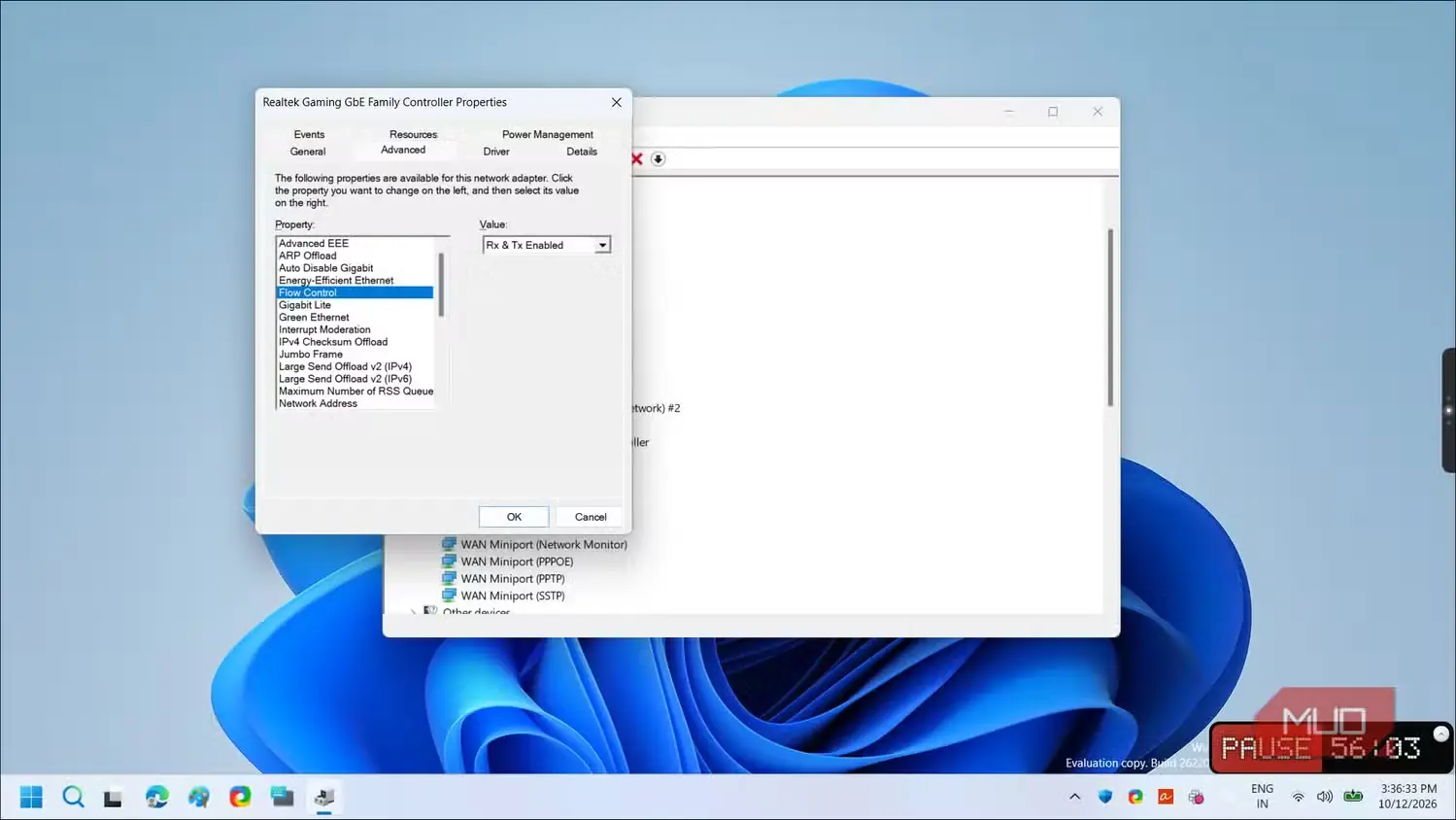
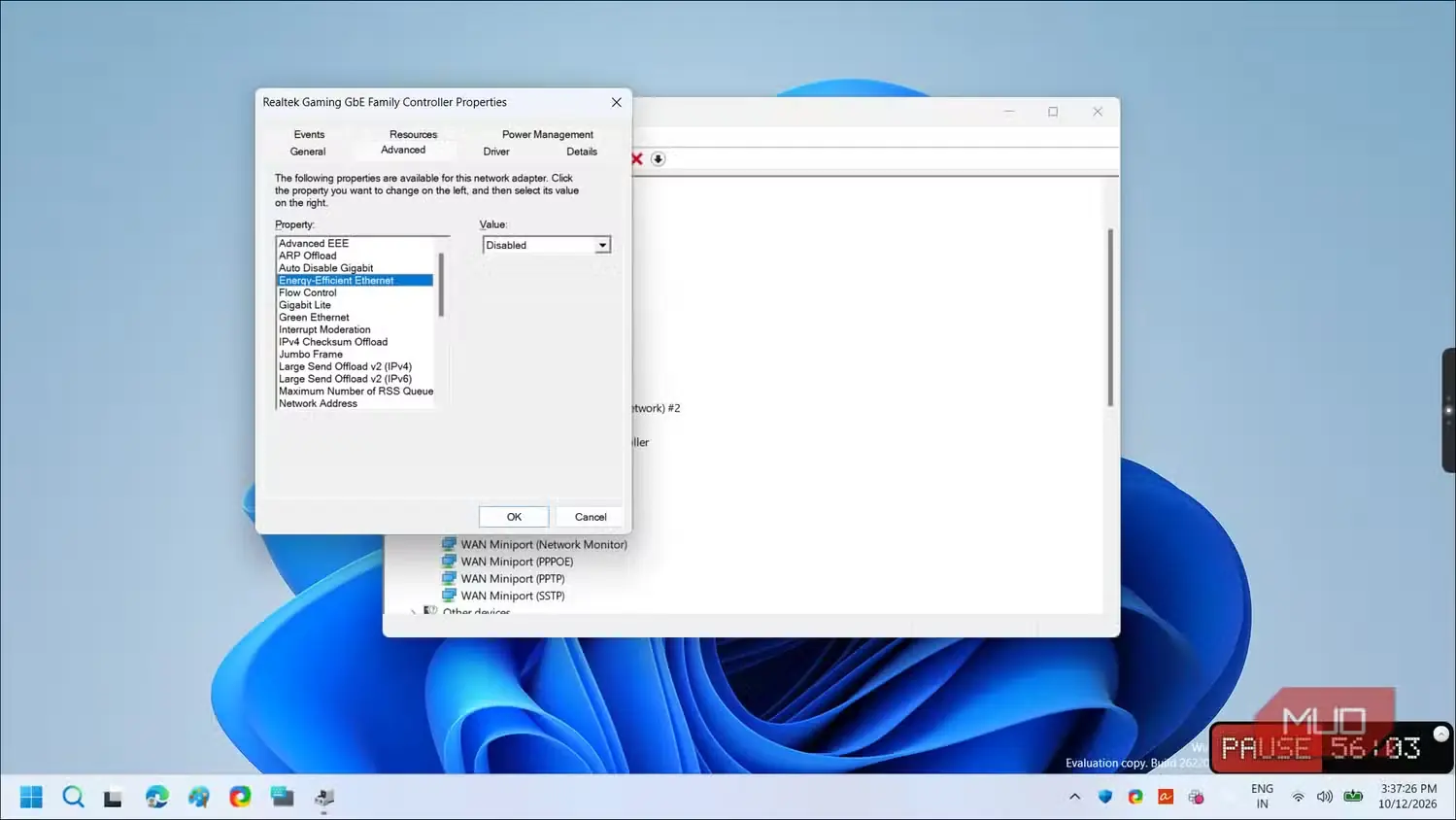
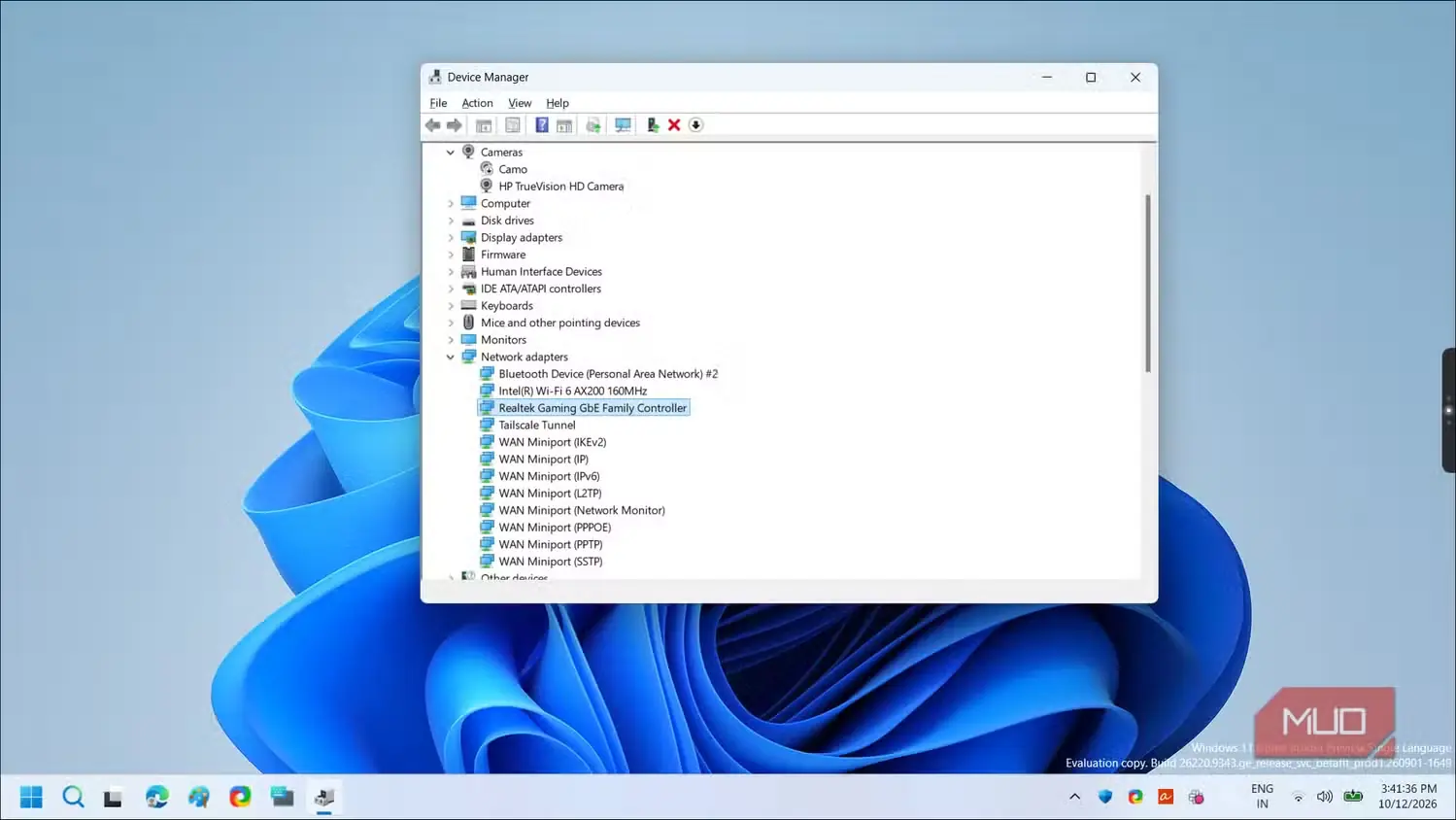
شاید این مشکل رایجتر باشد، اما راهحلش چندان شناختهشده نیست. من هر جا بتوانم برای داشتن اتصالی پایدار از اترنت استفاده میکنم و خانهام بهترین جا برای برپایی شبکه سیمی است؛ بااینحال، حتی اتصال سیمی هم گاهی قابلاعتماد نیست.
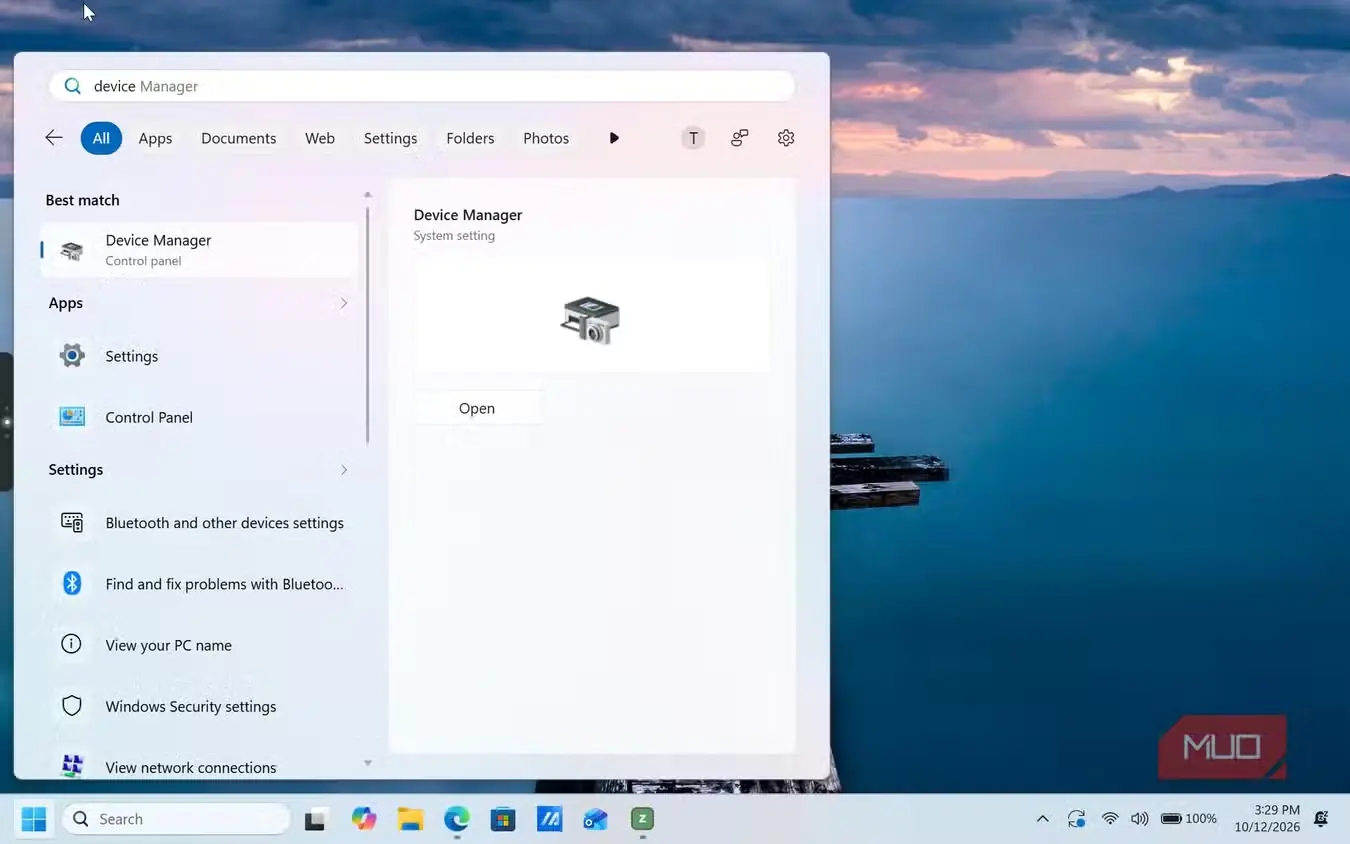
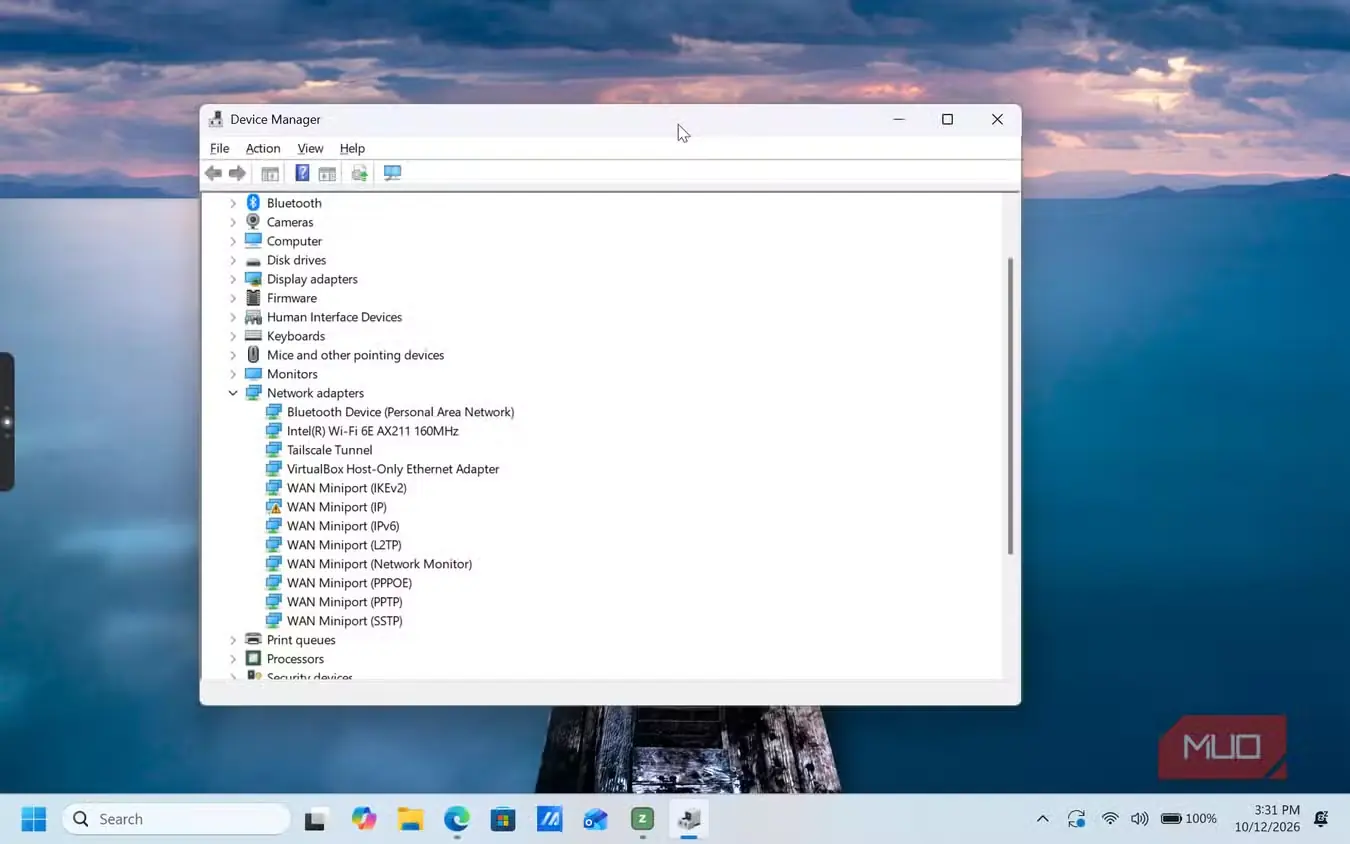
اتصال اترنت من دچار پدیدهای شده بود که به آن «نوسان پیوند» میگویند: اتصال پیدرپی قطع و دوباره برقرار میشود، چون درگاه اترنت نمیتواند پیوندی پایدار نگه دارد. جستوجوی راهحل، مرا به اترنت کممصرف (EEE) رساند؛ اصطلاحی که پیشتر چندان با آن آشنا نبودم. خوشبختانه، در میان همه مشکلات اترنتی که تجربه کردهام، رفع این یکی از همه آسانتر بود. در ویندوز، این تنظیم در ویژگیهای درایور آداپتور شبکه در «مدیریت دستگاه» قرار دارد:
- روی «شروع» (Start) راستکلیک کنید و «مدیریت دستگاه» (Device Manager) را باز کنید.
- بخش «آداپتورهای شبکه» (Network adapters) را باز کنید.
- روی کنترلکننده اترنت خود راستکلیک کنید ــ مدل من Intel(R) Ethernet Controller I226-V بود ــ و «ویژگیها» (Properties) را برگزینید.
- به زبانه «پیشرفته» (Advanced) بروید.
- در فهرست «ویژگیها» (Properties)، گزینه «اترنت کممصرف» (Energy Efficient Ethernet) را برگزینید.
- «مقدار» (Value) را روی «غیرفعال» (Disabled) یا «خاموش» (Off) بگذارید و سپس روی «تأیید» (OK) کلیک کنید.
EEE دقیقاً چه میکند و چرا باعث نوسان پیوند میشود؟ EEE قابلیتی برای صرفهجویی در انرژی است که اتصال اترنت سیمی را هنگام بیکاری به خواب کوتاهی میبرد. بهجای فرستادن همیشگی سیگنال، یکی از دو سوی اتصال در زمان بیکاری به سوی دیگر اعلام میکند که وارد حالت بیکاری کممصرف (LPI) میشود و سپس فرستنده را خاموش میکند. برای زنده نگهداشتن پیوند، همچنان در فاصلههای زمانی معین سیگنالهای کوتاه تازهسازی میفرستد و با رسیدن داده واقعی نیز سیگنال بیدارباش ارسال میکند.
مشکل زمانی پدید میآید که سختافزارهای ساخت دو شرکت متفاوت مجبور باشند این چرخه خواب و بیداری را هزاران بار در ساعت انجام دهند. اگر کارت شبکه بهدرستی بیدار نشود، ناهماهنگی زمانبندی و میانافزارهای پُرایراد میتوانند پیوند را قطع کنند. راهحل، خاموشکردن کامل EEE است و هزینه این کار هم ناچیز خواهد بود: اتصالی پایدار به دست میآورید و شاید تنها اندکی برق بیشتر مصرف کنید.
نرخ نوسازی پویا
چرا نمایشگر پرسرعت شما مدام به 60Hz بازمیگردد؟
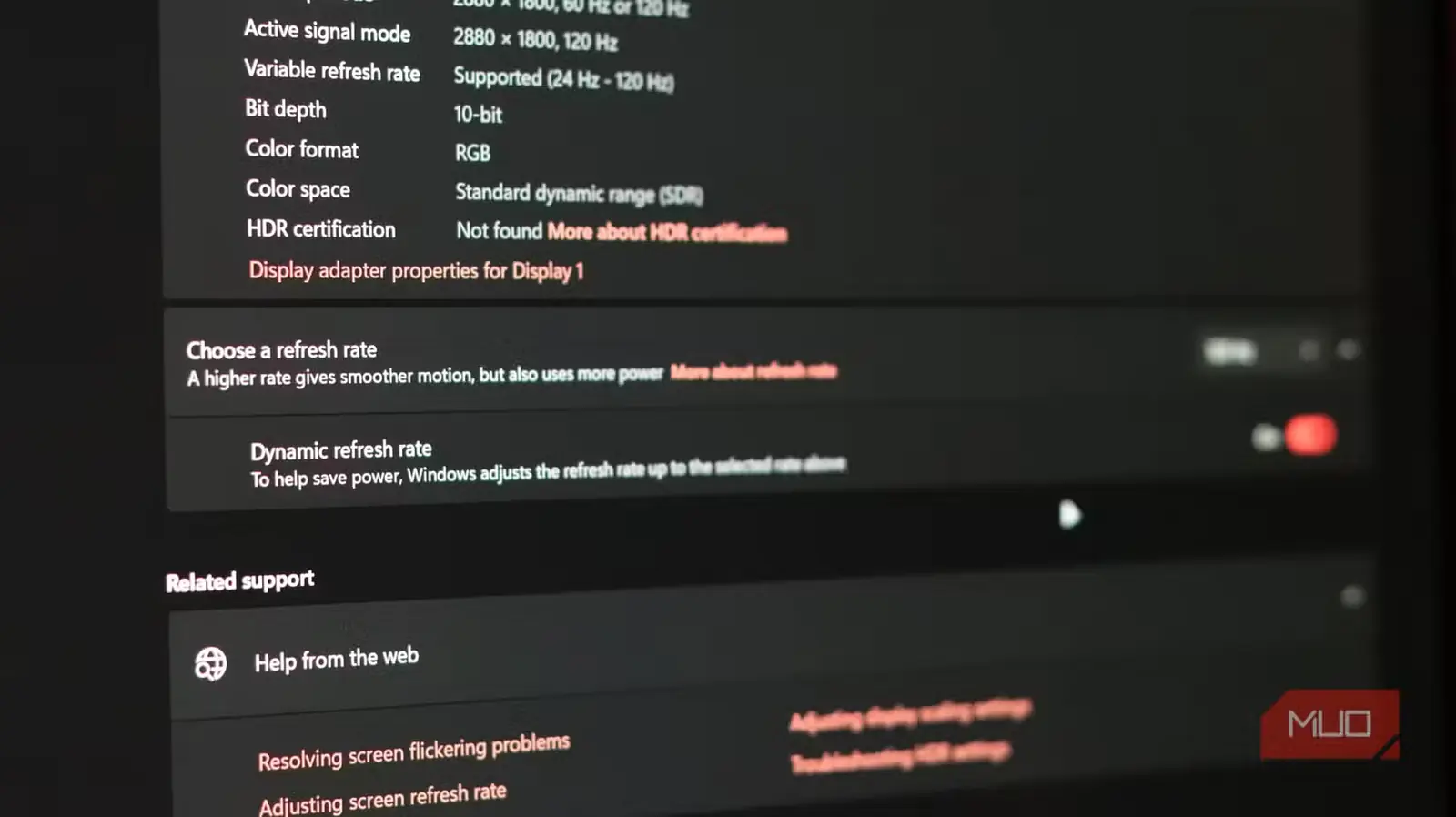
تصور کنید لپتاپ گیمینگی با نمایشگر 144Hz خریدهاید، اما نرخ نوسازی آن مدام به 60Hz بازمیگردد. دقیقاً همین اتفاق برای من افتاد. هر بار که لپتاپ را از برق میکشیدم، صفحه لحظهای سیاه و دچار پرش میشد و سپس دوباره تصویر بازمیگشت. همین چشمک کوتاه، نشانه آشکار تغییر نرخ نوسازی بود.
وقتی تنظیمات نمایشگر را بررسی کردم، دیدم با جدا کردن لپتاپ از برق، نرخ نوسازی به ۶۰ هرتز کاهش مییابد و تنها پس از وصل کردن دوباره برق به ۱۴۴ هرتز برمیگردد. تغییر طرح مصرف انرژی هم کمکی نکرد. در نهایت، با خاموش کردن «نرخ نوسازی پویا» در تنظیمات نمایشگر مشکل برطرف شد. برای یافتن این گزینه، به «تنظیمات > نمایشگر > نمایشگر پیشرفته» بروید و «نرخ نوسازی پویا» را خاموش کنید.
«نرخ نوسازی پویا» یکی از قابلیتهای Windows ۱۱ است که تنها برای نمایشگرهای سازگار ارائه میشود. این قابلیت بهجای آنکه نمایشگر پرسرعت را همیشه روی ۱۲۰، ۱۴۴ یا ۱۶۵ هرتز نگه دارد، نرخ پایه را روی ۶۰ هرتز میگذارد و فقط زمانی آن را افزایش میدهد که برنامه فعال از روانی بیشتر سود ببرد؛ مانند اجرای بازی، پیمایش صفحه یا کار با قلم. این کار به افزایش شارژدهی لپتاپ کمک میکند. در حالت آرمانی، این جابهجایی نباید به چشم بیاید؛ اما ممکن است با برنامههای مدیریت نمایشگر سازندگان که تنظیمات نرخ نوسازی پویای خودشان را دارند تداخل پیدا کند و باعث پرش تصویر و سیاهشدن صفحه شود؛ همان مشکلی که من با آن روبهرو بودم.
انتخاب پردازنده گرافیکی اشتباه
وقتی ویندوز بهجای کارت مجزا از گرافیک یکپارچه استفاده میکند
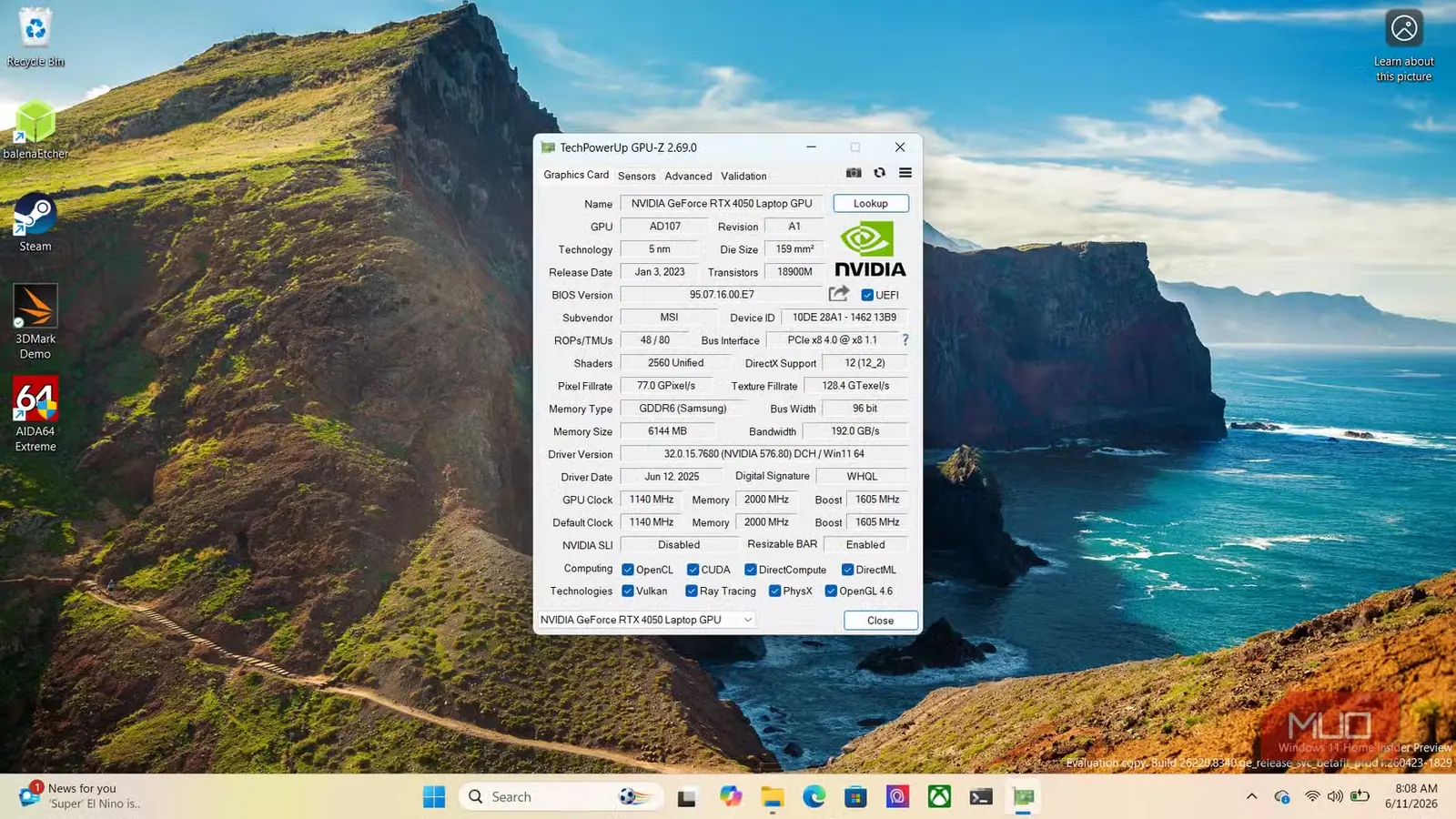
آیا میدانستید عملکرد پردازنده گرافیکی میتواند بسته به برنامهای که به کار میبرید متفاوت باشد؟ برخی برنامهها، مانند پینتر ادوبی، پردازنده گرافیکی را بر اساس نمایشگری انتخاب میکنند که پنجره برنامه روی آن باز است. اگر برنامه روی نمایشگری باز باشد که به خروجی تصویر مادربرد و در نتیجه پردازنده گرافیکی یکپارچه وصل است، ویندوز همچنان از همان پردازنده یکپارچه استفاده میکند؛ حتی اگر کارت گرافیک مجزایی در دسترس باشد.
در مورد من، برنامه بهجای Nvidia RTX گرانقیمتی که برایش هزینه بیشتری پرداخته بودم، از پردازنده گرافیکی یکپارچه AMD Radeon استفاده میکرد. اگر با کندی نمای کاری، تأخیر قلمموها یا بهطور کلی عملکرد ضعیف گرافیکی روبهرو هستید، مطمئن شوید نمایشگر به درگاه کارت گرافیک وصل است یا برنامه را روی نمایشگر درست باز کنید. در سامانههای چندنمایشگره، این نکته بهآسانی از چشم میافتد.
برای رفع این مشکل چند راه دارید. میتوانید چیدمان کابلها را تغییر دهید تا نمایشگر بهجای مادربرد، مستقیماً به کارت گرافیک وصل شود. همچنین میتوانید در «تنظیمات گرافیک ویندوز» از مسیر «تنظیمات > نمایشگر > گرافیک»، ترجیح پردازنده گرافیکی برنامه موردنظر را روی «عملکرد بالا» بگذارید. راه دیگر این است که پردازنده گرافیکی دلخواه را بهصورت دستی در «پنل کنترل Nvidia» تعیین کنید.
فعال نبودن XMP یا EXPO در BIOS
شاید رم شما با سرعتهای سال ۲۰۱۴ کار میکند
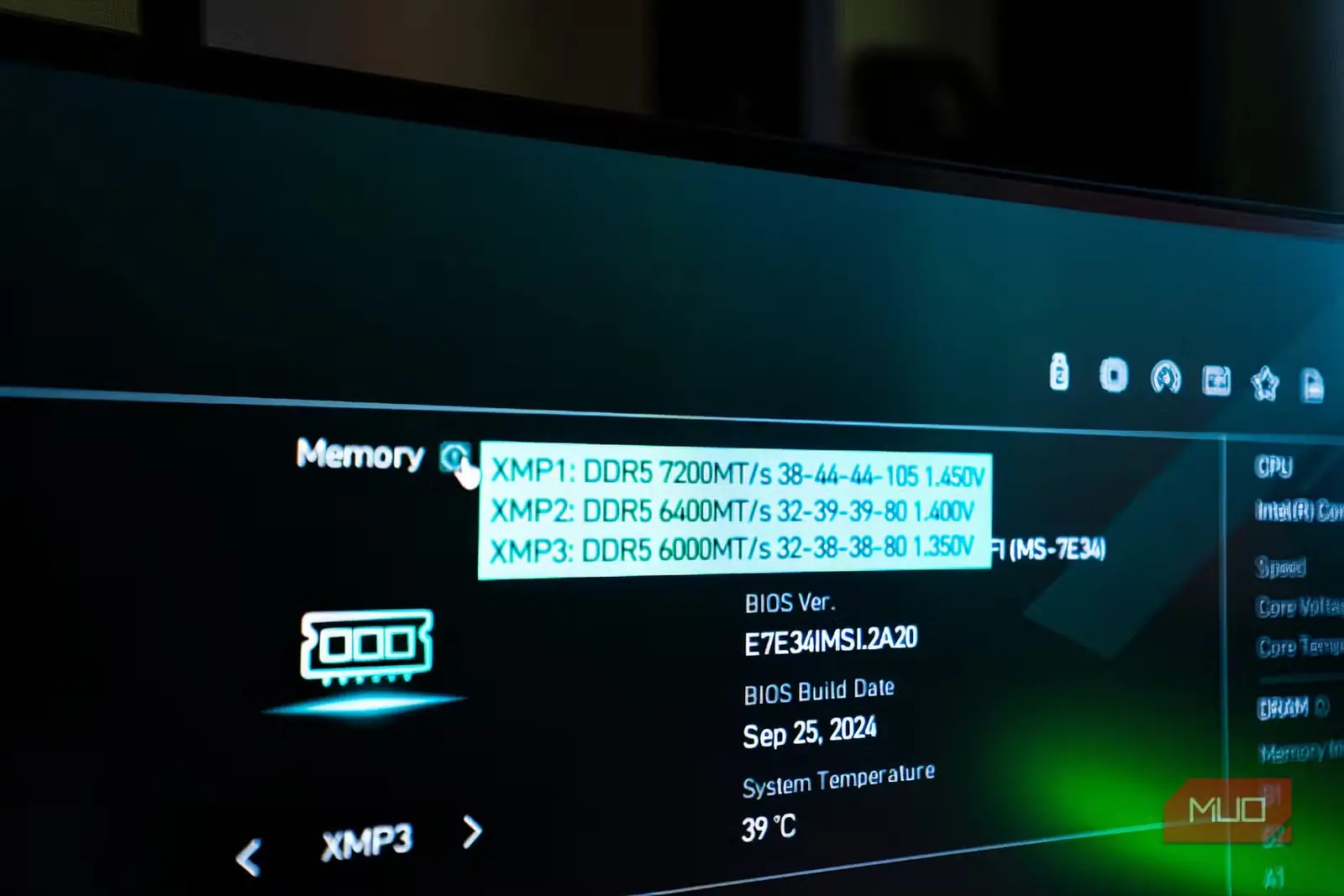
شاید این بیشتر اشتباه تازهکارها به نظر برسد، اما برای من به افت واقعی عملکرد انجامید. تصور کنید یک کیت DDR5-۶۰۰۰ خریدهاید که برای کار با سرعت ۶۰۰۰ MT/s ساخته شده، اما در بهترین حالت تنها ۴۸۰۰ MT/s تحویل میگیرید. هرچند احتمال فروش حافظه تقلبی وجود دارد، محتملترین دلیل نرسیدن سرعت به مشخصات تبلیغشده، تنظیمات پیشفرض است.
هنگام جستوجوی راهحل فهمیدم EXPO، یعنی نمایه حافظه AMD، در BIOS غیرفعال است. پس از فعال کردن آن، ماژول حافظه با تمام سرعت اعلامشده کار کرد. اگر سامانهتان بر پایه Intel است، بهدنبال گزینهای با نام XMP بگردید.
اما XMP و EXPO چه هستند؟ ماژول حافظه شما از همان ابتدا دو مجموعه نمایه سرعت را در خود ذخیره دارد. نخست، استاندارد JEDEC است؛ سرعتی ایمن و همگانی که هر مادربرد و پردازندهای باید بدون مشکل بپذیرد. با JEDEC، حافظه DDR5 با سرعت ۴۸۰۰ MT/s و حافظه DDR4 با سرعت ۲۱۳۳ MT/s کار میکند. نمایه دوم XMP برای Intel یا EXPO برای AMD است؛ همان سرعتی که روی جعبه نوشته شده و سازنده آن را آزموده است. مادربرد بهطور پیشفرض، بهعنوان ایمنترین انتخاب، روی سرعت پایه JEDEC میماند. از نظر فنی، فعال کردن XMP و EXPO نوعی اورکلاک به شمار میآید، هرچند حافظه شما از ابتدا توان کار با این سرعتها را دارد. مادربرد جانب احتیاط را رعایت نمیکند و در نتیجه حدود ۲۵ درصد از پهنای باند حافظه بلااستفاده میماند.
این تنظیمات بیدلیل وجود ندارند
این تنظیمات از آن رو وجود دارند که ویندوز و سازندگان سختافزار اغلب پایداری و سازگاری را بر بیشترین عملکرد ممکن ترجیح میدهند. برای بیشتر کاربران، این بدهبستان منطقی است؛ اما ممکن است بهدلیل خاموش بودن ReBAR نرخ فریم از دست بدهید، بهخاطر فعال نبودن XMP از تمام توان حافظه بهره نبرید یا چون سامانه پردازنده گرافیکی یکپارچه را برگزیده است، شاهد کندی شدید یک برنامه باشید.
بدتر آنکه هیچیک از این موارد نشانه آشکاری از خرابی سختافزار ندارند و درست به همین دلیل بهآسانی از چشم میافتند. خبر خوب این است که وقتی بدانید کجا را باید بررسی کنید، اجرای هرکدام از راهحلهای این فهرست کمتر از یک دقیقه زمان میبرد.
منبع: این مطلب ترجمه و بومیسازی مقالهای از MakeUseOf به قلم Tashreef Shareef است. مشاهده مقاله اصلی