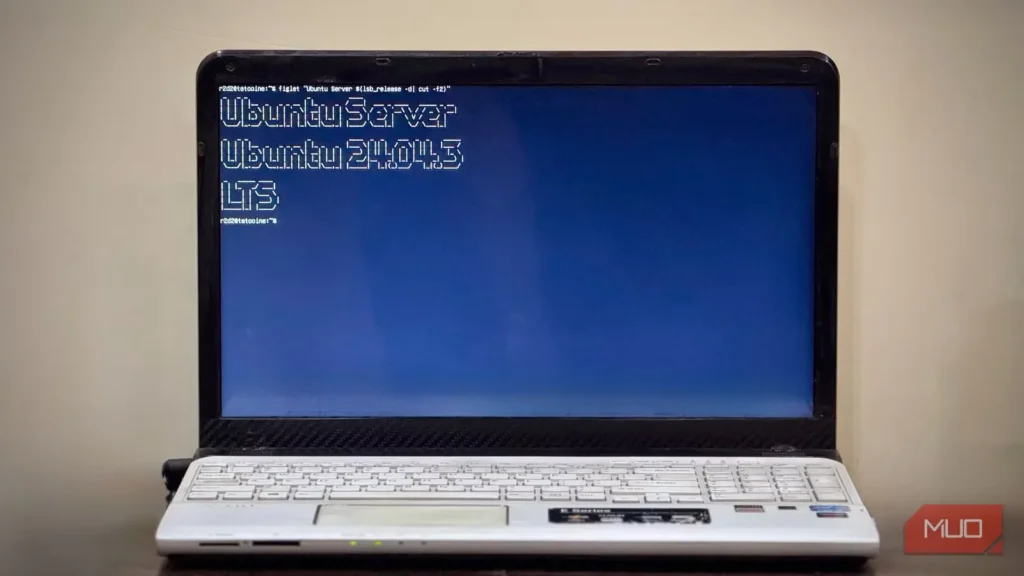
نخستین لپتاپی که داشتم، سالها در کشویی خاک میخورد؛ تا اینکه فهمیدم میتوانم کاربرد تازهای برایش پیدا کنم و جانی دوباره به آن ببخشم.
شروع کردم به بررسی راههای عملی گوناگون برای استفاده از یک لپتاپ قدیمی. ابتدا میخواستم آن را به دستگاهی برای اجرای بازیهای قدیمی یا یک کرومبوک تبدیل کنم. اما مشکلاتی مانند خرابی کابل نمایشگر ــ که باعث میشد در لپتاپ فقط در زاویهای خاص باز بماند ــ و از کار افتادن چندین کلید صفحهکلید، آن را برای هیچیک از این دو کار مناسب نمیکرد. از سوی دیگر، تعمیر کامل لپتاپ هم شدنی نبود؛ چون پیدا کردن قطعات سازگار در بازار دشوار است، چه رسد به قطعاتی با قیمت مناسب.
پس به سراغ تنها راهی رفتم که میتوانستم از لپتاپ قدیمی و خرابم بهخوبی استفاده کنم: تبدیل آن به یک سرور خانگی.
سرور خانگی چیست؟
از سرور خانگیام چه استفادهای میکنم؟
سرور خانگی در اصل هستهای متمرکز در شبکه خانگی شماست که امکان دسترسی محلی و از راه دور به خدمات گوناگون را فراهم میکند؛ البته به شرط آنکه بهدرستی پیکربندی شده باشد.
برای نمونه، سرور خانگی میتواند نقش سرور رسانه را داشته باشد؛ جایی که همه فایلهای رسانهای خود، از جمله عکسها، ویدئوها، موسیقیها و اسناد را ذخیره میکنید و در اختیار دستگاههای دیگر میگذارید. همچنین میتوانید از آن برای پشتیبانگیری، اجرای Pi-hole بهمنظور مسدود کردن تبلیغات و بهبود شبکه، میزبانی شخصی برنامهها یا آزمایش و میزبانی پروژهها و وبسایتهای شخصی و کارهای بسیار دیگری استفاده کنید.
چند ماهی از تبدیل لپتاپم به سرور خانگی میگذرد و در این مدت، چندین کاربرد جالب برای آن پیدا کردهام.
پشتیبانگیری از عکسها و ویدئوها
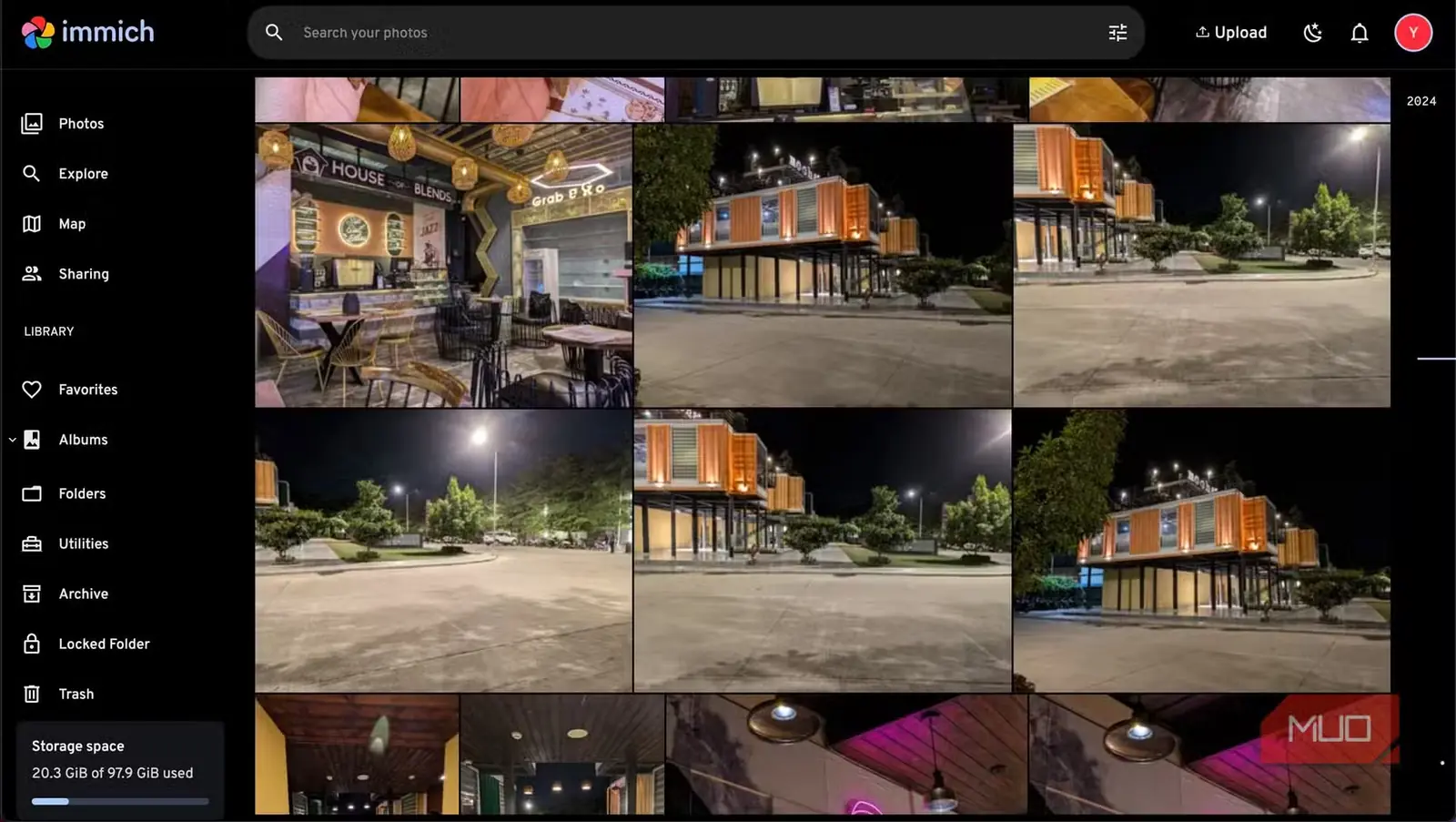
از سال ۲۰۱۰ تاکنون، مجموعه عظیمی از عکسها و ویدئوهایی که طی سالها گرفتهام گرد آوردهام. استفاده از خدمات ابری مانند Google Photos و iCloud یکی از راههای نگهداری آنها و دسترسی از همه دستگاههاست، اما ترجیح میدهم مالکیت و اختیار دادههایم، بهویژه عکسها و ویدئوهای شخصی، در دست خودم باشد. به همین دلیل از یک سرویس خودمیزبان استفاده میکنم؛ چون به برنامههای ابری ذخیرهسازی عکس اعتماد ندارم.
انتخاب من برای این کار Immich است؛ راهکاری ساده برای پشتیبانگیری، ساماندهی و مدیریت عکسها و ویدئوها روی سختافزار خودتان. بهترین ویژگی آن چیست؟ محدودیتی برای فضای ذخیرهسازی وجود ندارد و تنها ظرفیت HDD یا SSD شماست که سقف آن را تعیین میکند. افزون بر این، فایلهای رسانهای با قالب اصلی و بدون فشردهسازی پشتیبانگیری میشوند. حتی میتوانید Immich را روی Raspberry Pi میزبانی کنید.
میزبانی رسانهها و فایلهای کاربردی
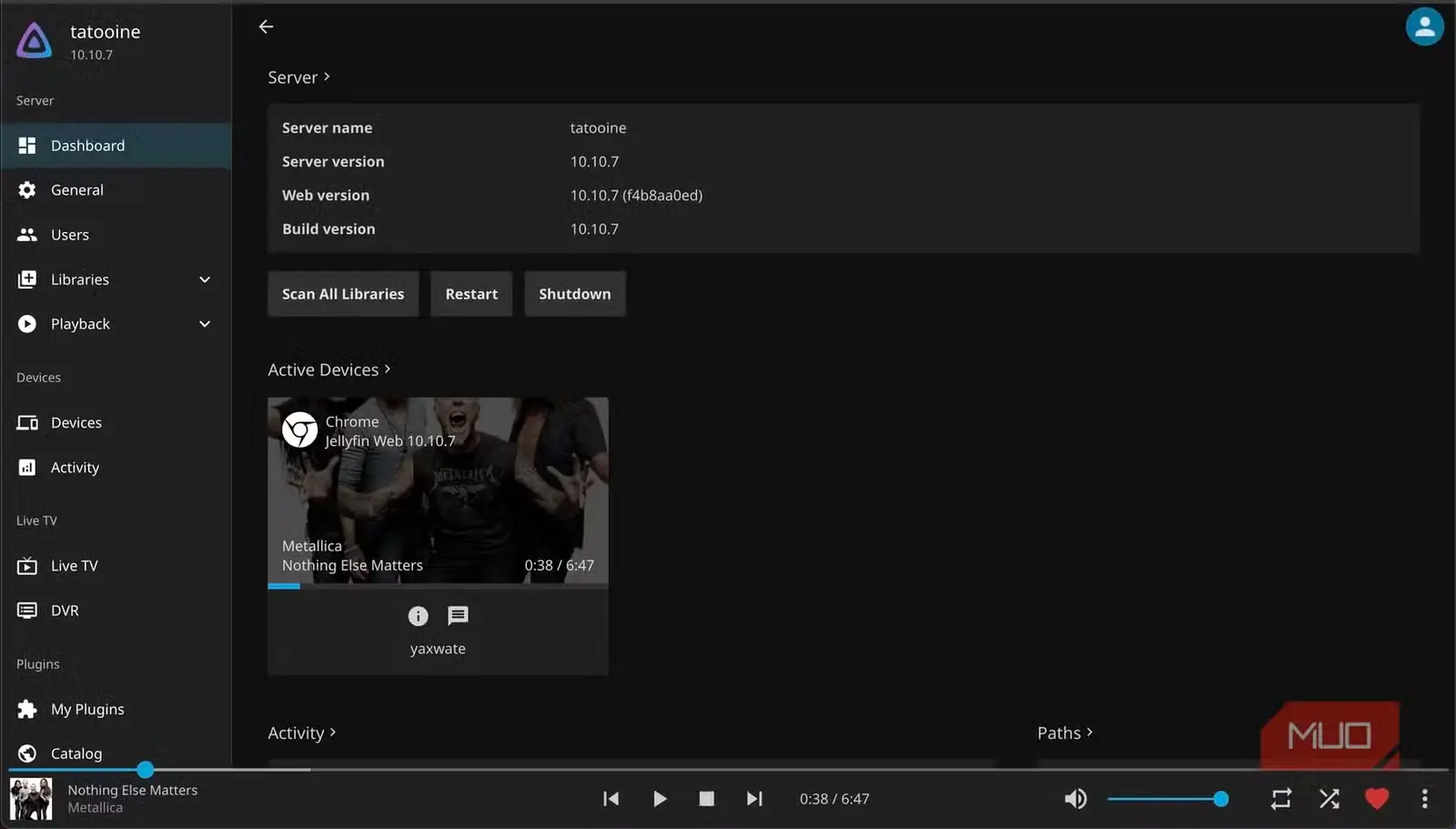
در کنار نگهداری خاطرات سالهای گذشته، دوست دارم رسانههایی را هم که سالها پیش خریده یا بارگیری کردهام ــ مانند مجموعههای تلویزیونی، فیلمها و موسیقیهای باکیفیت ــ یکجا جمع کنم. Jellyfin ابزاری رایگان برای پخش جریانی رسانه است که سرور خانگیام را به یک سرویس پخش جریانی تبدیل میکند؛ سرویسی که همه اعضای خانه میتوانند از طریق آن مجموعههای تلویزیونی و فیلم ببینند یا موسیقی پخش کنند. با Plex نیز میتوان یک سرور رسانه راهاندازی کرد.
Samba و Nextcloud را نیز روی سرور خانگیام راهاندازی کردهام. به کمک آنها میتوانم همه فایلها و اسناد مهم مورد نیاز خودم و خانوادهام را روی سرور بگذارم و هر زمان لازم بود، بهآسانی به آنها دسترسی داشته باشم. فایلهای ISO، بایگانی نرمافزارها، کتابهای دیجیتال، صورتحسابها و ضمانتنامهها از جمله چیزهایی هستند که برای دسترسی از بسترهای گوناگون در Nextcloud نگه میدارم.
مسدود کردن تبلیغات و ردیابها با پایهول
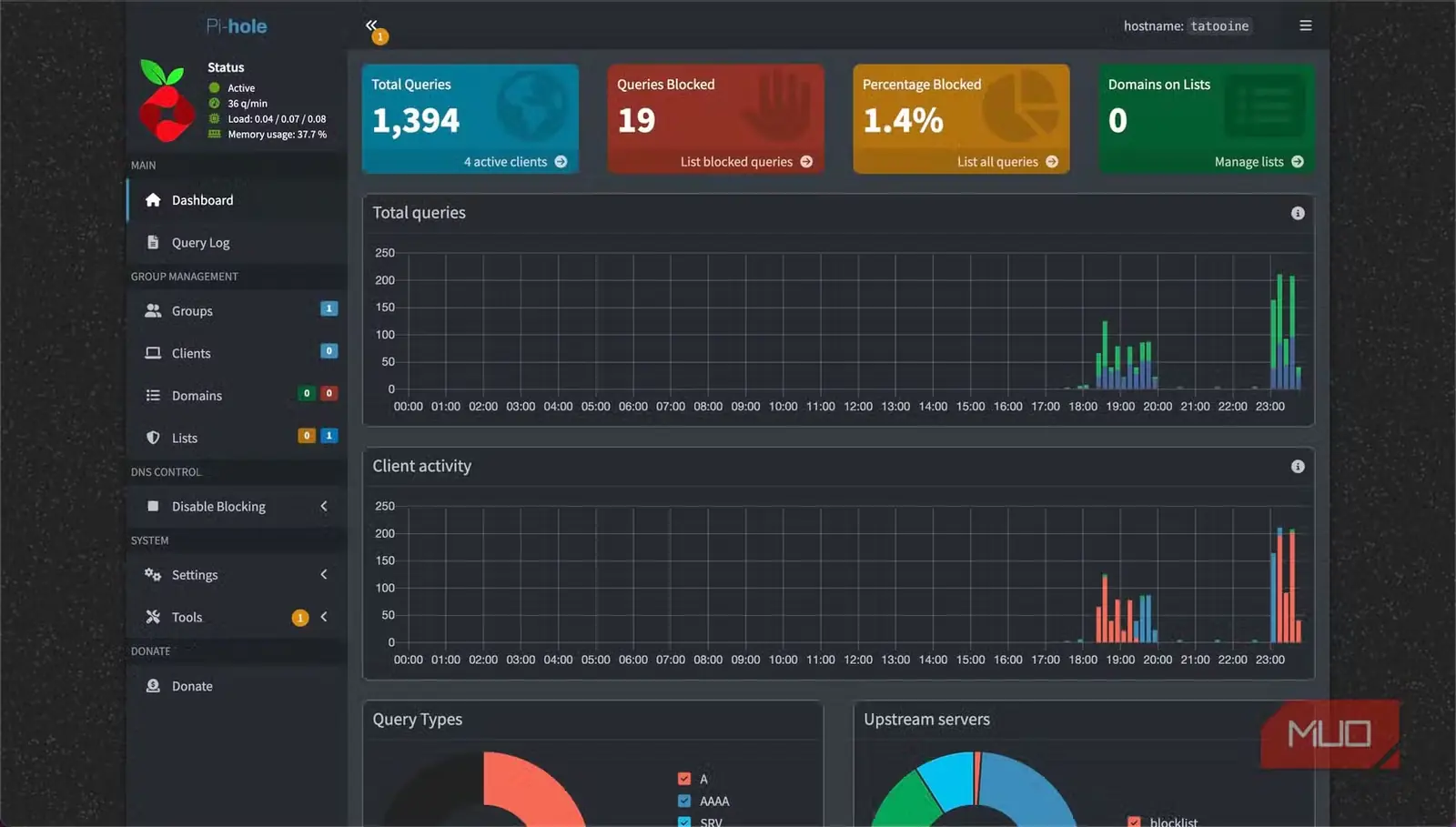
Pi-hole مسدودکننده تبلیغات در سراسر شبکه است. این ابزار را معمولاً نوعی چاهک DNS میدانند که درخواستهای فرستادهشده از همه دستگاههای شبکه به دامنههای تبلیغاتی یا ردیاب فعالیت کاربران را پالایش میکند. از آنجا که Pi-hole در سطح شبکه کار میکند، نهتنها تبلیغات مرورگرهای وب، بلکه تبلیغات برنامههای تلویزیون هوشمند یا تلفن همراه را نیز میتواند مسدود کند.
Pi-hole را روی سرور خانگیام راهاندازی کردهام تا ردیابها و تبلیغات مزاحم برخی وبسایتها را مسدود کند. این کار نهتنها مرور چنین وبسایتهایی را آسودهتر کرده، بلکه سرعت بارگذاری صفحهها را نیز بهبود داده است؛ چون حالا تقریباً هیچ تبلیغ یا ردیابی برای بارگذاری وجود ندارد.
Pi-hole یک پیشخوان مدیریتی تحت وب برای پایش شبکه در اختیارتان میگذارد. از این بخش میتوانید فهرستهای مسدودسازی و مجاز را به دلخواه تنظیم کنید، درخواستهای DNS را زیر نظر بگیرید، آمار لحظهای را ببینید و با استفاده از گزارشهای دقیق، دیگر فعالیتهای شبکه را بررسی کنید.
میزبانی شخصی برنامهها
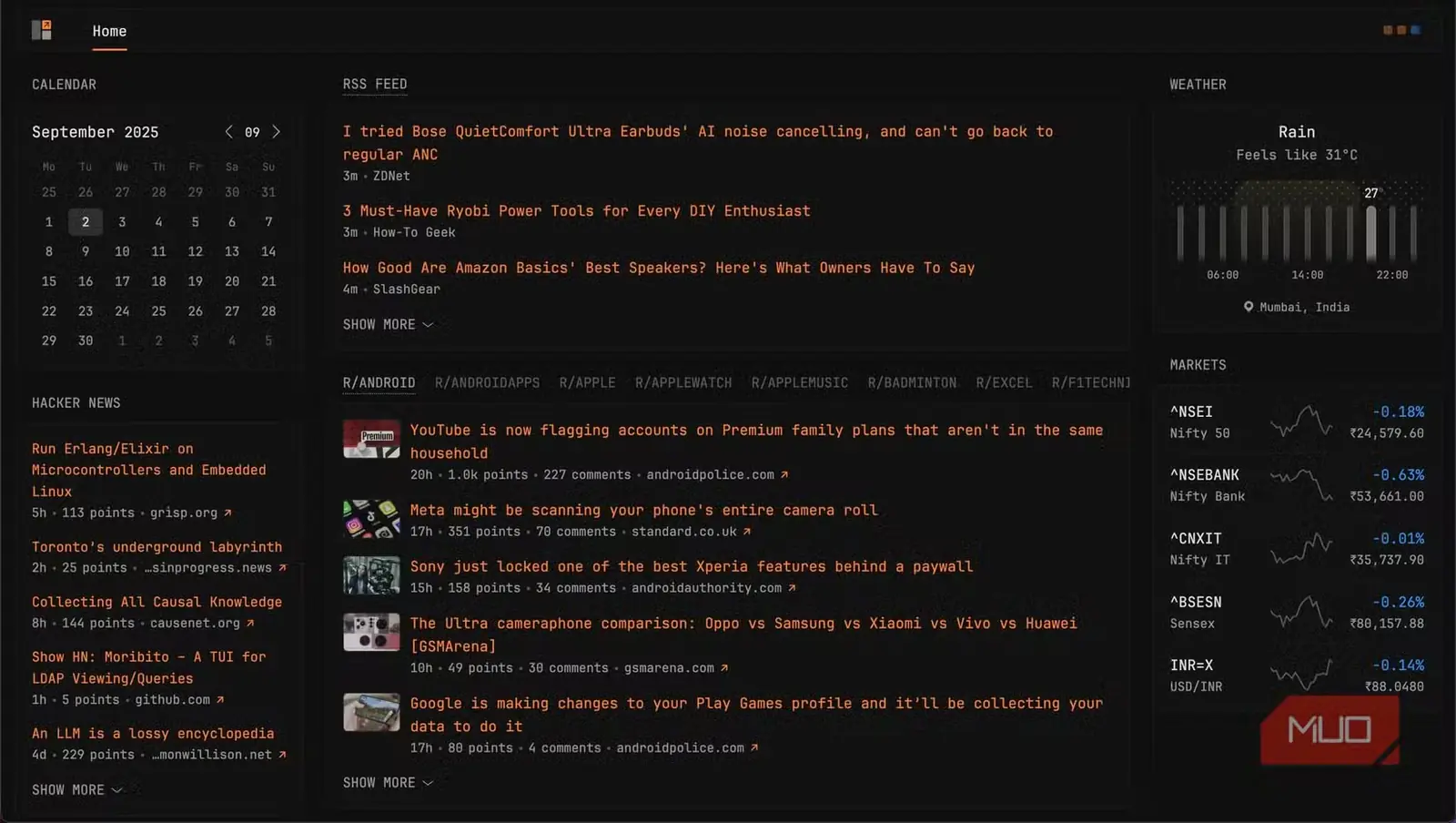
بهتازگی وارد دنیای میزبانی شخصی شدهام و سرور خانگیام به مرکز همه برنامههای جالبی تبدیل شده است که میخواهم امتحان کنم. Immich، Nextcloud، Jellyfin و Pi-hole چهار برنامهای هستند که پیشتر دربارهشان گفتم.
اما این تازه آغاز کار است: از Home Assistant نیز برای کنترل و خودکارسازی دستگاههای هوشمند خانه، از Proxmox برای ساخت ماشینهای مجازی و آزمایش سیستمعاملهای گوناگون، از Homebox برای مدیریت وسایل خانه و از Glance برای گردآوری خوراکهایم از منابع مختلف اینترنتی استفاده میکنم. همچنین در حال آزمودن اجرای چتباتهای هوش مصنوعی روی سرور خانگیام هستم تا تجربهای خصوصیتر از هوش مصنوعی داشته باشم.
ساخت، آزمایش و میزبانی پروژههای شخصی
پس از وقفهای طولانی، دوباره به برنامهنویسی و ساخت پروژههای شخصیای برگشتهام که مدتها آرزوی انجامشان را داشتم. سرور خانگیام نقش یک مرکز اصلی را دارد و میتوانم برای هر پروژهای که روی آن کار میکنم، محیطی اختصاصی بسازم تا نسخههای مختلف نرمافزارها با یکدیگر تداخل پیدا نکنند. این سرور برای آزمایش محلی نیز بسیار کارآمد است؛ زیرا میتوانم پروژههای وب خود را در محیطی نزدیک به شرایط واقعی بیازمایم و هزینه خدمات میزبانی ابری را نپردازم.
شما هم میتوانید لپتاپ قدیمی یا بلااستفادهتان را به سرور خانگی تبدیل کنید
انتخاب سیستمعامل برای سرور خانگی
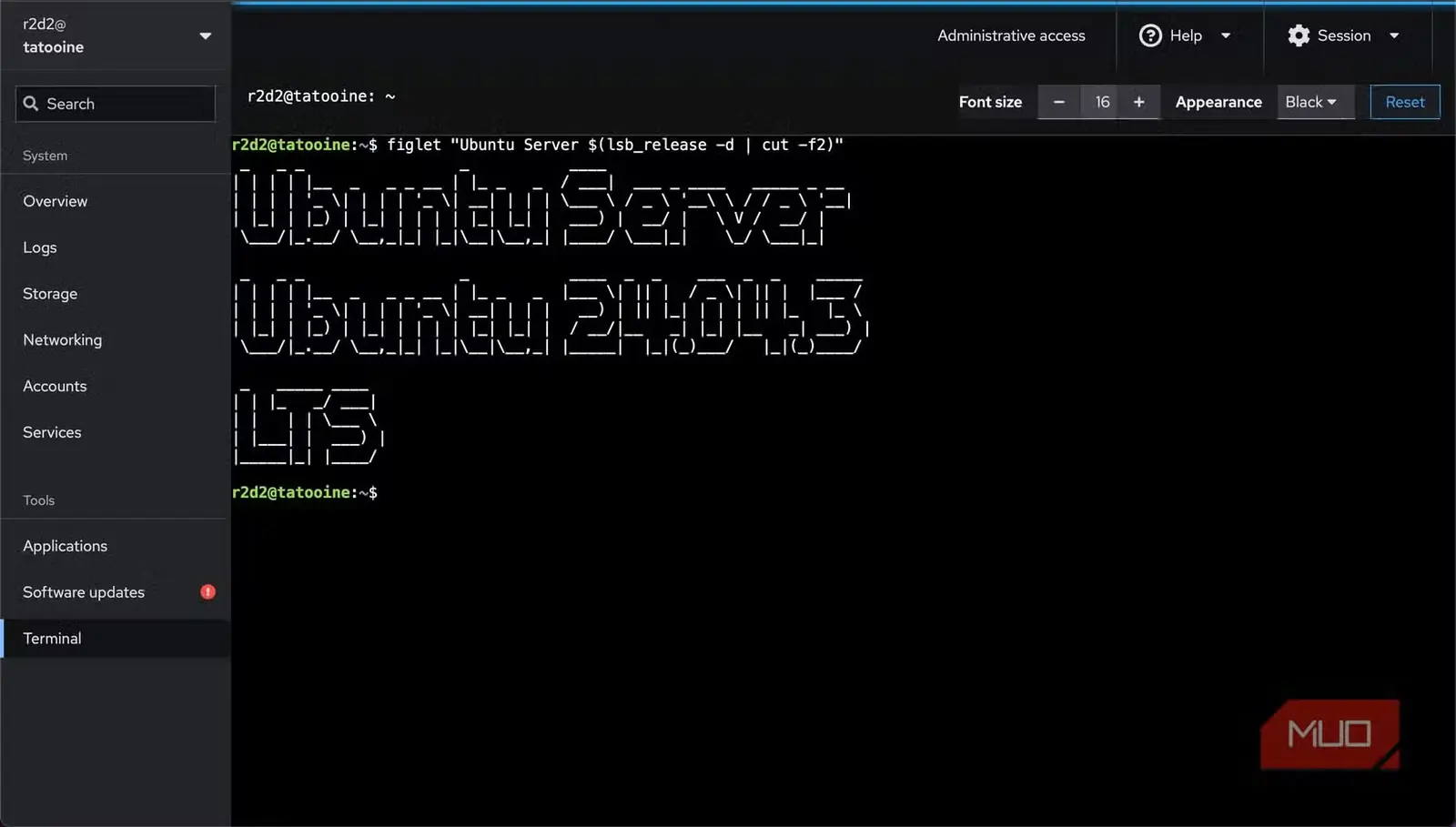
انتخاب سیستمعامل مناسب، یکی از گامهای اساسی در تبدیل لپتاپ به سرور خانگی است. این انتخاب مستقیماً بر توان و کاراییای که میتوانید از دستگاه بگیرید اثر میگذارد، بهویژه اگر لپتاپ قدیمی باشد. بهتر است سیستمعاملی را برگزینید که از برنامههای متنوع پشتیبانی کند، کار با آن آسان باشد، جامعه کاربری فعالی داشته باشد و بهطور منظم بهروزرسانی شود.
اگر نمیدانید کدام سیستمعامل را انتخاب کنید، Ubuntu Server گزینهای قابلاعتماد است. بسیاری از کسانی که قصد راهاندازی یک سرور همهمنظوره را دارند، آن را انتخاب میکنند؛ زیرا از پس طیف گستردهای از کاربردهای سرور خانگی برمیآید. من نیز روی لپتاپ قدیمیام از Ubuntu Server استفاده میکنم و از عملکردش رضایت دارم.
نصب سیستمعامل روی لپتاپ
پس از انتخاب سیستمعامل، با استفاده از balenaEtcher یک حافظه USB راهانداز بسازید.
حافظه راهانداز را به لپتاپ وصل کنید؛ دستگاه باید بهطور خودکار از روی آن راهاندازی شود. اگر چنین نشد، لپتاپ را روشن کنید و بیدرنگ کلید F2، F10، F12، Esc، Delete یا کلیدی را که روی صفحه نشان داده میشود فشار دهید تا فهرست راهاندازی باز شود. سپس حافظه USB را بهعنوان نخستین منبع راهاندازی انتخاب کنید. اکنون لپتاپ دوباره راهاندازی میشود و از روی حافظه USB بالا میآید.
سپس برای نصب سیستمعامل روی لپتاپ، دستورهای نمایشدادهشده روی صفحه را دنبال کنید. اگر میخواهید منابع کمتری مصرف شود، میتوانید نصب کمینه را برگزینید. هنگام نصب Ubuntu Server، برنامه راهاندازی از شما میخواهد OpenSSH و چند قابلیت اختیاری دیگر را نصب کنید. حتماً OpenSSH را نصب کنید تا از همان ابتدا بتوانید از راه SSH به سرور خانگی خود دسترسی داشته باشید.
Make sure to update all the repositories and packages on your system by opening the terminal and running sudo apt update && sudo apt upgrade -y .راهاندازی SSH برای دسترسی بدون نمایشگر
پس از نصب سیستمعامل، گام مهم بعدی راهاندازی SSH (پوسته امن) روی سرور خانگی است. تنها زمانی باید این کار را انجام دهید که هنگام نصب، گزینه نصب SSH به شما پیشنهاد نشده باشد یا آن را ناخواسته رد کرده باشید.
SSH enables headless access to the server, meaning you don't need a physical keyboard or mouse attached to it to use it. Instead, you can access the server via command line or terminal on any device and access and manage files, install programs, monitor system resources and status, and execute a range of commands on it, as if you're working on the server itself. All your interactions happen over an encrypted channel.نصب ابزارهای ضروری
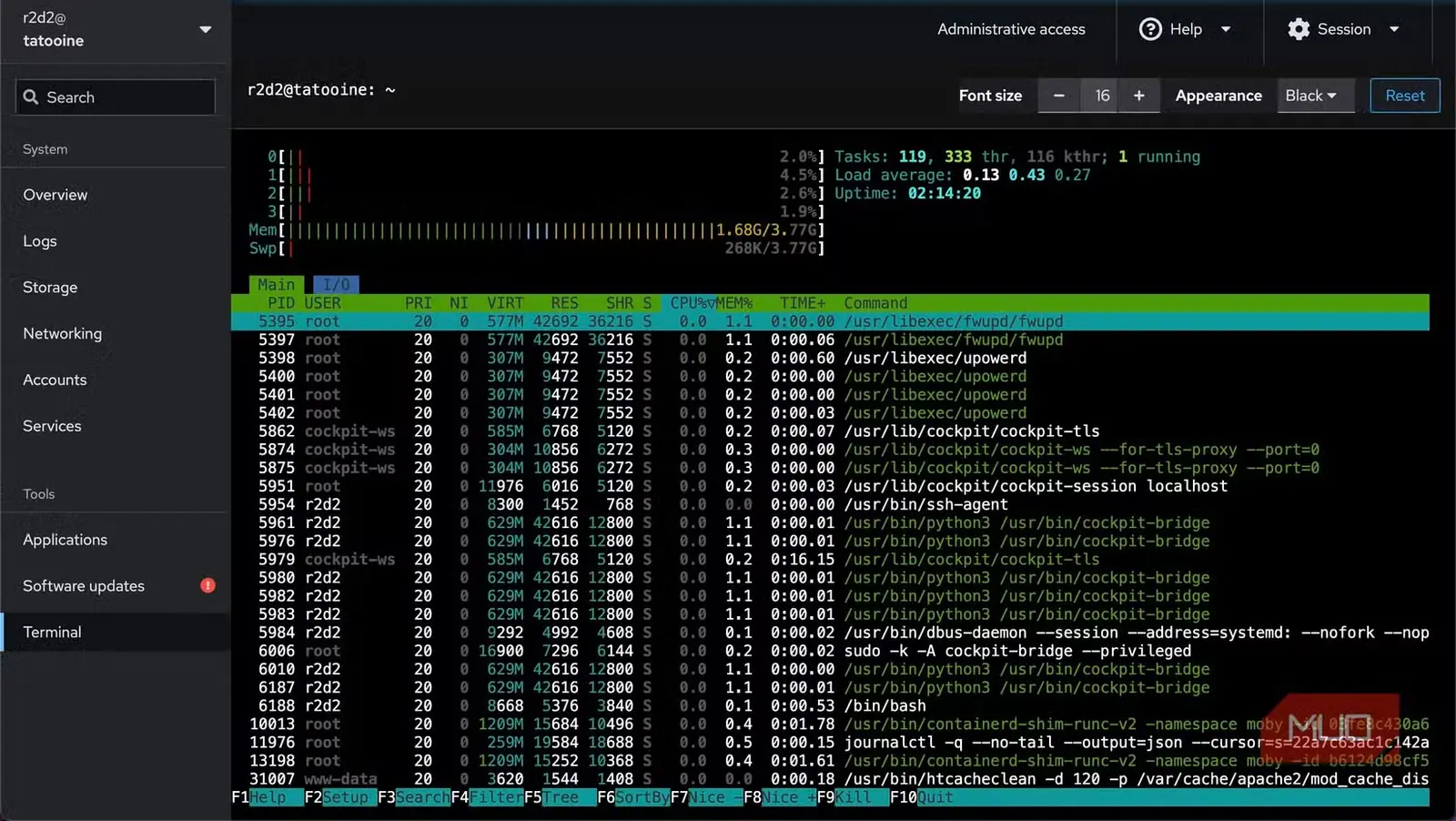
در کنار SSH، چند برنامه ضروری دیگر نیز باید روی سرور خانگی نصب کنید. اگر از Ubuntu Server استفاده میکنید، میتوانید htop را برای مشاهده و مدیریت فرایندهای سامانه، Glances را برای پایش منابع سامانه مانند پردازنده، حافظه، دیسک و حسگرها، و lm-sensors را برای بررسی دمای سامانه نصب کنید.
از آنجا که سرور خانگی شما شبانهروزی کار خواهد کرد، بررسی منظم این شاخصها تصویر روشنی از وضعیت سامانه به شما میدهد. برای نمونه، میتوانید فرایندهایی را که بیشازحد منابع مصرف میکنند متوقف کنید تا کارایی دستگاه بر اثر محدودسازی افت نکند؛ یا اگر لپتاپ بیشازحد گرم میشود، آن را به محلی با تهویه بهتر ببرید تا جریان هوا افزایش یابد و دستگاه خنک بماند.
تعیین سقف شارژ برای جلوگیری از شارژ بیشازحد باتری
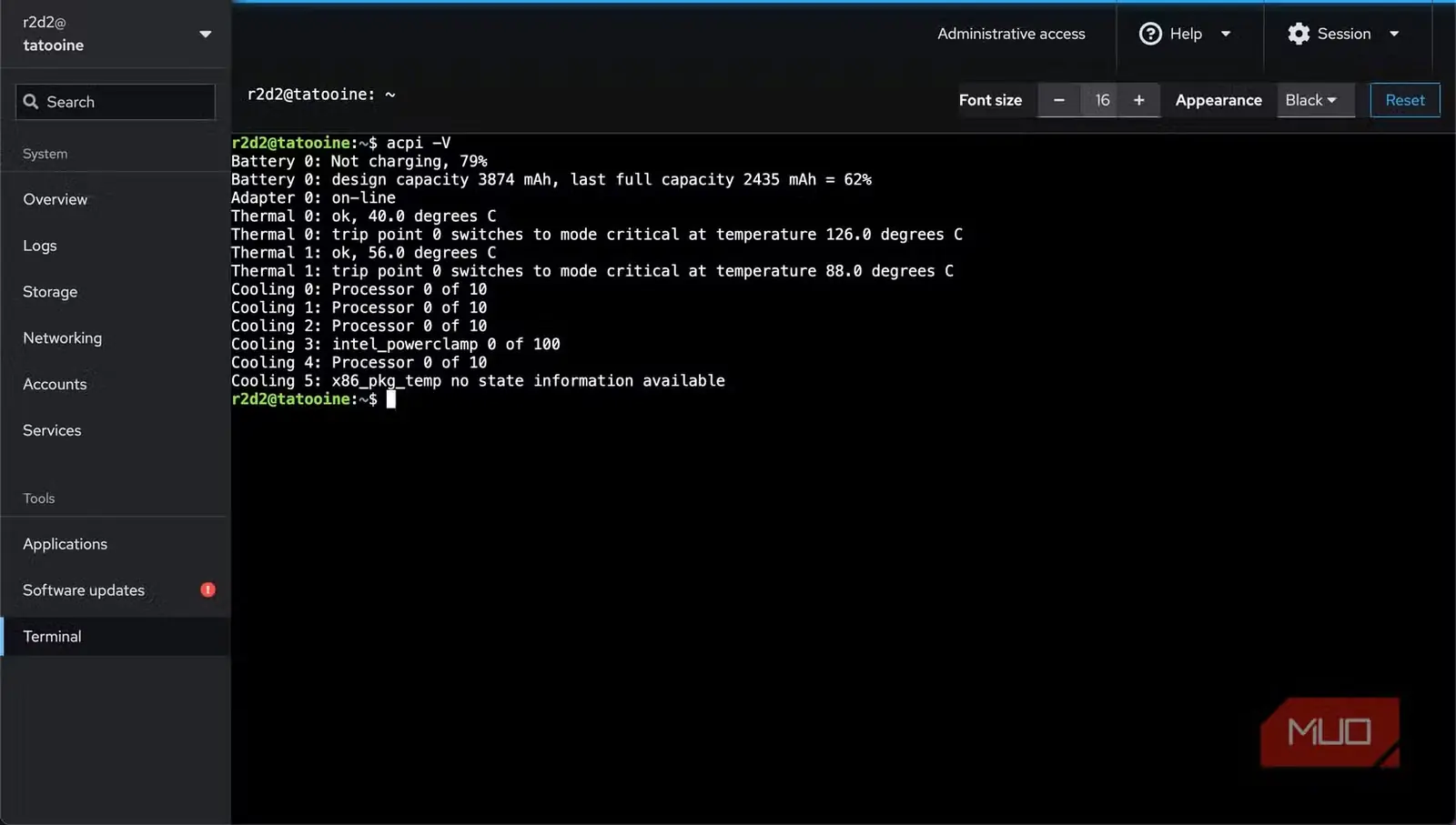
در حالت مطلوب، سرور خانگی باید شبانهروزی روشن بماند. بااینحال، این شیوه برای لپتاپها چندان مناسب نیست؛ زیرا باید دستگاه را همواره به برق متصل نگه دارید. وجود باتری درون لپتاپ نیز این وضعیت را نامطلوبتر میکند، چون شارژ بیشازحد باتری ممکن است بهمرور باعث داغشدن دستگاه و افت کارایی ناشی از محدودسازی شود.
یکی از راههای جلوگیری از این مشکل، بیرونآوردن باتری لپتاپ و استفاده مستقیم از برق است. راه سادهتر این است که برای شارژ باتری سقف تعیین کنید. روش انجام این کار در مدلهای مختلف یکسان نیست. برای نمونه، برخی سازندگان لپتاپ امکان تعیین سقف شارژ را از طریق BIOS فراهم میکنند. اما در لپتاپهای دیگری مانند دستگاه من، باید به میانافزار فرمان دهید که پس از رسیدن شارژ باتری به درصد مشخصی، شارژکردن را متوقف کند. در برخی موارد، افزون بر آستانه توقف، میتوانید حدی را نیز برای آغاز دوباره شارژ تعیین کنید.
با جستوجویی کوتاه در Google و واردکردن نام سازنده و مدل لپتاپ، میتوانید راهنمای تعیین سقف شارژ آن را پیدا کنید.
تنظیم لپتاپ برای کار کردن با درِ بسته
در کنار تعیین سقف شارژ، باید لپتاپ را طوری تنظیم کنید که با درِ بسته نیز بهدرستی کار کند. این کار اهمیت دارد، زیرا روشن ماندن همیشگی نمایشگر لپتاپ برق چشمگیری مصرف میکند. اگر این بخش را تنظیم نکنید، با بستن درِ لپتاپ، دستگاه به حالت تعلیق یا خواب زمستانی میرود و در نتیجه، کار سرویسهای در حال اجرا مختل میشود.
این فرایند نیز مانند تعیین سقف شارژ، بسته به سازنده و مدل دستگاه متفاوت است. در بیشتر دستگاهها میتوانید این کار را با ویرایش پرونده longind.conf انجام دهید. در پایانه، دستور sudo nano /etc/systemd/logind.conf را وارد کنید، سپس خط HandleLidSwitch=ignore را بیابید و با برداشتن نشانه توضیح، آن را فعال کنید.
اگر محدودیتهای سختافزاری دستگاه اجازه چنین کاری را نمیدهد، میتوانید نمایشگر را موقتاً خاموش کنید و هر زمان لازم بود دوباره آن را روشن کنید. در Ubuntu Server، برای این کار میتوان بهترتیب از ابزار vbetool و دستورهای sudo vbetool dpms off و sudo vbetool dpms on بهره گرفت.
زحمت دارد، اما مزایایش ارزشش را دارد
تبدیل یک لپتاپ قدیمی و بلااستفاده به سرور خانگی، راهی عالی برای استفاده دوباره از آن است. با این کار نهتنها لپتاپ کاربرد تازهای پیدا میکند، بلکه میتوانید با هزینهای اندک و بهآسانی به دنیای خودکارسازی متمرکز خانه، میزبانی شخصی، یکپارچهسازی دادهها و پخش رسانه وارد شوید یا مهارتهای شبکه و مدیریت سرور را بیاموزید.
راهاندازی سرور خانگی شاید در نگاه نخست دشوار به نظر برسد، اما وقتی به بخشی از شبکه شما تبدیل شود، نتیجه آن بسیار رضایتبخش خواهد بود. آنچه اینجا درباره کاربردهای سرور خانگی گفتیم، تنها گوشهای از تواناییهای آن است؛ پس از راهاندازی سرور روی لپتاپ نیز برنامههای سودمند فراوانی برای آزمودن خواهید داشت.
منبع: این مطلب ترجمه و بومیسازی مقالهای از MakeUseOf به قلم Yash Wate است. مشاهده مقاله اصلی