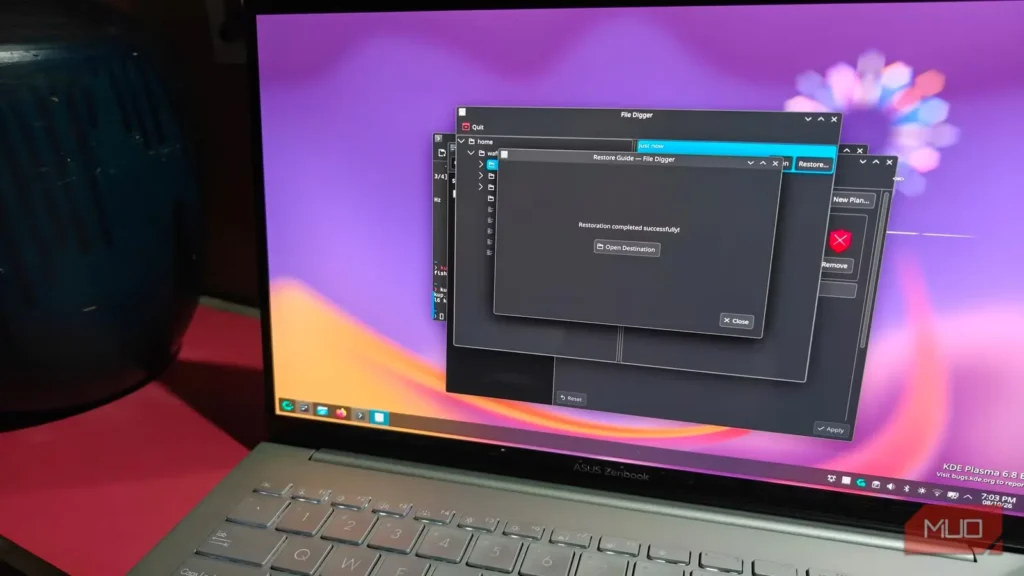
۳۰ سال از انتشار محیط دسکتاپ KDE میگذرد و این گروه قرار است در ۱۴ اکتبر نسخهای بسیار ویژه، یعنی ۶.۸، را منتشر کند. این «ویرایش سالگرد» KDE Plasma بهبودها و قابلیتهای تازهٔ فراوانی به همراه دارد؛ از جمله ابزار Kup که راهکاری ساده، کاربردی و خوشدست برای پشتیبانگیری در محیط دسکتاپ کمنظیر KDE Plasma است.
نسخهٔ بتای ۶.۸ هماکنون منتشر شده است و من برای آزمودن آن، مخزنهای نرمافزاری سیستمم را به شاخهٔ ناپایدار تغییر دادم. چند قابلیت دیگر را هم بررسی کردم که تجربهٔ کلی کار با این نسخه را کاملتر میکنند.
مهاجرت به نسخهٔ بتای کیدیای پلاسما ۶.۸
ویرایش پروندهٔ pacman.conf ضروری است
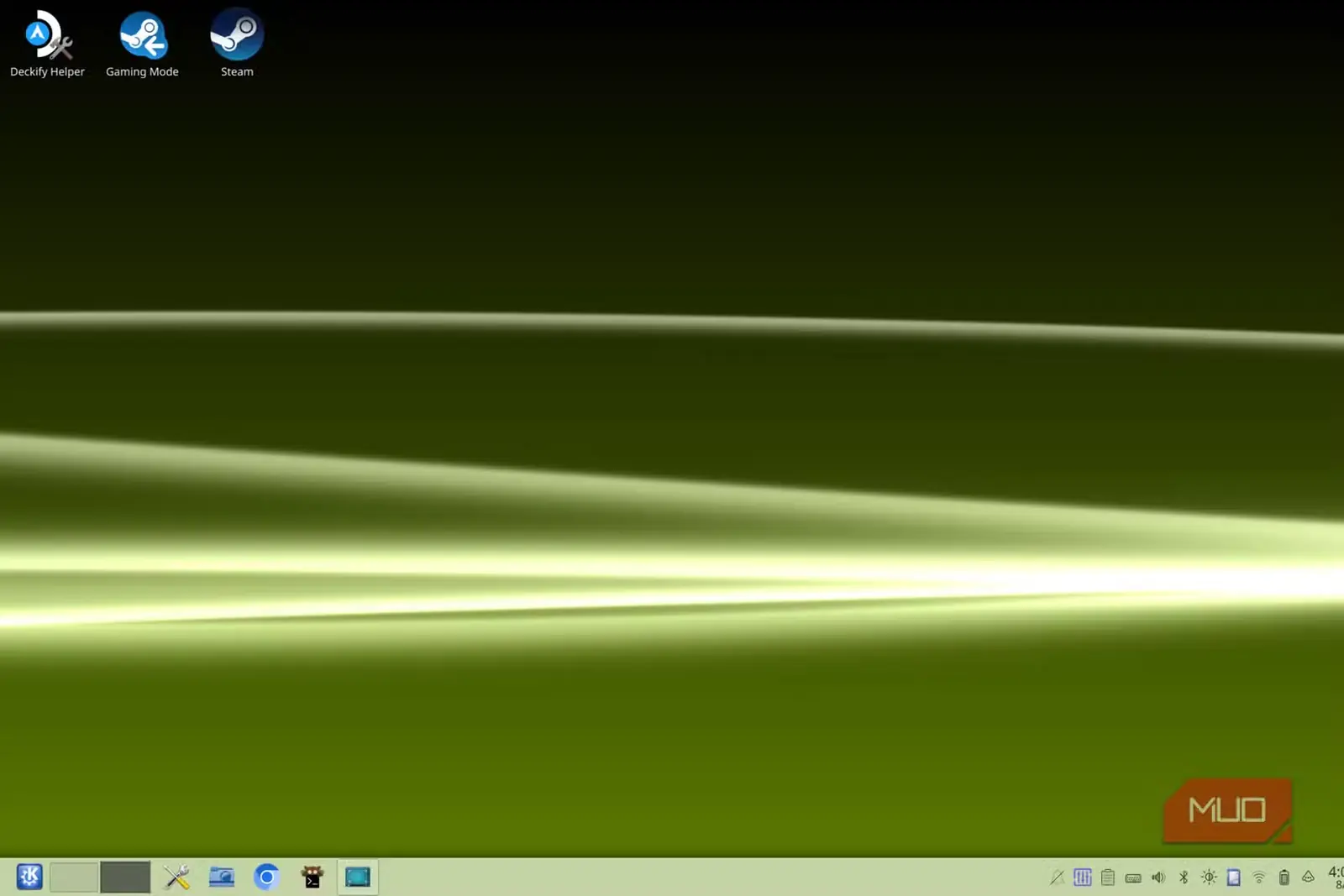
نصب هر نسخهٔ بتای در حال توسعهٔ KDE Plasma، دستکم در توزیعهای لینوکسی مبتنی بر Arch Linux، بهطرز خندهداری آسان است. البته همیشه میتوانید نسخهٔ متناسب KDE Neon را برای بتای ۶.۸ نصب کنید، اما در آن صورت همچنان به بستههای Ubuntu و چرخهٔ کندتر بهروزرسانی آنها وابسته خواهید بود؛ وضعیتی که من دیگر از آن بیزار شدهام.
اگر سامانهای بهروزتر میخواهید، باید به سراغ گزینهٔ دیگری بروید. من Arch را انتخاب کردم، چون بهخوبی با آن آشنا هستم. تنها کاری که باید انجام دهید، ویرایش پروندهٔ /etc/pacman.conf و افزودن دو خطی است که در ادامه آمدهاند؛ این دو خط را بالای هر مخزن موجود در پرونده بچسبانید:
[kde-unstable]
Include = /etc/pacman.d/mirrorlist
کافی است فرمان sudo pacman -Syu را اجرا کنید تا همهچیز آماده شود. اگر هماکنون از نسخهٔ پایدار ۶.۷ استفاده میکنید، این نسخه بهشکل یک بهروزرسانی مستقیم نمایش داده میشود. برای ادامه، Y یا Enter را بزنید. پس از یکبار راهاندازی دوباره، باید وارد دسکتاپ کاملاً تازهٔ KDE Plasma ۶.۸ شوید.
آزمودن ابزار سادهٔ پشتیبانگیری کوپ
کاربردی و سرشار از قابلیت
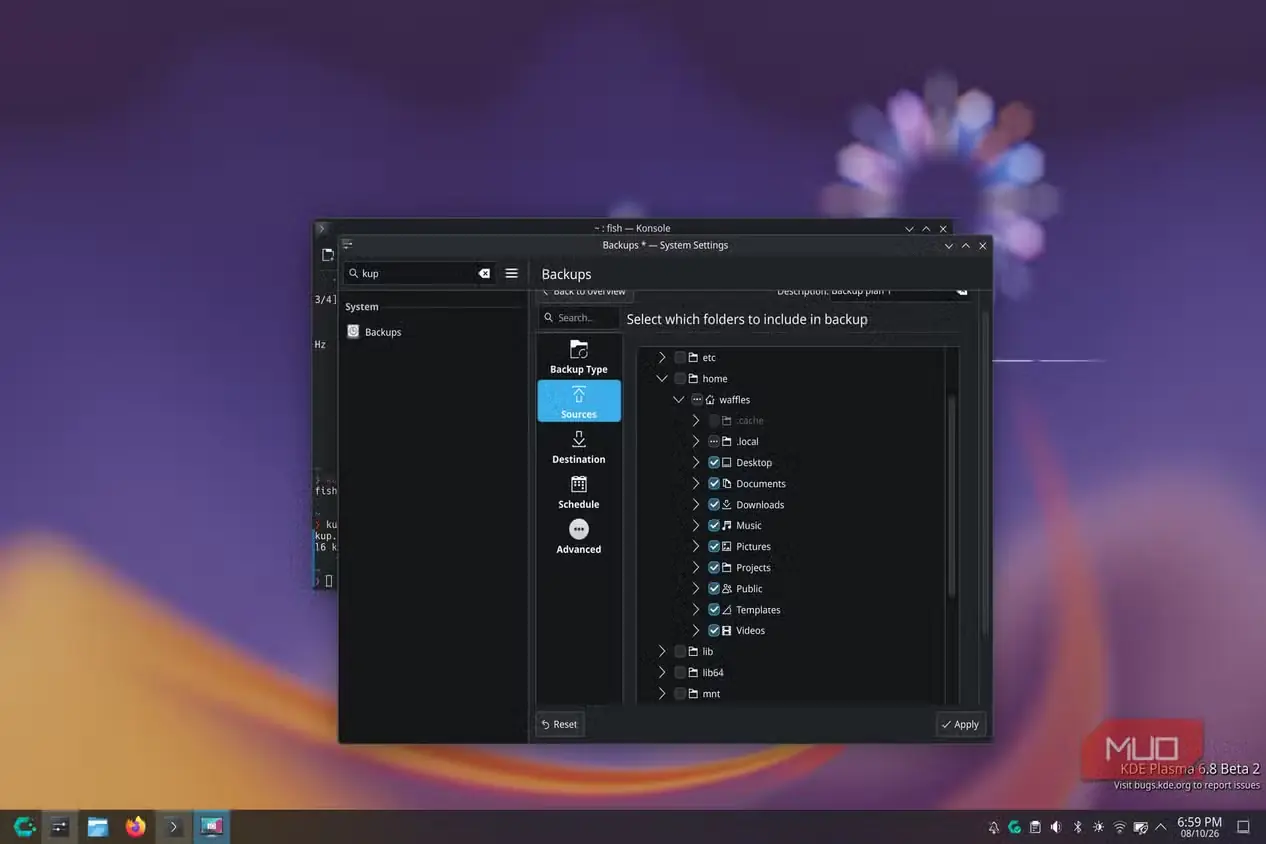
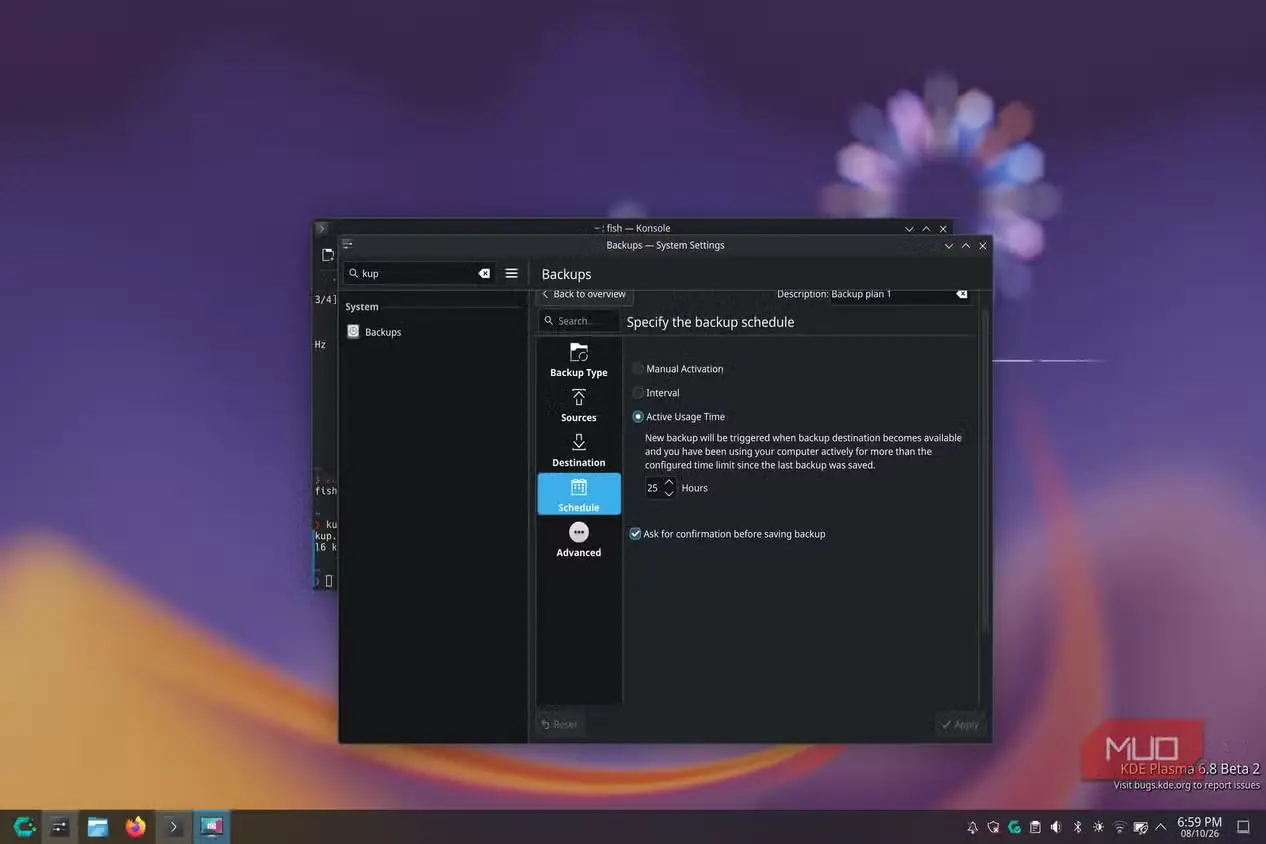
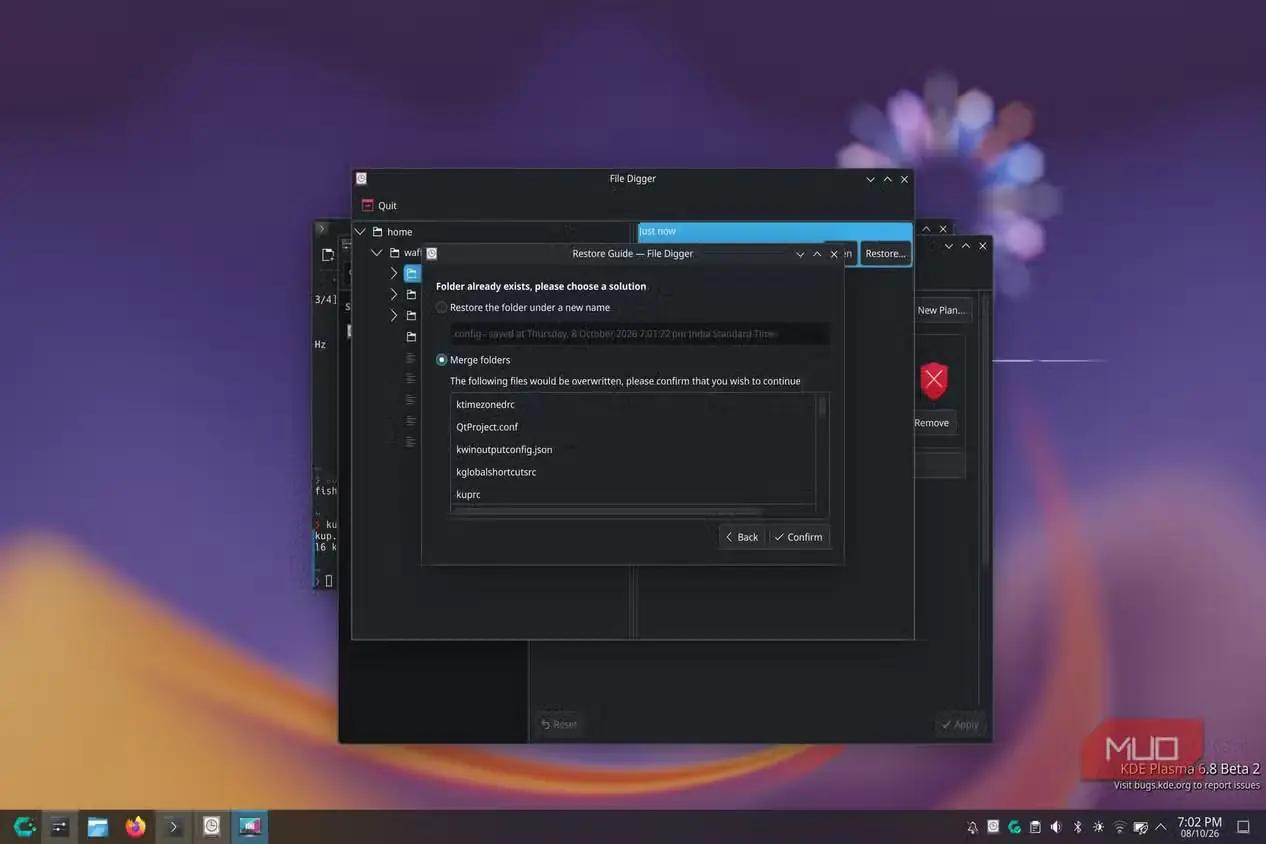
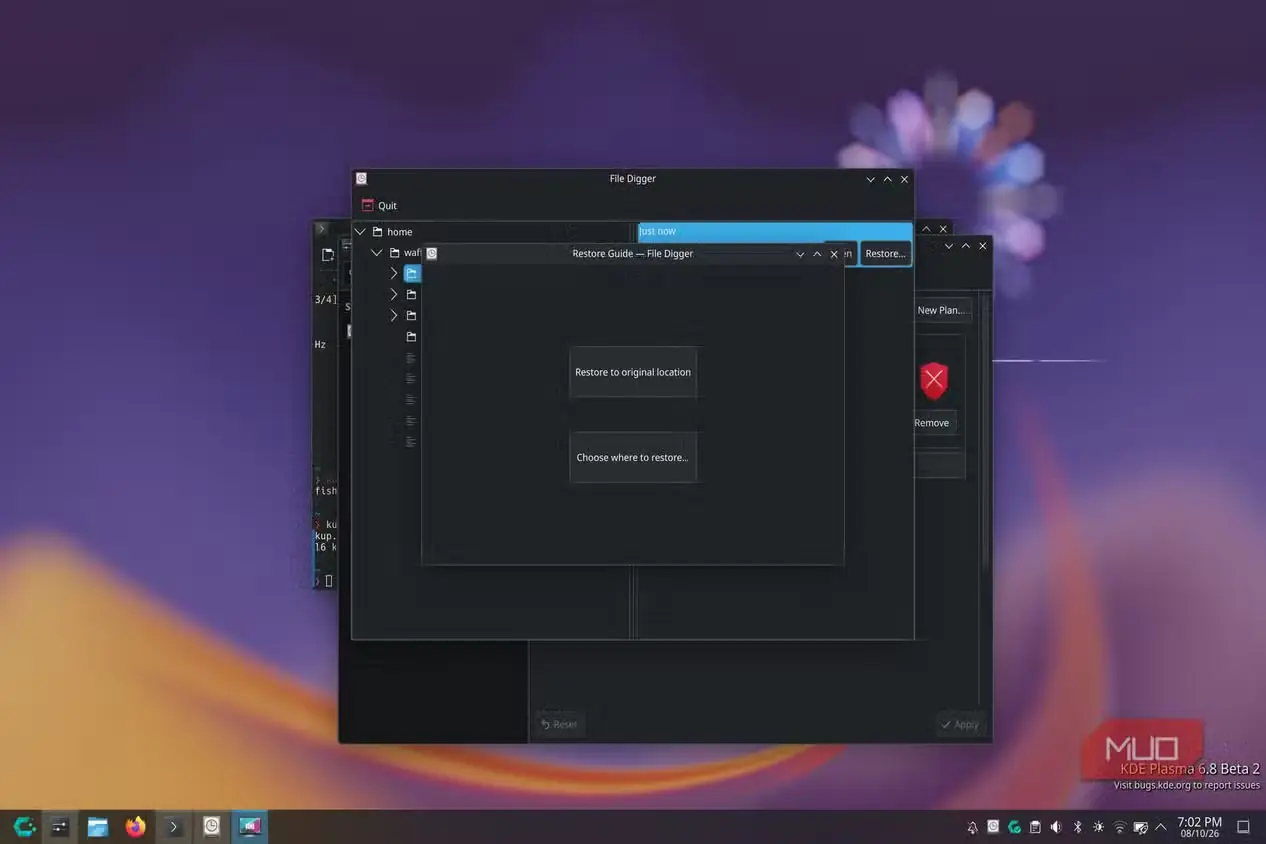
Kup ابزار پشتیبانگیری بسیار خوبی است که با Plasma ۶.۸ معرفی شده و میتوان آن را با بستهٔ "kup" نصب کرد. این ابزار با فهرست تنظیمات سیستم KDE یکپارچه شده است و کارکردی شبیه Time Machine در macOS دارد؛ با این تفاوت که امکان کنترل بسیار دقیقتری را فراهم میکند.
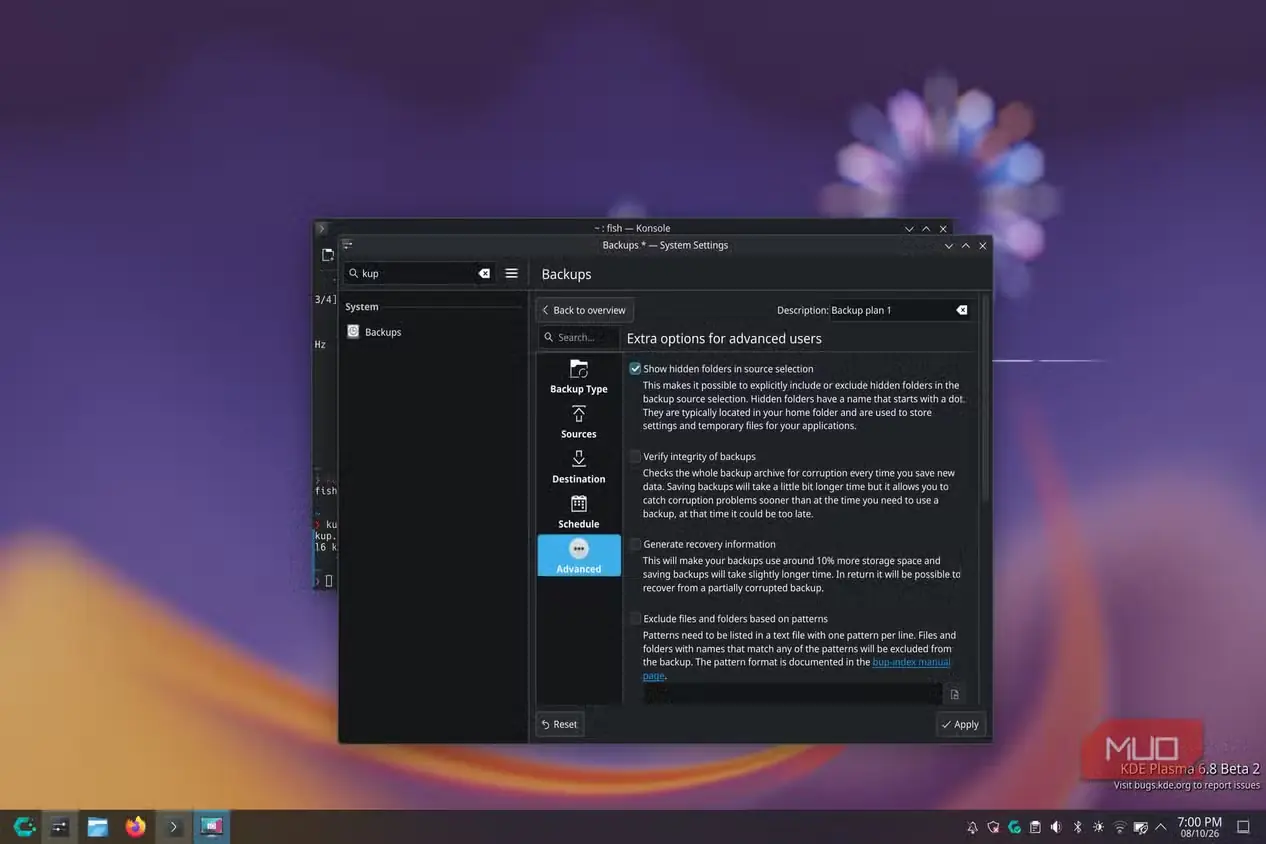
پیش از آغاز کار باید سرویس Kup را دستی فعال کنید و خودتان «برنامهٔ پشتیبانگیری» را به اجرا بگذارید. از همینجا با گزینههای پرشمار شخصیسازی ابزار روبهرو میشویم. در سادهترین سطح، میتوانید پروندهها و پوشههایی را که میخواهید در نسخهٔ پشتیبان گنجانده شوند، پالایش و انتخاب کنید.
نکتهٔ آزاردهنده این است که پروندههای پنهان بهطور پیشفرض در نسخهٔ پشتیبان گنجانده نمیشوند. ناچار شدم صفحه را پایین ببرم و این گزینه را فعال کنم تا بتوانم از داتفایلهایم، که در پوشهٔ .config پنهاناند، پشتیبان بگیرم و آنها را ذخیره کنم.
امکان زمانبندی پشتیبانگیری نیز وجود دارد؛ قابلیتی که بسیاری از کاربران از آن استقبال خواهند کرد. Kup میتواند نسخههای پشتیبان را روی یک درایو USB خارجی بنویسد و حتی میتوانید آن را طوری زمانبندی کنید که با هر بار اتصال درایو، پشتیبانگیری خودکار آغاز شود.
جالبتر اینکه Kup میتواند تصویرهای لحظهای سامانهٔ پروندهٔ Btrfs را نیز به نسخههای پشتیبان بیفزاید، هرچند این گزینه هم بهطور پیشفرض غیرفعال است.
دربارهٔ کار عملی با این ابزار حرف چندانی باقی نمیماند. Kup ساده است و رابطی پاکیزه و روشن دارد، هرچند ظاهرش تا حد زیادی بیپیرایه است. با آن میتوانید نسخههای پشتیبان را بهآسانی مرتب و بازیابی کنید و من هنگام انجام این کار با هیچ مشکلی روبهرو نشدم.
خبر خوش بافر سهگانه برای کاربران انویدیا
چند نکته دربارهٔ پایداری و بهینهسازی نسخهٔ بتا
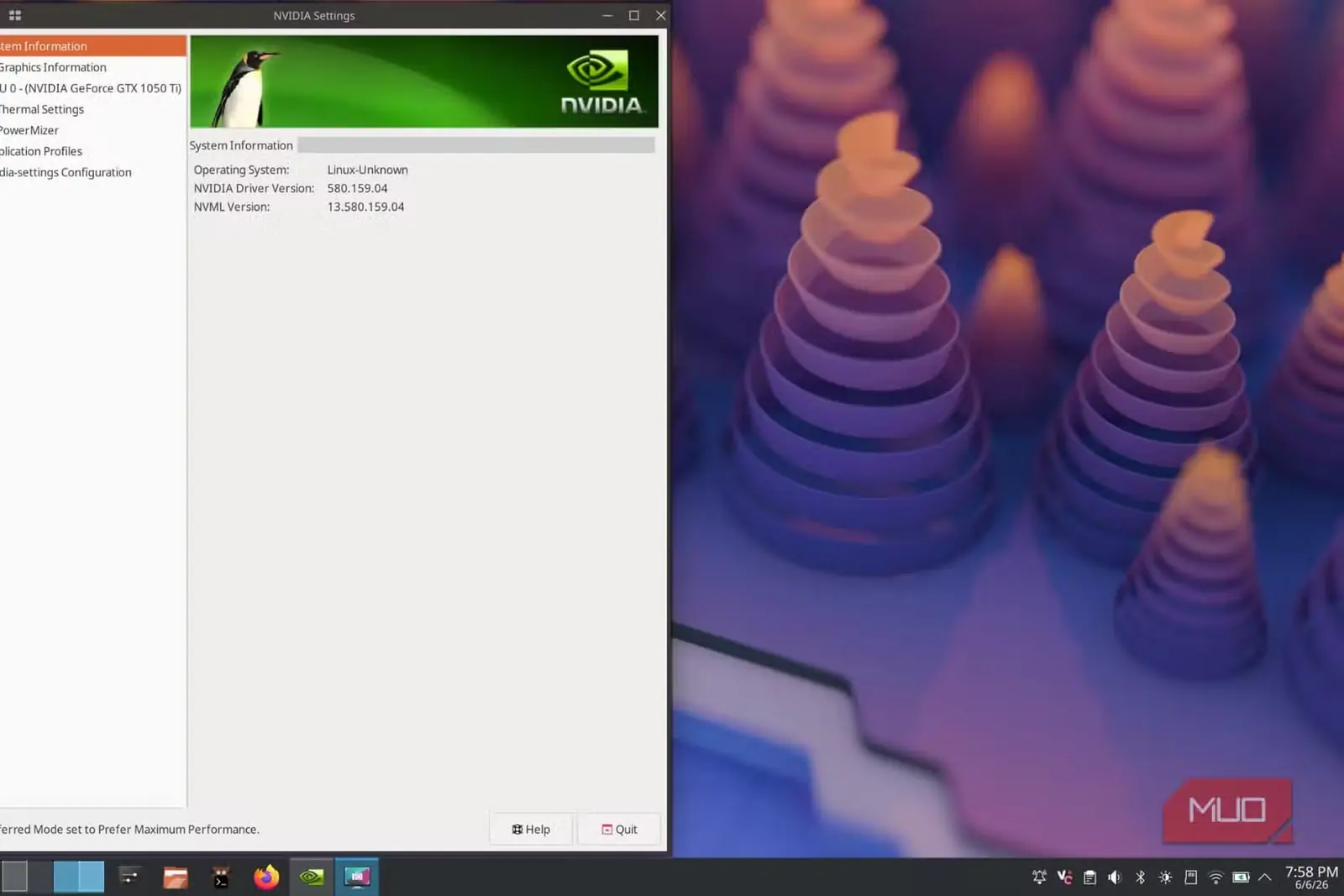
یکی دیگر از تغییرهای مهم KDE ۶.۸، فعالشدن پیشفرض بافر سهگانه برای پردازندههای گرافیکی Nvidia است. این قابلیت در نسخههای پیشین KDE نیز وجود داشت، اما بهدلیل اشکالهایی که حلنشده باقی مانده بودند، بعدها غیرفعال شد. همین مسئله آزمودن گزینههای جایگزینی مانند Hyprland را ارزشمند میکرد.
بهلطف تلاشهای اخیر، این اشکالها برطرف شدهاند و بافر سهگانه در KDE ۶.۸ دوباره در دسترس است؛ دستکم برای Nvidia. این قابلیت میتواند نوسان زمان نمایش فریمها را هنگام بازی کاهش دهد، بنابراین کاربران Nvidia بهتر است آن را زیر نظر داشته باشند.
دربارهٔ دیگر بخشهای نسخهٔ بتا گزارش چندانی ندارم و این خود نشانهٔ خوبی است. نسخهٔ بتا پاکیزه و پایدار بود و حتی یکبار هم با فروپاشی برنامه روبهرو نشدم. شاید تنها اثری تلقینی باشد، اما به نظر میرسید Plasmashell بسیار سریعتر از Plasma ۶.۷ بارگذاری میشود.
پیش از آنکه خودتان به سراغ نسخهٔ بتا بروید، یک هشدار را در نظر داشته باشید: این نسخه از نظر فنی همچنان بتاست و باید انتظار کاستیهای معمول در پایداری را داشته باشید. KDE Plasma ۶.۸ یک هفتهٔ دیگر منتشر میشود؛ بنابراین من شخصاً ترجیح میدهم تا آن زمان صبر کنم.
کیدیای همچنان از نظر من تاج بهترین محیط دسکتاپ را بر سر دارد
همزمان با 30سالگی Plasma، نسخهٔ KDE ۶.۸ نقطهٔ عطفی مهم برای محیط دسکتاپ Plasma به شمار میرود. KDE اکنون بهتر از هر زمان دیگری است و بهبودهای تازهای که با نسخهٔ ۶.۸ از راه میرسند، آن را به بهترین محیط دسکتاپ موجود تبدیل میکنند.
برای من، KDE محیط دسکتاپ پنجرهای و سنتیِ سادهای است که در عین حال میتوان آن را بینهایت شخصیسازی کرد؛ محیطی که گشتوگذار در آن و یادگیریاش بسیار آسان است. چیدمان و طراحی کلی آن نیز بیش از هر محیط دیگری به Windows شباهت دارد و این نکتهٔ بدی نیست؛ بالاخره اندکی آشنایی کار را آسانتر میکند.
منبع: این مطلب ترجمه و بومیسازی مقالهای از MakeUseOf به قلم Dipan Saha است. مشاهده مقاله اصلی