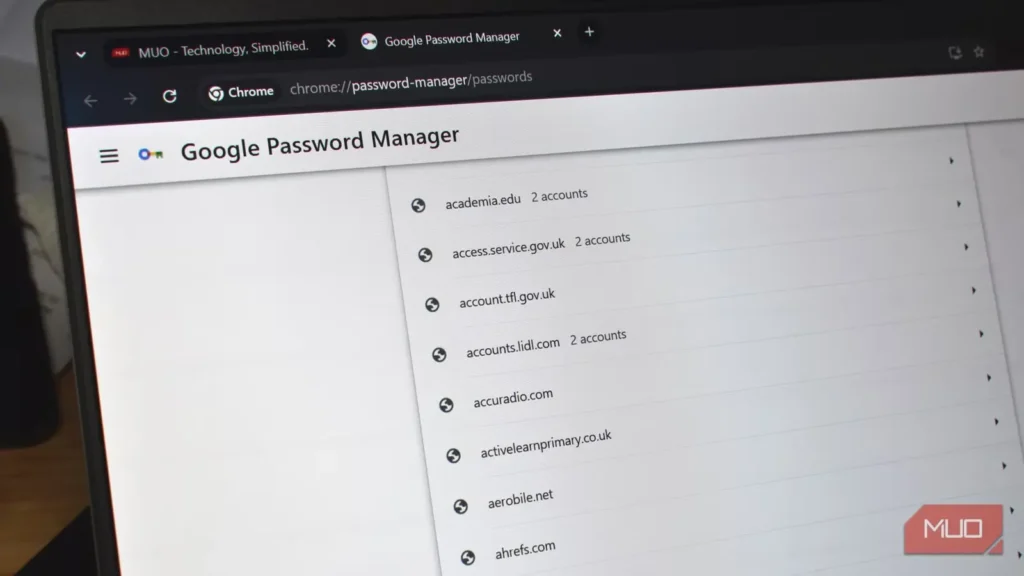
مدتها همه گذرواژههایم را در مرورگر ذخیره میکردم. کار بیدردسری است: یک بار وارد میشوید، روی «ذخیره» کلیک میکنید و باقی کارها را مرورگر انجام میدهد. گذرواژهها را میان دستگاهها همگام میکند، همه اطلاعات ورود را به خاطر میسپارد و فرایند ورود را تقریباً از چشم پنهان نگه میدارد.
اما این آسودگی بیهزینه نیست. مدیران گذرواژه مرورگر برای امنیت جدی ساخته نشدهاند. وقتی با سازوکار واقعی آنها آشنا شوید، درمییابید چرا دیگر نباید کلیدهای دنیای خود را به مدیر گذرواژه مرورگرتان بسپارید.
ذخیره گذرواژه در مرورگر آسان است
اما آسانی، امنیت را بیشتر نمیکند
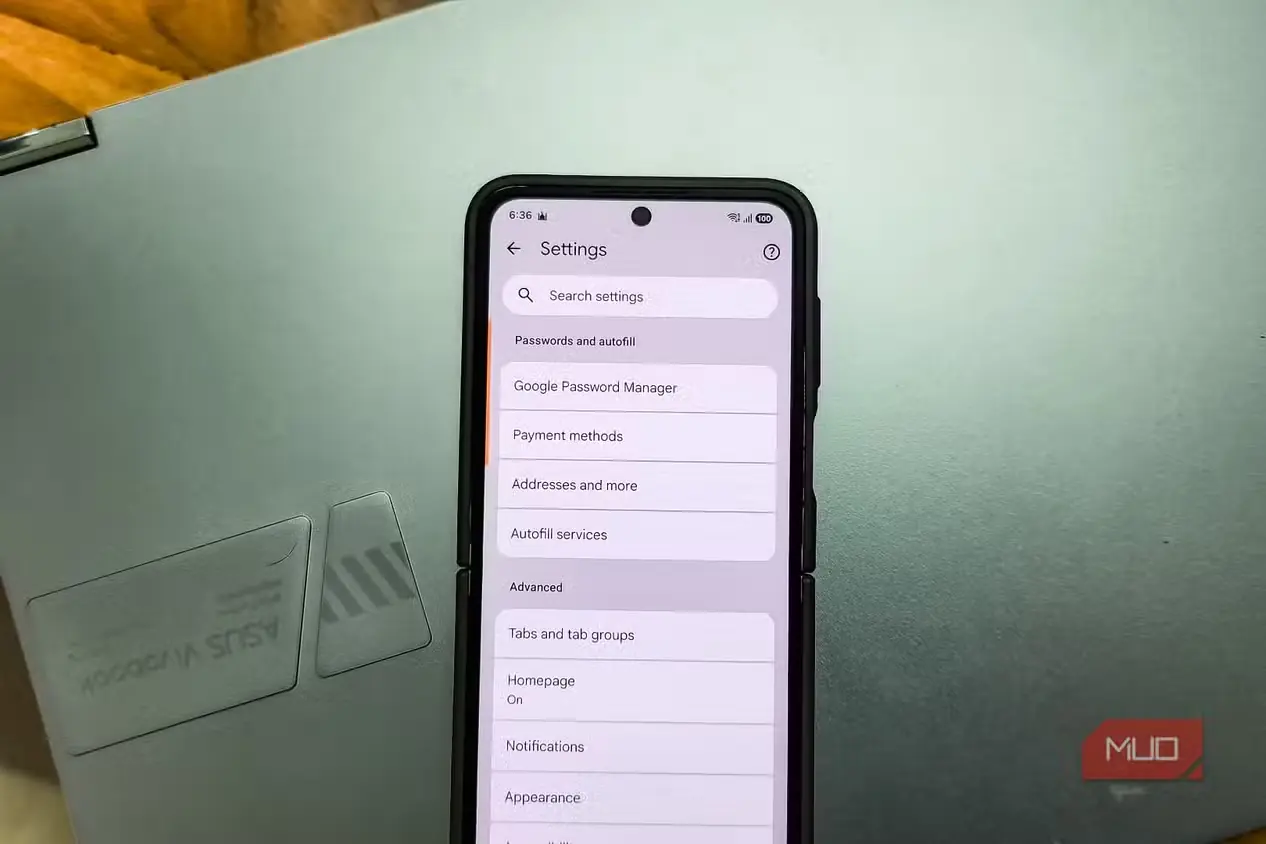
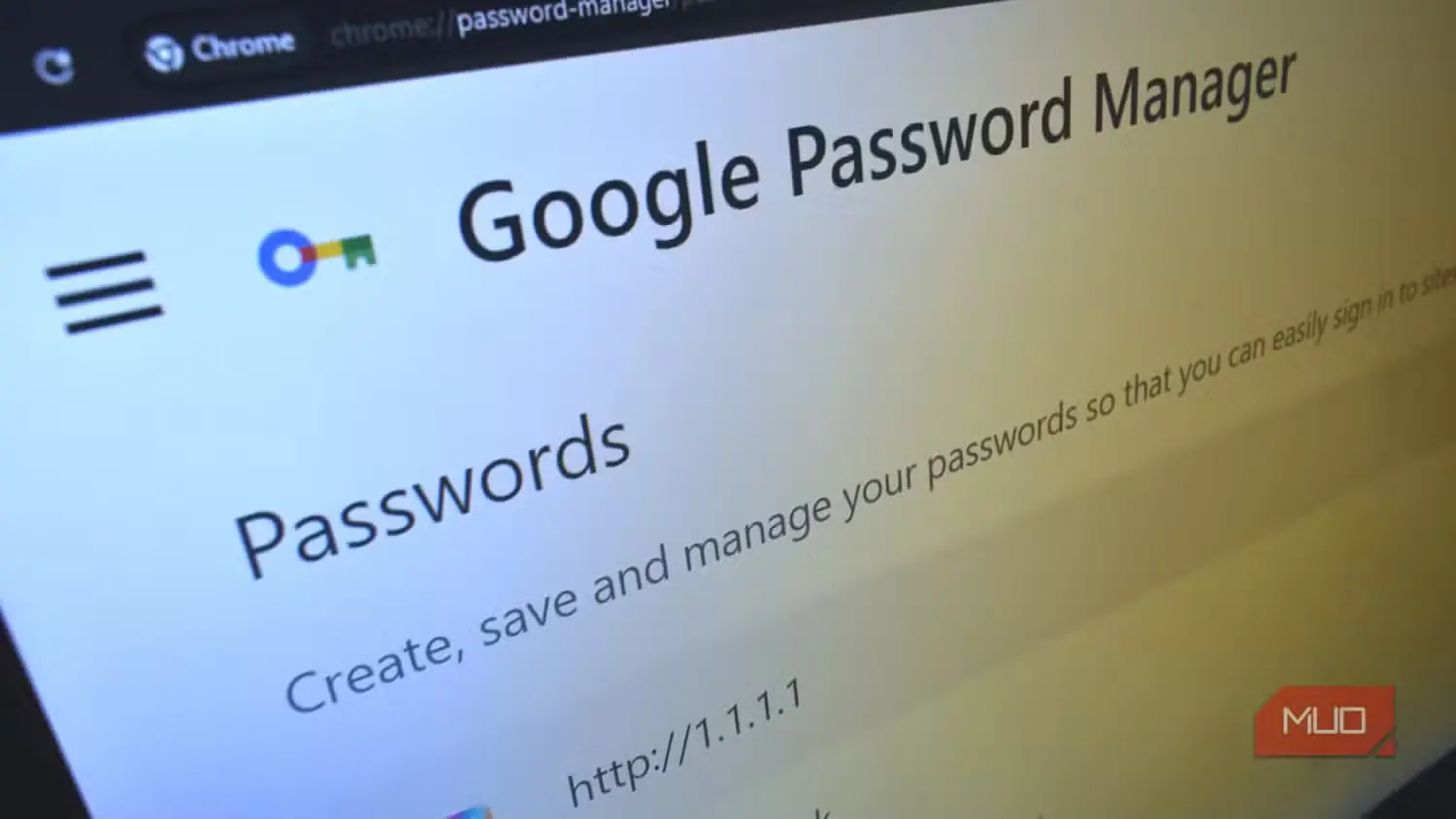
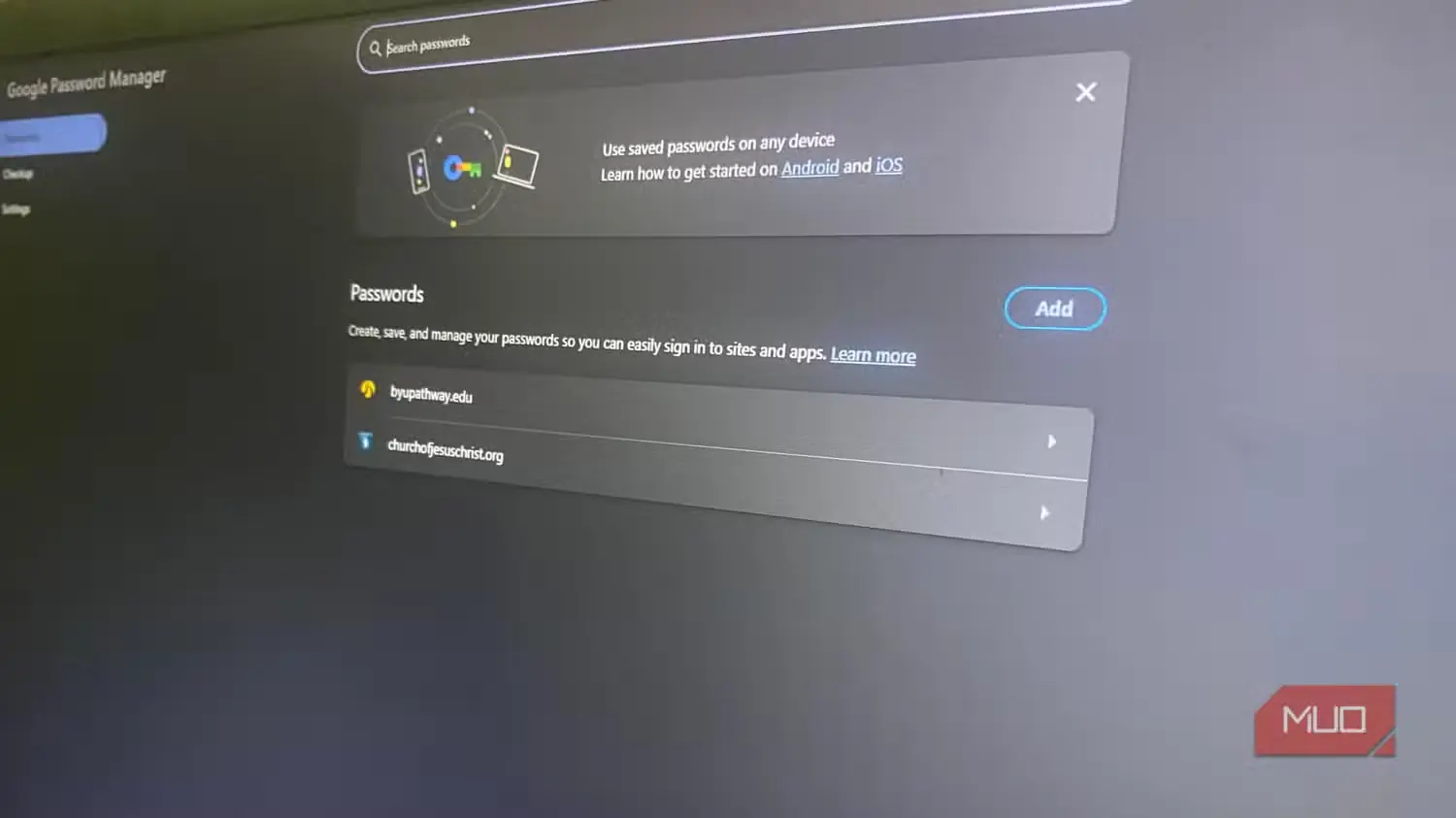
بیدلیل نیست که تقریباً همه این کار را میکنند: آسان است.
تقریباً همه مرورگرهای بزرگ، هر بار که وارد سایتی میشوید، از شما میخواهند گذرواژهتان را ذخیره کنید. میتوانید این درخواستها را غیرفعال کنید یا بهجای آنها از یک مدیر گذرواژه واقعی بهره ببرید؛ بااینحال، چنین قابلیتی بهدلیل یکپارچگی با درگاه ورودتان به اینترنت، امن به نظر میرسد. پیام «ذخیره گذرواژه» چنان طبیعی ظاهر میشود که بیشتر ما حتی لحظهای هم دربارهاش درنگ نمیکنیم.
این قابلیت کاملاً رایگان است، بیدرنگ کار میکند و اطلاعات را میان گوشیها، لپتاپها و تبلتها همگام نگه میدارد. برای نمونه، اگر با حساب Google خود وارد Chrome شوید، گذرواژههایتان بهطور خودکار در هر دستگاهی که با آن حساب وارد شدهاید در دسترس خواهند بود. از نظر راحتی، بینقص است.
من نیز سالها دقیقاً به همین دلایل از مدیر گذرواژه مرورگر استفاده میکردم. اما مشکل همینجاست: راحتی بهمعنای امنیت نیست و مرورگرها برای نگهداری از رازها با همان سختگیریِ یک مدیر گذرواژه اختصاصی ساخته نشدهاند.
ذخیره گذرواژه در مرورگر خطرهای واقعی دارد
این قطعاً یک گاوصندوق واقعی گذرواژه نیست
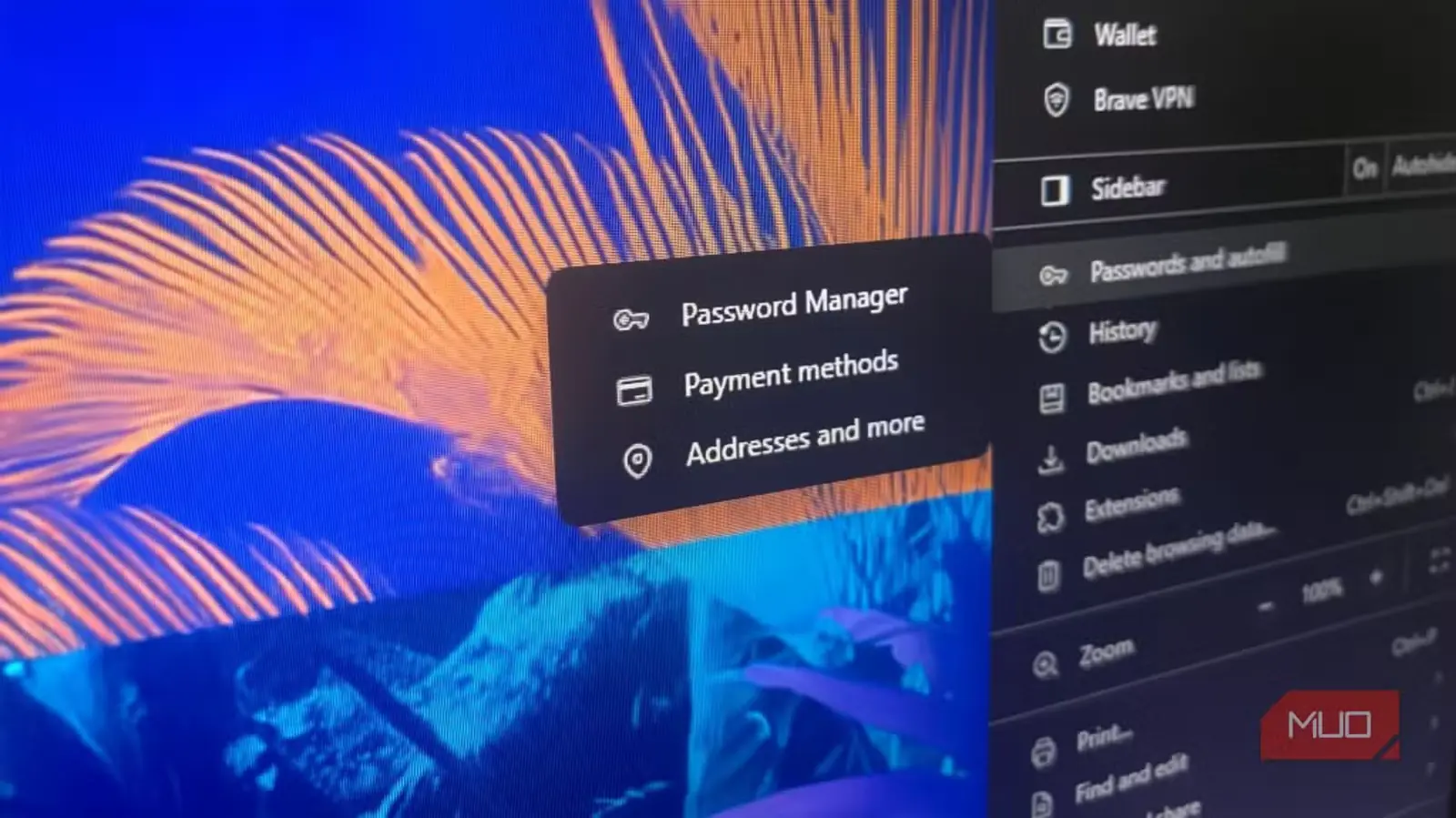
ذخیره گذرواژه در مرورگر با استفاده از یک مدیر گذرواژه اختصاصی تفاوت دارد. بهطور خلاصه، مدیران گذرواژه مرورگر معمولاً گذرواژهها را در پوشه نمایه مرورگر نگه میدارند؛ درحالیکه مدیر گذرواژه اختصاصی از گاوصندوق محلی و رمزگذاریشدهای بهره میبرد که ارائهدهنده نمیتواند به آن دسترسی پیدا کند یا محتوایش را بخواند.
| ویژگی | مدیر گذرواژه مرورگر، مانند Chrome و Edge | مدیر گذرواژه اختصاصی، مانند Bitwarden، 1Password و KeePassXC |
|---|---|---|
| محل نگهداری گذرواژهها | بهصورت محلی در پوشههای نمایه مرورگر؛ با امکان همگامسازی از راه سرورهای Google، Microsoft یا Apple | در گاوصندوقی رمزگذاریشده روی دستگاه، فضای ابری انتخابی شما یا سرورهای رمزگذاریشده سرویس |
| روش رمزگذاری | رمزگذاری در سطح سیستمعامل، یعنی DPAPI در Windows و Keychain در macOS؛ پس از ورود به سیستمعامل، قفل آن بهطور خودکار باز میشود | رمزگذاری سرتاسری با استفاده از گذرواژه اصلی یا کلیدی که خودتان میسازید و در اختیار دارید |
| افراد دارای امکان رمزگشایی | مرورگر برای رمزگشایی از اطلاعات ورود به سیستمعامل شما استفاده میکند؛ بنابراین هر فردی که وارد حساب شما شده باشد یا از راه بدافزار دسترسی پیدا کند نیز میتواند گذرواژهها را رمزگشایی کند | تنها شما میتوانید آن را رمزگشایی کنید؛ حتی ارائهدهنده، مانند Bitwarden یا 1Password، نیز نمیتواند محتوای گاوصندوقتان را بخواند |
| نقطه شکست واحد | نفوذ به سیستمعامل یا حساب Google یا Microsoft شما ممکن است بهمعنای دسترسی به همه گذرواژهها باشد | برای نفوذ، هم گذرواژه اصلی و هم پرونده گاوصندوق لازم است؛ سرویسها نیز از رمزگذاری با دانش صفر بهره میبرند |
| ابزارهای بررسی امنیت | محدود یا ابتدایی، مانند هشدارهای Chrome درباره گذرواژههای ضعیف | بررسیهای پیشرفته، هشدار رخنه اطلاعات و شناسایی استفاده دوباره از گذرواژهها |
| پشتیبانگیری و بازیابی | متکی به همگامسازی مرورگر، با ابزارهای بازیابی بسیار محدود | گزینههای اختصاصی بازیابی، دسترسی اضطراری و ابزارهای برونبری و درونریزی |
اگر تفاوتهای بنیادی میان مرورگر و یک برنامهٔ اختصاصی مدیریت گذرواژه را بهدقت بسنجید، روشن میشود که کدام گزینه امنیت بیشتری فراهم میکند.
اگر بر استفاده از مدیر گذرواژهٔ مرورگر اصرار دارید، این کارها را انجام دهید
گامهای کوچک، تفاوتی بزرگ در امنیت میسازند
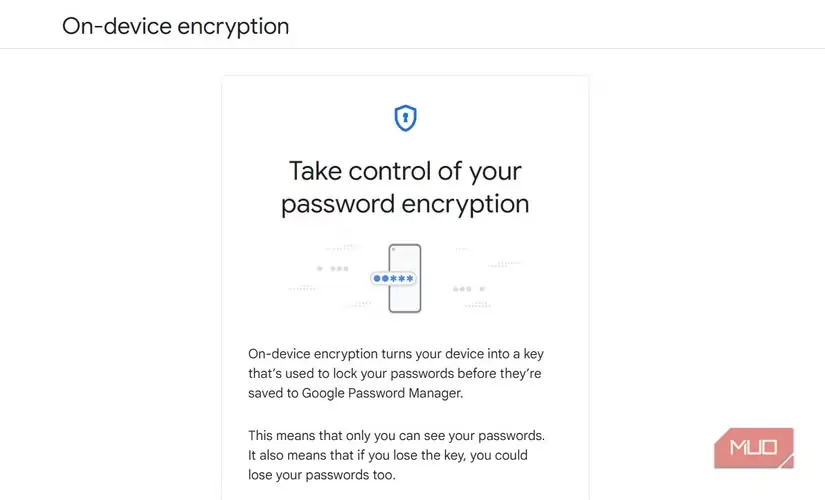
برخی افراد ترجیح میدهند از همان مدیر گذرواژهٔ مرورگر استفاده کنند. هرچند یک برنامهٔ مستقل و اختصاصی مدیریت گذرواژه امنتر است، با چند راهکار میتوان ایمنی مدیر گذرواژهٔ مرورگر را نیز افزایش داد.
- فعالکردن احراز هویت دومرحلهای (2FA): حتی نیرومندترین گذرواژهها نیز ممکن است به خطر بیفتند؛ ازاینرو، فعالکردن احراز هویت دومرحلهای (2FA) برای هر حساب اینترنتی ضروری است. این قابلیت لایهای دیگر به حفاظت از حساب میافزاید و از شما میخواهد علاوه بر واردکردن گذرواژه، مرحلهٔ دوم تأیید هویت را نیز پشت سر بگذارید.
- فعالکردن رمزنگاری روی دستگاه: برخی مدیران گذرواژهٔ مرورگر، مانند گوگل کروم، گزینهای برای رمزنگاری روی دستگاه دارند. بهبیان ساده، اطلاعات ورود شما تنها روی دستگاه خودتان رمزنگاری و رمزگشایی میشود و به جای دیگری فرستاده نمیشود. این ویژگی یک لایهٔ حفاظتی دیگر فراهم میکند.
- ایمنسازی دستگاهها: هر دستگاهی را که به مدیر گذرواژهٔ مرورگر دسترسی دارد، با حفاظتی نیرومند و چندلایه ایمن کنید. برای نمونه، ترکیبی از رمز شناسایی (PIN)، گذرواژه و دادههای زیستسنجی به کار ببرید تا دسترسی به دستگاهتان بسیار دشوار شود.
- دقت در اطلاعات ذخیرهشده: مدیر گذرواژهٔ مرورگر کار را آسان میکند، اما آیا واقعاً لازم است همهٔ گذرواژههایتان را در آن نگه دارید؟ اگر حساسترین گذرواژههای خود را به آن نیفزایید، دستکم در صورت رخنه، دامنهٔ آسیب را کاهش خواهید داد.
- بازبینی فهرست گذرواژههای ذخیرهشده: بهتر است هر چند وقت یکبار فهرست نامهای کاربری و گذرواژههای خود را بررسی کنید تا از رخنههای امنیتی، گذرواژههای تکراری یا قدیمی و دیگر مشکلات احتمالی آگاه شوید. بسیاری از مدیران گذرواژهٔ مرورگر اکنون خدمات شناسایی رخنه دارند و دربارهٔ اطلاعات ورود قدیمی یا سرقتشده هشدار میدهند.
این گامها ذخیرهسازی در مرورگر را کاملاً ایمن نمیکنند، اما اگر مشکلی پیش بیاید، آسیب احتمالی را محدود خواهند کرد.
مدیر گذرواژهٔ مرورگر را کنار بگذارید و به گزینهای بسیار امنتر روی آورید
تغییر مدیر گذرواژه آنقدرها هم دشوار نیست
مشکل اصلی بیشتر افراد این است که وقتی مدتها از سامانهای مشخص استفاده کردهاند، رویآوردن به گزینهای دیگر دشوار به نظر میرسد؛ حتی اگر این تغییر انتخاب بهتری باشد. این کار زمانبر و شاید حتی پرخطر جلوه میکند: اگر هنگام جابهجایی اشتباهی رخ دهد و گذرواژهها از دست بروند، چه؟
خوشبختانه، انتقال گذرواژهها از مرورگر به یک برنامهٔ اختصاصی مدیریت گذرواژه نسبتاً ساده است و کموبیش در همهٔ مرورگرها به یک شیوه انجام میشود. برای نمونه، برونبری گذرواژههای کروم تنها چند گام دارد:
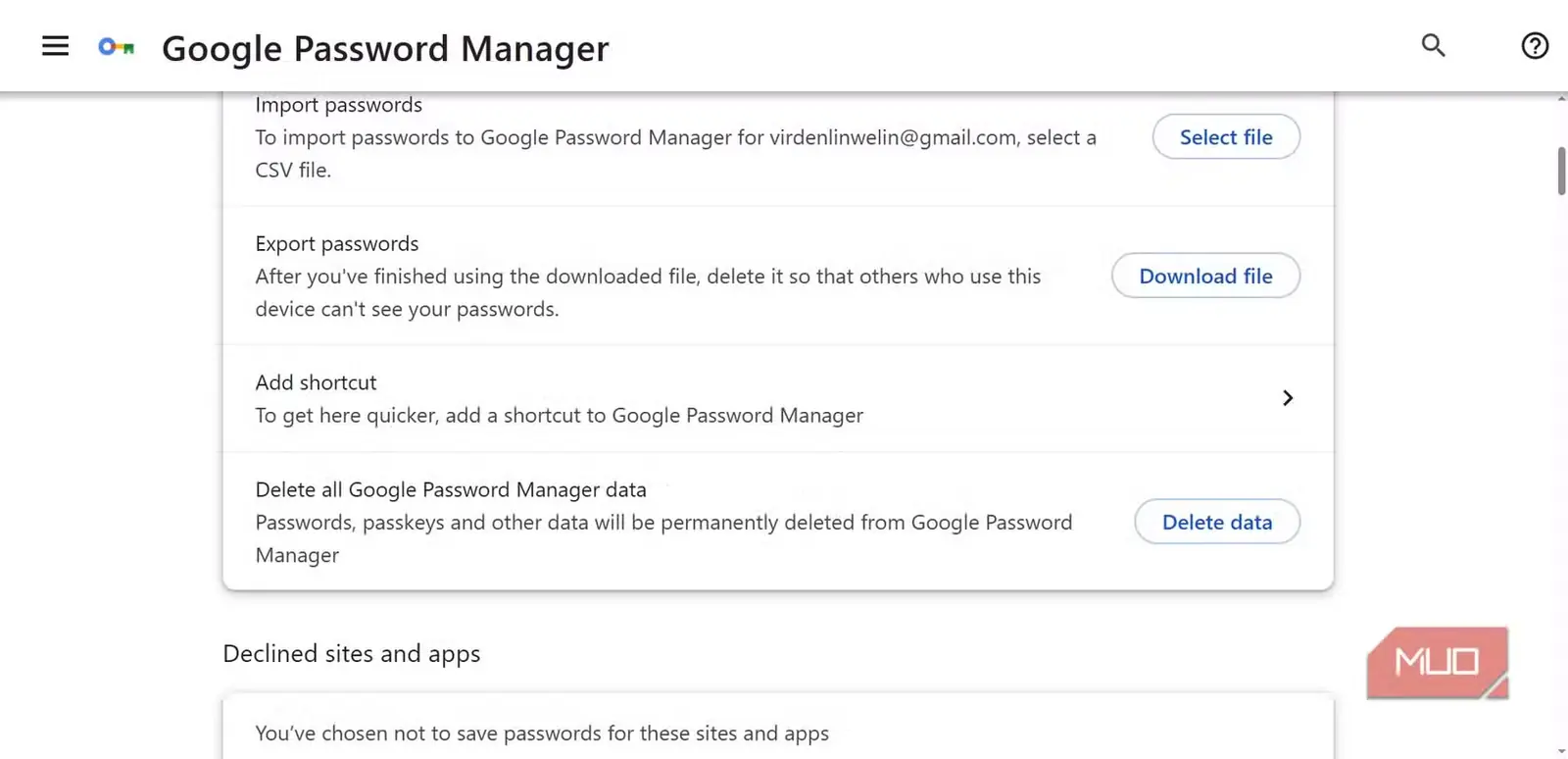
- کروم را باز کنید و روی نماد نمایهٔ خود در گوشهٔ بالا سمت راست کلیک کنید.
- گزینهٔ «گذرواژهها و تکمیل خودکار» با نماد کلید را برگزینید یا chrome://password-manager را در نوار نشانی بنویسید.
- به «تنظیمات» بروید و در بخش «برونبری گذرواژهها»، گزینهٔ «بارگیری پرونده» را برگزینید.
- با استفاده از اطلاعات ورود رایانه، هویت خود را تأیید کنید.
- مکانی را برای ذخیرهٔ پروندهٔ CSV برگزینید و برای پایاندادن به برونبری، روی «ذخیره» کلیک کنید.
پس از آمادهشدن پروندهٔ برونبریشده، میتوانید آن را در برنامهٔ اختصاصی و جدید مدیریت گذرواژهٔ خود درونریزی کنید. پیشنهاد من بیتواردن است که گروه میکیوزآو امتیاز بالایی به آن داده و یکی از بهترین جایگزینهای مدیر گذرواژهٔ مرورگر به شمار میرود.
مرورگر برای آسودگی کار ساخته شده است، نه امنیت. هرچند سپردن گذرواژهها به حافظهٔ آن وسوسهانگیز است، چنین اعتمادی بهآسانی میتواند نتیجهای وارونه داشته باشد. یک برنامهٔ اختصاصی مدیریت گذرواژه، رمزنگاری نیرومندتر، نظارت بهتر و آرامش خاطر واقعی به همراه میآورد؛ جابهجایی نیز کمتر از آنچه تصور میکنید زمان میبرد.
پس لطفاً دیگر گذرواژههایتان را در مرورگر ذخیره نکنید. خودِ آیندهتان ــ و حسابهای اینترنتیتان ــ از شما سپاسگزار خواهند بود.
منبع: این مطلب ترجمه و بومیسازی مقالهای از MakeUseOf به قلم Gavin Phillips است. مشاهده مقاله اصلی