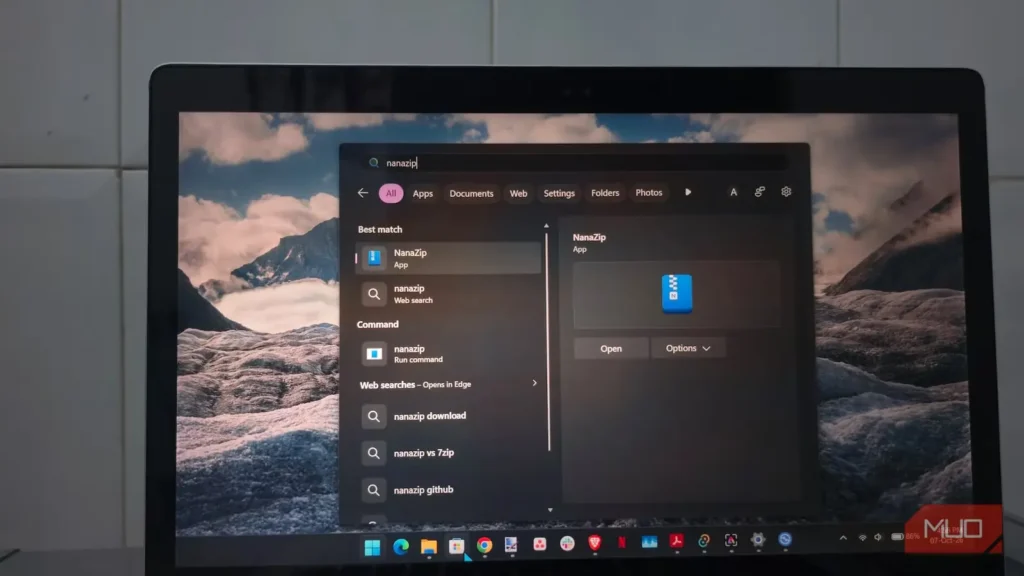
۷-Zip از آن برنامههایی است که سالها بود دیگر به چشمم نمیآمد. در ذهنم به بخشی از Windows تبدیل شده بود؛ درست مثل Notepad یا Task Manager، البته با نوارابزاری بسیار زشتتر و عادتی همیشگی به ظاهرشدن هر وقت کسی بایگانیای با قالبی میفرستاد که Windows نمیدانست با آن چه کند.
هیچوقت نیاز چندانی به جایگزینکردنش احساس نمیکردم، چون کارش را انجام میداد و نرمافزاری که درست کار کند، معمولاً خطاهای زیادی را میتوان به پایش بخشید. تا اینکه NanaZip را امتحان کردم؛ برنامهای که بخشهای کاربردی و مورداتکای ۷-Zip را نگه میدارد، اما آنقدر از زوائد بهجامانده از Windows قدیمی میکاهد که بازگشت به نسخه اصلی دیگر چندان توجیهپذیر به نظر نمیرسد.
مهاجرت از ۷-زیپ تقریباً حس تغییر برنامه را ندارد
حافظه عضلانیتان همچنان به کارش ادامه میدهد
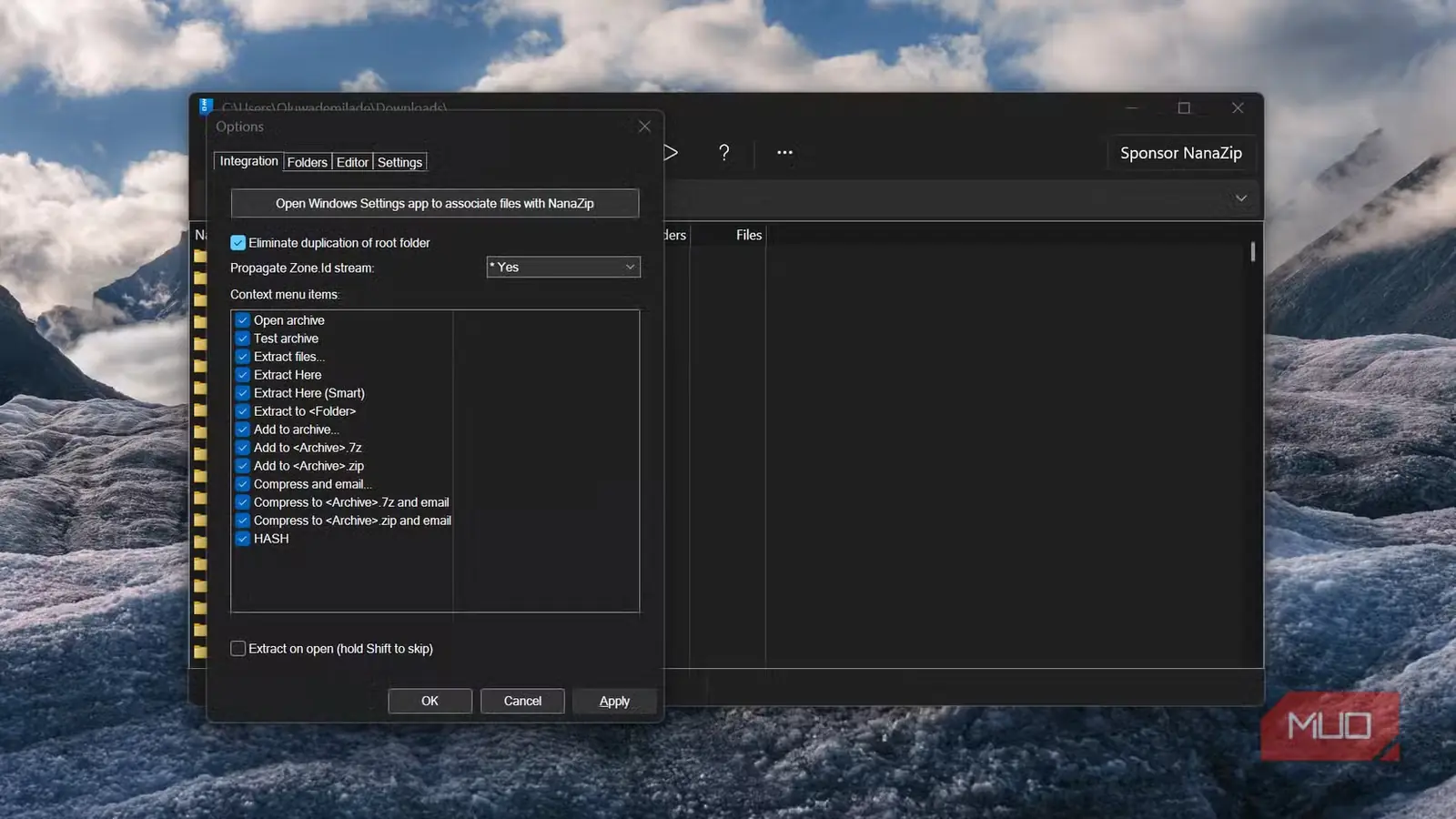
NanaZip شاخهای متنباز از ۷-Zip است که برای سازگاری بهتر با Windows امروزی ساخته شده است. NanaZip ۷.۰ اجزای اصلی خود را با ۷-Zip ۲۶.۰۳ همگام میکند و درعینحال، قابلیتها و مؤلفههایی را نیز از ۷-Zip ZS و ۷-Zip NSIS میگیرد. بنابراین، این پیوند بسیار فراتر از یک نوارابزار آشنا و چند قالب فشردهسازی یکسان است.
این ویژگی NanaZip را در کنار دیگر برنامههای متنباز Windows قرار میدهد که جای خالی امکانات رهاشده از سوی Microsoft را پر میکنند. زیر ظاهر آراسته و هماهنگ با Windows ۱۱، ابزار بایگانیای قرار دارد که بر سالها فناوری آزمودهشده ۷-Zip بنا شده است؛ موضوعی که در مقایسه با مهاجرت به یک برنامه فشردهسازی کاملاً بیارتباط، اعتماد بسیار بیشتری به من میداد.
توسعهدهندگان پیشنهاد میکنند NanaZip را از Microsoft Store نصب کنید، هرچند بستههای رسمی MSIX نیز ازطریق GitHub در دسترساند. اگر Store روی رایانهتان در دسترس نیست، باز هم میتوانید برنامههای Microsoft Store را بدون بازکردن خود فروشگاه بارگیری کنید.
راهاندازی و تنظیم همهچیز فقط چند دقیقه زمان برد.
- NanaZip را باز کنید و به بخش تنظیمات آن بروید.
- قالبهای بایگانیای را که میخواهید NanaZip مدیریت کند، برگزینید.
- وقتی از شما خواسته شد، به صفحه برنامههای پیشفرض Windows بروید و NanaZip را به این قالبها اختصاص دهید.
- اگر فرمانهای NanaZip بیدرنگ در منوی کلیکراست نمایان نشدند، File Explorer را دوباره راهاندازی کنید.
Windows ۱۱ کنترل نسبتاً سختگیرانهای بر پیوند میان برنامهها و نوع فایلها دارد؛ بنابراین NanaZip نمیتواند هنگام نصب، یکباره مدیریت تمام قالبهای پشتیبانیشده را بر عهده بگیرد. اگر همین حالا هم برای هماهنگکردن گزینههای پیشفرض Windows ۱۱ با روند کاری خود وقت میگذارید، این نکته را در نظر داشته باشید.
از آنجا به بعد، تقریباً همان روالی را در پیش گرفتم که با ۷-Zip داشتم. بایگانیهای ZIP و 7z را استخراج کردم، فایلهای RAR را گشودم، بایگانیای با گذرواژه ساختم و از روی عادت مدام به سراغ منوی کلیکراست رفتم. انتظار داشتم دستکم کمی زمان برای یادگیری لازم باشد، اما واقعاً چنین نبود.
۷-زیپ سرانجام از گذشته جا نماند
این نونوارشدن به بخشهای واقعاً کاربردی هم رسیده است
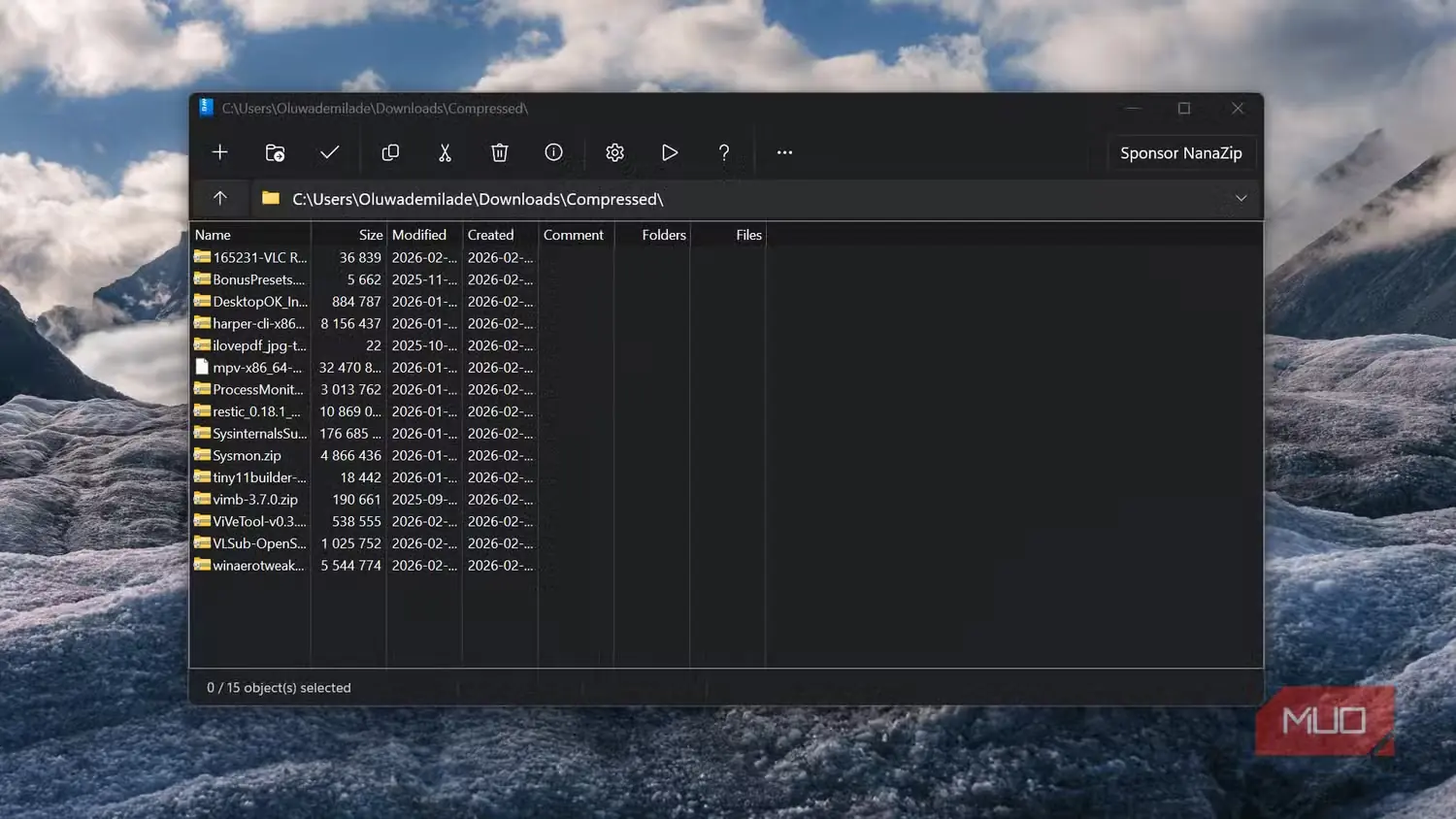
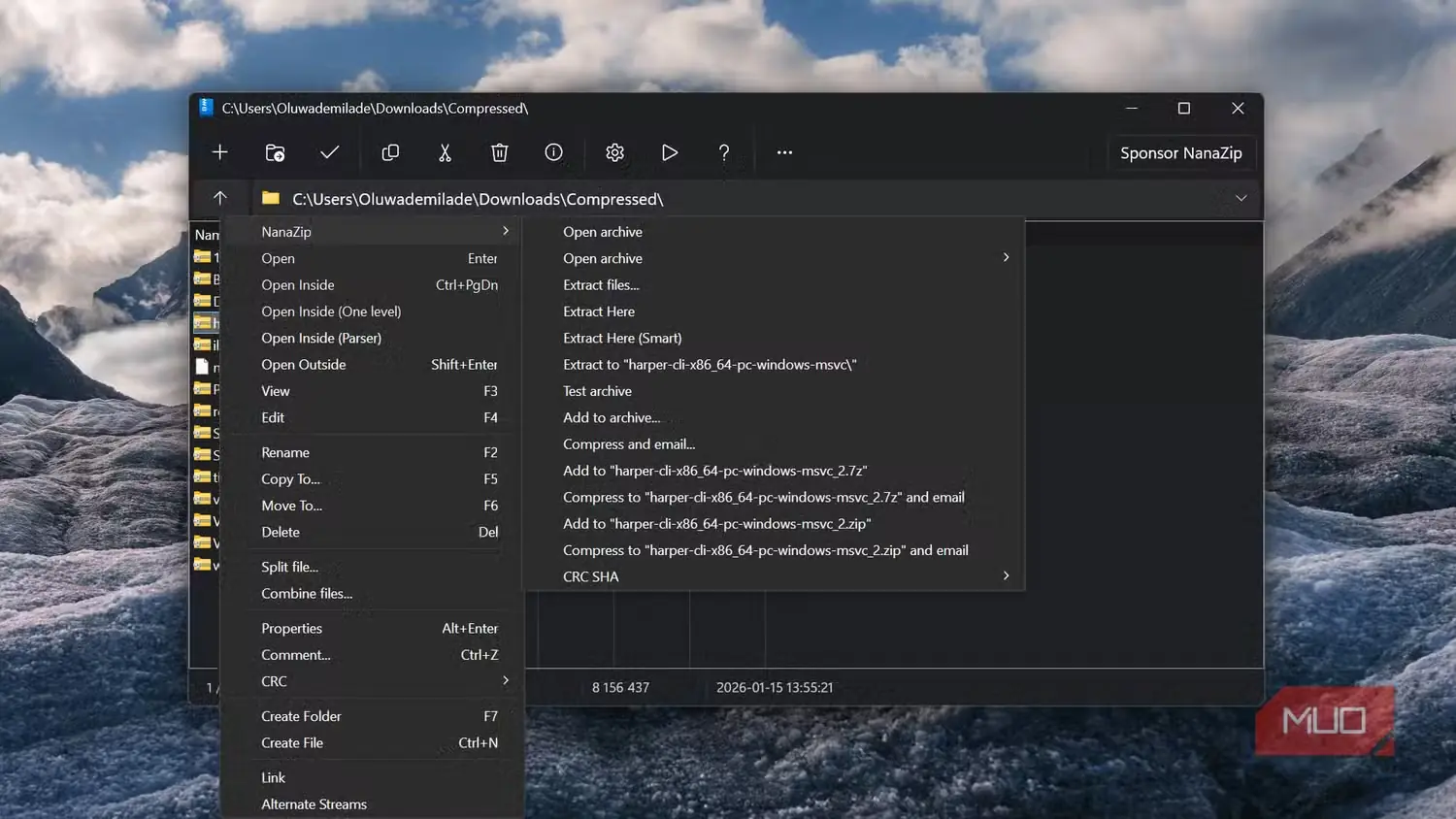
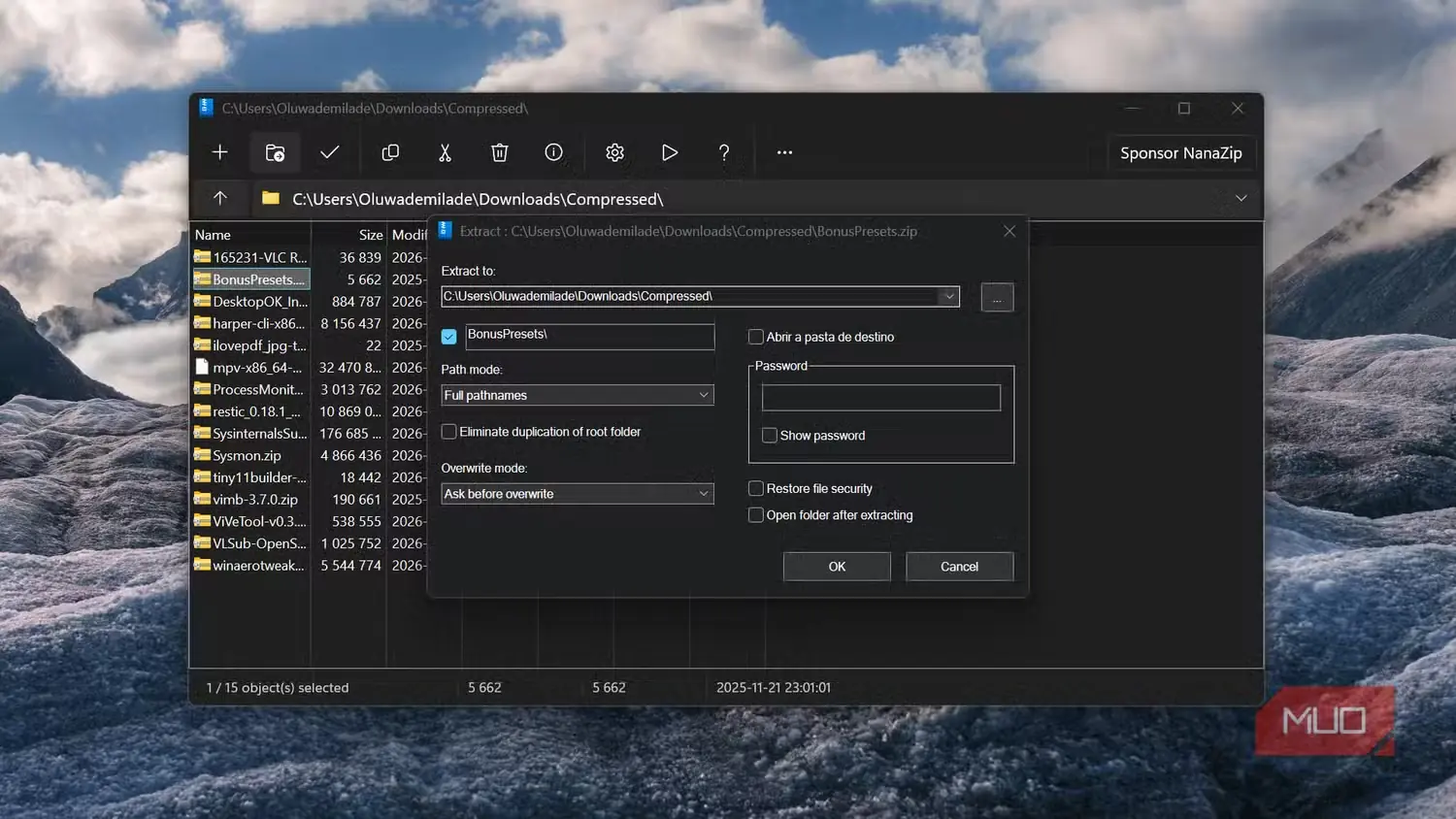
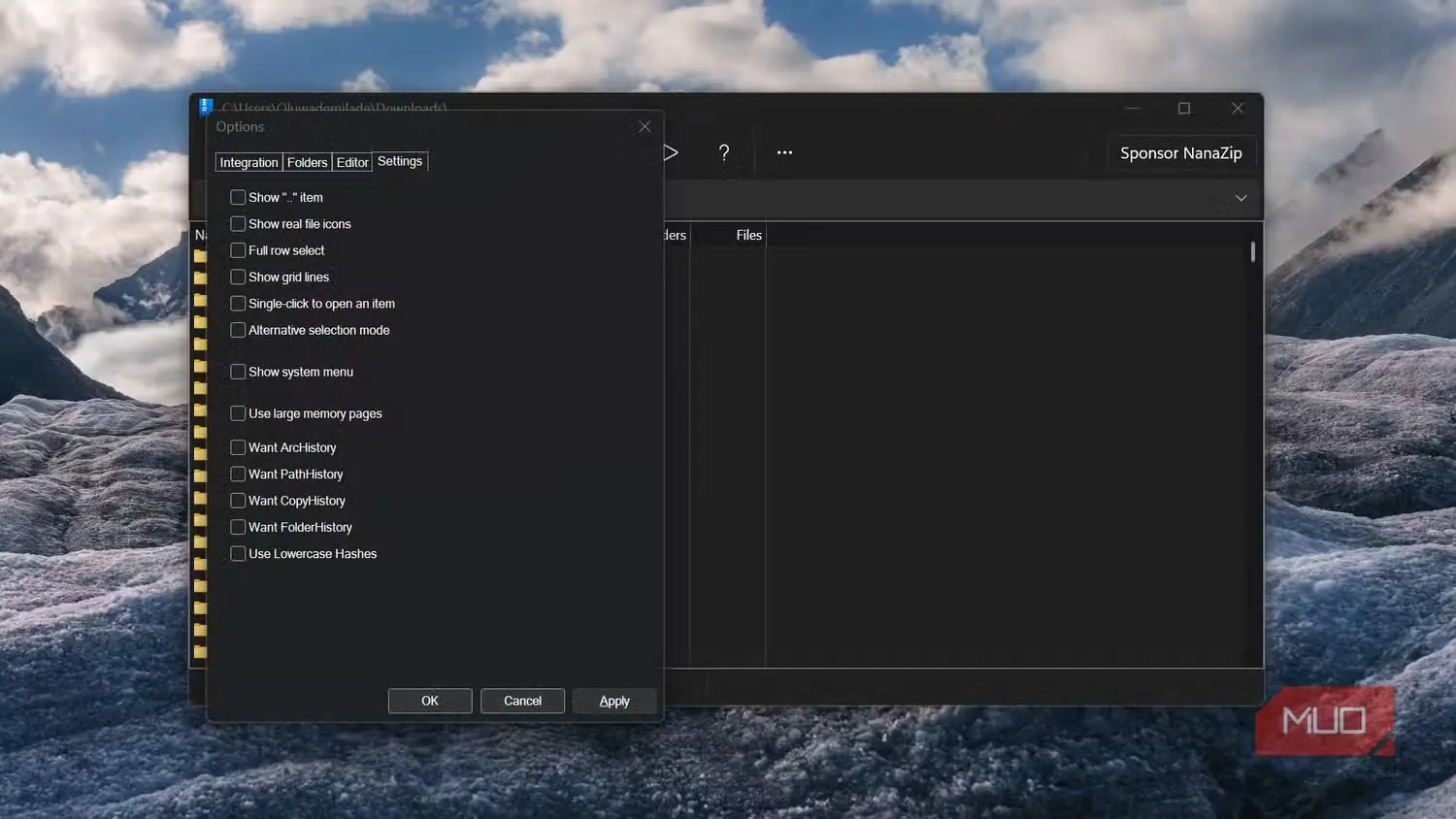
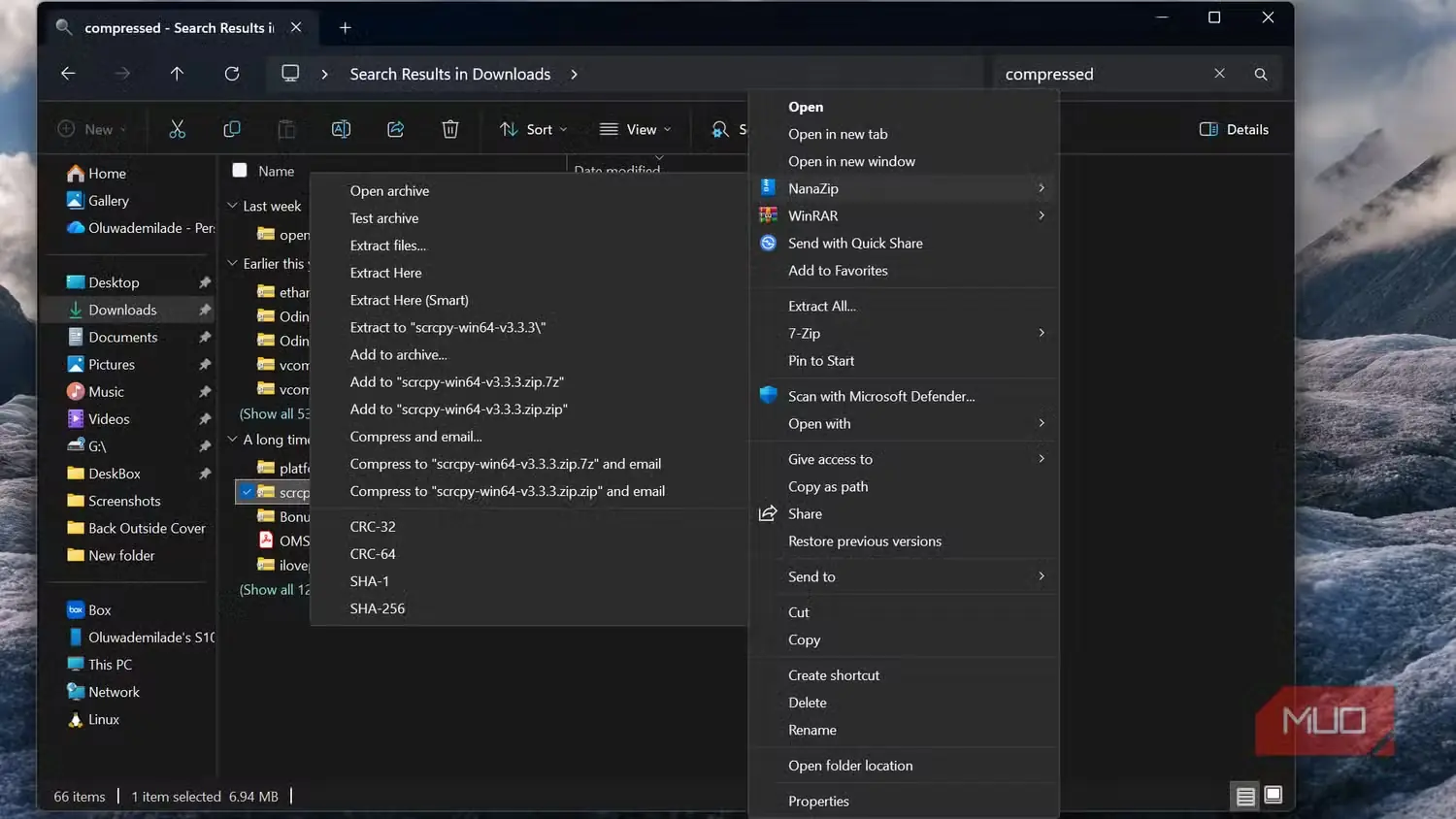
چشمگیرترین بهبود برای من اصلاً در پنجره اصلی NanaZip نبود؛ بلکه در File Explorer دیده میشد، همان جایی که از ابتدا بیشتر وقتم را صرف سروکلهزدن با بایگانیها میکنم.
وقتی در Windows ۱۱ روی فایلی فشرده کلیکراست میکنید، NanaZip میتواند فرمانهایش را مستقیماً در منوی زمینه امروزی قرار دهد؛ بهجای آنکه برای دسترسی به یک افزونه پوسته قدیمی مجبور شوید از مسیر «نمایش گزینههای بیشتر» بگذرید. با این تغییر، گامی کوچک اما تکراری از یکی از کارهای همیشگی من حذف شد و NanaZip حتی پیش از آنکه مدیر فایلش را باز کنم، حس یک ارتقای واقعی را به من داد.
بااینحال، خود برنامه همچنان تبار ۷-Zip خود را آشکارا نشان میدهد. NanaZip مدیر بایگانی نسبتاً فشرده و پرجزئیاتی است که کنترلهای آشنای مربوط به سطح فشردهسازی، قالبها، رمزگذاری، اندازه واژهنامه، بایگانیهای چندبخشی و دیگر ابزارهایی را در خود دارد که کاربران باتجربه ۷-Zip انتظار دارند همیشه دم دستشان باشد.
اما از نظر ظاهری، هماهنگی بسیار بیشتری با Windows ۱۱ دارد. NanaZip در سراسر رابط کاربری از حالت تاریک پشتیبانی میکند، جلوه Mica را به پنجره اصلی میافزاید، مقیاسبندی DPI را برای هر نمایشگر جداگانه مدیریت میکند و چندین پنجره گفتوگو و گزینشگر پوشه قدیمی را با نمونههای امروزی Windows جایگزین میسازد. بااینهمه، هنوز شبیه نرمافزاری است که برای کاربران دقیق و علاقهمند به تنظیمات بایگانی ساخته شده؛ چیزی که آن را به بازطراحیای ترجیح میدهم که کنترلهای کاربردی را پشت دکمههای بیشازحد بزرگ پنهان کند.
بعضی از بهبودهای مهمتر هیچ ارتباطی با ظاهر ندارند. قابلیت «استخراج هوشمند» پیش از باز کردن بسته، ساختار آن را بررسی میکند. اگر بایگانی تنها یک مورد در ریشه داشته باشد، NanaZip میتواند همان را بیواسطه استخراج کند؛ اما اگر انبوهی فایل پراکنده در ریشه باشد، آنها را در پوشهای تازه جای میدهد.
همین رفتار دوم بارها مرا از آن اشتباه همیشگی نجات داده است: بایگانی را در پوشهٔ بارگیریها استخراج کنید و ببینید که تمدنی کوچک از فایلها بیدرنگ سراسر آنجا را اشغال میکند. البته همیشه میتوان پوشهٔ بارگیریها را به جایی مهارپذیرتر منتقل کرد، اما ترجیح میدهم ابزار بایگانی از همان ابتدا جلوی این آشفتگی را بگیرد تا اصلاً نیازی به پاککاری نباشد.
NanaZip همچنین میتواند پس از استخراج، پوشهٔ مقصد را باز کند. گزینهٔ «استخراج هنگام باز کردن» نیز اجازه میدهد بهمحض اجرای یک بایگانی، محتوای آن را باز کنید و دیگر ناچار نباشید ابتدا از مدیر فایل بگذرید. اگر روش سنتی را ترجیح میدهید، میتوانید این رفتار را از تنظیمات یکپارچهسازی غیرفعال کنید.
این پرداختگی از توان دلخواهم کم نکرد
این شاخه ابزارهای فراوانی با خود آورد
Windows ۱۱ در باز کردن مستقل بایگانیها بسیار بهتر شده است. نسخههای کنونی از قالبهایی مانند ZIP، RAR، 7z و TAR پشتیبانی میکنند؛ بنابراین بسیاری از کسانی که فقط گاهی فایل بارگیریشدهای را از حالت فشرده بیرون میآورند، شاید هرگز به ابزار بایگانی جداگانهای نیاز پیدا نکنند.
محدودیتها زمانی آشکارتر میشوند که به رمزگذاری، تنظیمات دقیقتر فشردهسازی، پشتیبانی از قالبهای بیشتر یا روند کاری ویژهٔ رسیدگی همیشگی به بایگانیها نیاز داشته باشید. NanaZip مجموعهابزار آشنای ۷-Zip را نگه داشته و با بهرهگیری از قابلیتهای بهارثرسیده از ۷-Zip ZS، از قالبها و کُدِکهایی مانند Brotli، LZ4، Lizard و Zstandard نیز پشتیبانی میکند. افزون بر این، میتواند قالبهای محفظهای تخصصیتری از جمله بایگانیهای Electron ASAR، فایلهای دودویی WebAssembly و بستههای تکفایلی .NET را بخواند. احتمالاً بیشتر کاربران در یک روز عادی هرگز با چنین قالبهایی روبهرو نمیشوند، اما همینها بهخوبی نشان میدهند چرا هنوز یک بایگانیکنندهٔ اختصاصی نصب نگه میدارم. NanaZip برای همان فایلی آماده است که کاوشگر فایل در برابرش درمانده میشود.
به امنیت نیز توجه شده است. NanaZip هنگام استخراج فایلها، اطلاعات «نشان وب» Windows را بهطور پیشفرض حفظ میکند؛ قابلیتی که به Windows کمک میکند فایلهای دریافتشده از اینترنت را شناسایی و پیگیری کند. نسخههای منتشرشدهٔ آن نیز چندین سازوکار مقابله با سوءاستفادههای امنیتی Windows را فعال دارند. NanaZip همچنین همزمان با توسعهٔ قابلیتهای ویژهٔ Windows، تازهترین تغییرات پروژهٔ بالادستی ۷-Zip را نیز بهطور پیوسته همگام میکند.
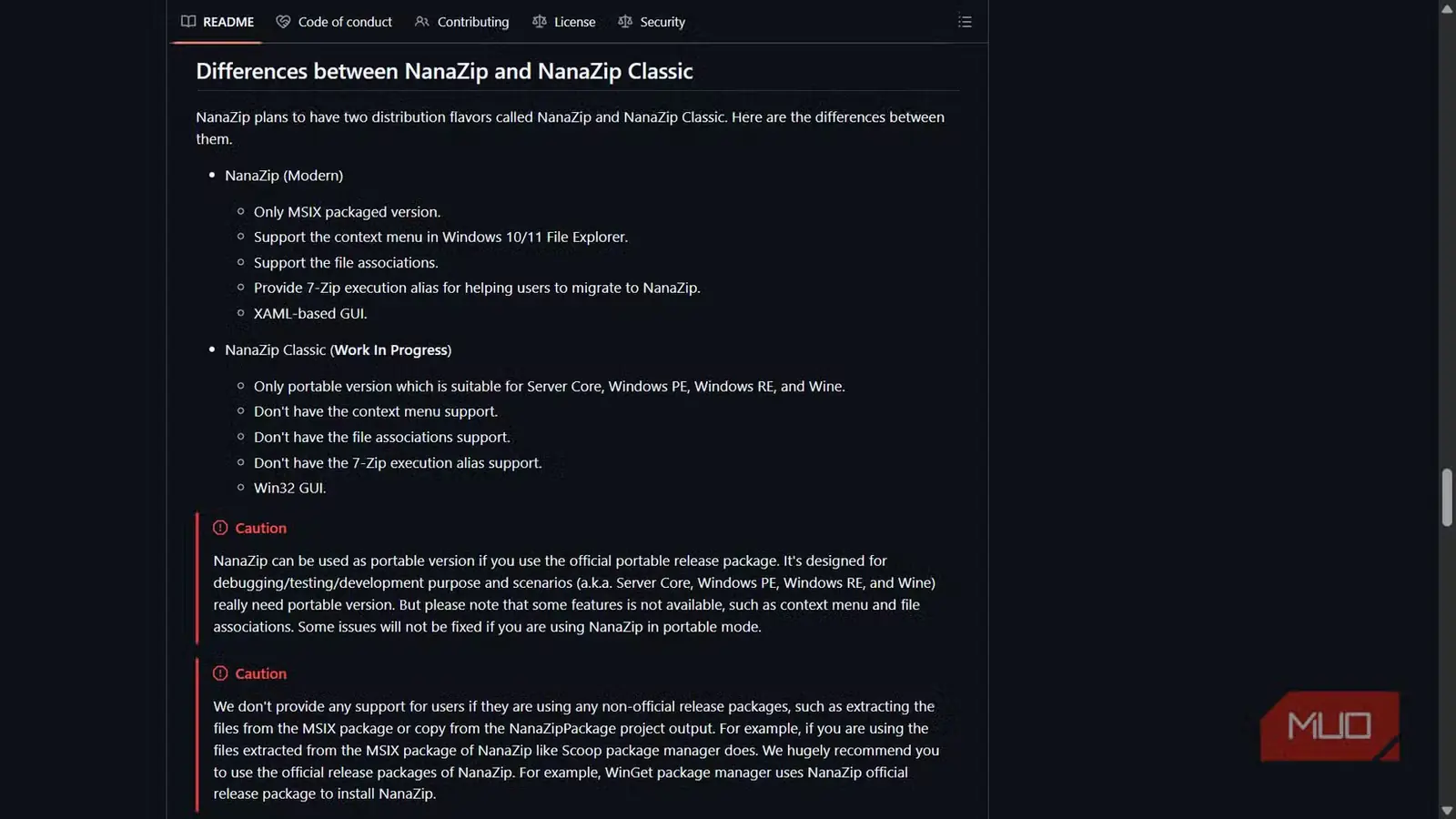
البته بستهبندی MSIX آن با چند ملاحظه همراه است. NanaZip در حالت ایمن و برخی عملیات مربوط به AppData محدودیتهایی دارد؛ از سوی دیگر، نسخهٔ قابلحمل از یکپارچهسازیهایی مانند پیوند نوع فایلها و فرمانهای منوی زمینهٔ کاوشگر فایل بیبهره است. اگر در حال آمادهکردن یک درایو عیبیابی هستید، نرمافزاری که از پایه برای جابهجاییپذیری طراحی شده باشد، شاید همچنان انتخاب مناسبتری باشد؛ بهویژه اینکه یک مجموعهابزار قابلحمل Windows بهراحتی روی حافظهٔ USB جا میشود.
هنوز دلتنگ ۷-زیپ نشدهام
بااینحال، در رایانهٔ همیشگیام با Windows ۱۱، این ملاحظات دلیل چندانی برای بازگشت به ۷-Zip به من ندادهاند. NanaZip همهٔ قابلیتهای بایگانی موردنیازم را نگه داشته و در عین حال بخشهایی را که هر روز با آنها سروکار دارم، آراستهتر و کارآمدتر کرده است. در میان تنظیمات و ابزارهایی که معمولاً روی یک رایانهٔ تازهٔ Windows تغییر میدهم، جایگزینکردن ۷-Zip به یکی از آسانترین تصمیمها تبدیل شده است.
منبع: این مطلب ترجمه و بومیسازی مقالهای از MakeUseOf به قلم Oluwademilade Afolabi است. مشاهده مقاله اصلی