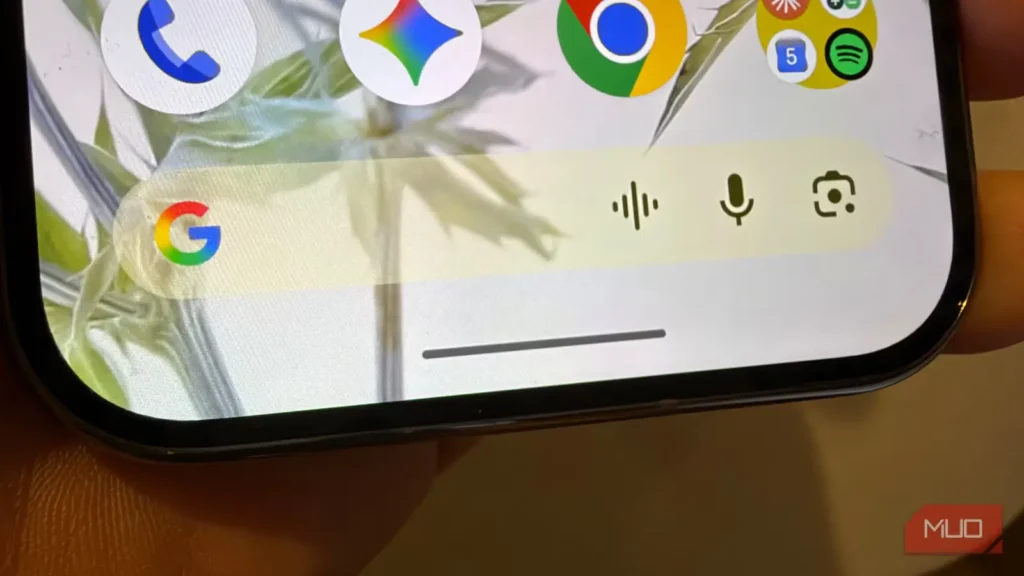
بیشتر مردم به خط کوچک پایین صفحهٔ گوشیهای اندرویدی توجهی نمیکنند؛ همان چیزی که گاهی «کپسول پیمایش» نامیده میشود. اما این کپسول بسیار کارآمدتر از چیزی است که گمان میکنید و فقط برای بازگشت به صفحهٔ اصلی یا بستن برنامههای ناسازگار با حرکت انگشت نیست.
وقتی با دیگر قابلیتهای این کپسول آشنا شوید ــ از روشن و خاموش کردن سریع حالت یکدستی گرفته تا فراخوانی بیدرنگ «دایره برای جستوجو» ــ آرزو میکنید ایکاش زودتر آنها را میشناختید.
چگونه حرکتهای پیمایشی را فعال کنیم؟
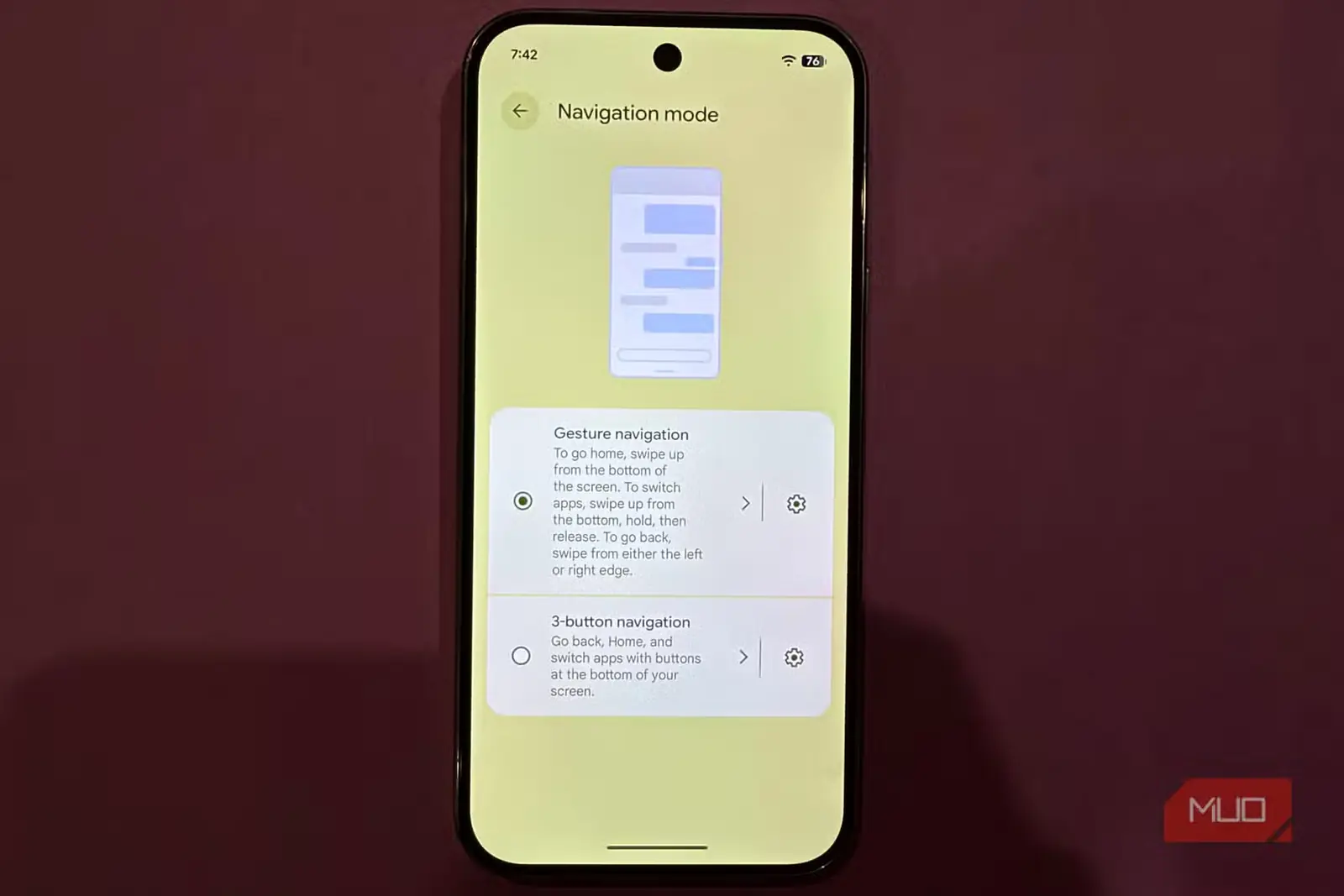
اگر هنوز حرکتهای پیمایشی را فعال نکردهاید، انجام این کار آسان است. در بیشتر گوشیهای اندرویدی، از جمله پیکسل، به تنظیمات > سیستم > حالت پیمایش > پیمایش حرکتی بروید.
فعال کردن حرکتهای پیمایشی در سامسونگ
در گوشیهای سامسونگ گلکسی، مسیر فعالسازی حرکتهای پیمایشی کمی متفاوت است. به تنظیمات > نمایشگر > نوار پیمایش > حرکتهای کشیدنی بروید.
کوچک کردن صفحه با کپسول پیمایش
فعالسازی سریع حالت یکدستی
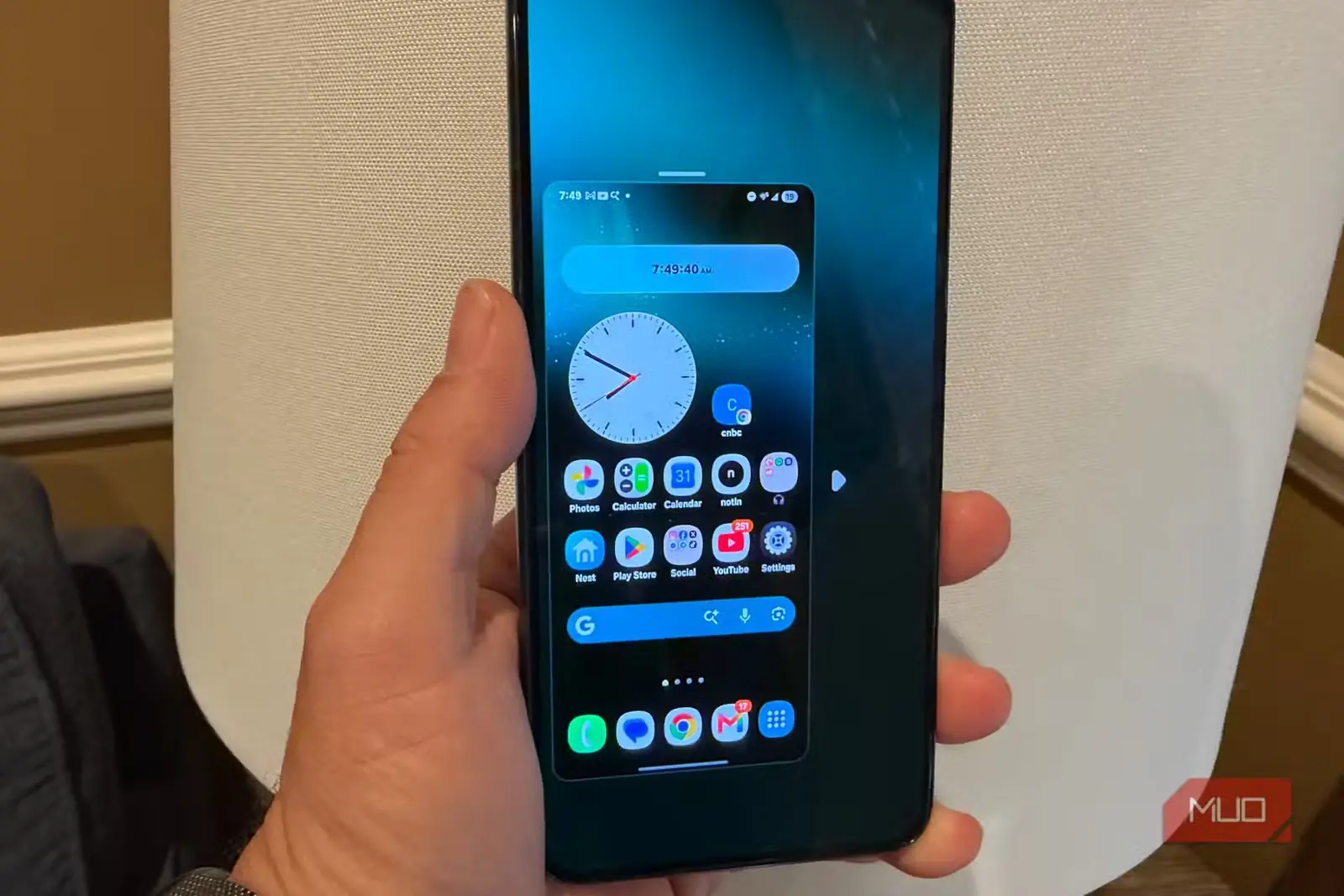
یکی از بهترین قابلیتهای کپسول پیمایش، فعال یا غیرفعال کردن حالت یکدستی با کشیدن انگشت رو به پایین روی آن است؛ البته انجام درست این حرکت کمی تمرین میخواهد.
حالت یکدستی سامسونگ از نمونههای مشابه در اندروید بهتر است و نمایی کامل از یک «گوشی کوچکشده» در اختیارتان میگذارد که میتوان آن را در سمت چپ یا راست صفحه قرار داد. اگر کپسول پیمایش را فعال کردهاید، برای روشن کردن این قابلیت به تنظیمات > ویژگیهای پیشرفته > حالت یکدستی > روشن بروید. پس از آن، هر زمان که بخواهید میتوانید صفحه را برای کار با یک دست کوچک کنید.
حالت یکدستی پیکسل متفاوت است
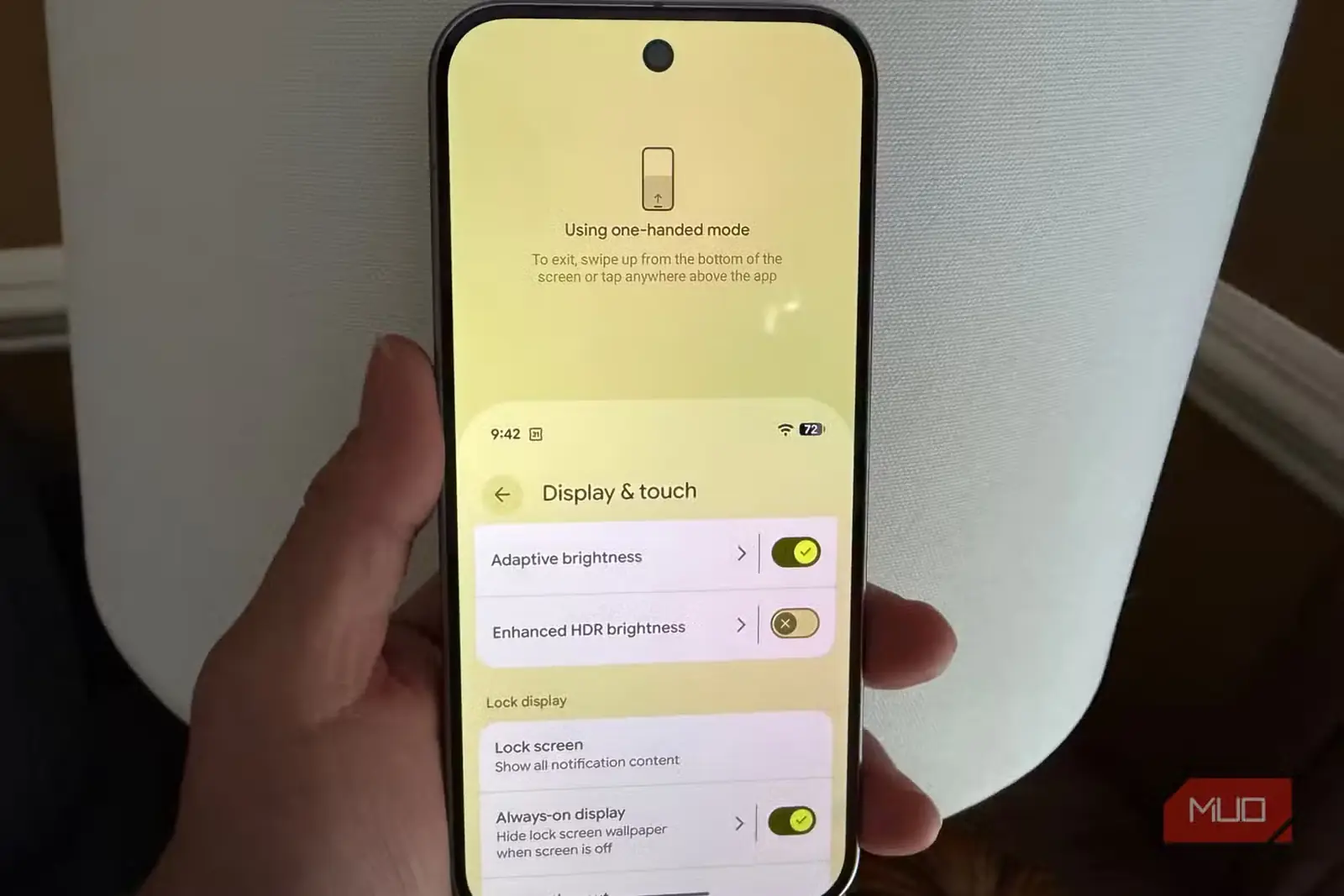
در پیکسل، حالت یکدستی تمام محتوای نمایشگر را به دوسوم پایینی صفحه میآورد؛ قابلیتی که دسترسی به بخشهای بالای صفحه را بسیار آسانتر میکند. راهکار دیگری که بهصورت پیشفرض در گوشی وجود ندارد، استفاده از برنامهٔ Quick Cursor است که یک صفحهٔ لمسی مجازی به بخش پیمایش میافزاید.
برای فعال کردن این قابلیت در پیکسل، به تنظیمات > سیستم > حرکتها > حالت یکدستی > روشن بروید.
دسترسی به جابهجایی فوری برنامهها با Alt+Tab اندروید
کافی است روی کپسول به چپ یا راست بکشید
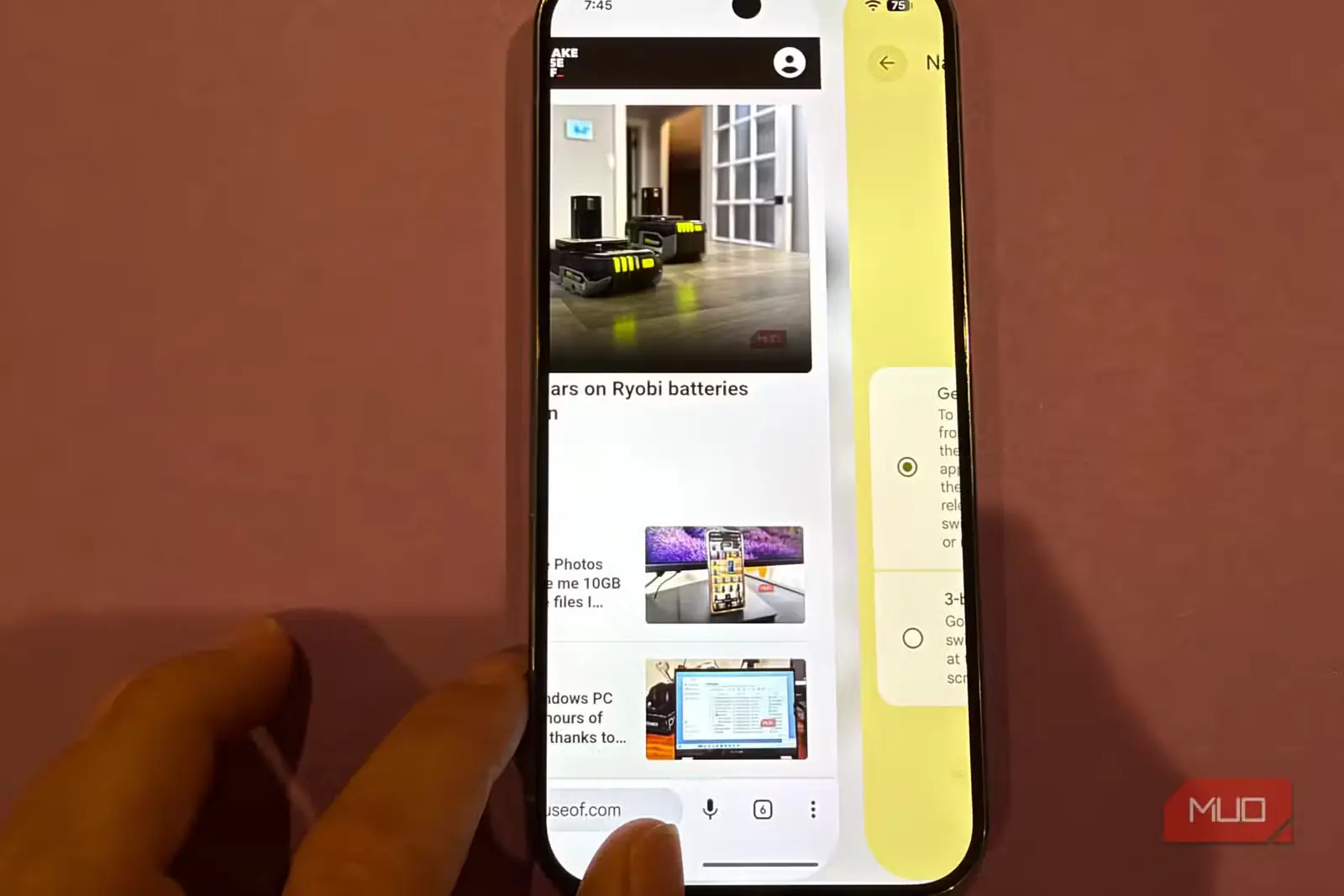
در رایانهٔ شخصی و مک، پیوسته از Alt+Tab برای جابهجایی سریع میان دو یا چند برنامه استفاده میکنم. اگر پیمایش حرکتی را در اندروید فعال کرده باشید، با کشیدن افقی انگشت روی کپسول میتوانید همین کار را انجام دهید و میان برنامهها جابهجا شوید. این روش برای رفتوآمد سریع میان دو کاری که همزمان انجام میدهید بسیار کارآمد است؛ مثلاً وقتی هنگام پر کردن یک فرم باید اطلاعاتی را نیز بررسی کنید.
بهترین روش استفاده از این قابلیت آن است که ابتدا ۲ تا ۳ برنامهٔ موردنظرتان را باز کنید تا در حافظه آماده بمانند. سپس با حرکت دادن انگشت به چپ یا راست روی کپسول، میان آنها جابهجا شوید.
سریعترین راه استفاده از «دایره برای جستوجو»
کافی است نوار حرکتی را لمس کنید و نگه دارید
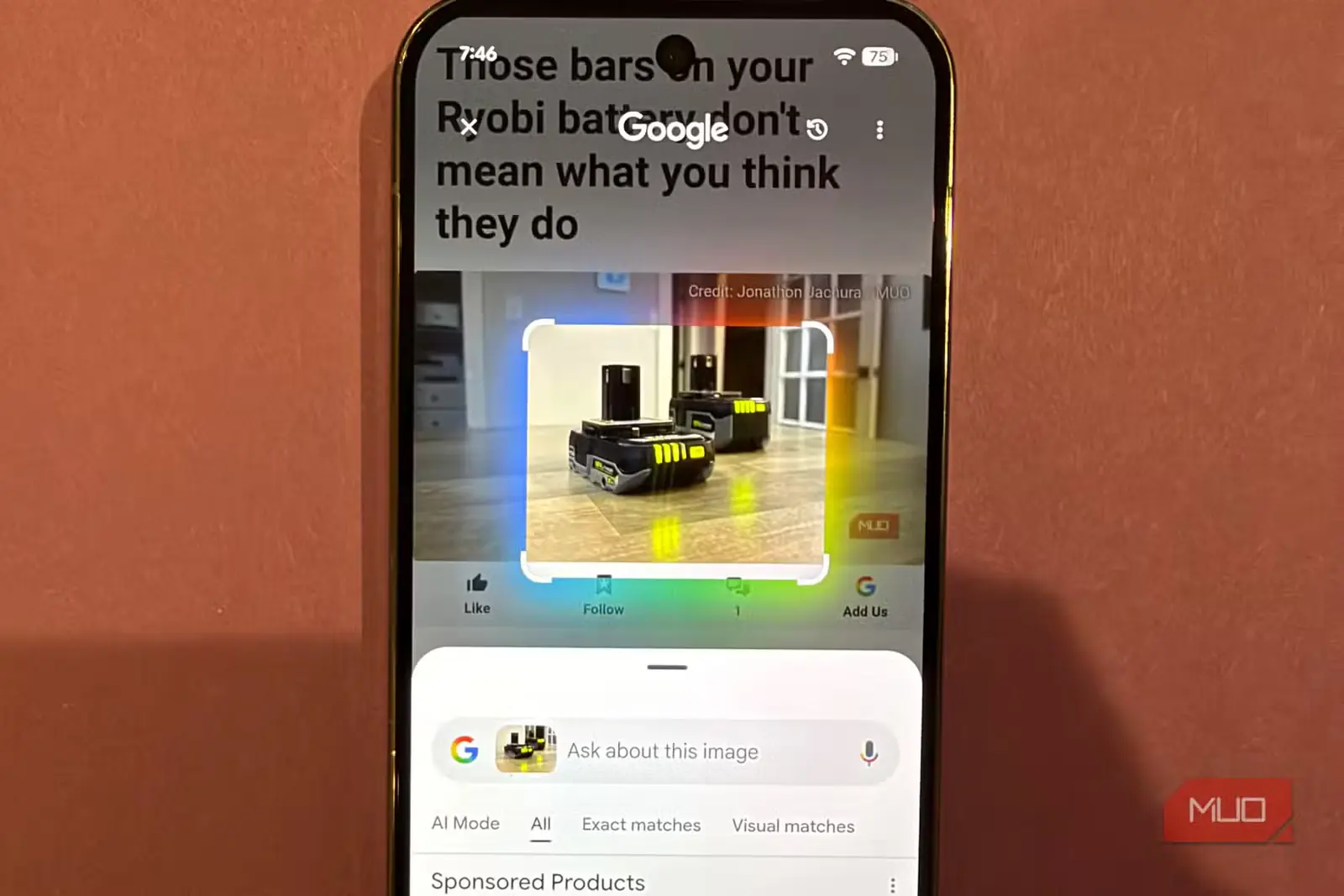
«دایره برای جستوجو» قابلیتی هوشمند و کاربردی بر پایهٔ هوش مصنوعی است که امکان تعامل با محتوای روی صفحه یا یافتن اطلاعات بیشتر دربارهٔ آن را فراهم میکند. چه کفشی دیده باشید که قصد خریدنش را دارید و چه دربارهٔ چیزی در یک ویدئو پرسشی برایتان پیش آمده باشد، این ابزار راهی عالی برای شناخت بهتر محتوای صفحه است. حتی میتوانید با آن هر نوشتهای را که میبینید به متنی تبدیل کنید که بیدرنگ قابل نسخهبرداری باشد.
پس از فعال کردن پیمایش حرکتی، کافی است کپسول پیمایش را چند ثانیه لمس کنید و نگه دارید، سپس دور هر چیزی که میخواهید خط بکشید.
اگر این قابلیت در سامسونگ گلکسی درست کار نمیکند، شاید لازم باشد یکی از تنظیمات کمترشناختهشده را بررسی کنید: تنظیمات > نمایشگر > نوار پیمایش > دایره برای جستوجو > روشن.
دستیار را بیدرنگ فراخوانی کنید
کافی است از گوشهٔ صفحه به داخل بکشید
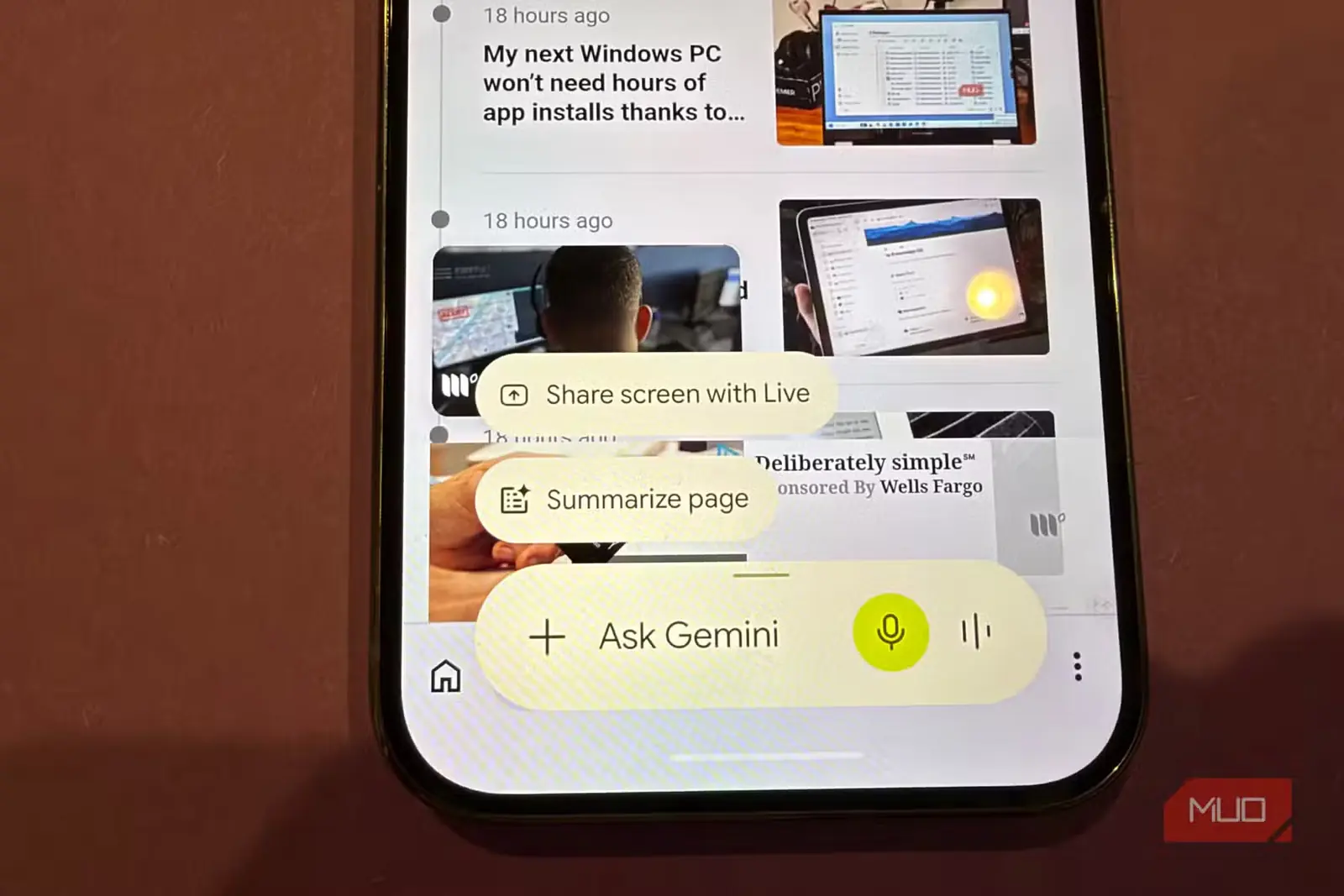
هرچند در گوشی اندرویدی میتوانید با لمس و نگه داشتن دکمهٔ روشنوخاموش، جمینای را از هر صفحهای فراخوانی کنید، بسته به اندازهٔ گوشی و جای این دکمه ممکن است انجام این کار چندان راحت نباشد.
وقتی از حرکتهای پیمایشی اندروید استفاده میکنید، راهی بسیار سریع برای فراخواندن جمینای در اختیارتان قرار میگیرد: کافی است انگشتتان را از یکی از دو گوشهٔ پایینی صفحه به داخل بکشید.
اما اگر گوشی سامسونگ گلکسی دارید، این قابلیت در دسترس نیست؛ مگر آنکه ماژولی از گود لاک به آن بیفزایید. بنابراین، بهترین راه برای فراخواندن دستیار در گوشیهای سامسونگ گلکسی، لمس و نگه داشتن دکمهٔ روشنوخاموش است.
حافظهٔ حرکتیتان را بازآموزی کنید
و سریعتر در گوشی جابهجا شوید
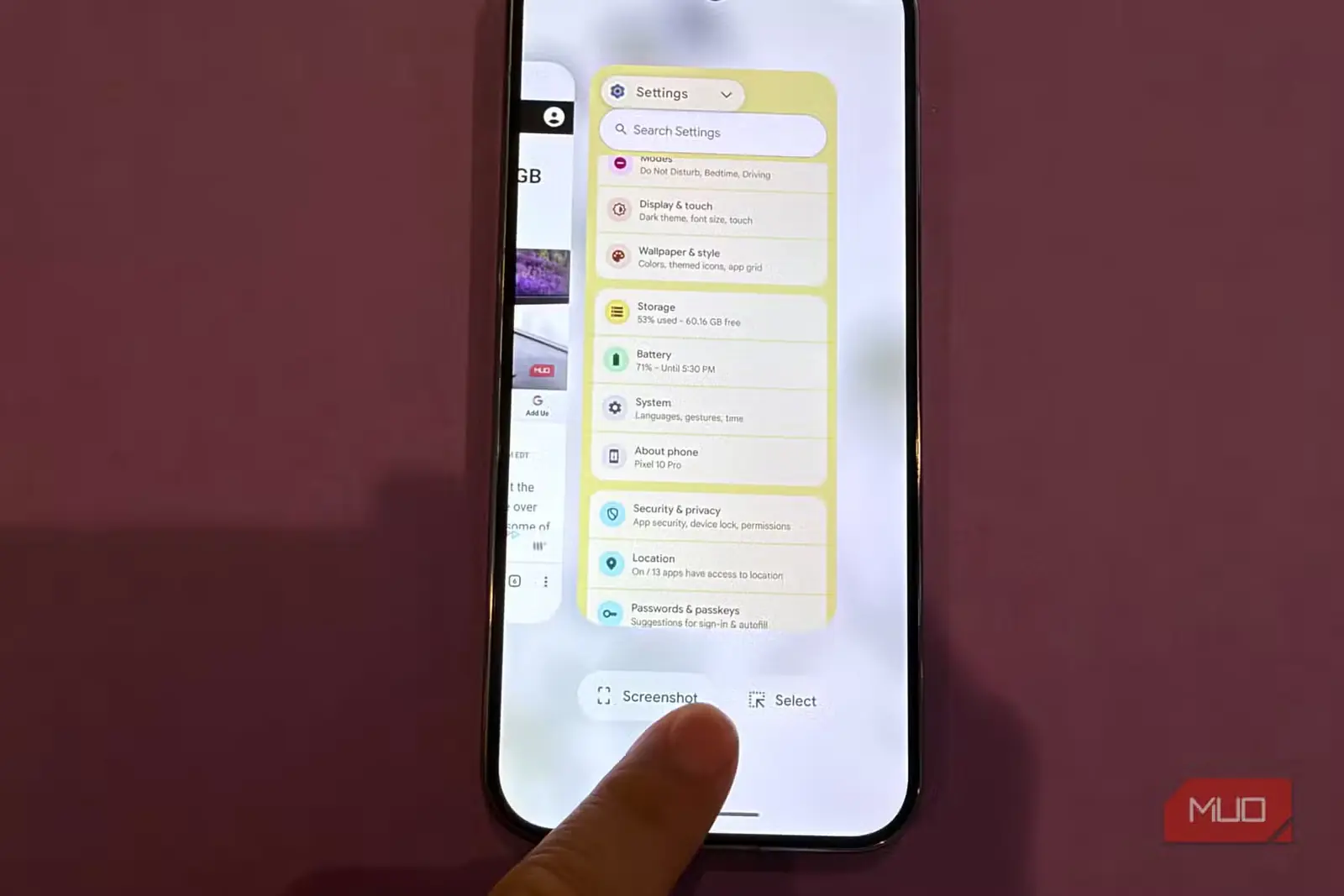
در بیشتر گوشیهای اندرویدی، حرکتهای پیمایشی بهطور پیشفرض فعالاند و بهتر است همهٔ میانبرها و قابلیتهایشان را یاد بگیرید. نوار حرکت فقط برای جابهجایی میان برنامهها یا بازگشت به صفحهٔ اصلی نیست؛ با آن میتوانید قابلیتهای مهم را نیز سریعتر فراخوانی کنید. البته اگر دکمههای پیمایش اندروید را ترجیح میدهید، بسیاری از همین کارها را میتوان به روشی دیگر انجام داد. انتخاب با شماست.
منبع: این مطلب ترجمه و بومیسازی مقالهای از MakeUseOf به قلم Brandon Miniman است. مشاهده مقاله اصلی