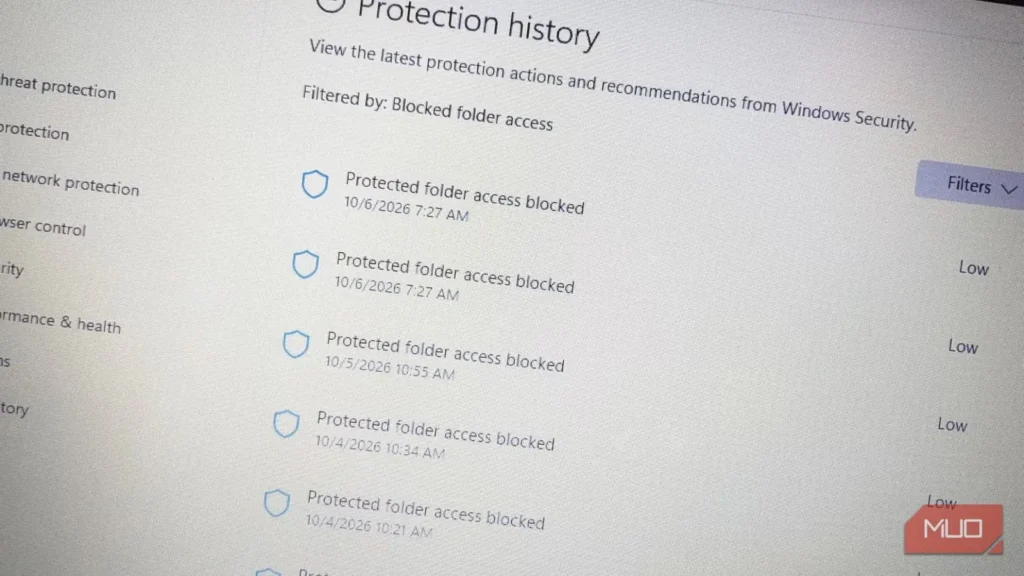
ویندوز سپری در برابر باجافزارها دارد که بیشتر کاربران هرگز متوجه وجودش نمیشوند، چون بهطور پیشفرض خاموش است. این قابلیت «دسترسی کنترلشده به پوشهها» نام دارد و نمیگذارد برنامهها فایلهای موجود در پوشههای محافظتشده را تغییر دهند، مگر اینکه ویندوز به آنها اعتماد داشته باشد یا خودتان اجازه دسترسی بدهید. این یکی از قدرتمندترین سازوکارهای حفاظتی Defender است که ویندوز فعالکردنش را به انتخاب شما واگذار میکند.
چون از برنامههای شخص ثالث زیادی استفاده میکنم، این قابلیت را با انتظار دردسرهایی فعال کردم. بیشتر برنامهها اصلاً متوجه آن نشدند؛ چند برنامه واکنش نشان دادند و یکی از آنها هم نگذاشت فایلم را ذخیره کنم.
بیشتر برنامههایم هیچ واکنشی نشان ندادند
منتظر هشدار برای تکتک بارگیریها بودم
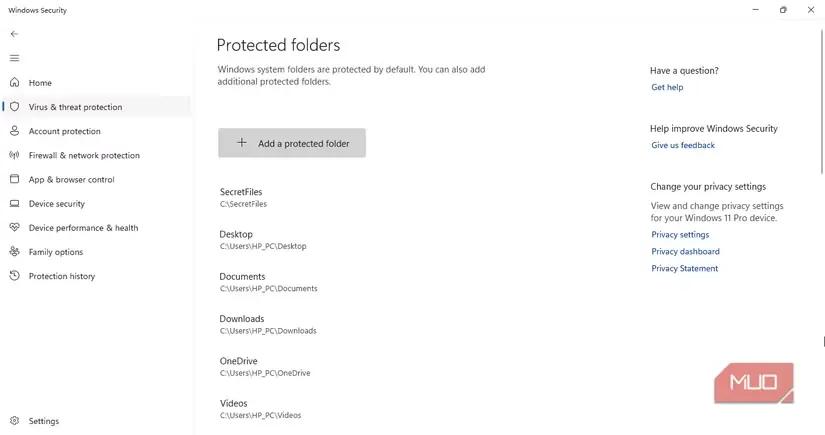
بهگفته Microsoft، «دسترسی کنترلشده به پوشهها» بهطور پیشفرض خاموش است؛ بنابراین باید خودم آن را فعال میکردم: «امنیت ویندوز» را باز کردم، به «محافظت در برابر ویروس و تهدید» -> «مدیریت محافظت در برابر باجافزار» رفتم و «دسترسی کنترلشده به پوشهها» را روشن کردم. این قابلیت نمیگذارد برنامههای ناشناخته یا مشکوک پوشههای محافظتشده را تغییر دهند، حتی اگر ناخواسته نرمافزاری نامطمئن نصب کرده باشید.
این قابلیت فقط پوشههای موجود در فهرست خود را زیر نظر میگیرد. فهرست من در آغاز پوشههای رایج درایو C:، مانند Documents، Videos و Pictures را در بر میگرفت؛ اما تقریباً هرچه استفاده میکنم روی درایو D: قرار دارد. درایو C: من یک SSD کمظرفیت است و پیشتر هم فضای آن کاملاً پر شده، بنابراین میکوشم تا جای ممکن خالی نگهش دارم.
پس با گزینه «افزودن پوشه محافظتشده»، پوشههایی را از درایو D: که واقعاً استفاده میکنم به فهرست افزودم. یک پوشه دیگر به نام SecretFiles را هم اضافه کردم؛ همانجایی که برنامههای شخص ثالث را برای آزمایش نگه میدارم. اگر فایلهایتان جای دیگری باشند، این سپر آنها را زیر نظر نمیگیرد، مگر اینکه مسیرشان روی آن درایو را به فهرست بیفزایید.
فکر میکردم پوشه SecretFiles یکریز هشدار ایجاد کند، اما چنین نشد. در عوض، بیشتر برنامههایم طوری به کار ادامه دادند که انگار هیچ چیز تغییر نکرده است. در CapCut ویدئو خروجی گرفتم، VLC تصاویر لحظهای را ذخیره کرد، LibreOffice و OnlyOffice فایلها را ذخیره کردند، Rewind وضعیتهایم را بهصورت محلی نگه داشت و با وجود استفاده از برنامهای شخص ثالث، نماگرفتهایم همچنان در جای درست ذخیره شدند. لپتاپم نیز هیچ کندتر نشد؛ غافلگیری خوشایند دیگری بود.
چند برنامه به سد ویندوز خوردند
برخی مسدودسازیها حاصل فرمانهای خودم بودند
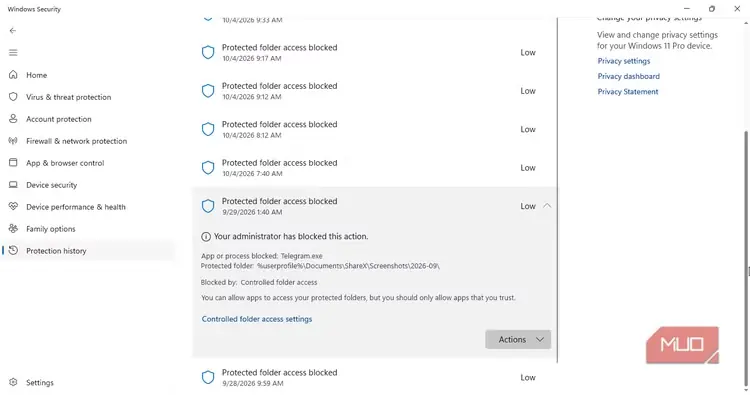
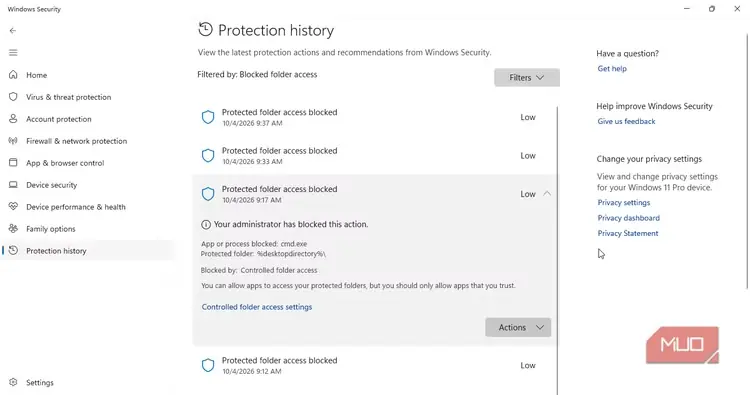
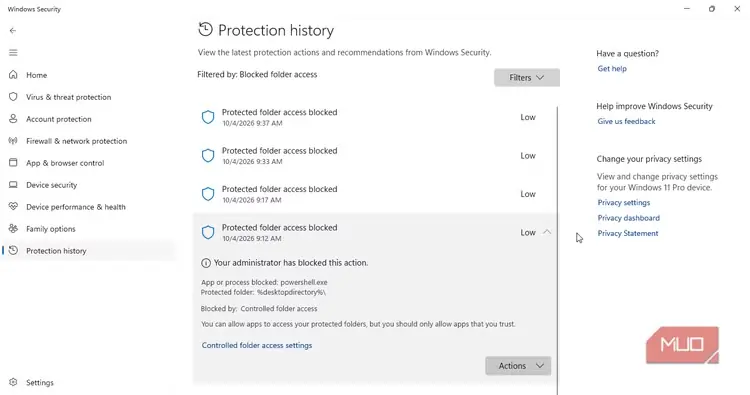
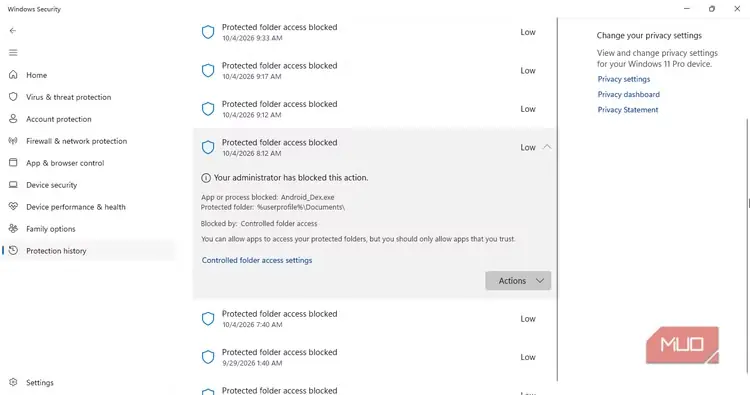
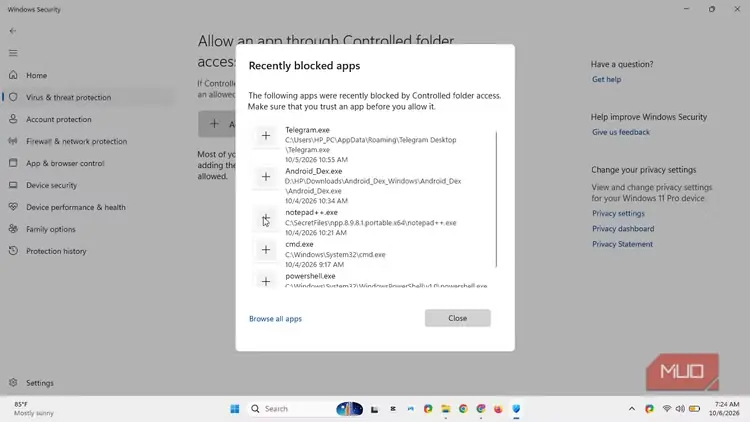
از زمانی که این قابلیت را روشن کردهام، «سابقه محافظت» هشت مورد مسدودسازی را نشان میدهد که همگی با درجه «کم» ثبت شدهاند. پنج برنامه عامل این موارد بودند: Telegram، PowerShell، Command Prompt، Android DeX و Notepad++. چهار مورد از این هشت مسدودسازی در پوشه Documents روی درایو C: رخ دادهاند؛ پوشهای که ویندوز بهطور خودکار از آن محافظت میکند.
هنگامی که میخواستم با Command Prompt تعداد زیادی پوشه را یکجا بسازم، دسترسی آن مسدود شد. همین اتفاق برای PowerShell نیز افتاد، حتی زمانی که پنجره را با دسترسی مدیر اجرا کرده بودم. هنگام اشتراکگذاری یک نماگرفت، دسترسی Telegram به پوشه نماگرفتهای ShareX مسدود شد و اینبار پنجره هشداری هم ظاهر شد.
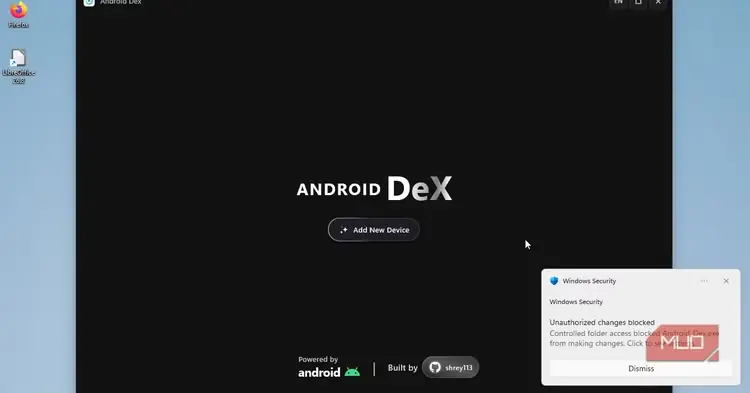
Android DeX بیش از همه این هشدار را نشان میدهد. هر بار آن را باز میکنم، «امنیت ویندوز» خبر میدهد که «دسترسی کنترلشده به پوشهها» جلوی تغییرات Android_DeX.exe را گرفته است. با وجود این، DeX درست پشت پنجره هشدار باز میشود. هنوز به آن اجازه ندادهام، بنابراین این پیام هر بار بازمیگردد.
با نگاهی به فهرست دیدم همه موارد مسدودسازی مربوط به برنامههایی هستند که آگاهانه از آنها استفاده میکنم و هیچ برنامه ناآشنایی میانشان نیست. Microsoft توضیح نمیدهد چرا این سپر از ابتدا خاموش است، اما در مستنداتش میگوید محافظت از پوشهها ممکن است برنامههای روزمره را مسدود کند و به اندکی تنظیم نیاز دارد؛ همچنین پیشنهاد میکند ابتدا حالتی را امتحان کنید که فقط موارد مسدودشده را ثبت میکند. حدس میزنم دلیل خاموشبودن پیشفرض همین باشد. ویندوز نمیتواند بداند من به کدام برنامهها اعتماد دارم، پس نخست آنها را مسدود میکند و سپس به من اجازه میدهد برنامههای مجاز را مشخص کنم.
نوتپد++ تنها برنامهای بود که از کار افتاد
ویرایشگر متنم پشت در ماند
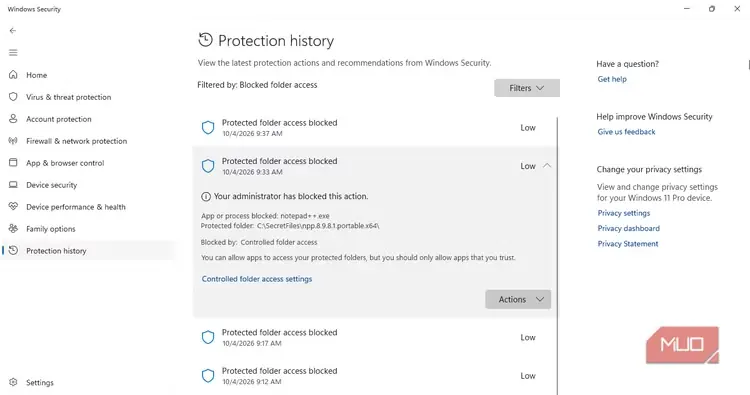
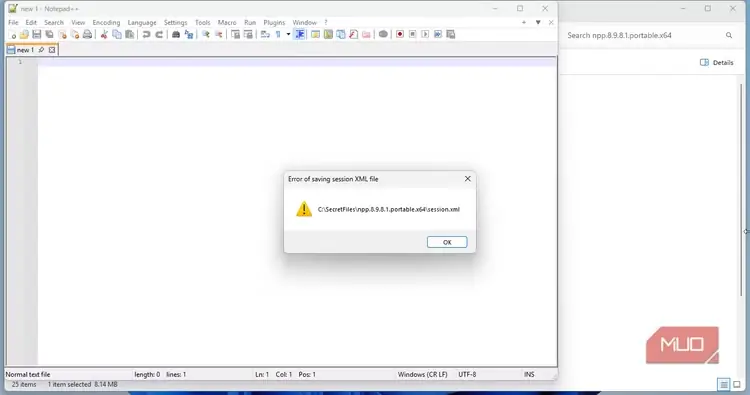
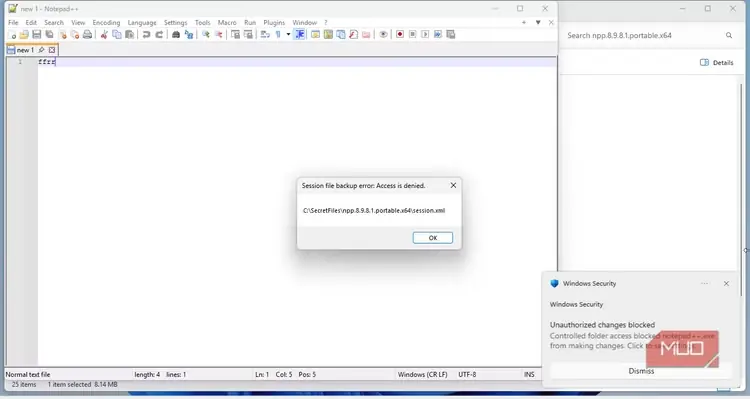
هنگام اجرای Notepad++، نخست خطای بارگذارینشدن langs.xml را دیدم، سپس پنجره هشدار «امنیت ویندوز» ظاهر شد و پس از آن stylers.xml نیز بارگذاری نشد. بااینحال، Notepad++ باز شد.
میتوانستم تایپ کنم، اما مشکل هنگام ذخیرهسازی پدیدار میشد؛ کاری که احتمالاً هیچ ویرایشگری نمیتواند از آن چشم بپوشد. Notepad++ اعلام کرد که نمیتواند فایل را ذخیره کند و پیشنهاد داد دوباره در حالت مدیر اجرا شود.
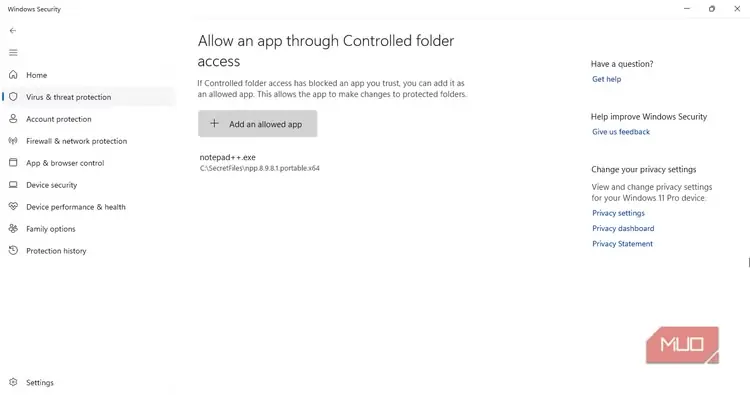
نمیخواستم فقط برای ذخیرهکردن یک فایل متنی، ویرایشگر را با دسترسی مدیر اجرا کنم. بنابراین به «اجازهدادن به یک برنامه از طریق دسترسی کنترلشده به پوشهها» -> «افزودن برنامه مجاز» رفتم و Notepad++.exe را انتخاب کردم. پس از آن، برنامه بدون خطا باز شد و فایل را بهطور معمول ذخیره کرد.
در گزارش مسدودسازی نوشته شده است که فقط به برنامههای مورداعتماد اجازه دسترسی بدهید؛ نکتهای که پیش از افزودن هر برنامهای باید به یاد داشت. پیام خطای ذخیرهسازی هیچ اشارهای به «دسترسی کنترلشده به پوشهها» نکرد، اما «تاریخچه محافظت» نشان داد که هر دو نسخه Notepad++ از دسترسی به پوشه خودشان درون SecretFiles، یعنی پوشهای که برای محافظت برگزیده بودم، منع شدهاند. دسترسی کنترلشده به پوشهها نمیگذارد برنامههایی که ویندوز تأیید نکرده است فایلهای پوشههای محافظتشده را تغییر دهند؛ نسخهای که خودم از حالت فشرده بیرون آورده بودم نیز تا پیش از آنکه دستی اضافهاش کنم، در فهرست برنامههای مجاز نبود.
چنین خطایی هنگام ذخیرهسازی دقیقاً همان چیزی است که ممکن است کاربران را به خاموش کردن یک قابلیت حفاظتی وادارد. بااینحال، برطرف کردن مشکل Notepad++ فقط چند کلیک زمان برد و بیشتر برنامههایم حتی متوجه وجود این سپر نشدند. در عوض، اکنون پوشههای مهمم نگهبانی دارند تا اگر روزی بدافزاری خواست فایلهایم را دستکاری کند، جلویش را بگیرد.
محافظت ویندوز در برابر باجافزار را روشن نگه میدارم
بیشتر روزها اصلاً یادم میرود که قابلیت دسترسی کنترلشده به پوشهها فعال است. برنامههای زیادی را آزمایش میکنم؛ بنابراین خیالجمعکن است که بدانم اگر روزی در انتخاب یکی از آنها اشتباه کنم، چیزی میان آن برنامه و فایلهایم ایستاده است.
تنها حدود دو هفته است که این قابلیت را روشن کردهام و همه موارد مسدودشده به برنامههایی مربوط بودهاند که میشناسم؛ بنابراین هنوز نمیتوانم بگویم تهدید مؤثری را به دام انداخته است. اگر بخواهم توضیح دهم چرا این قابلیت بهطور پیشفرض خاموش است، احتمالاً دلیلش این است که نخستین برنامههای مسدودشده همانهایی هستند که به آنها اعتماد دارید و ویندوز نمیتواند از پیش از این اعتماد آگاه باشد.
پس دفعه بعد که برنامهای بدقلقی کرد، پیش از آنکه خود برنامه را مقصر بدانم، «تاریخچه محافظت» را بررسی میکنم. فعلاً ترجیح میدهم این سپر را روشن و دستنخورده نگه دارم. اگر شما هم بهاندازه من برنامههای گوناگون را میآزمایید، فهرست برنامههای مجاز را دم دست داشته باشید. فعلاً Notepad++ تنها عضو فهرست من است.
منبع: این مطلب ترجمه و بومیسازی مقالهای از MakeUseOf به قلم Isaac Akinleye است. مشاهده مقاله اصلی