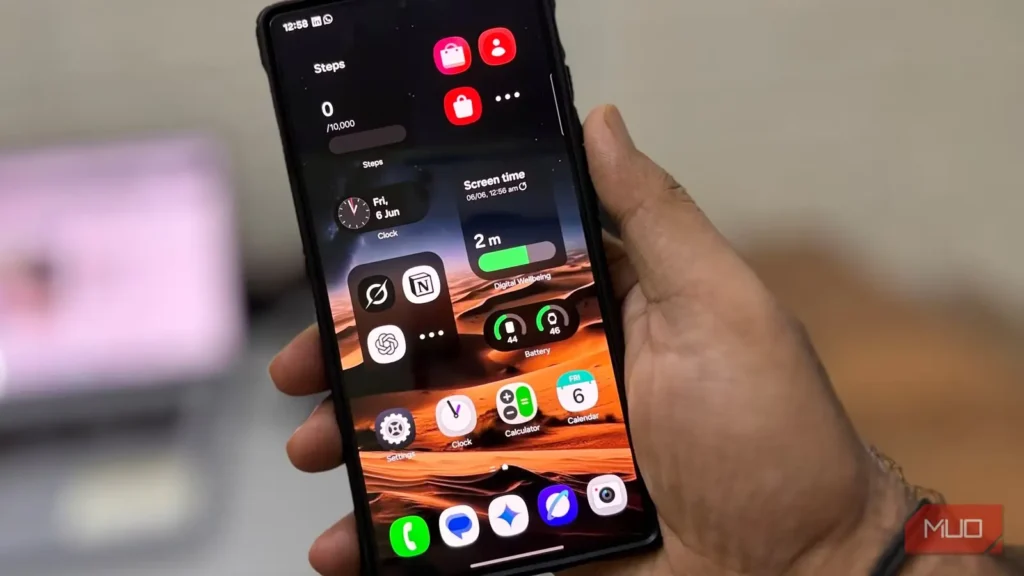
صفحه اصلی گلکسی خیلی زود با انبوه برنامهها شلوغ میشود. تا به خودتان بیایید، برنامههایی نصب کردهاید که از خود میپرسید اصلاً چرا سراغشان رفتهاید. نصب یک راهانداز راهحلی مناسب به نظر میرسید، اما میخواستم ببینم بدون افزودن راهاندازی تازه تا چه اندازه میتوانم از امکانات صفحه اصلی بهره ببرم.
سامسونگ بیشتر امکانات موردنیازم را از پیش در گوشی گنجانده بود. با چند تغییر کوچک، هم وقت کمتری صرف ورقزدن صفحهها میکردم و هم بسیار سریعتر به برنامههایی میرسیدم که واقعاً از آنها استفاده میکنم.
پیدا کردن برنامهها نباید به گنجیابی تبدیل شود
برنامههای مشابه را کنار هم میگذارم تا جای هرکدام را بدانم
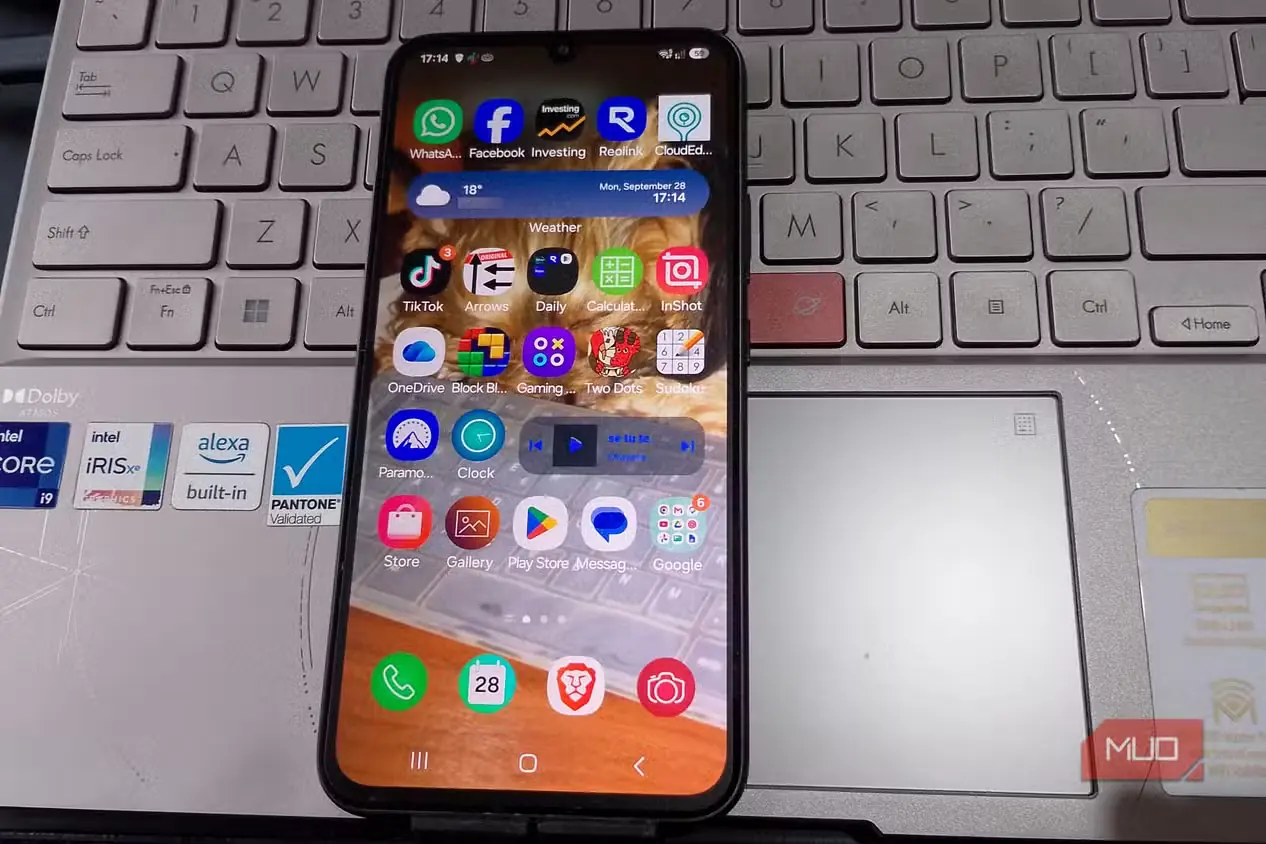
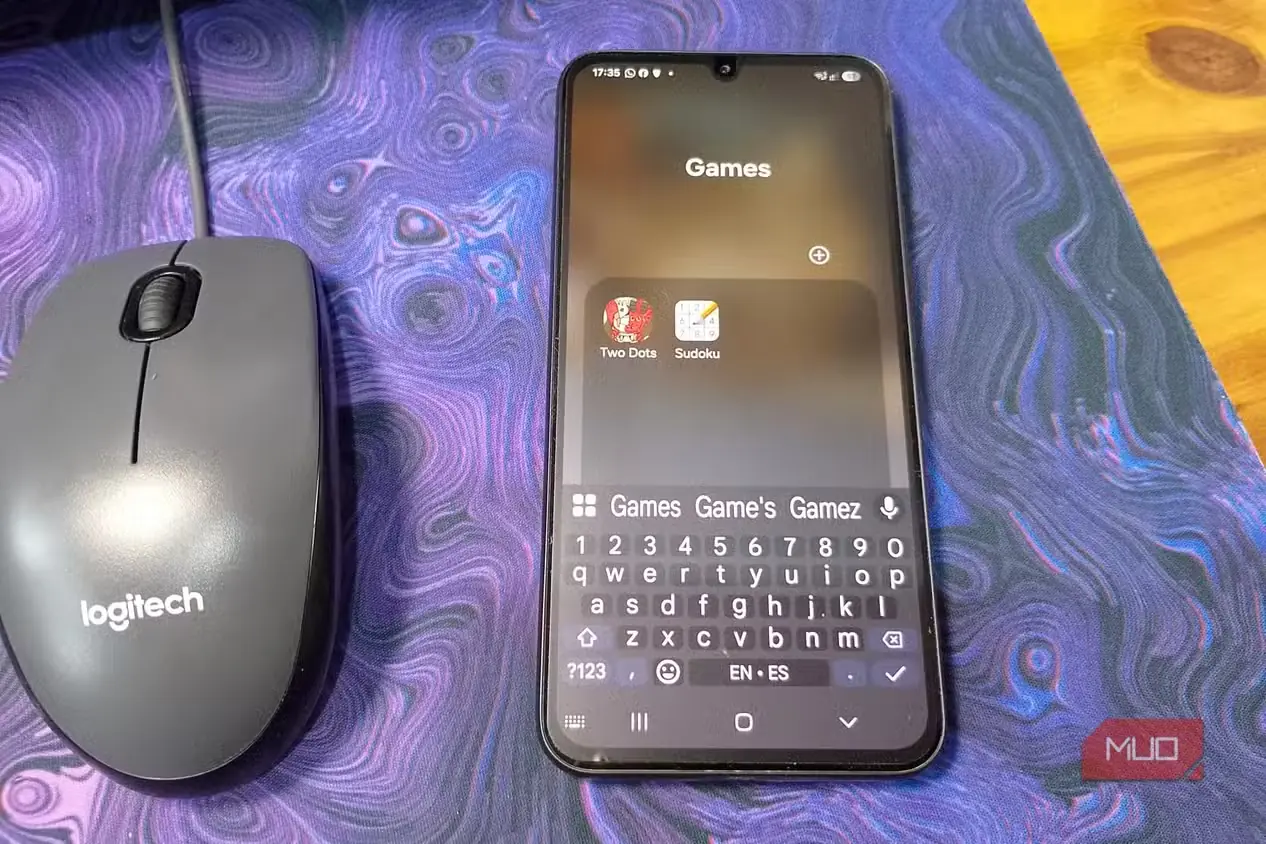
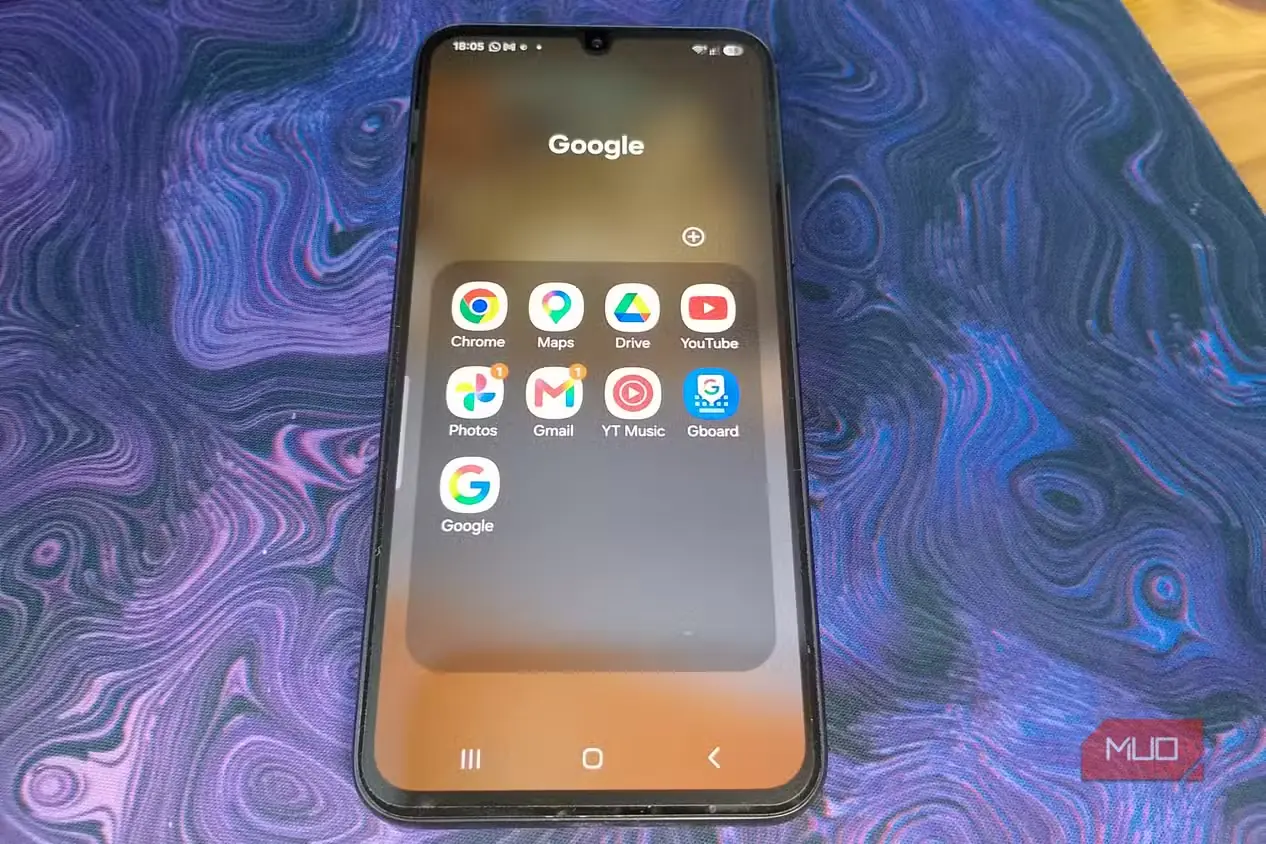
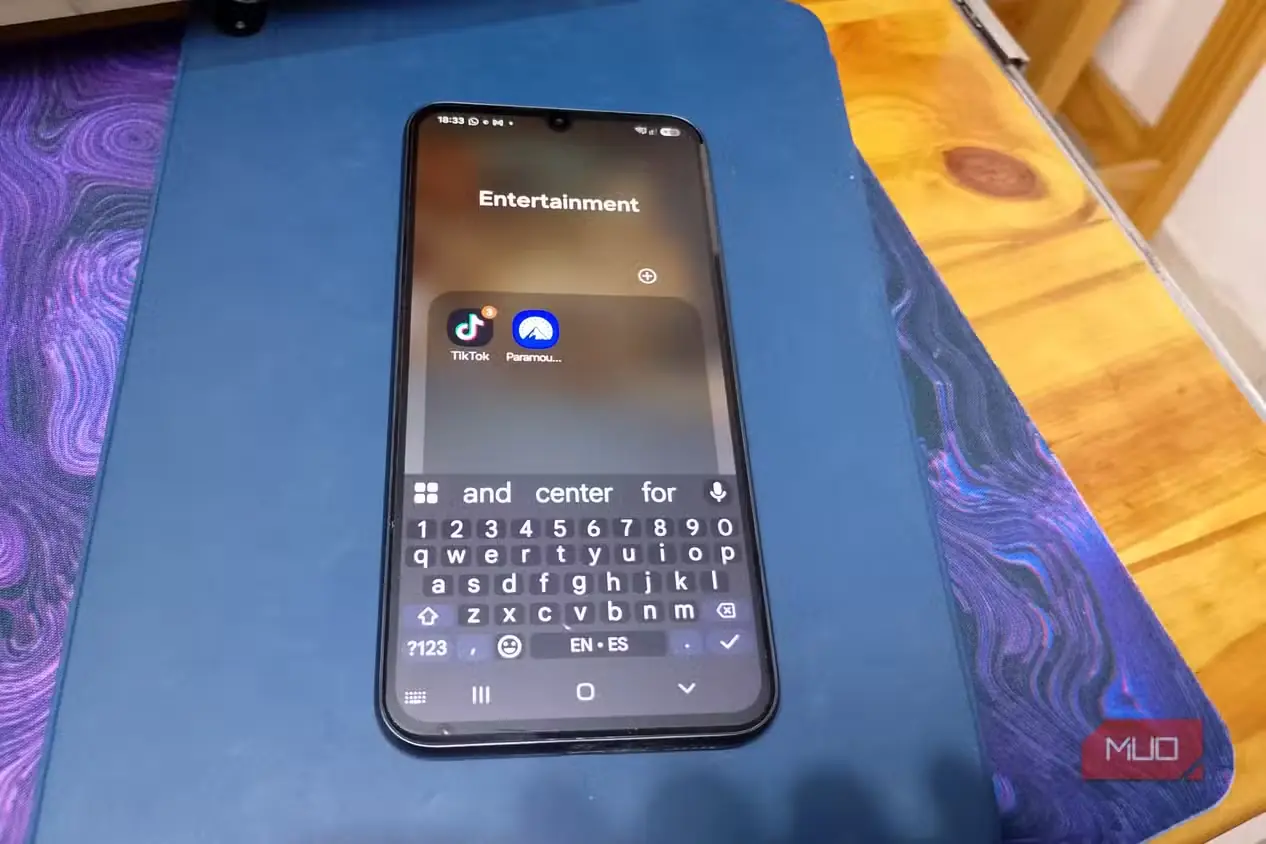
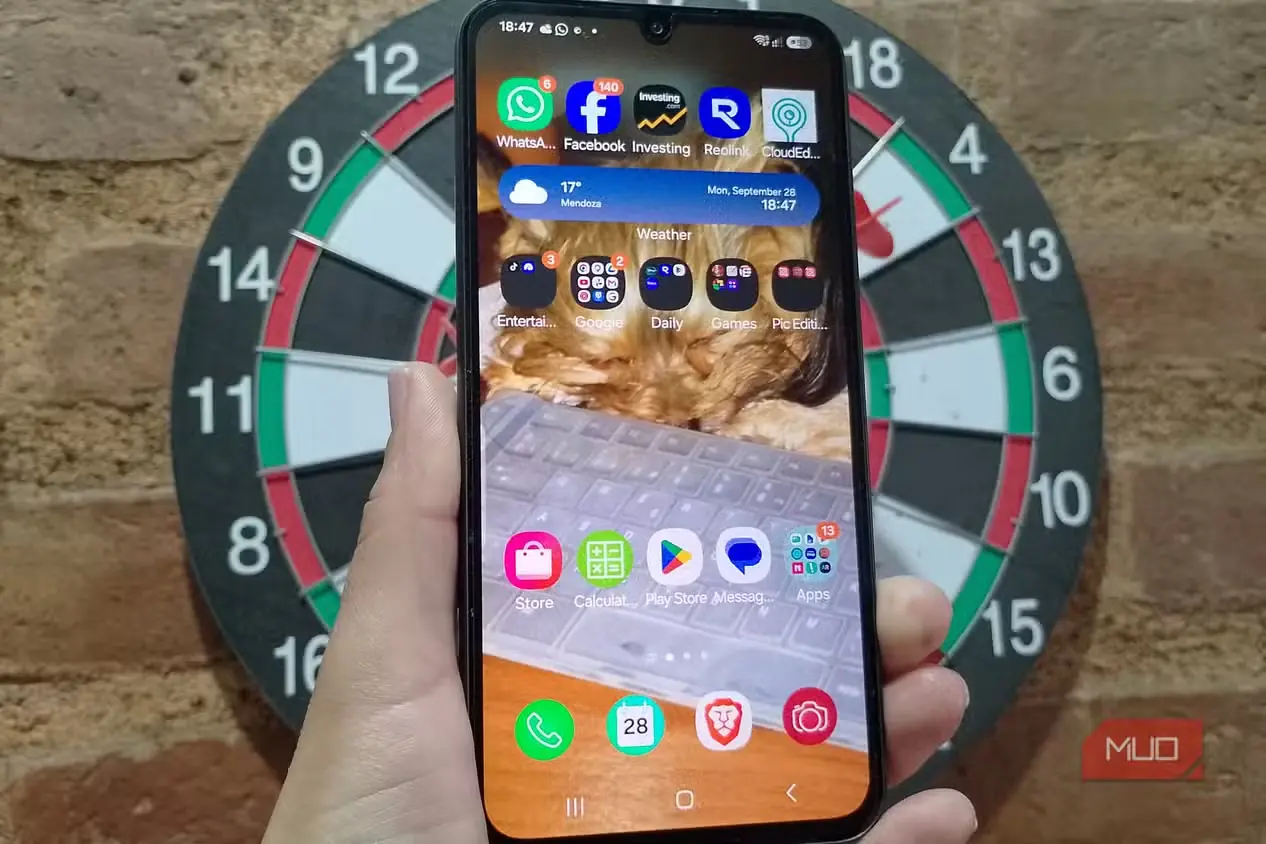
اگر برنامههای زیادی روی صفحه اصلی دارید، دستهبندی آنها در پوشهها ضروری است. به این ترتیب، وقتی به نوع خاصی از برنامه نیاز دارید، دامنه جستوجو از همان ابتدا محدود میشود. من پوشههایم را بر پایه موضوع مرتب میکنم؛ برای نمونه، همه برنامههای گوگل را در یک پوشه میگذارم تا هر زمان به گوگل کیپ یا جیمیل نیاز داشتم، بدانم کجا باید دنبالش بگردم. برای پوشهها نیز نامهایی مانند «گوگل»، «هوش مصنوعی» و «ویرایش عکس» انتخاب میکنم.
به یاد داشته باشید که هر پوشه میتواند بیش از یک صفحه داشته باشد. برای رفتن به صفحههای دیگر کافی است صفحه را به چپ بکشید. من در یک پوشه، در هر صفحه تا ۱۶ برنامه و در مجموع در ۶ صفحه جای دادهام. برای تنظیم چیدمان، به «تنظیمات» و سپس «صفحه اصلی» بروید. در آنجا گزینههای تغییر اندازه شبکه در صفحه اصلی و صفحه برنامهها را خواهید دید.
برای آنکه در هر صفحه بیشترین تعداد برنامه ممکن جا شود، «شبکه صفحه اصلی»، «شبکه صفحه برنامهها» و «شبکه پوشه» را روی بیشترین مقدار مجاز بگذارید. اگر میخواهید ظاهر پوشهای را تغییر دهید، انگشتتان را چند لحظه روی آن نگه دارید و وارد «تنظیمات» شوید. سپس میتوانید رنگ پسزمینه و میزان شفافیت پوشه را به دلخواه تغییر دهید.
پرکاربردترین برنامهها را پایین صفحه اصلی بگذارید
فقط پنج برنامه به جمع برگزیدگان راه پیدا میکنند
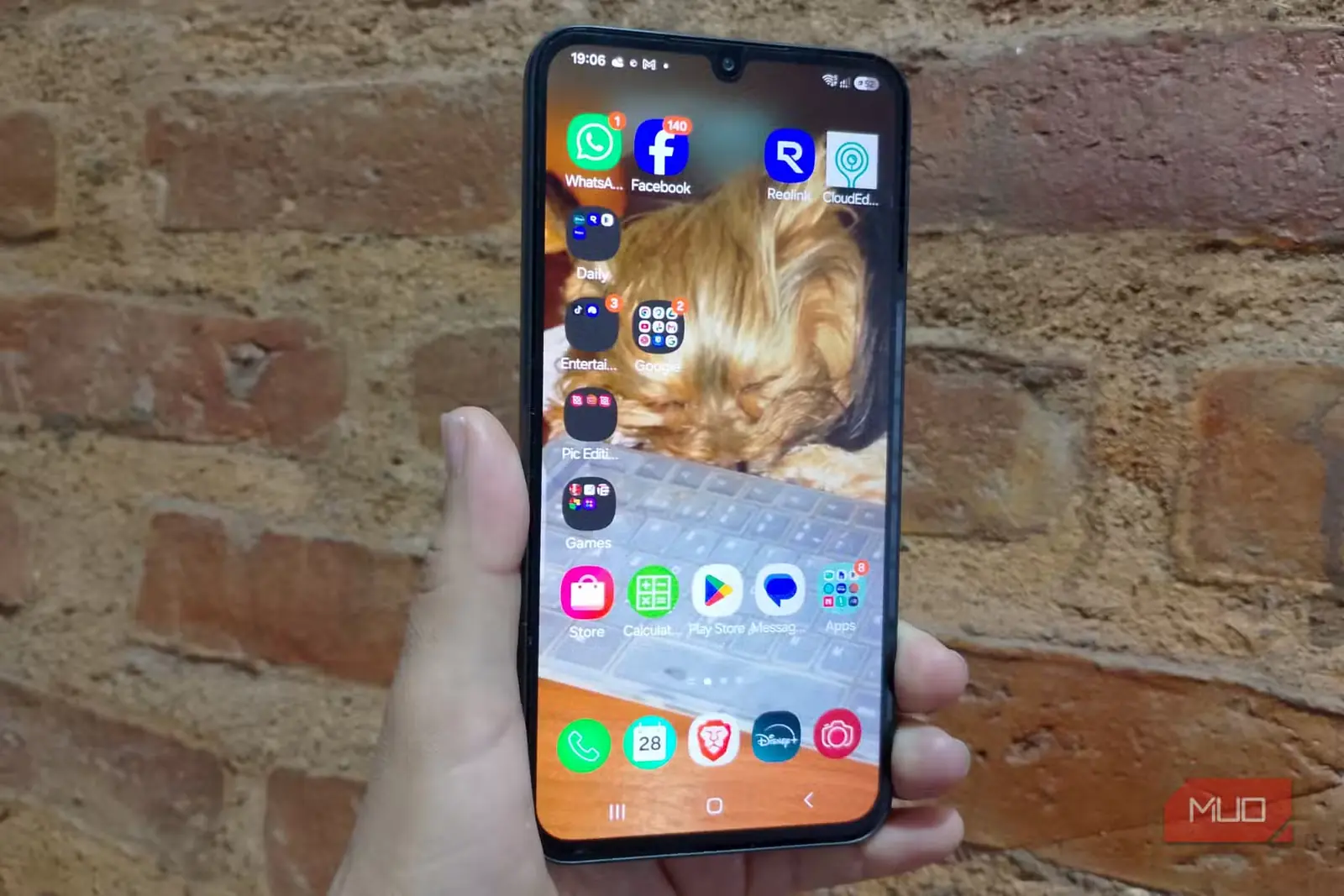
با قراردادن پنج برنامه پرکاربرد در پایین صفحه، سریعتر به آنها دسترسی خواهید داشت. هرقدر هم میان صفحههای اصلی جابهجا شوید، این پنج برنامه سر جای خود میمانند. میتوانید برنامههای مهمی مانند تلفن، یک برنامه پزشکی، یک پیامرسان و هر دو برنامه دیگری را که میخواهید در این بخش قرار دهید.
نکته منفی این است که تنها پنج جایگاه در اختیار دارید؛ بااینحال، همین هم بهتر از هیچ است و هر زمان لازم باشد میتوانید یکی از برنامهها را با برنامهای دیگر جایگزین کنید. اگر چندین برنامه را مهم میدانید، میتوانید یکی از این جایگاهها را به یک پوشه کامل اختصاص دهید. برای صرفهجویی بیشتر در فضا نیز گزینه «نمایش دکمه صفحه برنامهها» را در تنظیمات «صفحه اصلی» روشن نکنید، زیرا یکی از همان پنج جایگاه را اشغال میکند.
وقتی برنامهای را پیدا نمیکنید، از فایندر کمک بگیرید
فایندر را روی همان صفحه اصلی نگه دارید
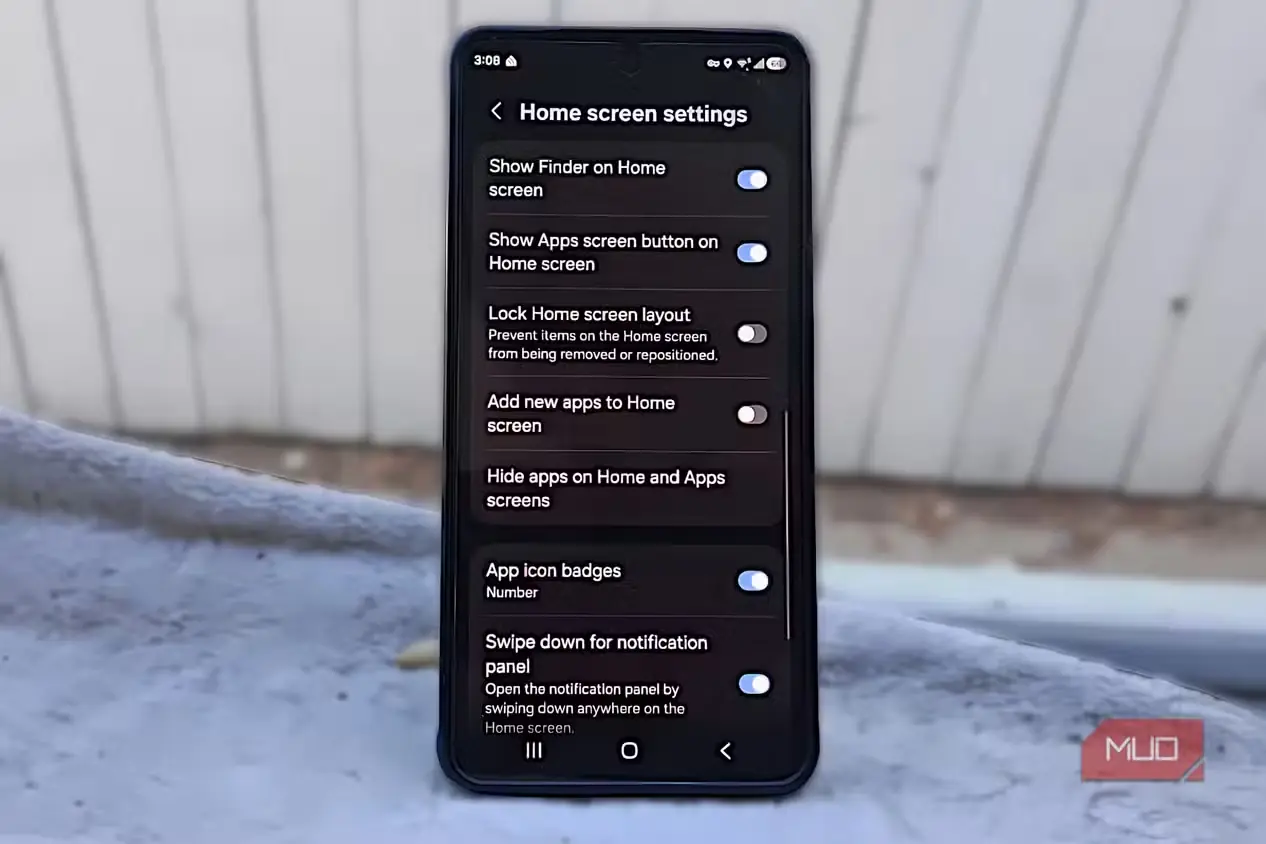
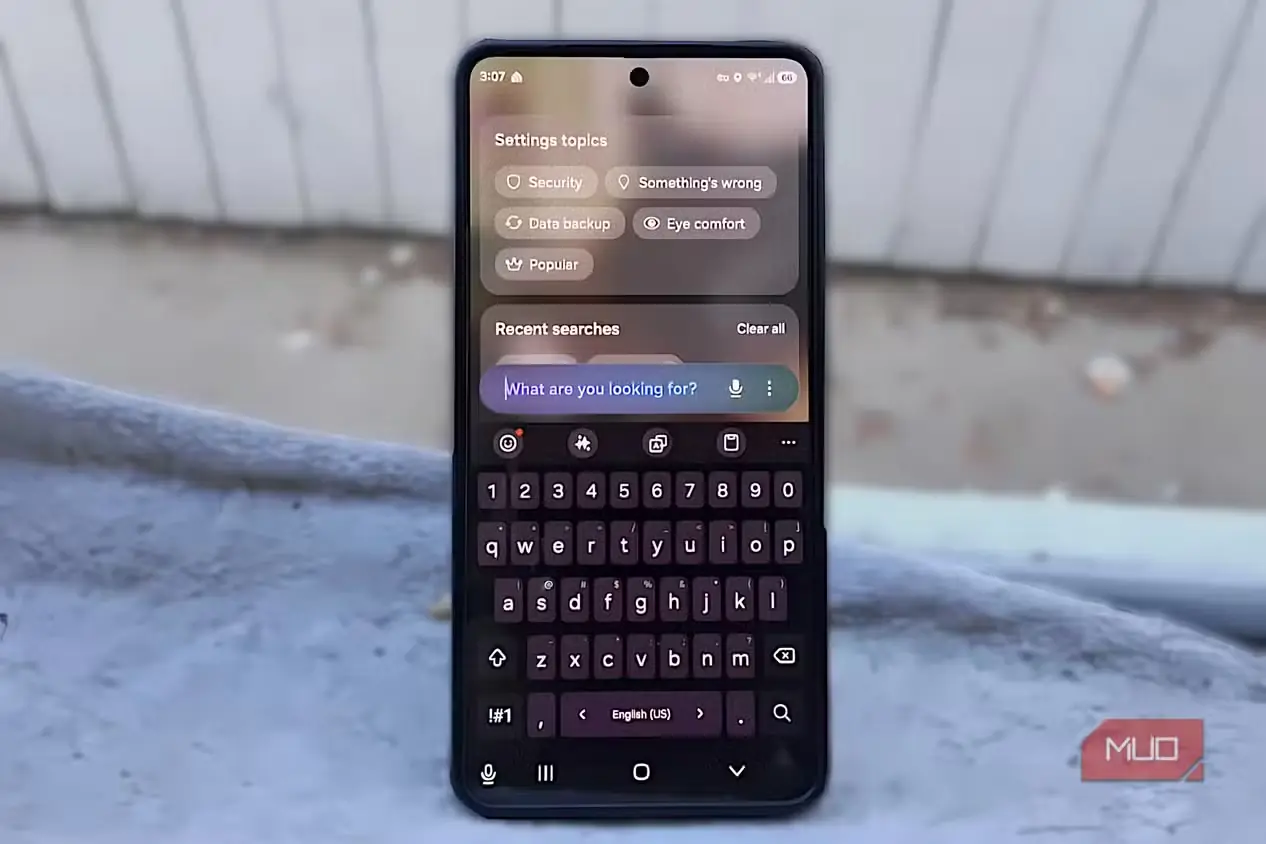
استفاده از فایندر در گلکسی S26 دسترسی به برنامهها را بسیار سریعتر میکند. برای بازکردن آن میتوانید انگشتتان را از پایین صفحه به بالا بکشید یا فایندر را مستقیماً در صفحه اصلی در دسترس قرار دهید.
به «تنظیمات» و سپس «تنظیمات صفحه اصلی» بروید و گزینه «نمایش فایندر در صفحه اصلی» را روشن کنید. این قابلیت صفحه اصلی را چندان شلوغ نمیکند و دیگر لازم نیست جای تکتک برنامهها را به خاطر بسپارید؛ بنابراین میتوانید بهجای اختصاصدادن جایی به همه برنامهها، صفحه اصلی را برای پرکاربردترین برنامهها نگه دارید.
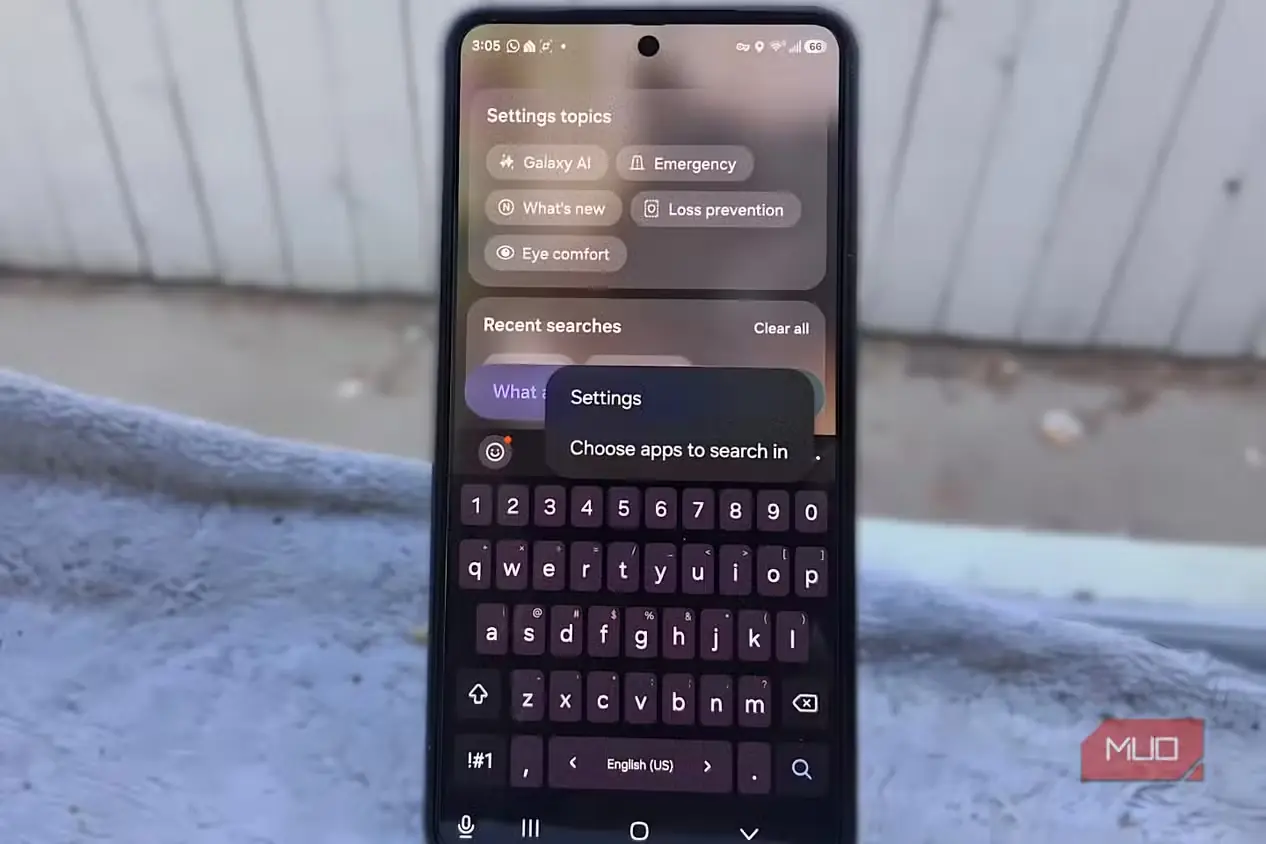
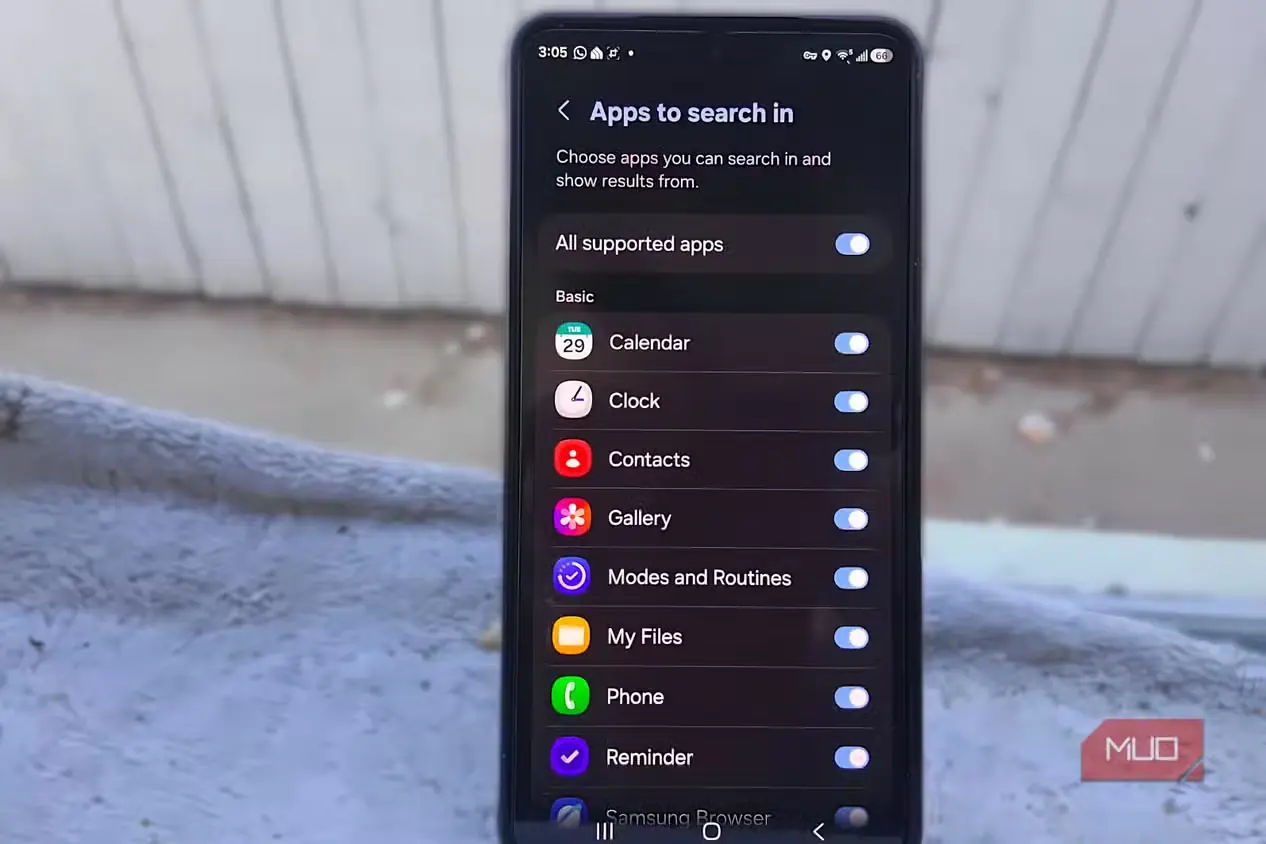
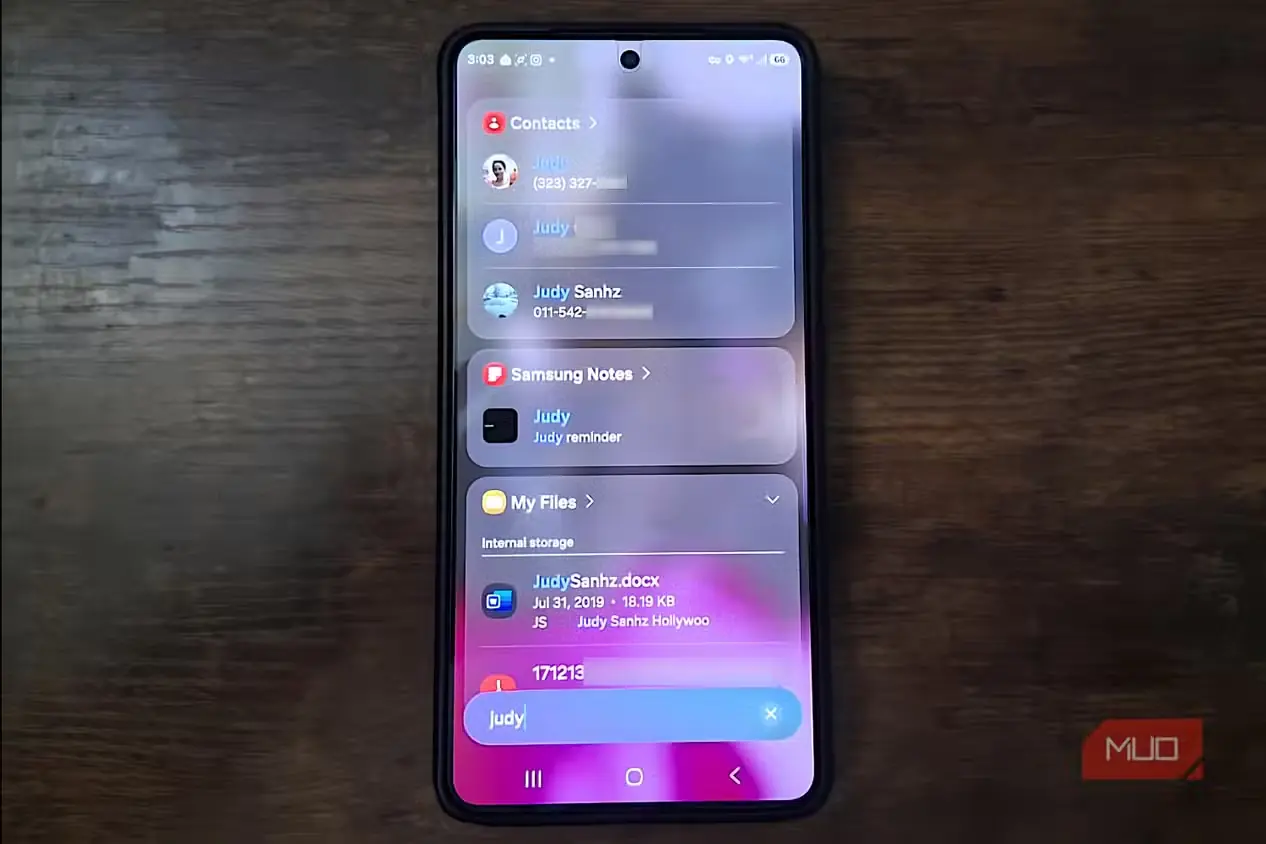
همچنین میتوانید تعیین کنید فایندر در کدام برنامهها جستوجو کند. روی نماد سهنقطه بزنید، سپس «انتخاب برنامهها برای جستوجو» را برگزینید و برنامههای دلخواهتان را مشخص کنید. برای نمونه، اگر «یادداشتها» فعال باشد، جستوجوی یک نام یا کلیدواژه میتواند یادداشت مرتبط را بدون نیاز به بازکردن برنامه نمایش دهد.
راهاندازها آزادی عمل بیشتری میدهند
آنها میتوانند برنامهها را برایتان سامان دهند
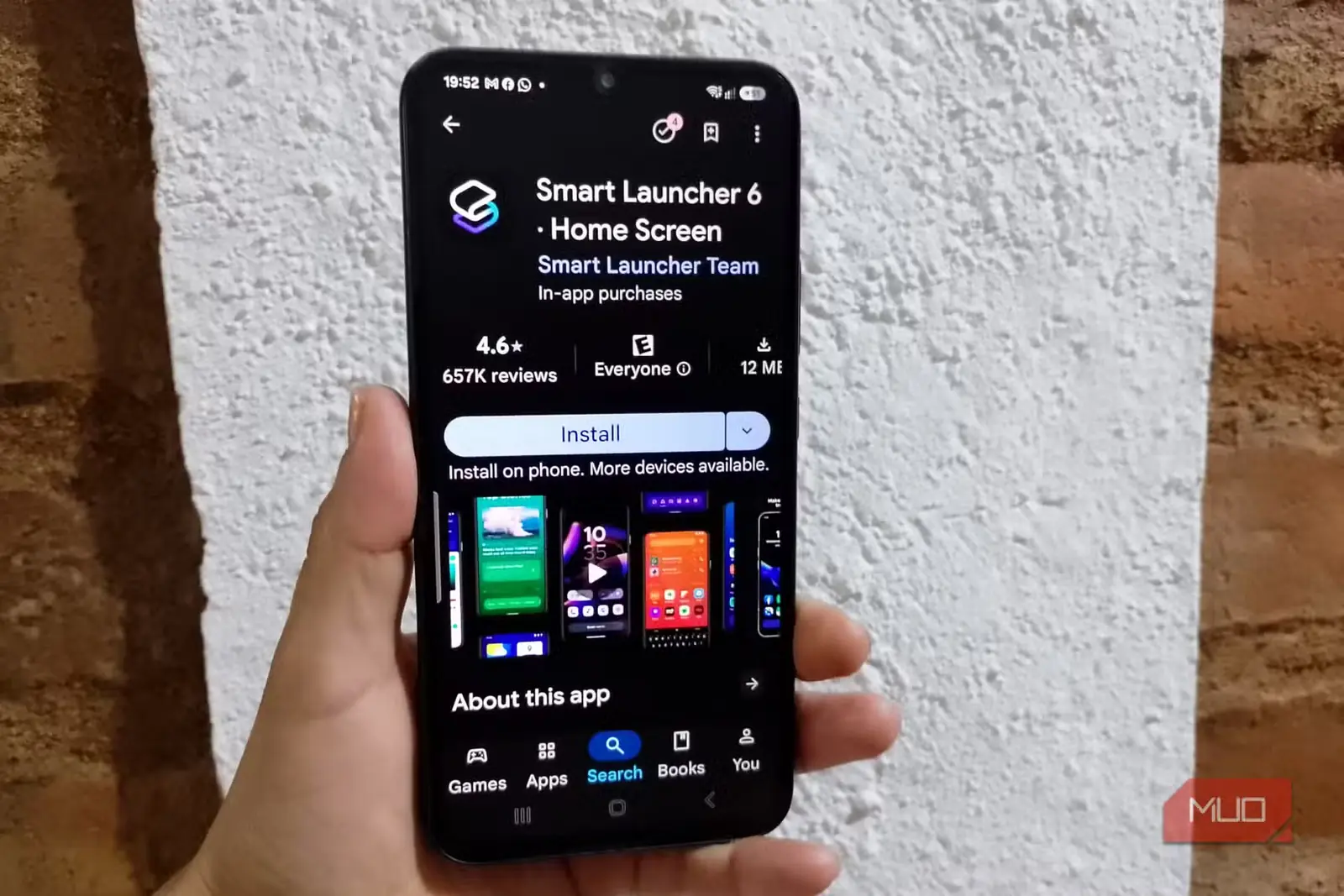
میتوان گفت راهاندازها ارزش امتحانکردن دارند، زیرا امکاناتی فراتر از آنچه گلکسی ارائه میدهد در اختیارتان میگذارند. حتی تازهترین مدل گلکسی هم نمیتواند برنامهها را خودکار در دستههای گوناگون مرتب کند، اما بعضی راهاندازها از پس این کار برمیآیند.
با استفاده از راهانداز میتوانید از امکاناتی مانند موارد زیر بهرهمند شوید:
- چیدمانهای دلخواه
- نوارهای ثابت برنامهها
- حرکتهای لمسی
این گزینهها هم در وقتتان صرفهجویی میکنند و هم تجربهای متفاوت در اختیارتان میگذارند؛ تجربهای که شاید در حالت عادی روی گوشی Galaxy خود نداشته باشید. البته نتیجه به راهاندازی که برمیگزینید و رایگان یا پولی بودن نسخهٔ آن بستگی دارد. بااینحال، گزینههای بسیار بیشتری خواهید داشت. برای نمونه، Smart Launcher میتواند برنامههایتان را خودکار دستهبندی کند تا ناچار نباشید تکتک آنها را خودتان مرتب کنید.
ترجیح میدهم همان صفحهٔ اصلی آشنای Galaxy را نگه دارم
از قبل میدانم هر چیز کجاست
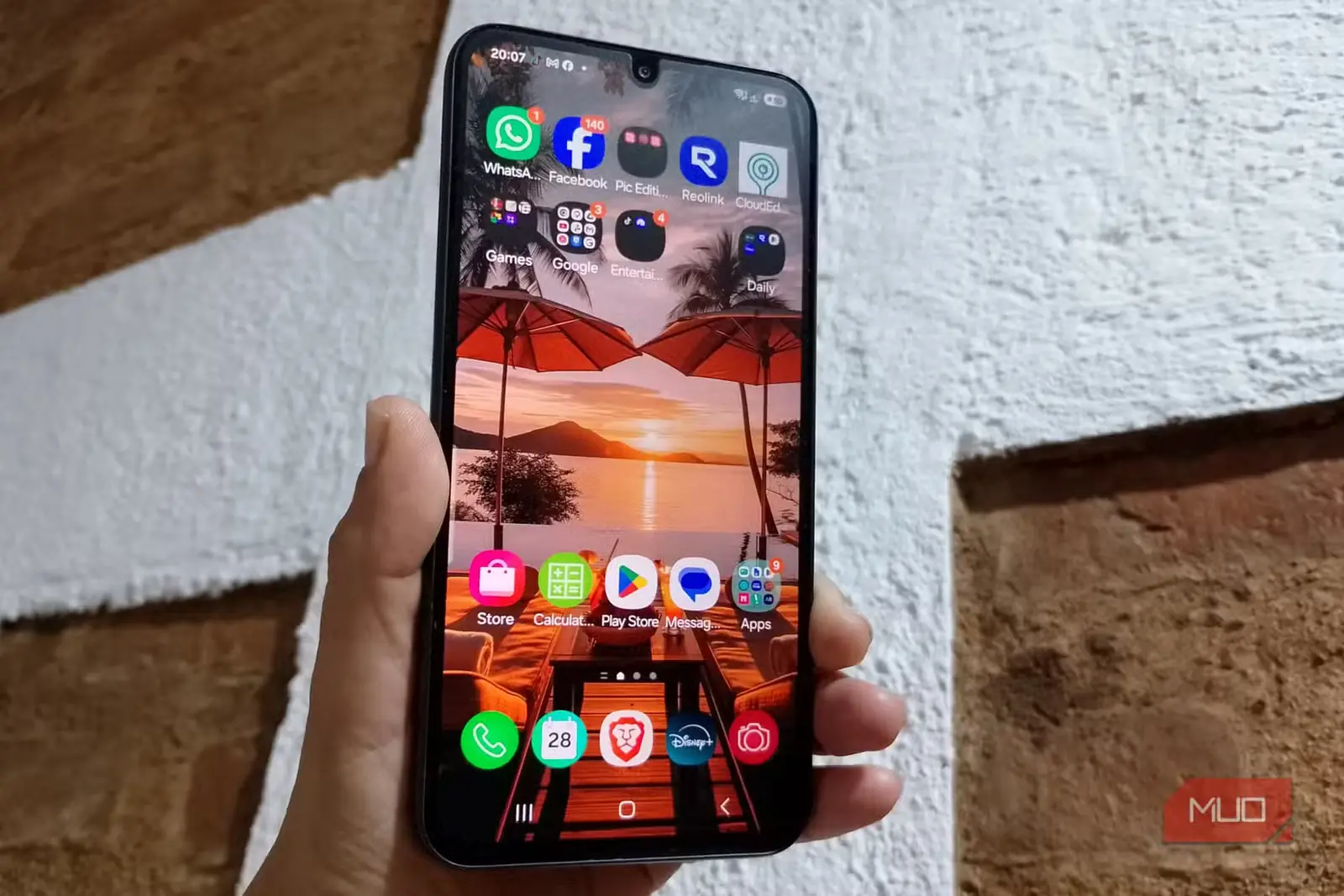
بیگمان نمیتوان انکار کرد که یک راهانداز ممکن است امکانات چشمگیر و گزینههای شخصیسازی بیشتری عرضه کند. بااینهمه، من با خیال راحت از آنها چشم میپوشم؛ دستکم برای من، صفحهٔ اصلی Galaxy بهاندازهٔ کافی کارآمد است و هنوز نیازی به نصب راهانداز دیگری ندارم. چنین کاری تجربهٔ کار با گوشی را بیش از اندازهای که میپسندم دگرگون میکند.
وقتی پوشهها را مرتب کردم و برنامههای پرکاربردم را در پایین صفحه گذاشتم، دیگر لازم نبود میان صفحهها جابهجا شوم و سعی کنم به یاد بیاورم هر برنامه را کجا گذاشتهام. اگر هم ذهنم یاری نکند، میدانم که همیشه میتوانم از Finder کمک بگیرم. همین تغییرهای کوچک برایم کافیاند؛ بنابراین رفتن به سراغ چیدمانی کاملاً متفاوت ضروری به نظر نمیرسد.
یک فرصت دیگر به چیدمان فعلیتان بدهید
یک راهانداز میتواند گزینههای بیشتری در اختیارتان بگذارد، اما شلوغ بودن صفحهٔ اصلی لزوماً به این معنا نیست که به آن نیاز دارید. گاهی کافی است تنظیمات صفحهٔ اصلی را با دقت بررسی کنید، ببینید چه امکاناتی دارد و سپس تصمیم بگیرید.
وقتی از چیدمان راضی شدید، به «تنظیمات» و سپس «صفحهٔ اصلی» بروید. گزینهٔ «قفلکردن چیدمان صفحهٔ اصلی» را روشن کنید تا برنامهها و ابزارکهایتان ناخواسته جابهجا یا از صفحهٔ اصلی حذف نشوند. پس از آن، مدتی بیشتر با Galaxy خود کار کنید و ببینید آیا هنوز هم به نصب آن راهانداز تمایل دارید یا نه.
منبع: این مطلب ترجمه و بومیسازی مقالهای از MakeUseOf به قلم Judy Sanhz است. مشاهده مقاله اصلی