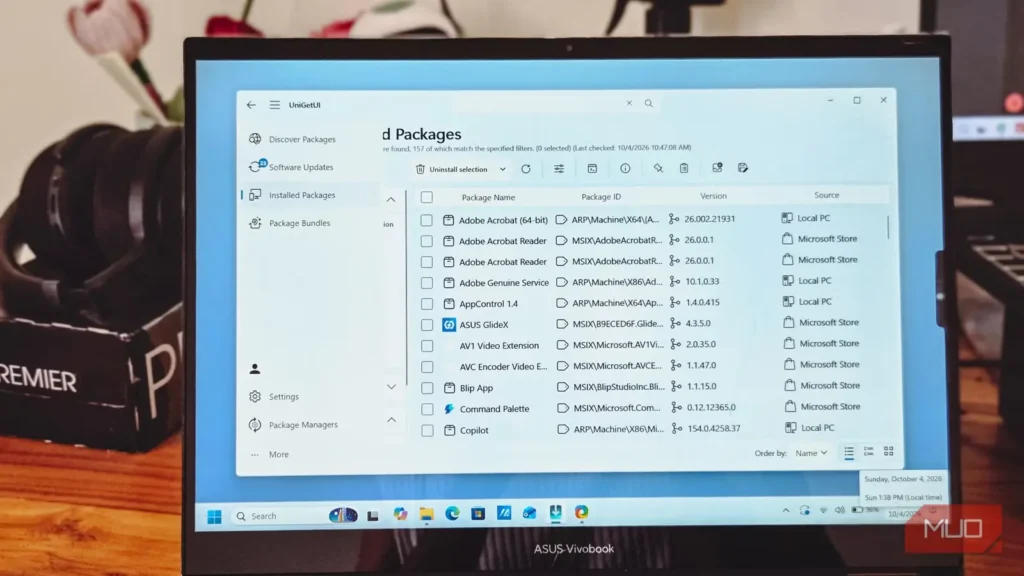
نصب برنامههای مهم یکی از نخستین کارهایی است که روی رایانه جدیدم انجام میدهم. البته جای تعجبی ندارد، اما فرایندی خستهکننده است؛ باید فهرست همه برنامههای نصبشده را تهیه کنم و سپس یکبهیک آنها را دوباره نصب کنم.
خوشبختانه دیگر برنامهها را از صفر و بهصورت دستی نصب نمیکنم و حالا به برنامه محبوب و رایگان UniGetUI متکیام؛ مدیر برنامهای که میتواند فهرست برنامههایتان را ذخیره کند و پس از نصب تازه ویندوز، آنها را بهسرعت دوباره نصب کند.
پیش از هر کاری، کمی خانهتکانی کنید
پیش از ذخیره فهرست، برنامههای بیاستفاده را پاک کنید
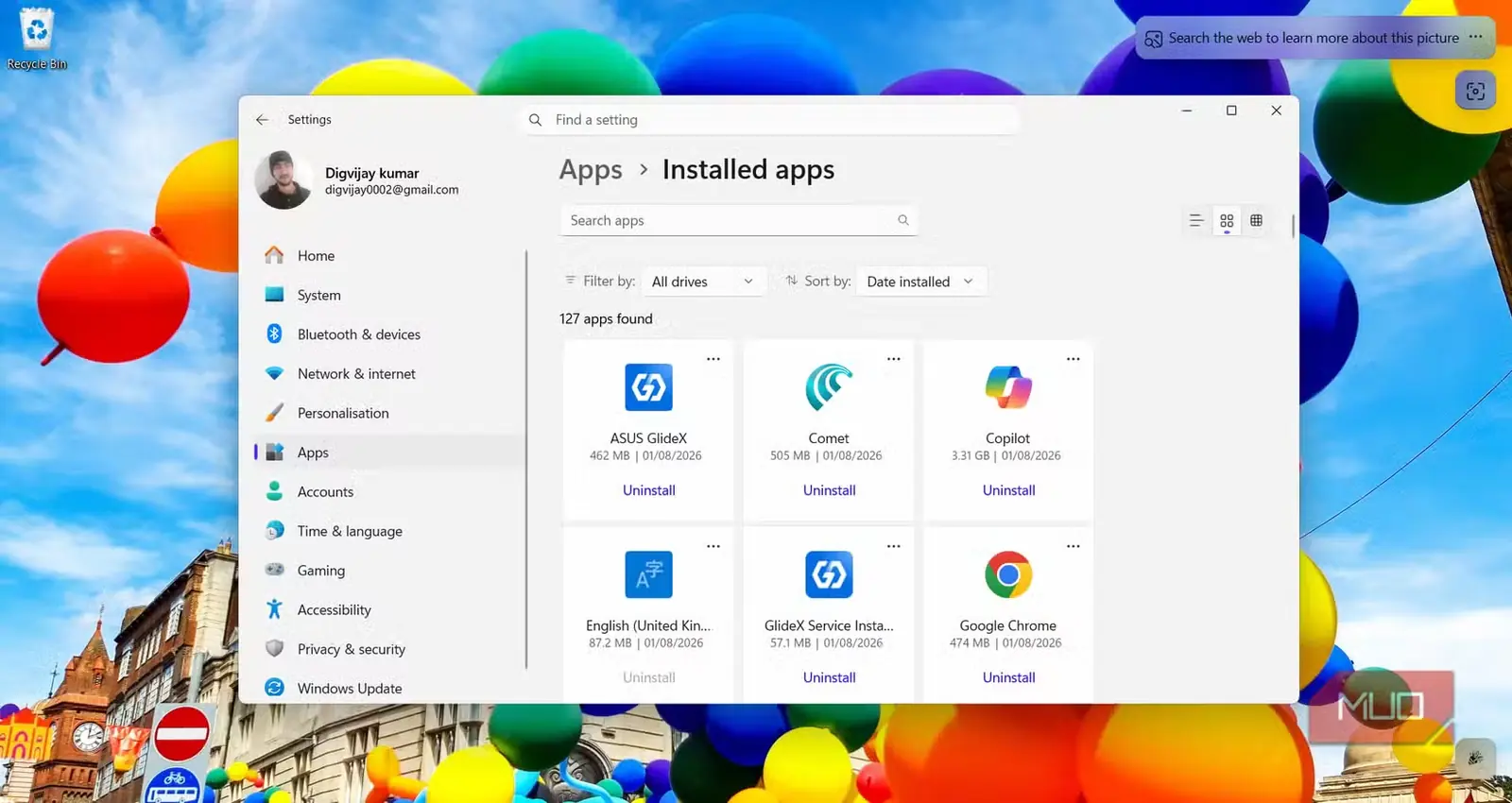
تعداد برنامههایی که نصب کردهام همیشه غافلگیرم میکند. فقط شمار اندکی از آنها را هر روز به کار میبرم و بقیه بیاستفاده گوشهای ماندهاند، فضا اشغال میکنند و احتمالاً دیگر هرگز به کارم نمیآیند. البته برای کسی مثل من که شغلش آزمایش برنامههاست، این وضع دور از انتظار نیست؛ اما تقریباً همه ما بیش از نیازمان برنامه نصب کردهایم.
پس پیش از ساختن هر فهرستی، این فرصت را برای مرتبکردن رایانهتان غنیمت بشمارید. هر برنامهای که اکنون پاک کنید، یک برنامه کمتر برای بارگیری در آینده است؛ در نتیجه بسته برنامهها کوچکتر میماند و سریعتر نصب میشود.
به تنظیمات > برنامهها > برنامههای نصبشده بروید و همه موارد را بررسی کنید. ابتدا فهرست را بر پایه اندازه، از بزرگترین به کوچکترین، مرتب کنید؛ زیرا حذف برنامههای حجیم سریعترین راه برای آزادکردن فضاست. سپس هر برنامهای را که لازم ندارید یا در چند ماه گذشته باز نکردهاید، پاک کنید. اگر میخواهید فراتر بروید، من هر سال برای پاکسازی اساسی رایانه ویندوزیام روالی را دنبال میکنم که فایلهای باقیمانده و دورمانده از چشم حذفکنندههای معمولی را نیز پاک میکند.
راهاندازی یونیگتیوآی
با چند کلیک، بسته برنامههایتان را بسازید
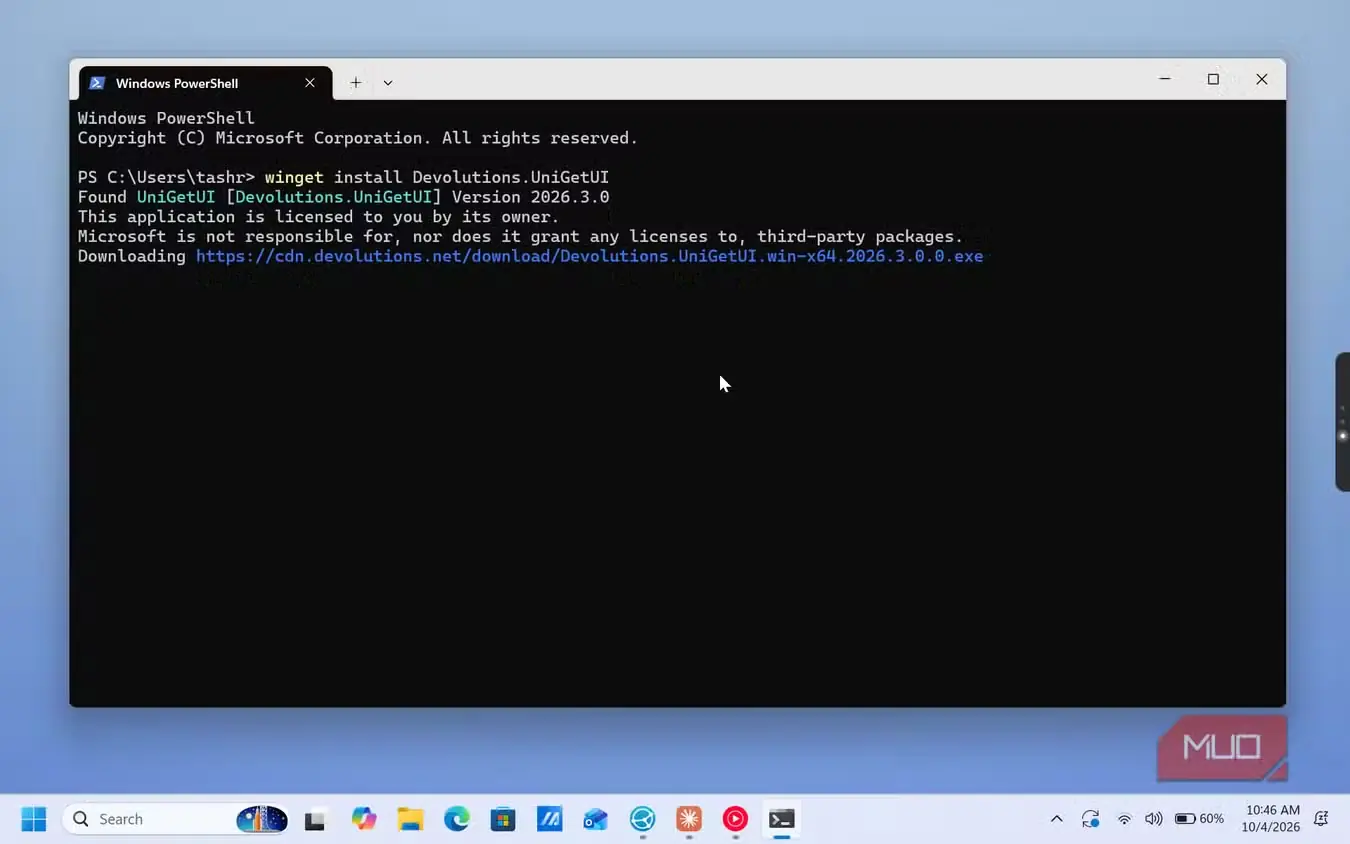
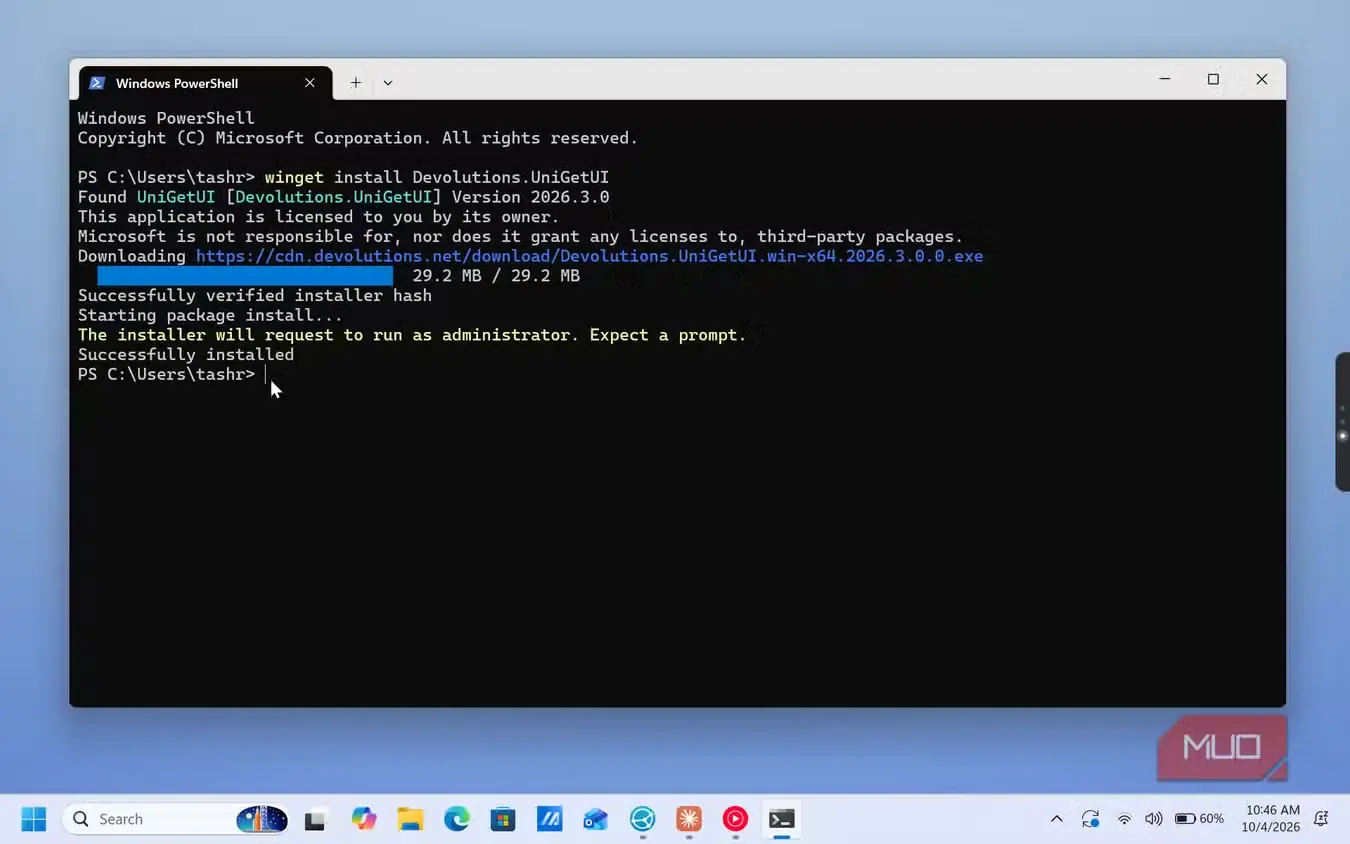
UniGetUI برنامهای رایگان و متنباز است که برای مدیران بستهای مانند WinGet، Scoop، Chocolatey، pip و npm یک رابط گرافیکی فراهم میکند. با آن میتوانید بینیاز از مراجعه به وبسایتهای بارگیری یا نوشتن فرمان، نرمافزارها را از یک مکان جستوجو، نصب، بهروزرسانی و حذف کنید. این برنامه پیشتر WingetUI نام داشت و اکنون Devolutions نگهداری آن را بر عهده دارد. پیشتر توضیح دادهام که چرا آن را بهعنوان مدیر بستهای دوست دارم که دنیای پراکنده برنامههای ویندوز را یکجا گرد میآورد؛ اما اینجا فقط به یک قابلیت نیاز دارم: بستههای نرمافزاری.
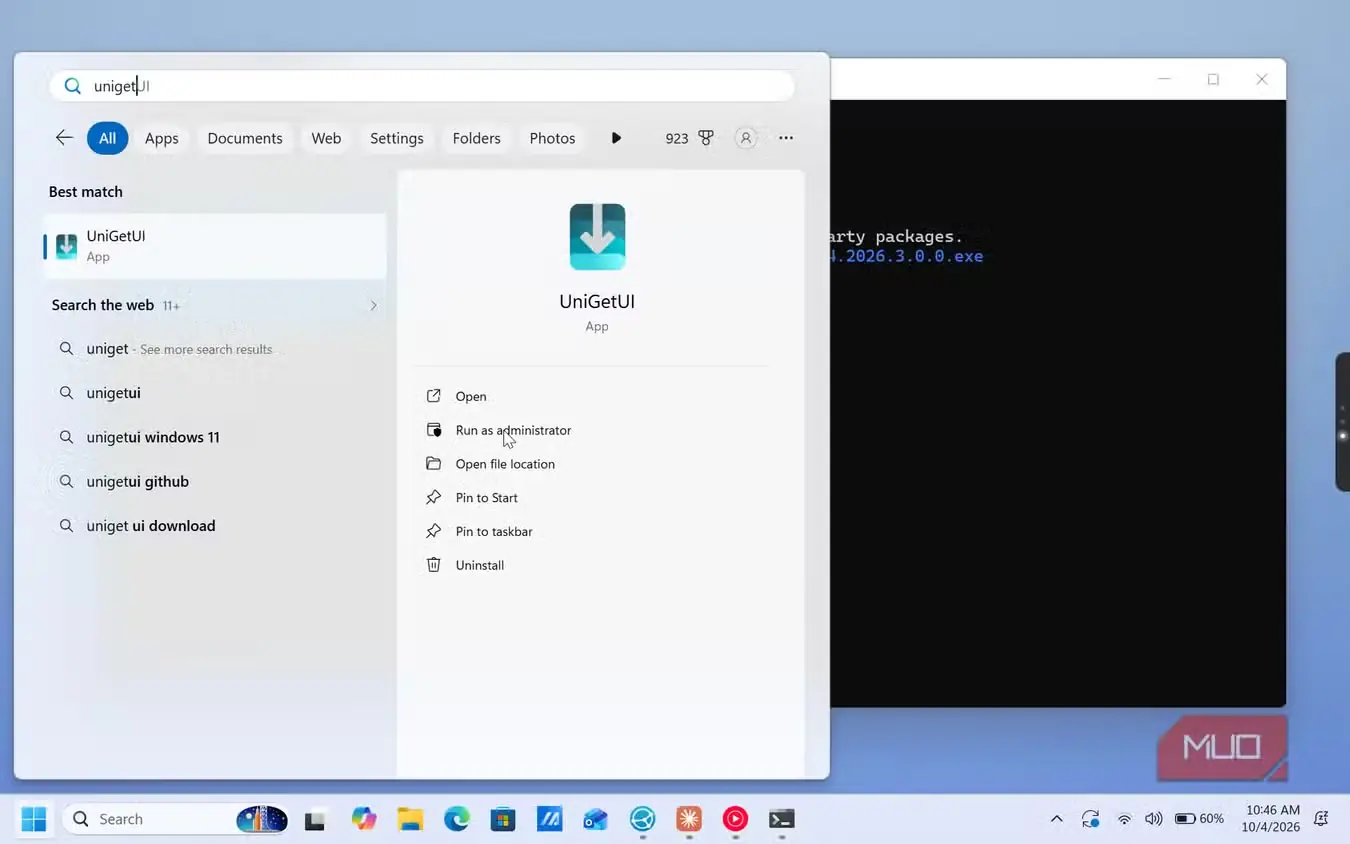
میتوانید آن را از فروشگاه Microsoft Store دریافت کنید؛ فقط مطمئن شوید ناشر آن Devolutions است. راه دیگر، اجرای فرمان winget install Devolutions.UniGetUI در Terminal با دسترسی مدیر است. هنگام نخستین اجرا، WinGet را روشن نگه دارید. همچنین میتوانید از گوشه پایین سمت چپ با حساب GitHub وارد شوید تا فهرست بستهها در حسابتان پشتیبانگیری شود. اگر فایل بسته را از دست بدهید، داشتن این نسخه دوم بسیار به کار میآید.
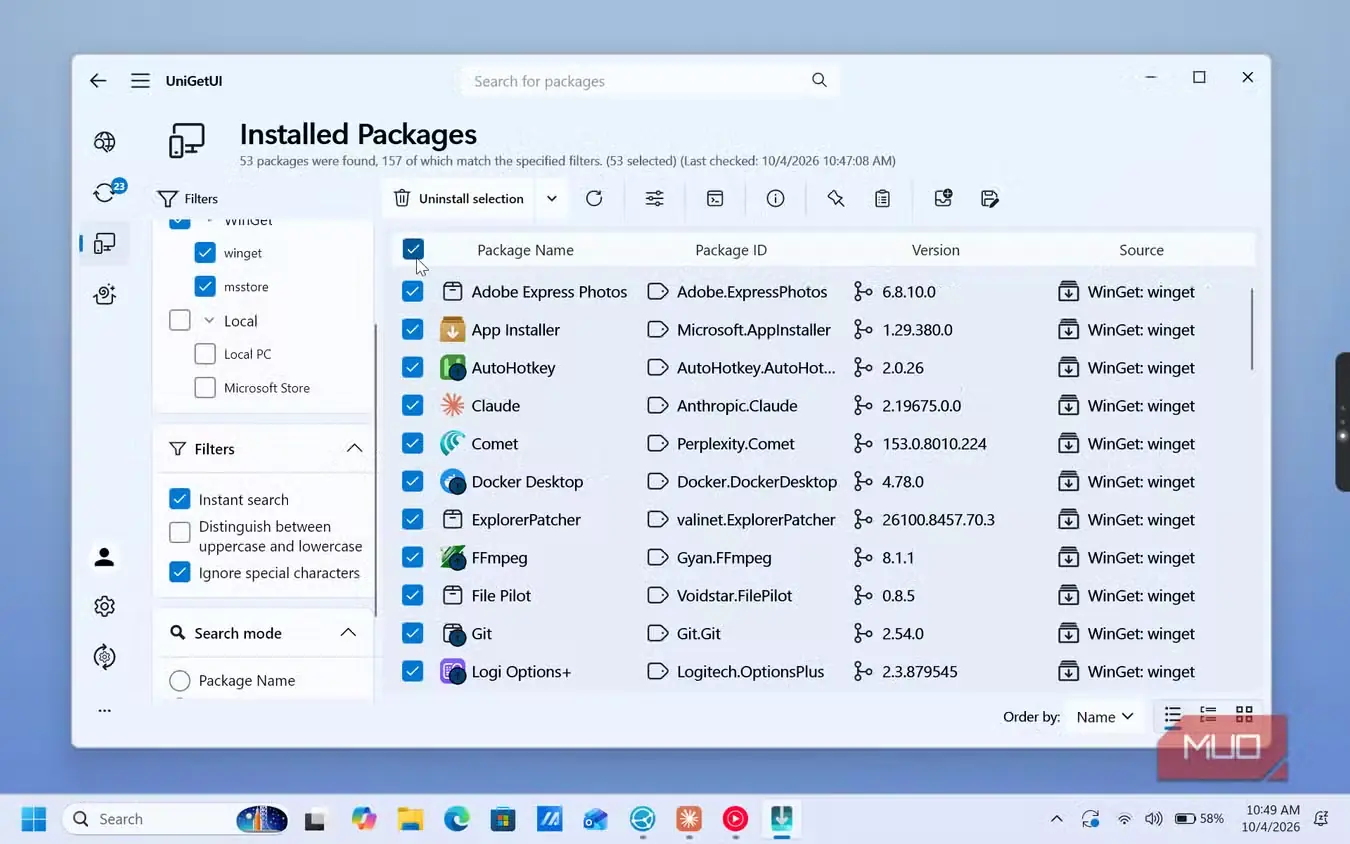
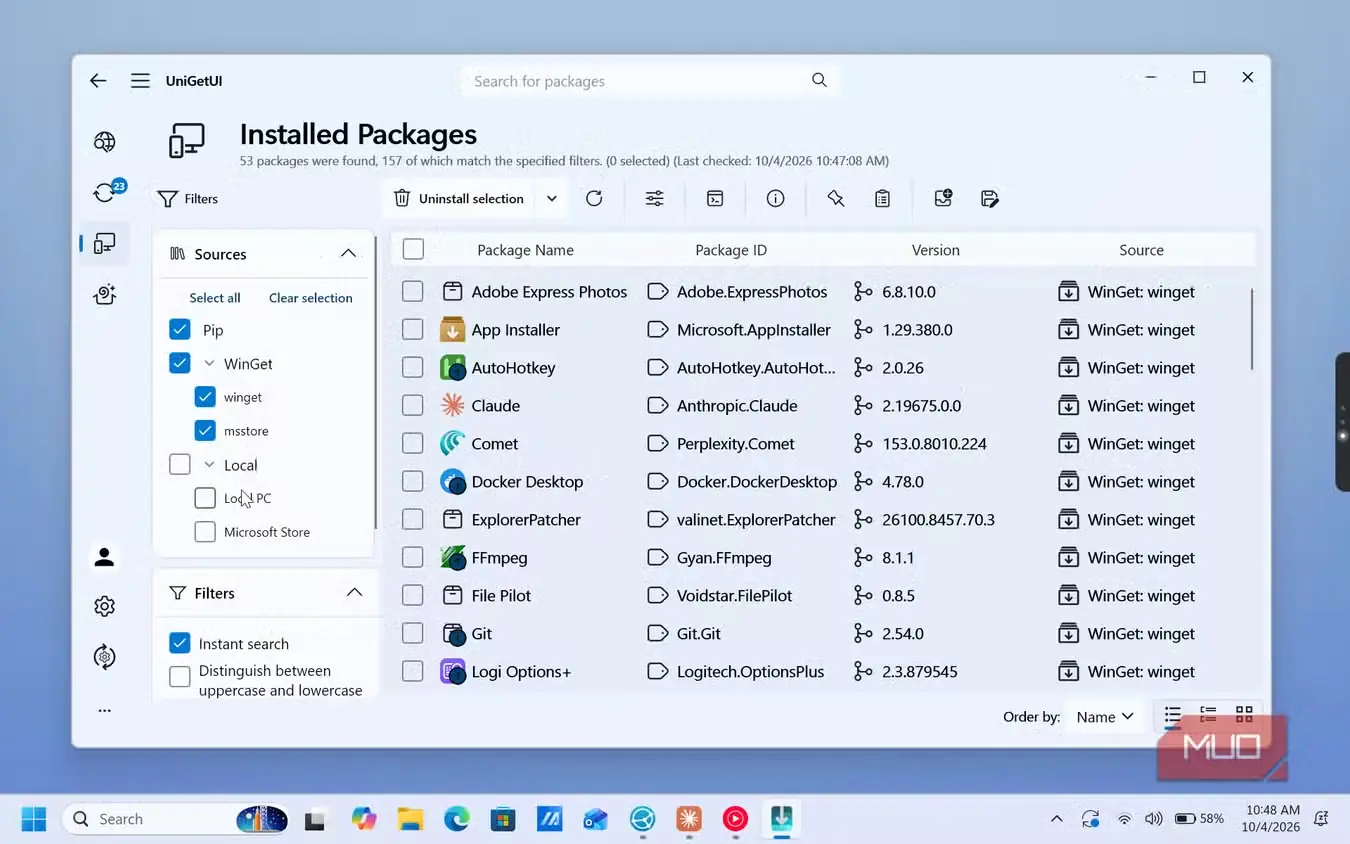
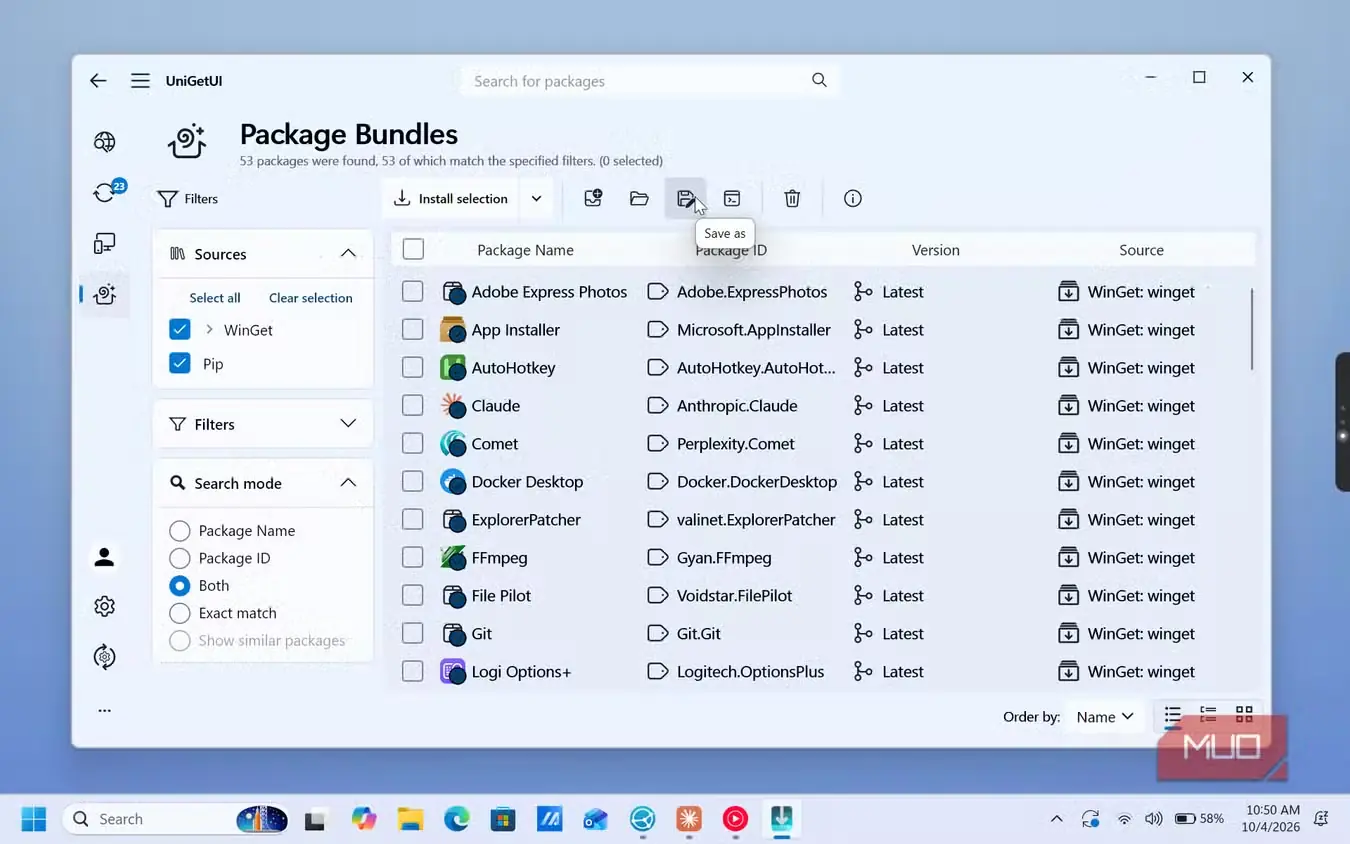
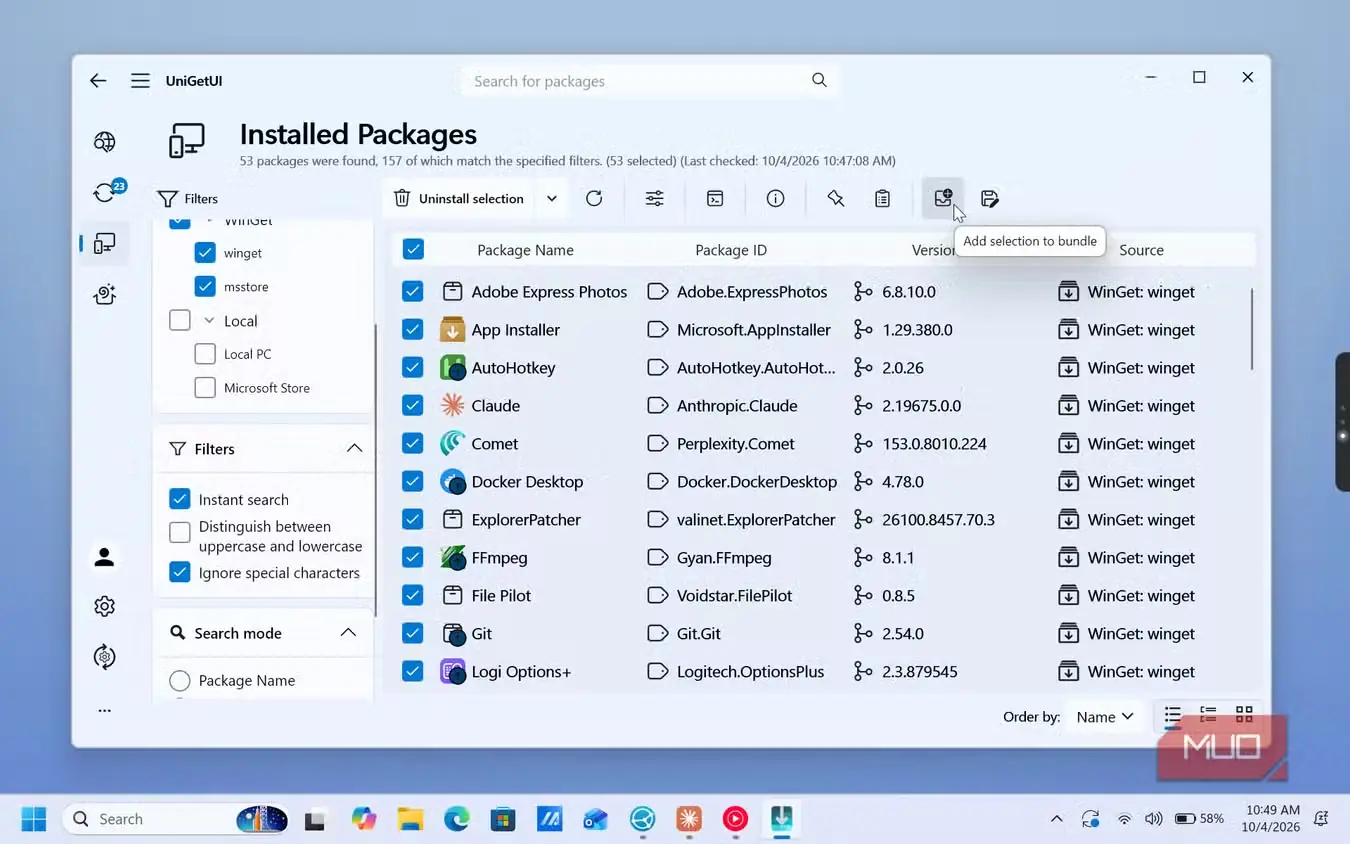
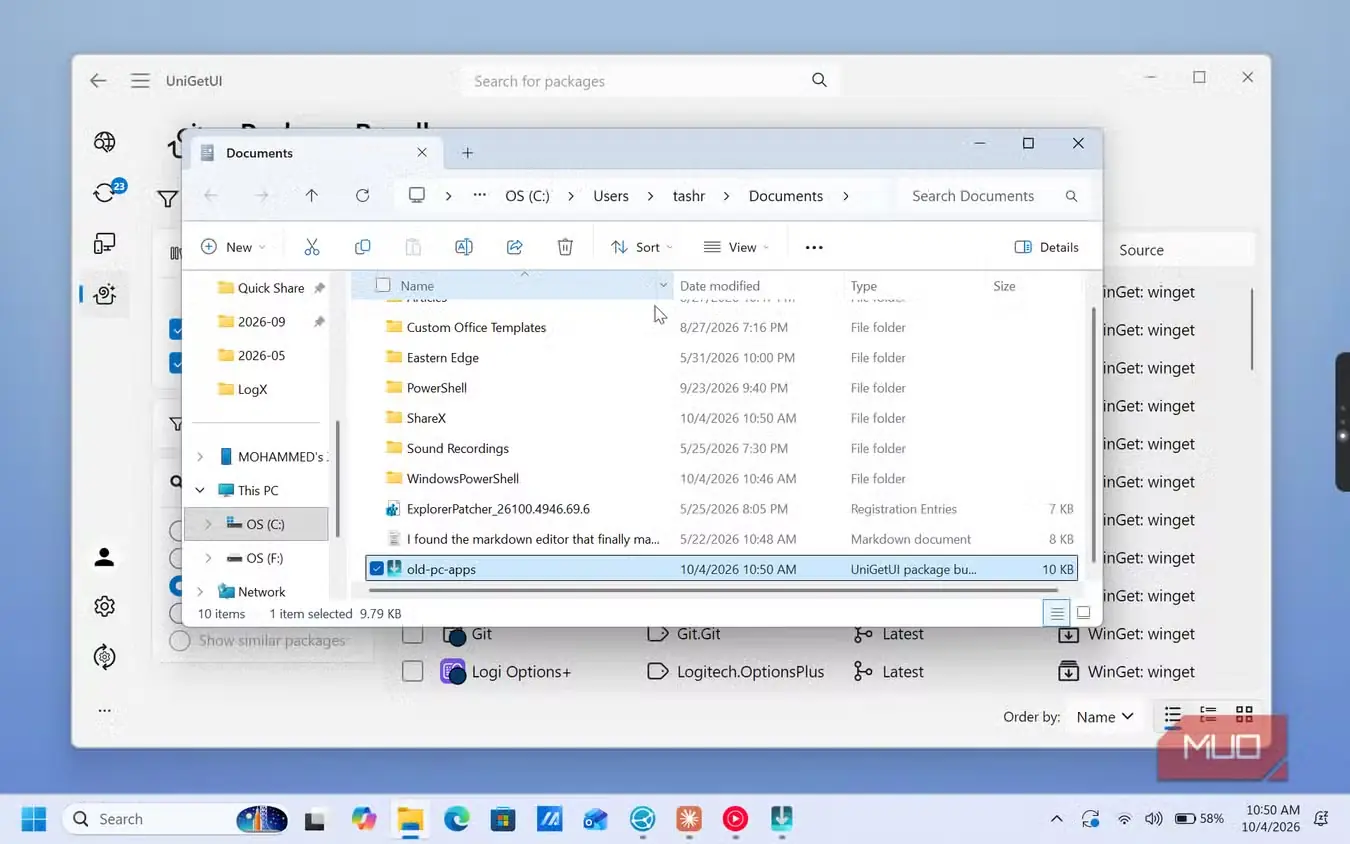
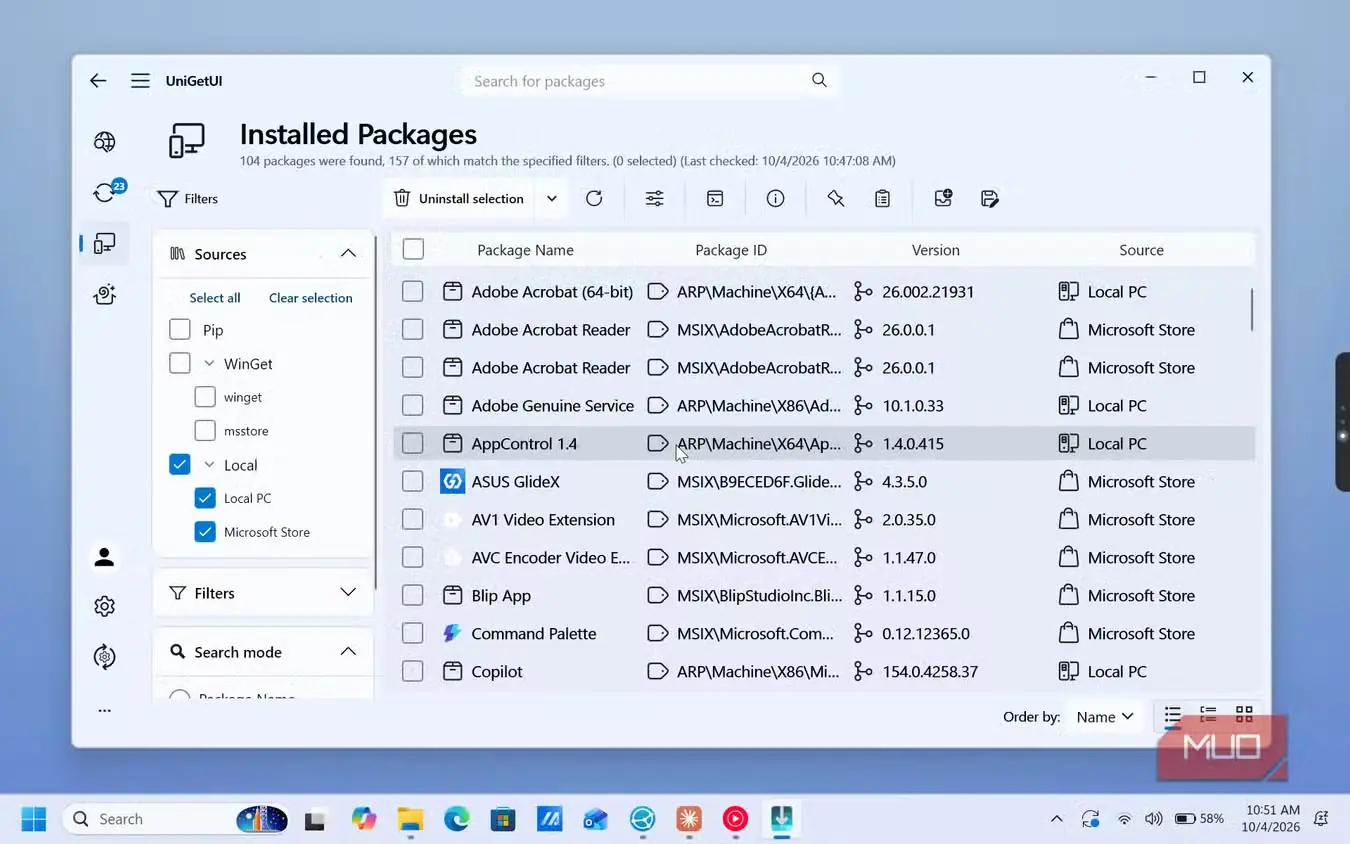
برای ساخت بسته، بخش «بستههای نصبشده» را باز کنید و روی «فیلترها» کلیک کنید. در بخش WinGet، گزینههای winget و msstore را علامتخورده نگه دارید و علامت گزینههای «رایانه محلی» را بردارید. برنامههایی که «محلی» مشخص شدهاند، در هیچ مخزنی بسته متناظری ندارند و بنابراین نمیتوان آنها را در یک بسته نصبشدنی گنجاند. سپس کادر کنار «نام بسته» را علامت بزنید تا همه موارد برگزیده شوند و روی «افزودن موارد برگزیده به بسته» کلیک کنید. «ذخیره با نام» را بزنید، نامی مانند old-pc-apps انتخاب کنید و فایل را روی حافظه USB یا فضای ابری کپی کنید. حجم این فایل معمولاً تنها چند کیلوبایت است.
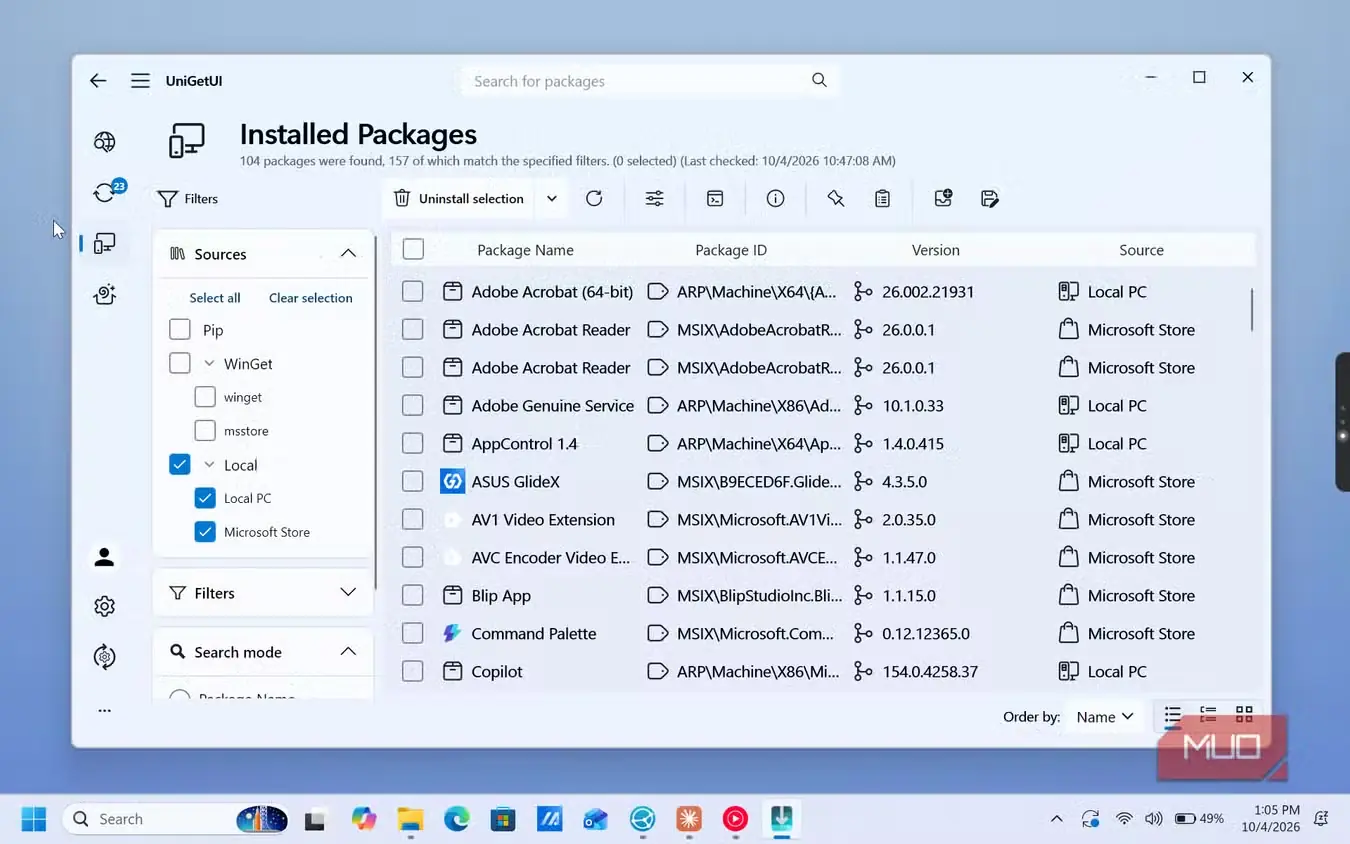
دوباره به «فیلترها» برگردید و فقط «رایانه محلی» را علامت بزنید تا فهرست همه برنامههایی را ببینید که نمیتوان در بسته گنجاند. این موارد معمولاً شامل برنامههای قدیمیتر، ابزارهای امنیتی یا VPN که درایور نصب میکنند و نرمافزارهای پولی دریافتشده از وبسایت سازنده هستند. من همان موقع یادداشت میکنم هرکدام را از کجا بارگیری کردهام و کلید مجوزشان را نیز پیدا میکنم تا بعداً در پی آنها نگردم.
انتقال برنامهها به رایانه جدید
بسته را باز کنید و نصب را به آن بسپارید
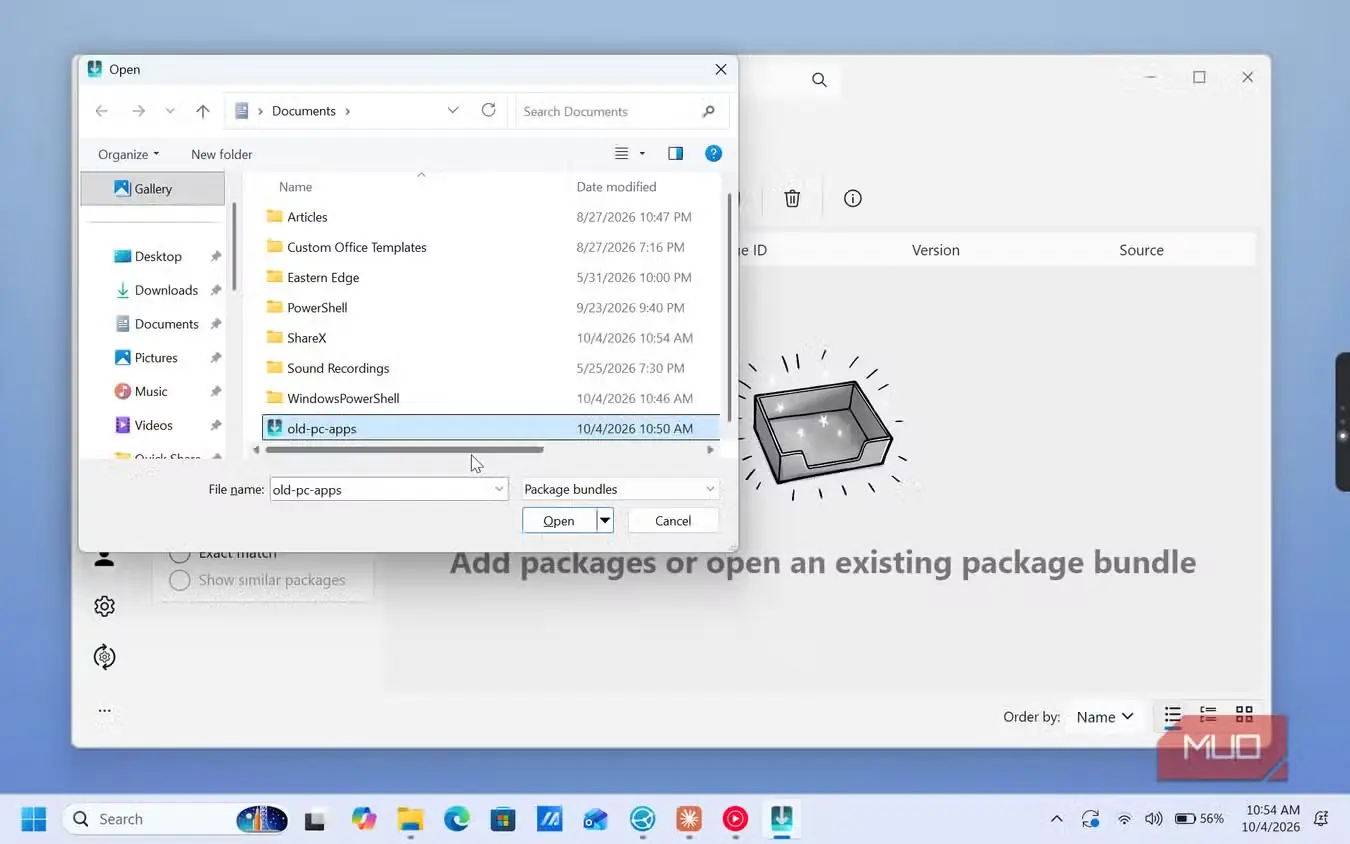
پس از پایان راهاندازی ویندوز، ابتدا Windows Update را اجرا کنید تا WinGet و Microsoft Store بهروز شوند. سپس UniGetUI را مانند قبل نصب کنید و WinGet را روشن نگه دارید. فایل بسته را از حافظه USB یا فضای ابری به پوشهای محلی مانند «بارگیریها» کپی کنید. بازکردن مستقیم آن از یک فایل جانگهدار ابری ممکن است ناموفق باشد، زیرا شاید فایل هنوز همگام نشده باشد.
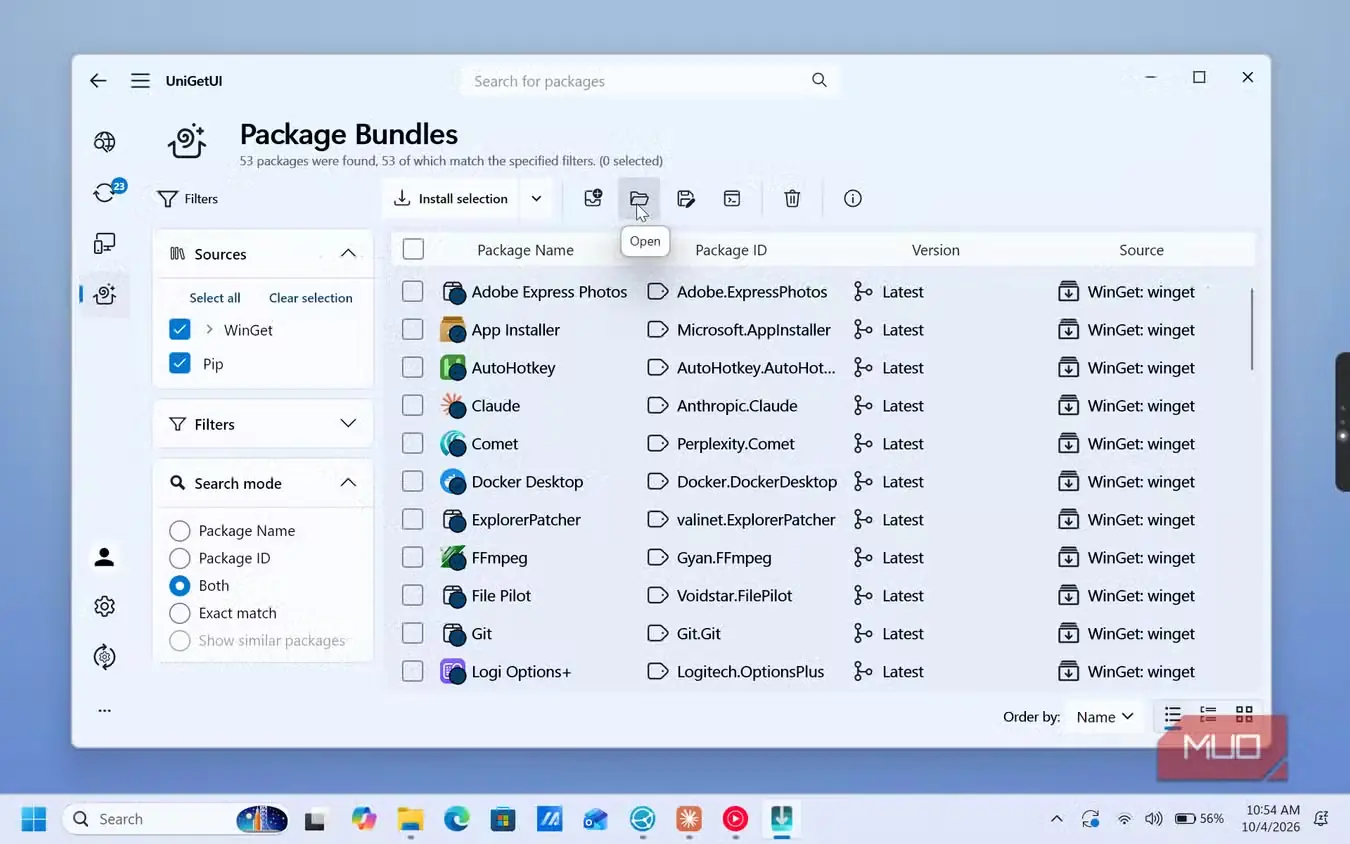
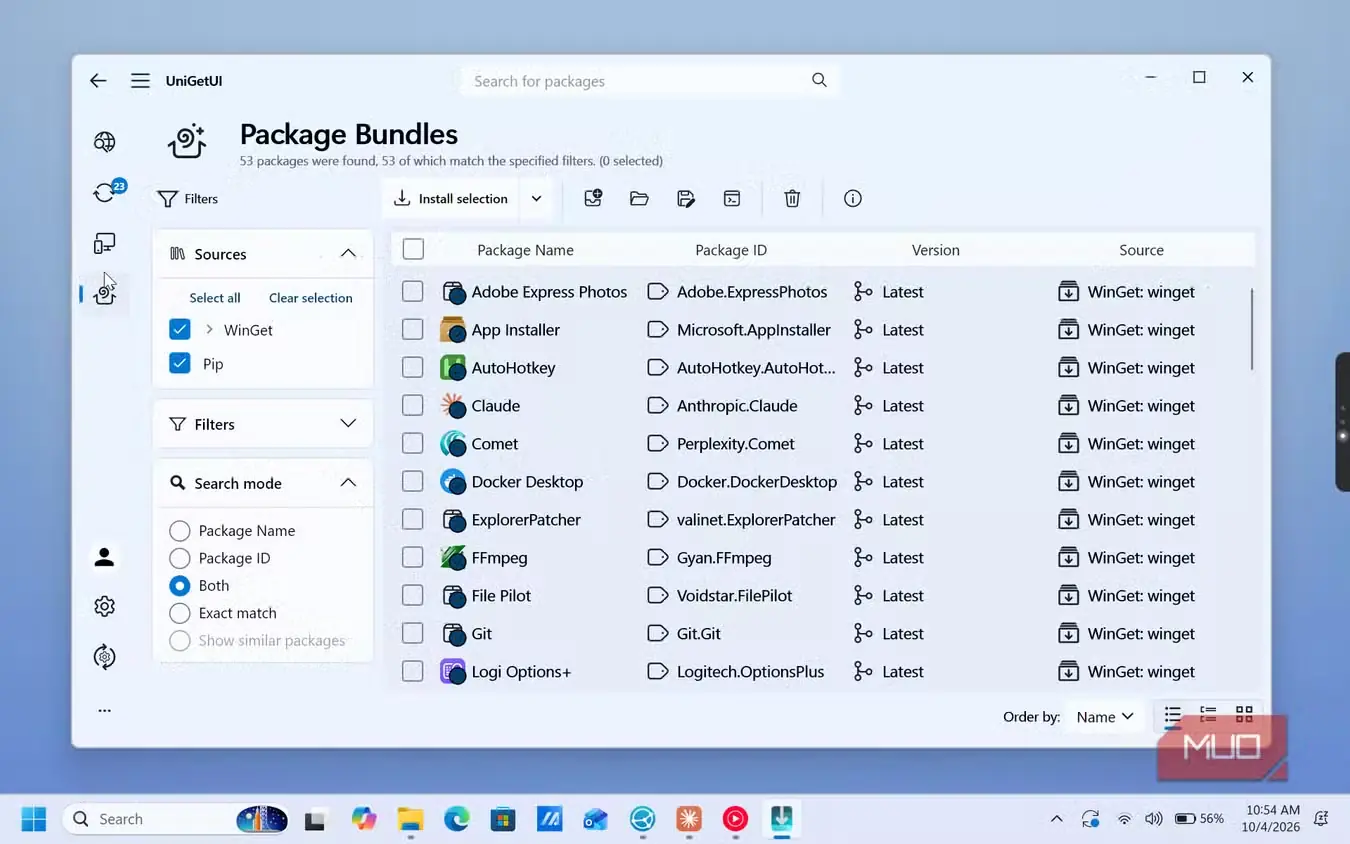
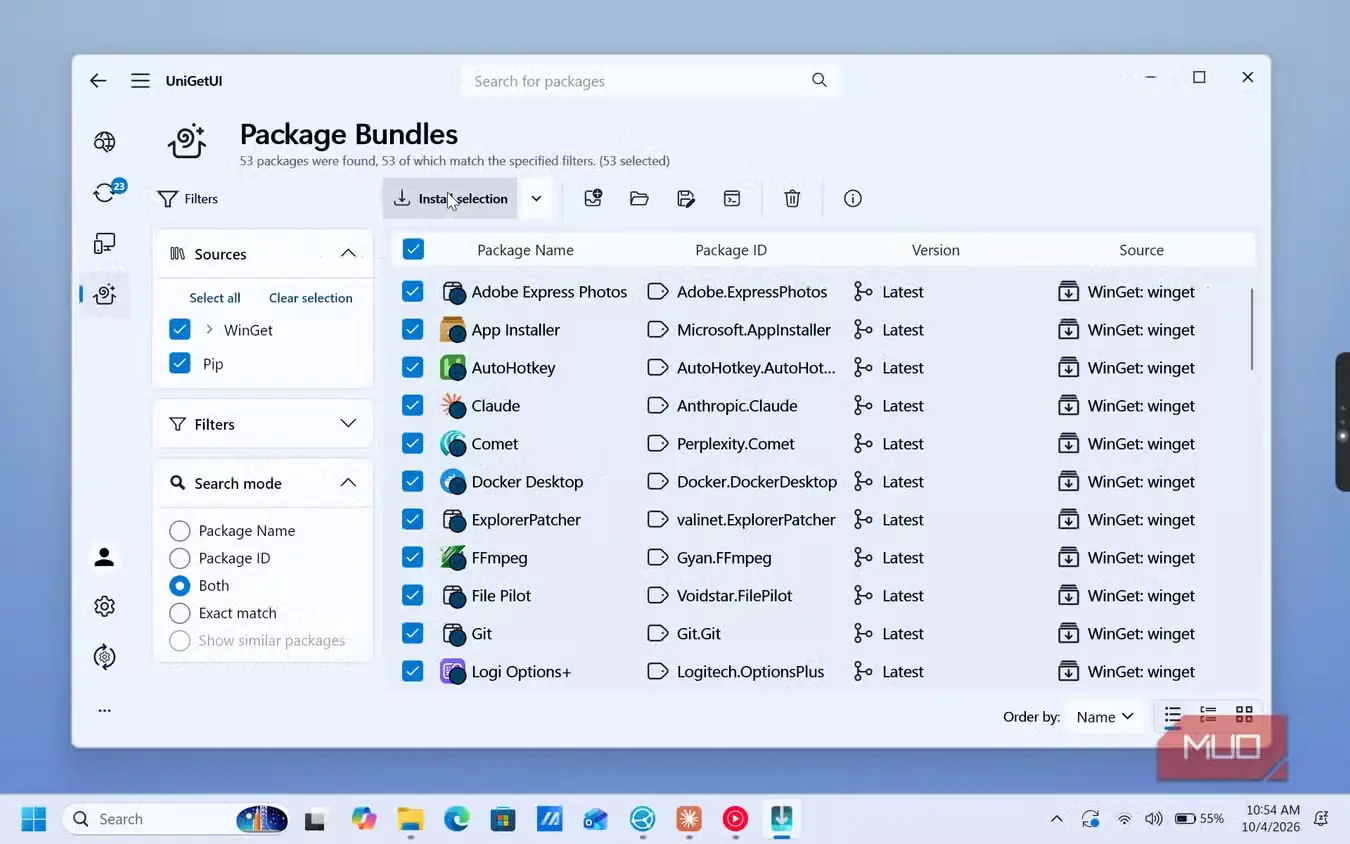
در UniGetUI، از نوار سمت چپ روی «بستههای نرمافزاری» و سپس «بازکردن» کلیک کنید و فایل خود را برگزینید. فهرست با همه برنامههای رایانه قدیمیتان، همراه با شناسه بسته و منبع هرکدام، پر میشود. همه را انتخاب کنید و سپس علامت هر برنامهای را که دیگر لازم ندارید بردارید. ممکن است برخی برنامهها از سوی ویندوز یا سازنده رایانه از پیش روی دستگاه جدید نصب شده باشند. میتوانید علامت آنها را هم بردارید، هرچند UniGetUI معمولاً آنها را نادیده میگیرد یا بهروزرسانی میکند.
روی «نصب موارد برگزیده» کلیک کنید و، کموبیش، رایانه را به حال خود بگذارید. UniGetUI هر برنامه را در حالت بیصدا نصب میکند، بنابراین پنجرههای راهنمای نصب را نخواهید دید. تنها چیزی که از شما میخواهد، تأیید درخواست UAC برای برنامههایی است که به دسترسی مدیر نیاز دارند. حواستان به صفحه باشد، زیرا تا زمانی که یکی از این درخواستها در انتظار پاسخ است، صف نصب پیش نمیرود. روند کار را میتوانید در پنل عملیاتِ پایین صفحه دنبال کنید.
وقتی صف خالی شد، نصبهای ناموفق را بررسی کنید. علتهای رایج معمولاً پایان مهلت اتصال شبکه، تغییر نام یا حذف یک بسته، یا بازماندن نسخهای قدیمی از برنامه است. نصب موارد ناموفق را دوباره امتحان کنید و اگر باز هم شکست خوردند، آنها را در بخش «یافتن بستهها» جستوجو کنید یا از وبسایت سازنده بگیرید. سپس بخش «بستههای نصبشده» را باز کنید تا مطمئن شوید همهچیز سر جایش است و برنامههای «رایانهٔ محلی» را نیز مطابق فهرستتان دستی نصب کنید.
البته این بسته برنامههایتان را برمیگرداند، اما تنظیمات آنها را نه. اگر بیرون از UniGetUI نیز نسخهٔ پشتیبان مستقلی میخواهید، میتوانید با فرمانهای برونبری و درونریزی Winget چیدمان ویندوز را از نو بسازید. در رایانهٔ قدیمی فرمان winget export -o apps.json را اجرا کنید و سپس در رایانهٔ جدید فرمان winget import -i apps.json --accept-package-agreements --accept-source-agreements را به کار ببرید.
ویندوز فهرست برنامهها را برمیگرداند، اما آنها را برایتان نصب نمیکند
روشن است که برای بازگرداندن برنامههایتان لزوماً به UniGetUI نیاز ندارید. ویندوز ۱۱ از پیش ابزار پشتیبانگیری داخلی دارد که در مسیر «تنظیمات > حسابها > پشتیبانگیری ویندوز» پیدا میشود و فهرست برنامههایتان را در حساب Microsoft ذخیره میکند. در رایانهای جدید یا پس از نصب پاک ویندوز، کافی است با همان حساب وارد شوید تا ویندوز پیشنهاد بازیابی آن را بدهد.
اما این ابزار فقط برنامههایتان را به منوی «شروع» و نوار وظیفه سنجاق میکند. برای آغاز نصب همچنان باید روی تکتک آنها کلیک کنید و پوشش آن نیز بیشتر به برنامههای Microsoft Store محدود میشود. UniGetUI این فرایند را خودکار میکند و ساعتها نصب دستی را به چند پیام تأیید UAC فرو میکاهد. البته تنظیمات یا برنامههایی را که در مخزنها نیستند بازیابی نمیکند، اما همیشه میتوانید آنها را از وبسایت سازنده نصب کنید.
منبع: این مطلب ترجمه و بومیسازی مقالهای از MakeUseOf به قلم Tashreef Shareef است. مشاهده مقاله اصلی