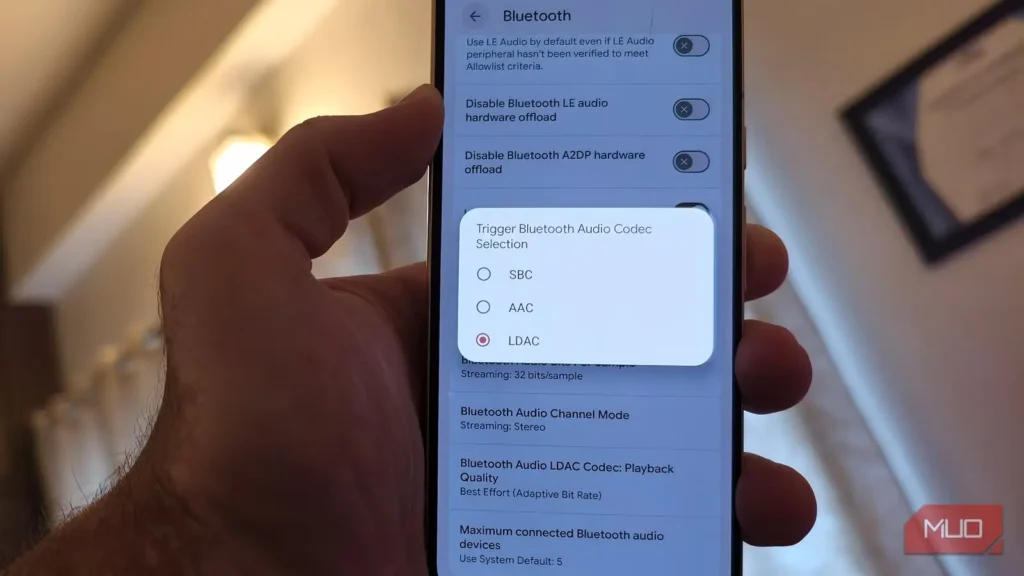
آیا متوجه شدهاید که بلندگو یا هدفون بلوتوثی شما دیگر مثل گذشته یا آنگونه که تبلیغ شده کار نمیکند؟ پیش از آنکه دستگاه را خراب بدانید یا مدل آن را ضعیف تلقی کنید، تنظیمات گوشی هوشمند اندرویدی خود را دوباره بررسی کنید.
برخلاف دستگاههای صوتی سیمی که از راه درگاه USB-C یا جک ۳.5mm متصل میشوند، کیفیت صدای دستگاههای بلوتوثی به عوامل گوناگونی بستگی دارد. اگر شما هم با چنین مشکلی روبهرو هستید، در بیشتر موارد میتوانید با مراجعه به گزینههای توسعهدهنده آن را برطرف کنید.
تنظیمات بیشتر را در گزینههای توسعهدهنده تغییر دهید
ابتدا گزینههای توسعهدهنده را باز کنید
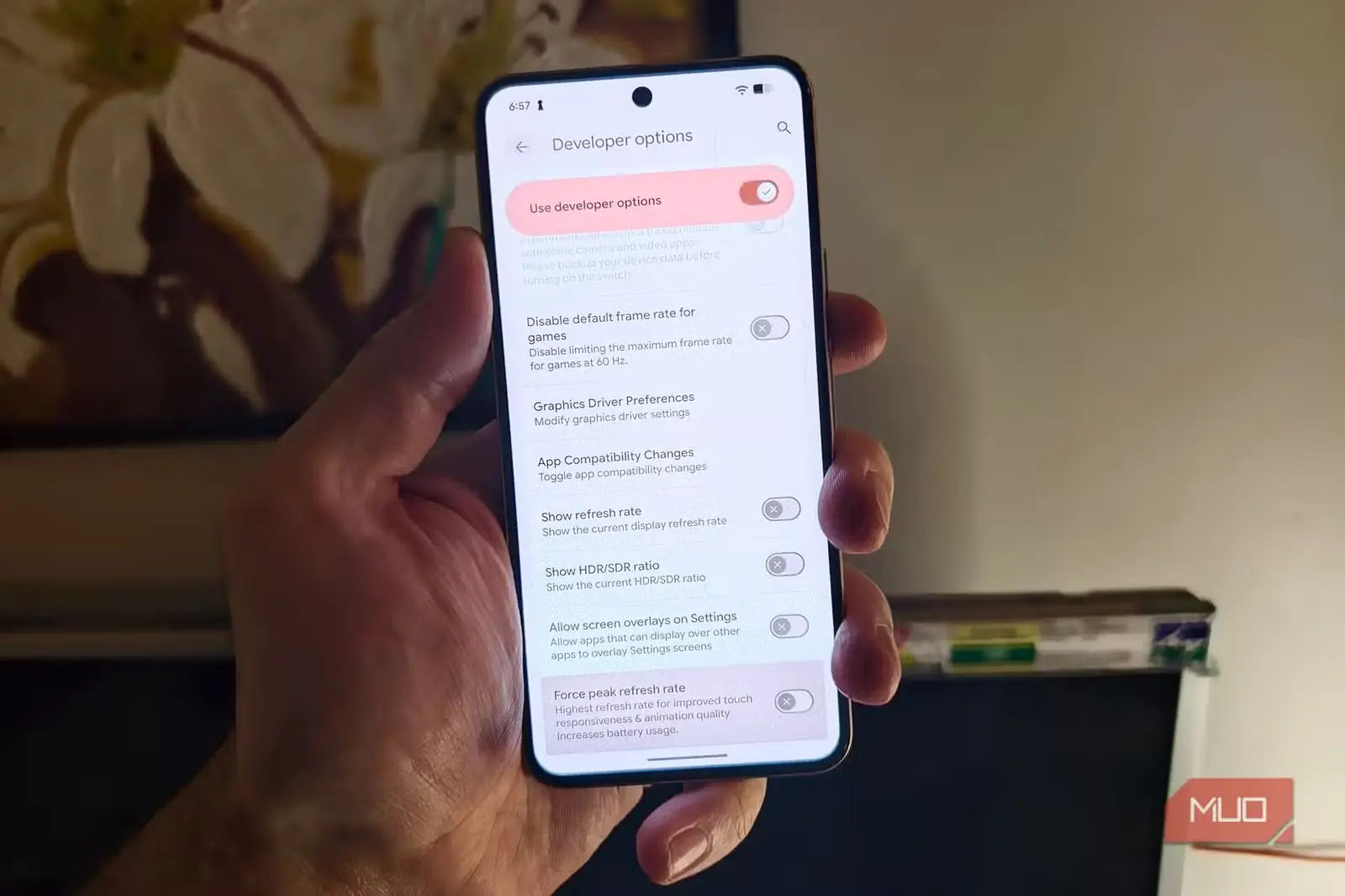
گزینههای توسعهدهنده در بیشتر دستگاههای اندرویدی بهطور پیشفرض غیرفعالاند. خوشبختانه با چند گام ساده میتوانید آنها را فعال کنید و به مجموعهای از تنظیمات صوتی دسترسی داشته باشید. برای فعالکردن گزینههای توسعهدهنده:
- برنامهٔ تنظیمات (Settings) دستگاه را باز کنید.
- به بخش دربارهٔ تلفن (About Phone) بروید.
- گزینهٔ شماره ساخت (Build number) یا اطلاعات نرمافزار (Software information) را پیدا کنید.
- هفت بار پیاپی روی شماره ساخت (Build number) بزنید.
- اگر از شما خواسته شد، پین (PIN) یا رمز عبور خود را وارد کنید.
سپس پیامی دریافت خواهید کرد که فعالشدن گزینههای توسعهدهنده را تأیید میکند. برای دسترسی به این تنظیمات بیشتر، به بخش سامانه یا بخش مشابه آن بروید و گزینههای توسعهدهنده را انتخاب کنید.
برای بهترین نتیجه، باکیفیتترین کُدک را برگزینید
نخستین تنظیمی که باید بررسی شود
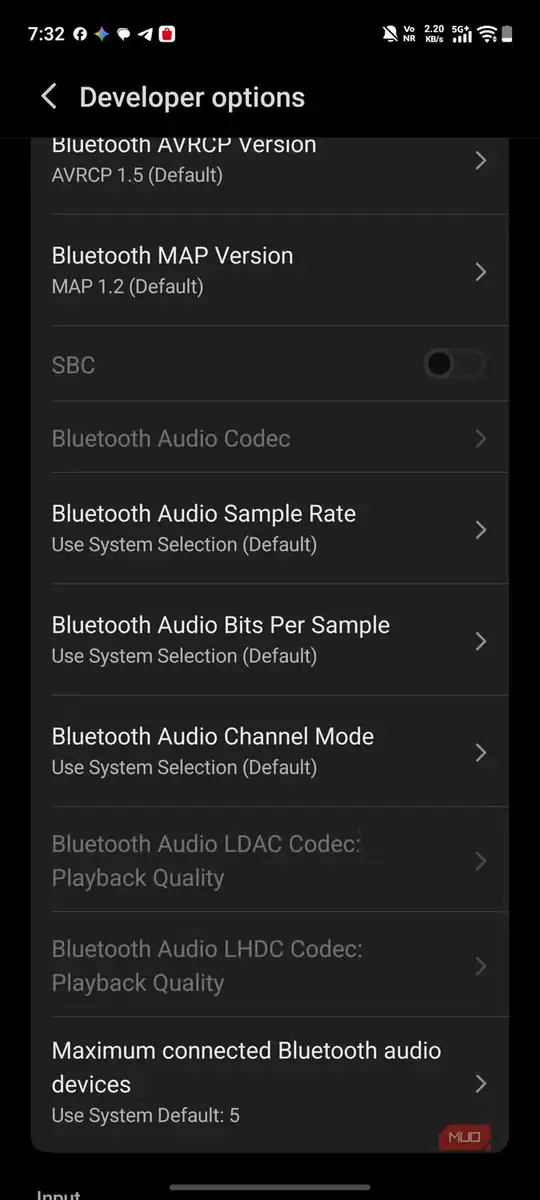
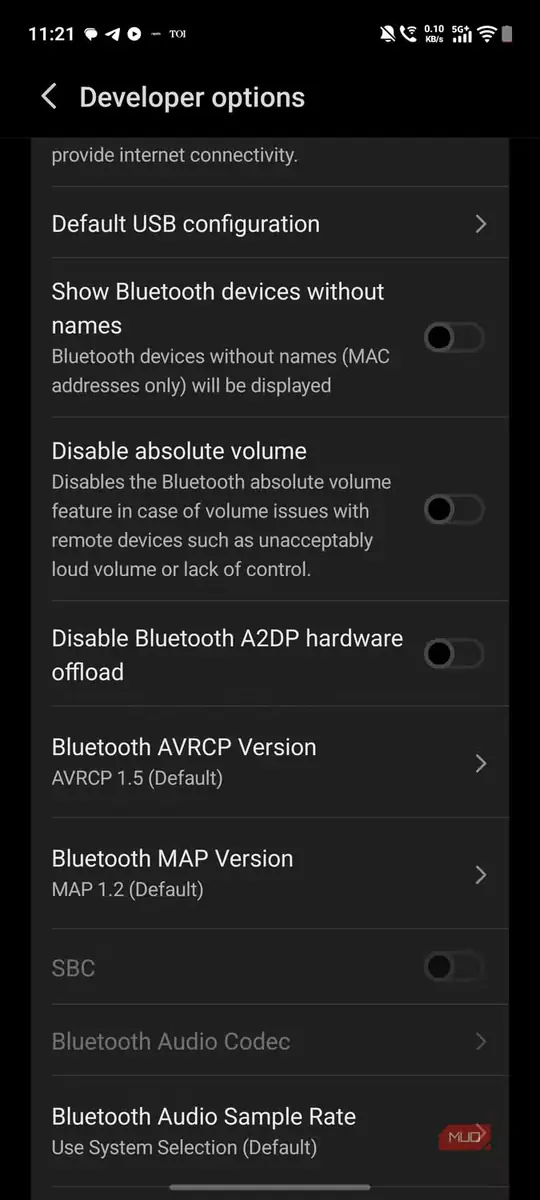
کُدکها تعیین میکنند صدا هنگام فرستادهشدن از گوشی هوشمند یا تبلت به دستگاه بلوتوثی شما چگونه رمزگذاری و رمزگشایی شود. بهبیان ساده، گوشی دادههای موسیقی را در بستههای کوچکتری فشرده میکند تا در پهنای باند محدود بلوتوث جا بگیرند؛ سپس دستگاه صوتی بیسیم آنها را از حالت فشرده خارج میکند تا صدا پخش شود.
کُدکهای بسیاری وجود دارند و ممکن است گوشی شما از باکیفیتترین کُدکی که دستگاه بلوتوثی پشتیبانی میکند استفاده نکند. بنابراین ابتدا تنظیمات دقیق و کُدک مورداستفاده برای دستگاه بلوتوثی متصل را بررسی کنید.
به تنظیمات > بلوتوث بروید و روی دستگاه صوتی متصل بزنید؛ سپس کُدک صدا یا جزئیات اتصال را پیدا کنید. در بیشتر گوشیهای هوشمند اندرویدی، این بخش امکان کنترل ابتدایی کُدک را در اختیارتان میگذارد. بنابراین اگر هدفون شما از LDAC یا AptX پشتیبانی میکند، باید بتوانید آن کُدک را برای همان اتصال فعال یا غیرفعال کنید.
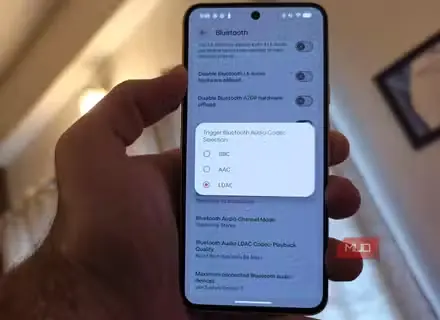
اگر کُدک موردنظر را نمیبینید، برای دسترسی به کنترلهای بیشتر باید به گزینههای توسعهدهنده بروید. در این بخش، زیر عنوان شبکه، گزینههای کُدک صوتی بلوتوث را پیدا کنید. در آنجا کُدکهای در دسترس برای اتصال کنونی، مانند aptX، SBC، AAC، LDAC و موارد دیگر، نمایش داده میشوند. اگر صدای هدفون یا بلندگو دچار پرش و اختلال است، باکیفیتترین کُدک موجود را انتخاب کنید.

خطایی پیدا کردهاید؟ آن را به نشانی info@www.makeuseof.com بفرستید تا اصلاح شود.
مشکل میتواند بسته به گوشی اندرویدی و دستگاه بلوتوثی شما متفاوت باشد
تنظیمات مهم دیگری که کیفیت صدا را کاهش میدهند
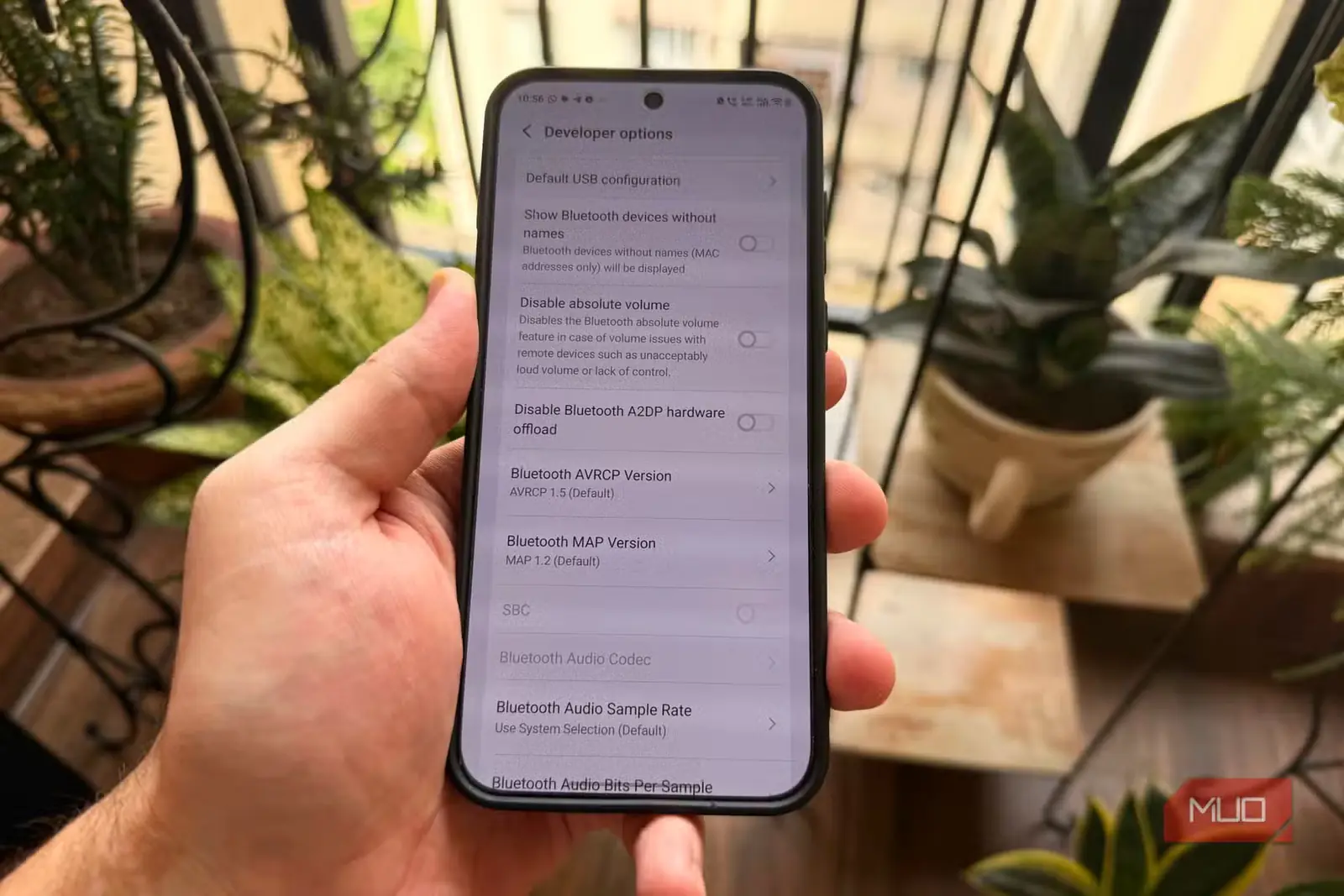
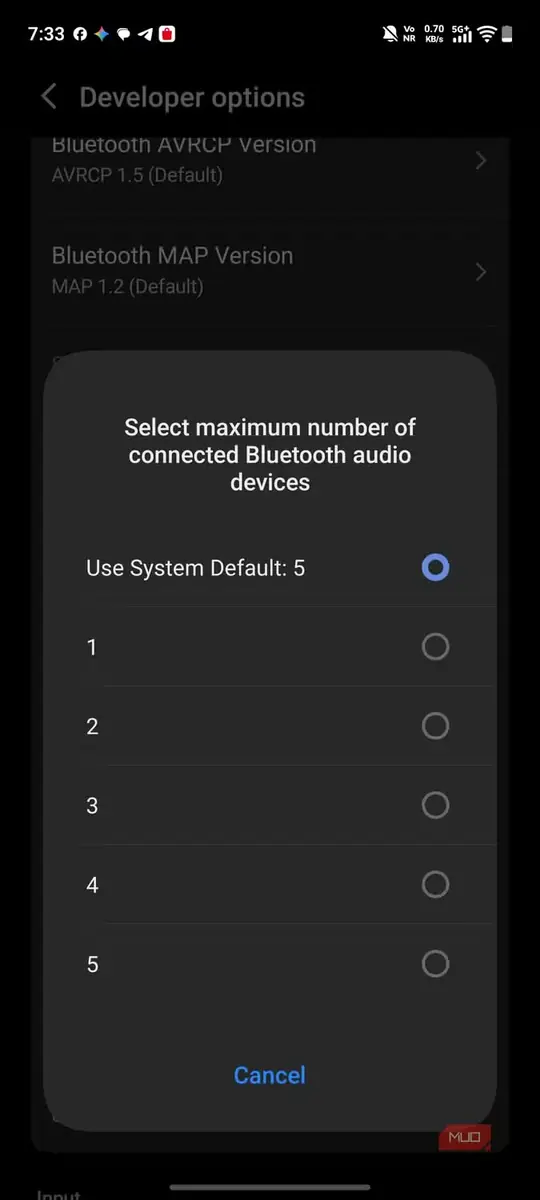
اگر انتخاب کُدک مناسب مشکل را حل نکرد، ممکن است تنظیمات متعدد دیگری عامل افت کیفیت صدا باشند. شاید گوشی هوشمند یا تبلت شما همزمان به چند دستگاه صوتی متصل شده باشد. این وضعیت میتواند باعث جابهجایی ناگهانی اتصال، قطع ارتباط با دستگاهی که در حال استفاده از آن هستید، تأخیر صدا یا پخش صدای پر از اختلال شود.
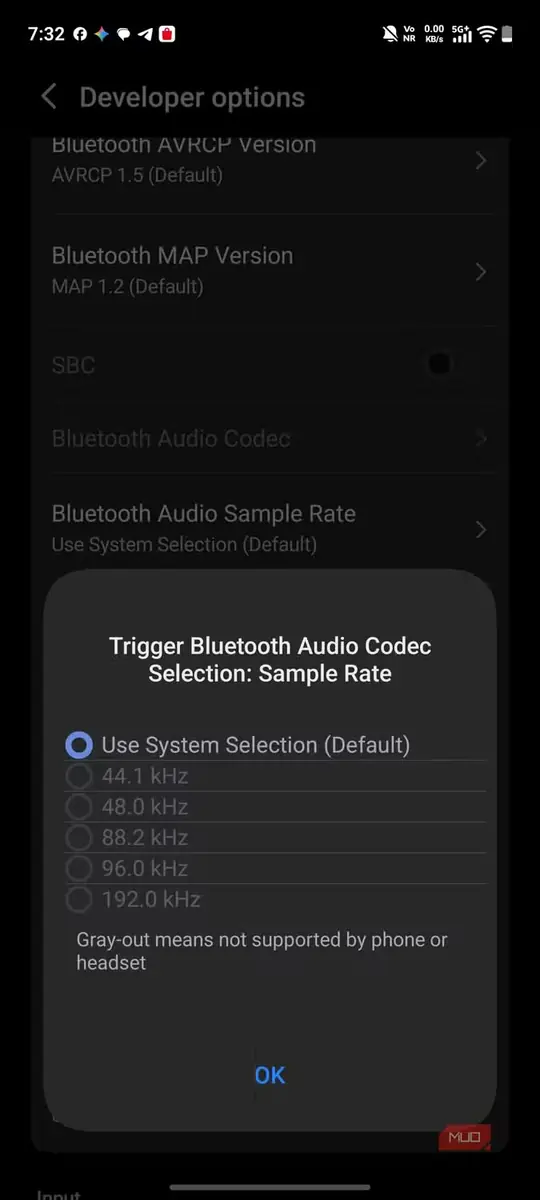
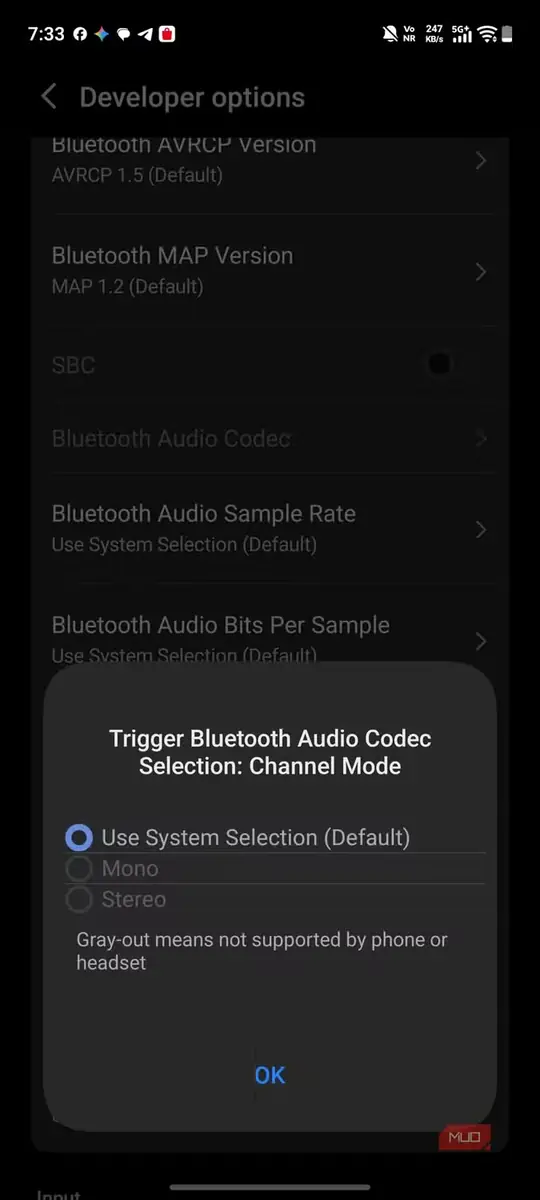
در گزینههای توسعهدهنده میتوانید تعیین کنید گوشی شما همزمان به چند دستگاه بلوتوثی متصل شود. معمولاً امکان انتخاب یک تا پنج دستگاه صوتی بلوتوثی متصل، تعیین نرخ نمونهبرداری و گزینش میان کانالهای تکصدایی و استریو وجود دارد.
قابلیت مهم دیگری که باید بررسی کنید، واگذاری پردازش سختافزاری A2DP است. با فعالبودن این گزینه، دستگاه اندرویدی بهجای پردازندهٔ اصلی از یک تراشهٔ صوتی جداگانه و کممصرف برای کارهایی مانند پردازش و رمزگذاری صدا استفاده میکند.
این قابلیت میتواند ابزار بهینهسازی بسیار خوبی باشد و در مصرف باتری صرفهجویی کند، اما ممکن است تراشهٔ ثانویه نتواند بهدرستی با دستگاههای بلوتوثی ارتباط برقرار کند. در چنین شرایطی، احتمال دارد دستگاهتان به استفاده از نرخ بیت پایینی روی بیاورد و در نتیجه، هدفون یا بلندگو صدایی گرفته و بیکیفیت پخش کند.
اگر گمان میکنید علت مشکل همین است، این گزینه را روشن کنید تا قابلیت واگذاری پردازش غیرفعال شود. به یاد داشته باشید که بسته به مقادیر پیشفرض، نسخهٔ مشخص اندروید و دستگاه صوتی بیسیم، هر کاربر ممکن است برای برطرفکردن مشکل ناچار باشد تنظیمات متفاوتی را تغییر دهد.
پیش از مقصر دانستن دستگاه بلوتوثی، همهچیز را دوباره بررسی کنید
در دستگاههای صوتی سیمی، معمولاً عوامل بسیار اندکی میتوانند کیفیت صدا را کاهش دهند؛ اما دربارهٔ بلندگوها و هدفونهای بلوتوثی، ماجرا به این سادگی نیست. اگر دستگاه صوتی جدیدتان صدایی گرفته پخش میکند، بررسی «گزینههای توسعهدهنده» و دسترسی به تنظیمات کُدِک، واگذاری سختافزاری A2DP و گزینههای دیگر میتواند راهگشا باشد.
اگر هنوز مطمئن نیستید، با گوشی هوشمند یا تبلتی دیگر صدا را روی دستگاه بلوتوثی خود پخش کنید. اگر صدا بینقص پخش شد، به احتمال زیاد مشکل فقط به همان تنظیمات مربوط است. همچنین توصیه میکنم اگر هدفون یا بلندگوی شما برنامهٔ اختصاصی دارد، مرتب بهروزرسانیهای آن را بررسی کنید.
منبع: این مطلب ترجمه و بومیسازی مقالهای از MakeUseOf به قلم Varun Krishan است. مشاهده مقاله اصلی