بیشتر وقتها وقتی فکری به ذهنم میرسد، میخواهم همان لحظه نوشتن دربارهاش را آغاز کنم یا دستکم پیش از آنکه مسیر فکرم را فراموش کنم، جستوجویی سریع در گوگل انجام دهم. طبیعی است که در چنین مواقعی سراغ لپتاپم بروم. مشکل اینجاست که تا آن را باز کنم، منتظر بارگذاری همهچیز بمانم، Google Docs را بالا بیاورم و سرانجام به کاری برسم که قصد انجامش را داشتم، رشته افکارم از دست رفته است.
وقتی فقط میخواهم چیزی را سریع پیدا کنم، این وضع آزاردهندهتر هم میشود. در میانه انجام کاری، آخرین چیزی که میخواهم این است که بنشینم و منتظر لپتاپم بمانم. پس از آنکه این ماجرا بیش از حد تکرار شد، تصمیم گرفتم دستی به سر و روی رایانه ویندوزی سالخوردهام بکشم. تنها سه تغییر ایجاد کردم و نتیجه بسیار چشمگیرتر از چیزی بود که انتظار داشتم.
همه میخواستند همراه ویندوز بالا بیایند
خلوتکردن صف برنامههای آغازین
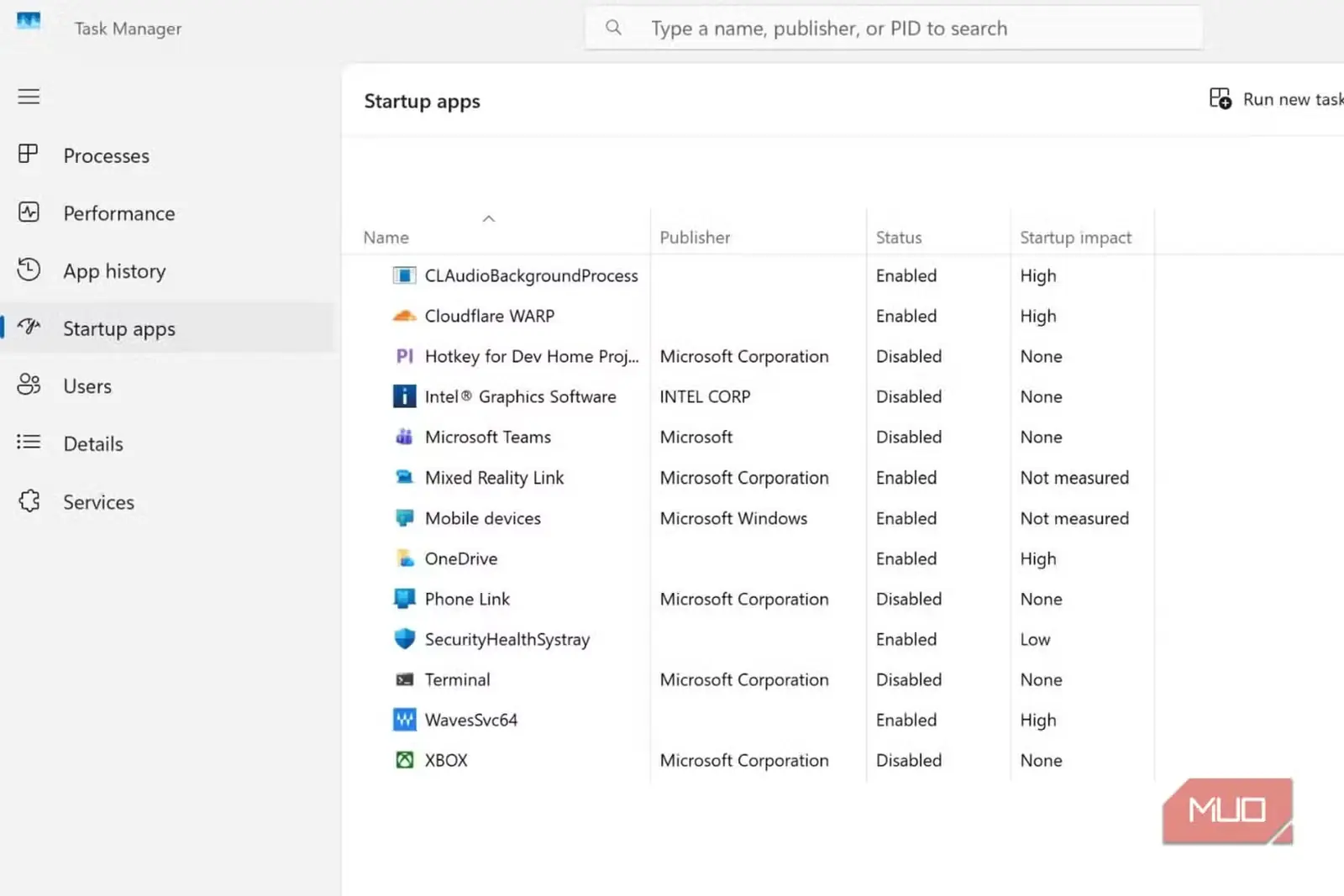
ابتدا به سراغ تمام برنامههایی رفتم که بهمحض روشنشدن رایانه خودکار اجرا میشدند. طی سالها، برنامههای فراوانی نصب کرده بودم که خودشان را به فهرست راهاندازی ویندوز افزوده بودند و من هم چندان توجهی به آنها نکرده بودم. در نتیجه، هر بار که لپتاپ را روشن میکردم، تنها ویندوز نبود که میکوشید آماده شود؛ اجراگرهای بازی، برنامههای گفتوگو، ابزارهای بهروزرسانی و انبوهی از برنامههای دیگر نیز همزمان بیدار میشدند.
این وضعیت بهویژه آزاردهنده بود، زیرا دقیقاً در همان چند دقیقه نخست انتظار داشتم لپتاپم بیشترین سرعت را داشته باشد. بنابراین، نخستین تغییرم کاستن از شمار برنامههای آغازین بود. برخلاف برخی دستکاریهای ویندوز که پس از انجامشان معلوم نیست واقعاً چیزی عوض شده یا نه، تفاوت این یکی را بهروشنی حس کردم. رایانهام سریعتر به میزکار میرسید و مهمتر از آن، زودتر آماده استفاده میشد.
فایده دیگری هم به چشمم آمد: وقتی برنامههای غیرضروری کمتری در پسزمینه میماندند، دیگر پیوسته حافظه RAM و توان پردازنده CPU را مصرف نمیکردند. در رایانهای قدیمی که همزمان چندین زبانه و سند را روی آن باز نگه میدارم، ترجیح میدهم این منابع را برای چیزهایی نگه دارم که واقعاً از آنها استفاده میکنم. پس اگر رایانه شما نیز بلافاصله پس از روشنشدن کُند و سنگین است، پیشنهاد میکنم از اینجا آغاز کنید:
- برای بازکردن مدیر وظایف (Task Manager)، کلیدهای Ctrl + Shift + Esc را روی صفحهکلید فشار دهید.
- روی منوی همبرگری در گوشه بالا سمت چپ کلیک کنید و برنامههای آغازین (Startup apps) را برگزینید.
- ستون تأثیر بر راهاندازی (Startup impact) را بررسی کنید تا ببینید کدام برنامهها هنگام بالاآمدن سامانه بیشترین فشار را به رایانه وارد میکنند.
- به مواردی که با برچسب زیاد (High) مشخص شدهاند، توجه ویژه داشته باشید.
- اگر لازم نیست برنامهای با هر بار آغاز ویندوز اجرا شود، روی آن راستکلیک کنید و غیرفعالکردن (Disable) را برگزینید.
البته توصیه نمیکنم هرچه میبینید غیرفعال کنید. من به موارد مهمی مانند ضدویروس، ابزارهای صدا و صفحه لمسی و برنامههای همگامسازی ابری دست نزدم. در عوض، روی برنامههای گفتوگو و ابزارهای سازندهای تمرکز کردم که لازم نبود با هر بار ورودم اجرا شوند. غیرفعالکردن آنها در این بخش به معنای حذفشان نیست؛ هر زمان واقعاً به آنها نیاز داشته باشید، همچنان بدون مشکل کار خواهند کرد.
زیبایی میتواند صبر کند؛ من سرعت میخواهم
ویندوز به اینهمه جلوهگری نیاز ندارد
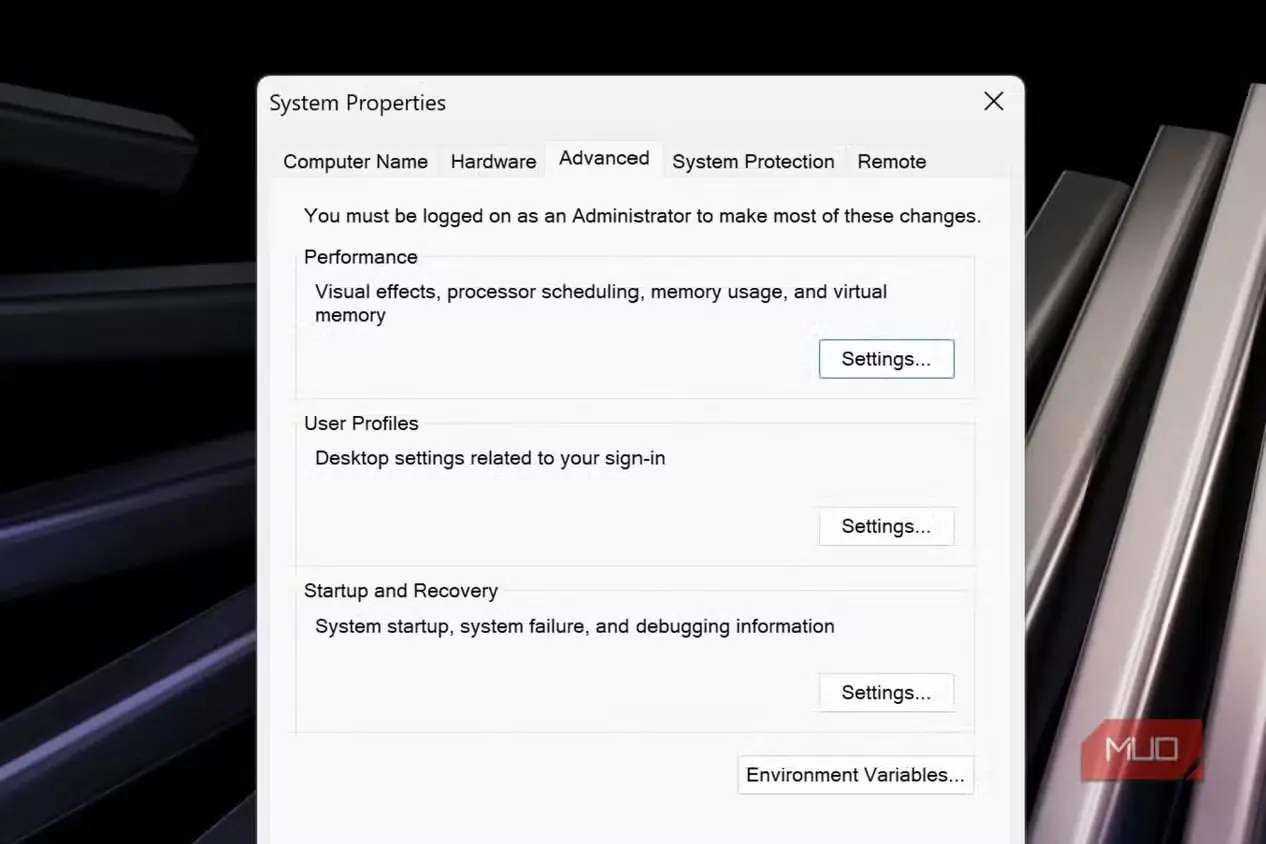
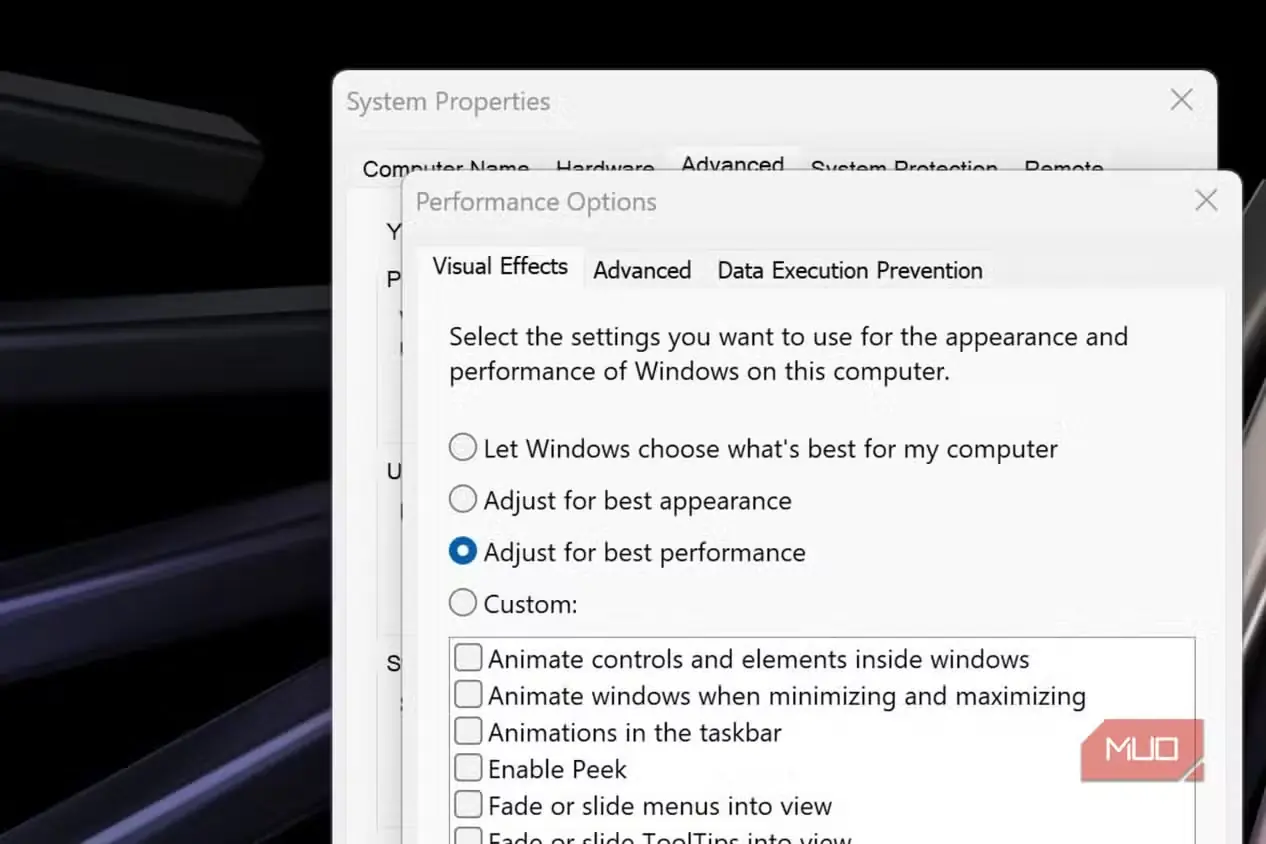
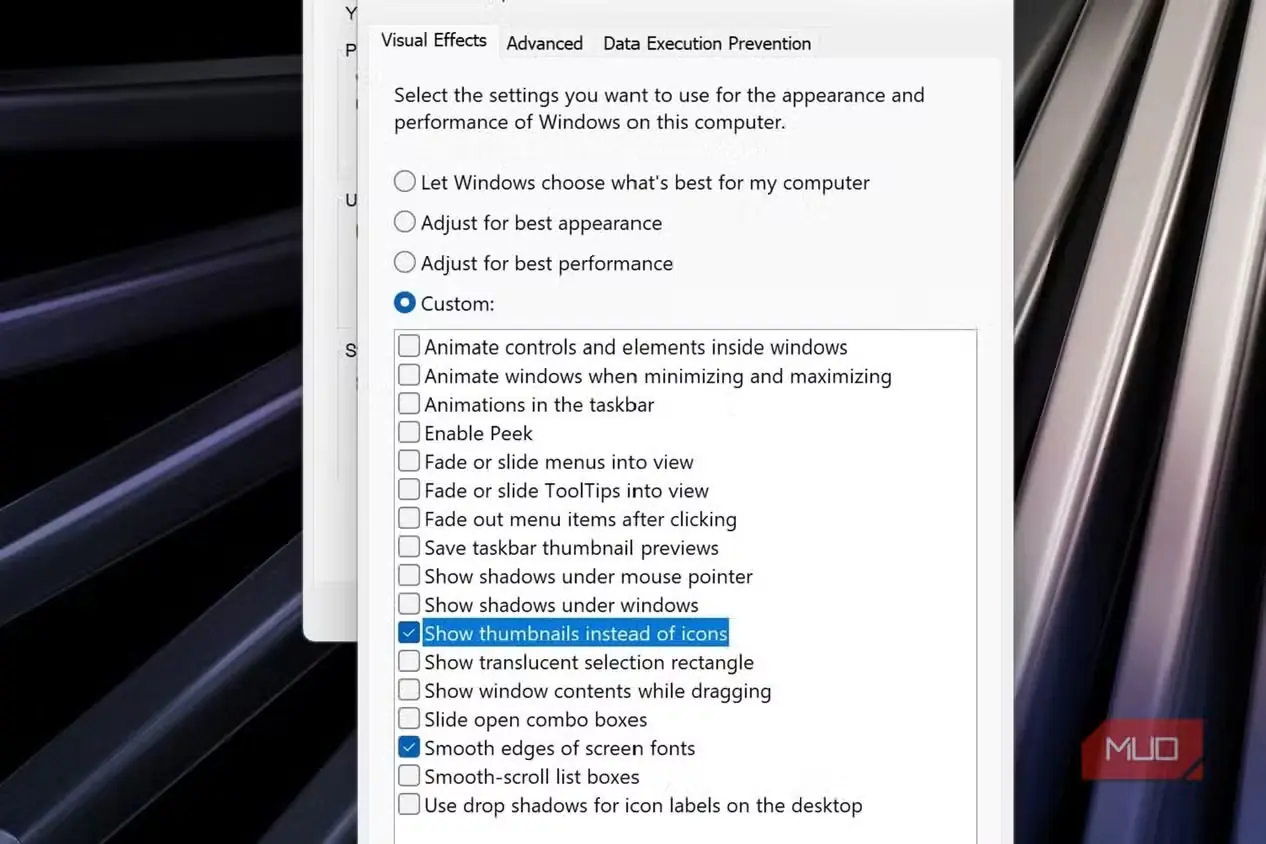
حتماً دیدهاید که تغییر تنظیمات پویانمایی تلویزیون چگونه ناگهان کل رابط کاربری را سریعتر جلوه میدهد. دکمهای را روی کنترل از راه دور میفشارید و بهجای تماشای منوهایی که آهسته سر میخورند یا کمکم پدیدار میشوند، همهچیز بیدرنگ ظاهر میشود. خود تلویزیون با جادو نیرومندتر نشده است؛ اما چون میان فشردن دکمه و دریافت پاسخ اتفاقهای کمتری میافتد، چنین حسی پیدا میکنید.
میخواستم ببینم آیا میتوانم در رایانه ویندوزیام نیز به نتیجهای مشابه برسم یا نه. خوشبختانه ویندوز اختیار زیادی برای مهار جلوههای دیداری در اختیارتان میگذارد. با کاهش این جلوهها، منوها بهجای آنکه کمکم نمایان شوند تقریباً بیدرنگ پدیدار میشوند، پویانمایی بزرگنمایی کوچک هنگام کوچک و بزرگکردن پنجرهها حذف میشود و ویندوز زمان کمتری را صرف بزککردن همهچیز میکند.
البته باید نکته مهمی را در نظر داشت: این کار یک لپتاپ قدیمی را به دستگاهی نو تبدیل نمیکند. تنها زرقوبرقهای دیداریای را کنار میزند که ممکن است رایانهای کُند را از آنچه هست کُندتر نشان دهند. در رایانه من، همین تغییر باعث شد کارها چابکتر و بیدرنگتر به نظر برسند. روش انجام آن چنین است:
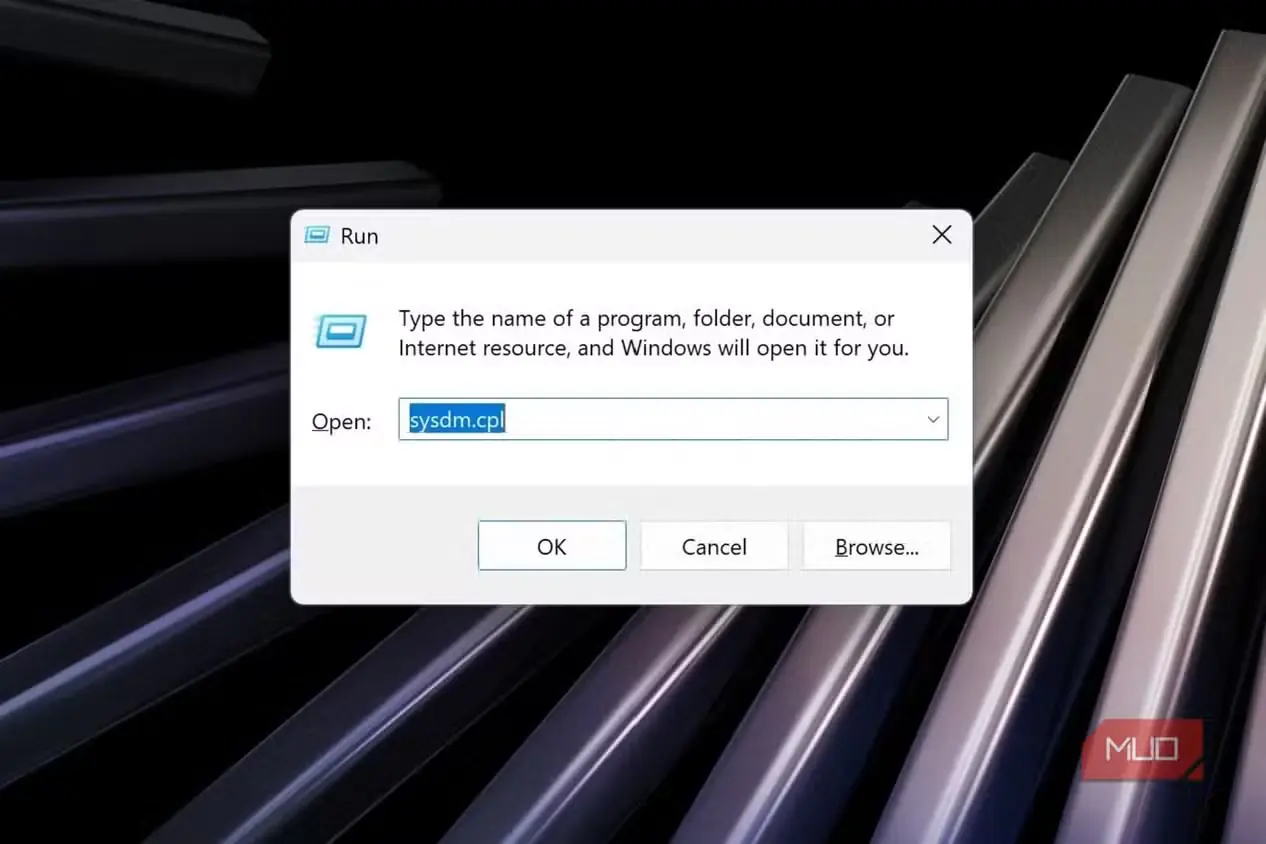
- برای بازکردن پنجره اجرا (Run)، کلیدهای Win + R را فشار دهید.
- عبارت
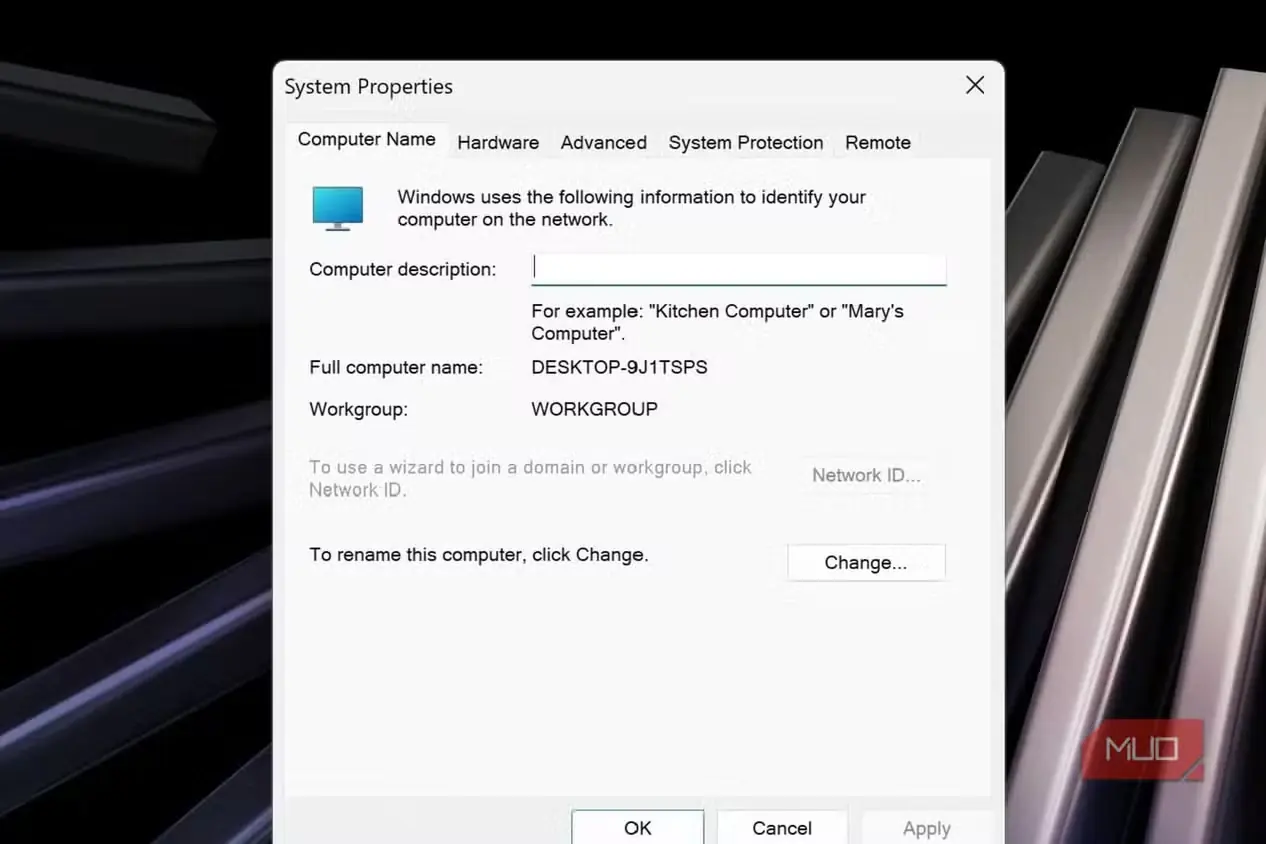
sysdm.cplرا بنویسید و کلید Enter را فشار دهید. - به زبانه پیشرفته (Advanced) بروید و در بخش کارایی (Performance)، روی تنظیمات (Settings) کلیک کنید.
- گزینه تنظیم برای بهترین کارایی (Adjust for best performance) را برگزینید. با این کار، جلوههای دیداری ویندوز غیرفعال میشوند.
- روی «اعمال» (Apply) و سپس «تأیید» (OK) کلیک کنید؛ کار تمام است.
البته این کار بهایی هم دارد. وقتی همهٔ پویانماییها را کنار میگذارید، Windows بیشک ظاهر کمجلوهتری پیدا میکند؛ برای همین، روی لپتاپ نسبتاً تازهای که از پیش سریع است، زحمت این کار را به خودم نمیدهم. اما در رایانهای قدیمی که برای هر کاری مکث میکند، با کمال میل کمی از زرقوبرق ظاهری میگذرم تا دستگاه بسیار چابکتر و پاسخگوتر شود.
سرعت را به کممصرفی ترجیح دادم
رایانهام به یک شات اسپرسو نیاز داشت
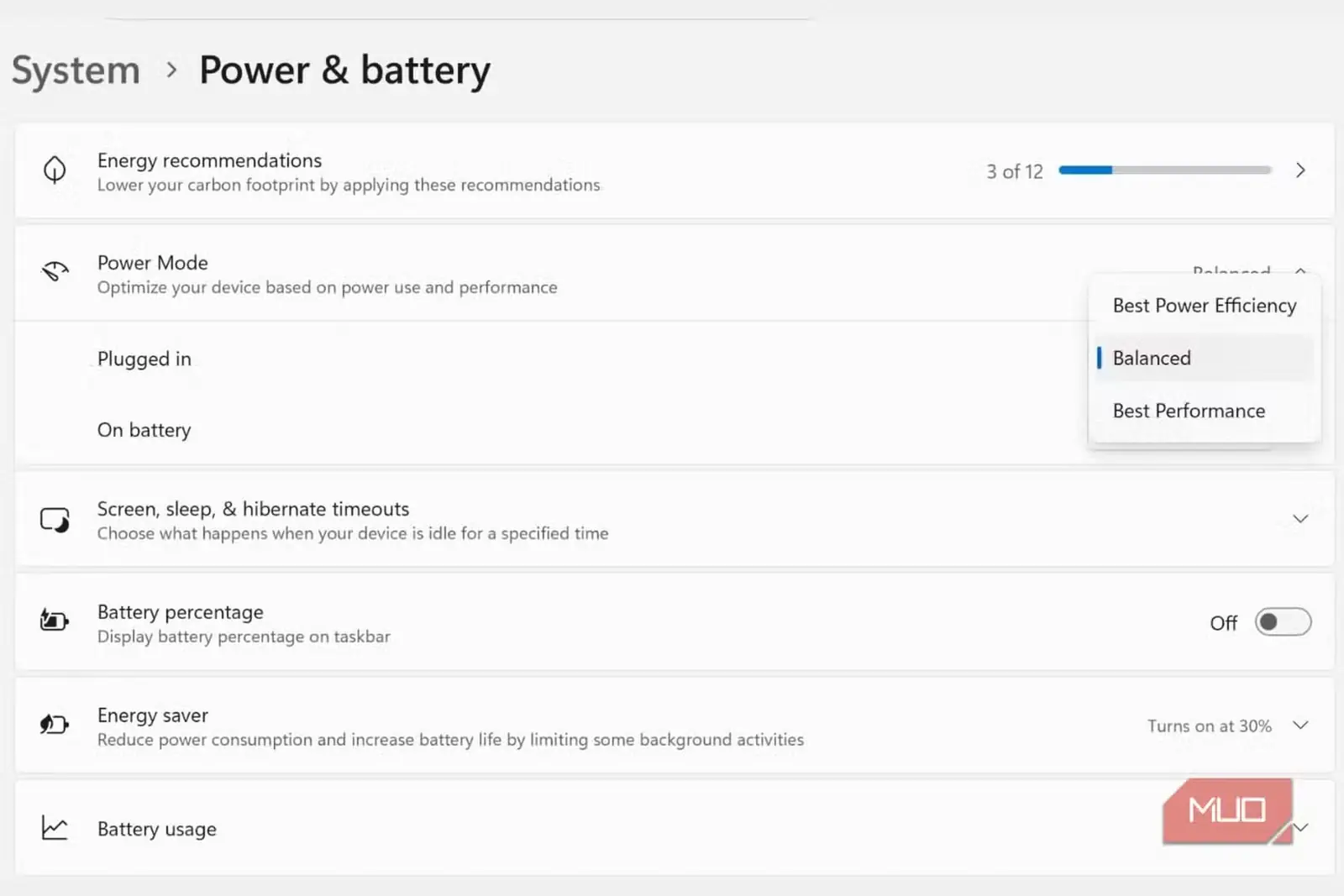
در پایان، چون هدف اصلی از همهٔ این کارها افزایش کارایی بود، حالت Windows را نیز روی «بهترین عملکرد» گذاشتم. پیشتر اجازه داده بودم Windows خودش میان کارایی و مصرف برق تعادل برقرار کند؛ اما در رایانهٔ من، ترجیح میدهم هر وقت لازم است از آن توان اضافه بهره ببرم. برای تغییر این گزینه، مراحل زیر را انجام دهید:
- «تنظیمات» (Settings) را در رایانهٔ Windows خود باز کنید.
- به بخش «سامانه» (System) بروید.
- به پایین پیمایش کنید و «برق و باتری» (Power & battery) را برگزینید.
- فهرست «حالت مصرف انرژی» (Power mode) را باز کنید و «بهترین عملکرد» (Best performance) را برگزینید. بسته به رایانهتان، ممکن است برای زمان اتصال به برق و کار با باتری گزینههای جداگانهای ببینید.
به خاطر داشته باشید که حالت «بهترین عملکرد» (Best Performance) برق بیشتری مصرف میکند؛ بنابراین ممکن است در لپتاپ با کاهش شارژدهی باتری روبهرو شوید. بااینحال، برای من این بدهبستان ارزشش را داشت.
وسوسهٔ خرید لپتاپ تازه فعلاً میتواند منتظر بماند
بهترین بخش ماجرا این است که دیگر چندان درگیر فکرکردن به رایانهام نیستم؛ دقیقاً همان چیزی که میخواهم. البته هیچیک از این تغییرات نمیتواند برای همیشه سنوسال سختافزار را پنهان کند و سرانجام روزی میرسد که ارتقا انتخاب منطقیتری خواهد بود. اما هنوز به آن نقطه نرسیدهام. فعلاً رایانهام آنقدر خوب کار میکند که جایگزینکردنش در فهرست خریدم بسیار عقبتر رفته است؛ و من با خوشحالی همین را یک پیروزی میدانم.
منبع: این مطلب ترجمه و بومیسازی مقالهای از MakeUseOf به قلم Shimul Sood است. مشاهده مقاله اصلی