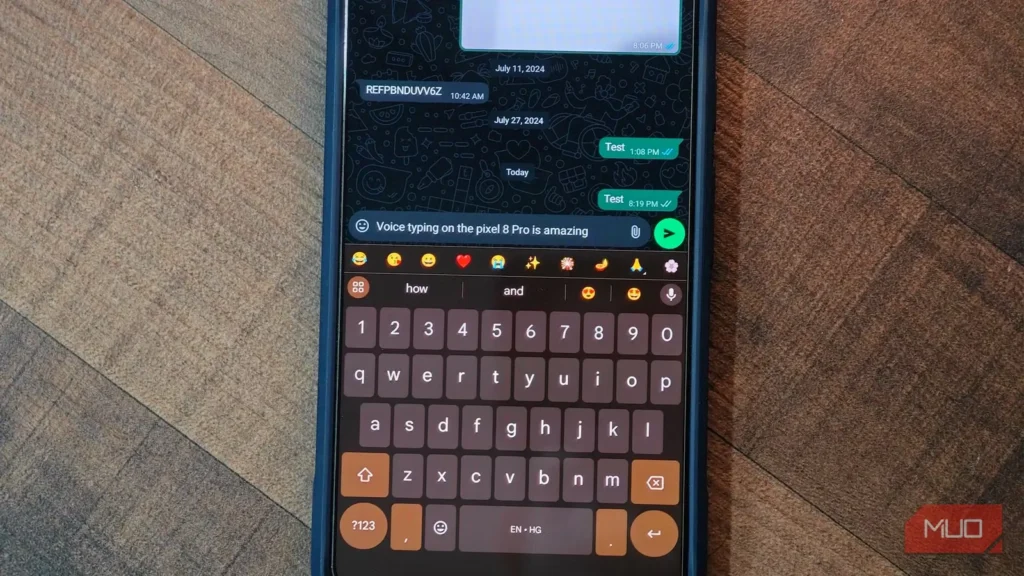
بیشتر ما در اندروید به یک روش تایپ عادت میکنیم و همان را ادامه میدهیم. کادر متن باز میشود، صفحهکلید پدیدار میشود و حافظهٔ عضلانی زمام کار را به دست میگیرد؛ در نتیجه بهسادگی فراموش میکنیم که اندروید، فراتر از زدن تکتک حروف، به چندین روش گوناگون میتواند متن دریافت کند.
میتوانید صفحهکلید را بهکلی عوض کنید؛ بسیاری از برنامههای صفحهکلید اندروید نیز با تمرکز بر شیوهها و اولویتهای متفاوت تایپ ساخته شدهاند. اما برای تغییر روش نوشتن متن همیشه به برنامهای دیگر نیاز ندارید. چند جایگزین سودمند از پیش در Gboard یا امکانات دسترسپذیری اندروید جای گرفتهاند و هرگاه صفحهکلید استاندارد QWERTY ابزار مناسبی نباشد، آمادهٔ استفادهاند.
بهجای زدن حروف، واژهها را یکجا با کشیدن انگشت بنویسید
شستتان دیگر مجبور نیست روی حروف دنبال هدف بگردد
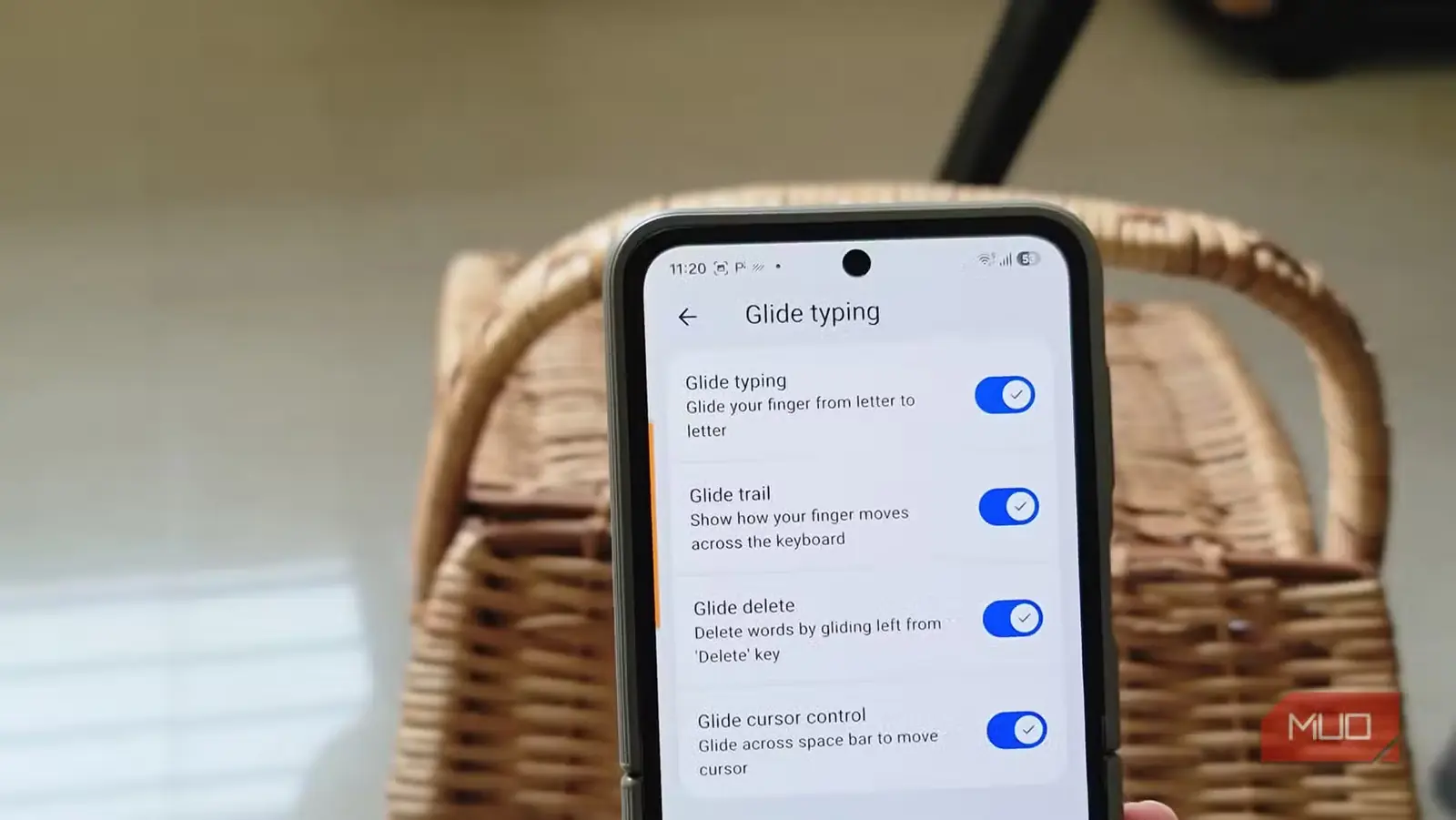
تایپ لغزشی احتمالاً آسانترین روش جایگزین برای یادگیری است، زیرا تقریباً لازم نیست چیزی را از نو بیاموزید. بهجای آنکه هر حرف را جداگانه بزنید، انگشتتان را روی صفحهکلید از حرفی به حرف دیگر میکشید، پس از کاملشدن واژه آن را برمیدارید و میگذارید Gboard مسیر حرکت را تفسیر کند و بهترین حدس خود را در کادر متن بنویسد.
این روش را بهویژه هنگام تایپ با یک دست سودمند میدانم، چون شستم میتواند پیوسته حرکت کند و لازم نیست میان انبوهی از هدفهای کوچک بالا و پایین بپرد. البته برای نامها، سرواژهها، نشانیهای اینترنتی و اصطلاحات فنی ناآشنا چندان قابلاعتماد نیست؛ بنابراین هرگاه دقت از سرعت مهمتر باشد، دوباره حروف را جداگانه میزنم.
برای روشنکردن آن به «تنظیمات Gboard > تایپ لغزشی» بروید. اگر کمی در تنظیمات صفحهکلید جستوجو کنید، چندین ترفند دیگر Gboard را نیز خواهید یافت که تایپ روزمره را سریعتر میکنند.
گفتارنویسی میتواند بهآسانی از شستهایتان پیش بیفتد
حرفزدن با کادر متن خیلی زود عادی میشود
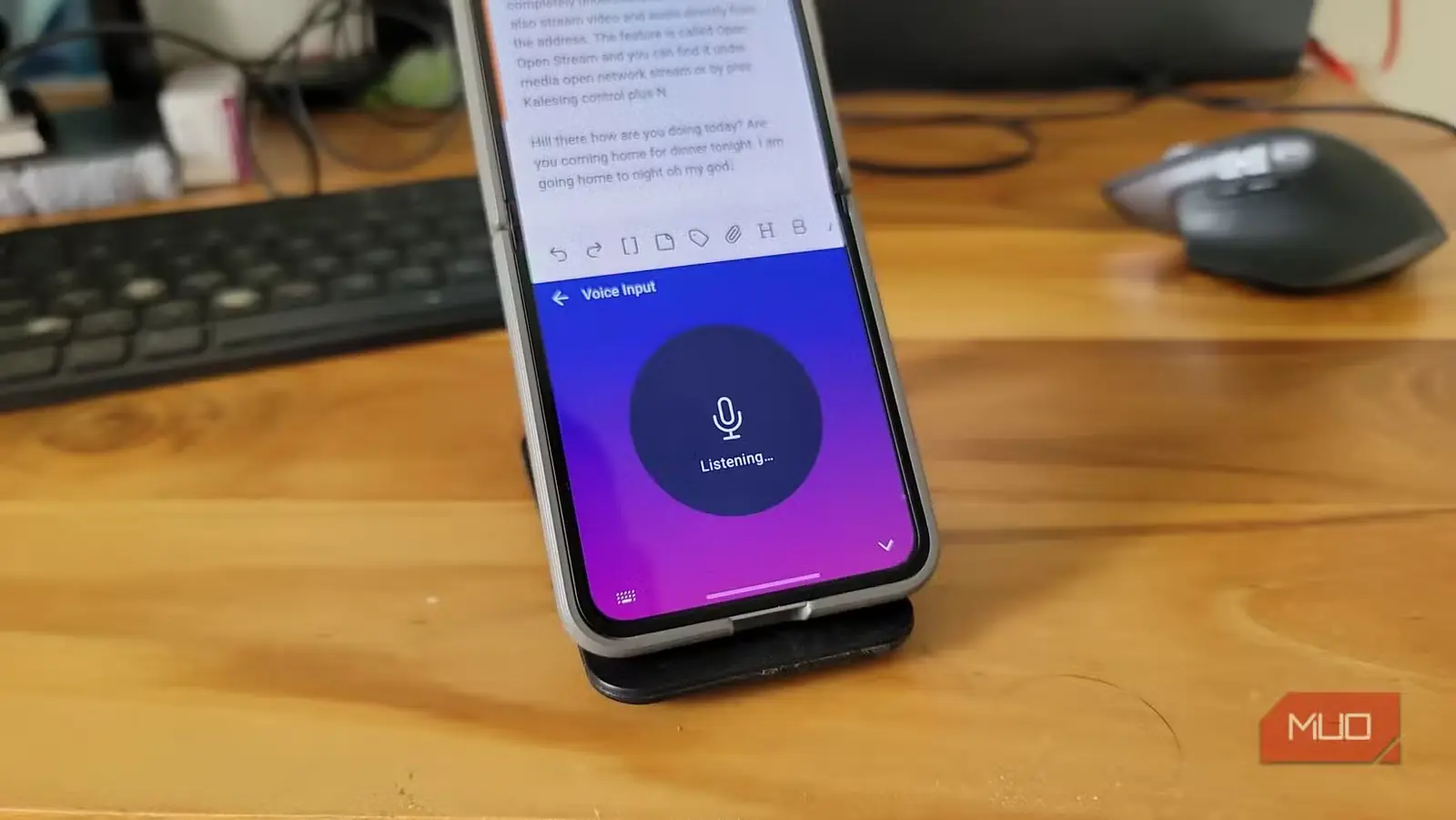
تایپ صوتی Gboard تقریباً هر جایی کار میکند که در حالت معمول از صفحهکلید استفاده میکنید. روی میکروفون بزنید و شروع به سخنگفتن کنید تا گفتههایتان بهصورت متنی ویرایشپذیر پدیدار شوند. حتی میتوانید نشانههای نگارشی و شکست بندها را نیز با صدا وارد کنید، هرچند امکانات دقیق آن بسته به زبان متفاوت است.
گوشیهای Pixel ۶ و مدلهای جدیدتر Pixel به نسخهای توانمندتر به نام «تایپ صوتی پیشرفته» مجهزند. این قابلیت میتواند نشانههای نگارشی را خودکار بیفزاید، شکلک درج کند و به فرمانهای ویرایشی مانند پاککردن متن پاسخ دهد. در حال حاضر، این ویژگی از زبانهای انگلیسی، فرانسوی، آلمانی، ایتالیایی، ژاپنی و اسپانیایی پشتیبانی میکند.
من معمولاً زمانی سراغ گفتارنویسی میروم که بند کاملی را در ذهنم چیدهام و نمیخواهم آن را حرفبهحرف در گوشی وارد کنم. یادداشتهای خام، پیامهای بلند و پیشنویسهای نخست را میتوان ابتدا با گفتن و سپس با پاکنویسکردن، بسیار سریعتر آماده کرد. بااینحال، نامها و اصطلاحات فنی هنوز ممکن است بههمریخته ثبت شوند و گفتن یک پیام کامل در اتاق انتظاری شلوغ نیز دردسرهای اجتماعی خاص خودش را دارد.
Gboard تنها گزینه نیست. صفحهکلید FUTO از تایپ صوتی کاملاً برونخط پشتیبانی میکند و بهجای تکیه بر خدمات ابری، گفتار را همانجا روی دستگاه بازمیشناسد.
میتوانید واژهها را واقعاً با دست بنویسید
گوشیتان آماده است دستخط شما را رمزگشایی کند
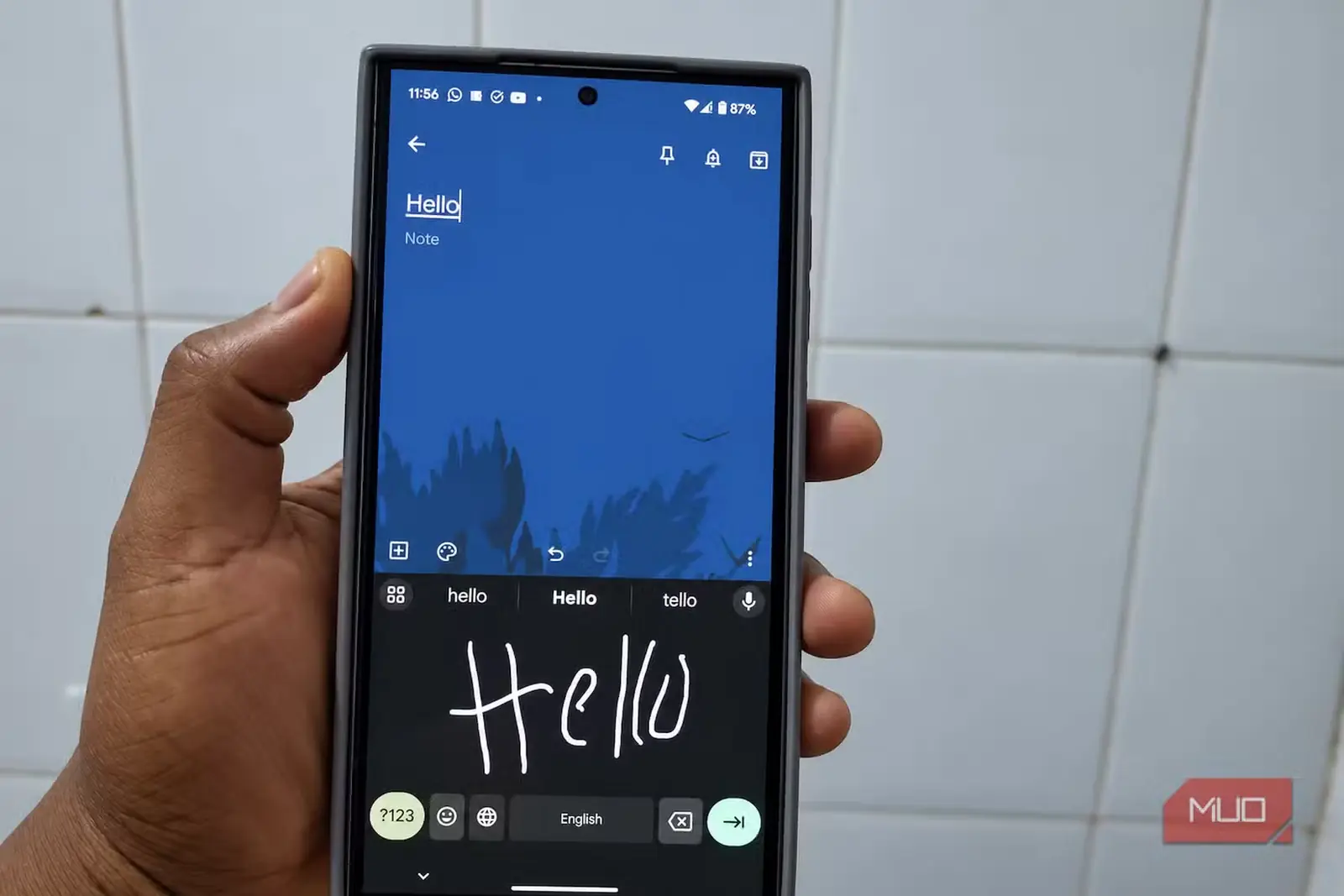
Gboard برای زبانهای پشتیبانیشده، چینش دستنویسی دارد که شبکهٔ معمول کلیدها را با فضایی باز برای نوشتن جایگزین میکند. حروف را با انگشت یا قلم میکشید و Gboard این حرکتها را به متن معمولی تبدیل میکند؛ متنی که درست مانند نوشتههای تایپشده با QWERTY میتوانید آن را ویرایش، رونویسی و ارسال کنید.
برای فعالکردن آن، در «تنظیمات Gboard > زبانها» زبان موردنظرتان را برگزینید و چینش «دستنویسی» را روشن کنید. اگر این گزینه نمایش داده نشود، آن زبان پشتیبانی نمیشود.
نوشتن با انگشت روی یک گوشی معمولی چند دقیقهای سرگرمکننده است، اما پس از آن صفحهکلید عادی بسیار دلچسبتر به نظر میرسد. قلم لمسی این قابلیت را بسیار کاربردیتر میکند. صفحهکلید Samsung نیز حالت دستنویسی ویژهٔ خود را دارد و گوشیهای سازگار Galaxy به شما اجازه میدهند با S Pen مستقیماً در کادرهای متن پشتیبانیشده بنویسید؛ قابلیتی که وقتی قلم از پیش در دستتان است، بسیار معقولتر به نظر میرسد.
اگر گوشی Galaxy دارید و بهندرت S Pen آن را بیرون میآورید، احتمالاً چندین کاربرد سودمند دیگر این قلم را نیز از دست دادهاید.
یک صفحهکلید واقعی، اندروید را به ایستگاه کاری کوچکی تبدیل میکند
گاهی بهترین صفحهکلید لمسی، کلیدهای واقعی دارد
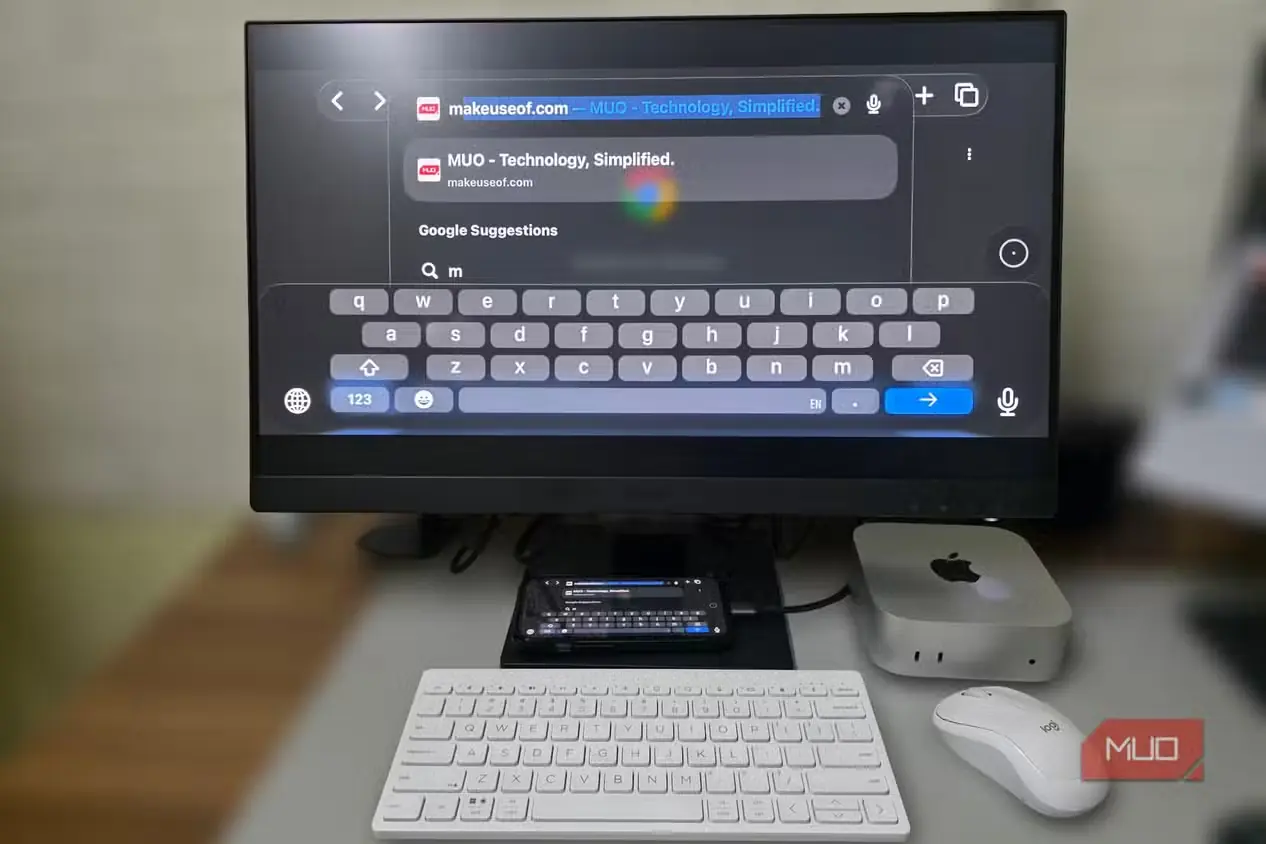
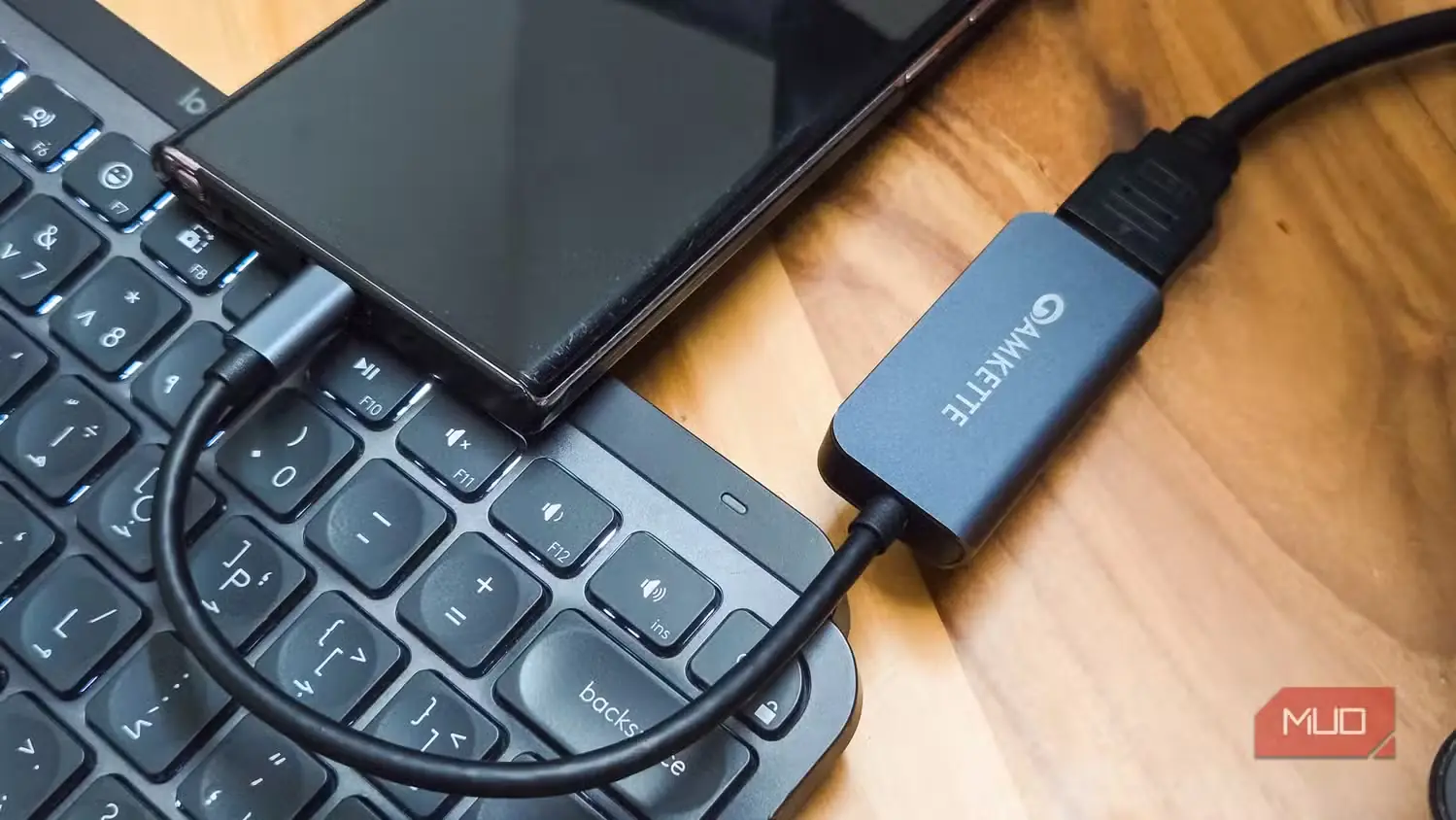
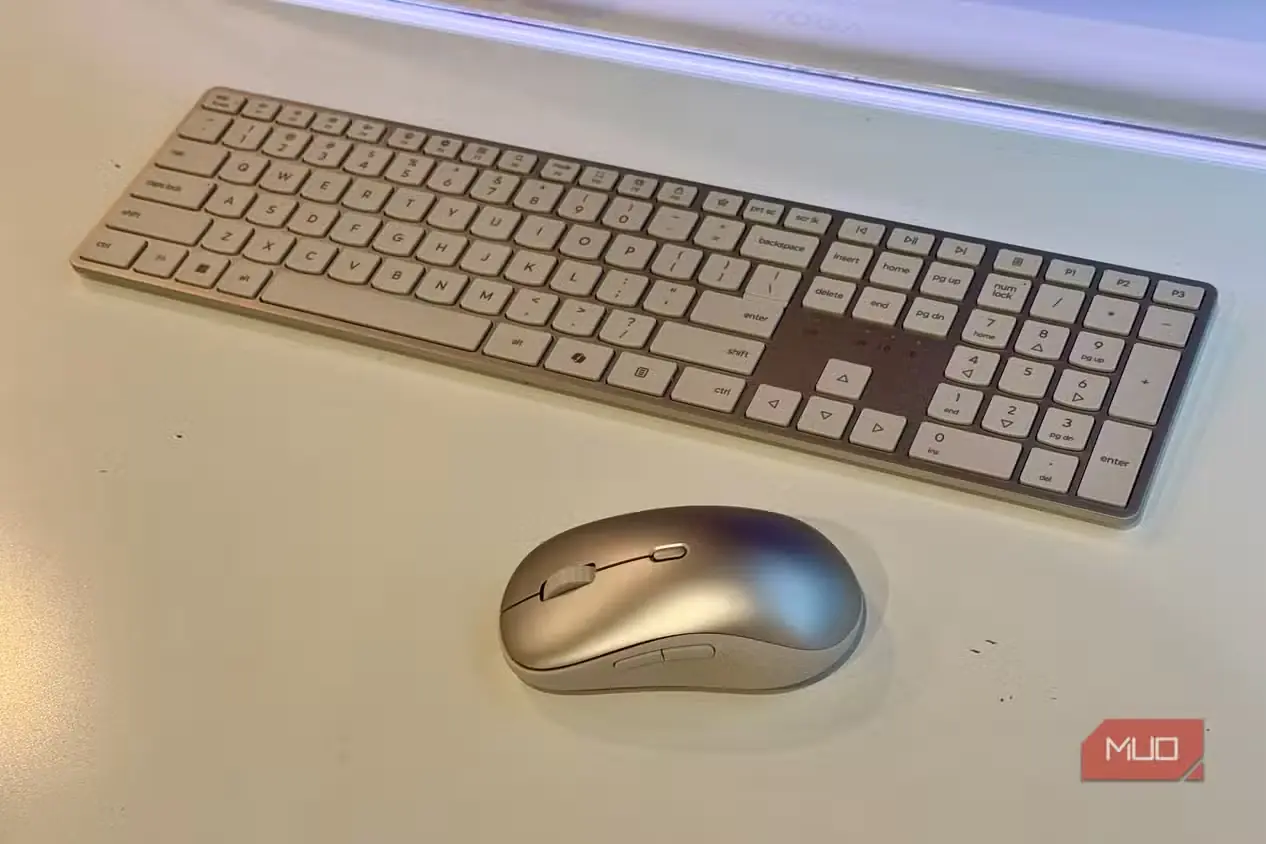
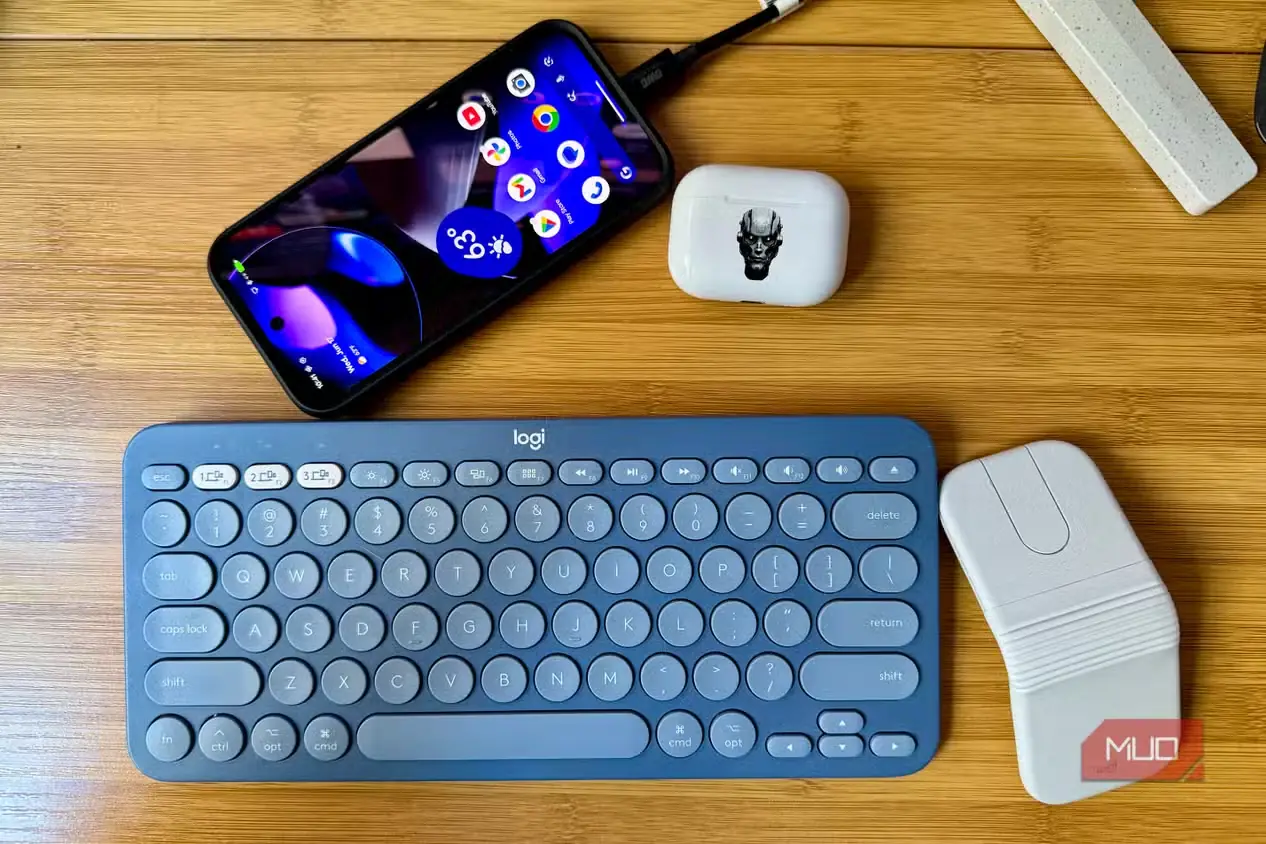
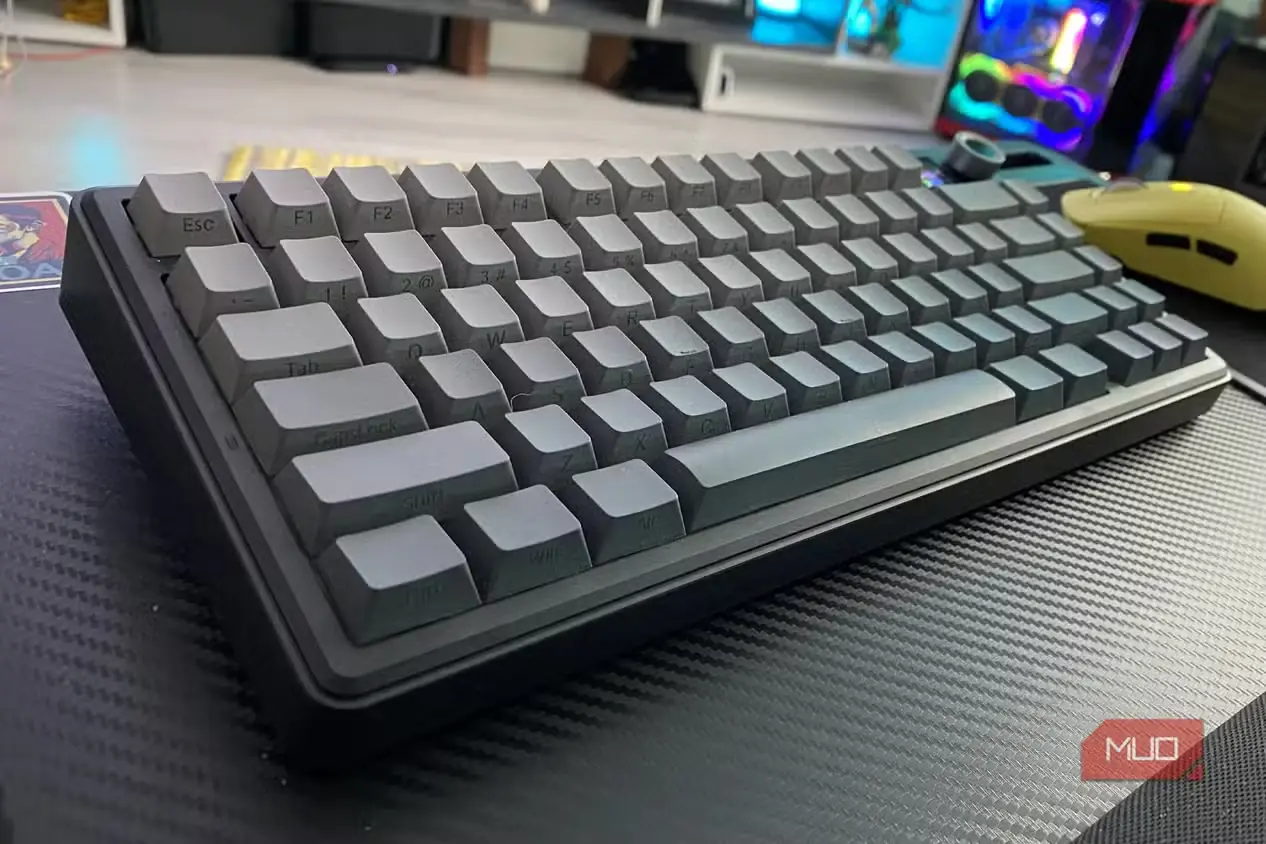
اندروید از صفحهکلیدهای فیزیکی با اتصال بلوتوث یا USB پشتیبانی میکند؛ بنابراین میتوانید صفحهکلیدی جمعوجور را به گوشی یا تبلت وصل کنید و تقریباً مانند لپتاپ تایپ کنید. این سیستم تنظیماتی برای چیدمان صفحهکلید سختافزاری و گزینههای مرتبط نیز دارد و بسیاری از برنامهها میانبرهای آشنای ویرایش، پیمایش و دیگر کارهای رایج را میشناسند.
این ایده روی تبلت بسیار کاربردیتر است؛ جایی که میتوان با تکیه دادن نمایشگر و افزودن صفحهکلید، نوشتن ایمیلهای طولانی، کار با صفحهگستردهها، پر کردن فرمهای اینترنتی و ویرایش اسناد را از آزمونی طاقتفرسا برای شستها به کاری بسیار آسانتر تبدیل کرد. برنامههای سازگار با میانبرهای صفحهکلید نیز نیاز به دراز کردن دست و ضربه زدن پیاپی به نمایشگر را بهمراتب کمتر میکنند.
همراه بردن یک صفحهکلید فقط برای پاسخ دادن به چند پیام واتساپ، بهشکلی خندهدار زیادهروی است؛ اما وقتی دستگاه اندرویدیتان گاهی ناچار میشود نقش رایانه را بازی کند، این کار منطقیتر به نظر میرسد. گوشیهایی که خروجی دسکتاپ دارند، این ایده را یک گام جلوتر میبرند و اندروید نیز اکنون حالتی دسکتاپی دارد که با افزودن نمایشگر، صفحهکلید و ماوس، گوشی سازگار را به سامانهای شبیهتر به رایانه شخصی تبدیل میکند.
صفحهکلید کد مورس در دل جیبورد پنهان شده است
تنها با دو کلید هم میتوان یک جمله کامل نوشت
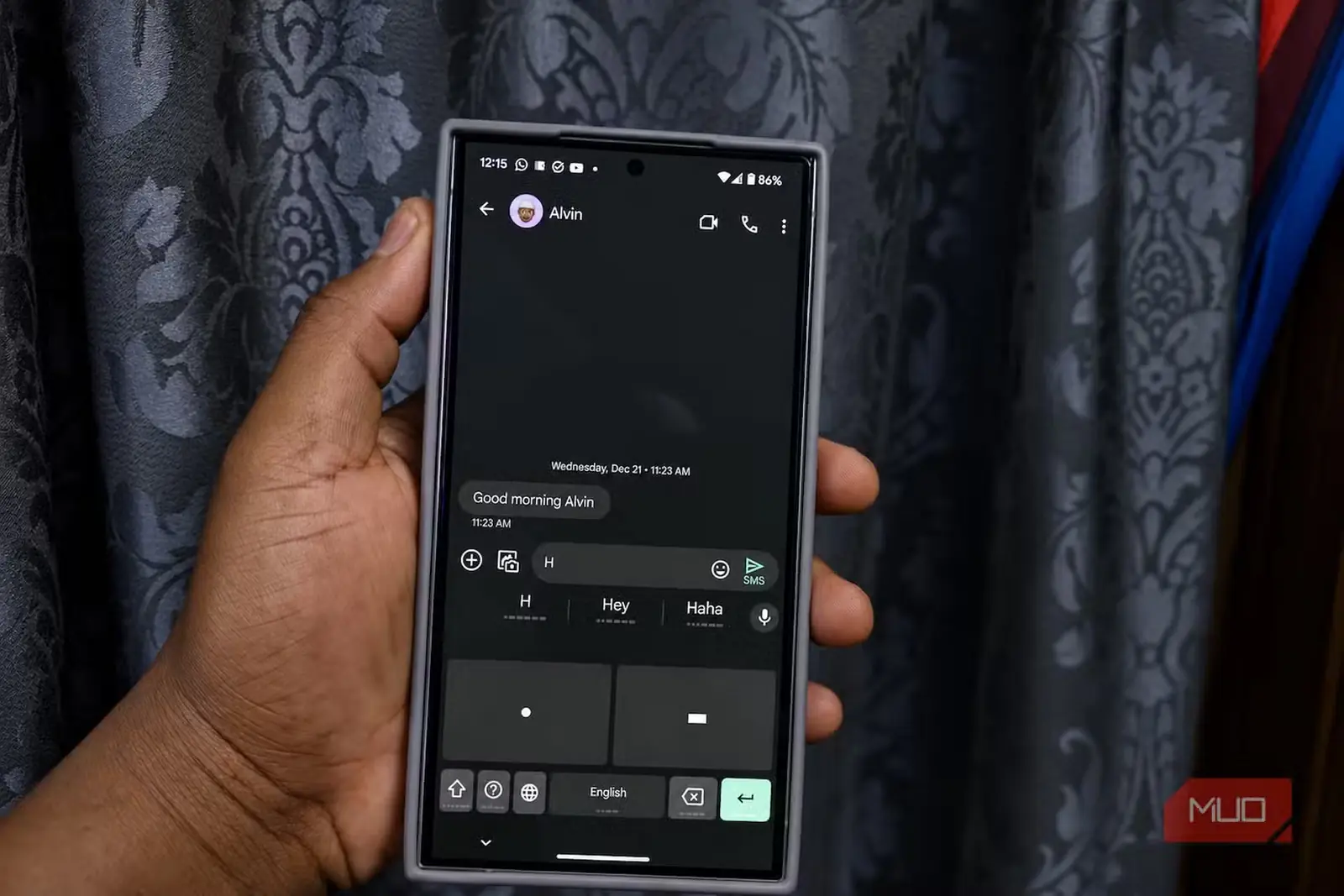
در میان چیدمانهای انگلیسی آمریکایی جیبورد، صفحهکلیدی برای کد مورس پنهان شده است؛ جایی که احتمالاً بیشتر کاربران انتظار یافتنش را ندارند. این صفحهکلید بهجای پر کردن نمایشگر با حروف، ورودیهای نقطه و خط تیره را در اختیارتان میگذارد و ضمن ارائه پیشبینی واژهها و پیشنهادهای نوشتاری، دنبالههای واردشده را به متن تبدیل میکند.
برای افزودن آن میتوانید مسیر «جیبورد > زبانها > انگلیسی (ایالات متحده) > کد مورس» را دنبال کنید. امکانات شخصیسازی آن نیز بسیار فراتر از یک گزینه سرگرمکننده است و تنظیماتی برای مهلت ورود نویسه و واژه، تکرار کلیدها، بازخورد صوتی و پشتیبانی از کلیدهای خارجی دارد.
گزینه آخر کاربردی بسیار جدیتر به این قابلیت میبخشد؛ زیرا برای افرادی با برخی نیازهای حرکتی یا دسترسپذیری، کار با دو ورودی بزرگ میتواند از چیدمان فشرده کوئرتی آسانتر باشد. کد مورس شاید برای یک نفر صرفاً سرگرمی جالبی باشد، اما برای دیگری میتواند روشی بسیار عملیتر برای تایپ روی صفحه لمسی به شمار آید.
اندروید نمایشگر را به صفحهکلید بریل تبدیل میکند
شش انگشت برای جایگزینی کوئرتی کافی است
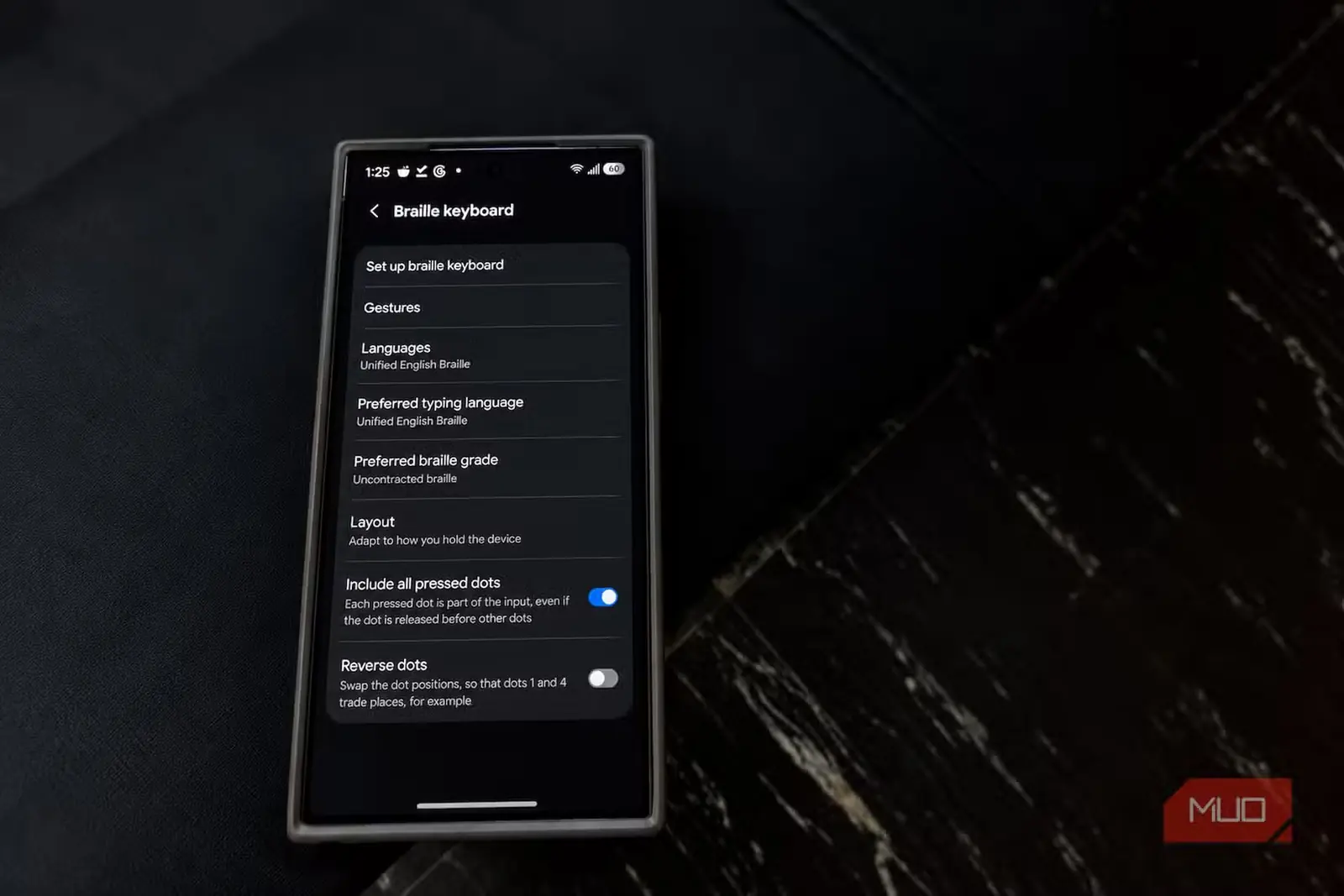
تاکبک برای افرادی که خط بریل را میخوانند و مینویسند، صفحهکلیدی بریل روی نمایشگر دارد. این صفحهکلید امکان ورود مستقیم بریل ششنقطهای روی صفحه لمسی را فراهم میکند؛ بهگونهای که انگشتان شما بهجای حروف چاپی، نماینده نقطههای بریل هستند. اندروید همچنین میتواند برای خواندن، پیمایش و ورود متن به نمایشگرهای بریل نوسازگار متصل شود.
برای راهاندازی صفحهکلید روی نمایشگر:
- در مسیر «تنظیمات > دسترسپذیری > تاکبک (TalkBack)»، تاکبک را روشن کنید.
- گزینه «تنظیمات تاکبک (TalkBack settings) > صفحهکلید بریل (Braille keyboard) > راهاندازی صفحهکلید بریل (Set up braille keyboard)» را برگزینید.
- مراحل راهاندازی را دنبال کنید و سپس برنامهای را باز کنید که کادر ورود متن دارد.
- صفحهکلید را باز کنید، «تغییر روش ورودی (Switch input method)» را برگزینید و سپس «صفحهکلید بریل تاکبک (TalkBack braille keyboard)» را انتخاب کنید.
این صفحهکلید از حرکتهای لمسی برای درج فاصله، رفتن به خط بعد، حذف نویسه یا واژه، تغییر زبان و ویرایش متن پشتیبانی میکند. تاکبک گزینههای بیشتری نیز برای کنترل نمایشگرهای بریل و صفحهکلیدهای فیزیکی در اختیار میگذارد.
ورودی بریل بخشی از مجموعه بسیار گستردهتر قابلیتهای دسترسپذیری اندروید است که برای شیوههای گوناگون کار با گوشی طراحی شدهاند. برای کسی که از پیش با بریل کار میکند، دیگر لازم نیست چیدمان چاپی کوئرتی میان دستان او و کادر متن فاصله بیندازد.
کوئرتی تنها گزینه پیشفرض است
من همچنان بیشتر اوقات از صفحهکلید معمولی استفاده خواهم کرد؛ چون نمیتوان بهآسانی از کنار حافظه عضلانی چندینساله گذشت. بااینحال، دیگر چندان مایل نیستم آن را پاسخ پیشفرض برای هر موقعیتی بدانم.
اندروید آزادی فراوانی برای انتخاب مناسبترین روش در اختیارتان میگذارد؛ روشی که میتواند بسته به دستگاه، نوع متنی که وارد میکنید و شیوه دلخواه یا ضروری تعامل شما با نمایشگر متفاوت باشد. بیشتر ما کار را با کوئرتی آغاز میکنیم، اما اندروید راههای فراوانی برای فراتر رفتن از آن پیش رویمان میگذارد.
منبع: این مطلب ترجمه و بومیسازی مقالهای از MakeUseOf به قلم Oluwademilade Afolabi است. مشاهده مقاله اصلی