
تنها کاری که Caps Lock طی این سالها با موفقیت برایم انجام داده، این بوده است که ناخواسته جملههای کاملاً عادیام را به فریاد تبدیل کند. تقریباً هیچوقت عمداً از آن استفاده نمیکنم، اما همچنان بخشی از فضای صفحهکلیدم را اشغال کرده است.
بنابراین، پس از سالها وانمود کردن به اینکه این کلید فایدهای دارد، سرانجام کاری کردم که ارزش فضای اشغالشده را پیدا کند. AutoHotkey را نصب کردم و با چند خط کد، برای کارهای مشخصی میانبر ساختم که صفحهکلید ویندوز معمولاً انجامشان نمیدهد. این تغییر آنقدر تایپ روزمرهام را آسانتر کرد که از خودم پرسیدم چرا اینهمه سال به آن کلید دست نزده بودم.
اسکریپت کامل را در GitHub Gist گذاشتهام؛ این اسکریپت برای AutoHotkey v2 نوشته شده است.
حالا Caps Lock واقعاً به کاری میآید
یک کلید فراموششده را به پنج میانبر کاربردی تبدیل کردم
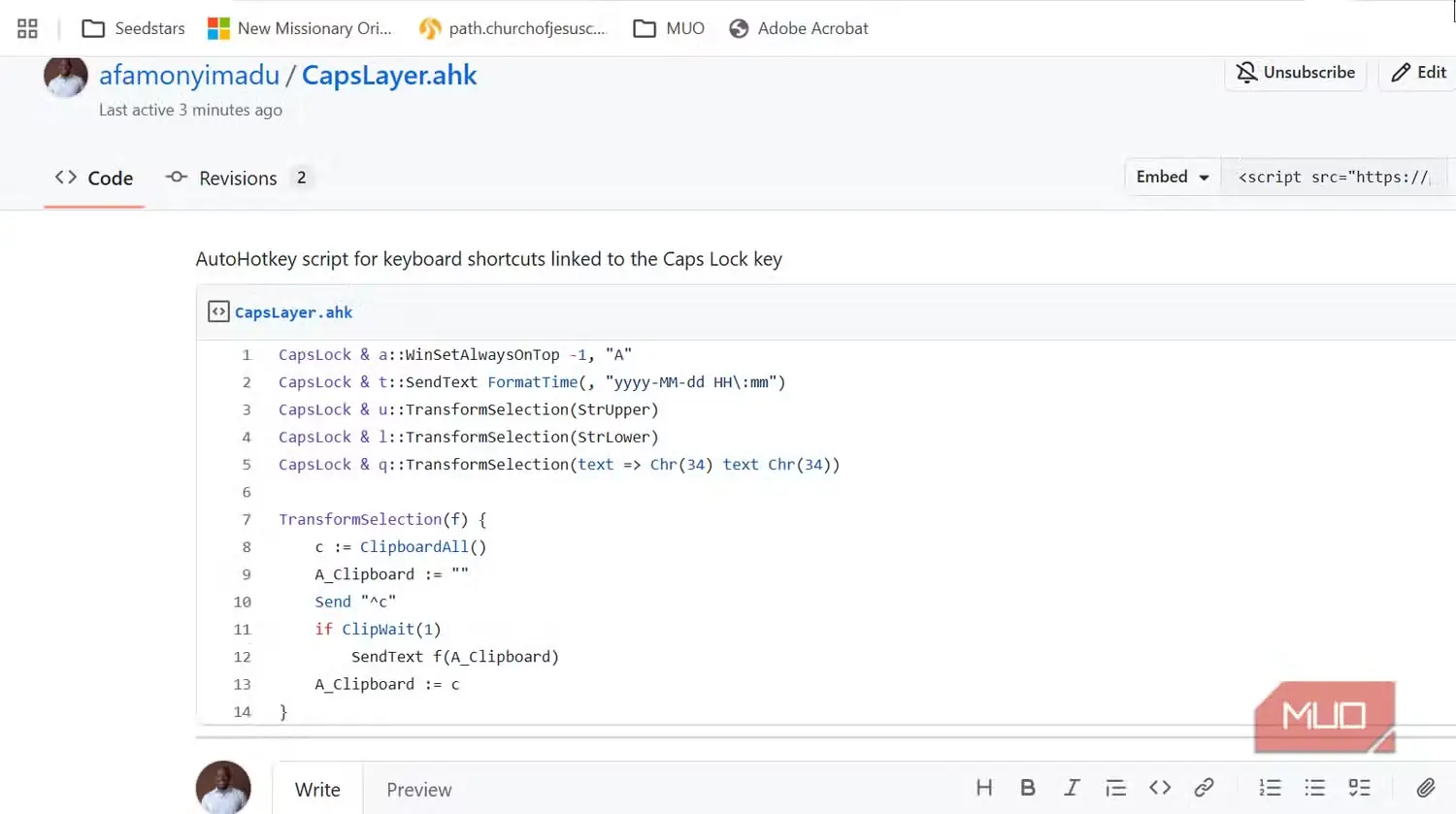
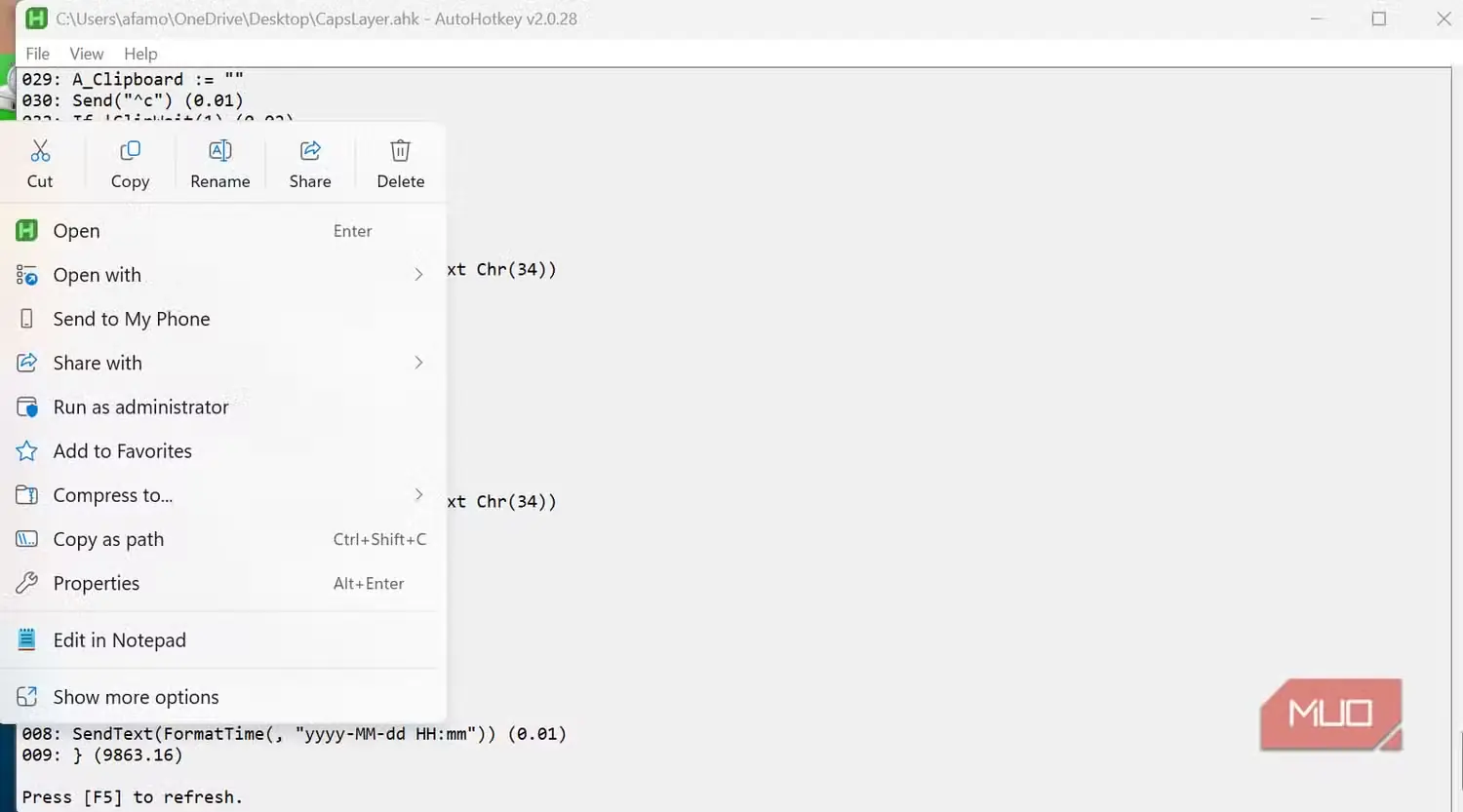
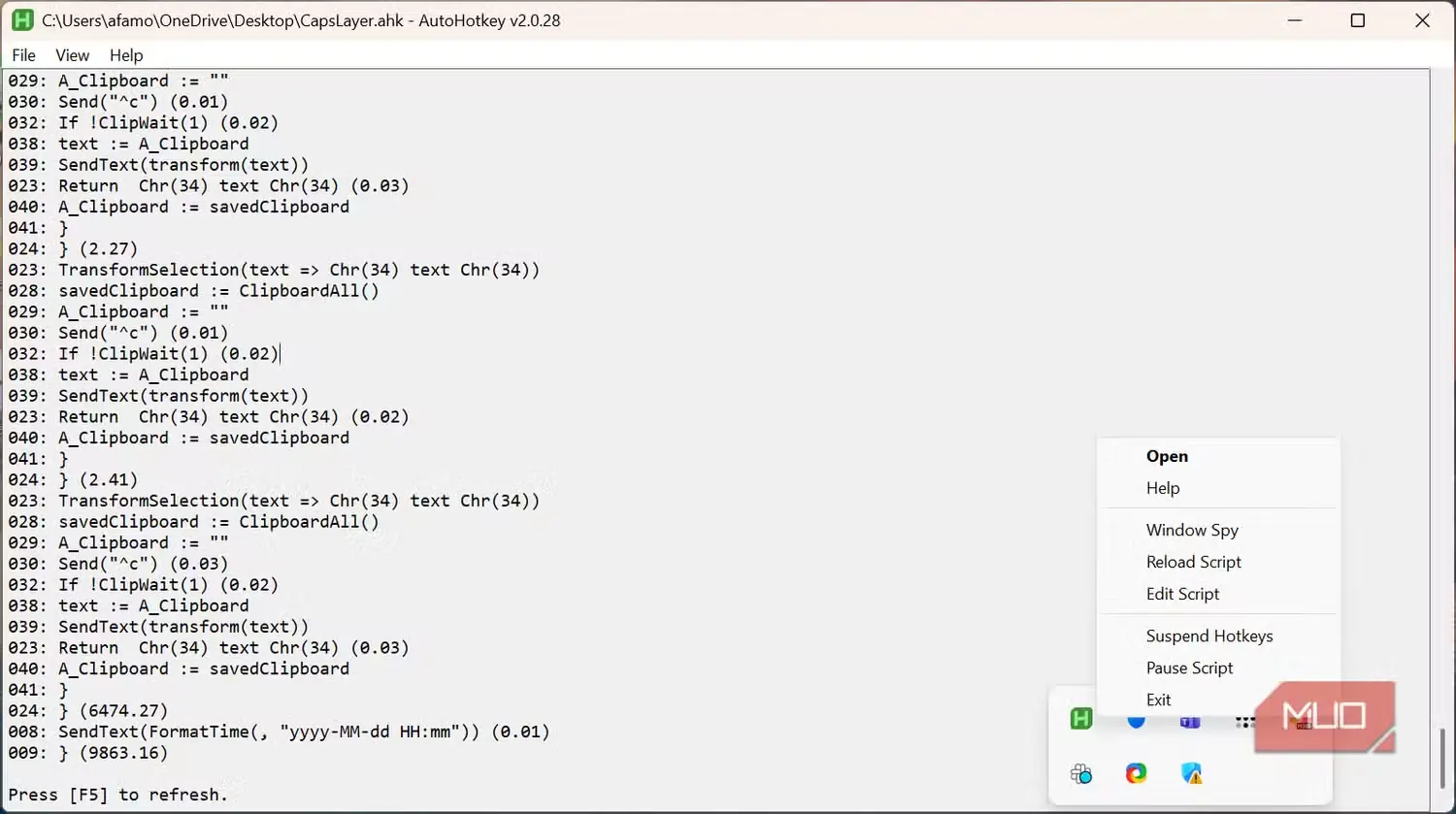
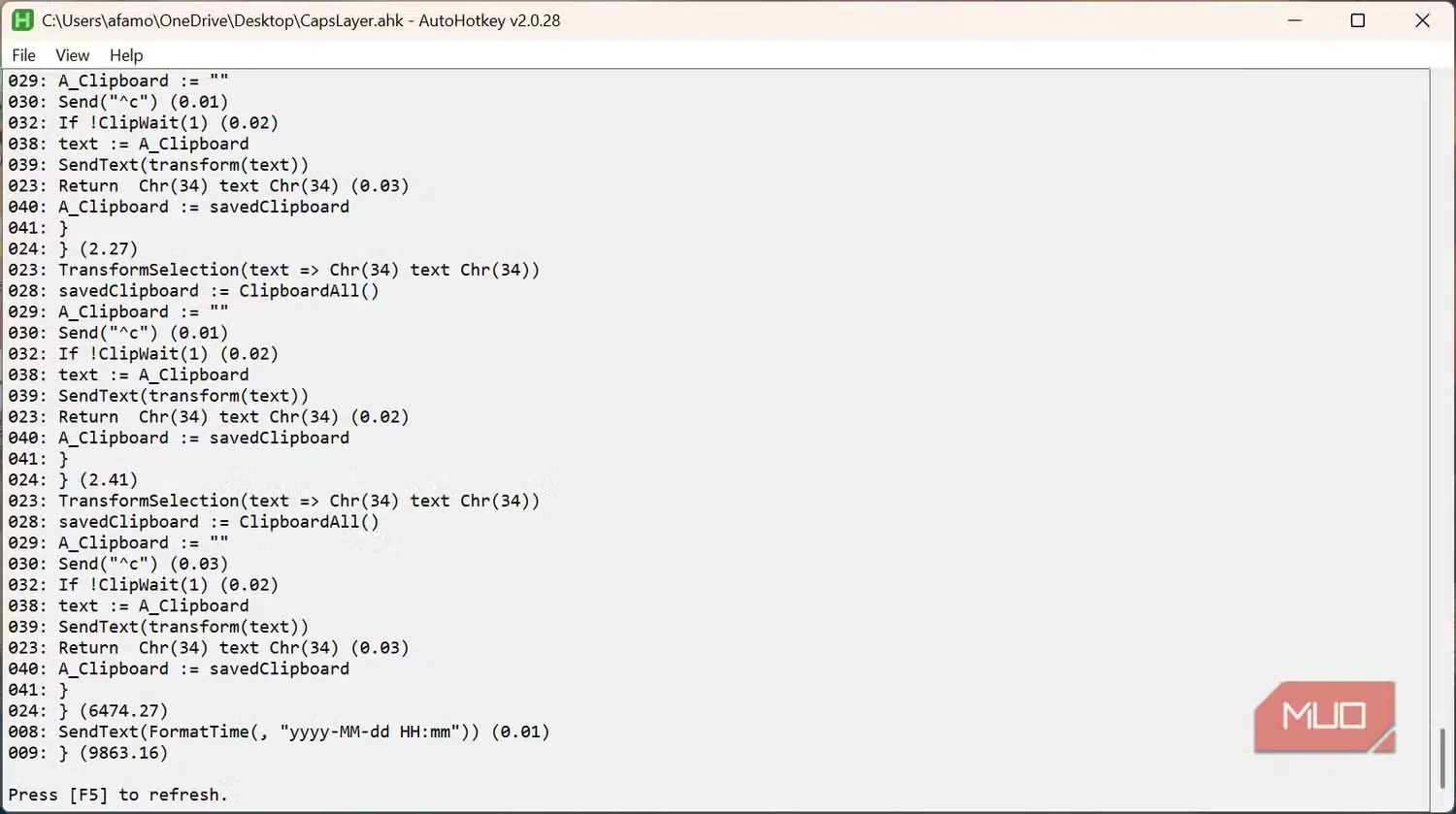
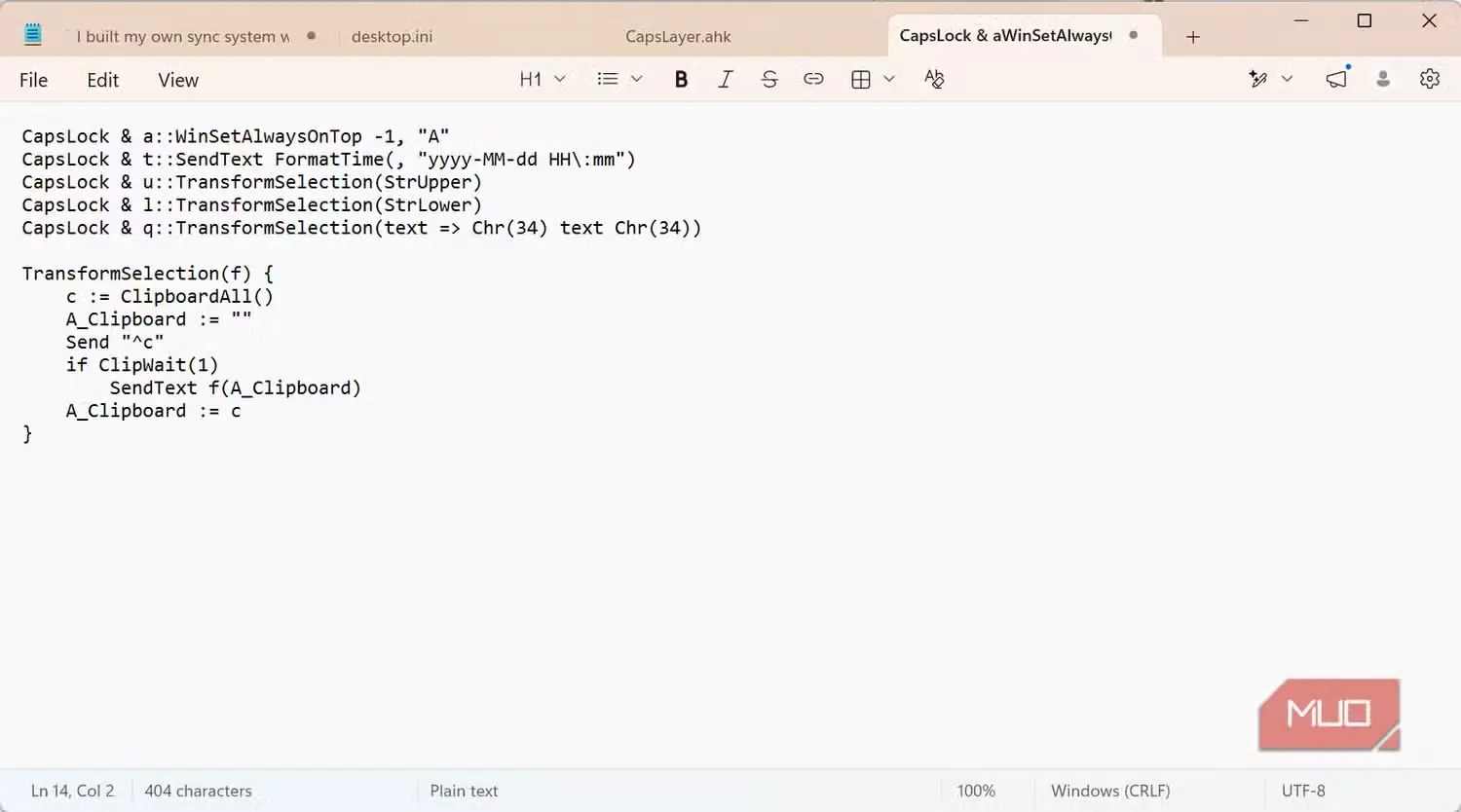
با اسکریپت کامل، پنج کارکرد تازه به Caps Lock دادم:
| میانبر | کارکرد |
|---|---|
| ترکیب Caps + A | روشن یا خاموش کردن حالت «همیشه روی سایر پنجرهها» |
| ترکیب Caps + T | درج تاریخ و زمان کنونی |
| ترکیب Caps + U | تبدیل متن انتخابشده به حروف بزرگ |
| ترکیب Caps + L | تبدیل متن انتخابشده به حروف کوچک |
| ترکیب Caps + Q | گذاشتن متن انتخابشده میان علامتهای نقلقول |
داشتن پنج میانبر تازه حس کارآمدی خوبی دارد، اما بخش جالبتر این است که Caps Lock به کلید تغییردهندهای برای کارهایی تبدیل شده که خودم انتخاب میکنم. AutoHotkey به من اجازه میدهد Caps Lock را در یک ترکیب سفارشی دوتایی، به کلید پیشوند تبدیل کنم. بهاینترتیب، فشردن Caps Lock + A میتواند نتیجهای کاملاً متفاوت با فشردن A بهتنهایی داشته باشد.
سادهترین میانبری که ساختم Caps Lock + A بود. وقتی پنجرهای را فعال میکنم و این ترکیب را میفشارم، آن پنجره روی همه پنجرههای دیگر باقی میماند. با فشردن دوباره همین ترکیب، ویژگی «همیشه روی سایر پنجرهها» برداشته میشود. تابع WinSetAlwaysOnTop در AutoHotkey از چنین رفتار روشنوخاموششوندهای پشتیبانی میکند.
ترکیب Caps Lock + T تاریخ و زمان کنونی را در هر برنامه فعال و درست در محل نشانگر درج میکند. اسکریپت با تابع SendText برچسب زمانی قالببندیشده را به پنجره فعال میفرستد؛ بنابراین هرجا مشغول تایپ باشم، میتوانم از این میانبر استفاده کنم.
بخش هوشمندانه ماجرا AutoHotkey نبود
Caps Lock را به تغییردهندهای تبدیل کردم که ویندوز چنین کاربردی برایش ندارد
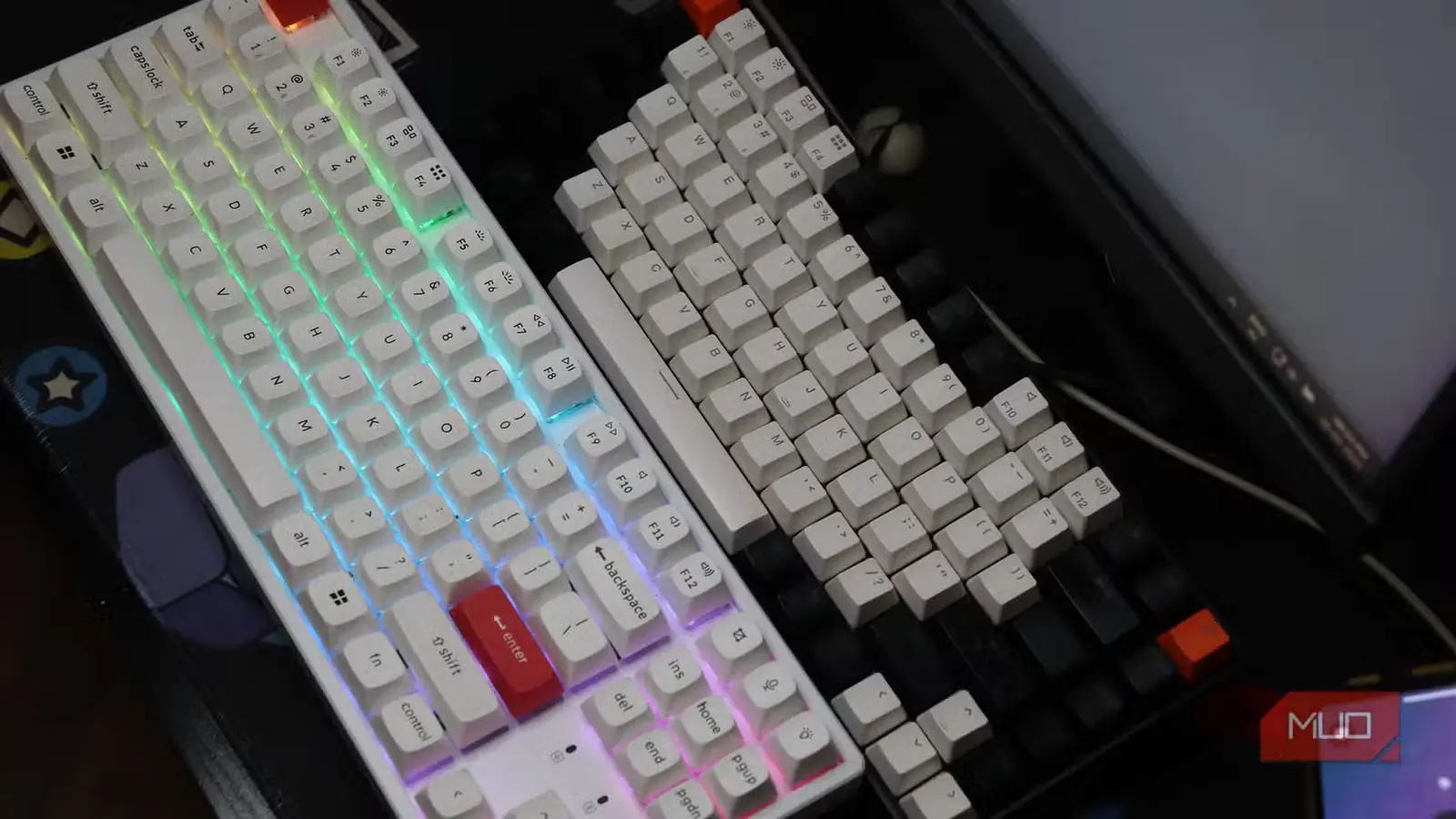
اسکریپت من بهجای بازتعریف Caps Lock، صرفاً از آن بهعنوان پیشوند استفاده میکند. این کار بهلطف ساختار ترکیبهای سفارشی AutoHotkey ممکن است که اجازه میدهد دو کلید همچون یک میانبر واحد عمل کنند. افزون بر این، وقتی Caps Lock را بهتنهایی میفشارم، کارکرد معمول خود را حفظ میکند؛ پس برای تبدیل آن به کلید میانبر، کاربرد اصلیاش را قربانی نکردهام.
کلید Windows از پیش یک تغییردهنده رایج است: Windows + E فایل اکسپلورر را باز میکند و Windows + I برنامه تنظیمات را. من ترکیبهایم را در فضایی ساختم که میانبرهای داخلی ویندوز هنوز اشغالش نکردهاند: Caps Lock + A وضعیت «همیشه روی سایر پنجرهها» را برای پنجره فعال تغییر میدهد؛ Caps Lock + T متنی را ایجاد میکند که پیشتر وجود نداشت؛ Caps Lock + U و Caps Lock + L متن انتخابشده را تغییر میدهند و Caps Lock + Q آن را میان علامتهای نقلقول میگذارد.
میانبرهای متنی باید برای لحظهای کوتاه از حافظه موقت استفاده کنند، زیرا اسکریپت ابتدا متن انتخابشده را کپی میکند، سپس آن را تغییر میدهد، نتیجه را به برنامه فعال بازمیفرستد و در پایان محتوای پیشین حافظه موقت را بازمیگرداند. مرحله پایانی مهم است تا اسکریپت در کار با چیزهای دیگری که کپی کردهام اختلالی ایجاد نکند.
بهاینترتیب، بدون جایگزین کردن Caps Lock یا تغییر کارکرد مستقل آن، این کلید را به لایهای کوچک روی صفحهکلید برای اجرای کارهایی تبدیل کردم که ویندوز میانبر عمومیشان را فراهم نمیکند.
دیگر میانبرها را ترفند نمیدانم
وقتی دوباره به نوشتن برگشتم، تازه به کار آمدند

آزمون واقعی زمانی آغاز شد که به کار معمولم برگشتم و دیگر آگاهانه تکتک ترکیبها را امتحان نمیکردم.
خیلی زود فهمیدم که Caps Lock + A از همه کاربردیتر است. هنگام نوشتن اغلب به پنجرهای برای مراجعه نیاز دارم؛ چیزی که فقط کنار پیشنویسم باز بماند. سنجاقکردن آن راهحل سادهای است که دیگر نیازی به تغییر اندازه یا جابهجایی پنجرهها باقی نمیگذارد. این تغییر کوچکی است، اما در طول روز آنقدر انجامش میدهم که تأثیر محسوسی داشته باشد.
برای یادداشتهایم، Caps Lock + T کاملاً طبیعی و بجا به نظر میرسد. از آن برای ثبت زمان آغاز یک آزمایش یا فرایند استفاده میکنم و وقتی فقط بخواهم تاریخ و ساعت جاری را به پیشنویسم بیفزایم نیز به کارم میآید.
شاید میانبرهای تبدیل حروف به بزرگ و کوچک چندان چشمگیر نباشند، اما به همان اندازه کاربردیاند. حالا وقتی جملهای را که سراسر با حروف بزرگ نوشته شده است جایگذاری میکنم، در همه برنامههایی که به کار میبرم راهی یکسان برای تبدیل آن به حروف کوچک دارم.
Caps Lock + Q یکی از میانبرهای محبوب من است، هرچند به اندازه بقیه از آن استفاده نمیکنم. همان چند باری که لازم است عبارتی را به نقلقول تبدیل کنم، انتخاب آن و زدن یک میانبر بسیار آسانتر از این است که کار را متوقف کنم و در دو سوی عبارت علامت نقلقول بگذارم. مزیتش را بیش از همه زمانی حس میکنم که بخش انتخابشده عبارتی بلند یا شامل چندین واژه باشد.
هدف، پُر کردن جای خالی بود، نه از نو ساختن صفحهکلید
ویندوز از پیش مجموعهای عالی از میانبرها دارد، بنابراین به آنها دست نزدم؛ نیازی نیست چیزی را که وجود دارد از نو بسازیم. در واقع، همین نکته این آزمایش را جذاب میکرد. بهدنبال کاستیهایی میگشتم که برطرفکردنشان روند کارم را بهتر کند و سپس همانها را برطرف کردم.
هیچیک از میانبرهایی که ساختم انقلابی نبودند، اما زیبایی کار دقیقاً در همین بود. مجموعهای ساختم که بهاندازه کافی ساده است تا بتوان آن را کپی و با نیازهای خود سازگار کرد، بهویژه اگر از قبل از AutoHotkey استفاده میکنید. سازگارکردن این مجموعه یا گسترشدادن آن میتواند روند کارتان را پربارتر کند.
منبع: این مطلب ترجمه و بومیسازی مقالهای از MakeUseOf به قلم Afam Onyimadu است. مشاهده مقاله اصلی