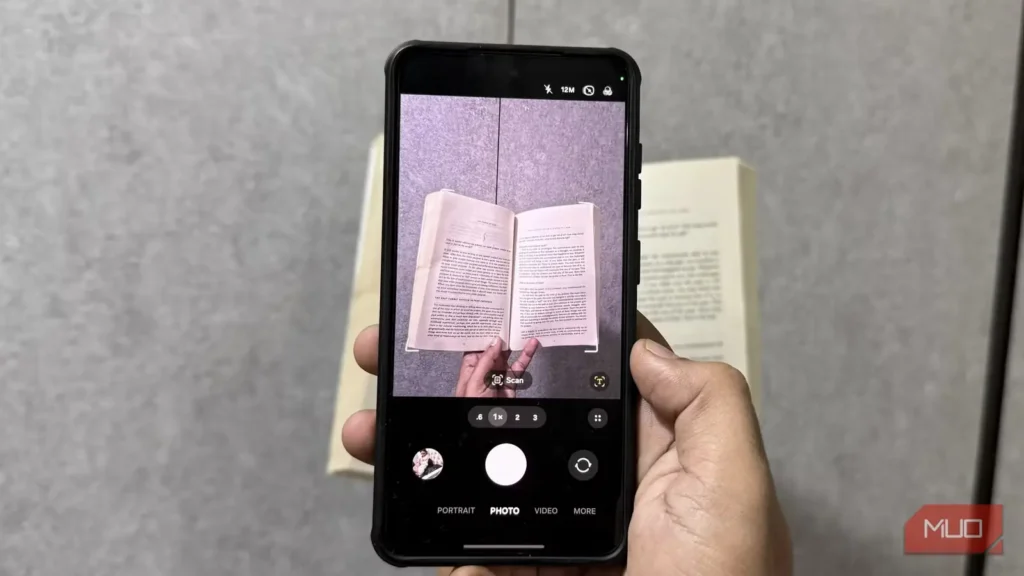
وان یوآی ۹ ویژگیهای تازهٔ فراوانی دارد، اما قابلیتی که بیش از همه برایش هیجانزدهام، اسکنر اسنادِ درون برنامهٔ دوربین است. این اسکنر آنقدر بهتر شده که پس از امتحانکردنش، دیگر به برنامههای اسکن اسنادِ شرکتهای دیگر نیازی نخواهید داشت.
این اسکنر میتواند با انگشتهایی که ناخواسته روی صفحه را میپوشانند، گوشههای تاخورده، صفحههای خمیدهٔ کتاب و بیشتر نواقص کوچک دیگری کنار بیاید که معمولاً اسکنکردن با گوشی را دردسرساز میکنند.
اسکن اسناد در وان یوآی ۹ ورق را برمیگرداند
سامسونگ برنامهٔ دوربین را به اسکنر تبدیل کرده است
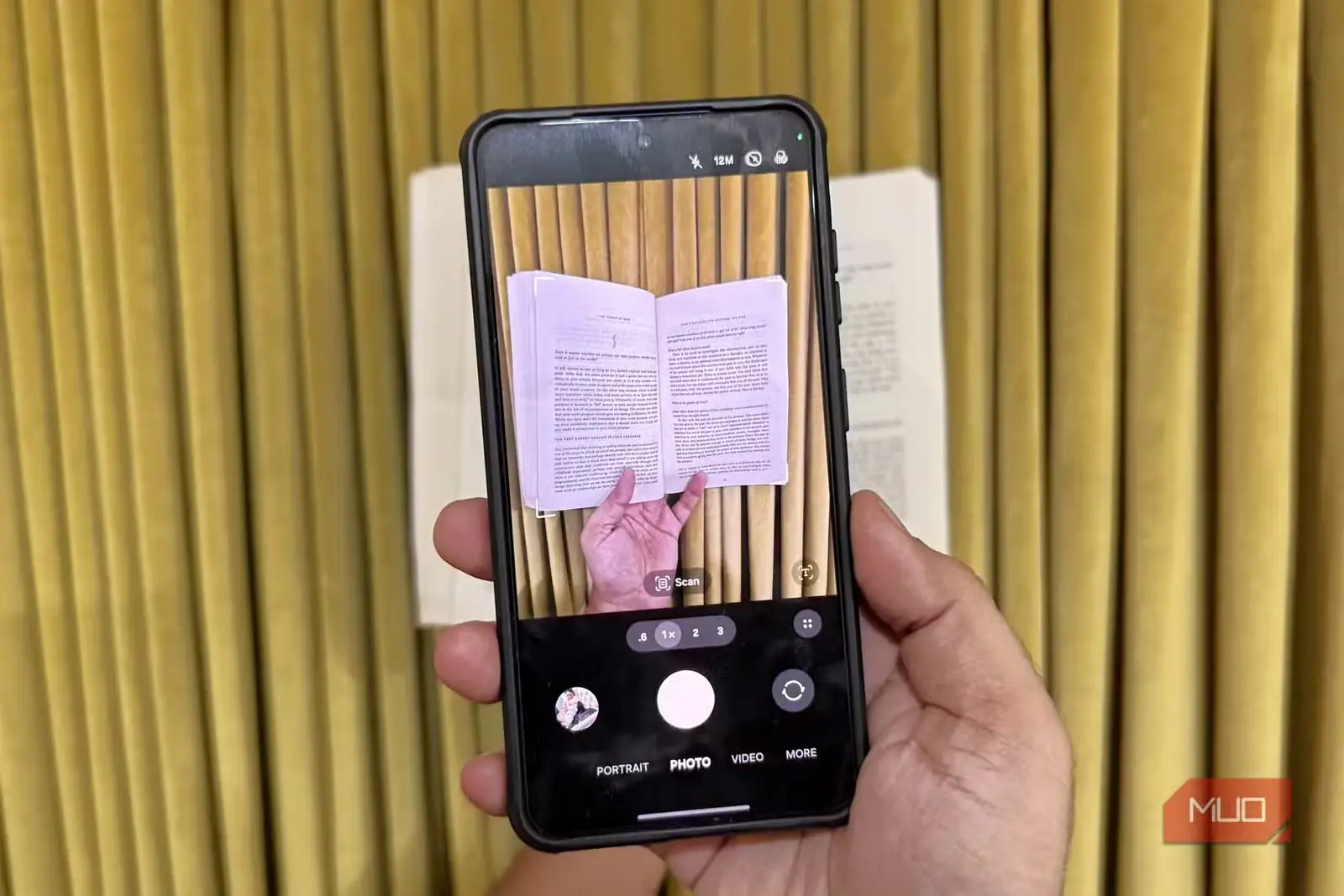
برنامهٔ دوربین سامسونگ سالهاست اسکنر اسناد دارد و در بیشتر مواقع همانطور کار میکرد که وعده داده شده بود. میشد با آن سندی را اسکن و بهصورت PDF ذخیره کرد؛ اما راستش را بخواهید، این قابلیت در بهترین حالت بسیار ابتدایی بود. بزرگترین محدودیتش این بود که فقط میتوانست سندهای تکصفحهای را ذخیره کند و در نتیجه، برای هر چیزی طولانیتر از یک برگ کاغذ تقریباً بیفایده بود.
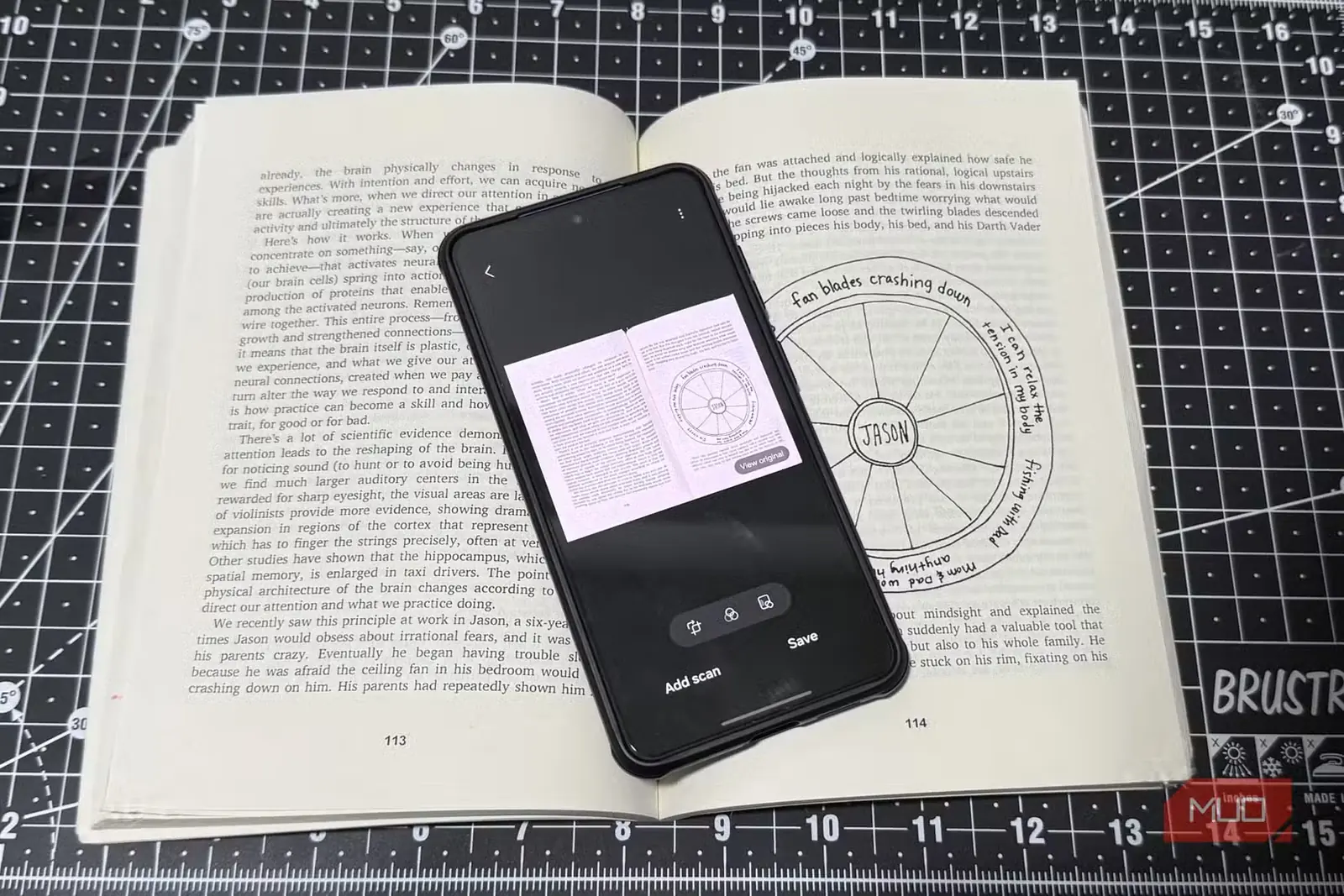
بااینحال، سامسونگ در خانوادهٔ گلکسی S26 و Z Fold ۸ امکان اسکن چندصفحهای را به اسکنر اسناد افزود. سرعت آن را هم بیشتر کرد تا اسکنکردن سندی طولانی دیگر مانند گذشته خستهکننده نباشد.
سامسونگ با وان یوآی ۹ اسکنر اسنادِ بهبودیافته را در اختیار شمار بیشتری از دستگاههای گلکسی میگذارد؛ بنابراین برای استفاده از آن نیازی به تازهترین پرچمدار ندارید. مهمتر اینکه سامسونگ میگوید این اسکنر اکنون از پس صفحههای خمیده و گوشههای تاخورده نیز برمیآید.
این مشکلی است که هنگام اسکن کتابها و اسناد قدیمی بارها با آن روبهرو میشوم. اسکنکردن یک برگ کاغذ معمولی آسان است، اما صفحهٔ کتاب کمی دردسر دارد. عطف کتاب صفحه را خم میکند و صاف نگهداشتن آن، آن هم همزمان با ثابت نگهداشتن گوشی، در عمل چندان ساده نیست.
همین نکته کنجکاوم کرد، زیرا حتی برنامههای تخصصی شرکتهای دیگر نیز نمیتوانند چنین وضعیتی را چندان خوب مدیریت کنند. پس طبیعی بود که بخواهم آن را بیازمایم.
آزمایش اسکنر با صفحههای صاف و خمیده
انتظار چنین نتیجهای را نداشتم
قابلیت اسکن اسناد در گوشیهای گلکسی از پیش فعال است؛ بنابراین کافی است دوربین را بهسوی یک برگ کاغذ بگیرید تا دکمهٔ «اسکن» نمایان شود. اگر این دکمه را نمیبینید، به «تنظیمات دوربین > اسکن» بروید و گزینهٔ «اسکن سند» را فعال کنید. پس از آن، برنامهٔ دوربین هر زمان آن را بهسوی صفحه بگیرید، سند را خودکار تشخیص میدهد.
برای این آزمایش از دو نوع صفحهٔ متفاوت استفاده کردم. ابتدا برگی کاملاً صاف را اسکن کردم تا ببینم اسکنر اسناد در شرایط آرمانی چه عملکردی دارد. نتیجه غافلگیرکننده نبود و اسکنها بسیار خوب از آب درآمدند. آن را با بروشورهای محصولات، روزنامهها و چند نمونه صورتحساب امتحان کردم و نتیجه در همهٔ موارد کاملاً مطلوب بود.
سپس سراغ یکی از کتابهایم رفتم که بهدلیل نوع صحافی، صفحههایش طبیعتاً خمیده بود. اینجا نیز نتیجه بهطرز شگفتآوری خوب بود. اسکنر اسناد لبهها را خودکار تشخیص داد و پس از اسکن، صفحه را صاف کرد. این قابلیت در هر نوع شرایط نوری نیز بینقص کار کرد.
صفحهای با گوشهٔ تاخورده را هم آزمایش کردم و اسکنر باز هم نتیجهای تمیز تحویل داد. تنها زمانی به مشکل برخوردم که بخش تاخورده روی محتوای اصلی را پوشانده بود. روشن است که اگر تاخوردگی بخشی از یک جمله یا تصویر را پنهان کند، اسکنر دیگر کاری از دستش برنمیآید.
بنابراین، دستکم بر پایهٔ آزمایشهای من، ادعای سامسونگ درست به نظر میرسد. اسکنر اسناد وان یوآی ۹ واقعاً صفحههای خمیده و گوشههای تاخورده را بهخوبی مدیریت میکند.
اسکنر چند ترفند دیگر هم در آستین دارد
مجموعهای کامل و همهفنحریف
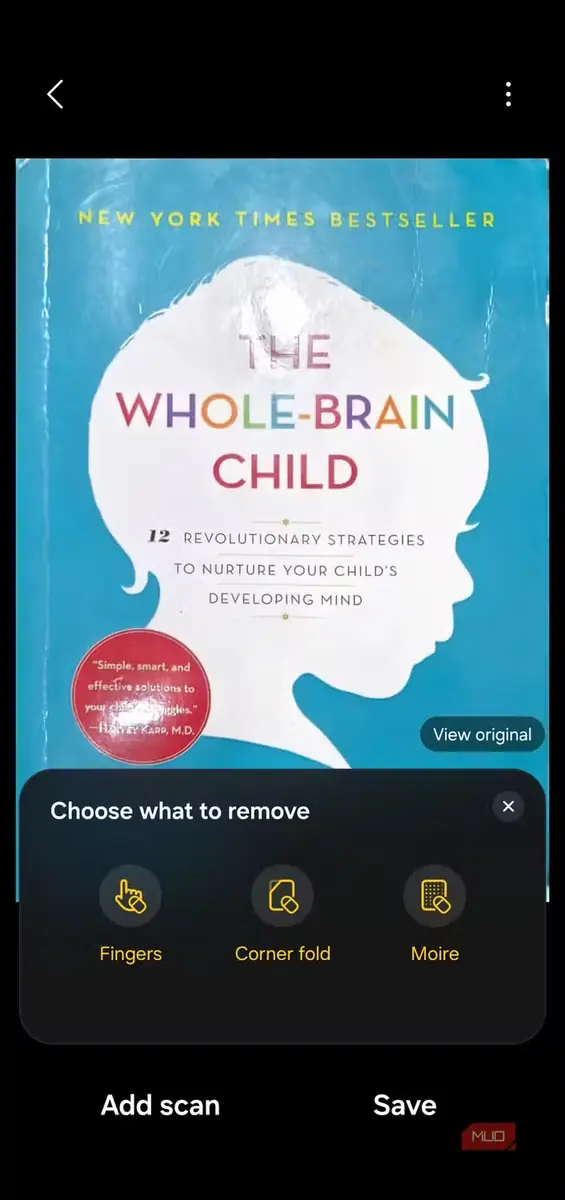
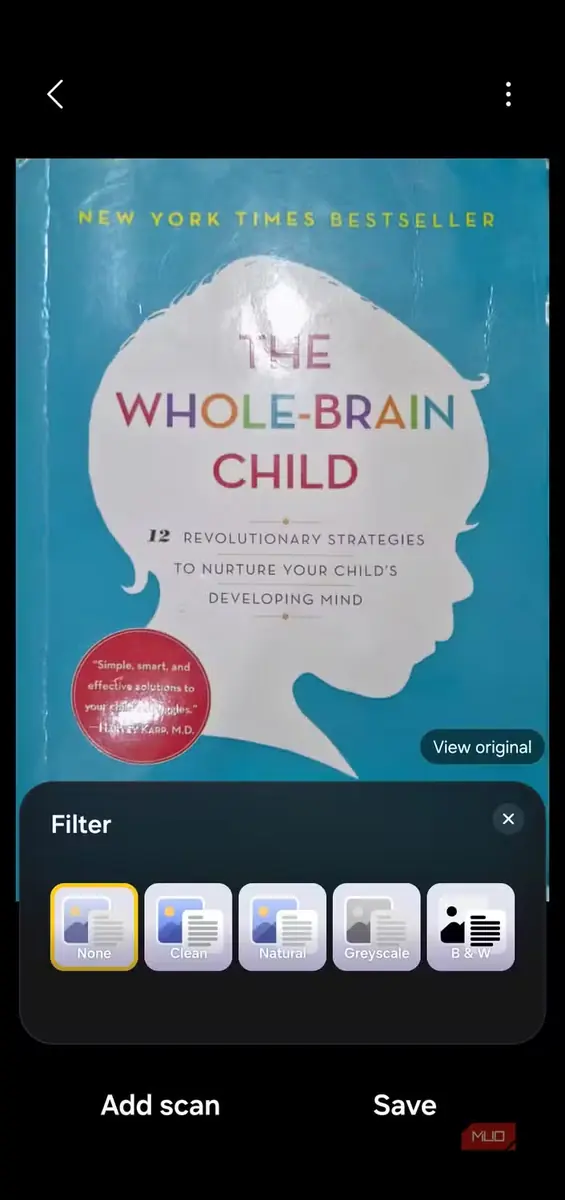
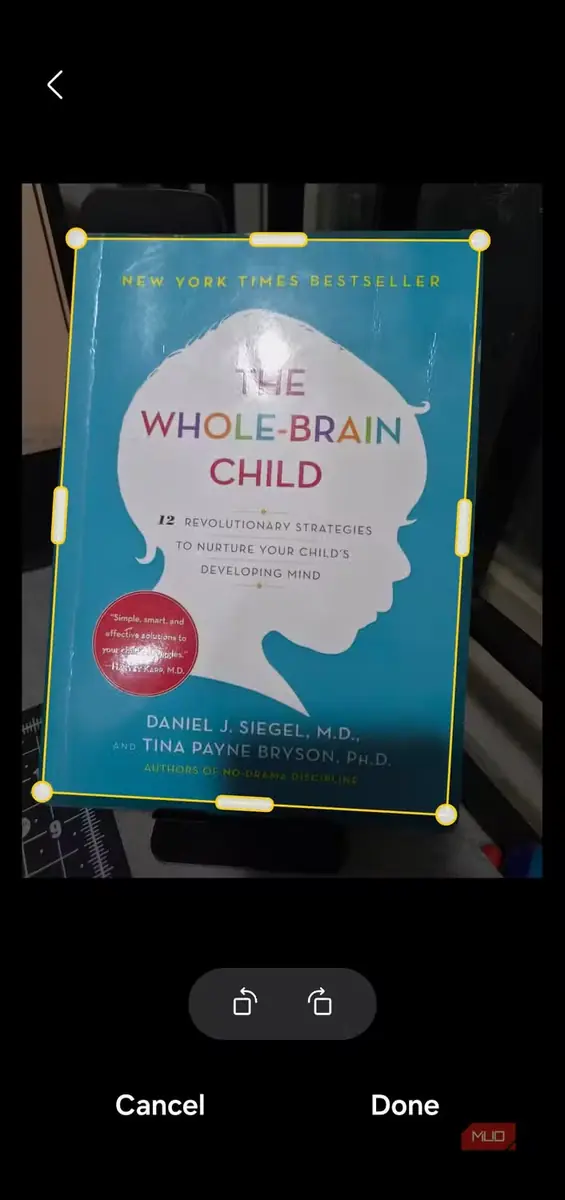
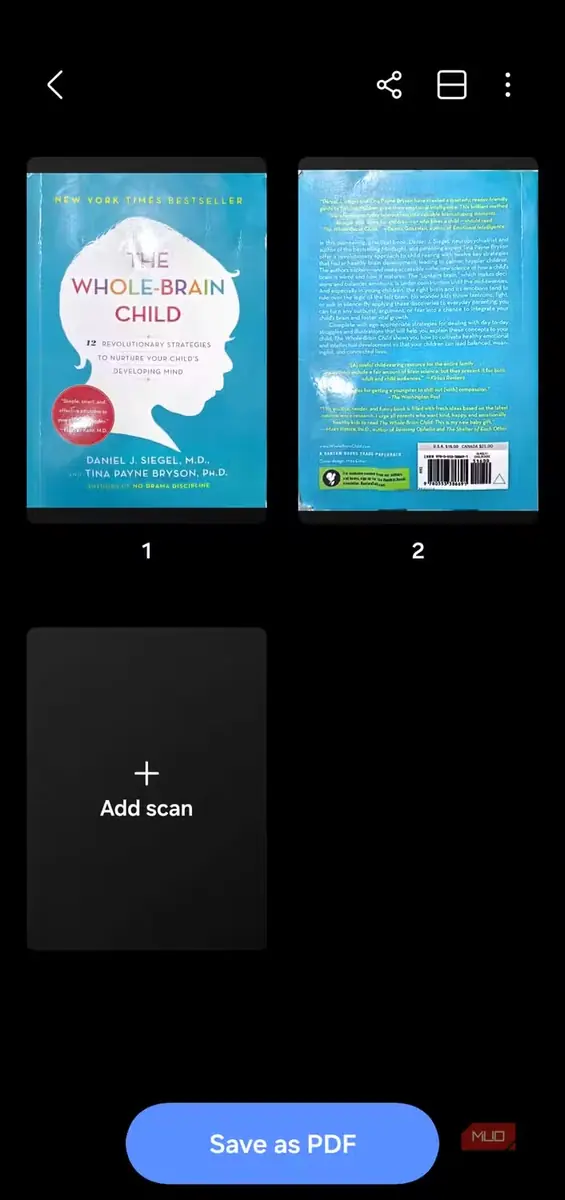
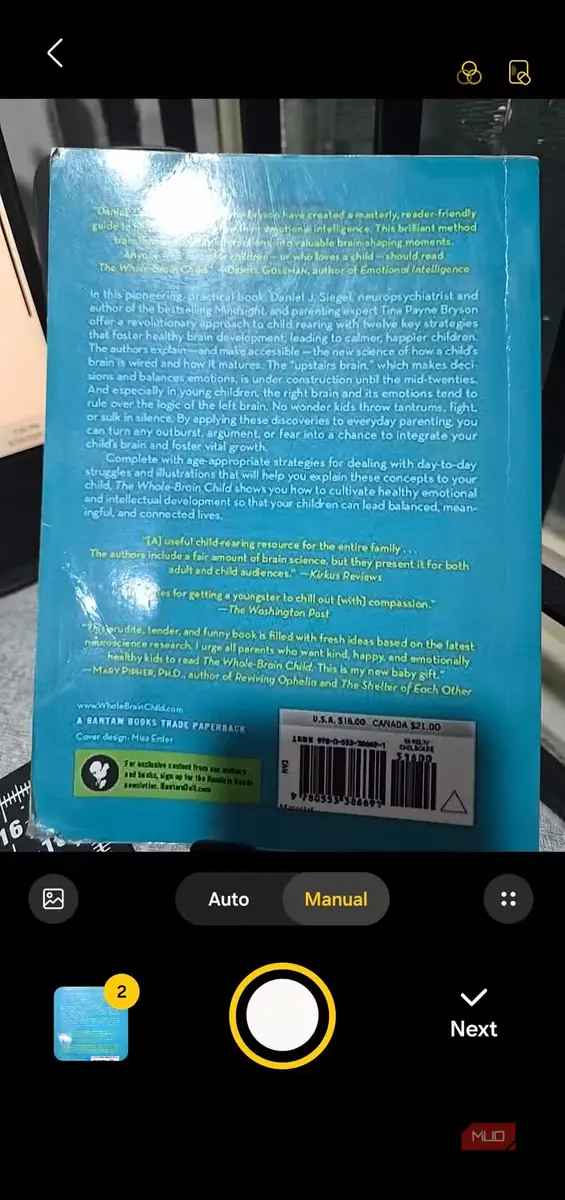
توانایی مدیریت صفحههای خمیده و تاخورده تنها هنر اسکنر اسناد سامسونگ نیست. قابلیت محبوب من حذف خودکار انگشتهاست، زیرا هنگام باز نگهداشتن کتاب تقریباً نمیتوان از دیدهشدن انگشتها جلوگیری کرد. اسکنر اسناد سامسونگ آنها را خودکار حذف میکند و لازم نیست روش کارتان را تغییر دهید.
این اسکنر پس از پایان کار، چند گزینه نیز برای ویرایش در اختیارتان میگذارد. میتوانید پالایههای مختلفی مانند «تمیز»، «طبیعی»، «خاکستری» و «سیاهوسفید» را به کار ببرید. این پالایهها خواندن سند را آسانتر میکنند، هرچند اگر بخواهید میتوانید رنگهای اصلی را نیز نگه دارید.
اگر چند صفحه را اسکن میکنید، میتوانید پیش از ذخیرهٔ PDF ترتیب آنها را تغییر دهید یا اگر از نتیجه راضی نیستید، از هر صفحه جداگانه دوباره عکس بگیرید. حتی میتوانید اسکنها را در قالب تصویر ذخیره کنید، اگر نیازتان همین باشد.
با رفتن به بخش «اسکن سند» در تنظیمات دوربین، چند گزینهٔ دیگر نیز در اختیارتان قرار میگیرد. اگر مرتب به پویشگر اسناد نیاز دارید، میتوانید میانبری برای آن به صفحهٔ اصلی بیفزایید. در همین بخش امکان تنظیم وضوح اسکن نیز وجود دارد. کیفیت اسکن در برنامهٔ دوربین بهطور پیشفرض روی «متوسط» تنظیم شده است، اما میتوانید آن را افزایش یا کاهش دهید. این تغییر بر حجم فایل PDF هم اثر میگذارد؛ بنابراین بهتر است کیفیت را با توجه به حجم دلخواهتان برگزینید.
منبع: این مطلب ترجمه و بومیسازی مقالهای از MakeUseOf به قلم Pankil Shah است. مشاهده مقاله اصلی