بیش از یک ماه است که از گوگل پیکسل ۱۱ استفاده میکنم و درست مثل هر بار دیگری که یک پیکسل تازه راهاندازی کردهام، بلافاصله چند قابلیت را روشن کردم. این قابلیتها معمولاً جایی در دل تنظیمات پنهاناند و بهطور پیشفرض خاموش شدهاند، اما بهشکلی عجیب سرانجام به شماری از کاربردیترین امکانات روزمرهام تبدیل میشوند.
اما روی دیگر ماجرا هم وجود دارد. گوگل تعداد قابلتوجهی از قابلیتها را نیز بهطور پیشفرض روشن میکند. طبیعتاً ممکن است گمان کنید اگر چیزی از همان ابتدا فعال است، لابد دلیل خوبی برای آن وجود دارد.
بااینحال، فهمیدهام که همیشه چنین نیست. راستش را بخواهید، بعضی از این قابلیتها بیش از آنکه سودمند باشند، آزاردهندهاند. در ادامه از سه قابلیتی میگویم که در پیکسل ۱۱ خود خاموش کردهام و شاید شما هم بخواهید آنها را در پیکسل خود غیرفعال کنید.
خاموش باید واقعاً بهمعنای خاموش باشد، درست است؟
اما پیکسل شما هنوز هم پیرامونش را میپاید
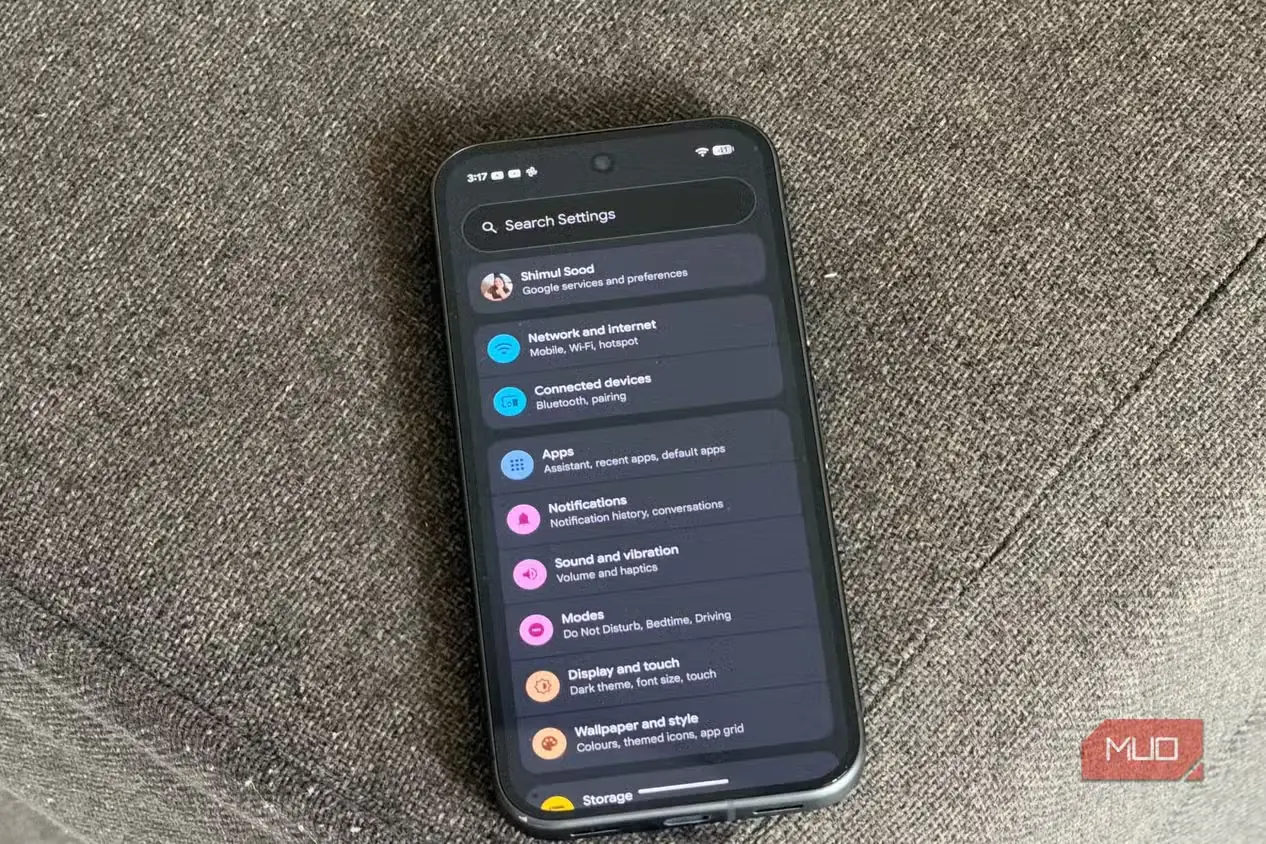
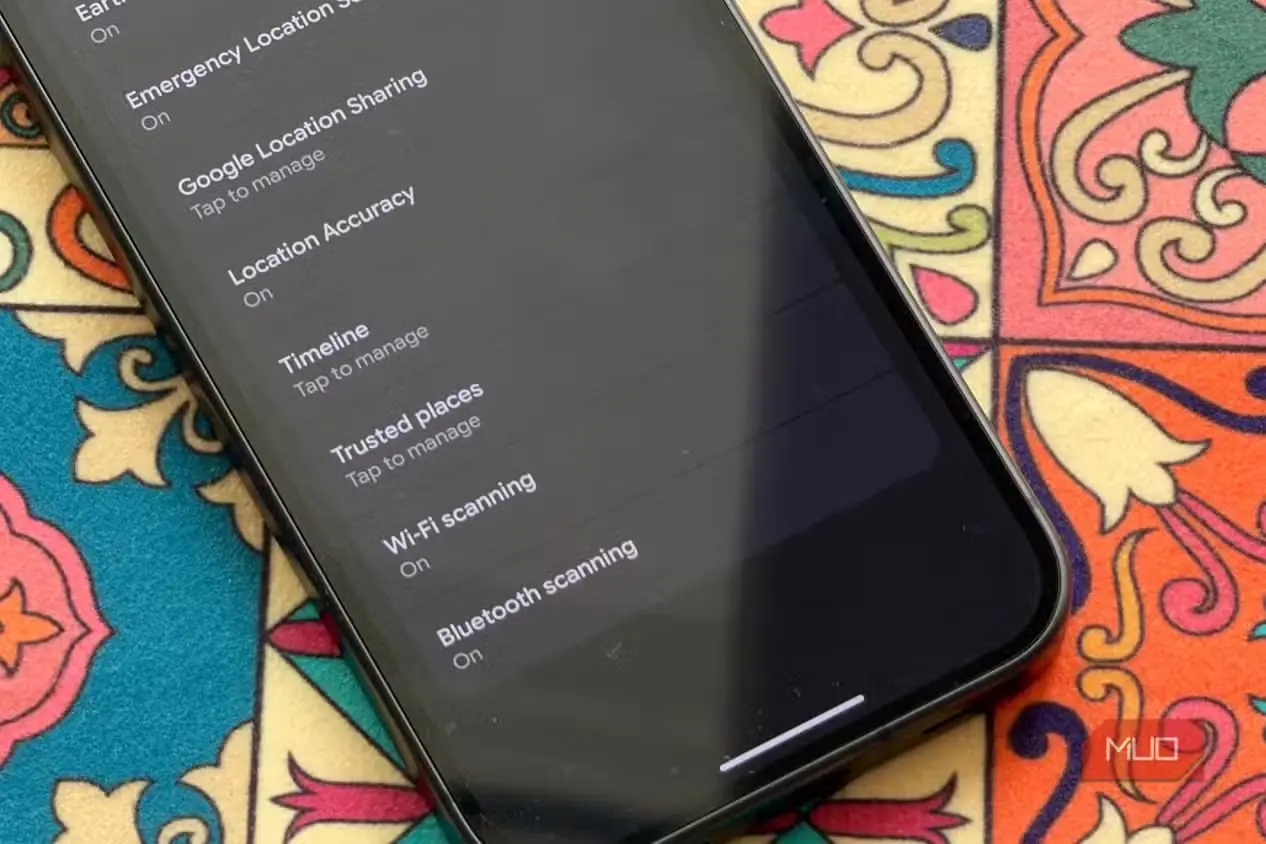
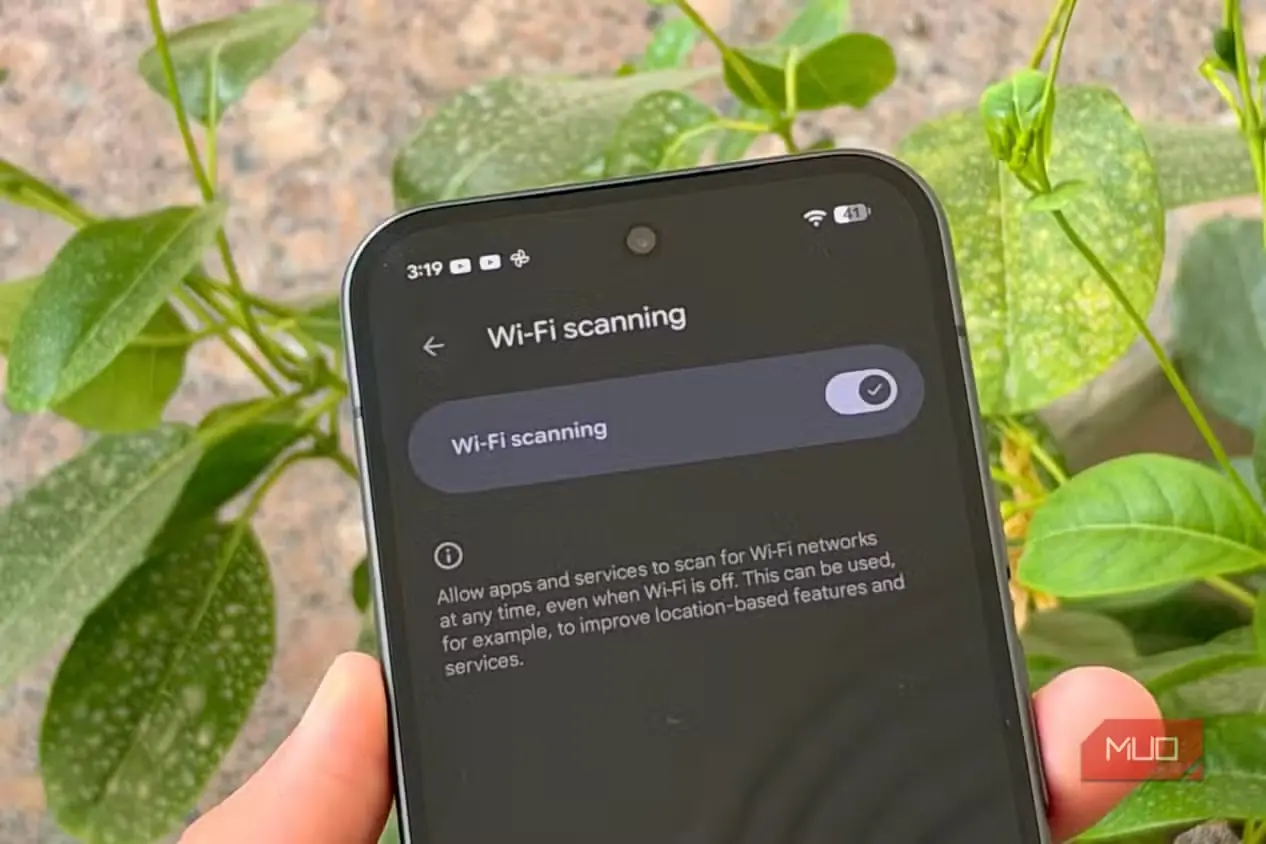
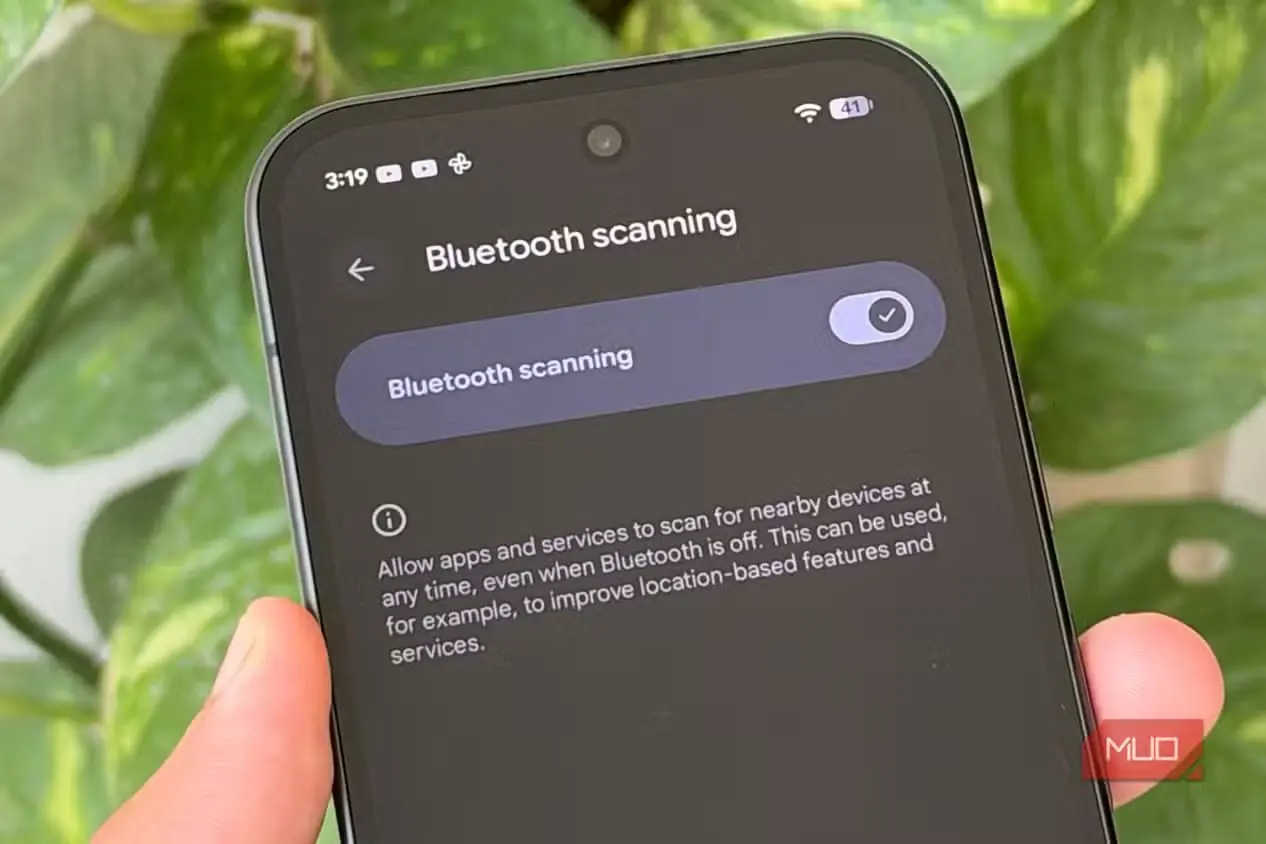
نخستین گزینههایی که در پیکسل ۱۱ خاموش کردم، پویش وایفای و پویش بلوتوث بودند. هر دو بهطور پیشفرض فعالاند و حتی وقتی وایفای یا بلوتوث را از پنل تنظیمات سریع خاموش کردهاید، همچنان شبکههای وایفای و دستگاههای بلوتوث اطراف را جستوجو میکنند. گوگل بیشتر از این اطلاعات برای افزایش دقت مکانیابی و بهبود دیگر قابلیتهای وابسته به موقعیت مکانی بهره میبرد.
بااینهمه، شخصاً نیازی نمیبینم که گوشیام پیوسته در پسزمینه دنبال شبکهها و دستگاهها بگردد. خاموشکردن این گزینهها میتواند اندکی به دوام باتری کمک کند و از نظر حریم خصوصی نیز ترجیح میدهم پویشهای غیرضروری پسزمینه را محدود کنم. در عوض، ممکن است قابلیتهای وابسته به موقعیت مکانی گاهی کمی دقت کمتری داشته باشند؛ اما در استفاده روزمره با مشکل مهمی روبهرو نشدهام.
هر وقت هم واقعاً به وایفای یا بلوتوث نیاز داشته باشم، خودم میتوانم آنها را روشن کنم. این کار فقط چند ضربه روی صفحه میخواهد؛ بنابراین ترجیح میدهم اختیارش دست خودم باشد، نه اینکه گوشی همیشه در پسزمینه مشغول پویش باشد. اگر شما هم چنین نظری دارید، خاموشکردن هر دو گزینه بسیار ساده است:
- در پیکسل خود، برنامه تنظیمات (Settings) را باز کنید.
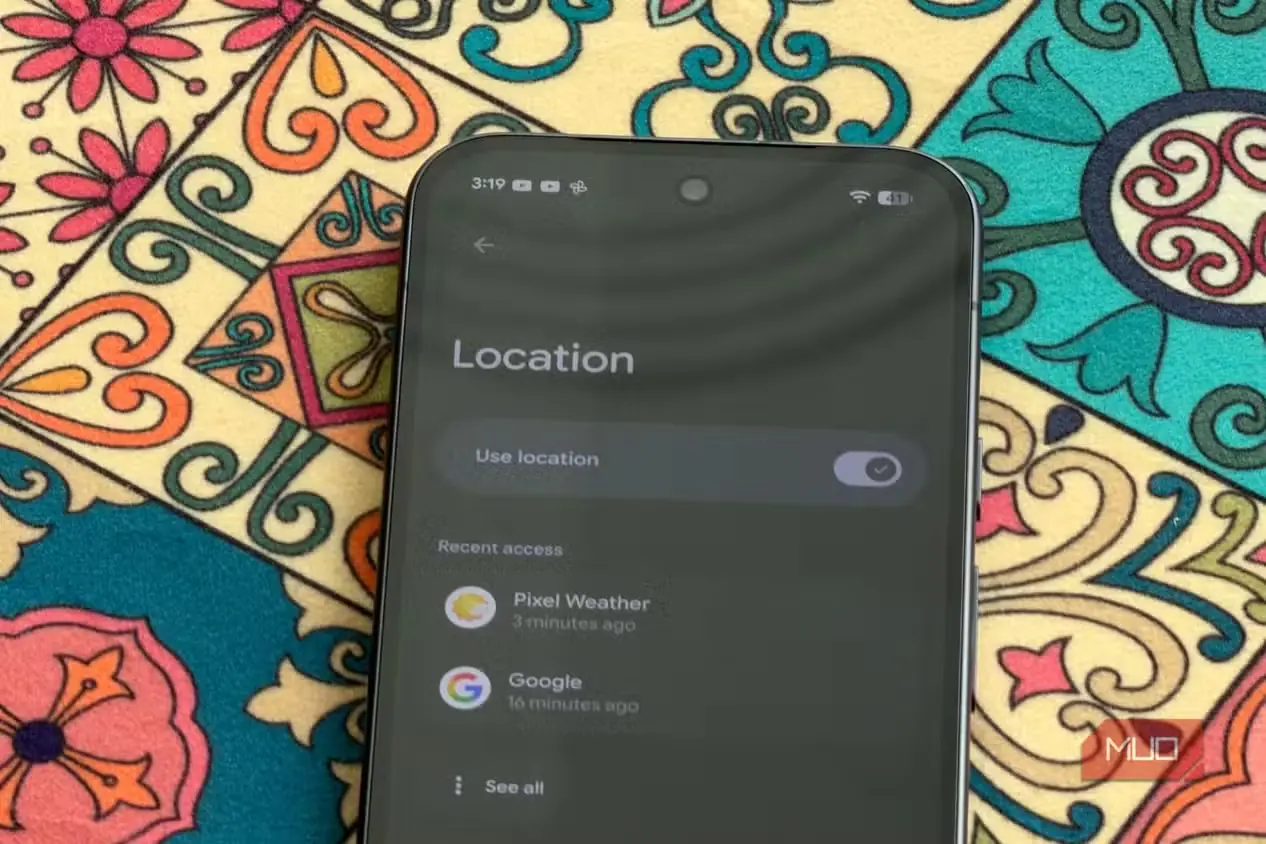
- به پایین بروید و روی مکان (Location) بزنید.
- وارد خدمات مکان (Location Services) شوید.
- در آنجا گزینههای پویش وایفای (Wi-Fi scanning) و پویش بلوتوث (Bluetooth scanning) را میبینید. هرکدام را باز و خاموش کنید.
برای روشنشدن نکتهای که ابتدا ذهن خودم را هم درگیر کرده بود: خاموشکردن این تنظیمات، وایفای یا بلوتوث را غیرفعال نمیکند. وایفای خانه همچنان مثل همیشه کار خواهد کرد؛ همانطور که ایربادها، هدفونها، ساعت هوشمند، سامانه صوتی خودرو و دیگر دستگاههای بلوتوثی متصل به پیکسل نیز بدون مشکل کار میکنند.
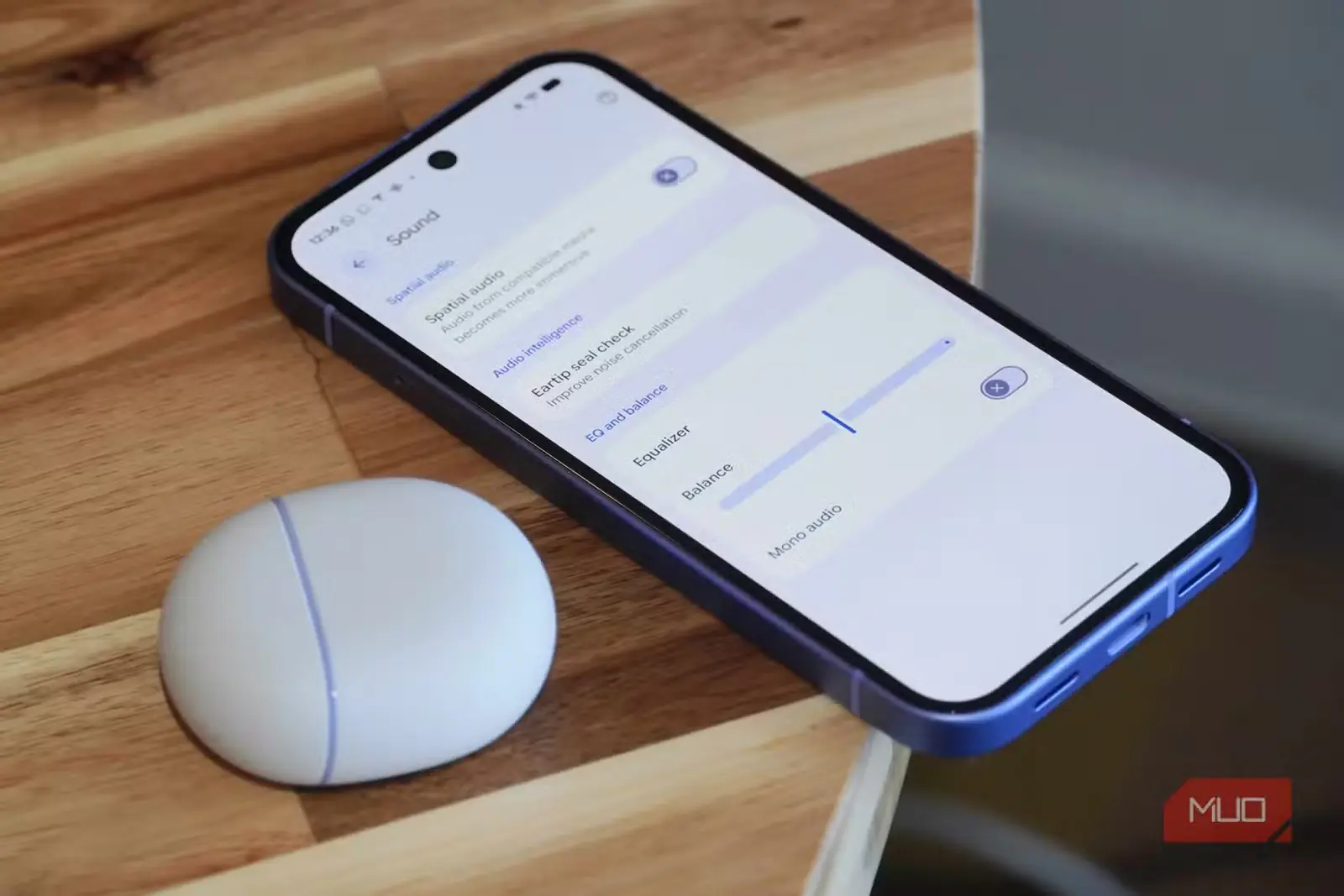
با این کار فقط مانع میشوید پیکسل در زمانی که فرستندههای وایفای و بلوتوث خاموشاند، پیوسته شبکهها و دستگاههای اطراف را جستوجو کند.
ببخشید، جمینای؛ کتابخانه عکسهایم شخصی است
بعضی چیزها بهتر است میان من و گوشیام بماند
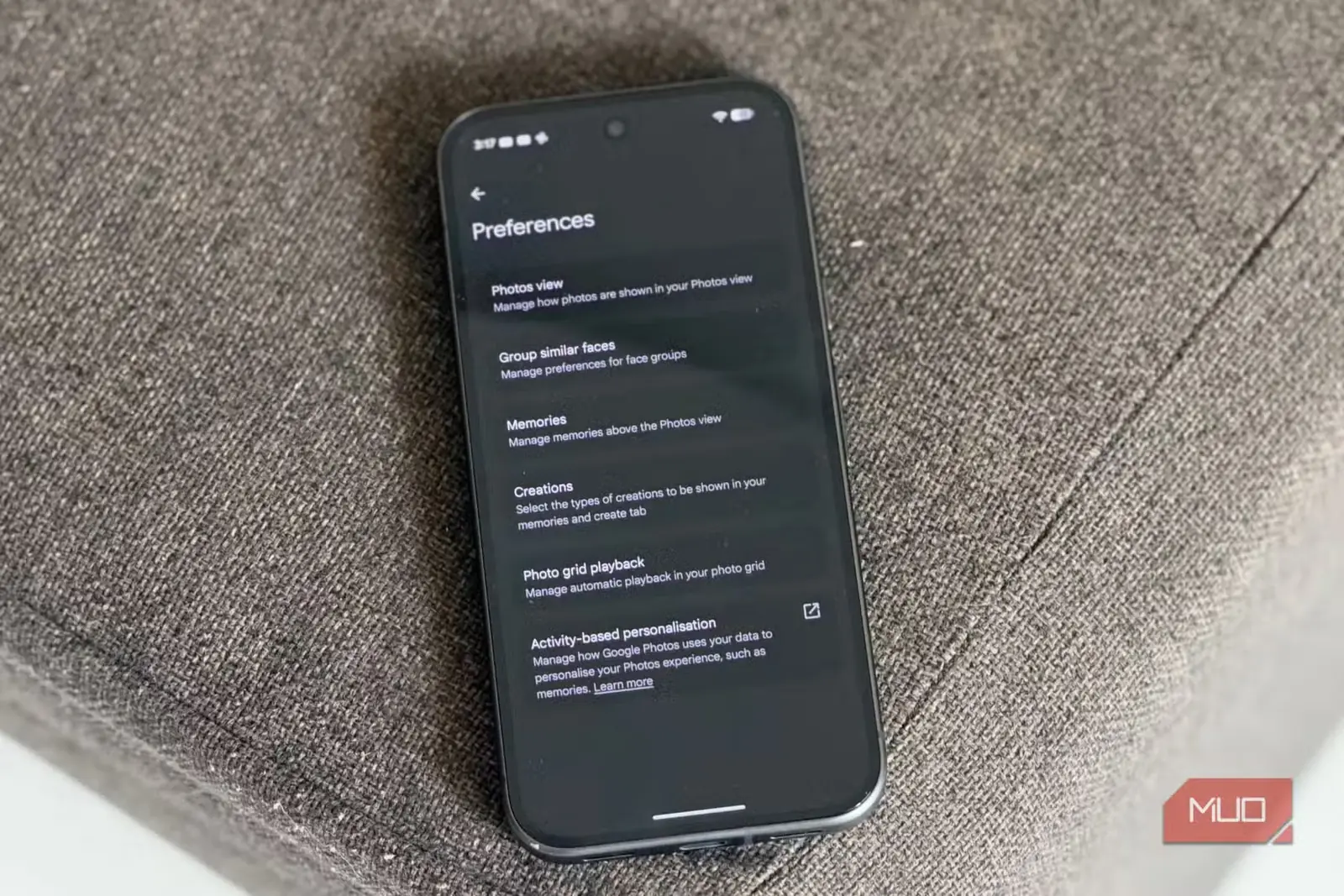
گوگل با تمام توان روی جمینای سرمایهگذاری کرده است. حالا ظاهراً همهجا میتوان ردپایش را دید و با اینکه هر وقت واقعاً به آن نیاز داشته باشم، با خیال راحت از آن استفاده میکنم، گوگل فوتوز جایی است که ترجیح میدهم هوش مصنوعی را از آن دور نگه دارم.
کتابخانه عکسهایم فضایی بهشدت شخصی است؛ سالها عکس، نماگرفت، خاطره و انواع چیزهای پراکندهای که در این مدت ذخیره کردهام، در آن جای گرفتهاند. بنابراین، حتی اگر جمینای بتواند جستوجو در این کتابخانه عظیم را آسانتر کند، شخصاً آسوده نیستم که نقش گستردهتری در آن داشته باشد.
خوشبختانه گوگل حق انتخاب را به شما میدهد. خاموشکردن جمینای در فوتوز یکی از نخستین کارهایی است که هنگام راهاندازی هر گوشی تازه انجام میدهم و طبیعتاً در پیکسل ۱۱ نیز همین کار را کردم. اگر شما هم ترجیح میدهید جمینای را از برنامه فوتوز دور نگه دارید، این مراحل را دنبال کنید:
- در پیکسل خود، برنامه گوگل فوتوز را باز کنید.
- روی تصویر نمایه خود در گوشه بالا سمت راست بزنید.
- به تنظیمات فوتوز (Photos settings) بروید.
- روی ترجیحات (Preferences) بزنید و سپس قابلیتهای جمینای در فوتوز (Gemini features in Photos) را برگزینید.
- کلید کنار استفاده از جمینای در فوتوز (Use Gemini in Photos) را خاموش کنید.
همین؛ تمام شد. ببینید، اگر تصمیم بگیرید این قابلیت را روشن نگه دارید، قضاوتتان نمیکنم؛ چنین ویژگیهایی میتوانند کاربردی باشند. اما از نظر من، هوش مصنوعی در بسیاری از جاها سودمند است، ولی کتابخانهٔ عکسهای شخصیام واقعاً نیازی به آن ندارد.
یک سال بعد، پیکسل من هنوز حالوهوای محیط را نمیفهمد
گاهی بیشازحد روشن، گاهی بیشازحد تاریک؛ همیشه درگیر نوار روشنایی
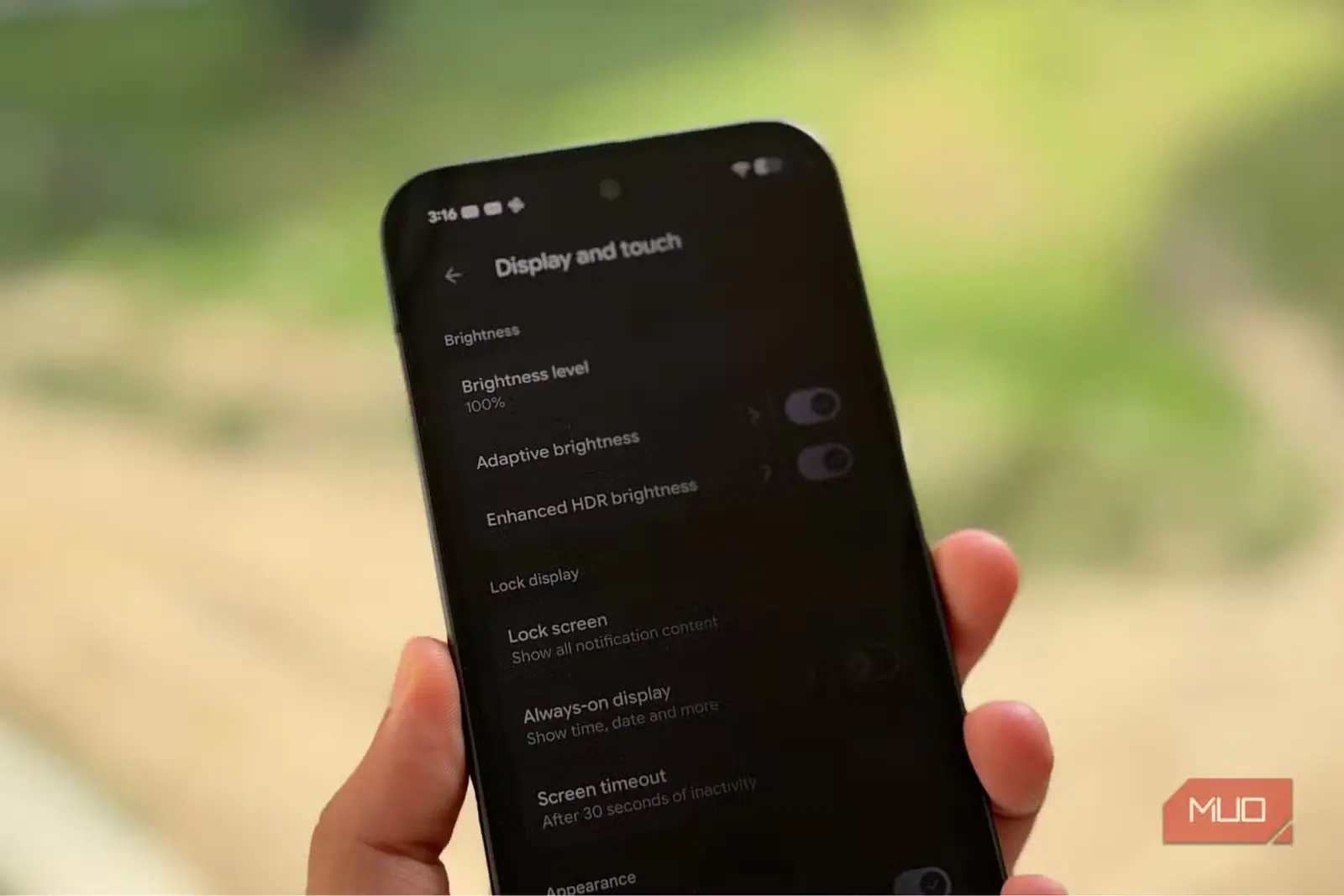
نزدیک به یک سال از پیکسل ۱۰ پرو استفاده کردم و پس از کوچ به پیکسل ۱۱، تقریباً بیدرنگ یکی از تنظیمات گوشی قبلیام را روی آن هم اعمال کردم: «روشنایی تطبیقی» باید خاموش بماند. راستش را بخواهید، این قابلیت در بیشتر مدتی که پیکسل ۱۰ پرو را داشتم روشن بود، چون دستکم روی کاغذ دقیقاً همان ویژگی مفیدی به نظر میرسید که باید کار را آسانتر کند.
پیکسل بهمرور یاد میگیرد چه میزان روشنایی صفحهای را میپسندید و آن را متناسب با نور محیط بهطور خودکار تنظیم میکند. مشکل این بود که هیچوقت دقیقاً آنطور که میخواستم کار نکرد.
صفحهنمایش اغلب بیشازحد تاریک به نظر میرسید و در هر صورت مجبور میشدم سراغ نوار روشنایی بروم. گاهی هم روشنتر از حد نیازم بود. سرانجام فهمیدم وقتی باید مدام قابلیتی را اصلاح کنم که قرار است زحمتم را کم کند، بهتر است خودم اختیار کار را به دست بگیرم.
بنابراین، وقتی به پیکسل ۱۱ کوچ کردم، فرصت دوبارهای به «روشنایی تطبیقی» ندادم. آن را خاموش کردم و دوباره خودم روشنایی را تنظیم کردم. البته اگر این قابلیت برای شما بینقص کار میکند، دلیلی برای خاموشکردنش ندارید. اما اگر شما هم پیوسته با نوار روشنایی کلنجار میروید، از این راه غیرفعالش کنید:
- در پیکسل، «تنظیمات» (Settings) را باز کنید.
- به بخش «نمایشگر و لمس» (Display & touch) بروید.
- در بخش «روشنایی» (Brightness)، روی «روشنایی تطبیقی» (Adaptive brightness) بزنید.
- کلید آن را روی «خاموش» (Off) بگذارید.
واقعاً تمام کاری که باید انجام دهید همین است. از این پس، روشنایی را باید دستی تنظیم کنید.
بهترین تنظیمات همیشه همان انتخاب گوگل نیست
پس از بیش از یک ماه استفاده از پیکسل ۱۱، دریافتهام که برای رسیدن به بهترین تجربه همیشه نباید دنبال قابلیتهای تازهای گشت که روشنشان کنیم؛ گاهی مهم این است که بدانیم چه چیزهایی را باید خاموش کرد. هیچیک از این تنظیمات ذاتاً بد نیستند و شاید «روشنایی تطبیقی» برای شما سودمند باشد یا از حضور جمینای در گوگل فوتوز لذت ببرید.
البته یکی از خوبیهای اندروید نیز همین است: مجبور نیستید گوشی را دقیقاً با همان تنظیمات پیشفرض کارخانه به کار ببرید. برای من، خاموشکردن این سه قابلیت اختیار بیشتری بر کارهایی میدهد که پیکسل در پسزمینه انجام میدهد و باعث میشود گوشی واقعاً بیشتر از آنِ خودم به نظر برسد.
منبع: این مطلب ترجمه و بومیسازی مقالهای از MakeUseOf به قلم Shimul Sood است. مشاهده مقاله اصلی