گفتوگوهای گروهی سرگرمکنندهاند، اما گاهی هم حسابی آدم را کلافه میکنند. هرچه شمار پیامها بیشتر شود، اوضاع سریعتر از کنترل بیرون میرود. واکنش طبیعی به یک گروه پرسروصدا این است که آن را موقتاً بیصدا کنید یا حالت «مزاحم نشوید» را برای کل گوشی روشن کنید. اما این راهحل دردسر تازهای دارد: مرور همه پیامهایی که از دست دادهاید چقدر طول میکشد؟ خوشبختانه گوگل مسیجز قابلیتی پنهان دارد که شاید مزایای هر دو روش را یکجا در اختیارتان بگذارد.
حبابها بهدلیل نقشی که در اندروید ۱۷ دارند، کمکم شناختهتر میشوند. تازهترین بهروزرسانی گوگل به کاربران اندروید اجازه میدهد هر برنامهای را به حبابی تبدیل کنند که بهشکل پنجرهای شناور، روی برنامههای دیگر در دسترس است. بااینحال، پیش از حباب برنامهها، حباب گفتوگو وجود داشت. این قابلیت هنوز هم پابرجاست و تبدیل یک گفتوگوی گروهی شلوغ به حباب شاید بهترین راه برای باخبر ماندن از دوستان و خانواده، بدون برهمخوردن تمرکزتان باشد.
ساماندهی گفتوگوهای گروهی با حبابها
انتخاب گفتوگوهایی که حباب میشوند





وقتی پیام متنی تازهای به گوشی اندرویدی میرسد، چند راه برای کار با آن دارید. با باز کردن گوگل مسیجز میتوانید کل گفتوگو را ببینید و از همه قابلیتهای برنامه بهره ببرید، اما برای این کار باید برنامه فعلی را ترک کنید. پاسخدادن از پنل اعلانها سریعتر است، ولی در آنجا فقط تازهترین پیامها را میبینید و به همه امکانات گوگل مسیجز دسترسی ندارید. حبابهای گفتوگو در گوگل مسیجز میتوانند حد وسطی ایدئال باشند.
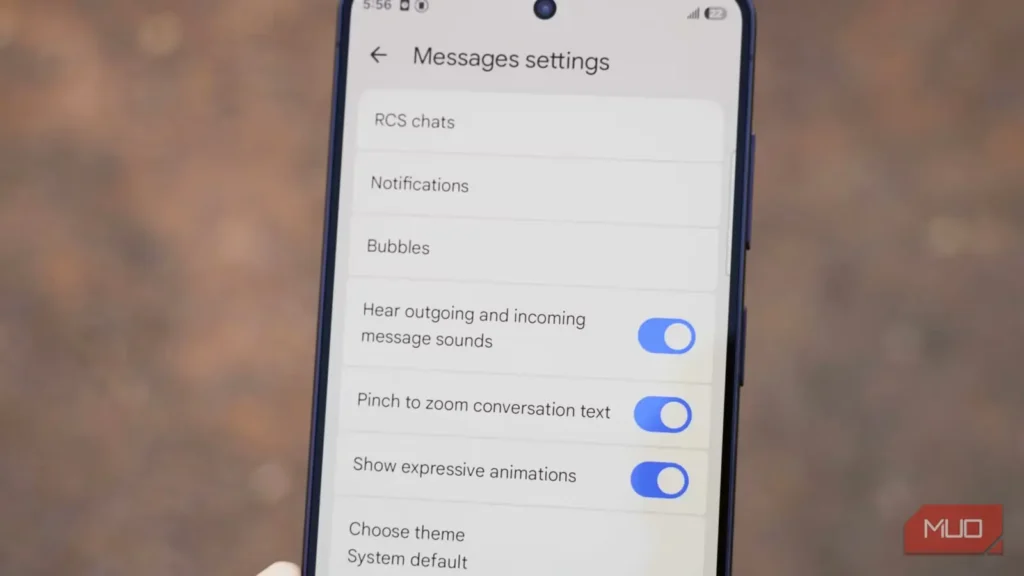
حبابها جای باز کردن برنامه مسیجز یا پاسخدادن از پنل اعلانها را نمیگیرند، بلکه راه دیگری پیش پایتان میگذارند. در برنامه گوگل مسیجز، با لمس تصویر نمایه و رفتن به «تنظیمات پیامها ← حبابها» میتوانید تعیین کنید همه گفتوگوها یا فقط موارد انتخابی شما بهشکل حباب نمایش داده شوند. حبابها نقطههای کوچکی هستند که تصویر نمایهٔ مخاطبان را روی هر آنچه در صفحه میبینید، نشان میدهند.
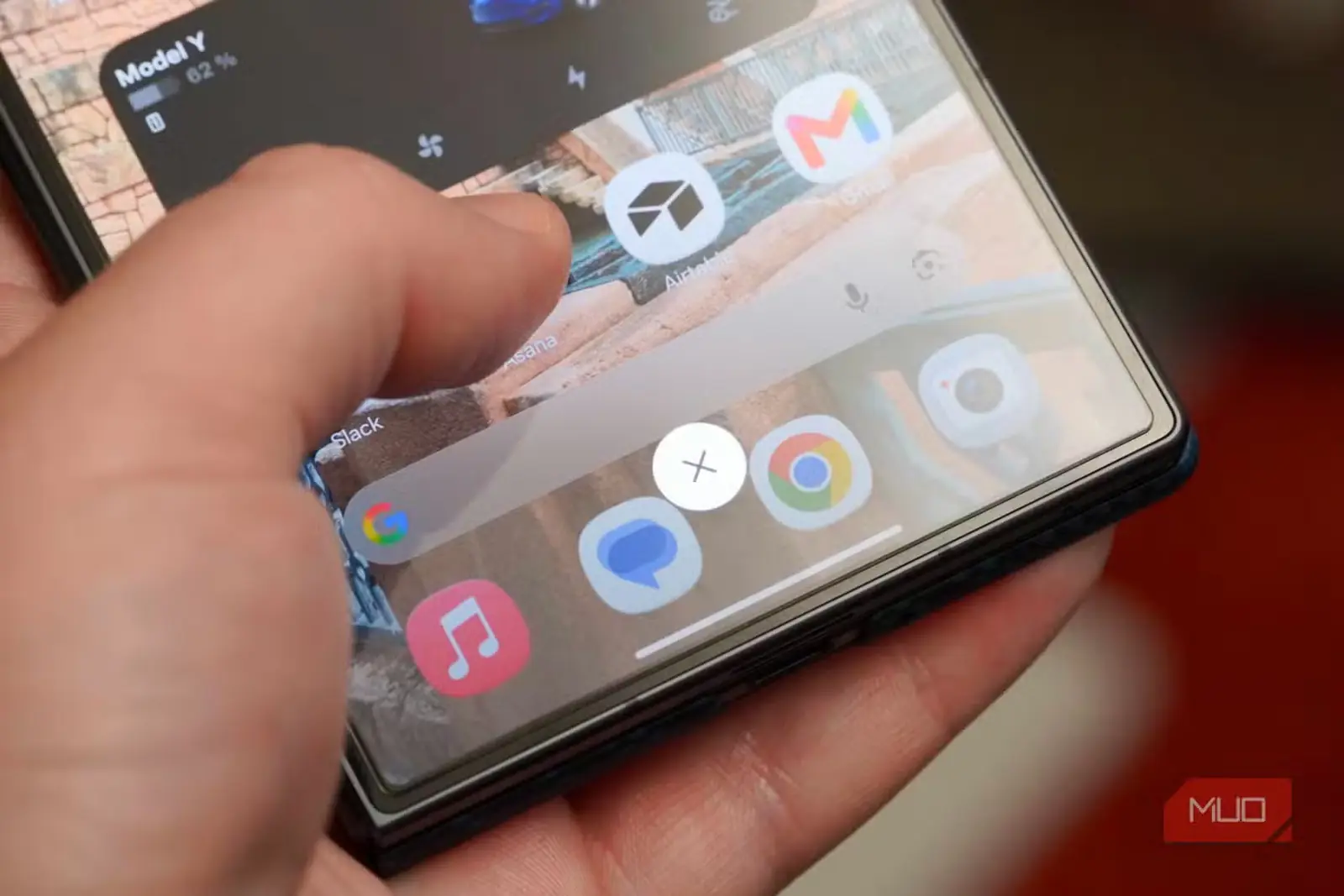
میتوانید نمادهای نمایه را جابهجا کنید تا به هر بخشی از صفحه دسترسی داشته باشید؛ بنابراین مزاحمت چندانی ایجاد نمیکنند. با لمس حباب، گفتوگو درون پنجرهای باز میشود تا هم پاسخ دهید و هم تمام پیشینه پیامها را ببینید. حتی میتوانید از همان میانبر حبابی به چند گفتوگو دسترسی پیدا کنید. بهتر از همه اینکه با رسیدن هر پیام تازه، پیشنمایشی بالای حباب نمایان میشود. بهاینترتیب میتوانید تصمیم بگیرید پیام به توجهتان نیاز دارد یا میشود با خیال راحت نادیدهاش گرفت.
حبابهای گفتوگو برای هر نوع مکالمهای سودمندند، اما در گفتوگوهای گروهی بیش از همه به کار میآیند. وقتی بحث در گروه بالا میگیرد، دنبالکردن همه پیامها تقریباً ناممکن به نظر میرسد. حبابها درست بهاندازهای از رویدادهای گفتوگو آگاهتان میکنند که در جریان بمانید، بیآنکه حواستان را از کارهای مهم گوشی پرت کنند.
بیصدا کردن گروهها با حبابها
میانبری ساده برای بهتعویقانداختن اعلانها
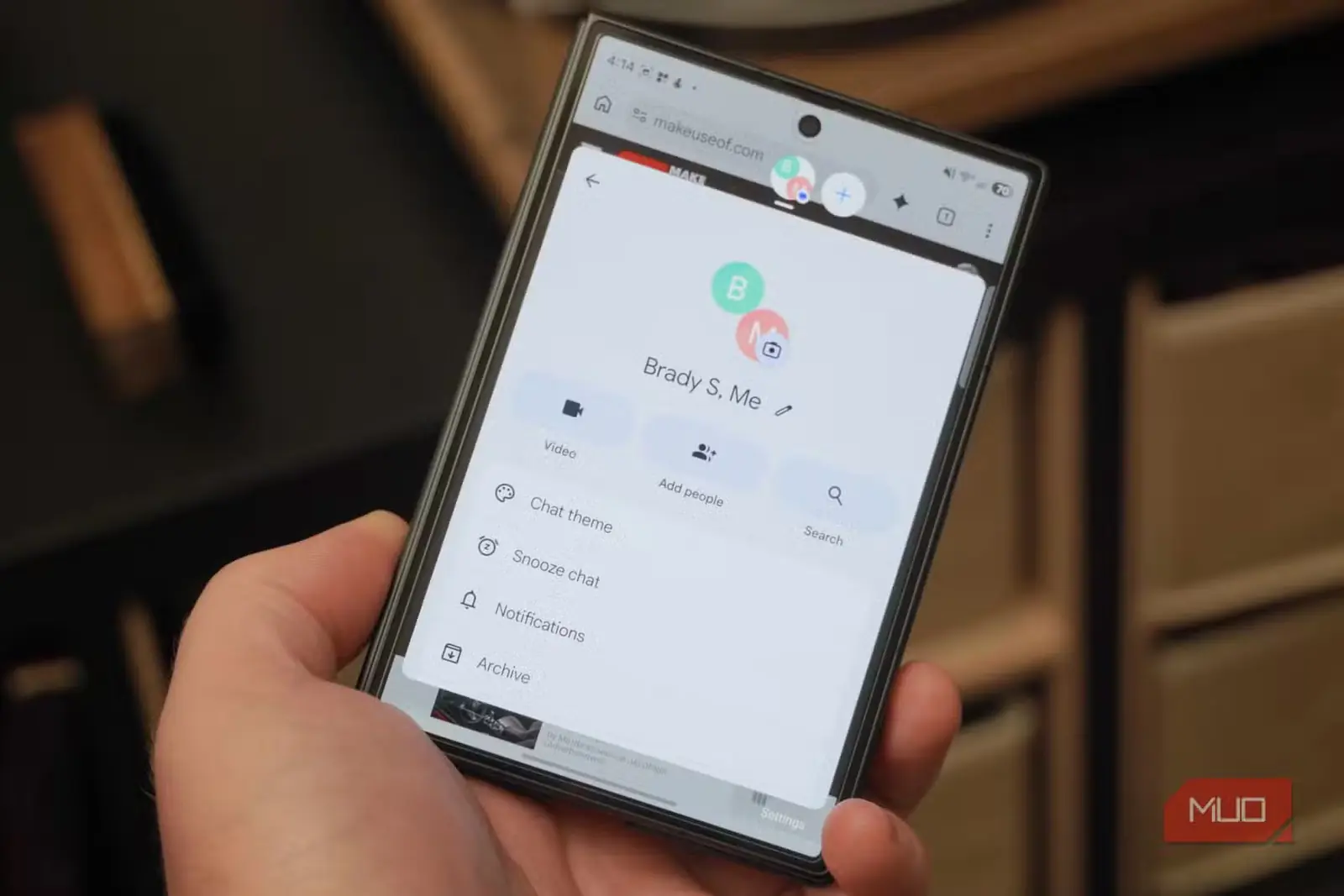
گاهی حتی خود حبابها هم بیش از اندازه مزاحم میشوند. وقتی نمادهای نمایه جلوی دستوپایتان را میگیرند یا پیامها پیدرپی از راه میرسند، میتوانید بهآسانی همهچیز را بیصدا کنید. حبابها را لمس کنید و نگه دارید تا در صفحه جابهجایشان کنید، یا برای بستن، آنها را بهسمت علامت X در پایین صفحه بکشید. اگر حبابها را طوری تنظیم کردهاید که فقط برای گفتوگوهای انتخابی نمایش داده شوند، میتوانید جلوی حبابشدن یک گفتوگوی خاص را بگیرید.
برای این کار، حباب را باز کنید و به «تنظیمات ← مدیریت ← این گفتوگو حباب نشود» بروید. هر زمان بخواهید، میتوانید برگردید و حبابها را دوباره برای آن گفتوگو فعال کنید. مزیت دیگر این است که حبابها را مستقیماً از رابط خودشان مدیریت میکنید و برای تغییر این انتخاب، نیازی به باز کردن گوگل مسیجز یا برنامه تنظیمات ندارید.
یکی از کاربردهای محبوب من برای حبابها، بیصدا کردن سریع گروههای دردسرساز است. تا وقتی گفتوگو با آهنگی متعادل پیش میرود، میتوانید پیامها را هنگام رسیدن در حباب بخوانید و پاسخ دهید. اگر گروه شلوغ و آزاردهنده شد، از درون همان حباب دکمه تعویق گفتوگو را بزنید. با این کار، اعلانهای همان گروه برای مدتی که انتخاب میکنید بیصدا میشوند و فرصتی برای استراحت پیدا میکنید.
در حالت معمول، برای کمی آسودگی باید برنامه گوگل مسیجز را باز کنید یا حالت «مزاحم نشوید» را برای کل دستگاه روشن کنید. اما با حبابهای گفتوگو، از هرجایی میتوانید اعلانهای یک گفتوگو را به تعویق بیندازید.
اگر از حبابهای گفتوگو بیزار باشم چه؟
نگران نباشید؛ خاموشکردنشان آسان است

حبابهای گفتوگو به مذاق همه خوش نمیآیند؛ حتی برخی کاربران Google Messages از آنها بیزارند. گاهی این حبابها ظاهراً بیهیچ مقدمهای پدیدار میشوند و کاربران تازهکار هم نمیدانند چه کاربردی دارند یا چگونه باید غیرفعالشان کنند. خوشبختانه راهی هست که برای همیشه از شرشان خلاص شوید. در برنامهٔ Google Messages روی تصویر نمایهتان بزنید و به «تنظیمات پیامها ← حبابها» بروید. در این بخش سه گزینه میبینید: «همه»، «فقط موارد انتخابشده» و «هیچکدام».
روی «هیچکدام» بزنید تا Google Messages دیگر گفتوگوها را به حباب تبدیل نکند. بااینحال، کار هنوز تمام نشده است. برای برچیدن کامل حبابهای گفتوگو از دستگاهتان باید یکی دیگر از تنظیمات اعلانها را نیز تغییر دهید. بیشتر کاربران همین مرحله را از قلم میاندازند و به همین دلیل، با وجود غیرفعالکردن حبابها در برخی برنامهها، باز هم آنها را میبینند.
در گوشیهای Google Pixel به «تنظیمات ← اعلانها ← حبابها» بروید و حبابها را کاملاً غیرفعال کنید. روند کار برای کاربران Samsung Galaxy کمی متفاوت است؛ آنها باید به «تنظیمات ← اعلانها ← اعلانهای شناور» بروند. اگر ترجیح میدهید دیگر حبابهای گفتوگو را در گوشی Android خود نبینید، گزینهٔ «حبابها» را به «خاموش» تغییر دهید.
حبابهای گفتوگو ممکن است مزاحم باشند یا برعکس، هنگام دنبالکردن گفتوگوهای گروهی آرامشتان را حفظ کنند. در هر صورت، مدیریت درست آنها میتواند کار با Google Messages را بسیار لذتبخشتر کند.
منبع: این مطلب ترجمه و بومیسازی مقالهای از MakeUseOf به قلم Brady Snyder است. مشاهده مقاله اصلی