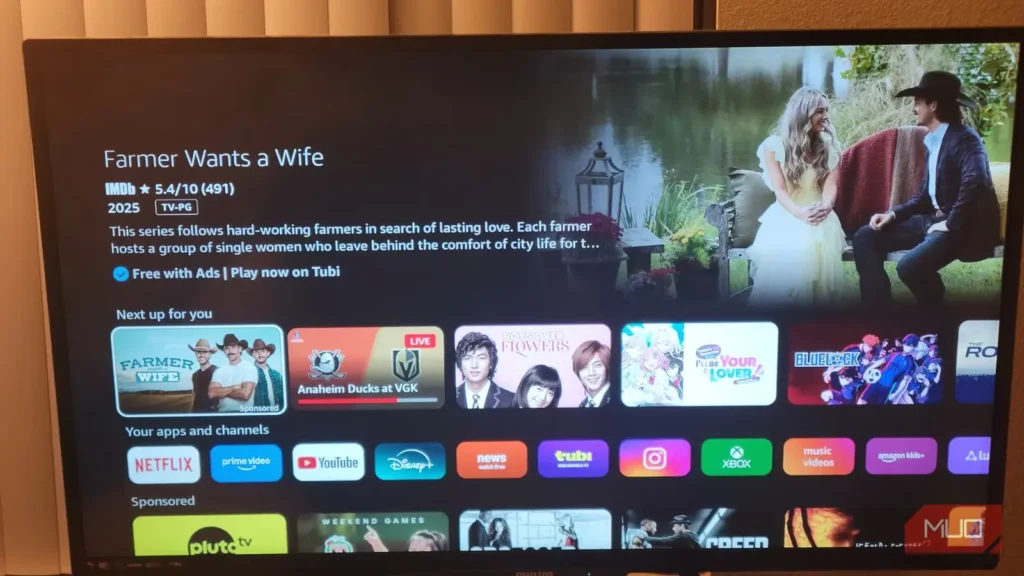
همین که تلویزیون هوشمندم را از جعبه بیرون آوردم و راهاندازیاش را آغاز کردم، با سیلی از منوها، پیشنهادها، پنجرههای بازشو و تنظیمات پیشفرض گیجکننده روبهرو شدم. من هم مثل بیشتر مردم بیدرنگ میخواستم همه آنها را کنار بزنم، اما بد نیست لحظهای درنگ کنید و ببینید دقیقاً چه میخواهند؛ چون پاسخ شما میتواند تجربه کار با تلویزیون هوشمندتان را بهکلی دگرگون کند.
گذاشتهاید تلویزیون هوشمندتان از شما جاسوسی کند
تلویزیونهای هوشمند نگهبان حریم خصوصی شما نیستند
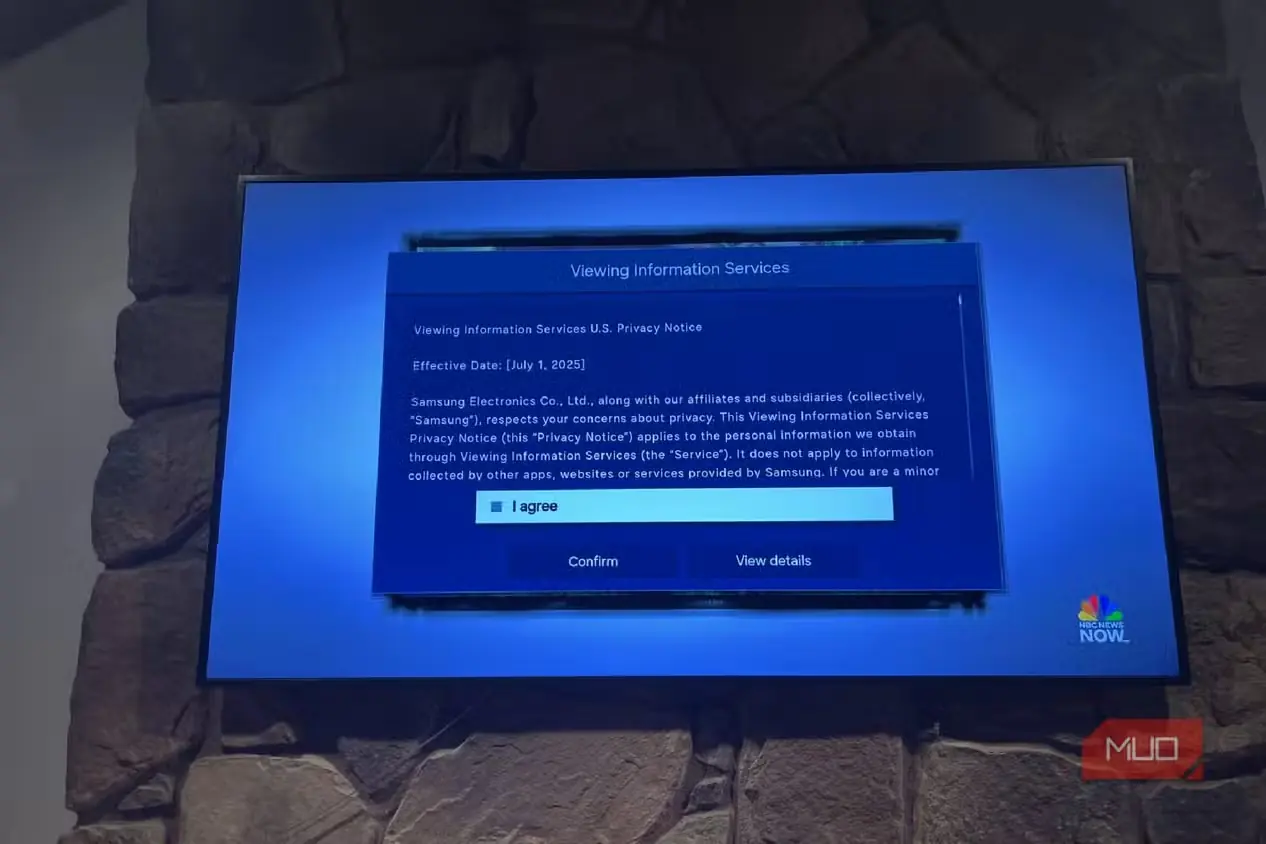
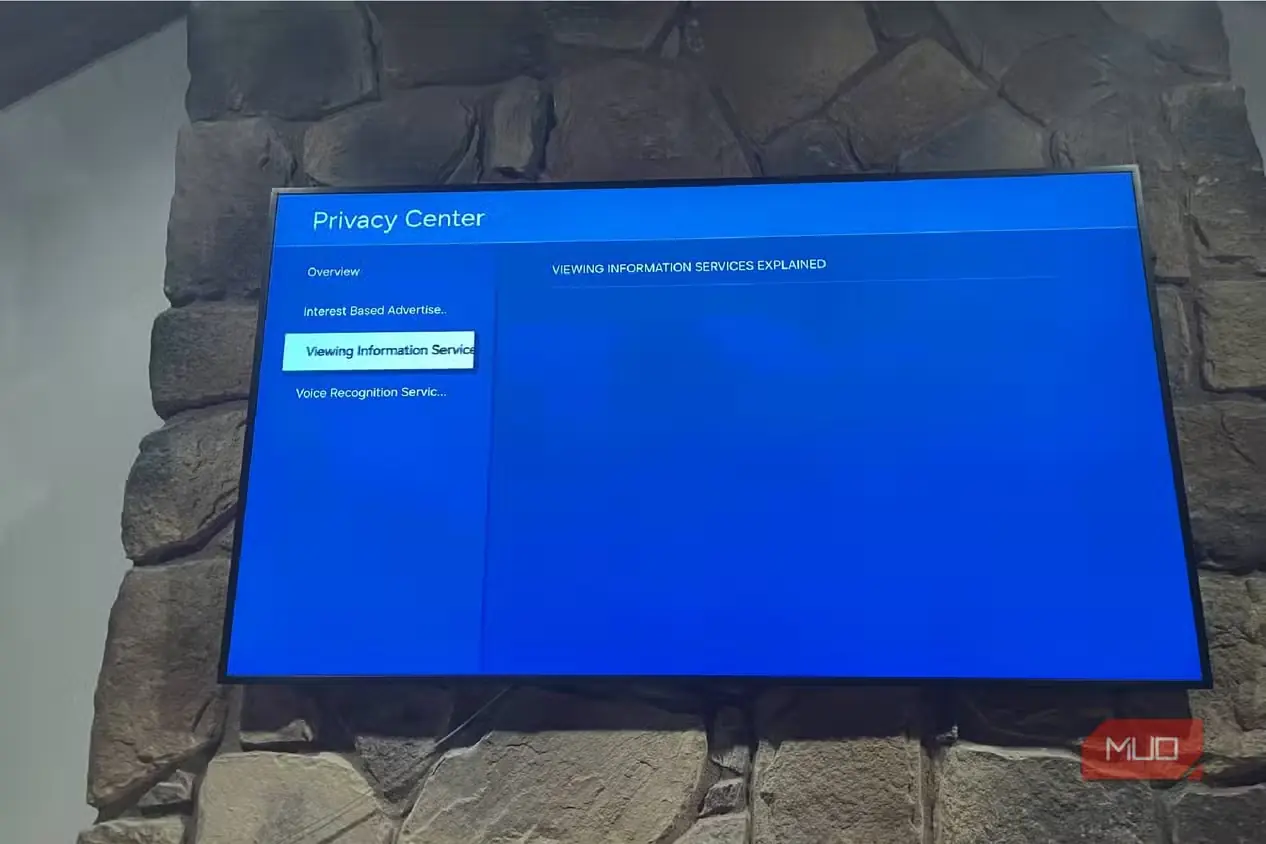
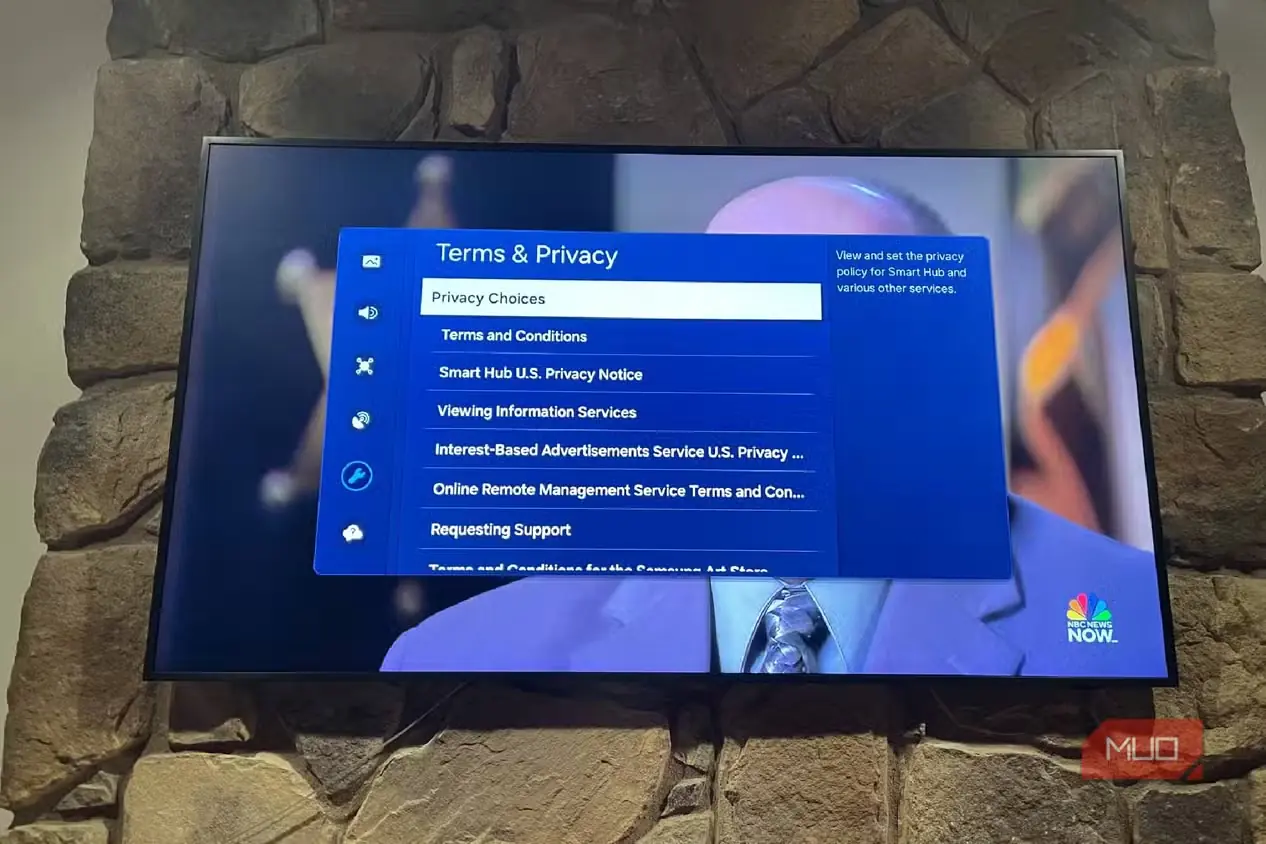
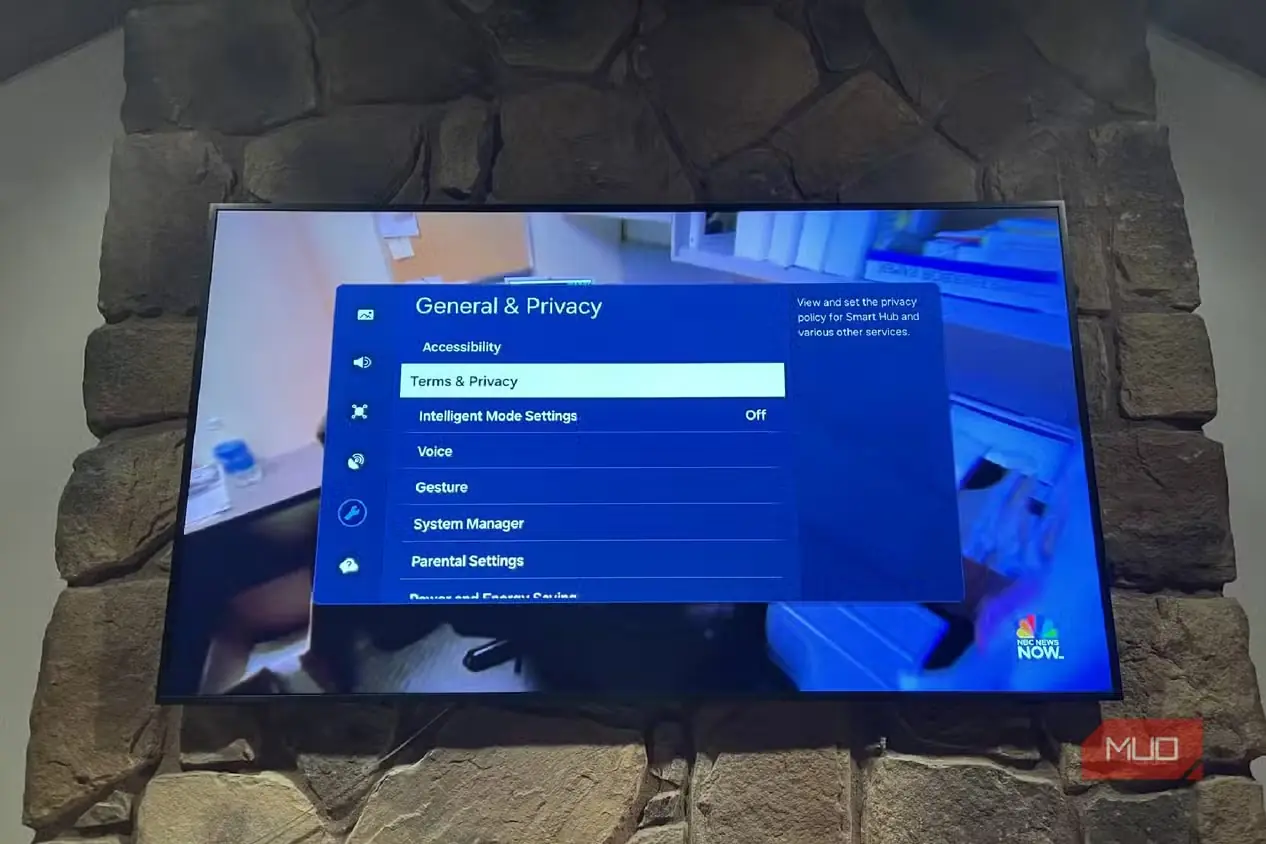
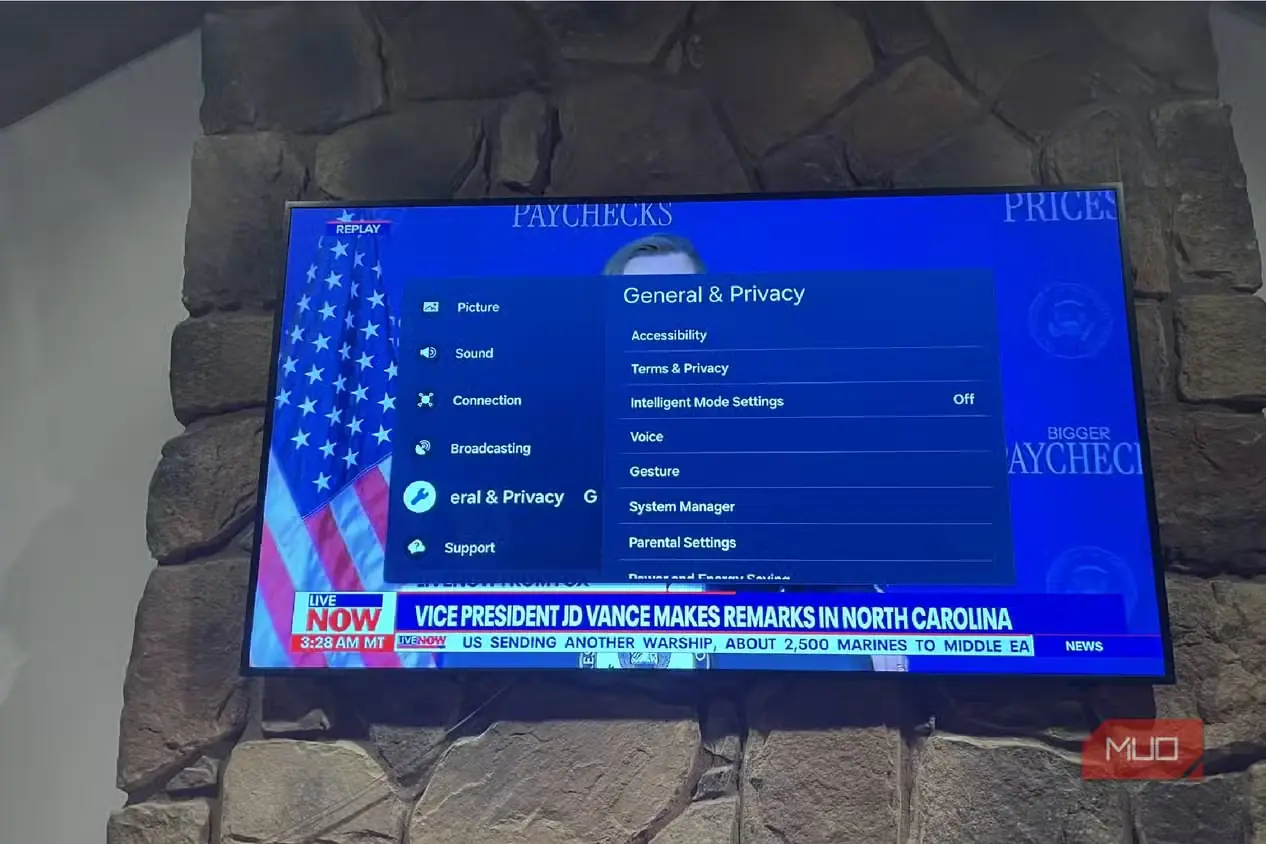
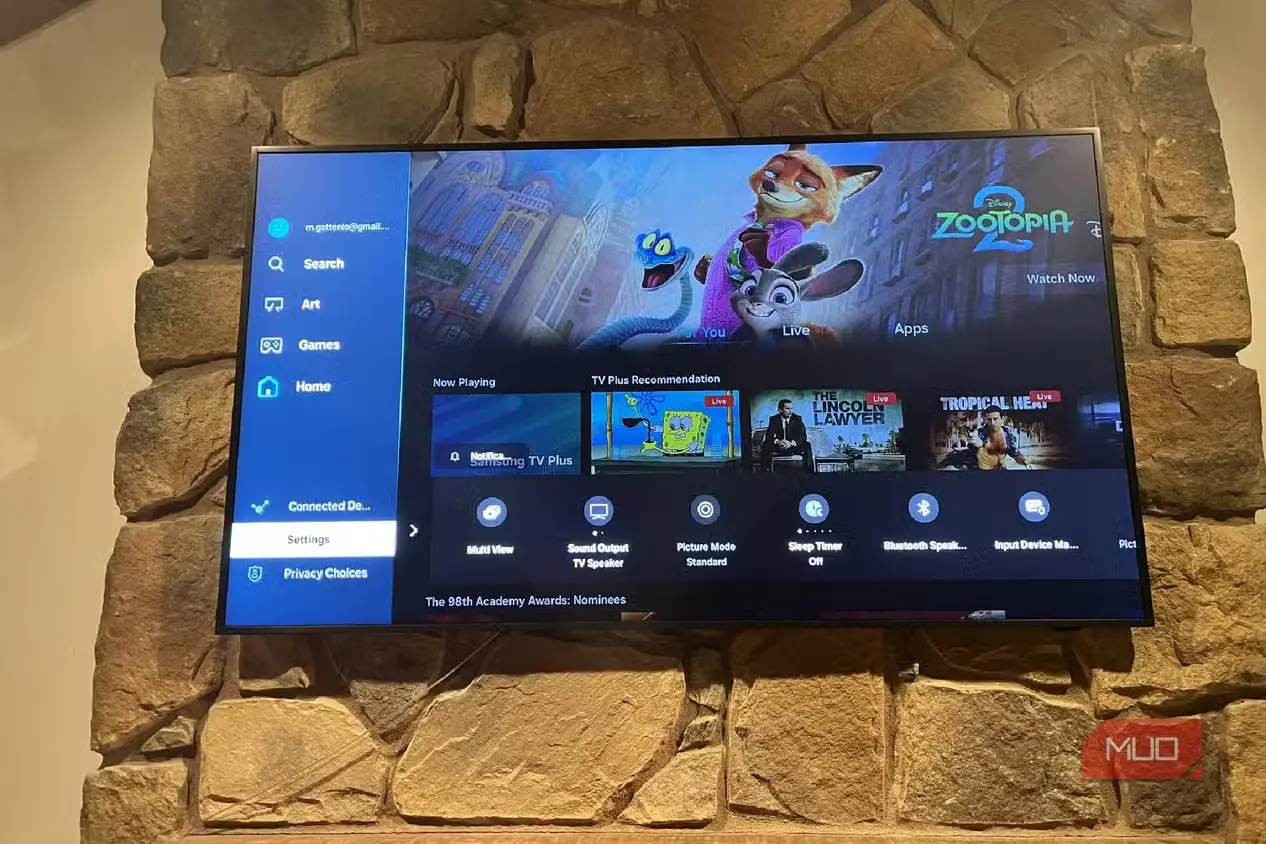
بیشتر تلویزیونهای هوشمند چنان تنظیم شدهاند که بهمحض اتصال به شبکه Wi-Fi، تا جای ممکن داده گردآوری کنند. آنها رد آنچه را تماشا میکنید، زمان تماشای آن و گاهی حتی دستگاههایی را که به تلویزیون وصل میکنید، میگیرند. سپس این اطلاعات یکجا برای تبلیغکنندگان، فراهمکنندگان محتوا یا هر خریدار دیگری که پشت پرده در پی دادههاست، فرستاده میشود. تا زمانی که خودتان در تنظیمات کندوکاو نکنید، بهسادگی متوجه نخواهید شد چه حجم عظیمی از این فعالیتها در جریان است.
پس پیش از هر چیز، تشخیص خودکار محتوا (ACR یا Automatic Content Recognition) را خاموش کنید. این قابلیت برنامهها و فیلمهایی را که تماشا میکنید ــ حتی محتوای پخششده از دستگاههای HDMI مانند کنسول بازی یا جعبه پخش اینترنتی ــ شناسایی میکند و اطلاعات آنها را میفرستد. بسته به نشان تجاری تلویزیون، معمولاً این گزینه را میتوان در بخش «حریم خصوصی» (Privacy)، «تنظیمات پیشرفته تماشا» (Enhanced Viewing Settings) یا بخشی با نامی به همین اندازه مبهم پیدا کرد. همچنین بهتر است هر گزینه مرتبط با «کیفیت خودکار تصویر و صدا» (Automatic Picture and Audio Quality)، «پیشنهاد محتوا» (Content Recommendation)، «تبلیغات شخصیسازیشده» (Personalized Ads) یا «تشخیص خودکار حالت ورزشی» (Sports Mode Auto Detection) را غیرفعال کنید.
اگر از قابلیتهای تشخیص صدا استفاده نمیکنید، بهتر است آنها را نیز غیرفعال کنید. در سالهای گذشته، درباره شنود پنهانی و همیشگی تلویزیونهای هوشمند در پسزمینه ــ حتی وقتی مستقیماً با آنها سخن نمیگویید ــ هم سروصدای فراوانی به پا شده و هم نگرانیهای جدی شکل گرفته است. هرچند بسیاری از سازندگان ادعا میکنند هویت افراد را از صداهای ضبطشده حذف میکنند، شما هیچ اختیاری بر آنچه ذخیره میشود یا مدت نگهداری آن ندارید. اگر مرتب از فرمانهای صوتی بهره نمیبرید، خاموشکردن کامل این قابلیتها ایمنتر است.
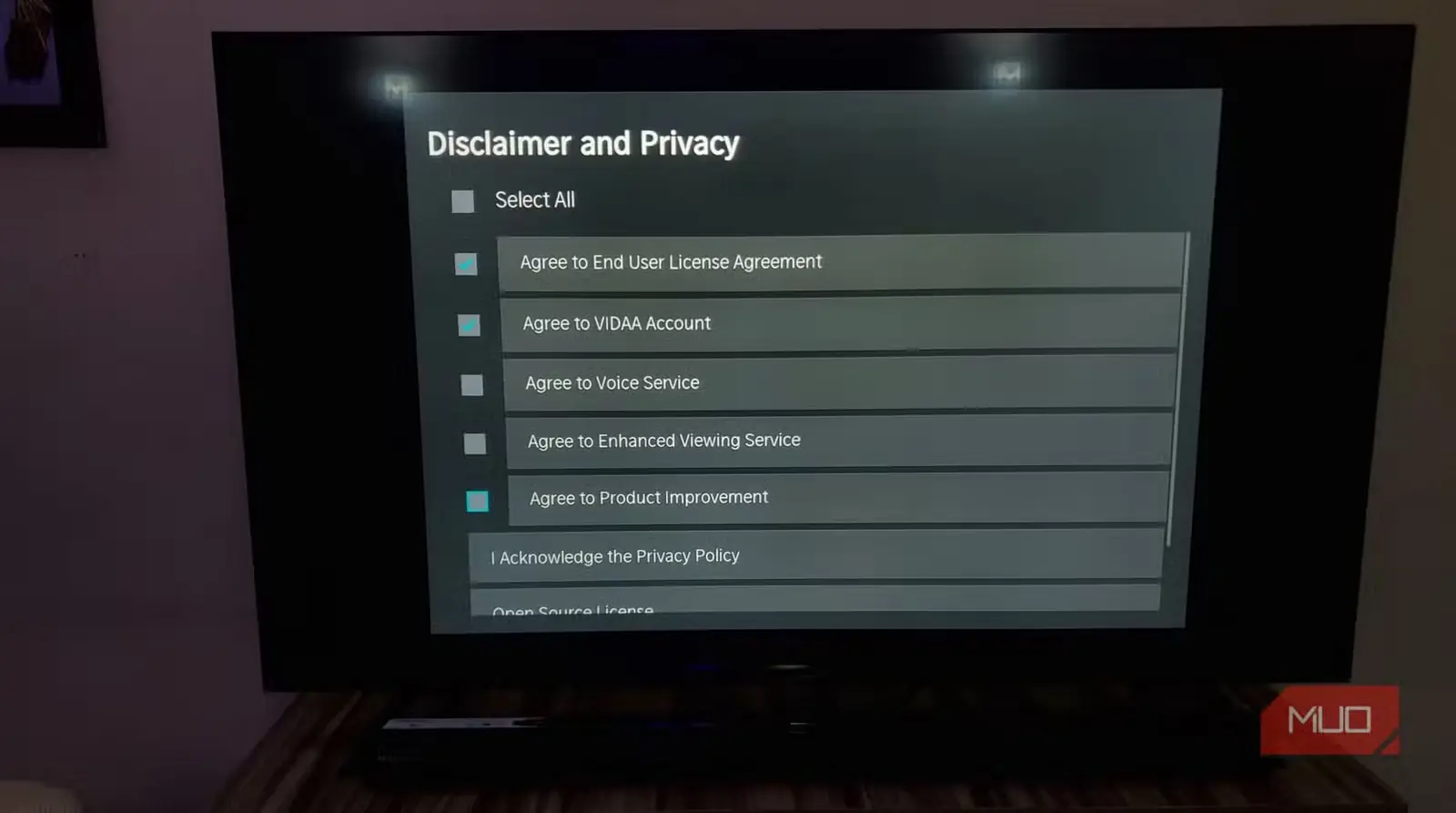
در پایان، شرایط و مقرراتی را که احتمالاً هنگام راهاندازی اولیه پذیرفتهاید، دوباره بررسی کنید. بیشتر تلویزیونها اجازه نمیدهند بدون ازدستدادن بخشی از امکانات، جلوی همه انواع گردآوری داده را بگیرید؛ بااینحال، اغلب میتوانید دستکم از زیانبارترین موارد انصراف دهید. دوباره به بخش راهاندازی یا منوی سامانه بروید، توافقنامههای کاربر یا شرایط حریم خصوصی را پیدا کنید و از هر گزینه مربوط به همرسانی دادهها، آمار استفاده از نرمافزار و برنامههای بازاریابی انصراف دهید.
تنظیمات تصویرتان به رسیدگی نیاز دارد
همین حالا اصلاحشان کنید و برای همیشه از تلویزیونتان لذت ببرید
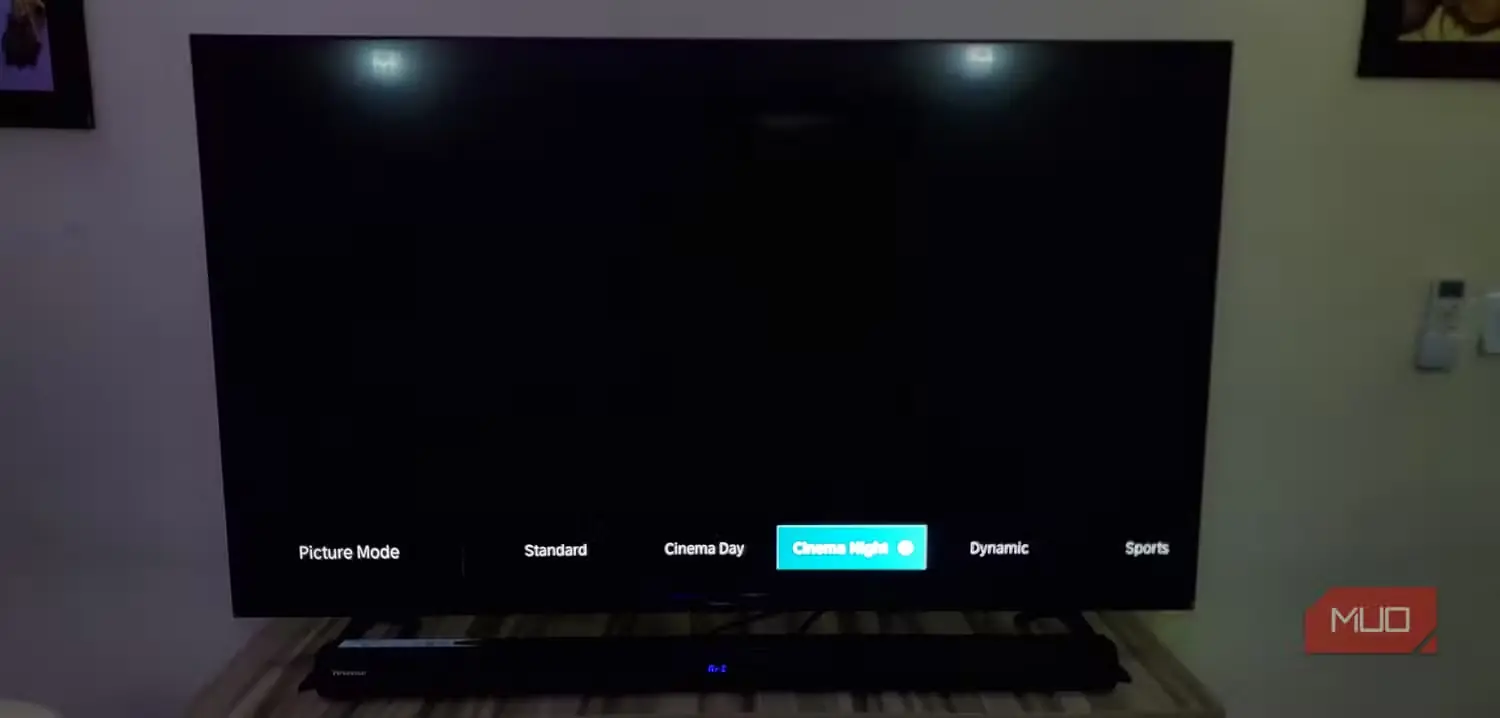
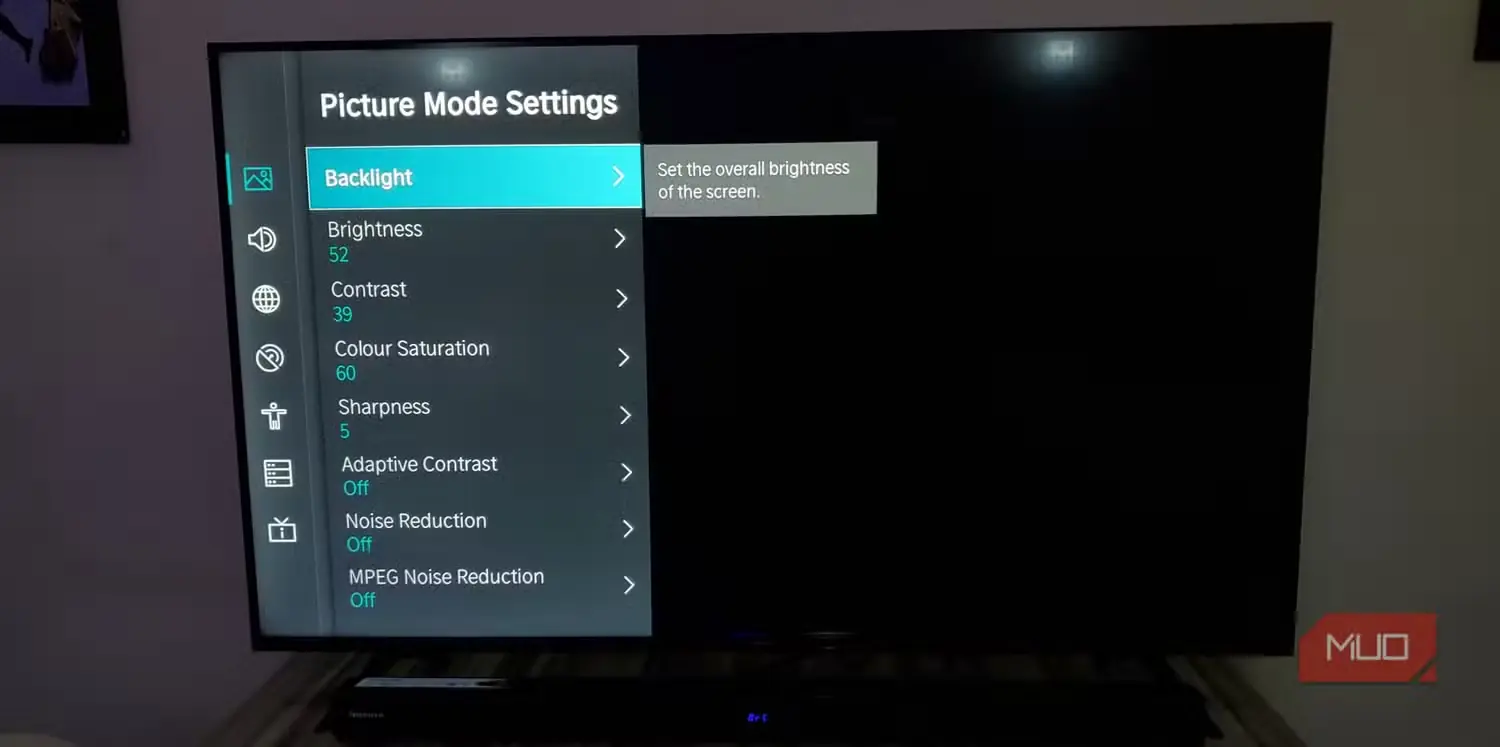
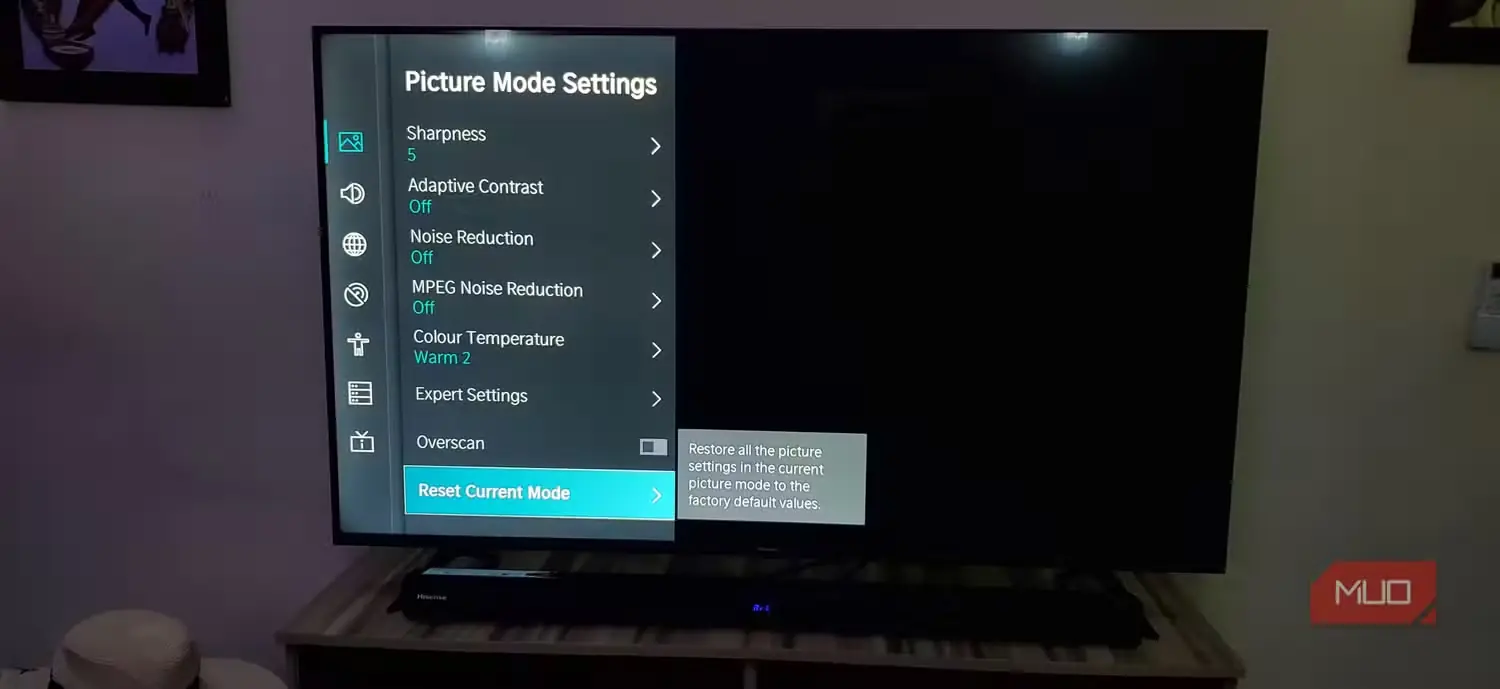
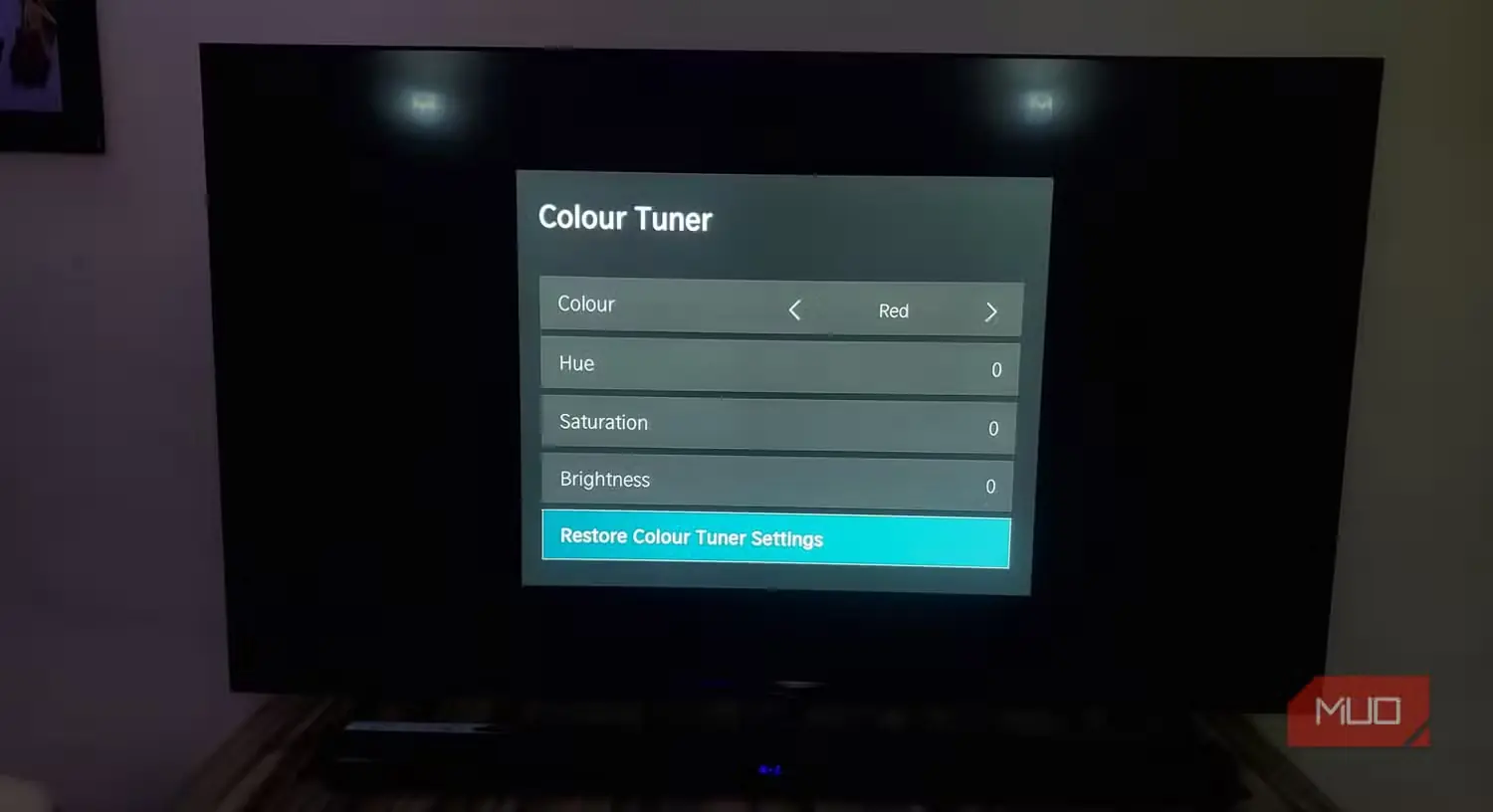
اثرگذارترین تغییری که میتوانید در این بخش انجام دهید، جابهجایی حالت تصویر از تنظیم پیشفرض کارخانه ــ که احتمالاً «استاندارد» (Standard) است ــ به حالتی مناسبتر برای تماشای فیلم است.
برای اصلاح تصویر، وارد تنظیمات آن شوید و چند تغییر مهم زیر را انجام دهید:
- انتخاب حالت تصویر مناسب (Picture Mode): بسته به نامگذاری تلویزیونتان، یکی از حالتهای «سینما» (Cinema)، «فیلم» (Movie) یا «فیلمساز» (Filmmaker Mode) را برگزینید. این حالتها از شدت پردازش اغراقآمیز تنظیمات پیشفرض میکاهند و تصویر را به خواسته کارگردان نزدیکتر میکنند. برای بازی نیز همیشه از «حالت بازی» (Game Mode) استفاده کنید تا تأخیر ورودی به کمترین میزان برسد. بهتر است سراغ حالتهای «ورزشی» (Sport) یا «پویا» (Dynamic) نروید؛ زیرا معمولاً روشنایی و رنگها را بیشازحد افزایش میدهند و تصویری عجیب، تصنعی و اغراقشده پدید میآورند.
- تنظیم جداگانه روشنایی، کنتراست و نور پسزمینه: گزینه «روشنایی» (Brightness) را برای کنترل نمایانی جزئیات نواحی تاریک تنظیم کنید. اگر مقدار آن بیشازحد پایین باشد، سایهها ممکن است به لکههای سیاه و نامشخص تبدیل شوند؛ بنابراین اندکی افزایش آن میتواند سایهروشنهای ظریفتری را نمایان کند. «کنتراست» (Contrast) میزان درخشندگی روشنترین بخشهای تصویر را تعیین میکند و افزایش آن میتواند به حفظ جزئیات نقاط روشن کمک کند تا صحنههای پرنور رنگپریده و بیرمق به نظر نرسند. در همین حال، «نور پسزمینه» (Backlight) را متناسب با محیط تنظیم کنید: در اتاق تاریک، مثلاً هنگام تماشای شبانه فیلم، آن را کاهش دهید تا هم از خستگی چشم جلوگیری شود و هم عمق رنگ سیاه بهبود یابد؛ در طول روز نیز مقدارش را افزایش دهید تا صفحه در نور زیاد محیط همچنان بهخوبی دیده شود.
- کاهش وضوح لبهها (Sharpness): بالا بردن این گزینه تصویر را واقعاً شفافتر نمیکند، بلکه فقط حاشیههایی ساختگی به اجسام میافزاید. معمولاً بهتر است مقدار آن را تا نزدیکی صفر پایین بیاورید تا جزئیات ظریف بدون کژریختی حفظ شوند.
- رنگ و تهرنگ (Color and Tint): برای تنظیم رنگ و تهرنگ، ابتدا از «دمای رنگ» (Color Temperature) آغاز کنید. پیشنهاد میکنم حالت «گرم» (Warm) را برگزینید تا سفیدیها بیشازحد آبی به نظر نرسند. سپس «تهرنگ» یا «فام» (Tint یا Hue) را با دقت تنظیم کنید تا رنگ پوست طبیعی باشد و بیشازحد به قرمز یا سبز نزند. معمولاً قرار دادن لغزنده در حوالی نقطه میانی (۰) نتیجه مطلوبی دارد. در پایان، میزان «رنگ» یا «اشباع» (Color یا Saturation) را چنان تنظیم کنید که رنگها زنده و پرطراوت باشند، بیآنکه اغراقآمیز یا غیرطبیعی جلوه کنند.
- «بهبوددهندهها» را از کار بیندازید: روانسازی حرکت (Motion Smoothing)، کنتراست پویا (Dynamic Contrast)، کاهش نویز (Noise Reduction)، صحنه هوشمند (Intelligent/Smart Scene) و هر قابلیت موسوم به کممصرف یا سازگارشونده (Eco or Adaptive) را خاموش کنید. این گزینهها اغلب با تلاش برای حدسزدن محتوایی که تماشا میکنید، بیش از آنکه سودمند باشند به تصویر آسیب میزنند.
از همه مهمتر، بدانید که هیچ تنظیم واحدی برای همه موقعیتها مناسب نیست. تماشای فیلم در شبی تاریک، تنظیماتی متفاوت از دیدن مسابقهای ورزشی در بعدازظهری آفتابی میطلبد؛ پس گزینهها را متناسب با شرایط تغییر دهید.
تنظیمات صوتی حق بلندگوهایتان را ادا نمیکنند
بلندگوهای تلویزیون هوشمند هم به بدصدایی مشهورند
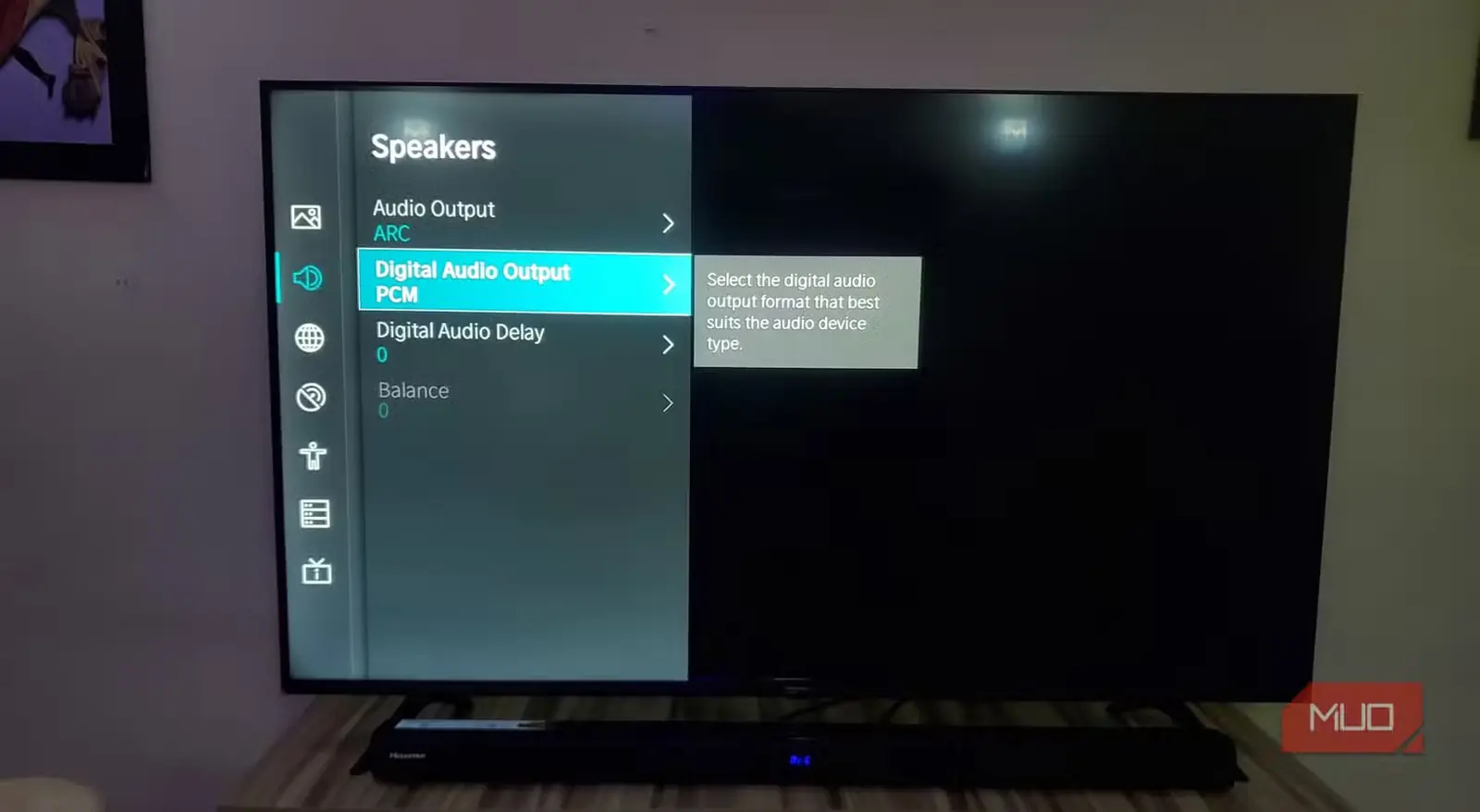
نیازی نیست چرخ را از نو اختراع کنیم؛ پیشتر راهنمایی جامع برای گرفتن بهترین صدا از تلویزیون هوشمند، پیش از صرف هزینه برای خرید ساندبار، آماده کردهایم. افزون بر این، اگر از بلندگوهای داخلی تلویزیون یا یک ساندبار ساده استفاده میکنید، خروجی صدا را بهجای Bitstream روی PCM بگذارید. به این ترتیب، خود تلویزیون پردازش صدا را مستقیماً بر عهده میگیرد که اغلب نتیجهای شفافتر از سپردن این کار به دستگاههای بیرونی دارد. اما اگر سامانه صوتی اختصاصی سینمای خانگی دارید، عکس این کار را انجام دهید؛ از Bitstream استفاده کنید تا صدای فشردهنشده به گیرنده فرستاده شود.
اگر سامانه فراگیر واقعی و مناسبی ندارید، پردازش صدای فراگیر مجازی یا صدای سهبعدی را نیز خاموش کنید. این قابلیتها میکوشند با بلندگوهای استریو صدای فضایی را شبیهسازی کنند، اما در بیشتر مواقع فقط کیفیت صدا را پایین میآورند.
تلویزیون هوشمندتان به باند اشتباه وایفای وصل است
تغییر باند میتواند پخش را روان کند
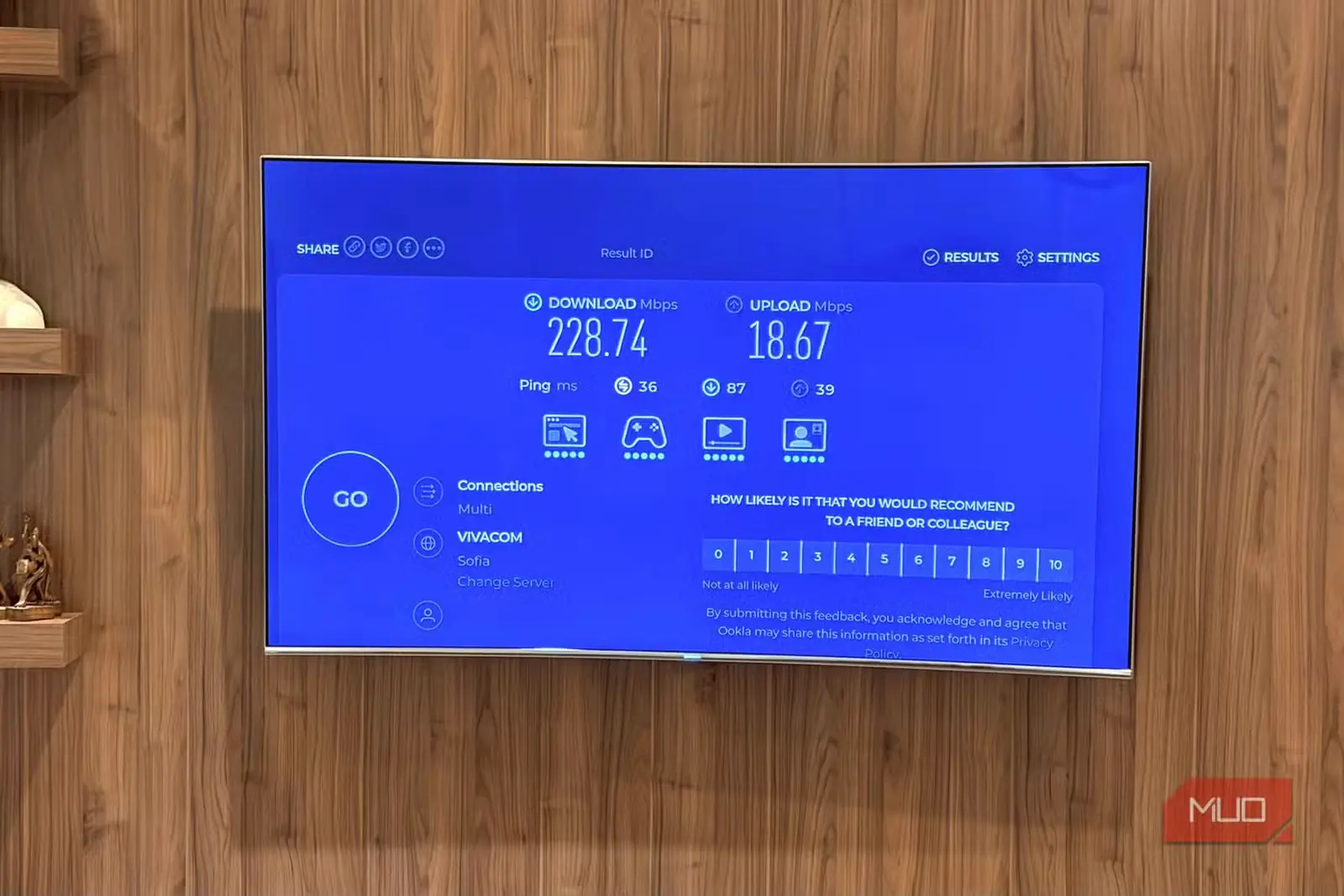
تلویزیون هوشمند شما احتمالاً از هر دو باند وایفای ۲.4GHz و 5GHz پشتیبانی میکند. برای اطمینان، به تنظیمات شبکه تلویزیون بروید و شبکههای وایفای دردسترس را بررسی کنید. اگر شبکههای ۲.4GHz و 5GHz جداگانه نمایش داده میشوند—برای نمونه «DemiWiFi_2.۴» و «DemiWiFi_5G»—و میتوانید به شبکه 5GHz وصل شوید، تلویزیون شما از وایفای دوبانده پشتیبانی میکند.
بهبود حاصل از باند 5GHz هنگام تماشای محتوای پروضوح بیدرنگ به چشم میآید. پخش جریانی 4K معمولاً به ۲۵ Mbps سرعت نیاز دارد و محتوای HDR پهنای باند بیشتری هم میطلبد. باند ۲.4GHz، با همه محاسنش، اغلب زیر این فشار کم میآورد؛ بهویژه اگر همزمان مشغول سرویسدهی به تلفنها، لپتاپها و یخچال هوشمند همسایه هم باشد. رفتن به باند 5GHz ظرفیت لازم را برای پخش جریانی پایدار و باکیفیت فراهم میکند، بیآنکه مکثهای آزاردهنده لذت تماشا را بر هم بزنند.
مانع مهم این است که دیوارها و فاصله، عملکرد باند 5GHz را بیش از ۲.4GHz تحت تأثیر قرار میدهند. اگر تلویزیون چند اتاق با روتر فاصله دارد یا دیوارهای ضخیمی میان آنهاست، شاید لازم باشد هر دو باند را آزمایش کنید تا ببینید در چیدمان خانه شما کدامیک بهتر عمل میکند و همان را برگزینید.
بهروزرسانی خودکار میانافزار را روشن گذاشتهاید
بهروزرسانیها را با برنامه خود هماهنگ کنید
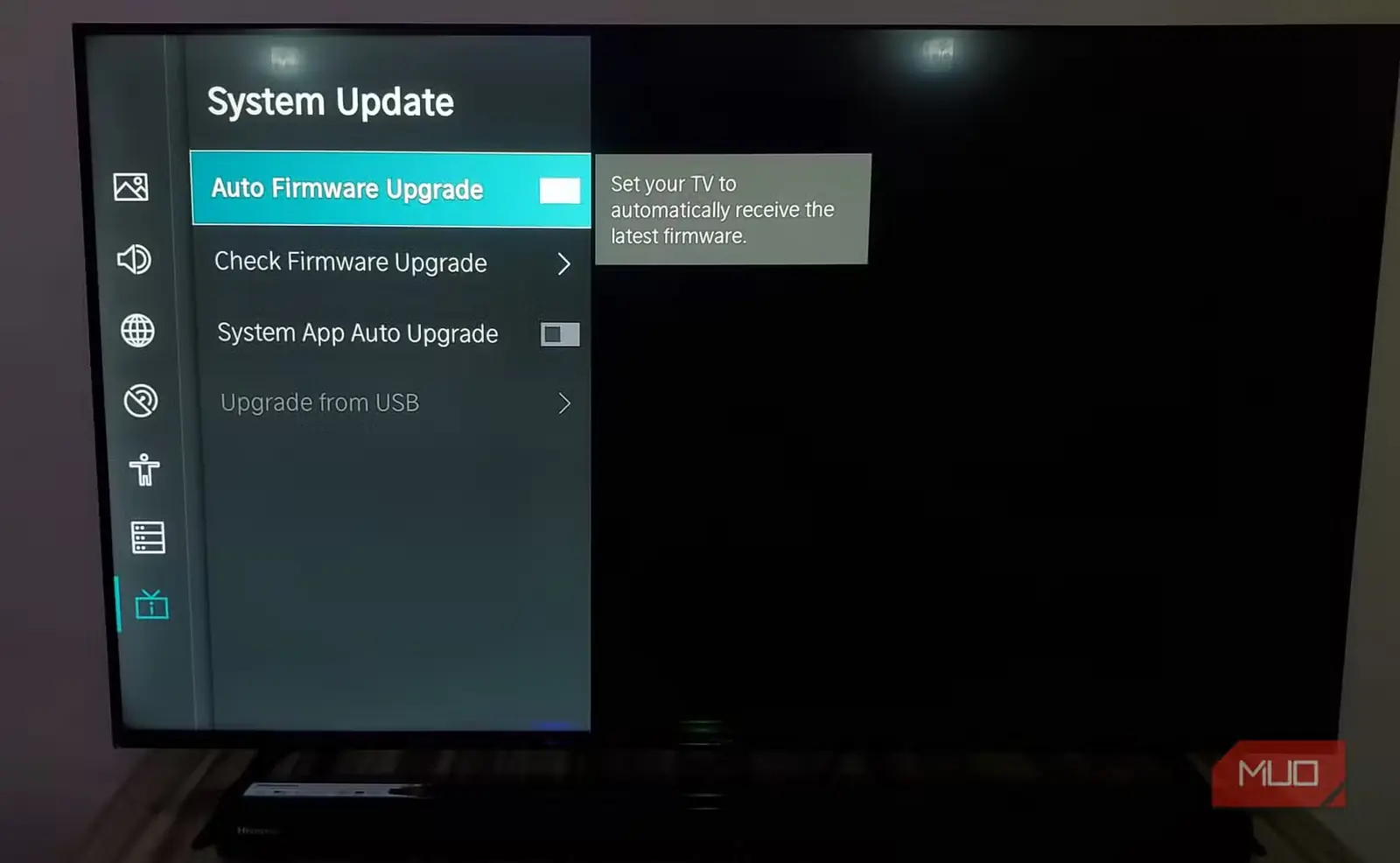
بیشتر تلویزیونهای هوشمند در حالی عرضه میشوند که بهروزرسانی خودکار میانافزار بهطور پیشفرض فعال است. این وضعیت شاید راحت به نظر برسد، اما مشکلاتی ایجاد میکند که احتمالاً به آنها فکر نکردهاید. بهروزرسانیها اغلب در بدترین زمان ممکن از راه میرسند و با فرایند نصب طولانی—گاهی ۳۰ دقیقه یا بیشتر—تماشای شما را مختل میکنند. ممکن است تلویزیون درست وسط صحنهای حساس ناگهان راهاندازی مجدد شود یا وقتی فقط میخواهید استراحت کنید، شما را پشت صفحههای بهروزرسانی منتظر نگه دارد.
گذشته از زمانبندی نامناسب، بهروزرسانیهای خودکار ممکن است تغییراتی ناخواسته در رابط تلویزیون ایجاد کنند، جای تنظیمات را عوض کنند یا حتی آگهیها و محتوای تبلیغاتی تازهای بیفزایند که هرگز نخواستهاید. برخی سازندگان از بهروزرسانی میانافزار برای افزودن سرویسهای پخش جریانی، تغییر چیدمان منوها یا دستکاری تنظیمات تصویری استفاده میکنند که با دقت کالیبره کردهاید. چهبسا ببینید برنامههای دلخواهتان جابهجا شدهاند یا «قابلیتهای» تازهای افزوده شدهاند که پیمایش در منوها را دشوارتر میکنند.
با خاموشکردن بهروزرسانی خودکار، میتوانید پیش از نصب درباره هر بهروزرسانی تحقیق کنید. میتوانید نظرهای کاربران را بخوانید، انجمنها را برای یافتن مشکلات گزارششده بررسی کنید و بهجای پیروی از زمانبندی سازنده، هر وقت خودتان مناسب دیدید بهروزرسانی را انجام دهید. به تنظیمات سامانه تلویزیون بروید، گزینه بهروزرسانی نرمافزار (Software Update)، بهروزرسانی سامانه (System Update) یا گزینهای مشابه را پیدا کنید و هر گزینهای را که به شما امکان غیرفعالکردن بهروزرسانی خودکار (automatic updates) میدهد برگزینید. همچنین میتوانید سامانه را طوری تنظیم کنید که هنگام انتشار بهروزرسانی تازه فقط به شما خبر دهد.
منبع: این مطلب ترجمه و بومیسازی مقالهای از MakeUseOf به قلم Oluwademilade Afolabi است. مشاهده مقاله اصلی