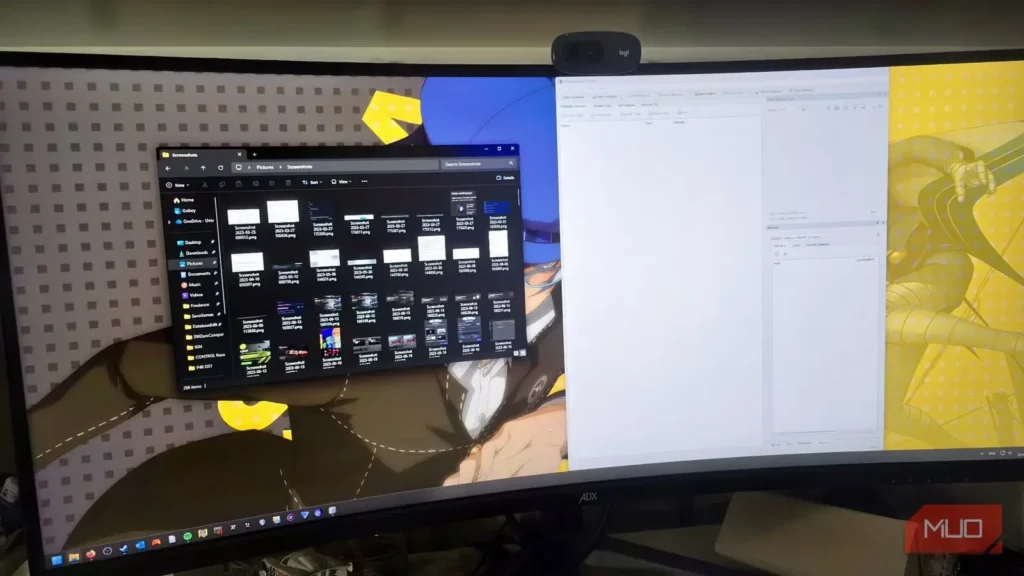
وقتی عکسی را از رایانه حذف میکنید، سطل بازیافت را خالی میکنید و دیسک سخت را نیز پاکسازی میکنید، طبیعتاً انتظار دارید که تصویر برای همیشه از بین رفته باشد. بااینحال، نوشته پربازدید Ayzacoder در شبکه اجتماعی X یادآوری تکاندهندهای است که شاید عکسهایتان آنقدر که تصور میکردید خصوصی نباشند.
این قابلیت افزایش کارایی چگونه کار میکند؟
Ayzacoder میگوید این رفتار نه یک ایراد، بلکه قابلیتی برای بهبود کارایی است. بااینحال، همانگونه که کاربران آگاه به مسائل امنیتی گوشزد کردهاند، آثار بهجامانده از این فرایند میتواند خطرهای پیشبینینشدهای برای حریم خصوصی ایجاد کند.
هنگامی که در فایل اکسپلورر پوشههای پر از تصویر را مرور میکنید، ویندوز بهطور خودکار نمادهای پیشنمایش کوچکی میسازد تا بتوانید عکسها را بدون بازکردن تکتک آنها ببینید. سیستمعامل برای سریعترشدن این فرایند در مراجعه بعدی، پیشنمایشهای فشرده را در چند فایل پایگاه داده پنهان ذخیره میکند.
مقصر اصلی فایلی به نام thumbcache_256.db است که همراه با فایلهای پایگاه داده دیگری مانند thumbcache_32.db، thumbcache_96.db و thumbcache_1024.db در اعماق پوشه نمایه کاربری شما جای دارد. حتی یک تصویر بندانگشتی بسیار کوچک، مثلاً با ابعاد ۳۲×۳۲، گاهی بسته به محتوای تصویر، میزان فشردهسازی و شرایط مشاهده، اطلاعات دیداری کافی برای شناسایی یک فرد یا مکان را در خود نگه میدارد.
چگونه فایلها را پاک و از حریم خصوصی خود محافظت کنیم؟
ازآنجاکه ابزارهای معمول پاکسازی تنها میتوانند بخش کوچکی از این نواحی را پاک کنند، برای حذف این پایگاههای داده پنهان باید قدری کار دستی انجام دهید. خبر بد اینکه حافظههای نهان دوباره انباشته میشوند؛ بنابراین با کاری دورهای برای نگهداری سامانه روبهرو هستید، نه اقدامی که یکبار برای همیشه انجام شود. این مسئله نیز تنها به تصاویر بندانگشتی محدود نیست؛ Ayzacoder در رشتهنوشتهای همه بخشهایی را شرح داده است که این قابلیت ذخیرهسازی نهان میتواند در آنها حریم خصوصی شما را به خطر بیندازد.
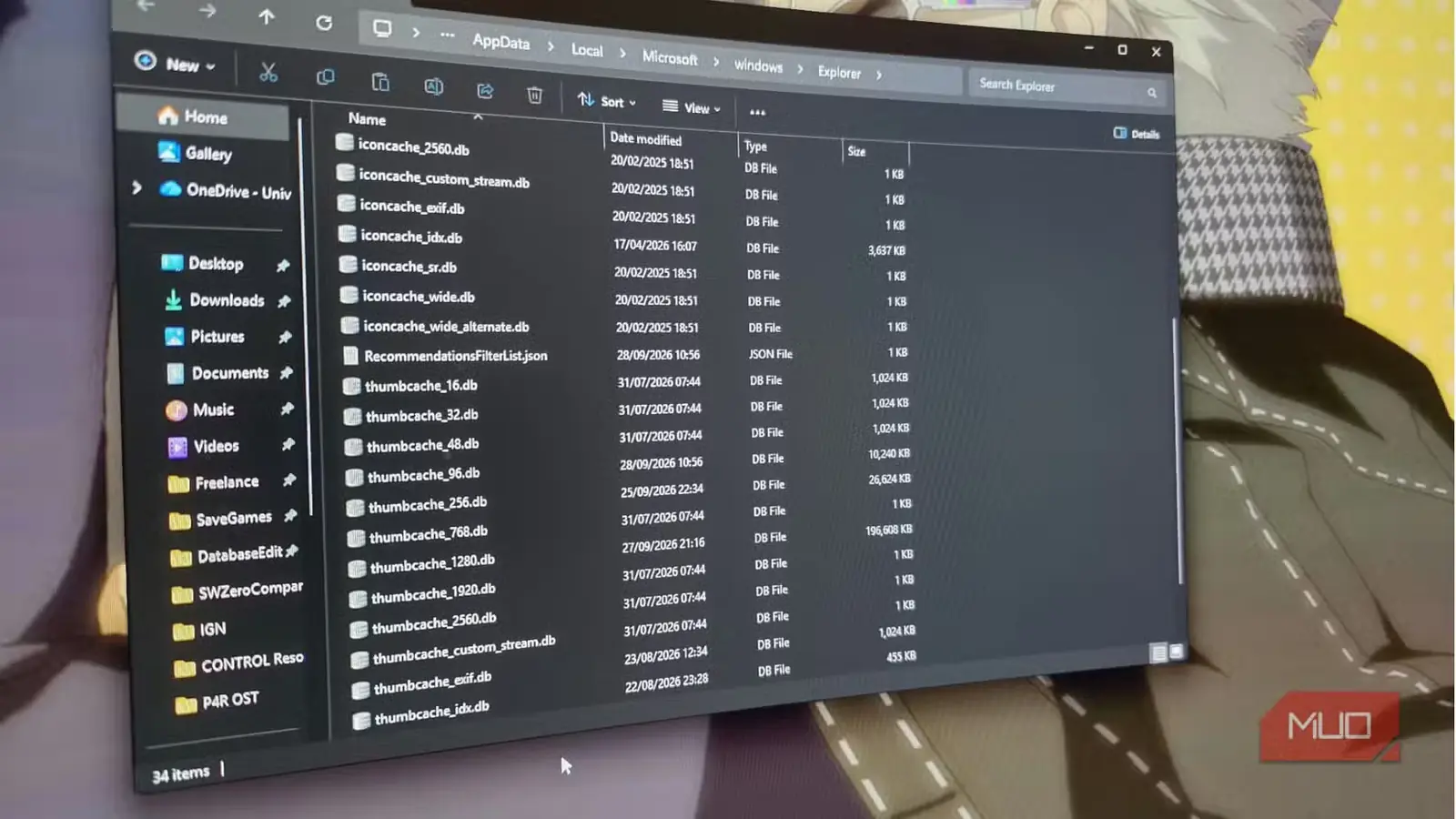
برای بررسی و پاککردن تصاویر بندانگشتی، کلیدهای Windows + R را فشار دهید، %LOCALAPPDATA%\Microsoft\Windows\Explorer را وارد کنید و سپس Enter را بزنید. ممکن است پیش از حذف فایلها لازم باشد نمایش فایلهای پنهان را فعال کنید و فایل اکسپلورر را ببندید یا فرایند Explorer را از نو راهاندازی کنید؛ زیرا احتمال دارد بعضی فایلها در حال استفاده باشند.
برای پاککردن حافظه نهان، منوی آغاز ویندوز را باز کنید، cleanmgr را بنویسید تا ابزار پاکسازی دیسک اجرا شود، درایو C: را برگزینید، گزینه تصاویر بندانگشتی را علامت بزنید و سپس روی تأیید کلیک کنید.
اگر میخواهید حافظه نهان برنامههای اجراشده را پاک کنید، کلیدهای Windows + R را فشار دهید و C:\Windows\Prefetch را وارد کنید. همچنین میتوانید از بخش گزینههای پوشه در فایل اکسپلورر، ثبت پروندههای اخیر را غیرفعال کنید.
برای دیدن تاریخچه فعال تختهگیره، کلیدهای Windows + V را فشار دهید و با کلیک روی سهنقطه همه موارد را پاک کنید. اگر بیشترین سطح حریم خصوصی را میخواهید، به تنظیمات > سیستم > تختهگیره بروید و تاریخچه را بهطور کامل غیرفعال کنید.
اگرچه این حافظههای نهان تشخیصی به سریع و پاسخگو ماندن محیط کار ویندوز کمک میکنند، باید بدانید دادههایتان کجا ذخیره میشوند تا وقتی چیزی را حذف میکنید، واقعاً برای همیشه از بین برود. فراموش نکنید که پاککردن حافظههای نهان محلی، نسخههای ذخیرهشده در فضای ابری را حذف نمیکند.
منبع: این مطلب ترجمه و بومیسازی مقالهای از MakeUseOf به قلم Sara Heritage است. مشاهده مقاله اصلی