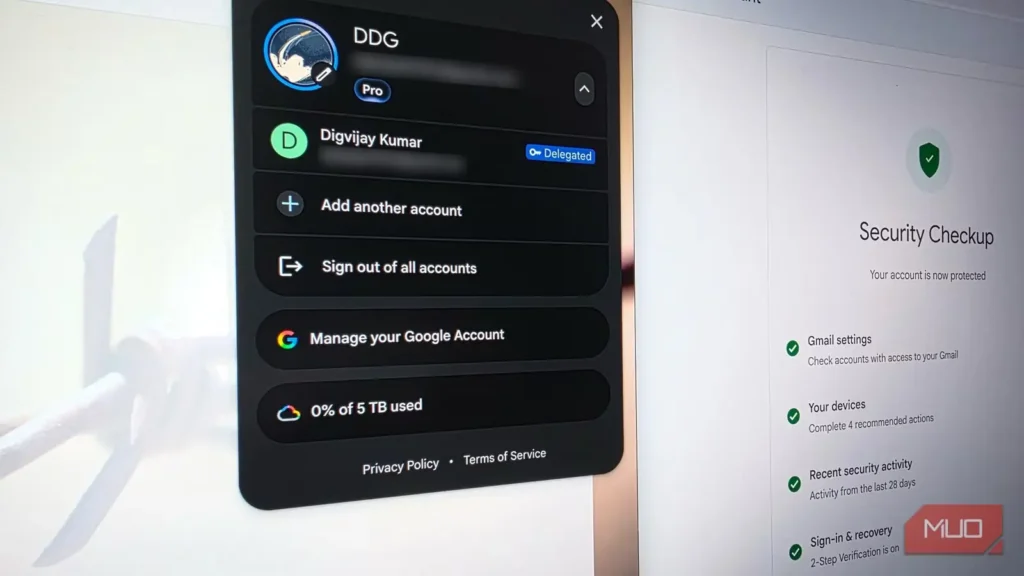
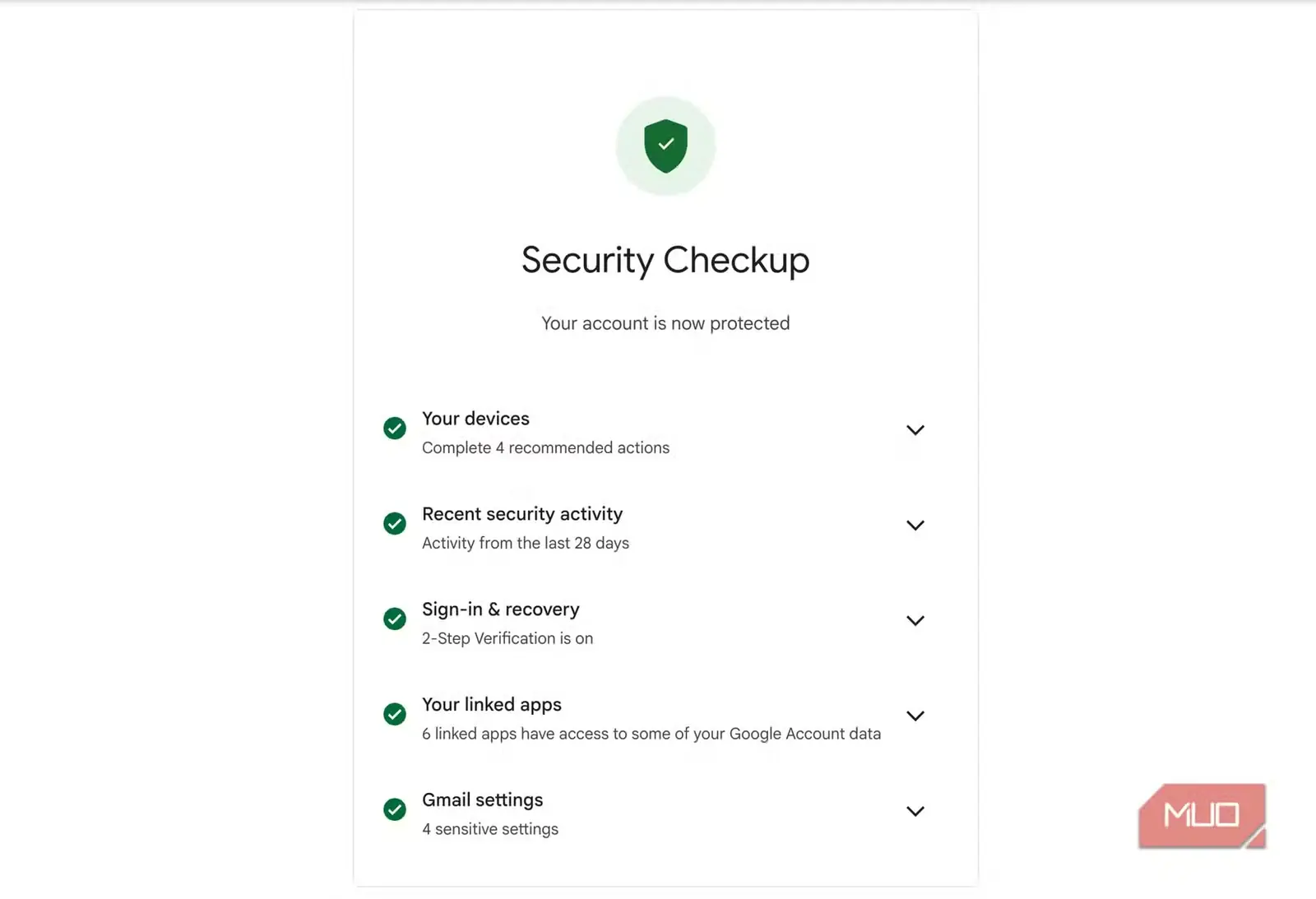
برای اطمینان از امنیت حسابم، همیشه به بخش «بررسی امنیتی» گوگل سر میزنم. این بخش دستگاههایی را که به حساب وارد شدهاند نشان میدهد، موارد ناآشنا را گوشزد میکند و برنامههای شخص ثالثی را فهرست میکند که به دادههایتان دسترسی دارند. هر چند ماه یک بار آن را بررسی میکردم و هیچوقت چیز غیرعادیای نمیدیدم. گذشته از این، گذرواژهام را عوض کرده و احراز هویت دومرحلهای را هم فعال کرده بودم. بااینحال، در گوشهای از تنظیمات نسخه دسکتاپ جیمیل، فرد دیگری همچنان به صندوق ورودیام دسترسی داشت و میتوانست از حساب من ایمیل بفرستد. این مجوز در بررسیهایی که انجام میدادم دیده نمیشد و تنظیمات مربوط به آن نیز در برنامه موبایل وجود ندارد.
نماینده جیمیل تمام صندوق ورودی شما را میبیند
خواندن گفتوگوهای خصوصی و فرستادن پیام
گذرواژه و احراز هویت دومرحلهای تعیین میکنند چه کسی میتواند وارد جیمیل شما شود. برنامههای شخص ثالثی که از راه گوگل متصل میشوند، معمولاً مجوزهای محدودی میگیرند؛ مثلاً اجازه همگامسازی مخاطبان یا خواندن رویدادهای تقویم. اما قابلیت واگذاری دسترسی در جیمیل از همه اینها جداست. این قابلیت به فردی دیگر دسترسی مستقیم به صندوق ورودی شما میدهد، نه فقط به بخش کوچکی از دادهها. چند سال پیش، زمانی که لازم بود صندوق ورودیام را با کسی شریک شوم و راههای معمول به کارم نمیآمدند، با این قابلیت آشنا شدم.
با یکی از دوستانم سایتی وردپرسی راه انداخته بودم. برای تمام امور مربوط به سایت از یک حساب جیمیل استفاده میکردیم و دوستم هم باید به بخشی از آن ایمیلها رسیدگی میکرد. بازارسال ایمیلها فقط به او اجازه میداد پیامهای دریافتی را بخواند، نه اینکه از همان حساب پاسخ دهد. بهاشتراکگذاشتن گذرواژه نیز دسترسی به کل حساب گوگل من، از جمله درایو، گوگل فوتوز و همه خدمات متصل دیگر را در اختیارش میگذاشت. بنابراین به تنظیمات نسخه وب جیمیل رفتم و گزینه واگذاری دسترسی را پیدا کردم.
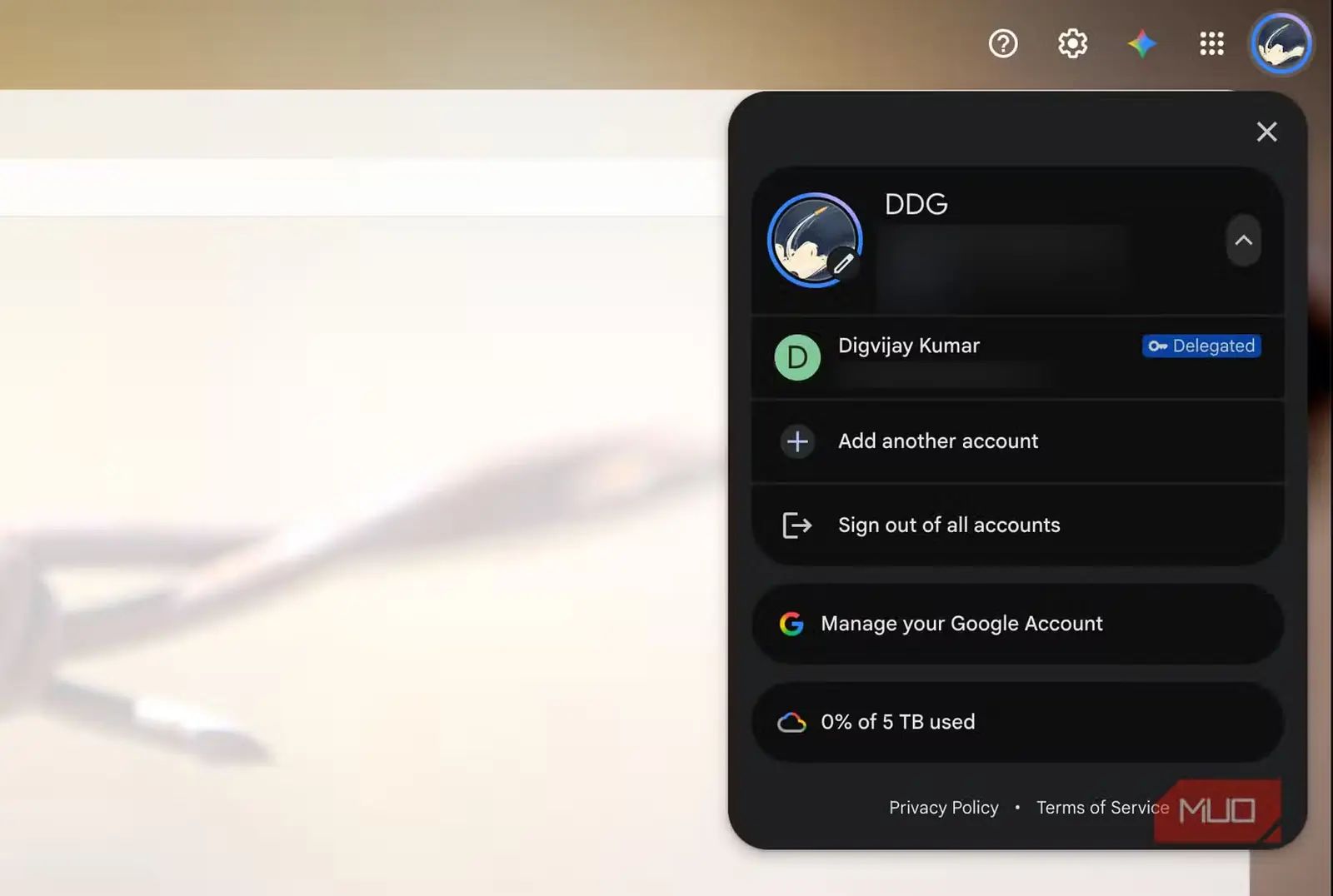
با واگذاری دسترسی میتوانید بدون دادن گذرواژه، از طریق نمایه جیمیل خودِ فرد به او اجازه ورود به صندوق ورودیتان را بدهید. او از منوی نمایهاش وارد صندوق پستی شما میشود و نهتنها ایمیلهای تازه، بلکه تمام گفتوگوهایی را که تاکنون داشتهاید میبیند. همچنین میتواند ایمیلهایی بنویسد که به نظر میرسد از نشانی شما فرستاده شدهاند و پیامها را نیز حذف کند. گوگل برای هر حساب شخصی حداکثر ۱۰ نماینده مجاز میداند و آن زمان، افزودن دوستم تصمیم درستی به نظر میرسید. سرانجام همکاریمان روی سایت پایان یافت و من هم وجود این تنظیم را فراموش کردم.
تغییر گذرواژه این دسترسی را لغو نمیکند
دسترسی به هویت وابسته است، نه گذرواژه
سالها از کنار گذاشتن آن وبسایت گذشت. در این مدت چند گوشی عوض کردم، «گوگل آتنتیکیتور» را فعال کردم و چندین بار گذرواژه حسابم را تغییر دادم. تا اینکه هنگام مرتبکردن برچسبهای قدیمی در تنظیمات جیمیل، دیدم نام دوستم هنوز در فهرست نمایندگان فعال است. او هیچ کار نادرستی نکرده بود، اما هیچیک از تغییرات گذرواژه، دسترسیاش را از بین نبرده بود.
در واقع، واگذاری دسترسی هیچ وابستگیای به گذرواژه شما ندارد. نماینده از طریق حساب گوگل خودش وارد میشود و هرگز از صفحه ورود شما عبور نمیکند. بنابراین تغییر گذرواژه یا فعالکردن احراز هویت دومرحلهای هیچ اثری بر دسترسی او ندارد. گوگل حتی هنگامی که نمایندهای صندوق ورودیتان را باز میکند، به شما خبر نمیدهد.
این دسترسی تاریخ انقضا هم ندارد. «بررسی امنیتی» گوگل نیز درباره آن هشداری نمیدهد؛ بنابراین تا زمانی که خودتان وارد تنظیمات نشوید و آن را حذف نکنید، همچنان برقرار میماند.
بررسی کنید چه کسانی هنوز به جیمیل شما دسترسی دارند
حذف مجوزهای باقیمانده در مرورگر دسکتاپ
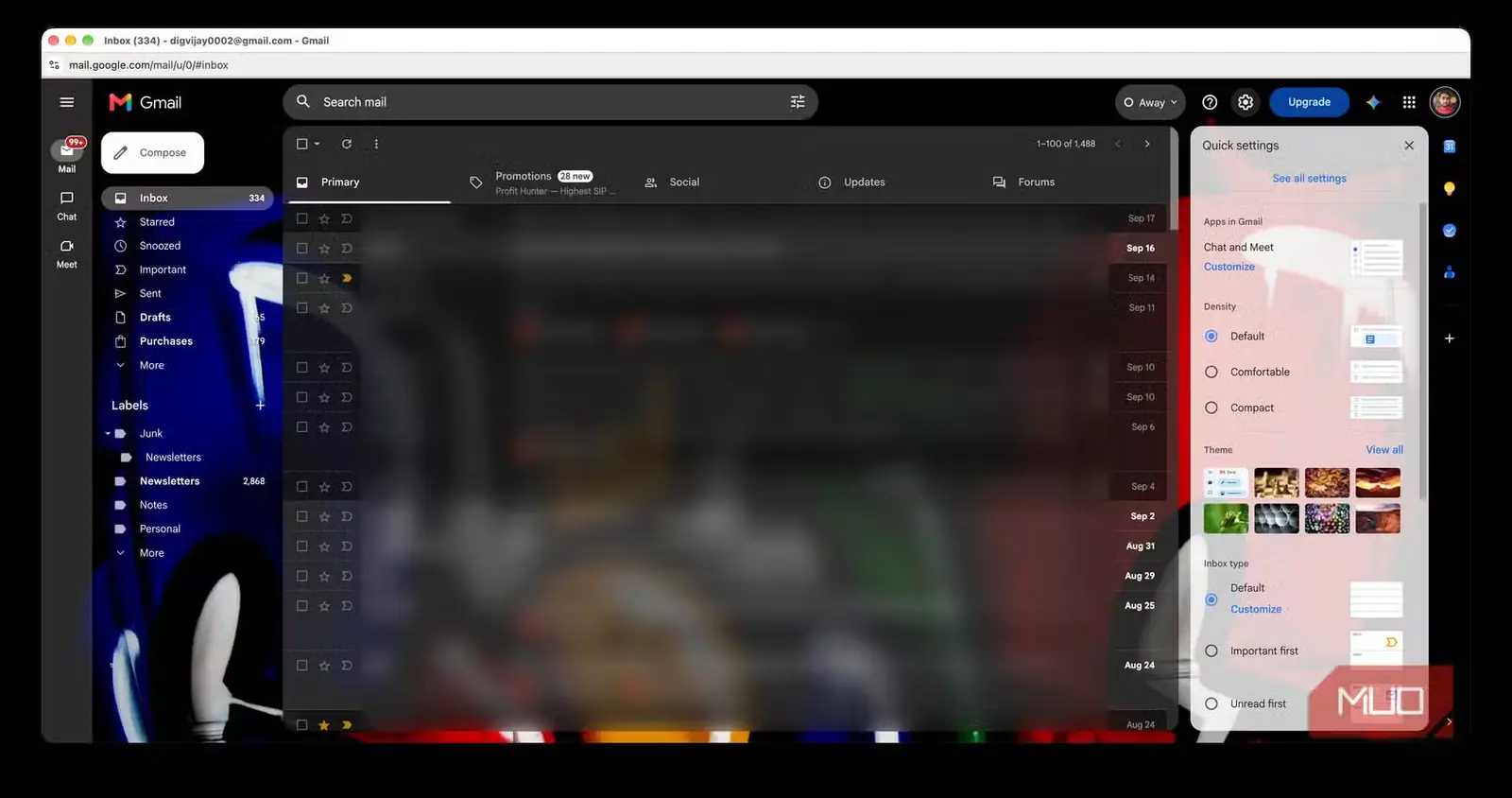
پس از دیدن نام دوستم در آن فهرست، خواستم ببینم آیا فرد دیگری هم دسترسی دارد یا نه. این تنظیم فقط در نسخه وب جیمیل نمایش داده میشود؛ پس باید آن را روی رایانه رومیزی یا لپتاپ باز کنید. روی نماد چرخدنده در گوشه بالا و سمت راست کلیک کنید و «مشاهده همه تنظیمات» را برگزینید. سپس به زبانه «حسابها و واردکردن» بروید و صفحه را تا بخش «اعطای دسترسی به حساب» پایین بکشید.
همانجا گزینههای زیر این بخش را نیز بررسی کنید. جیمیل به شما امکان میدهد تعیین کنید ایمیلهایی که نماینده باز میکند، در صندوق ورودیتان خواندهشده علامت بخورند یا نه؛ همچنین میتوانید مشخص کنید نام نماینده در سطر فرستنده پیامهای خروجی نمایش داده شود یا خیر. اگر گزینه نخست فعال باشد، ممکن است کسی ایمیلهایتان را بخواند و شما هرگز متوجه نشوید.
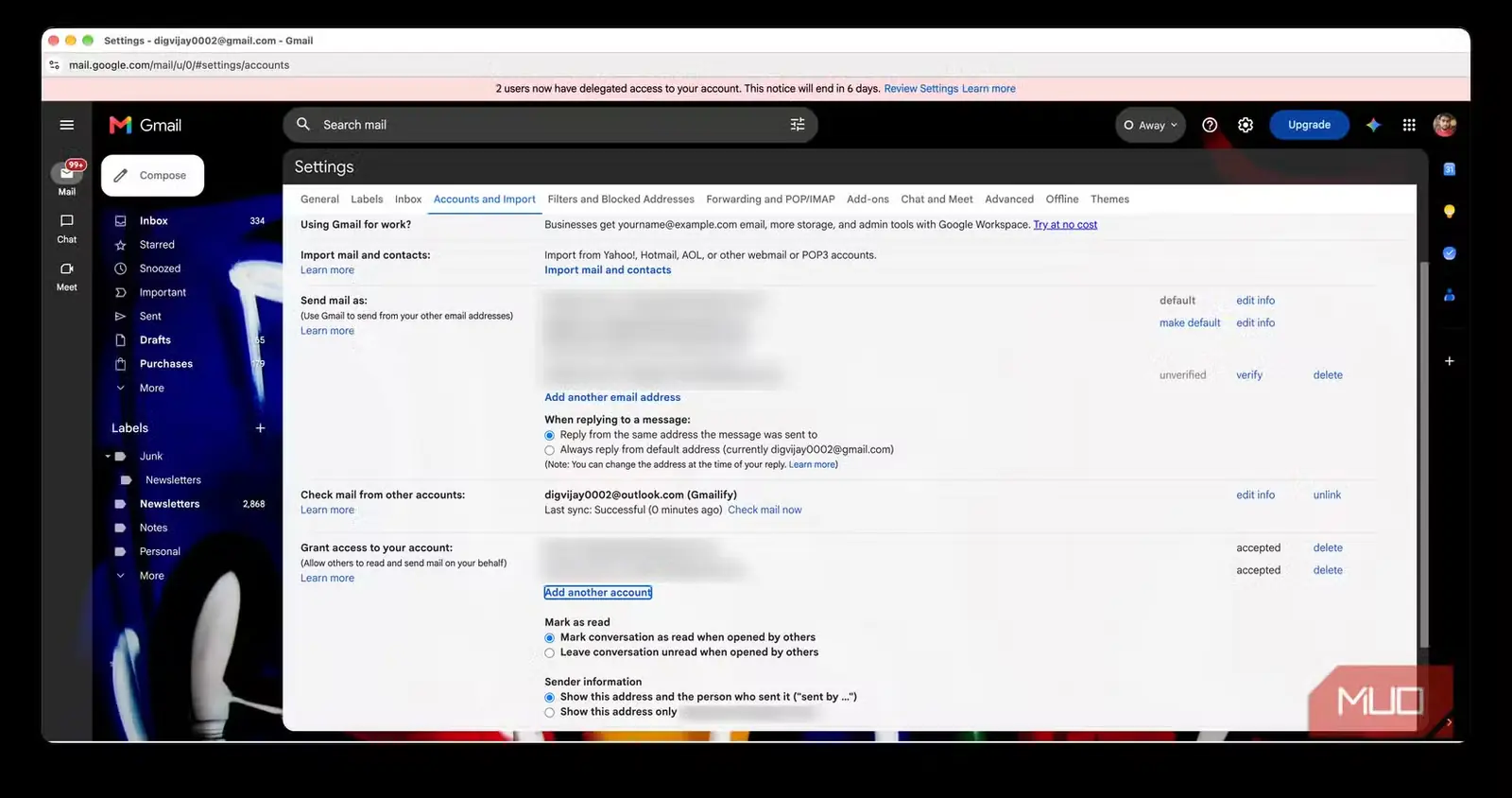
اگر نامی را نمیشناسید یا دیگر به حضورش در آن فهرست نیازی ندارید، کنار نشانی ایمیل او روی «حذف» کلیک کنید. این تغییر بیدرنگ اجرا میشود. بااینحال، در حسابهای شخصی جیمیل راهی برای فهمیدن اینکه نمایندهای پیامهایتان را خوانده است یا نه وجود ندارد. گزارش «آخرین فعالیت حساب» نشستهای نمایندگان را اصلاً ثبت نمیکند و جز در «گوگل ورکاسپیس»، هیچ سابقهای برای بازرسی وجود ندارد.
گذرواژه و احراز هویت دومرحلهای همهچیز را پوشش نمیدهند
بیشتر توصیههای امنیتی بر گذرواژههای نیرومند، کلیدهای عبور و احراز هویت دومرحلهای تمرکز دارند. این راهکارها مسیرهای آشکار ورود را پوشش میدهند، اما ممکن است بهاشتباه گمان کنید حسابتان از هر نظر ایمن شده است. قابلیت واگذاری دسترسی در Gmail یادآوری میکند که برخی راههای دسترسی از این قواعد پیروی نمیکنند و چهبسا سالها بدون حتی یک هشدار باز بمانند. چند دقیقه در مرورگر رایانهتان وقت بگذارید و آن بخش از تنظیمات را بررسی کنید؛ ارزش ندارد بهخاطر نمایندهای فراموششده، صندوق ورودی خود را بیدفاع رها کنید.
منبع: این مطلب ترجمه و بومیسازی مقالهای از MakeUseOf به قلم Digvijay Kumar است. مشاهده مقاله اصلی