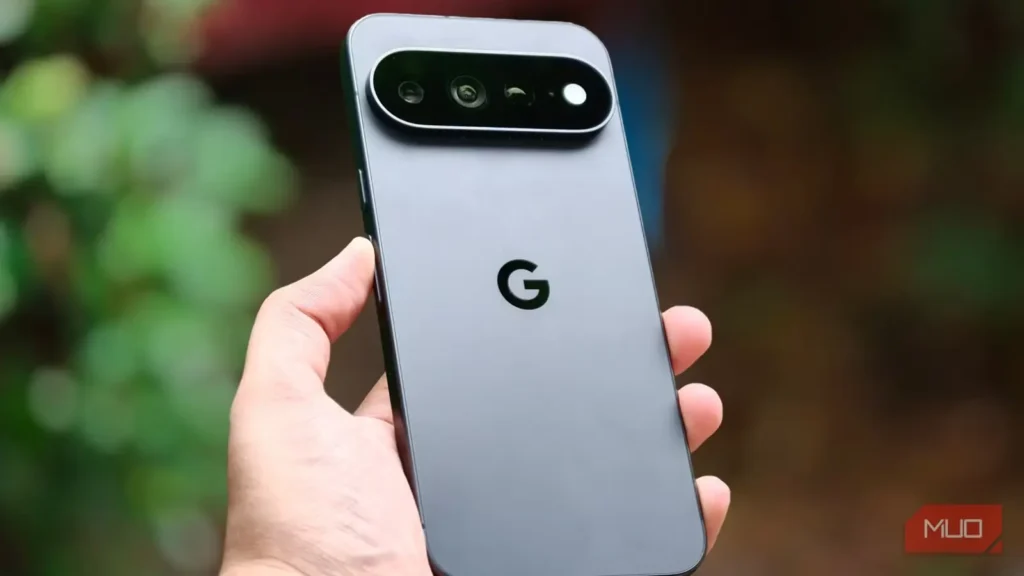
در حال کار با پیکسل خود هستید که ناگهان صدای بلندگو خفه به گوش میرسد، بخشی عجیب از صفحهنمایش از کار میافتد یا باتری زودتر از گذشته خالی میشود. همه ما چنین لحظهای را تجربه کردهایم و نخستین چیزی که به ذهنمان میرسد، سپردن گوشی به تعمیرکار است. اما پیش از آنکه گوشی و پولتان را تحویل دهید، بهتر است ابتدا یکی از قابلیتهای کمتر شناختهشده پیکسل را امتحان کنید.
همه مدلهای امروزی پیکسل به ابزار داخلی عیبیابی سختافزار مجهزند. این ابزار در اصل برای تعمیرکاران ساخته شده بود، اما هر کسی میتواند بهسادگی از آن استفاده کند. رایگان است، از پیش روی گوشیتان نصب شده و ظرف چند دقیقه مشخص میکند که آیا واقعاً قطعهای خراب شده یا تنها با یک ایراد نرمافزاری روبهرو هستید.
یک کد شمارهگیر، نه منوی تنظیمات پنهان
نیازمند وایفای و بیشترین روشنایی، بینیاز از دکمه تماس
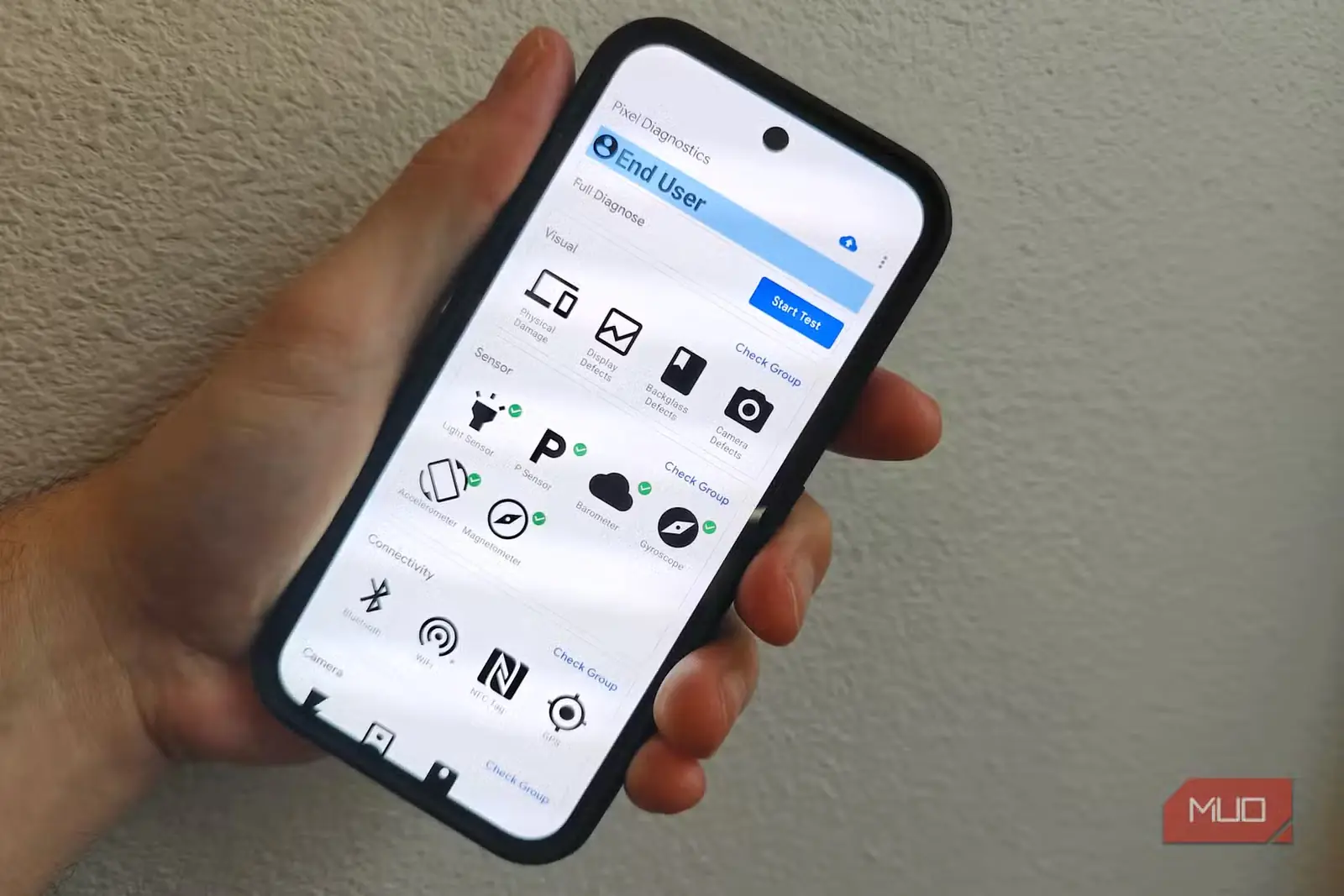
ورود به این ابزار بسیار آسان است. برنامه تلفن را باز کنید، به صفحه شمارهگیر بروید و کد *#*#7287#*#* را وارد کنید. حتی نیازی نیست دکمه تماس را بزنید؛ بهمحض وارد کردن آخرین نویسه، گوشی از شمارهگیر خارج میشود و مستقیماً برنامه عیبیابی تعمیر پیکسل را باز میکند.
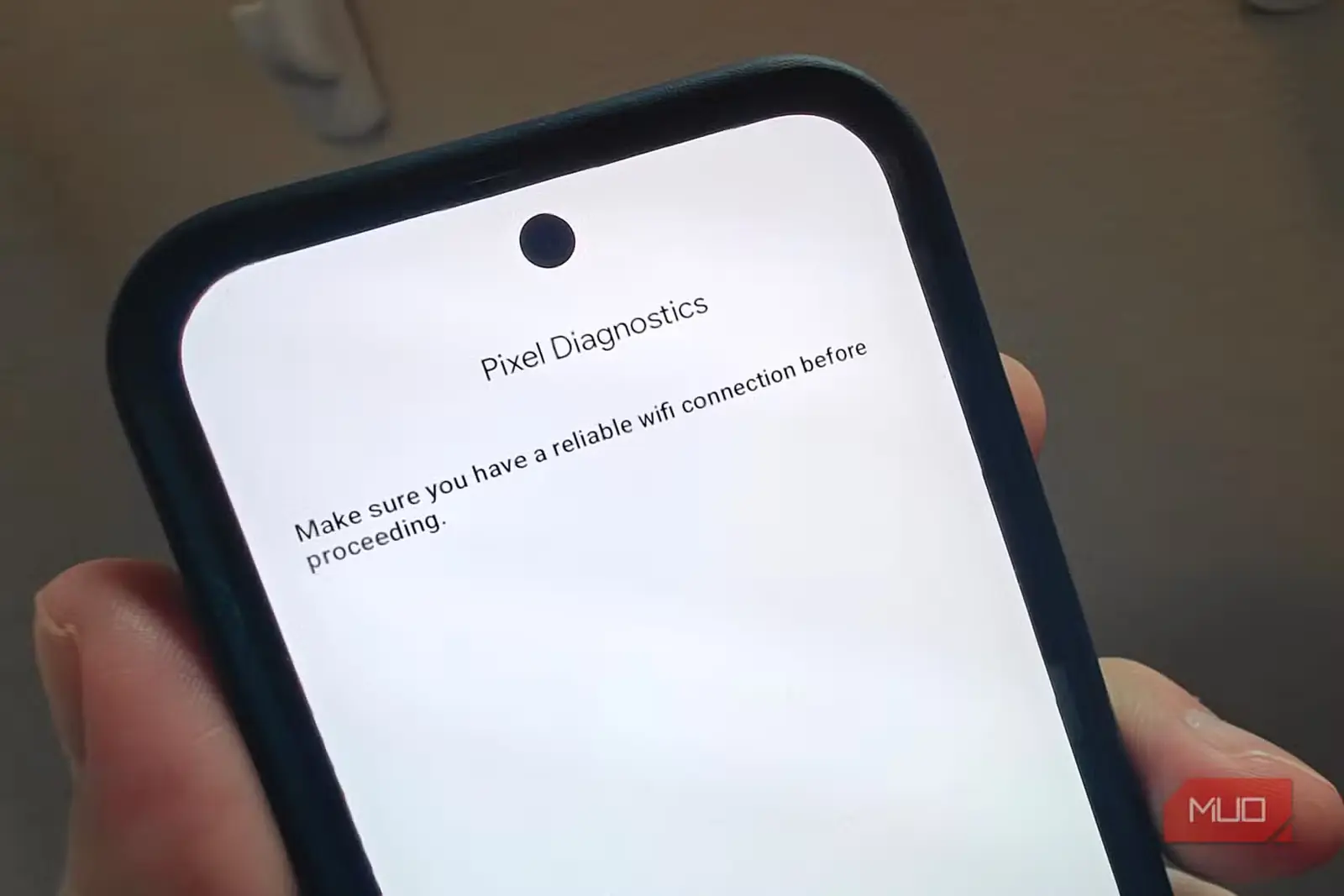
نکتهای که باید از همان ابتدا بدانید این است که به اتصال پایدار وایفای نیاز دارید؛ بنابراین پیش از آغاز، مطمئن شوید به شبکهای قابلاعتماد وصل هستید. سپس هنگام نمایش پیام، روی «تأیید» بزنید و با انتخاب «تأیید»، اجازه فعالسازی قابلیتهای عیبیابی را بدهید. اگر روشنایی صفحه ناگهان به بیشترین مقدار رسید نیز نگران نشوید؛ برنامه در حال آمادهسازی نمایشگر برای انجام آزمونهاست.
این ابزار یک راه ورودی مهندسیِ مخفی و مستندنشده نیست. گوگل بهطور رسمی از آن پشتیبانی میکند، کد دقیق شمارهگیر را در صفحههای رسمی پشتیبانی پیکسل آورده و توصیه میکند پیش و پس از تعمیر از آن استفاده کنید؛ نخست برای یافتن ایراد و سپس برای اطمینان از برطرف شدن آن.
نام رسمی این ابزار «برنامه عیبیابی تعمیر پیکسل» است و گوگل میگوید آن را در همه گوشیها و تبلتهای پیکسل گنجانده است. البته یک محدودیت مهم وجود دارد: برنامه تنها به زبان انگلیسی اجرا میشود و فقط در آمریکا، بریتانیا، کانادا، استرالیا و مناطق اروپایی محل عرضه دستگاههای پیکسل در دسترس است؛ بنابراین امکان استفاده از آن بسته به محل زندگی شما متفاوت خواهد بود.
آزمونی جداگانه برای هر قطعه سختافزاری
نمایشگر، دوربینها، حسگرها، ارتباطات بیسیم و اثرانگشتخوان
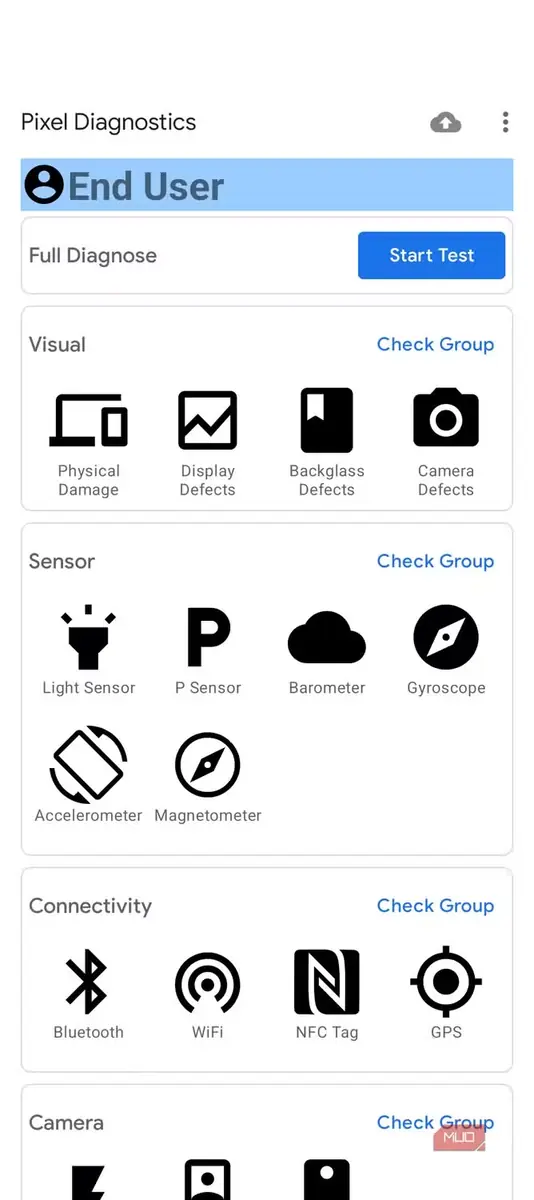
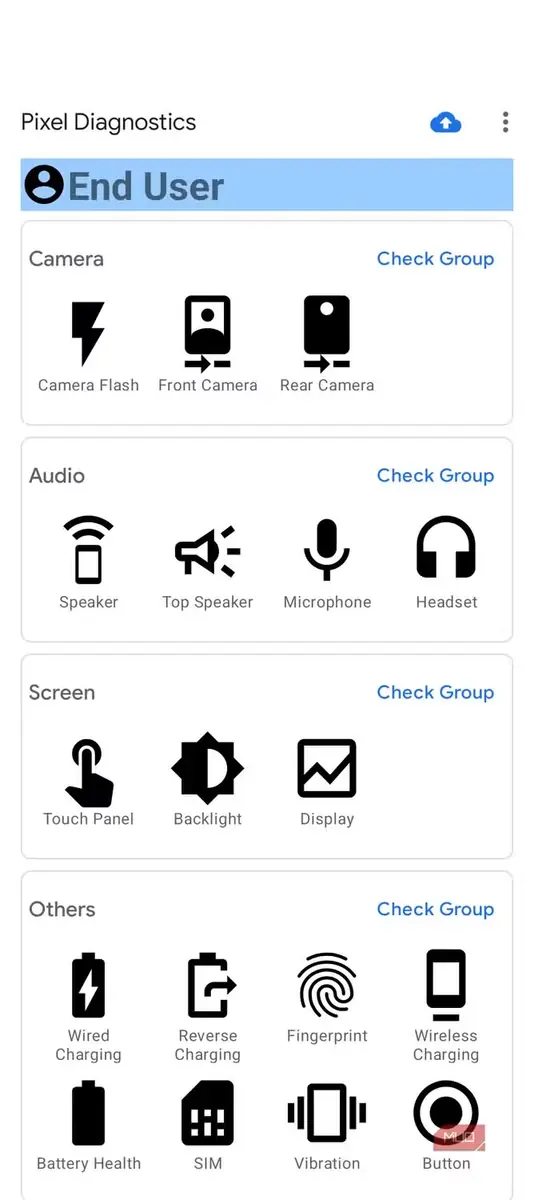
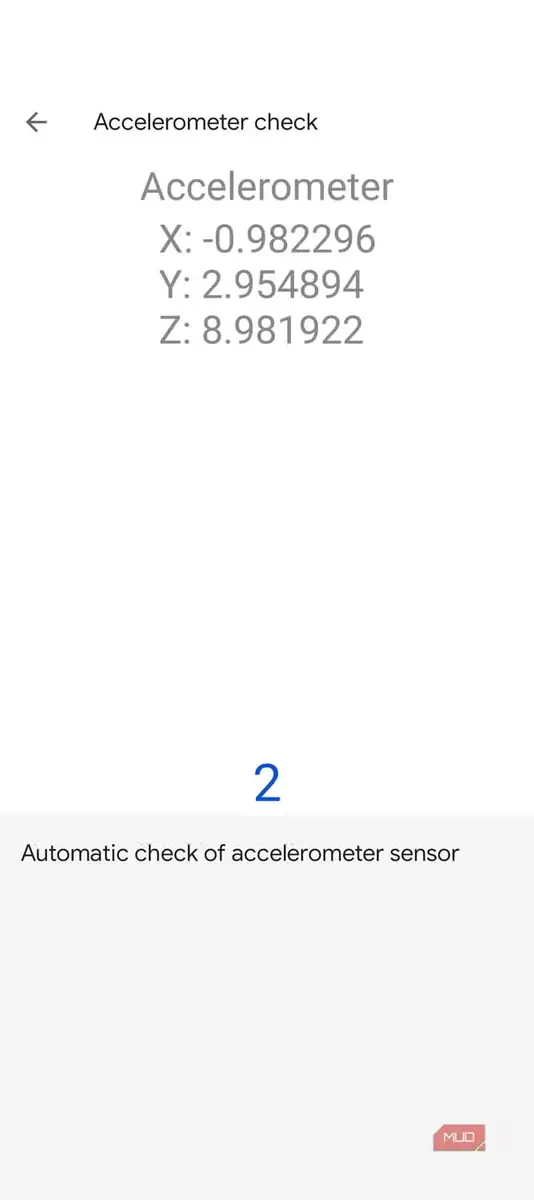
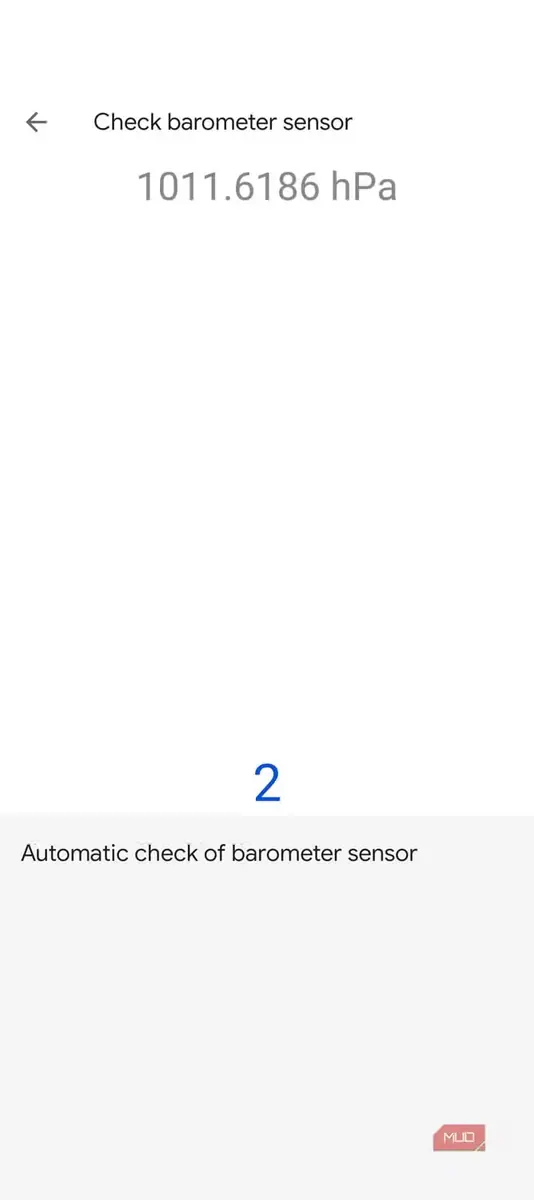
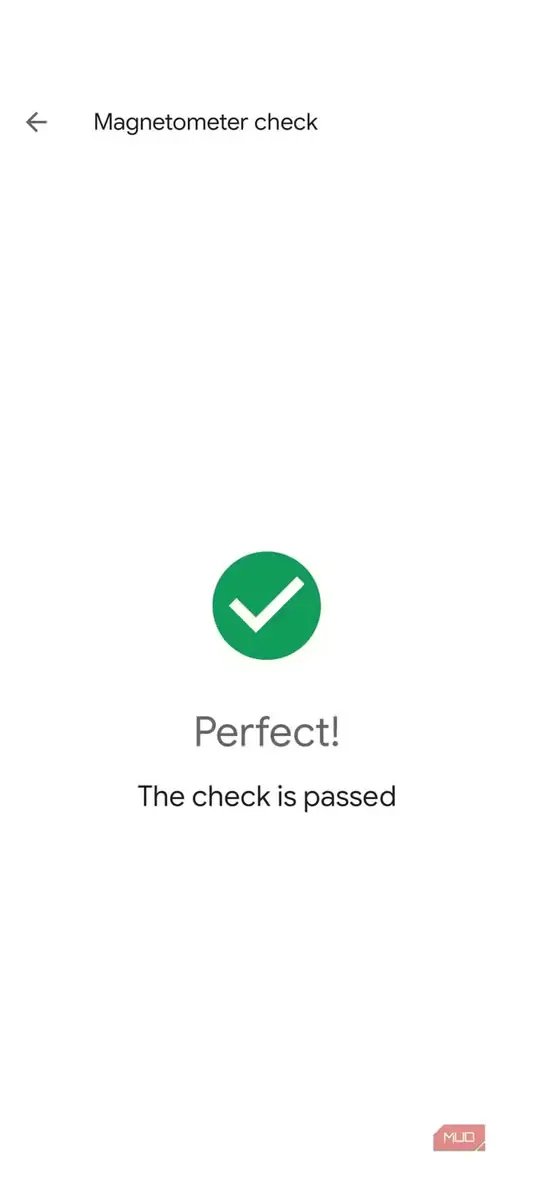
این برنامه مجموعه کاملی از بررسیها را اجرا میکند که تقریباً همه قطعات سختافزاری گوشی را در بر میگیرد. میتوانید نمایشگر و صفحه لمسی، دوربینهای جلو و پشت، شتابسنج و دیگر حسگرها، ارتباطات وایفای و بلوتوث، حسگر اثرانگشت، درگاه شارژ و بلندگوها را آزمایش کنید.
این ابزار هنگام عرضه اولیه، ۳۳ آزمون جداگانه داشت که ترکیبی از بررسیهای خودکار در پسزمینه و آزمونهای دستیِ قابلاجرا در هر زمان بودند. مستندات خود گوگل نیز تأیید میکند که نمایشگر، دوربین، حسگرها و امکانات ارتباطی زیر پوشش آن قرار دارند. در پانوشتها نیز آمده است که برخی آزمونها بدون نیاز به دخالت کاربر در پسزمینه اجرا میشوند.
پویش کامل، بررسی گروهی یا آزمون تکتک قطعات
دلیل گوگل برای پیشنهاد پویش کامل
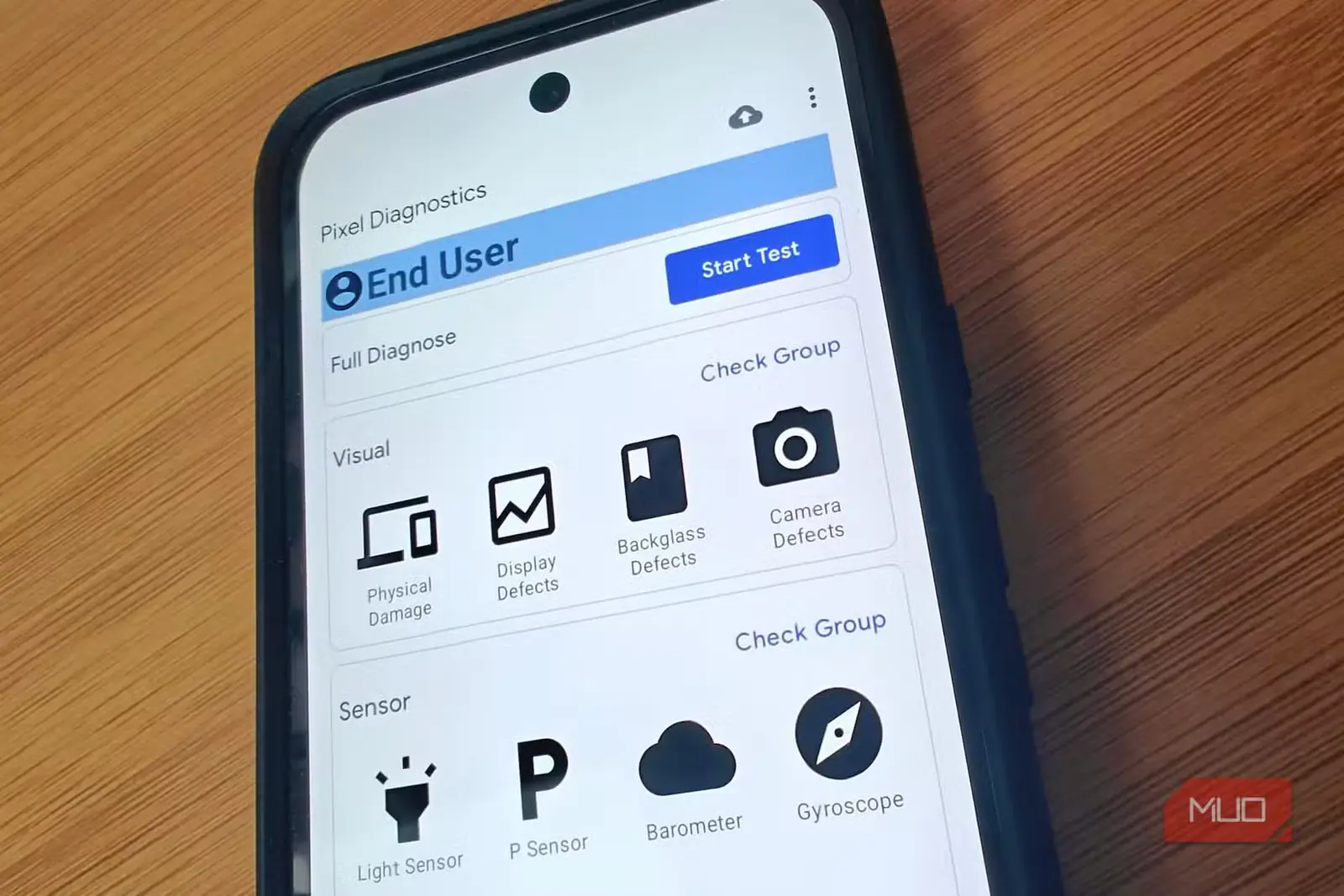
برای انجام عیبیابی سه راه پیش رو دارید. با زدن «شروع آزمون» در بالای صفحه، پویش کامل اجرا میشود و برنامه با بررسی یکبهیک همه قطعات، محل دقیق خرابی را پیدا میکند. اگر از پیش به قطعهای خاص مشکوک هستید، میتوانید با گزینه «بررسی گروه» مجموعهای از قطعات مرتبط را بیازمایید یا تنها روی یک قطعه بزنید تا همان مورد جداگانه بررسی شود.
گوگل در واقع گزینه «عیبیابی کامل» را پیشنهاد میکند، زیرا زمان کلی آزمونها را کاهش میدهد و بررسیهای پسزمینه را نیز خودکار انجام میدهد. البته برای شماری از آزمونهای دستی به وسایل جانبی نیاز خواهید داشت. اگر یک شارژر، هدفون USB-C یا سیمی، دستگاهی مجهز به بلوتوث و احتمالاً یک برچسب NFC یا شارژر بیسیم در دسترس داشته باشید، میتوانید همهچیز را در یک نوبت آزمایش کنید.
دو ابزار متفاوت برای دو کار متفاوت
سلامت دستگاه برای معاینه؛ عیبیابی پیکسل برای بررسی تخصصی
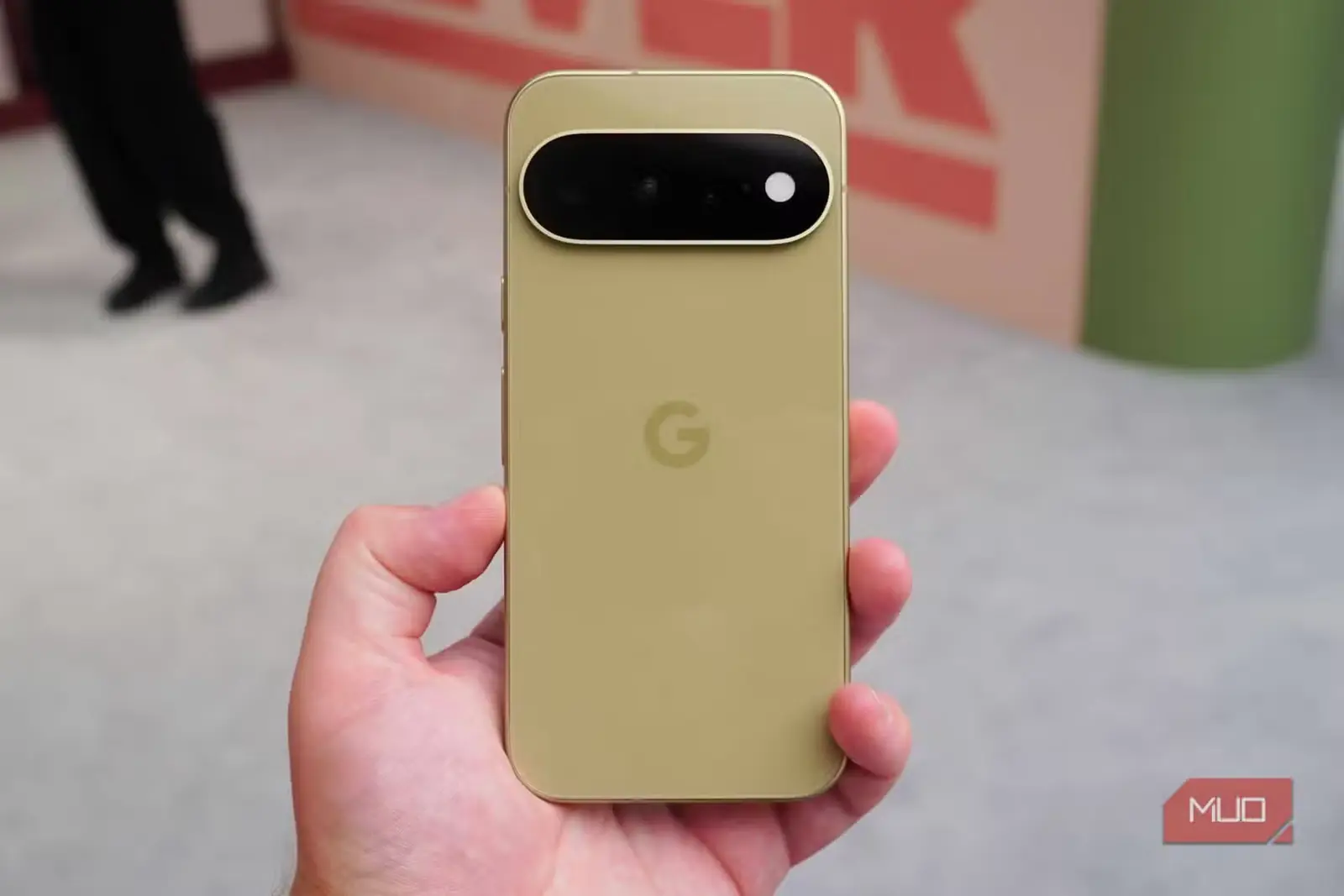
در کنار برنامه عیبیابی تعمیر پیکسل، منوی جداگانهای با نام «سلامت و پشتیبانی دستگاه» نیز در تنظیمات گوشی پنهان شده است. این بخش امور کلیتری را پوشش میدهد؛ از نمایش وضعیت عمومی دستگاه، دما و سلامت باتری گرفته تا عیبیابی شارژ و عملکرد، وضعیت ضمانت و حتی میانبری برای درخواست تعمیر.
این تنظیم در پیکسل ۶ و مدلهای جدیدتر در دسترس است؛ البته برخی قابلیتهایش به اندروید ۱۴ یا نسخههای بالاتر نیاز دارند و پیکسلهای قدیمیتر بهکلی از آن بیبهرهاند. «سلامت دستگاه» را مانند معاینهای عمومی و کد شمارهگیر را همچون جعبهابزار یک متخصص در نظر بگیرید.
پیش از پرداخت هزینه، بفهمید دقیقاً چه چیزی خراب است
مطمئن شوید تعمیرکار همان چیزی را تعمیر کرده که بابتش پول گرفته است
فایدهٔ اصلی این ابزار آن است که دقیقاً میفهمید گوشیتان چه مشکلی دارد. اگر پیش از درخواست خدمات این آزمایشها را اجرا کنید، هنگام مراجعه به تعمیرگاه یا ثبت درخواست تعمیر پستی، بهجای اشارهای مبهم به نشانههای خرابی، دقیقاً میدانید ایراد از کجاست. در نتیجه، نه برای عیبیابی مشکلی پول میدهید که خودتان میتوانستید ظرف پنج دقیقه تأییدش کنید و نه فریب تعمیرکاری را میخورید که شاید قطعهای سالم را خراب جلوه دهد.
گوگل این ابزار را مشخصاً برای بررسی دستگاه پیش از تعمیر و پس از تحویل گرفتن آن طراحی کرده است تا بتوانید مطمئن شوید تعمیرکار واقعاً همان ایرادی را برطرف کرده که هزینهاش را از شما گرفته است. برای کسانی که ترجیح میدهند پیش از خرج کردن کمی تحقیق کنند، این قابلیت یکی از کاربردیترین امکانات کمترشناختهشدهای است که در پیکسل پنهان شده است.
منبع: این مطلب ترجمه و بومیسازی مقالهای از MakeUseOf به قلم Yadullah Abidi است. مشاهده مقاله اصلی