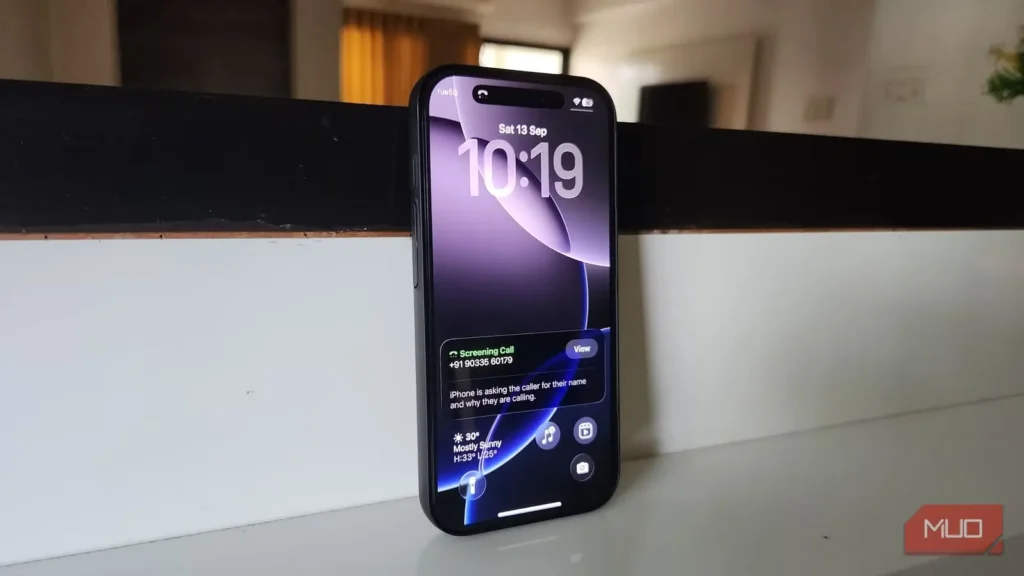
تماسهای هرز برای همه دردسرسازند، فارغ از اینکه چه کسی باشید یا کجا زندگی کنید. از اعلانهای جعلی تحویل بسته و کلاهبرداریهای مربوط به ضمانت خودرو گرفته تا تماسهایی که ادعا میکنند حساب بانکیتان در آستانه مسدودشدن است، کلاهبرداران پیوسته شگردهای تازهای به کار میگیرند و همگام ماندن با آنها دشوار است. تنها راهحل واقعی این است که جلوی این تماسها را از سرچشمه بگیرید.
آیفون چند تنظیم داخلی دارد که دقیقاً برای همین کار ساخته شدهاند. من بهتازگی وقت گذاشتم و همه آنها را فعال کردم؛ از آن زمان، وضعیت تماسهای هرز بسیار بهتر شده است.
فعالکردن پالایش تماسهای هرز
فعالکردنش هیچ زیانی ندارد
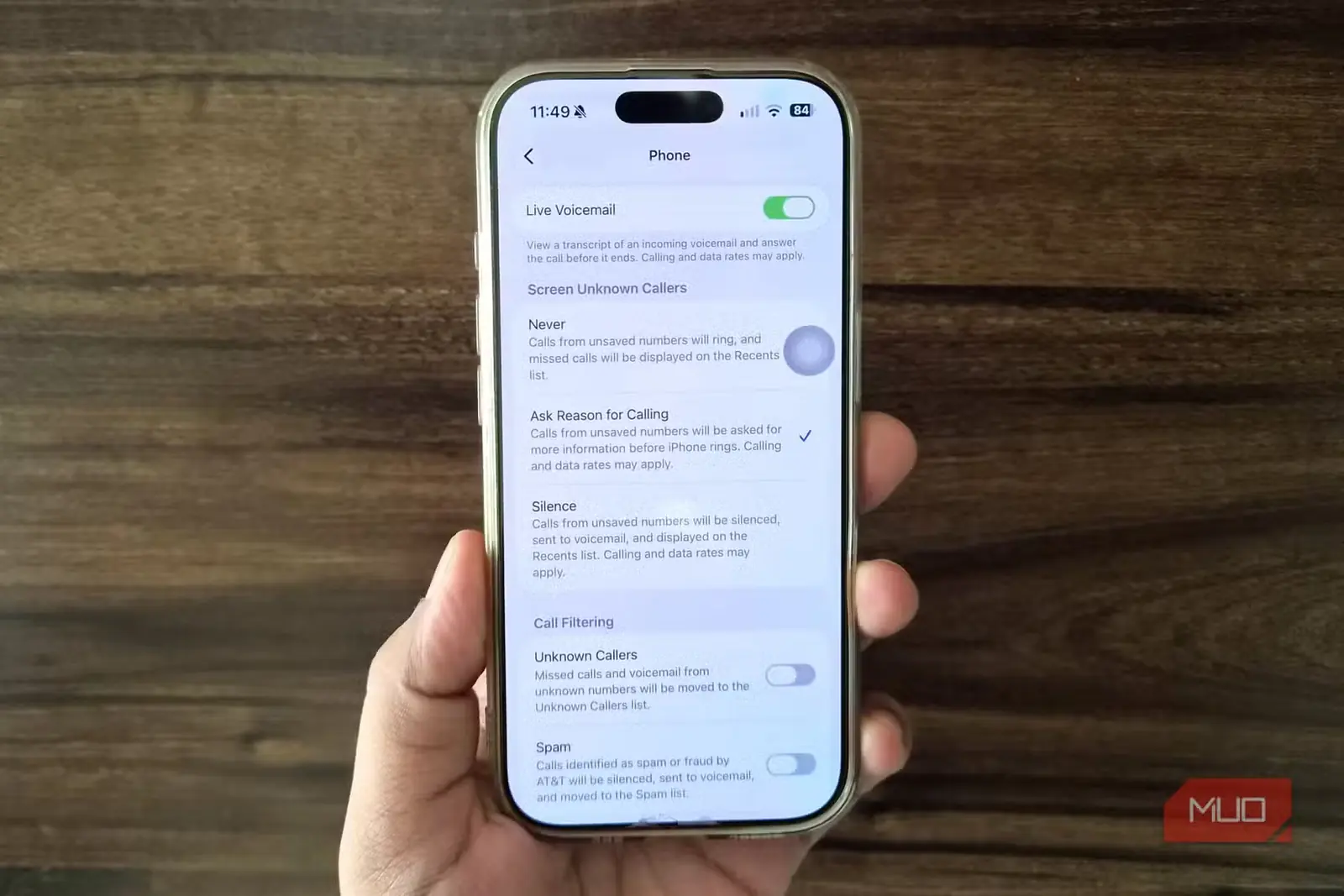
اگر قرار باشد تنها یک تنظیم بیش از هر چیز دیگری تماسهای هرز را کاهش دهد، همین است. با فعالکردن گزینه داخلی پالایش هرزنامه در آیفون، تماسهای هرز بهطور خودکار مسدود میشوند. به «تنظیمات > برنامهها > تلفن» بروید، صفحه را تا انتها پایین بکشید و کلید «هرزنامه» را روشن کنید.
این قابلیت به سامانه تشخیص هرزنامه اپراتور شما متکی است. آیفون در اصل تماسهای ورودی را با پایگاه داده شمارههای هرزنامهٔ شناختهشده اپراتور میسنجد؛ بنابراین کارایی آن به کیفیت پالایش اپراتور بستگی دارد. بعضی اپراتورها در این زمینه بهتر از دیگران عمل میکنند. بااینحال، روشنبودن این گزینه بهتر از خاموشبودن آن است.
نکته مهم این است که احتمال ازدستدادن تماسی ضروری بر اثر این پالایش بسیار اندک است. تماسهای مسدودشده در فهرست «هرزنامه» نمایش داده میشوند و میتوانید بهسرعت ببینید چه تماسهایی پالایش شدهاند. این تماسها به پیامگیر صوتی نیز فرستاده میشوند؛ پس اگر کسی پیامی گذاشته باشد، آن را هم خواهید دید.
غربال یا بیصداکردن تماسگیرندگان ناشناس
میزان سختگیری را خودتان برگزینید
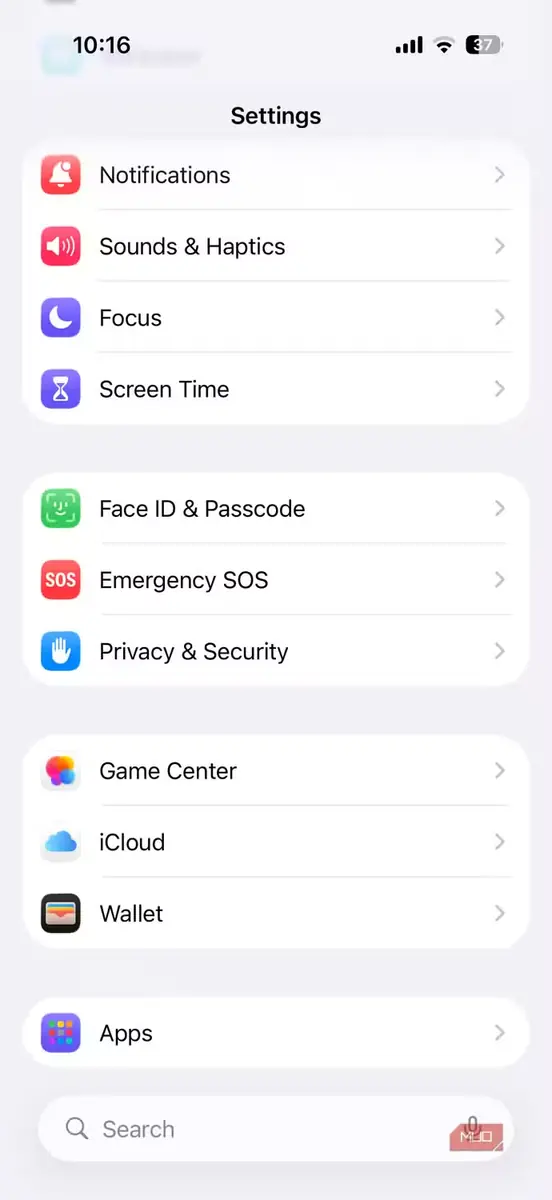
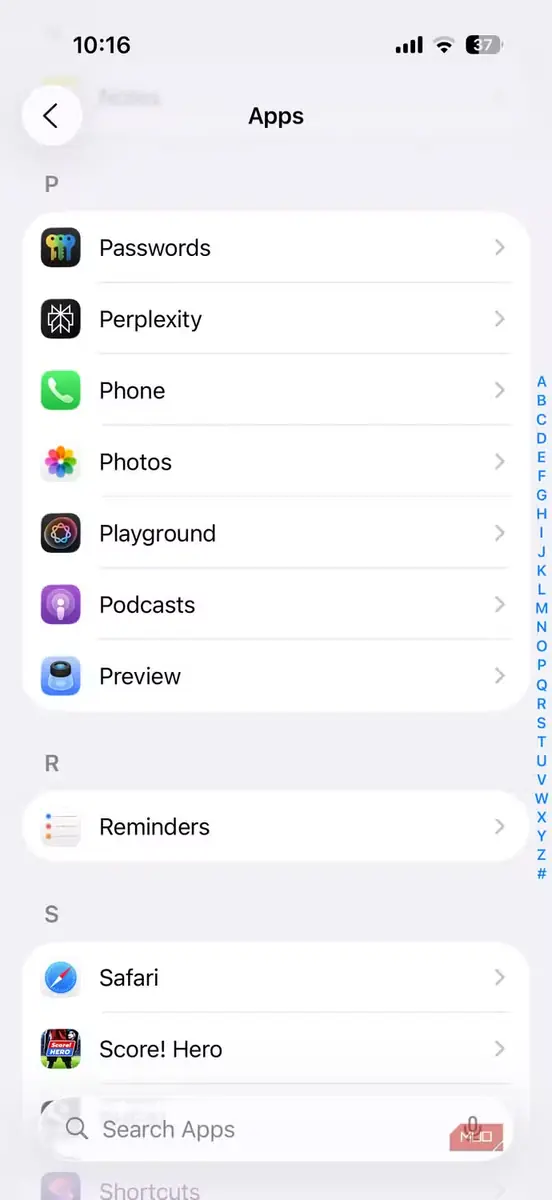
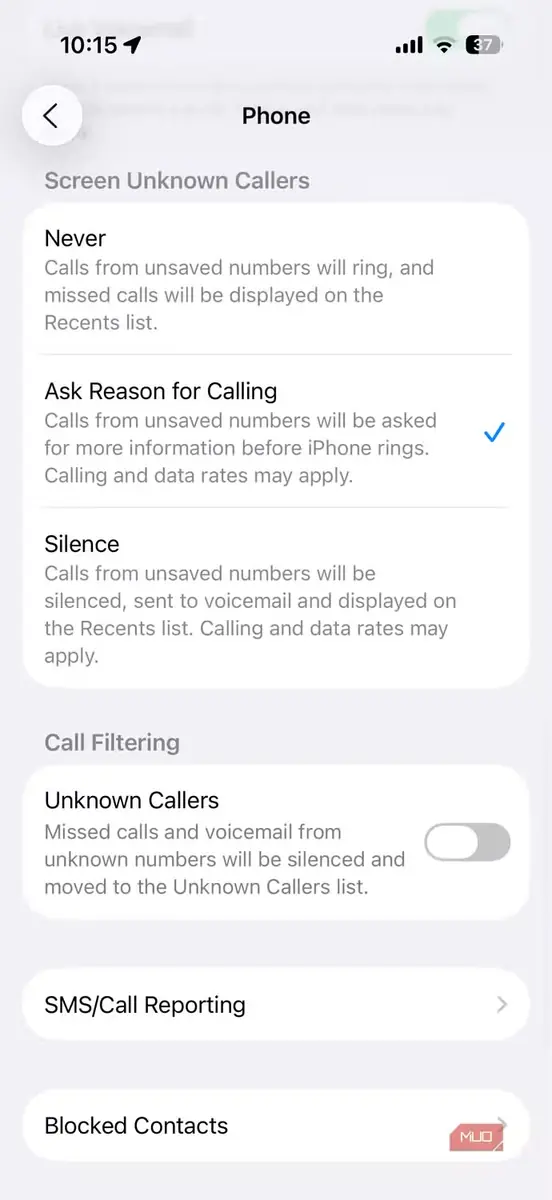
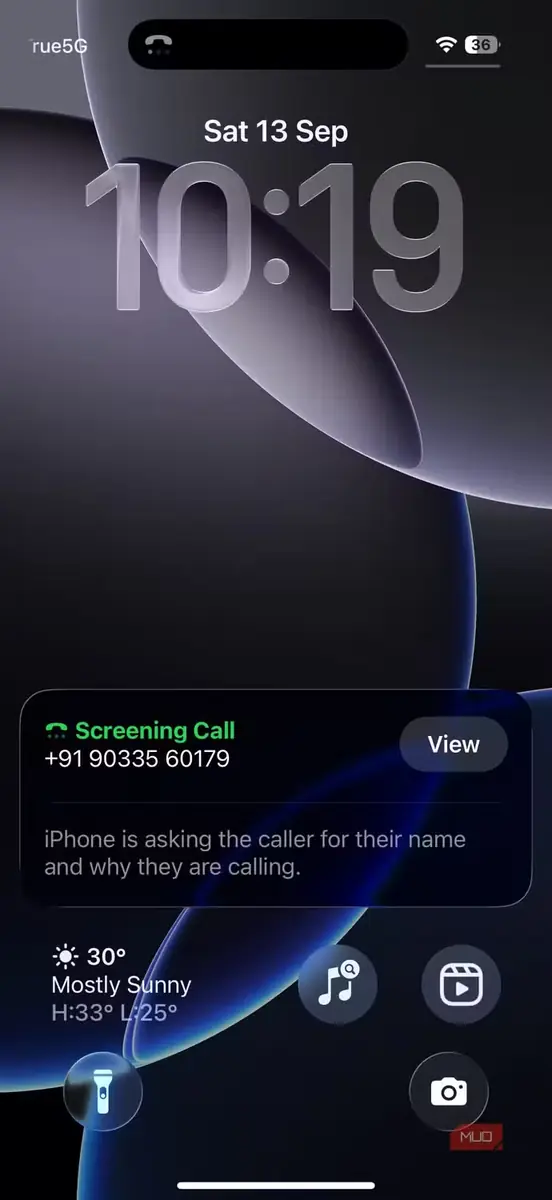
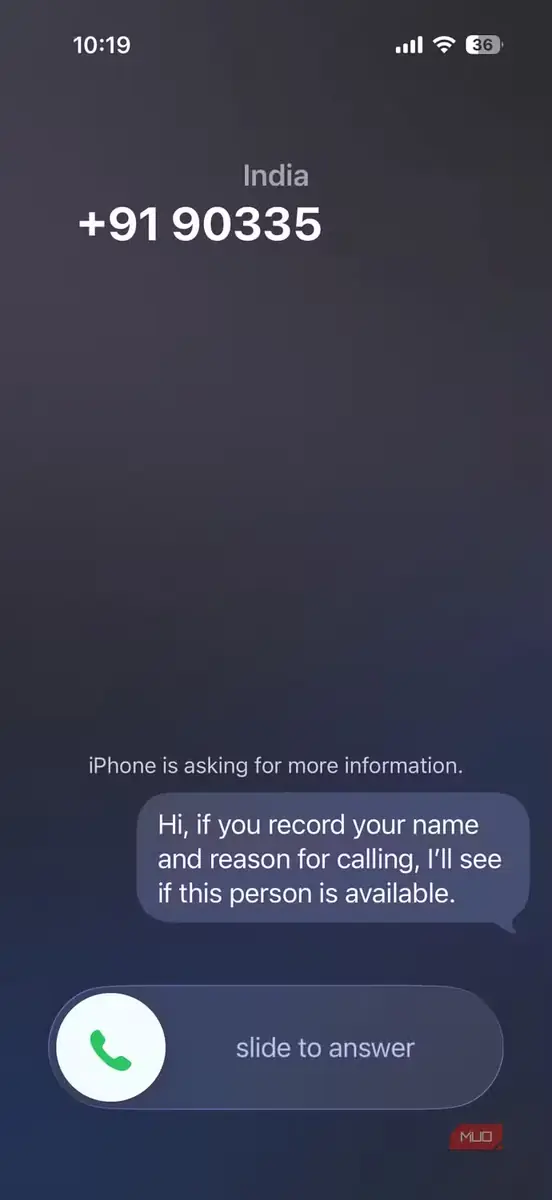
قابلیت مقابله با هرزنامه همانطور که وعده داده شده کار میکند، اما بینقص نیست و ممکن است چند تماس هرز همچنان از سد آن بگذرند. دومین خط دفاعی شما قابلیت داخلی غربال تماس آیفون است. به «تنظیمات > برنامهها > تلفن > غربال تماسگیرندگان ناشناس» بروید؛ در آنجا سه گزینه میبینید: «هرگز»، «پرسیدن دلیل تماس» و «بیصداکردن».
میتوانید آیفون را طوری تنظیم کنید که همه تماسگیرندگان ناشناس را بیصدا کند؛ در این صورت، تماس کسانی که در فهرست مخاطبان شما نیستند، مستقیم به پیامگیر صوتی فرستاده میشود. این ویژگی کاربردی است، اما گاهی تماسهای واقعی را نیز متوقف میکند. برای نمونه، ممکن است تماس مأمور تحویل یا مسئول استخدام به شما نرسد.
گزینه بهتر، «پرسیدن دلیل تماس» است. با انتخاب آن، آیفون از تماسگیرنده میپرسد چرا تماس گرفته است. پاسخ او روی صفحه نمایش داده میشود تا تصمیم بگیرید تماس را پاسخ دهید یا آن را به پیامگیر صوتی بسپارید. این روند برای تماسهای مخاطبان شما اجرا نمیشود و تماس آنها مانند همیشه برقرار خواهد شد.
مسدودکردن تماسگیرندگان ناشناس هم یک راه دیگر است
برای مزاحمان همیشگی ارزش انجامدادن دارد
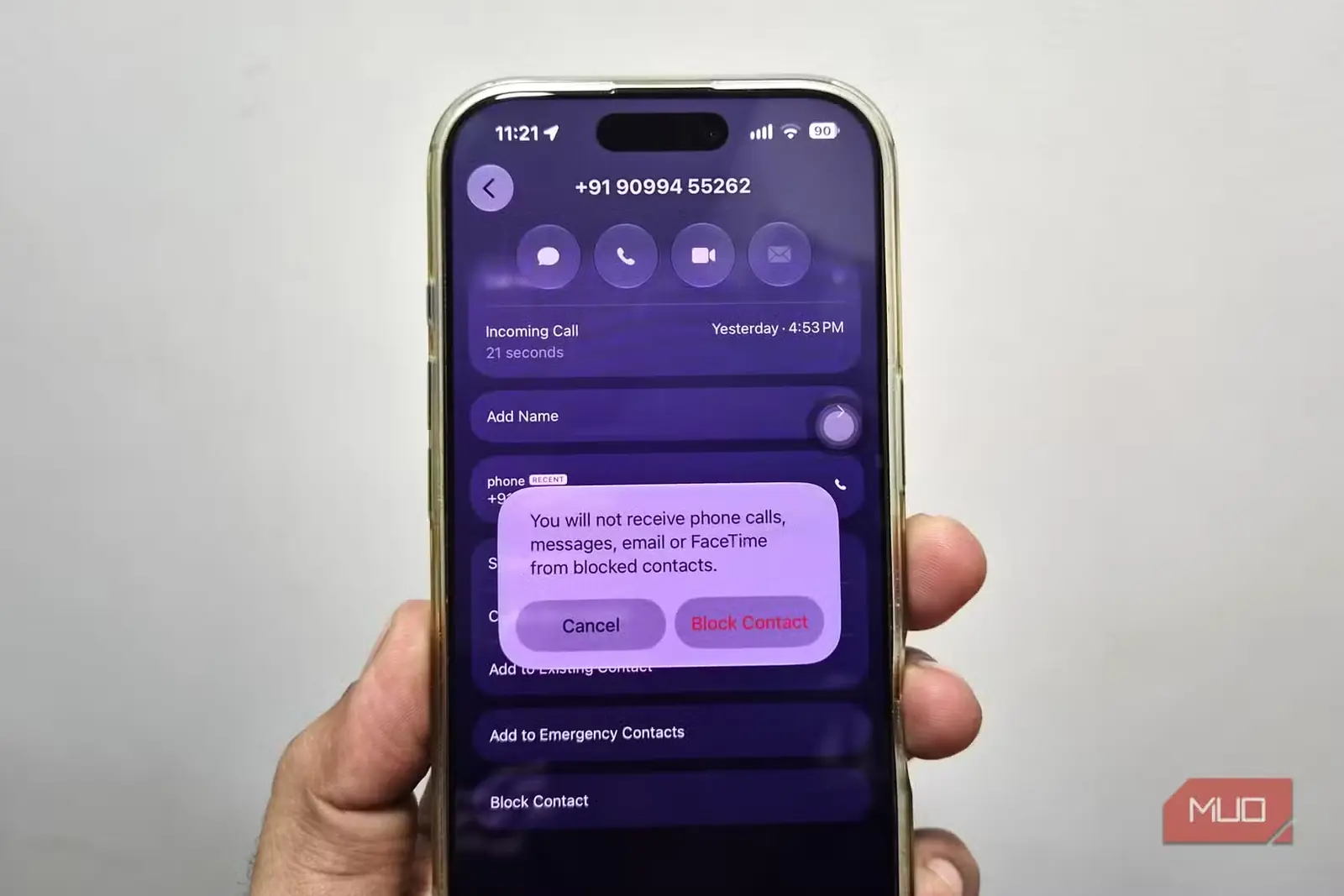
افزون بر پالایش هرزنامه و غربال تماس، همیشه میتوانید شمارههای مشخصی را که پیوسته مزاحمتان میشوند مسدود کنید. این کار با روشنکردن یک کلید ساده انجام نمیشود؛ بلکه برای مهار تماسهای هرز باید آن را مرتب تکرار کنید. وقتی در تاریخچه تماسها شمارهای ناشناس دیدید، نماد اطلاعاتِ کنار آن را بزنید و «مسدودکردن مخاطب» را انتخاب کنید. با این کار، همه تماسهای تلفنی، پیامها، ایمیلها و حتی تماسهای فیستایم آن شماره متوقف میشوند.
روشن است که این روش بهاندازه دو گزینه دیگر کارآمد نیست، زیرا کلاهبرداران بهآسانی میتوانند شمارهشان را عوض کنند. بااینحال، این کار فقط به چند لمس نیاز دارد و برای مقابله با مزاحمان همیشگی، بهویژه کسانی که پیدرپی از یک شماره تماس میگیرند، سودمند است. برای دیدن فهرست همه افرادی که مسدود کردهاید، به «تنظیمات > برنامهها > تلفن > مخاطبان مسدودشده» بروید.
اپراتور شما هم میتواند کمک کند
افزودن یک لایه حفاظتی دیگر میارزد
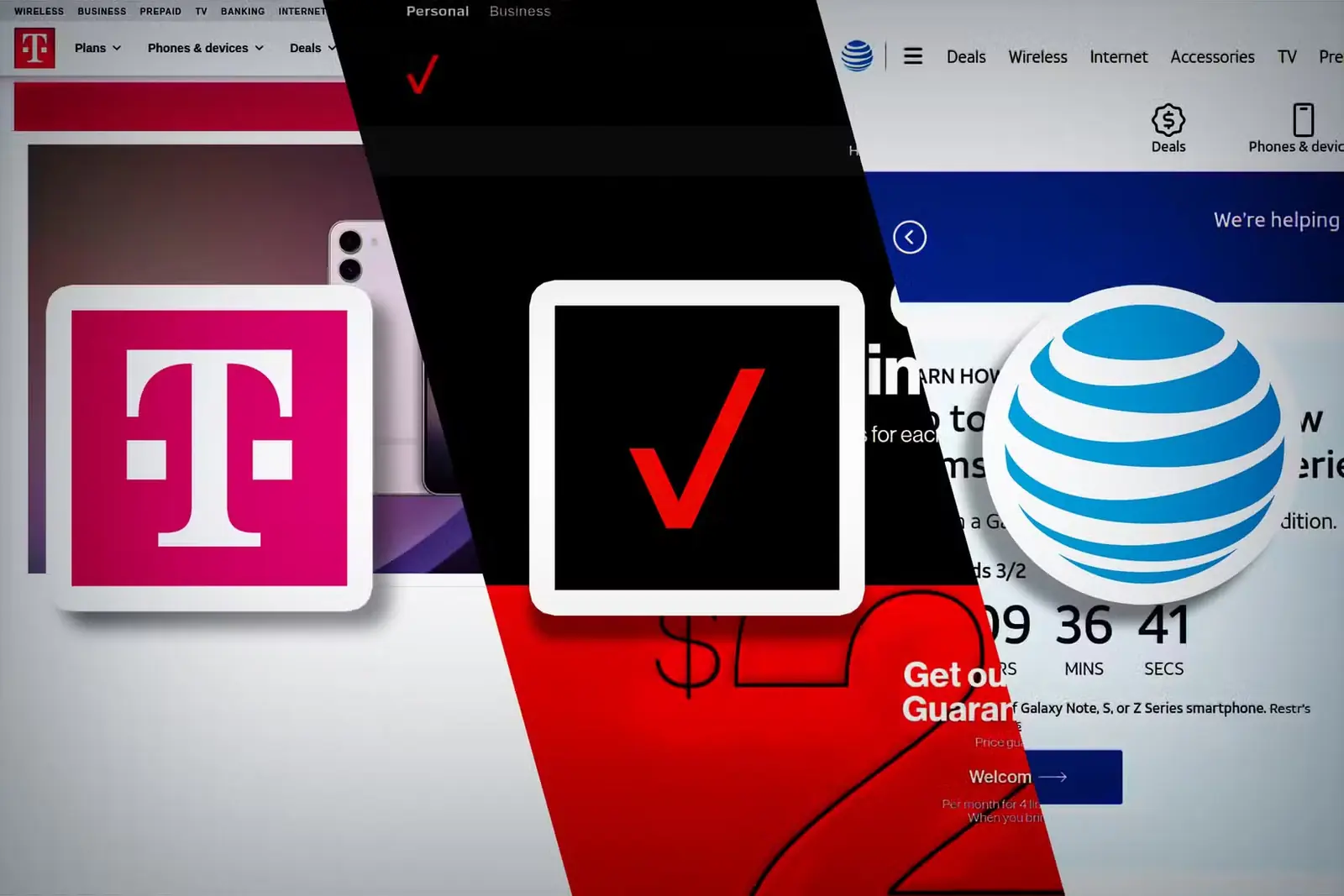
برای بیشتر افراد، گزینههای بالا معمولاً کافیاند. اما اگر حفاظت بیشتری میخواهید، بیشتر اپراتورها ابزارهای ویژه خود را برای مسدودکردن تماسهای هرز دارند. AT&T ابزار ActiveArmor، تیموبایل ابزار Scam Shield و ورایزن ابزار Call Filter را ارائه میکنند. این ابزارها جدا از پالایشگر داخلی هرزنامه آیفون کار میکنند؛ بنابراین اگر همچنان تماسهای ناخواسته فراوانی دریافت میکنید، بیتردید ارزش امتحانکردن دارند.
معمولاً کافی است برنامه مربوط را بارگیری و گزینههای لازم را فعال کنید. البته بعضی از آنها به اشتراک ماهانه نیاز دارند که هزینهاش معمولاً حدود ۴ دلار است؛ هرچند این اشتراک امکانات بیشتری مانند نمایش هویت تماسگیرنده، فهرست شخصی هرزنامه، تبدیل پیام صوتی به متن و جستوجوی وارونه شماره تلفن را نیز دربر میگیرد.
اگر هم حاضر به پرداخت هزینه باشید، اپراتورتان تنها گزینه نیست. میتوانید برنامههای شخص ثالث مسدودسازی تماس، مانند هایا یا روبوکیلر، را نیز امتحان کنید. هر دو برنامه کموبیش همین سطح از محافظت را فراهم میکنند و گاهی حتی پیش از آنکه برنامهٔ اپراتورتان شمارهای را مزاحم تشخیص دهد، آن را شناسایی میکنند. تنها نکته این است که با استفاده از این برنامهها، دادههای خود را در اختیار یک سرویس دیگر میگذارید؛ بنابراین بهتر است ابتدا سیاست حفظ حریم خصوصی آنها را بررسی کنید. هیچیک از این کارها ضروری نیست، اما اگر پس از تغییر تنظیمات بالا همچنان تماسهای مزاحم زیادی دریافت میکنید، بد نیست این برنامهها را بیازمایید.
هوشیاریتان را از دست ندهید
حتی با بهکارگیری همهٔ این راهکارها، باز هم ممکن است برخی تماسهای مزاحم به شما برسند. از آنجا که بیشتر این روشهای مسدودسازی بر شناسایی شماره متکیاند، کلاهبرداران میتوانند بهسادگی شمارهشان را عوض کنند و این سدها را دور بزنند. درست به همین دلیل، بهتر است همیشه با اندکی تردید به تماسهای شمارههای ناشناس پاسخ دهید. شماره را با اطلاعات درجشده در وبسایت شرکت مربوطه تطبیق دهید؛ تماسگیرندگان واقعی معمولاً از اینکه برای راستیآزمایی هویتشان کمی وقت بگذارید، ناراحت نمیشوند.
منبع: این مطلب ترجمه و بومیسازی مقالهای از MakeUseOf به قلم Pankil Shah است. مشاهده مقاله اصلی