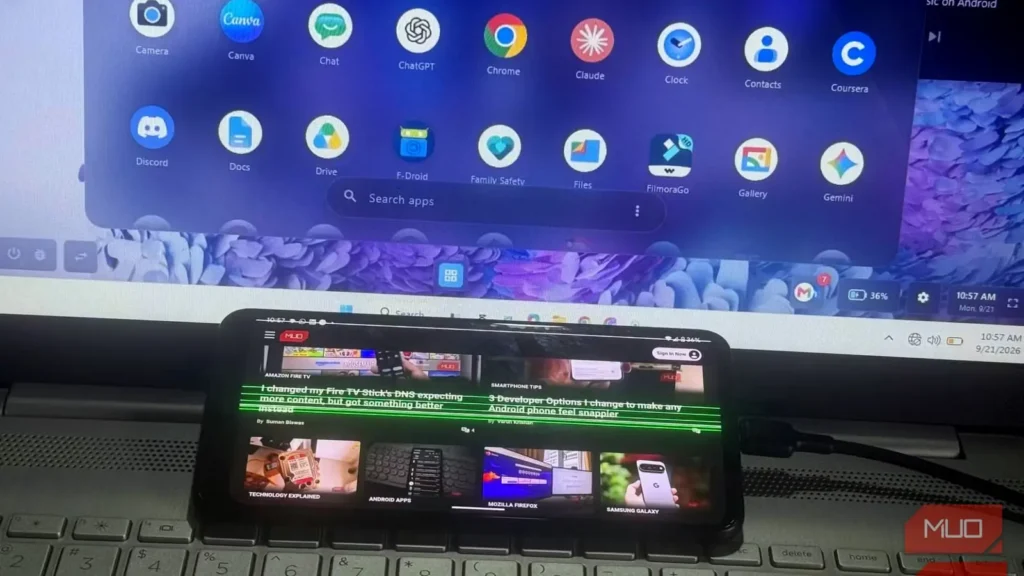
اینکه به یک وسیلهٔ قدیمی دلیلی دوباره برای ماندن بدهیم، حس رضایتبخشی دارد. پس از سقوط و شکستن نمایشگر Pixel ۴ XL من، چند خط سبز روی صفحهاش پدیدار شد. صفحهٔ لمسی هم گاهی کار میکرد و گاهی نه؛ گوشی هنوز روشن و قابلاستفاده بود، اما کار کردن با آن آنقدر آزاردهنده شد که کنارش گذاشتم و بهجایش سراغ تبلتم رفتم.
اما فکر میکنم بالاخره راهی پیدا کردهام تا بدون خیره شدن به نمایشگر آسیبدیده، دوباره از این گوشی قدیمی استفاده کنم. آن را به لپتاپم وصل کردم تا خودم نتیجه را ببینم.
این آن بازتاب تصویری نبود که انتظار داشتم
فکر نمیکردم کار با یک گوشی قدیمی چنین حسی داشته باشد
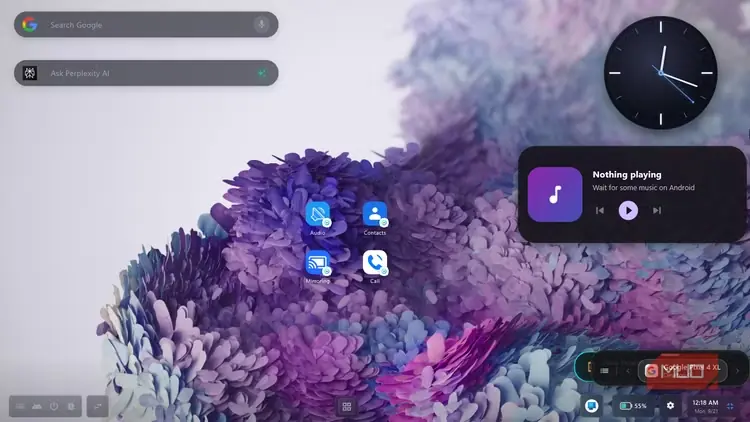
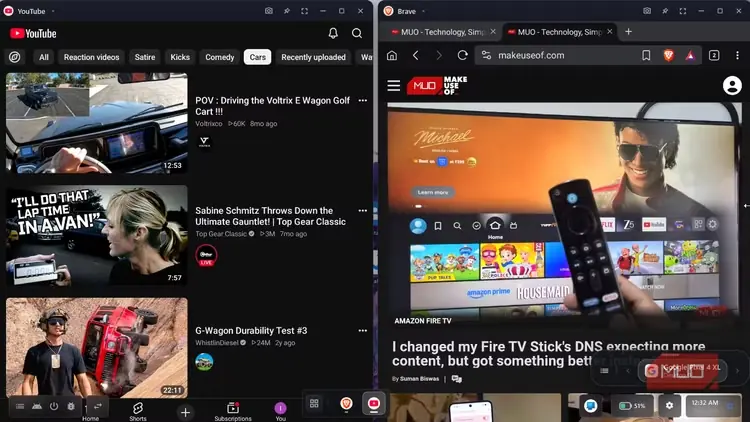
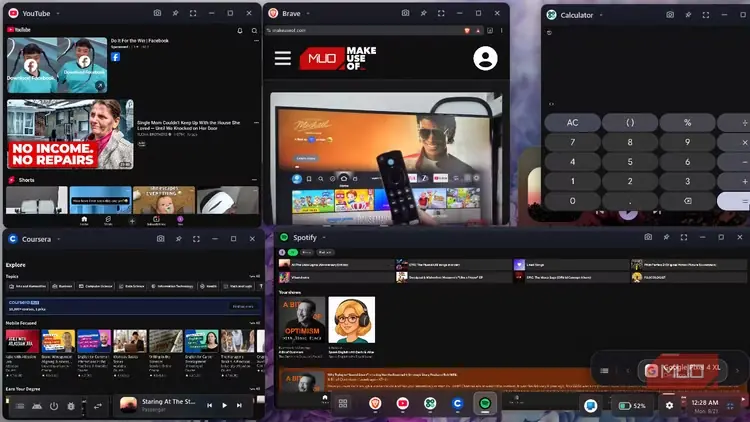
ابزاری که استفاده کردم Android DeX نام دارد؛ برنامهای رایگان برای ویندوز که تجربهای شبیه Samsung DeX را در دستگاههای اندرویدی فراهم میکند.
البته Samsung DeX و Android DeX تفاوتهایی با یکدیگر دارند. برای نمونه، انتظار داشتم Android DeX نیز مانند DeX تصویر گوشی را مستقیماً روی رایانه بازتاب دهد؛ اما برای استفاده از آن باید روی دستگاهی که قرار است نقش نمایشگر را داشته باشد، نرمافزار نصب کنید. این کار یک مرحلهٔ اضافی دارد، ولی برای جان بخشیدن دوباره به یک گوشی قدیمی میارزد.
ابتدا Android DeX را بارگیری و روی لپتاپم نصب کردم؛ سپس در بخش گزینههای توسعهدهندهٔ گوشی، اشکالزدایی USB را فعال کردم. پس از نصب برنامه روی لپتاپ مجهز به Windows ۱۱، گوشی Pixel را با کابل USB-C به آن وصل کردم.
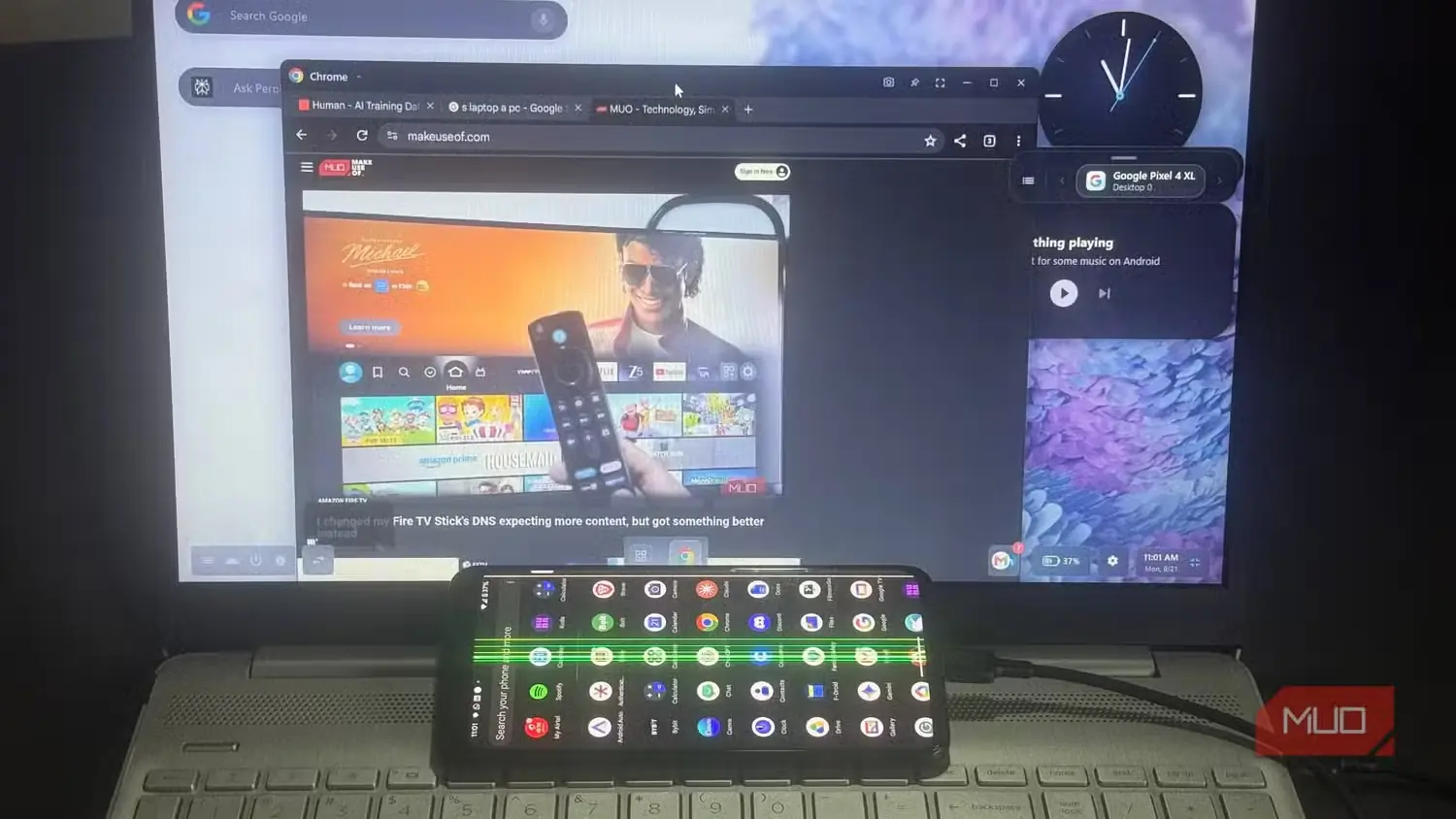
کمی غافلگیر شدم وقتی دیدم Android DeX بهجای بازتاب سادهٔ نمایشگر گوشی، در قالب یک برنامهٔ ویندوزی باز میشود. به این ترتیب، از روی لپتاپ به محیط اندرویدی Pixel با ظاهری شبیه میزکار دسترسی داشتم. میتوانستم برنامههای اندرویدی را هرکدام در پنجرهای جداگانه اجرا کنم و همزمان، بیرون از Android DeX نیز طبق معمول از ویندوز بهره ببرم.
نوار وظیفه، کشوی برنامهها و پنجرههای جداگانه همگی در دسترس بودند و بدون نیاز به سختافزار سامسونگ، تجربهای شبیه DeX به من میدادند.
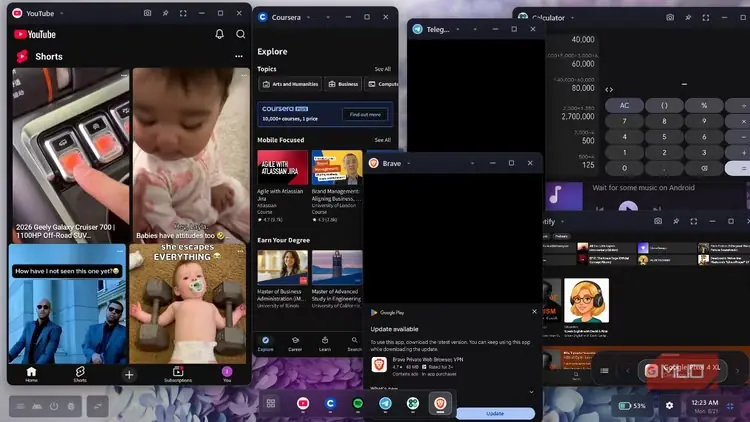
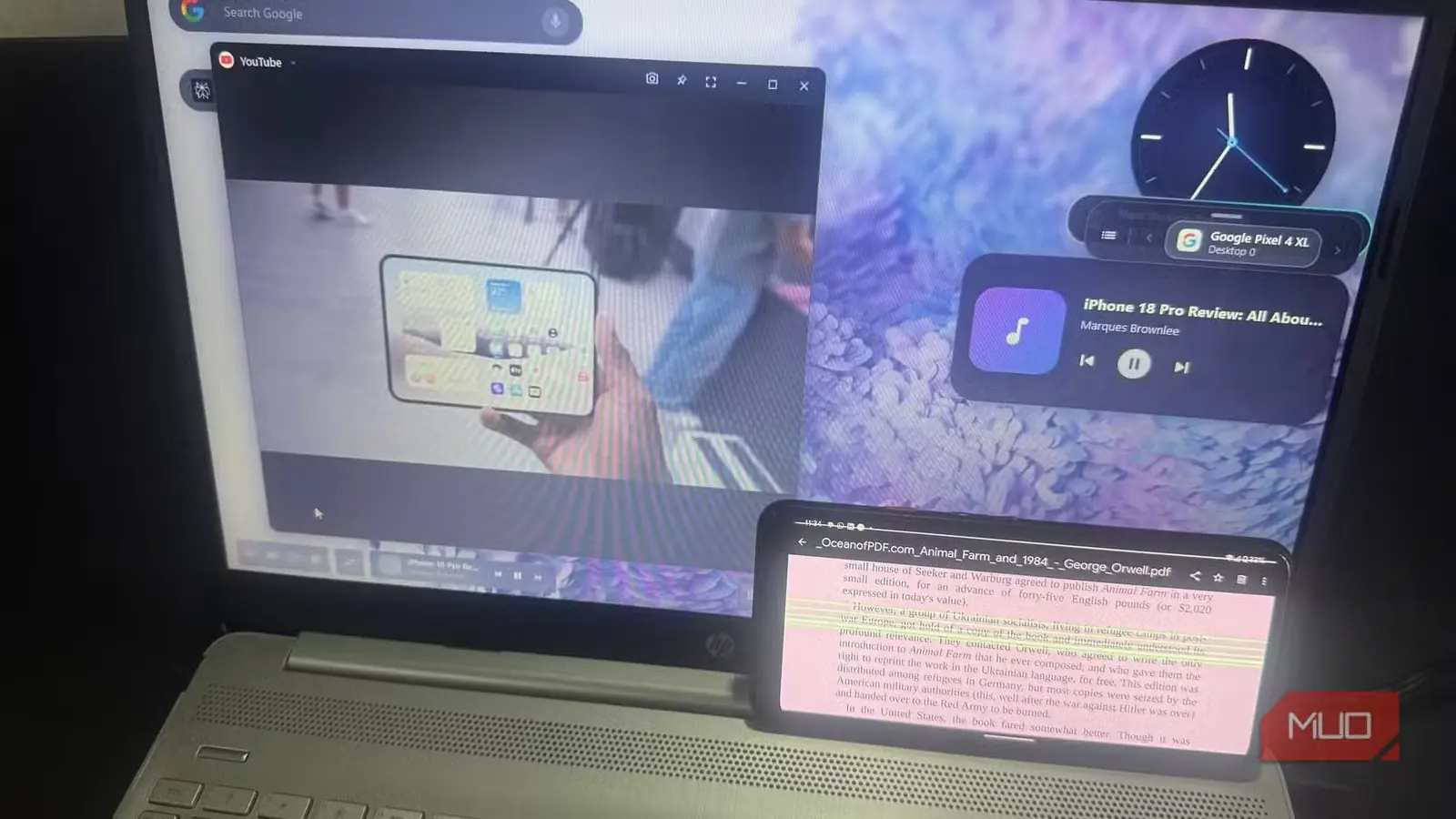
برای سنجیدن توان Android DeX، برنامههای YouTube، Brave، Telegram، Chrome و چندین برنامهٔ دیگر را درون آن باز کردم. درست مانند برنامههای معمولی ویندوز، اندازهٔ پنجرهها را تغییر دادم، آنها را کوچک یا بزرگ کردم، دو پنجره را کنار هم چیدم و بستم. حتی بدون کوچکترین مشکلی تماس گرفتم. ماوس و صفحهکلید لپتاپم نیز کار میکردند؛ میتوانستم به پیامها پاسخ دهم، در برنامهها تایپ کنم و بیآنکه گوشی را لمس کنم، پنجرهها را جابهجا کنم.
احتمالاً همین ویژگی بیش از هر چیز دیگری در Android DeX توجهم را جلب کرد. گوشی Pixel بیآنکه در تجربهٔ میزکار اختلالی ایجاد کند، همچنان بهتنهایی قابلاستفاده بود. این برای من مزیت مهمی است، زیرا نمایشگر گوشی گاهی لمسهای خودبهخودی ثبت میکند و کارم را به هم میریزد.
فراموش کردم نمایشگر گوشیام شکسته است
دیگر نمایشگر اهمیتی نداشت
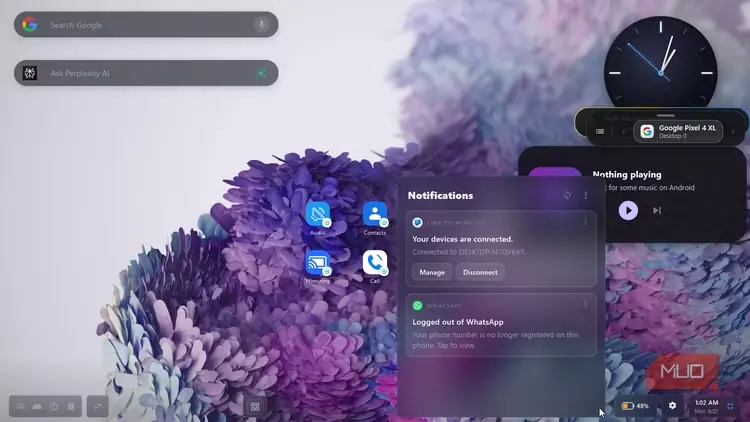
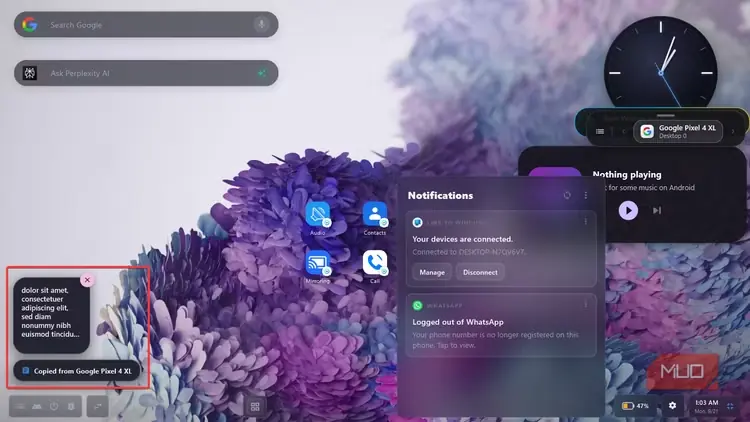
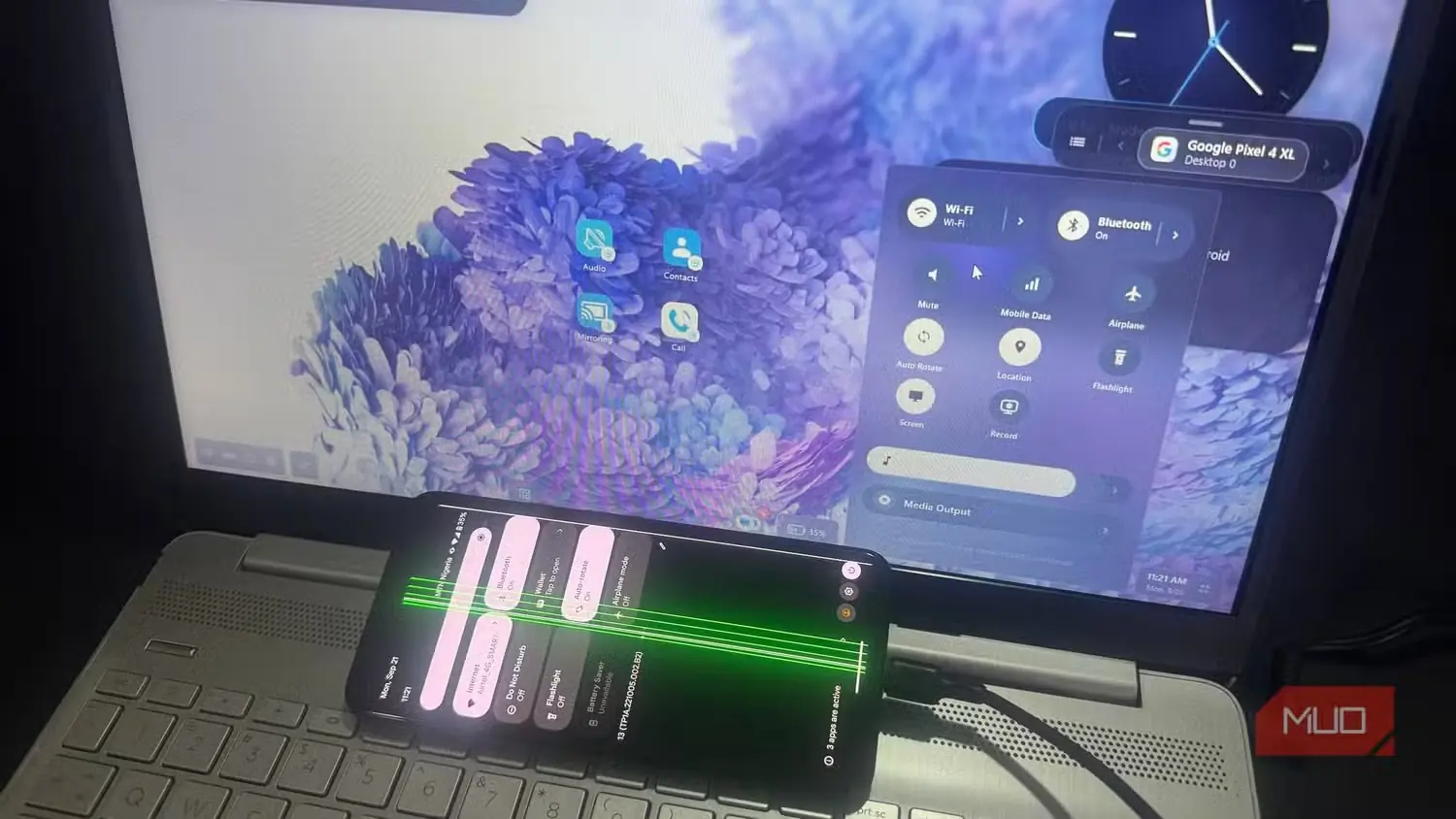
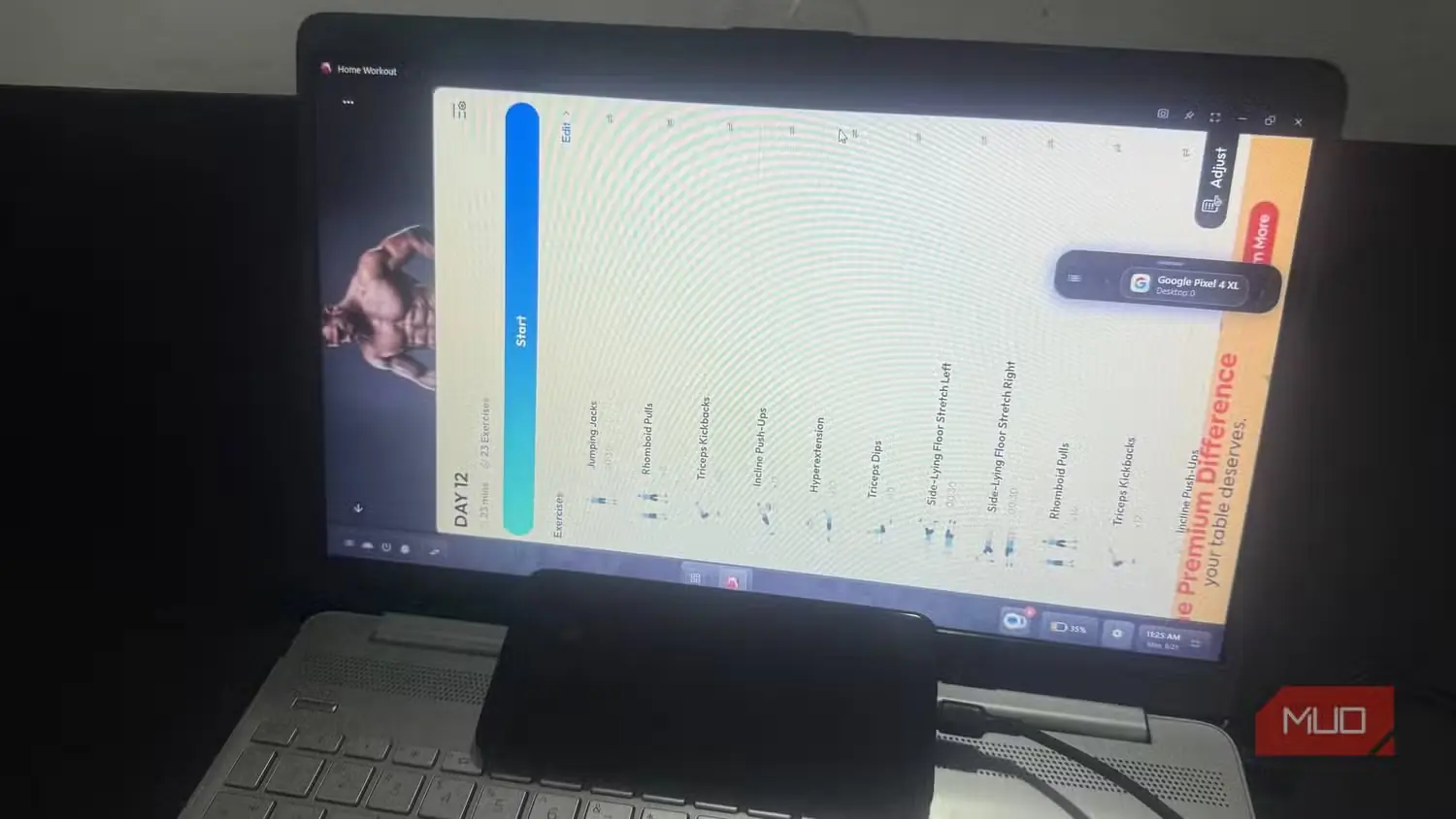
بزرگترین مزیت کاملاً آشکار بود: دیگر لازم نبود از نمایشگر آسیبدیدهٔ Pixel استفاده کنم. Android DeX محیط مستقل خودش را دارد؛ حتی خاموش کردن صفحهٔ گوشی نیز هیچ تأثیری بر آن نگذاشت.
تنظیمات سریع، کنترلهای صدا، تنظیمات اندروید، ابزارک «در حال پخش» و نماد همهٔ برنامههای فعال در نوار وظیفهٔ پایین صفحه در دسترساند. متنی که در یک سو رونوشت میکردم، تقریباً بیدرنگ در سوی دیگر ظاهر میشد و همهٔ اعلانها، چه از Telegram و WhatsApp و چه حتی از برنامهٔ هواشناسی، در نوار اعلان اختصاصی DeX نمایش داده میشدند.
یک بار فراموش کردم که هنوز در محیط اندروید هستم و برای باز کردن برنامهای دیگر، ناخودآگاه سراغ منوی شروع ویندوز رفتم.
با آنکه دوباره میتوانستم از بیشتر برنامههای کنارگذاشتهشدهام استفاده کنم، بعضی از آنها حتی پس از تمامصفحه کردن پنجره نیز در حالت عمودی قفل میماندند. اگر تمرکز ماوس روی برنامهٔ دیگری بود، پخش ویدئو در پسزمینه نیز گاهی مکث و پرش داشت. ایرادهای کوچکی بودند، اما نمیشد نادیدهشان گرفت.
اتصال بیسیم هم امکانپذیر است
دیگر لازم نبود گوشی همیشه به کابل وصل باشد
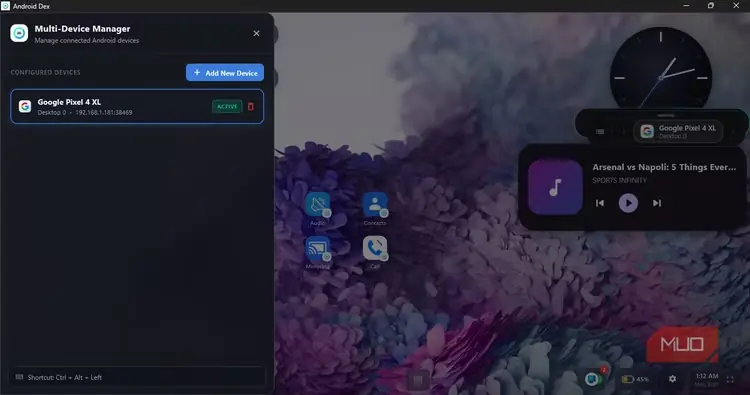
پس از استفاده از Android DeX با اتصال USB، حالت بیسیم را نیز امتحان کردم. در گزینههای توسعهدهنده، اشکالزدایی بیسیم را فعال کردم و با وارد کردن نشانی IP و درگاه، گوشی را به Android DeX افزودم. نیازی نبود نرمافزار دیگری روی گوشی نصب کنم، زیرا برنامهٔ ویندوزی بخش مربوط به میزکار را مدیریت میکرد.
با کنار رفتن کابل، این چیدمان بسیار کاربردیتر شد. گوشی Pixel را گوشهای گذاشتم و بدون نگرانی از تکان خوردن کابل یا قطع شدن اتصال، روی استفاده از برنامهها از طریق Android DeX در لپتاپ تمرکز کردم.
همیشه گمان میکردم فقط گوشیهای سامسونگ از پس چنین کاری برمیآیند و به این قابلیتشان غبطه میخوردم. بنابراین، دیدن اینکه این ویژگی روی Pixel قدیمی من بدون دسترسی روت یا سختافزار ویژه کار میکند، غافلگیری خوشایندی بود.
البته این کار بیهزینه نیست
همهچیز برای کار کردن به ویندوز وابسته است
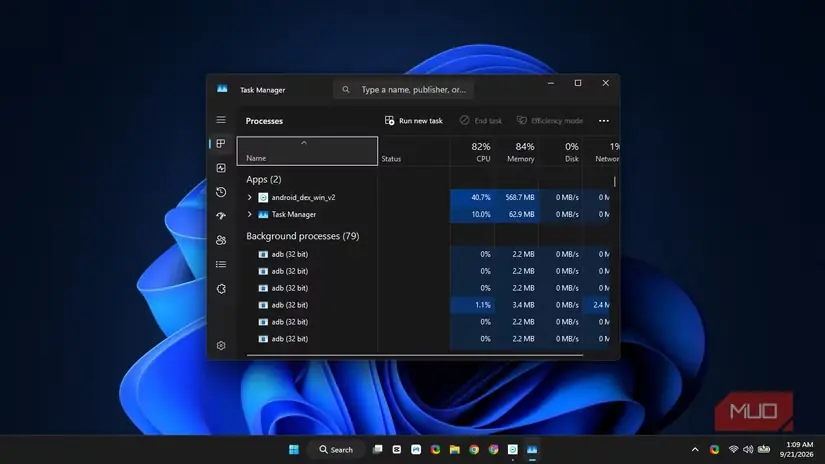
هرچه بیشتر از Android DeX استفاده کردم، بزرگترین محدودیتش آشکارتر شد. لپتاپم بخشی از این چیدمان بود و بار اصلی پردازش را به دوش میکشید. این راهکار، Pixel مرا به رایانهای مستقل تبدیل نمیکرد که بتوانم همهجا همراهم ببرم و مانند لپتاپ از آن استفاده کنم؛ در واقع، فقط از راه Windows به گوشی دسترسی داشتم.
برای نمونه، وقتی هنگام کار با DeX، Telegram را روی Pixel باز میکردم، نسخهٔ دسکتاپ دیگر پاسخ نمیداد. YouTube و دیگر پخشکنندههای ویدئو نیز همین رفتار را داشتند. هر برنامهای را که روی Pixel لمس میکردم، کنترل را به دست میگرفت.
مشکلات کارایی هم وجود دارد. هرچه برنامههای بیشتری باز میکردم، DeX کندتر میشد. اگر بیش از شش برنامه را همزمان اجرا میکردم، نشست خودبهخود بسته میشد. البته در استفادهٔ عادی از Pixel اینهمه برنامه را باز نمیکنم و معمولاً نهایتاً چند برنامه لازم دارم؛ فقط کنجکاو بودم مرز توانایی آن را پیدا کنم.
مصرف باتری لپتاپ نگرانی بزرگتری بود. شارژ کامل آن در کمتر از یک ساعت به صفر رسید. بنابراین نشست سبکتری را امتحان کردم: فقط یک برنامه باز بود و در Windows نیز بهجز Android DeX هیچچیز دیگری اجرا نمیشد. بااینحال، در کمتر از سی دقیقه نیمی از شارژ باتری را از دست دادم.
بررسی کردم ببینم دقیقاً چه چیزی باتری لپتاپ را خالی میکند و Task Manager نشان داد که مصرف پردازندهٔ DeX در مقطعی به حدود ۴۵ درصد رسیده است.
نمیتوانم این نتیجه را معیار همه بدانم، چون لپتاپم کمی قدیمی است؛ بااینحال، در استفادهٔ معمولی هنوز بین سه تا پنج ساعت دوام میآورد. به همین دلیل، خالی شدن باتری با چنین سرعتی واقعاً شوکهکننده بود.
با این چیدمان، اجرای Android DeX دور از شارژر کاری نیست که انجام دهم، مگر آنکه واقعاً ناچار باشم. لپتاپ همچنان آنقدر درگیر پردازش است که ترجیح میدهم آن را به برق متصل نگه دارم.
Pixel ۴ XL من دوباره جایگاهش را به دست آورد
پیش از آنکه نمایشگر خراب شود، بیشتر از Pixel استفاده میکردم. پس از افتادن گوشی، انتظار نداشتم بار دیگر بتوانم برای کاری جدی از آن بهره ببرم؛ اما Android DeX راهی پیش پایم گذاشت تا بدون وابستگی به نمایشگر شکسته از گوشی استفاده کنم.
بدیهی است که نمایشگر همچنان آسیبدیده است و DeX هم نمیتواند جای لپتاپم را بگیرد. مصرف بالای باتری بهتنهایی این گزینه را کنار میزند؛ افزون بر آن، بیرون از خانه نیز از آن استفاده نمیکنم.
اما در خانه، جایی که میتوانم همهٔ دستگاهها را شارژ نگه دارم، این برنامه حالا یکی از نخستین چیزهایی است که با روشن شدن رایانه اجرا میکنم. در واقع، بیآنکه متوجه باشم، اکنون بسیار بیشتر از تبلت از آن استفاده میکنم، چون همهٔ کارهایم را یکجا گرد میآورد. میتوانم تماس بگیرم یا به تماسها پاسخ دهم و بیآنکه چشم از رایانه بردارم، به باقی کارهایم برسم. مهمتر از همه اینکه دیگر برای دیدن محتوای پشت خطهای روی نمایشگر مجبور نیستم چشمهایم را ریز کنم.
منبع: این مطلب ترجمه و بومیسازی مقالهای از MakeUseOf به قلم Isaac Akinleye است. مشاهده مقاله اصلی