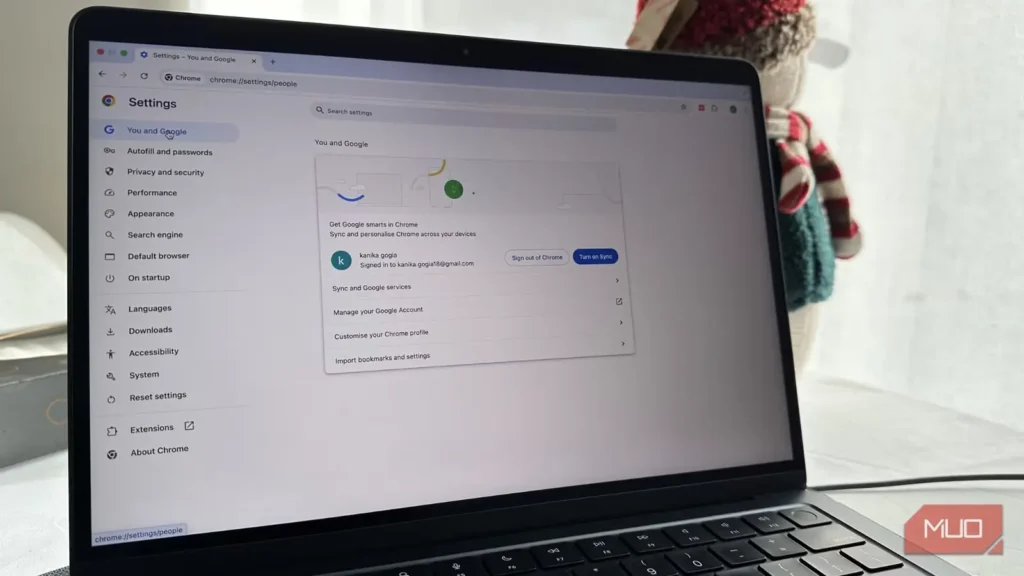
کروم، دستکم از نظر آمار، بیگمان یکی از بهترین مرورگرهای موجود است. بنا بر دادههای StatCounter GlobalStats، این مرورگر در اوت ۲۰۲۶ بیش از ۶۹ درصد از بازار جهانی مرورگرها را در اختیار داشت. بنابراین، هرچند هر فرصتی پیدا کنم از گوگل کروم انتقاد میکنم—البته کاملاً بهحق—باز هم همان مرورگری است که من و بیش از نیمی از کاربران اینترنت از آن استفاده میکنیم.
اما تفاوت من با بیشتر کاربران کروم این است که آن را دقیقاً با همان تنظیماتی که گوگل عرضه میکند به کار نمیگیرم. هر بار کروم را روی دستگاه تازهای نصب میکنم، بیدرنگ چند تنظیم را تغییر میدهم تا مرورگر حریم خصوصی بیشتری داشته باشد، منابع کمتری مصرف کند و در مجموع خوشایندتر باشد.
هیچیک از این تغییرات به افزونه یا کار پیچیدهای نیاز ندارد؛ همه آنها گزینههایی هستند که خود کروم در اختیارم گذاشته است. من فقط تنظیمات پیشفرضشان را دستنخورده باقی نمیگذارم.
مسدود کردن کوکیهای شخص ثالث
همه کوکیها بد نیستند، اما نمیخواهم تبلیغکنندگان در وب تعقیبم کنند
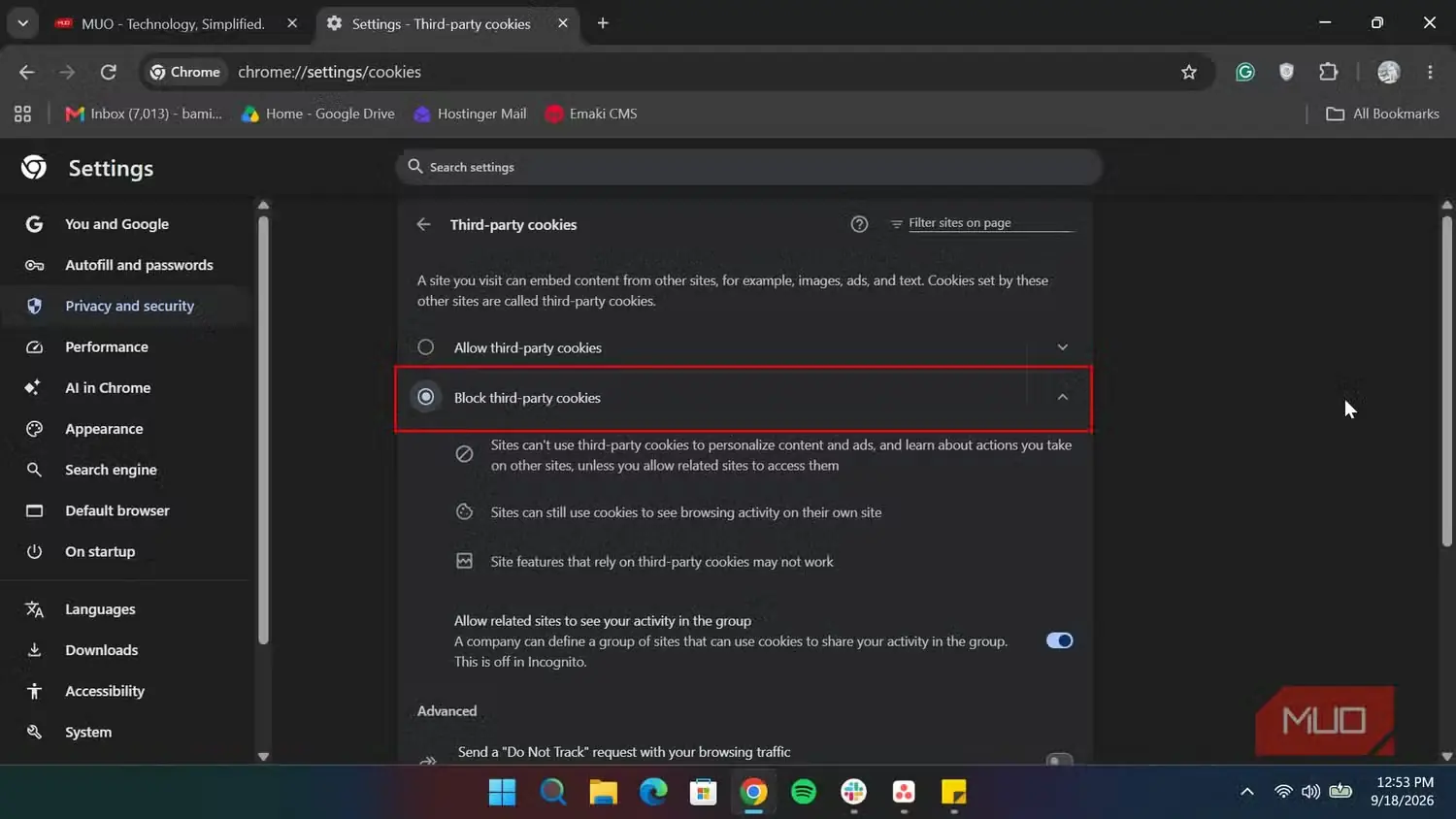
هنگام باز کردن یک وبسایت ممکن است با دو نوع کوکی روبهرو شوید: کوکیهای شخص اول و کوکیهای شخص ثالث. کوکیهای شخص اول را همان وبسایتی میسازد که در حال بازدید از آن هستید و در واقع سودمندند. این کوکیها میتوانند مواردی مانند وضعیت ورود شما، زبان دلخواهتان، کالاهای افزودهشده به سبد خرید و دیگر تنظیماتی را به خاطر بسپارند که باعث میشوند وبسایت مطابق انتظارتان کار کند.
اما کوکیهای شخص ثالث همانجایی هستند که ماجرا دردسرساز میشود. تبلیغکنندگان اغلب از آنها برای ردیابی فعالیت شما در وبسایتهای گوناگون استفاده میکنند تا تبلیغات شخصیسازیشده نشانتان دهند.
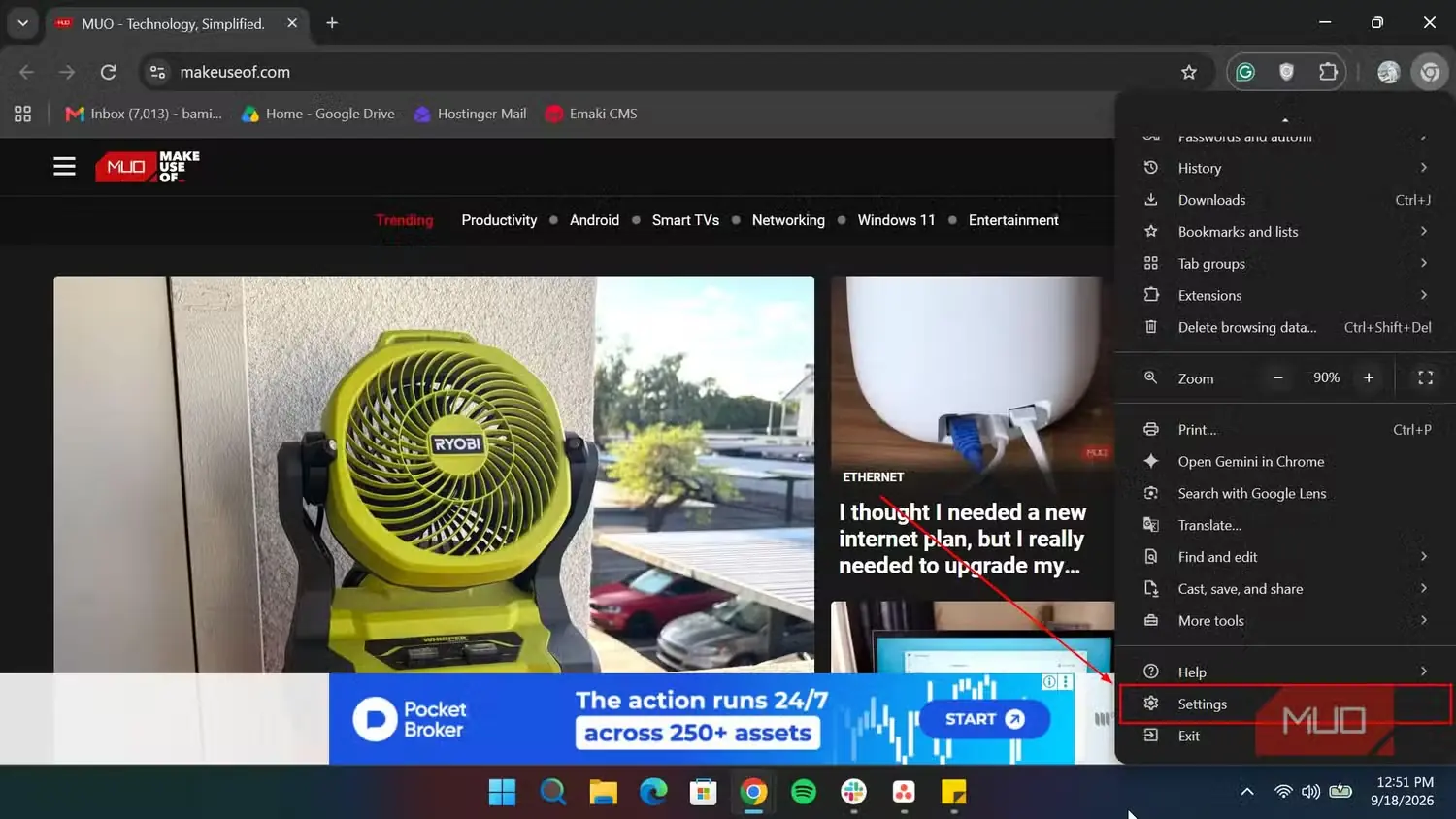
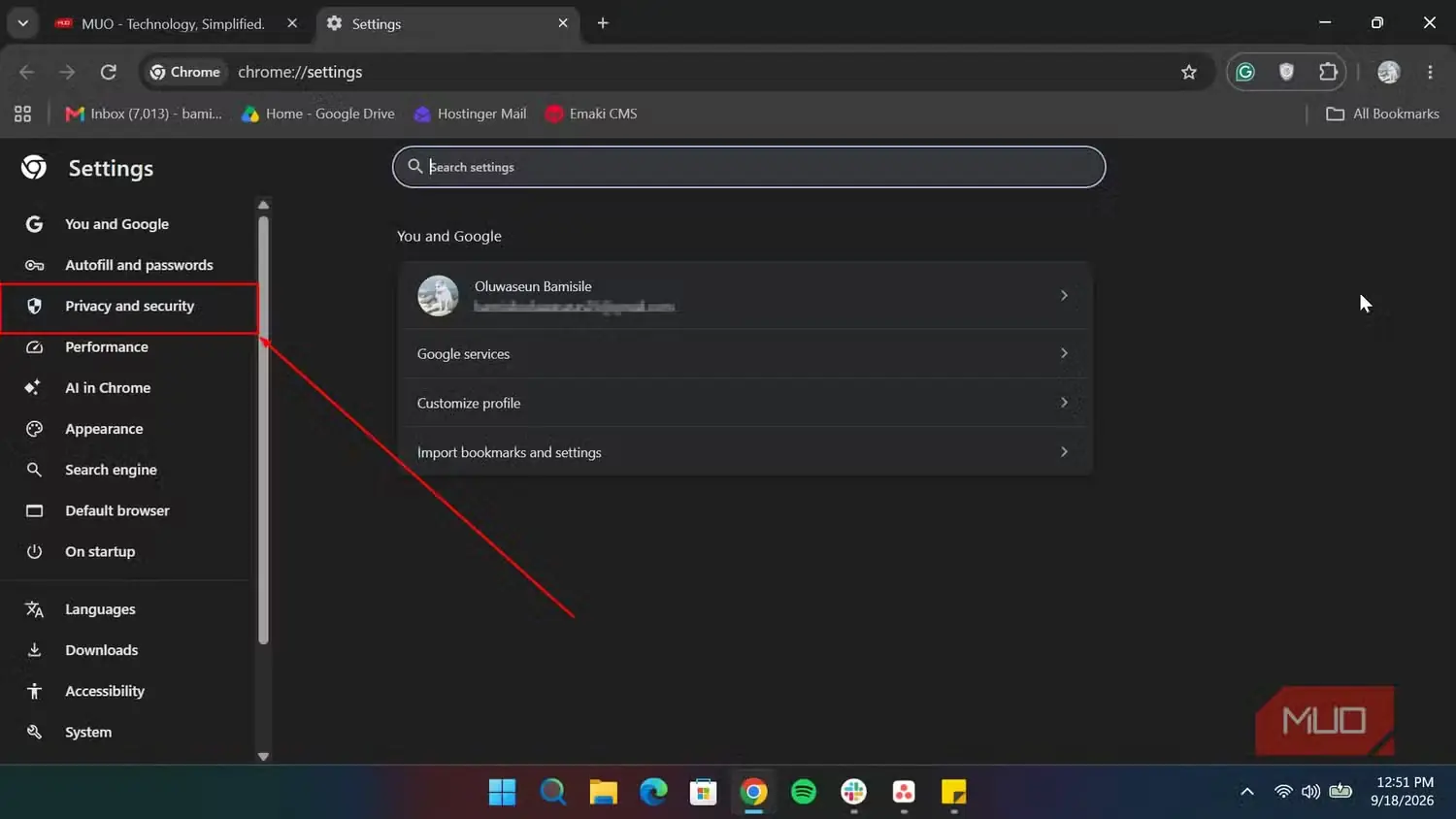
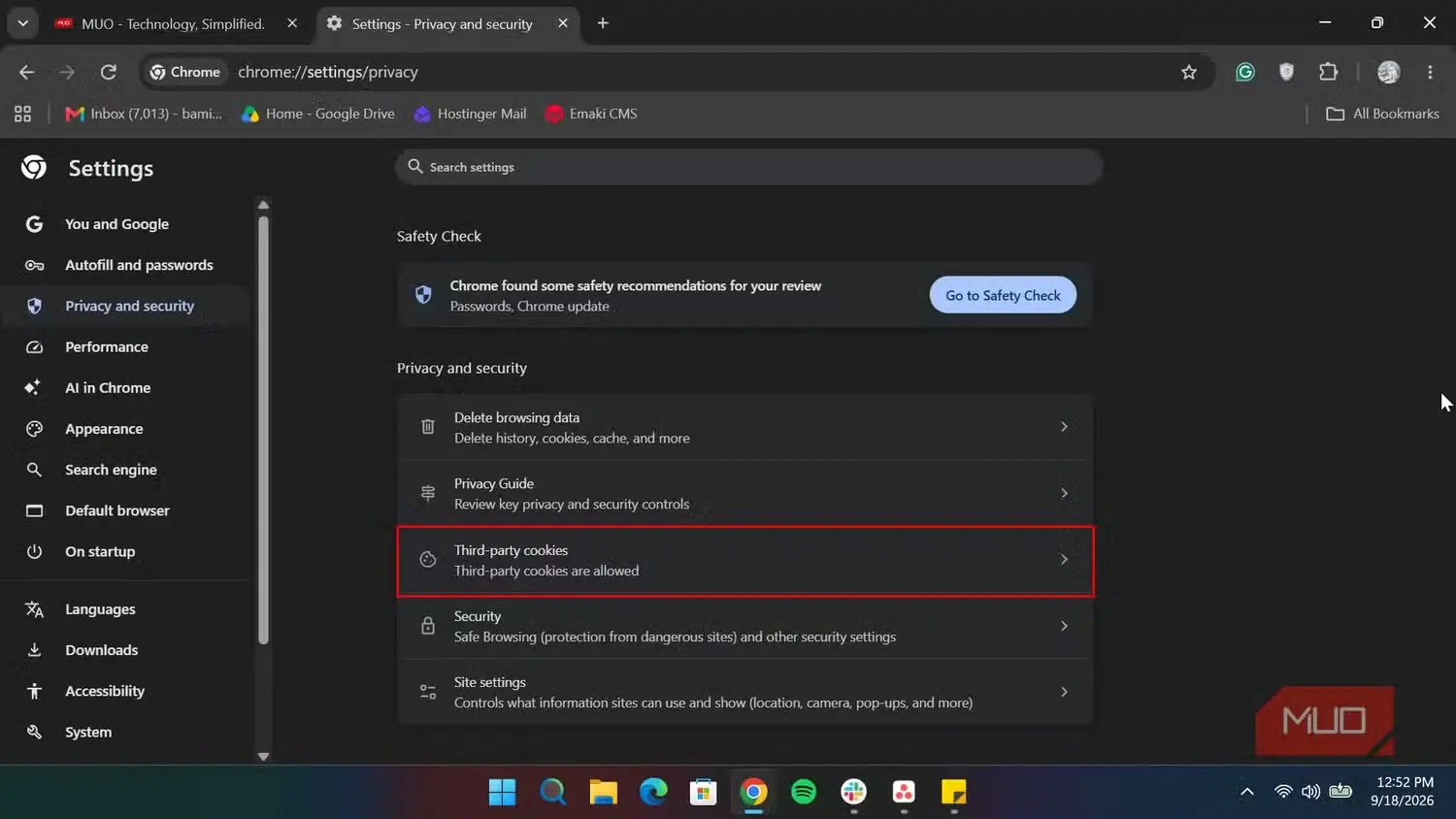
نمیدانم شما چه نظری دارید، اما من علاقهای ندارم کار شبکههای تبلیغاتی را برای تعقیب خودم در سراسر وب آسانتر کنم. به همین دلیل، کوکیهای شخص ثالث را مسدود میکنم. کافی است به «تنظیمات > حریم خصوصی و امنیت > کوکیهای شخص ثالث» بروم و گزینه «مسدود کردن کوکیهای شخص ثالث» را برگزینم.
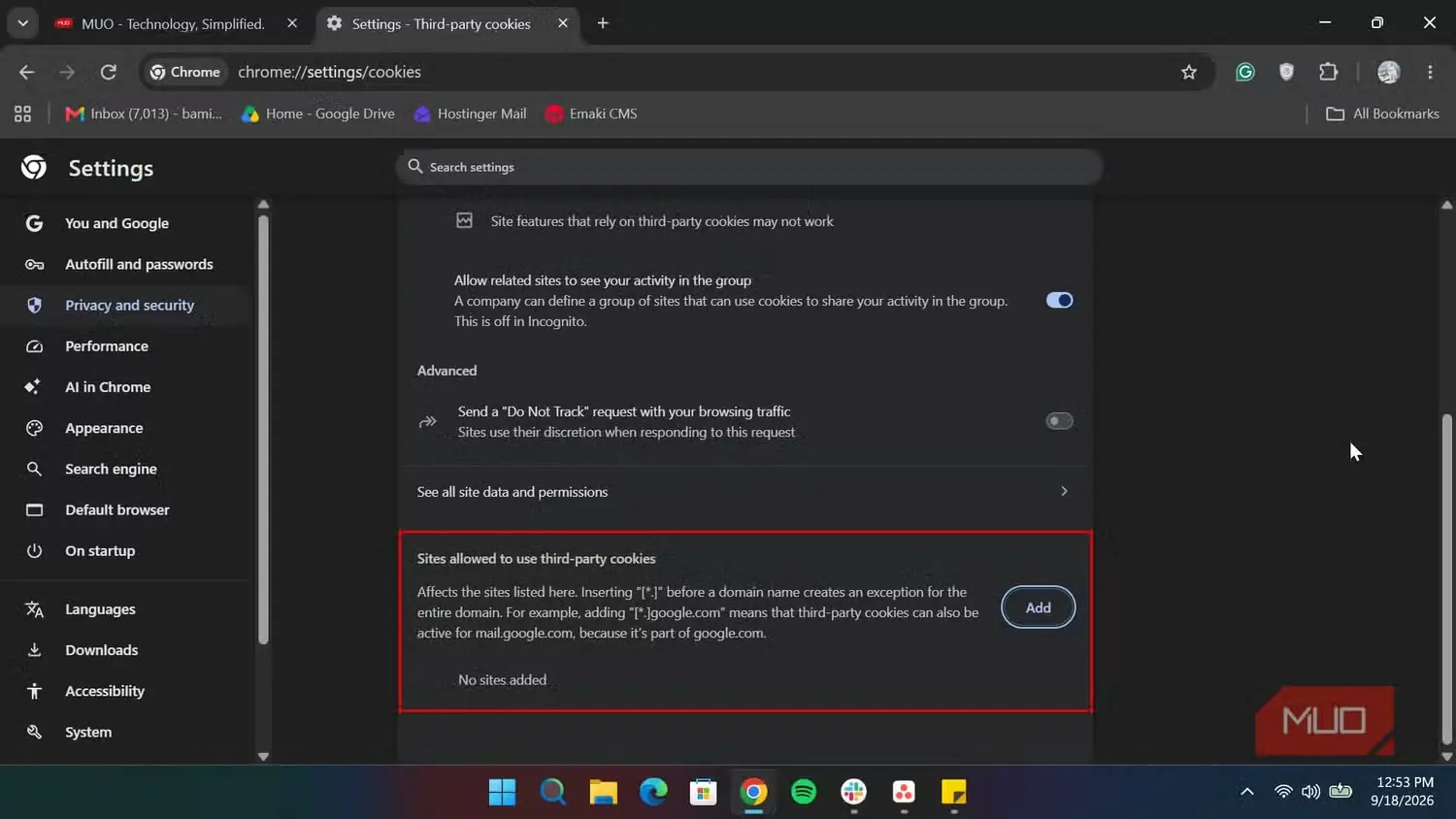
البته برخی وبسایتها برای درست کار کردن به کوکیهای شخص ثالث نیاز دارند. خوشبختانه کروم برای این وضعیت نیز راهحلی دارد. در همان صفحه تنظیمات «کوکیهای شخص ثالث» میتوانم وبسایتهای مشخصی را به فهرست سایتهای مجاز برای استفاده از این کوکیها بیفزایم.
تنظیم «صرفهجویی در حافظه» روی بیشترین میزان
سختگیرانهترین تنظیم کروم نمیگذارد زبانههای غیرفعال حافظه RAM را ببلعند
کروم بیدلیل به پرمصرف بودن حافظه شهرت پیدا نکرده است. خودم دیدهام که تنها یک صفحه وب حدود ۱٫۲ گیگابایت از حافظه RAM را مصرف کند. حالا این مقدار را در دهها زبانهای ضرب کنید که ممکن است هنگام پژوهش درباره موضوعی باز نگه دارم؛ آنوقت حتی لپتاپ من با ۱۶ گیگابایت حافظه RAM هم کم میآورد.
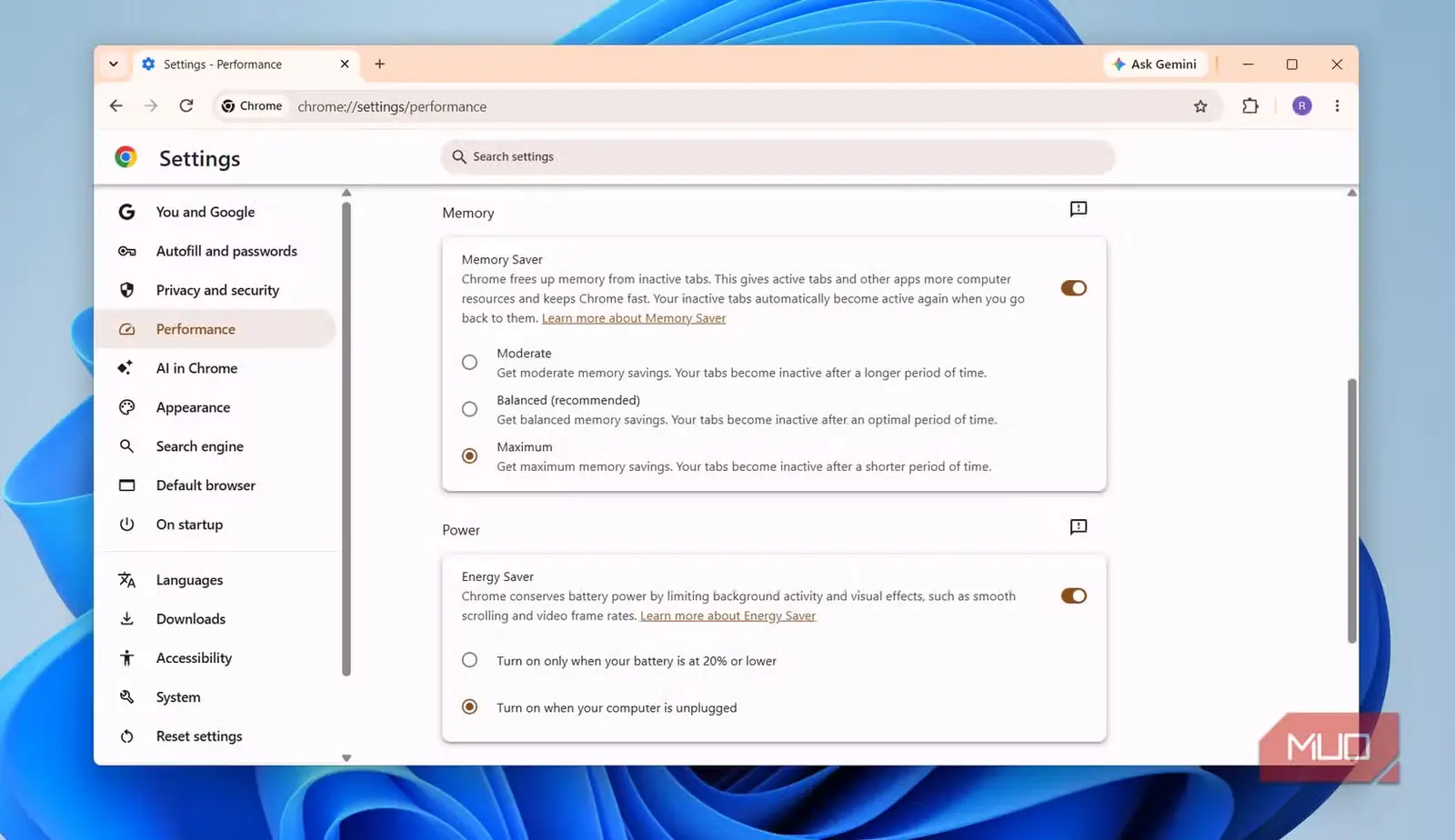
راهکار کروم برای این مشکل، قابلیت «صرفهجویی در حافظه» است. این قابلیت بهطور پیشفرض روشن است، اما کروم معمولاً از حالت «متعادل» استفاده میکند. این حالت برای بیشتر کاربران مناسب است، ولی من ترجیح میدهم سختگیرانهتر عمل کند. در برخی موقعیتها مدتی طول میکشد تا کروم تصمیم بگیرد زبانهای بیاستفاده را غیرفعال کند. تا آن زمان، زبانههای قدیمی با وجود آنکه از آنها استفاده نمیکنم، همچنان بخشی از حافظه را اشغال میکنند.
بنابراین به «تنظیمات > عملکرد» میروم، مطمئن میشوم «صرفهجویی در حافظه» روشن است و حالت «بیشترین» را انتخاب میکنم. با این کار، کروم زبانههای غیرفعال را با سختگیری بیشتری به خواب میبرد. وقتی دوباره به یکی از آن زبانهها برگردم، کروم بهجای آنکه تمام صفحه را همواره در حافظه نگه دارد، آن را از نو بارگذاری میکند.
جلوگیری از فعالیت کروم در پسزمینه
بستن کروم نباید فرایندهای پنهان را فعال نگه دارد
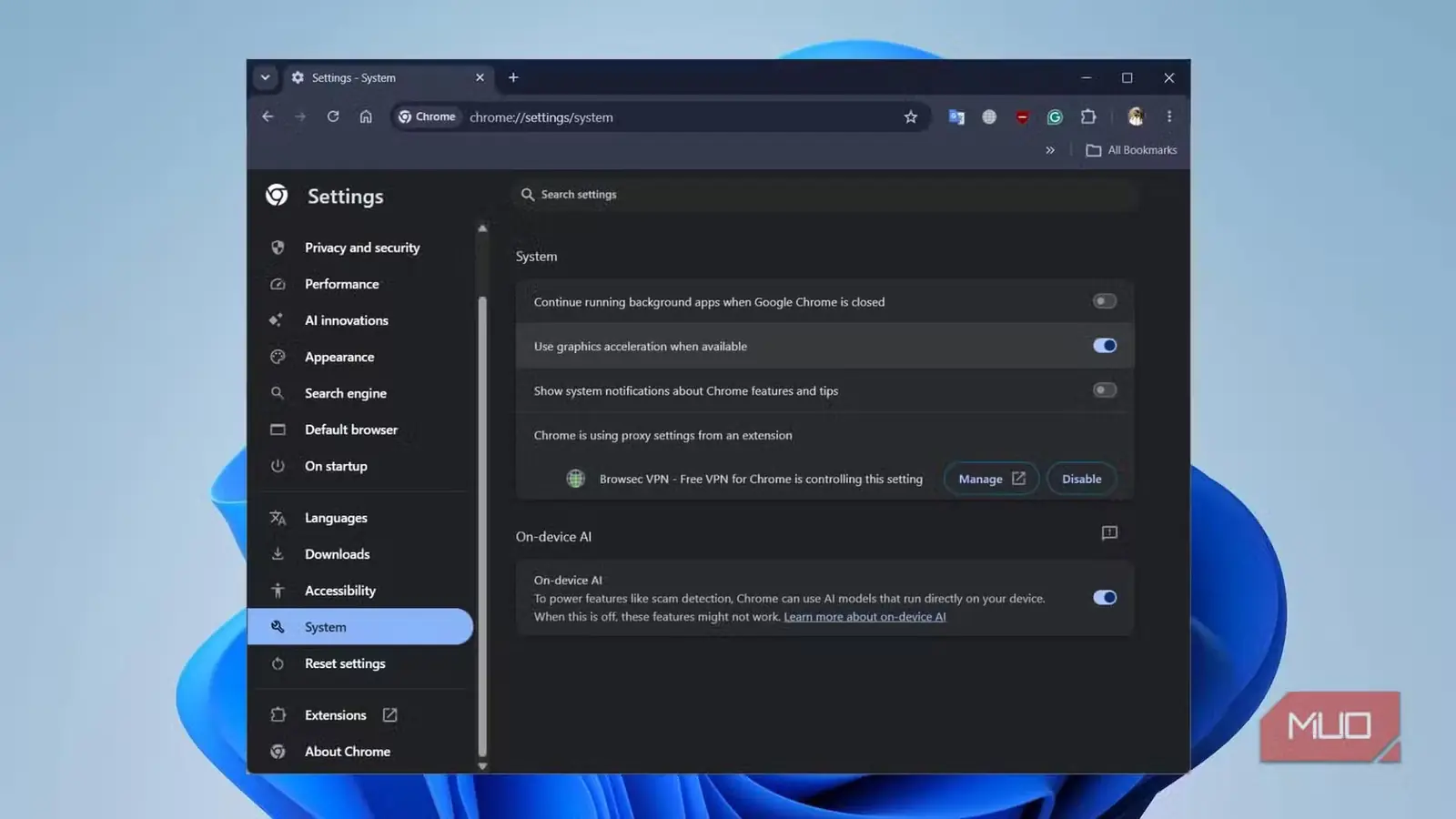
بسیاری از کاربران نمیدانند که کروم حتی پس از بسته شدن همه پنجرههایش نیز میتواند در پسزمینه به کار ادامه دهد. به بیان دیگر، کلیک کردن روی علامت × لزوماً به این معنا نیست که فعالیت کروم کاملاً متوقف شده است.
این رفتار به یکی از تنظیمات کروم مربوط میشود و بله، درست حدس زدید: آن هم بهطور پیشفرض روشن است. درست مانند هر برنامه دیگری که در پسزمینه اجرا میشود، فعالیت پسزمینه کروم نیز به معنای ادامه مصرف منابع سامانه است.
هیچکس نمیخواهد منابع ارزشمند دستگاهش صرف برنامهای شود که آن را بسته است. وقتی کروم را بستهام، دیگر چه کاری ممکن است از آن بخواهم؟ کروم را میبندم چون کارم با آن تمام شده است. برای آنکه جلوی مصرف بیهوده منابع توسط کروم را بگیرم، به «تنظیمات > سامانه» میروم و گزینه «ادامه اجرای برنامههای پسزمینه پس از بسته شدن گوگل کروم» را خاموش میکنم.
غیرفعال کردن پیشبارگذاری صفحهها
کروم نیازی ندارد وبسایتهایی را بارگذاری کند که شاید هرگز نبینم
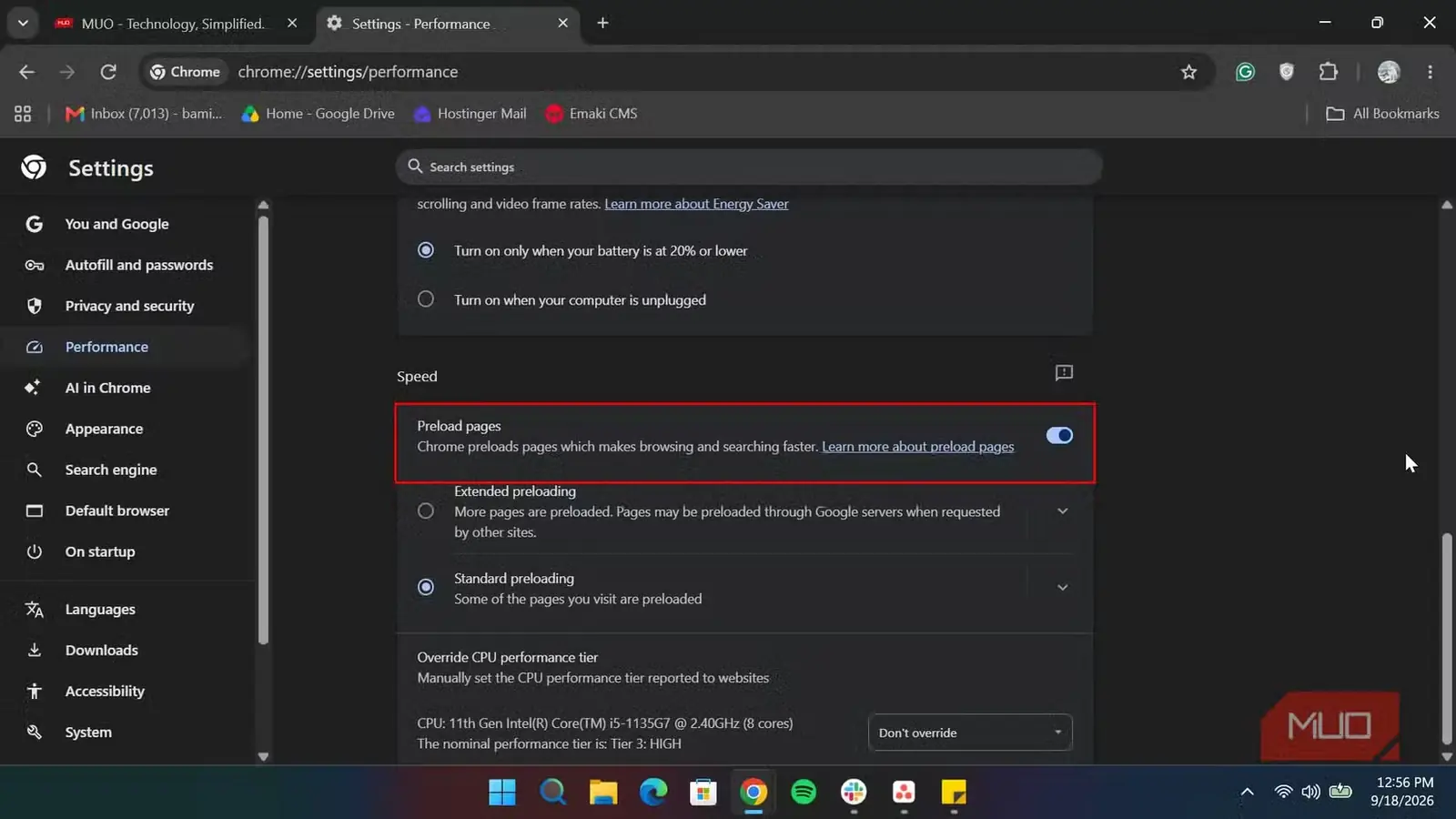
کروم با تکیه بر سابقهٔ وبگردی شما میتواند حدس بزند در ادامه احتمالاً به چه وبسایتهایی سر میزنید و آنها را در پسزمینه بارگذاری کند تا بهمحض کلیک، بیدرنگ باز شوند. این ایده سودمند به نظر میرسد و در شرایط مناسب میتواند وبگردی را سریعتر کند؛ اما مشکل اینجاست که کروم پیش از آنکه حتی چیزی از آن بخواهم، بخشی از منابع دستگاه را به کار میگیرد.
پیشبارگذاری ممکن است دادهٔ تلفن همراه، باتری و حافظهٔ بیشتری مصرف کند. حال اگر در نهایت به سایتهایی که کروم پیشبینی کرده است سر نزنم، چه میشود؟ منابعی که برای پیشبارگذاری آنها مصرف شده، عملاً هدر رفته است.
ترجیح میدهم کروم زمانی صفحهای را بارگذاری کند که واقعاً تصمیم گرفتهام به آن سر بزنم. بنابراین برای خاموش کردن این قابلیت، به «تنظیمات > کارایی» میروم و گزینهٔ «پیشبارگذاری صفحهها» را غیرفعال میکنم.
شاید با این کار بخشی از افزایش سرعتی را که پیشبارگذاری فراهم میکند از دست بدهم، اما در عوض کروم دیگر منابع دستگاه را صرف صفحههایی نمیکند که شاید هرگز بازشان نکنم. هنگام کار با لپتاپ یا اینترنت حجمی، با کمال میل این بدهبستان را میپذیرم.
مجبور نیستم کروم را با تنظیمات اولیهاش به کار ببرم
محبوبیت کروم بیدلیل نیست و ادعا نمیکنم این تنظیمات ناگهان آن را به مرورگری سبک یا حریمخصوصیمحور تبدیل میکنند. بااینحال، صرفاً چون گوگل تنظیمی را بهصورت پیشفرض برگزیده است، دلیلی نمیبینم که بیچونوچرا آن را بپذیرم.
اعمال هیچیک از این تغییرات بیش از چند دقیقه زمان نمیبرد، اما باعث میشود کروم با شیوهٔ واقعی استفادهٔ من بسیار سازگارتر شود. پس بله، با وجود همهٔ گلایههایم هنوز از کروم استفاده میکنم؛ فقط نه با تنظیمات پیشفرض گوگل.
منبع: این مطلب ترجمه و بومیسازی مقالهای از MakeUseOf به قلم Oluwaseun Bamisile است. مشاهده مقاله اصلی