تا زمانی که در موقعیتی گرفتار نشوید و به قابلیتهای بازیابی نیاز پیدا نکنید، احتمالاً به آنها فکر هم نمیکنید. اما اگر مدت زیادی است با ویندوز کار میکنید، بهاحتمال زیاد «بازیابی سیستم» را میشناسید؛ همان دکمه «واگرد» برای کل سامانه که وقتی مشکلی پیش میآید، به دادتان میرسد.
ویندوز ۱۱ اکنون قابلیت مشابه دیگری دارد که اندکی همهجانبهتر عمل میکند. این قابلیت افزون بر بازگرداندن پروندهها و تنظیمات سیستمی، پروندههای شخصی و برنامهها را نیز حذف میکند؛ بنابراین رایانه را بسیار دقیقتر از «بازیابی سیستم» به وضعیت پیشین بازمیگرداند.
تفاوت بازیابی به یک نقطه زمانی با بازیابی سیستم
بازیابی همهجانبهتر
«بازیابی سیستم» بیش از دو دهه است که ناجی کاربران ویندوز بوده است. هر زمان بخواهید تغییرات اخیر رایانهتان را واگردانی کنید، این قابلیت اجازه میدهد بدون از دست دادن پروندههای شخصی به وضعیتی قدیمیتر بازگردید. البته همان کاری را انجام میدهد که وعده داده، اما دو مشکل دارد.
مشکل نخست این است که بهطور پیشفرض فعال نیست؛ در نتیجه، بیشتر کاربران تا زمانی که دیگر خیلی دیر شده است از وجود آن باخبر نمیشوند. مشکل بزرگتر اینکه تنها پیش از بهروزرسانی ویندوز یا رویداد مهم دیگری یک نقطه بازیابی میسازد؛ بنابراین ممکن است همیشه نقطه بازیابی تازهای در اختیار نداشته باشید. البته میتوانید نقاط بازیابی را دستی بسازید، اما این کار همیشه عملی نیست.
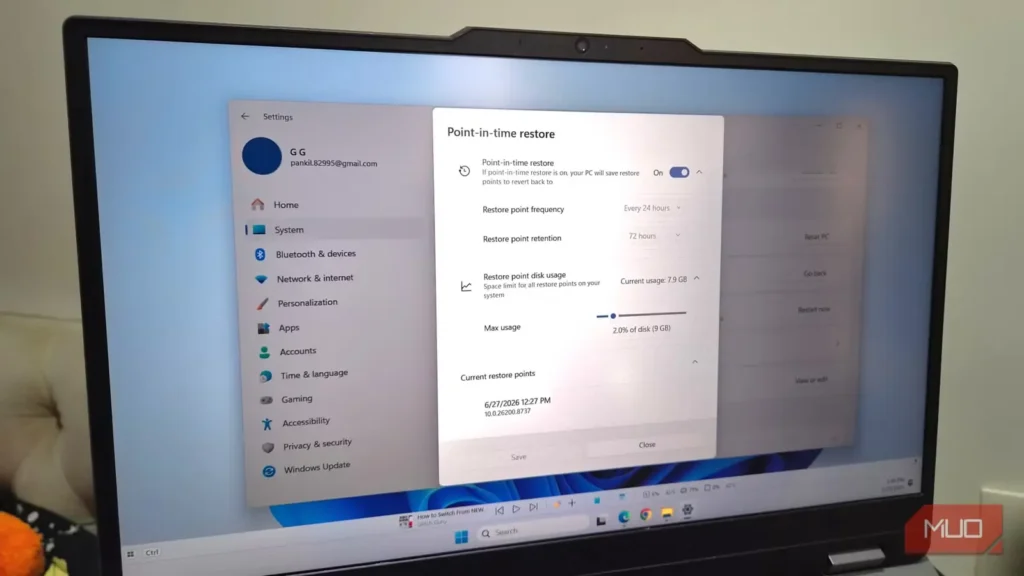
«بازیابی به یک نقطه زمانی» در ویندوز ۱۱ متفاوت است، زیرا بهطور پیشفرض فعال شده و هر ۲۴ ساعت یک نقطه بازیابی میسازد. به این ترتیب، همیشه نقطه بازیابی تازهای خواهید داشت که در صورت نیاز به آن بازگردید. اگر نسخه سازمانی ویندوز را دارید، حتی میتوانید این فاصله را به هر ۶ یا ۴ ساعت کاهش دهید. نکته مثبت اینکه نقاط بازیابی قدیمیتر از ۳ روز بهطور خودکار حذف میشوند؛ پس لازم نیست نگران فضای ذخیرهسازی باشید. البته مانند «بازیابی سیستم»، میتوانید از همان ابتدا مقدار فضایی را که این قابلیت اجازه استفاده از آن دارد نیز تعیین کنید.
مهمترین تفاوت اینجاست که «بازیابی به یک نقطه زمانی» فقط پروندهها و تنظیمات سیستمی را به حالت پیشین بازنمیگرداند؛ بلکه همه برنامههایی را که بارگیری کردهاید و پروندههای شخصیای را که پس از ایجاد نقطه بازیابی ساختهاید نیز حذف میکند. همین ویژگی آن را کارآمدتر میسازد.
راهاندازی بازیابی نقطه زمانی فقط چند ثانیه زمان میبرد
تنظیمات چندانی در کار نیست
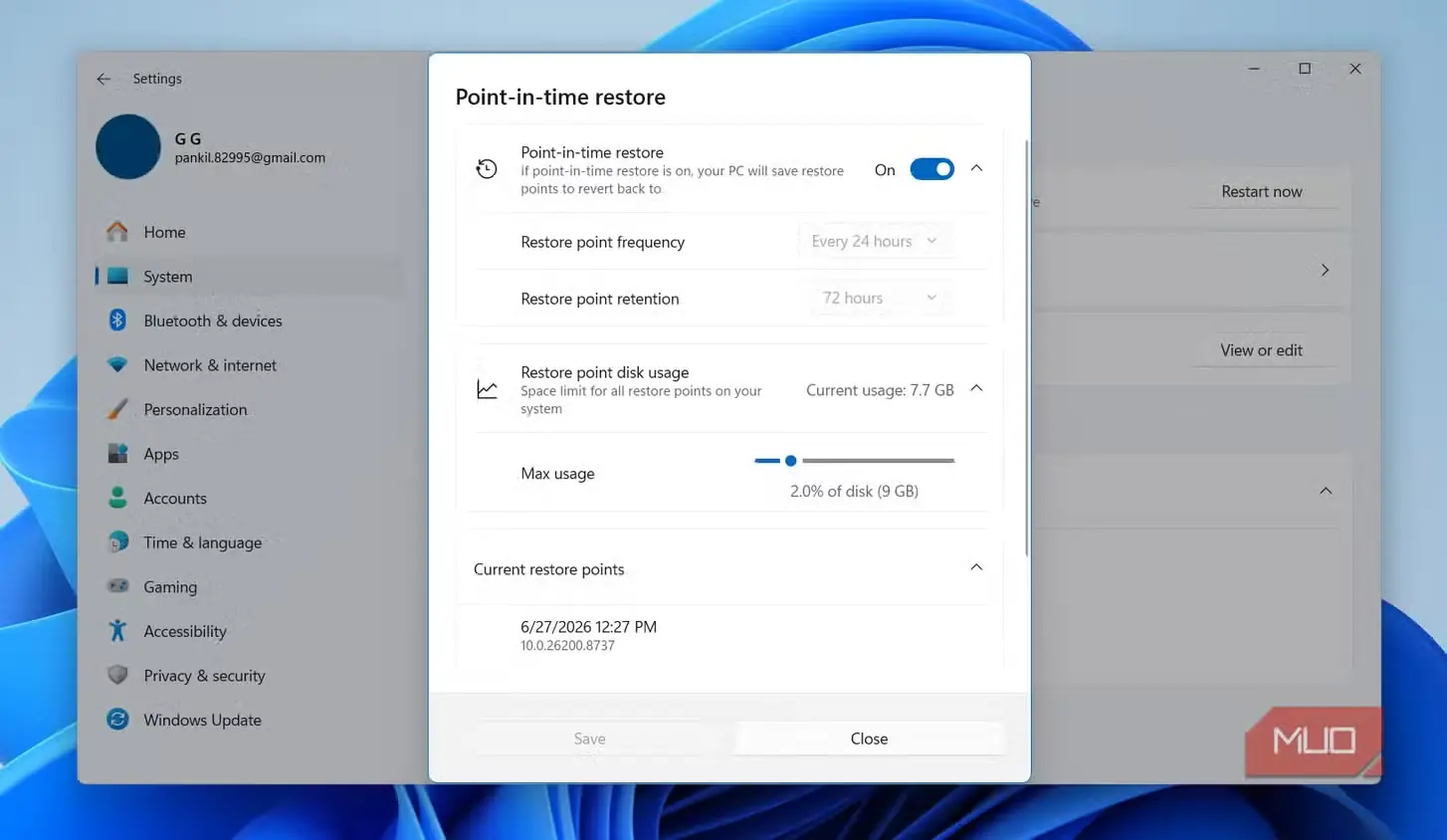
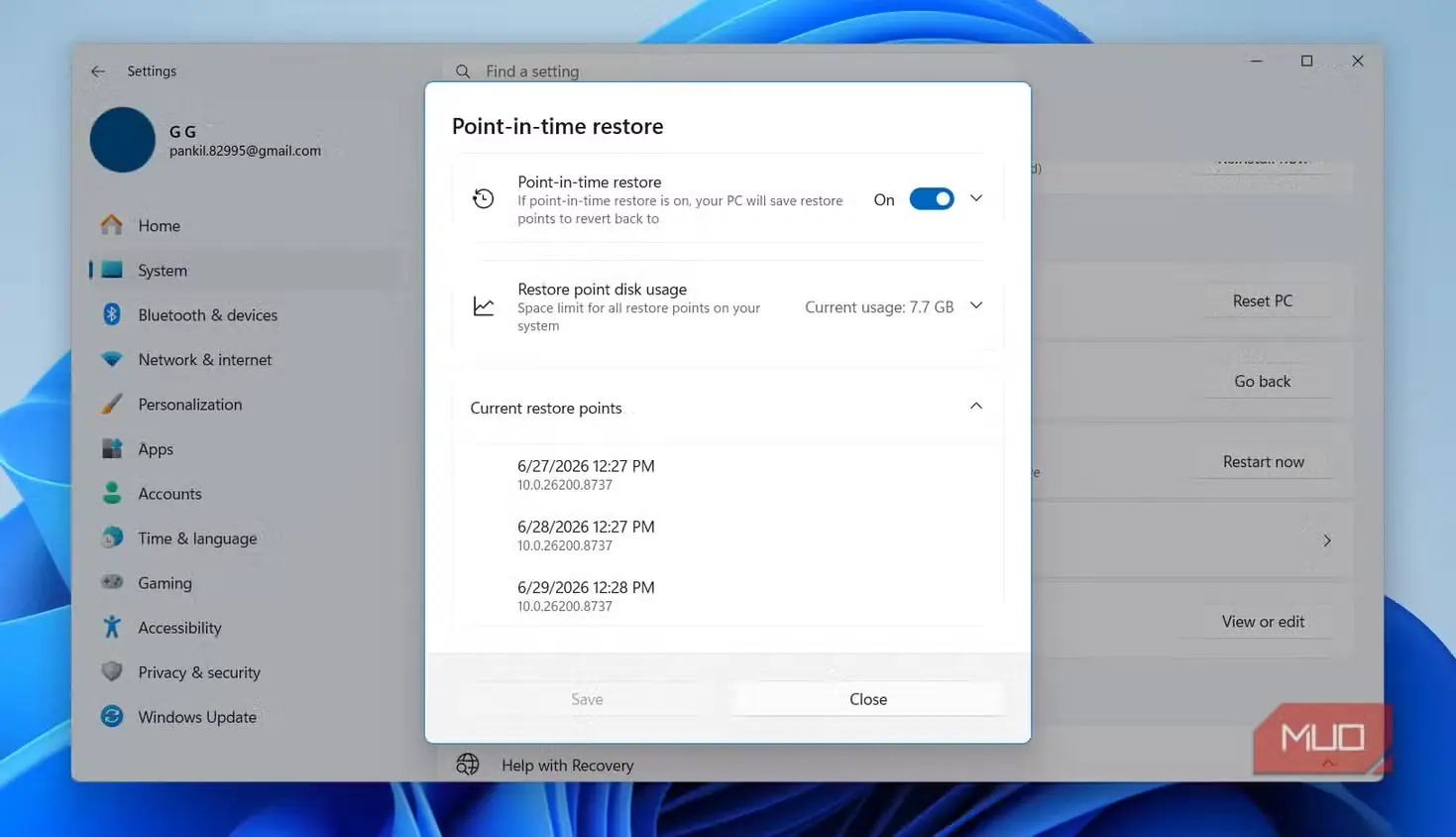
«بازیابی به یک نقطه زمانی» در بیشتر رایانهها از پیش فعال است. تنها استثناها، سامانههایی با کمتر از ۲۰۰ گیگابایت فضای ذخیرهسازی و دستگاههای زیر نظر سازمانهایی هستند که مدیرانشان همهچیز را کنترل میکنند. بنابراین بیشتر افراد نیازی به فعالکردن آن ندارند، اما میتوانید ترجیحات خود و میزان فضای ذخیرهسازی در دسترس این قابلیت را مدیریت کنید.
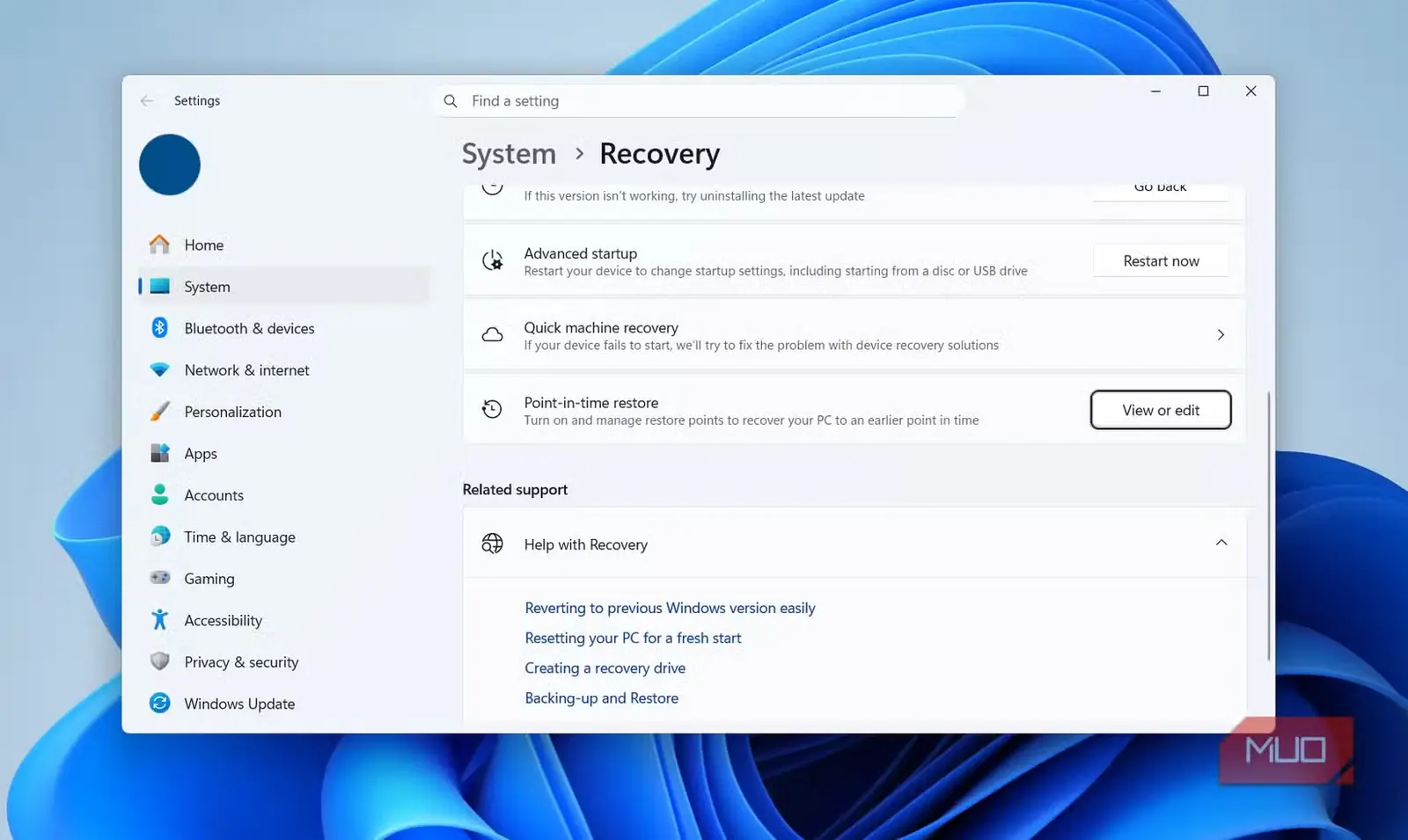
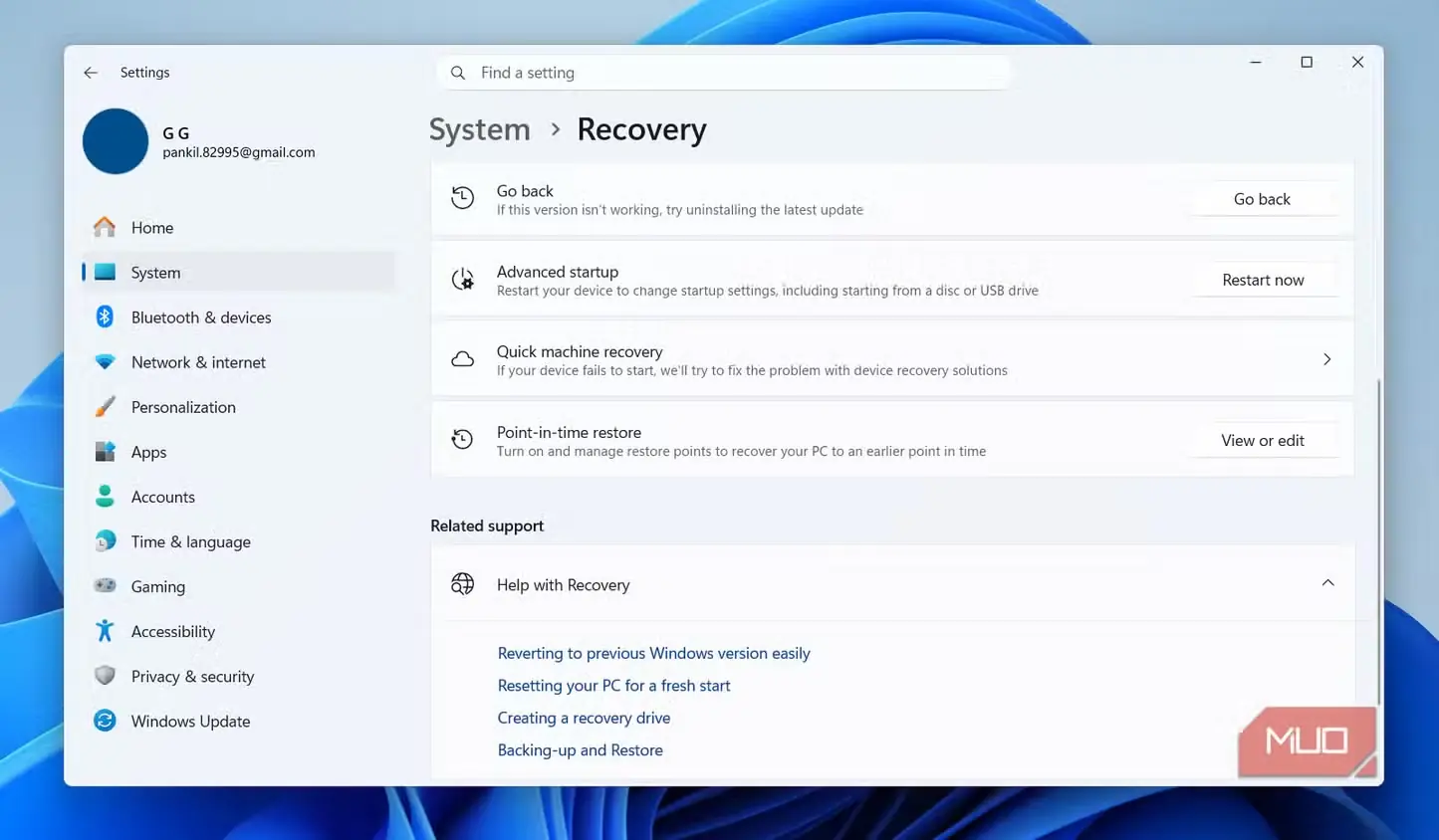
به «تنظیمات > سیستم > بازیابی > بازیابی به یک نقطه زمانی» بروید. روی دکمه «مشاهده یا ویرایش» کلیک کنید تا پنجرهای باز شود. اگر سامانهتان پشتیبانی کند، از اینجا میتوانید فاصله ایجاد نقاط بازیابی و مدت نگهداری آنها را تغییر دهید. اگر از نسخه سازمانی ویندوز ۱۱ استفاده نکنید، این دو فهرست کشویی خاکستری و غیرفعال خواهند بود. راستش بیشتر افراد نیازی به تغییرشان ندارند، اما عجیب است که کاربران نسخههای خانگی و حرفهای ویندوز ۱۱ نمیتوانند آنها را ویرایش کنند.
بخشی که میتوانید کنترل کنید، به فضای ذخیرهسازی مربوط است. نوار لغزنده اجازه میدهد بیشترین فضایی را که این قابلیت میتواند به کار بگیرد تعیین کنید. فضای مصرفشده کنونی نیز نمایش داده میشود تا بتوانید حدود فضای مناسب برای آن را تخمین بزنید. اگر فضای خالی کافی دارید، بهتر است این مقدار را کمی افزایش دهید تا ویندوز ناچار نشود نقاط بازیابی قدیمیتر را پیش از پایان بازه معمول ۷۲ ساعته حذف کند.
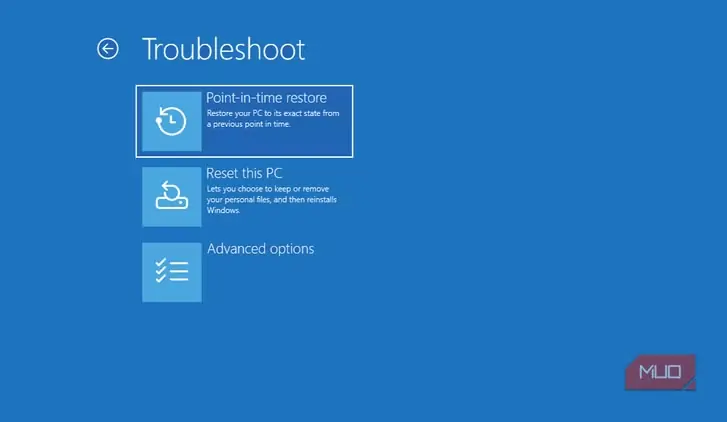
فهرست همه نقاط بازیابی را نیز در همین بخش خواهید دید، اما از اینجا نمیتوانید آنها را به کار ببرید. اگر مشکلی پیش بیاید، ابتدا باید رایانه را در حالت بازیابی راهاندازی کنید. سپس به «عیبیابی > بازیابی به یک نقطه زمانی» بروید تا همه نقاط بازیابی نمایش داده شوند. اگر درایوتان رمزگذاری شده است، باید کلید بیتلاکر را نیز دم دست داشته باشید. پس از آن، کافی است یک نقطه بازیابی برگزینید و راهنماهای روی صفحه را دنبال کنید. کار چندان دشواری نیست، اما در مقایسه با «بازیابی سیستم» باید چند مرحله بیشتر را پشت سر بگذارید.
فعلاً بازیابی سیستم را غیرفعال نمیکنم
دو ابزار بهتر از یکی است
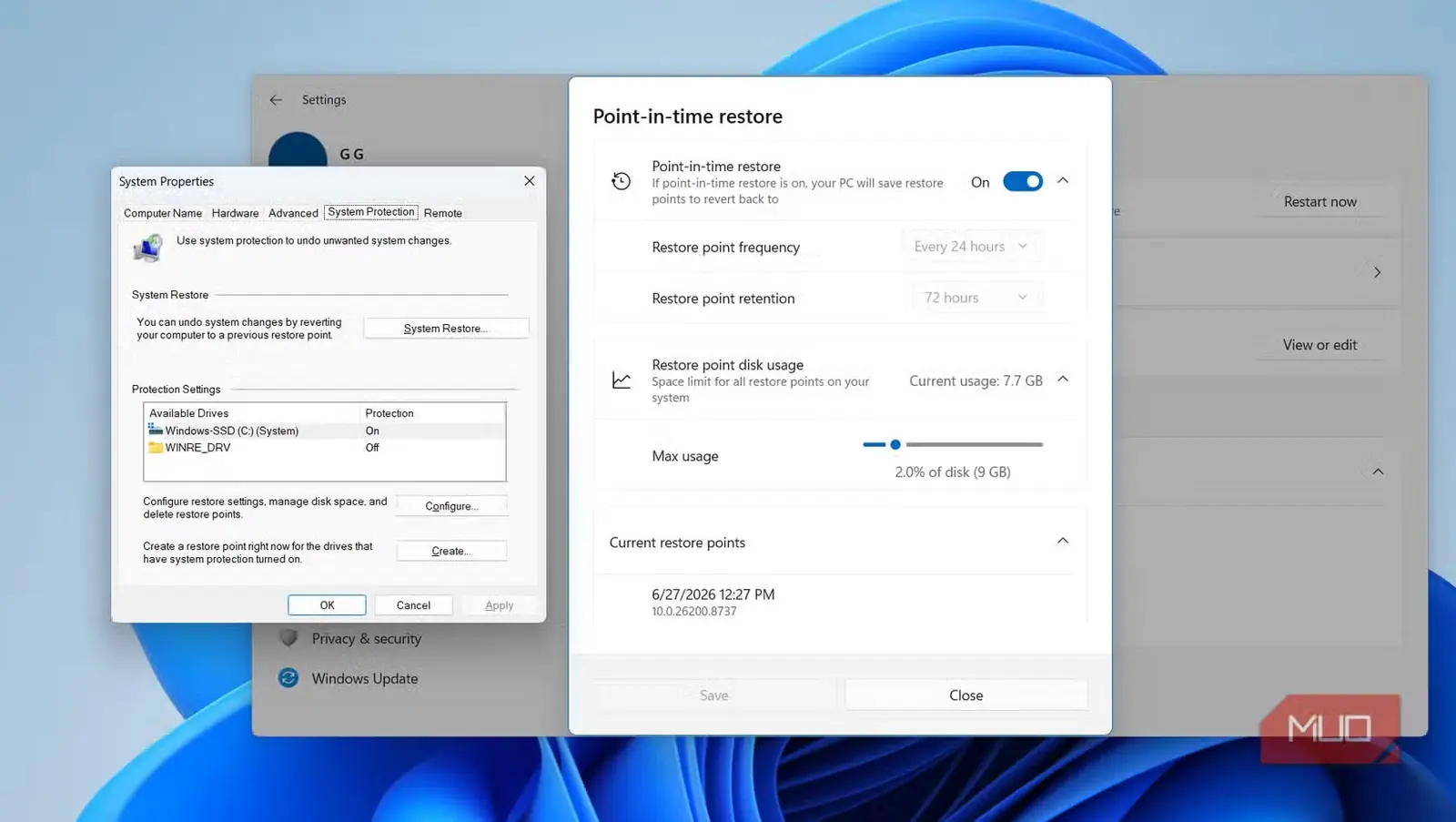
«بازیابی به یک نقطه زمانی» افزودهای عالی برای ویندوز است، اما این به معنای بیفایدهشدن کامل «بازیابی سیستم» نیست. مهمترین تفاوت آنها در مدت نگهداری است. بازیابی نقطه زمانی، نقاط بازیابی قدیمیتر از ۷۲ ساعت را بهطور خودکار حذف میکند؛ بنابراین اگر در این بازه متوجه مشکل نشوید، شانس چندانی برای جبران آسیب با کمک آن نخواهید داشت.
این محدودیت در «بازیابی سیستم» وجود ندارد، زیرا مدت نگهداری نقاط بازیابی تا حد زیادی به فضایی بستگی دارد که به آن اختصاص دادهاید. در نتیجه، انعطاف بیشتری دارید و میتوانید نقاط بازیابی قدیمیتر را برای مدت طولانیتری نگه دارید. اجرای آن نیز کمی آسانتر است؛ بیآنکه لازم باشد دستگاه را در حالت بازیابی راهاندازی کنید، میتوانید مستقیماً از «کنترل پنل» آن را به کار بیندازید.
خبر خوب این است که مایکروسافت، دستکم فعلاً، شما را وادار نمیکند فقط یکی از این دو را برگزینید. میتوانید هر دو قابلیت را فعال نگه دارید و هر زمان لازم بود از آنها بهره ببرید. در برابر آسودگی خاطری که فراهم میکنند، فضای ذخیرهسازی مصرفیشان تقریباً ناچیز است.
منبع: این مطلب ترجمه و بومیسازی مقالهای از MakeUseOf به قلم Pankil Shah است. مشاهده مقاله اصلی