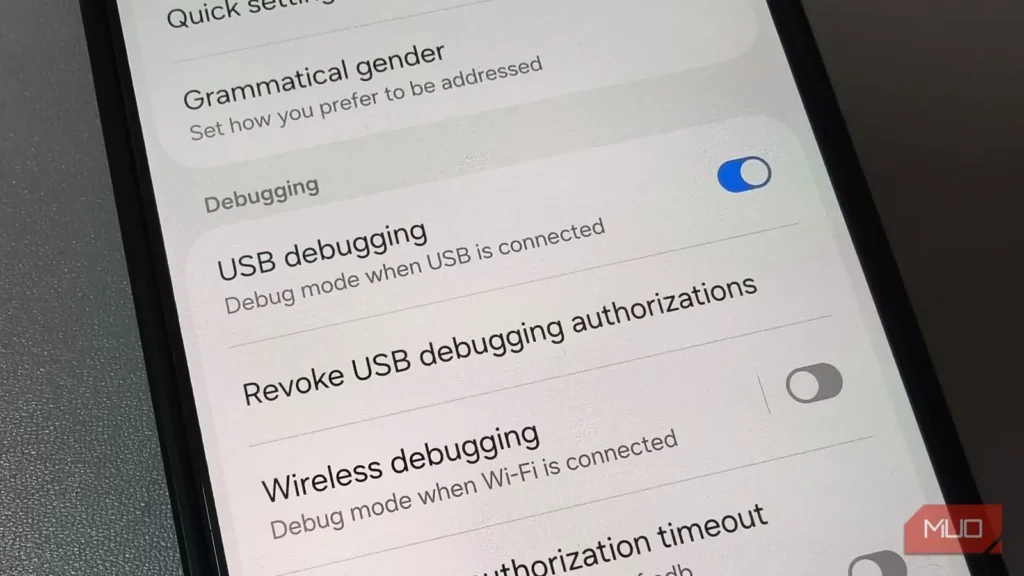
وقتی گلکسی زد فولد ۸ خود را برای انتقال چند ویدیوی ضبطشده از صفحهنمایش به لپتاپ وصل کردم، دیدم گزینه «اشکالزدایی USB» در بخش «گزینههای توسعهدهنده» کاملاً خاکستری و غیرفعال شده است، بیآنکه توضیحی نمایش داده شود. هرچند این تنظیم برای توسعهدهندگان ساخته شده، کاربران عادی نیز گاهی برای انتقال فایلها، بازیابی دادههای گوشیِ دارای صفحهنمایش شکسته یا اجرای ابزارهای پیشرفته پشتیبانگیری به آن نیاز دارند. پس از کمی جستوجو فهمیدم مقصر، قابلیت «مسدودکننده خودکار» سامسونگ است. با غیرفعالکردن آن، کلید اشکالزدایی USB بیدرنگ از قفل درآمد.
این مانع همان «مسدودکننده خودکار» سامسونگ است؛ قابلیتی داخلی برای محافظت در برابر برنامههای نصبشده از منابع جانبی، فرمانهای مخرب USB و بهروزرسانیهای نرمافزاری غیرمجاز. این ویژگی امنیتی در دستگاههای گلکسی مجهز به One UI ۶.۱.۱ یا نسخههای جدیدتر، بهطور پیشفرض فعال است و ممکن است علت مسدودشدن فرمانهای ADB را مبهم کند. در ادامه میبینیم مسدودکننده خودکار دقیقاً چه چیزهایی را محدود میکند، تنظیم آن کجاست و چه زمانی غیرفعالکردنش به پذیرش موقت خطرهای امنیتی میارزد.
بیشتر کاربران حتی متوجه فعالبودن مسدودکننده خودکار نمیشوند
چه قابلیتهایی از ابتدا فعالاند و چرا
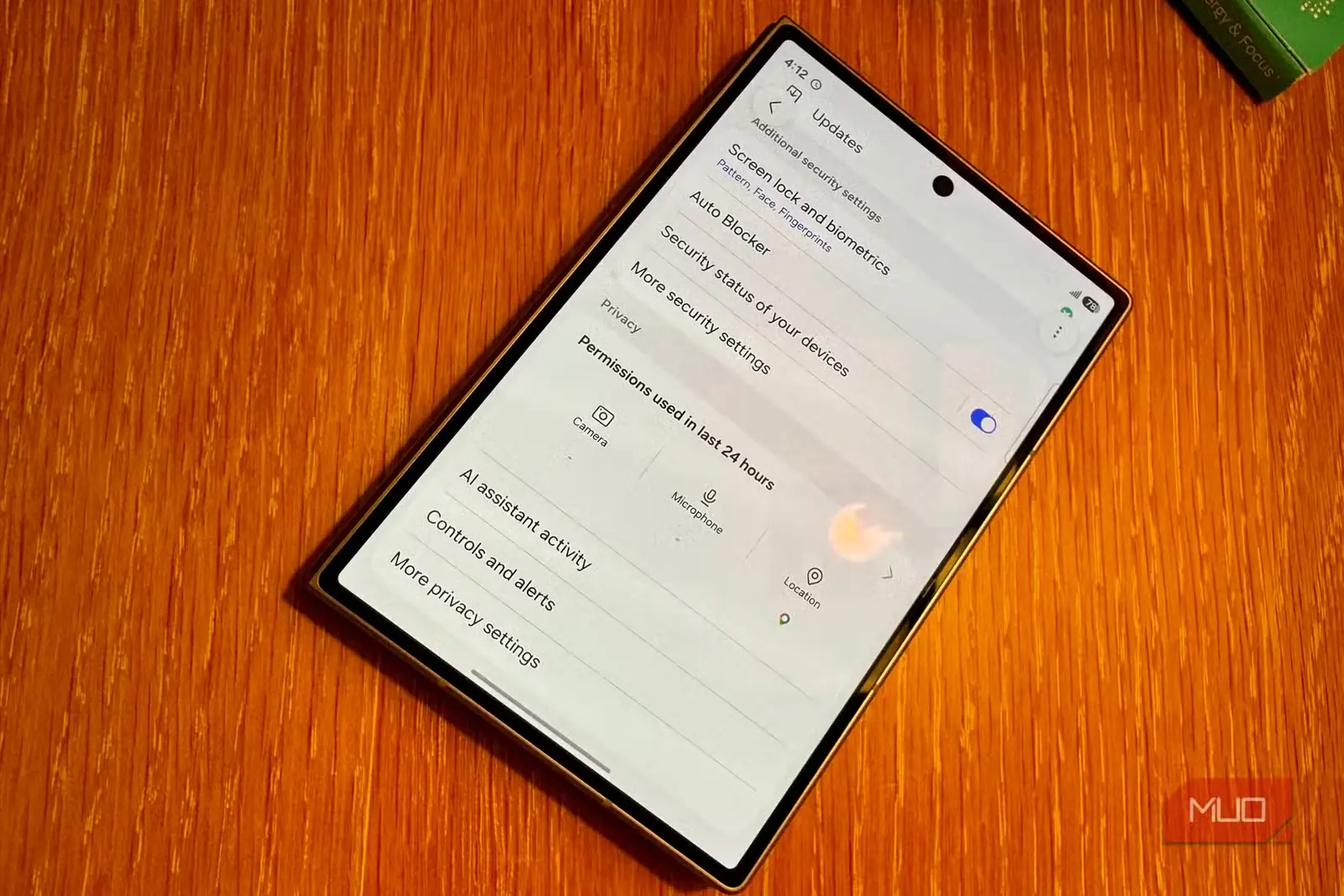
برای اکثریت دارندگان گوشیهای گلکسی، مسدودکننده خودکار کاملاً در پسزمینه کار میکند و هرگز توجهی برنمیانگیزد. بیشتر مردم گوشیشان را با شارژر دیواری شارژ میکنند، برنامهها را فقط از فروشگاه Play بهروز نگه میدارند و هیچگاه سراغ خط فرمان نمیروند. اگر کار روزمره شما به شارژ بیسیم و فروشگاههای رسمی برنامه محدود است، این قابلیت عملاً نامرئی خواهد بود.
این فعالیت پنهانی کاملاً عمدی است. سامسونگ در نسخههای قدیمیتر One UI این قابلیت را بهصورت ابزاری اختیاری معرفی کرده بود، اما در دستگاههایی که با One UI ۶.۱.۱ یا نسخههای جدیدتر عرضه شدند، آن را بهطور پیشفرض فعال کرد.
بر پایه مستندات Samsung Knox، این قابلیت از همان ابتدا چهار لایه حفاظتی پایه را برقرار میکند:
- جلوگیری از نصب برنامه از منابع جانبی: نصب برنامه را فقط به منابع تأییدشده، یعنی Google Play Store و Samsung Galaxy Store، محدود میکند.
- محافظت در برابر فرمانهای USB: فرمانهای خارجی و اجرای اسکریپتهایی را که از راه کابل فیزیکی USB فرستاده میشوند مسدود میکند؛ در نتیجه ADB و اشکالزدایی USB خاکستری و غیرفعال میشوند.
- محافظ پیام (Message Guard): پیوستهای دریافتی برنامههای پیامرسان را وارسی میکند تا بهرهبرداریهای بدون نیاز به کلیک را که درون تصاویر پنهان شدهاند، مسدود کند.
- مسدودکردن بهروزرسانی نرمافزاری از راه USB: از نصب بهروزرسانیهای غیرمجاز یا مخرب میانافزار سیستم از راه کابل جلوگیری میکند.
این سازوکار برای کاربران عادی، یک شبکه ایمنی خودکار و بیدردسر فراهم میآورد. بااینحال، بهمحض آنکه بخواهید کاری فراتر از استفادههای ابتدایی گوشی انجام دهید—مثلاً دستگاه را برای استخراج فایل یا استفاده از ابزارهای توسعهدهندگی به رایانه وصل کنید—این سپر نامرئی به دیواری نفوذناپذیر تبدیل میشود.
چرا گزینههای توسعهدهنده از کار میافتند
بر سر اشکالزدایی USB چه میآید
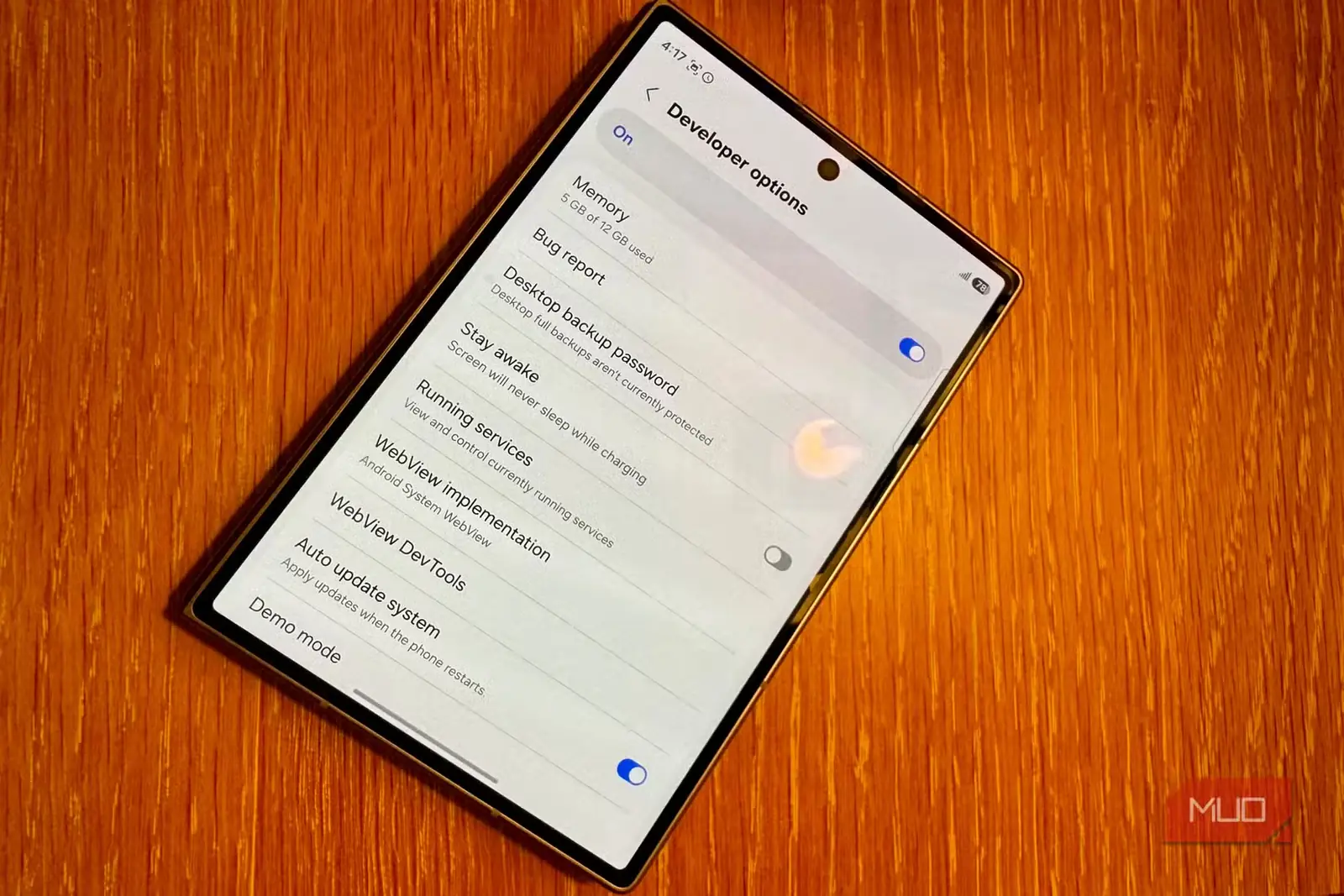
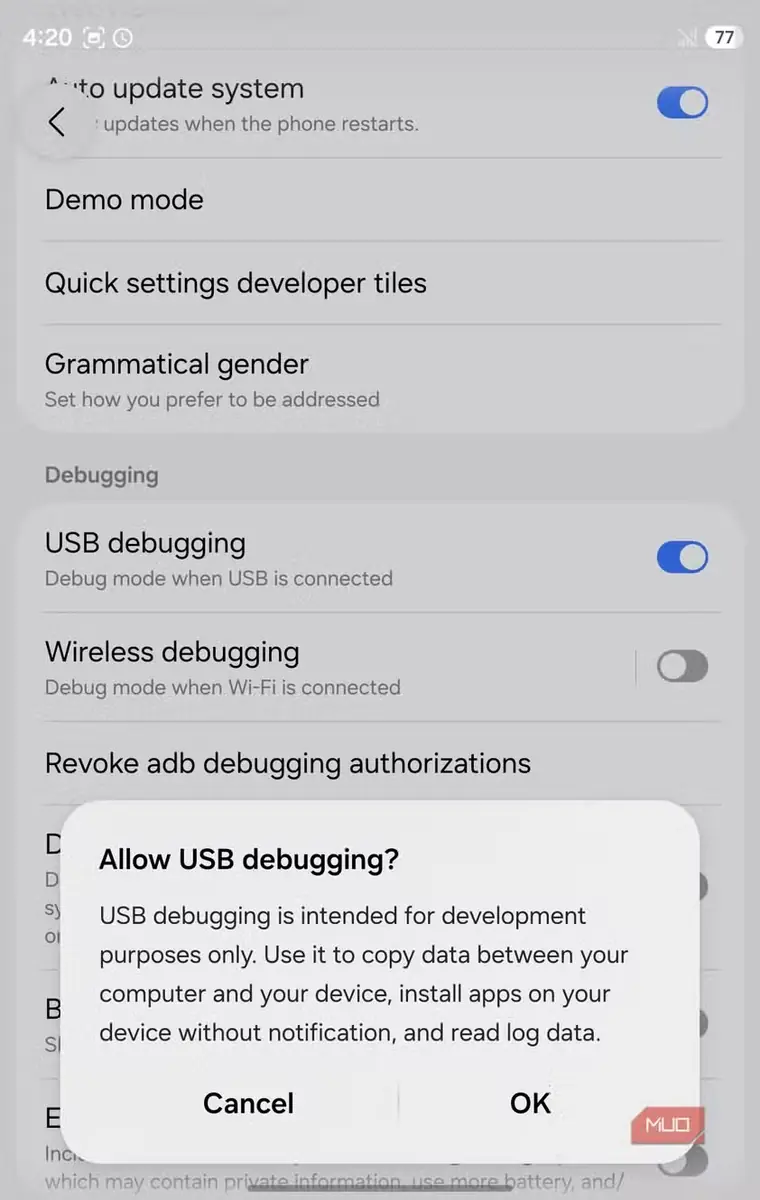
وقتی در گوشی گلکسی برای فعالکردن اشکالزدایی USB وارد «گزینههای توسعهدهنده» میشوید، نه هشداری میبینید و نه پیامی که امکان کاهش موقت سختگیریهای امنیتی را پیشنهاد کند. در عوض، کلید مربوطه صرفاً خاکستری و کاملاً بیواکنش است و به لمس هم پاسخ نمیدهد.
در فهرست «گزینههای توسعهدهنده» هیچ نشانهای وجود ندارد که بگوید یکی دیگر از تنظیمات سیستم این گزینه را نادیده میگیرد. در نتیجه، به کلیدی ازکارافتاده خیره میمانید و تصور میکنید پای یک باگ، کابل معیوب یا مشکلی کاملاً متفاوت در میان است.
پیبردن به علت مشکل زمان میبرد، زیرا سامسونگ درست در همان جایی که کاربر با آن روبهرو میشود، هیچ توضیحی درباره ارتباط این دو قابلیت نمیدهد:
- رابط «گزینههای توسعهدهنده» اشکالزدایی USB را با عنوان «در دسترس نیست» نشان میدهد، اما هیچ راهنما یا پیوندی به مسیر «تنظیمات > امنیت و حریم خصوصی > مسدودکننده خودکار» ارائه نمیکند.
- ازآنجاکه رابط کاربری هیچ توضیحی نمیدهد، عیبیابی معمولاً کاربر را وارد چرخهای بیپایان از راهاندازی دوباره گوشی، خاموش و روشنکردن «گزینههای توسعهدهنده» یا نصب دوباره ابزارهای ADB روی رایانه میکند؛ کارهایی که هیچیک مشکل را برطرف نمیکنند.
- محدودیت فرمانهای فیزیکی USB در «مسدودکننده خودکار» مانند یک فرمان قطعی در سطح سیستم عمل میکند. تا زمانی که این قابلیت فعال باشد، سیستمعامل Android اجازه برقراری ارتباط سریال سطحپایین از راه درگاه USB را نمیدهد و کلید مربوطه در پسزمینه قفل و غیرفعال میماند.
مشکل اصلی وجود مسدودکننده خودکار نیست؛ مسئله این است که قابلیتهای رایج کاربران حرفهای را بیهیچ توضیحی از کار میاندازد.
بهمحض اینکه خودتان به بخش «امنیت و حریم خصوصی» بروید و «مسدودکننده خودکار» را خاموش کنید، کلید «اشکالزدایی USB» بیدرنگ و بدون نیاز به راهاندازی دوباره به حالت عادی بازمیگردد. مشکل اصلی وجود «مسدودکننده خودکار» نیست؛ مسئله این است که این قابلیت، امکانات متداول کاربران حرفهای را بیهیچ توضیحی از کار میاندازد.
سامسونگ در One UI ۹ برای گوشیهای سری Galaxy S26 تغییر چشمگیری در تأثیر «مسدودکننده خودکار» بر گزینههای توسعهدهنده نداده است. این بهروزرسانی با افزودن پیشخوان «گزارش امنیتی»، دید بهتری از فعالیتهای پسزمینه مسدودشده در نمودارهای ۷روزه یا ماهانه فراهم میکند. همچنین حالت «محدودیتهای حداکثری» سختگیرانهتر شده و بهجای آنکه تنها فرمانهای USB را مسدود کند، ارتباط فیزیکی USB را بهکلی قطع میکند. هیچیک از این تغییرها قاعده پیشفرض دستگاه را دگرگون نمیکند؛ بنابراین One UI ۹ صرفاً گزارشگیری بهتر و سدهای امنیتی اختیاری سختگیرانهتری فراهم میآورد، بیآنکه برای کاربران عادی مشکل تازهای پدید آورد.
چگونه پیدایش کنیم، خاموشش کنیم و زمان مناسب آن را بدانیم
مسیر دقیق، سطح محدودیتها و موازنههای امنیتی
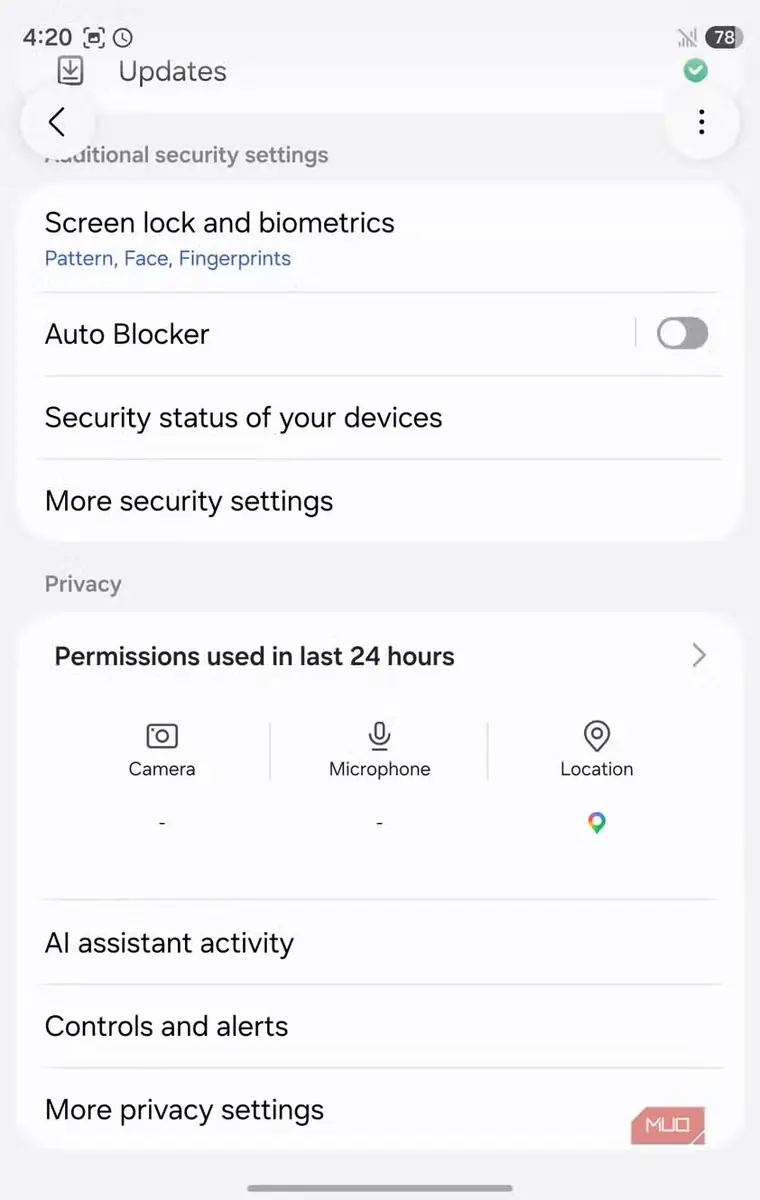
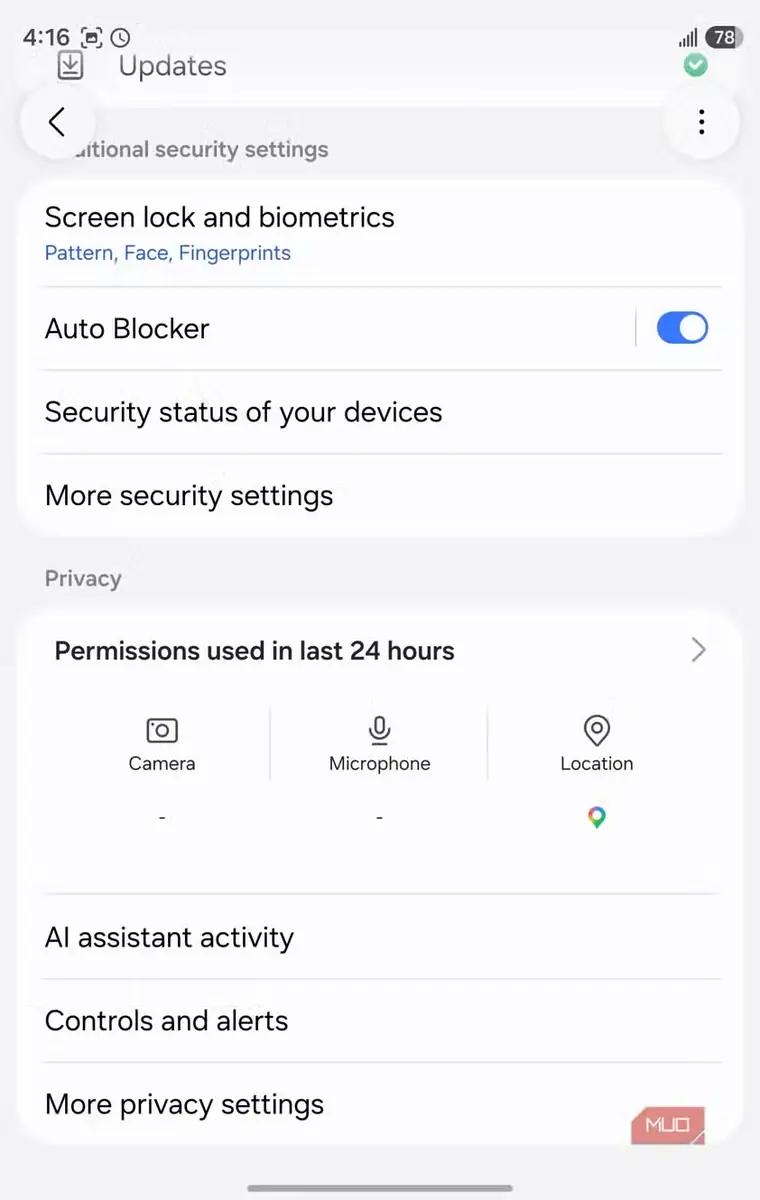
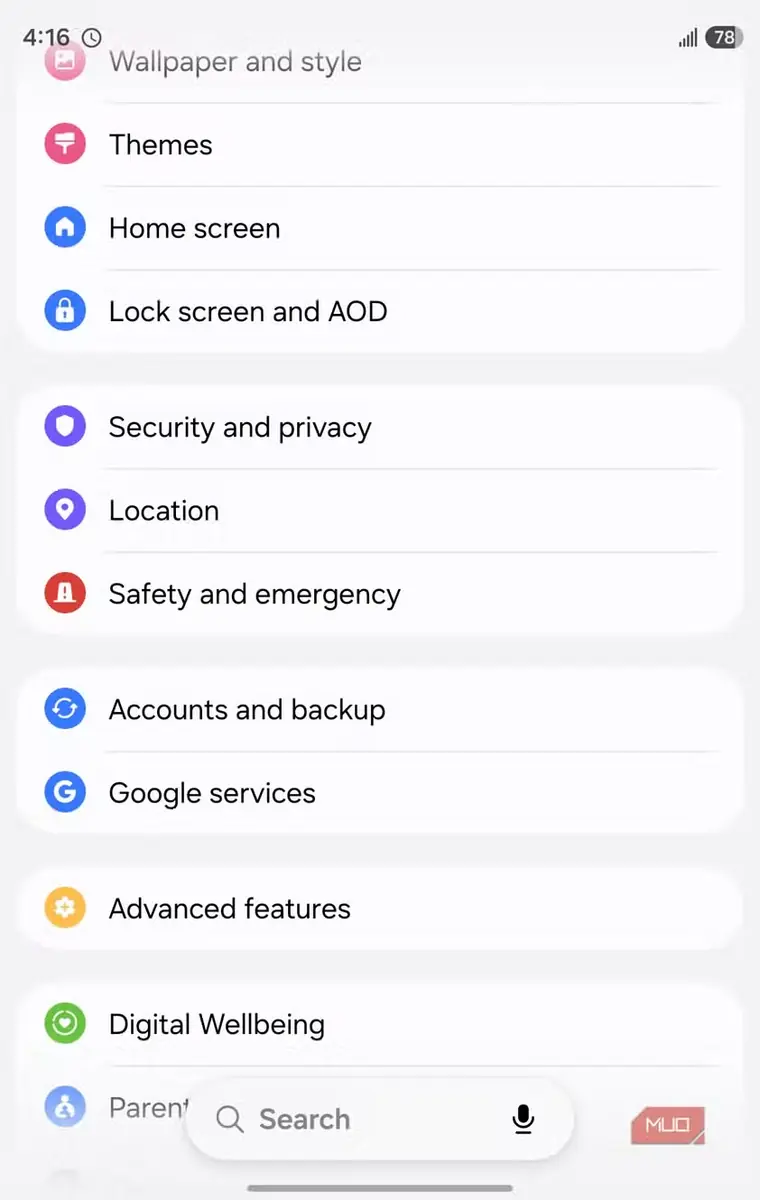
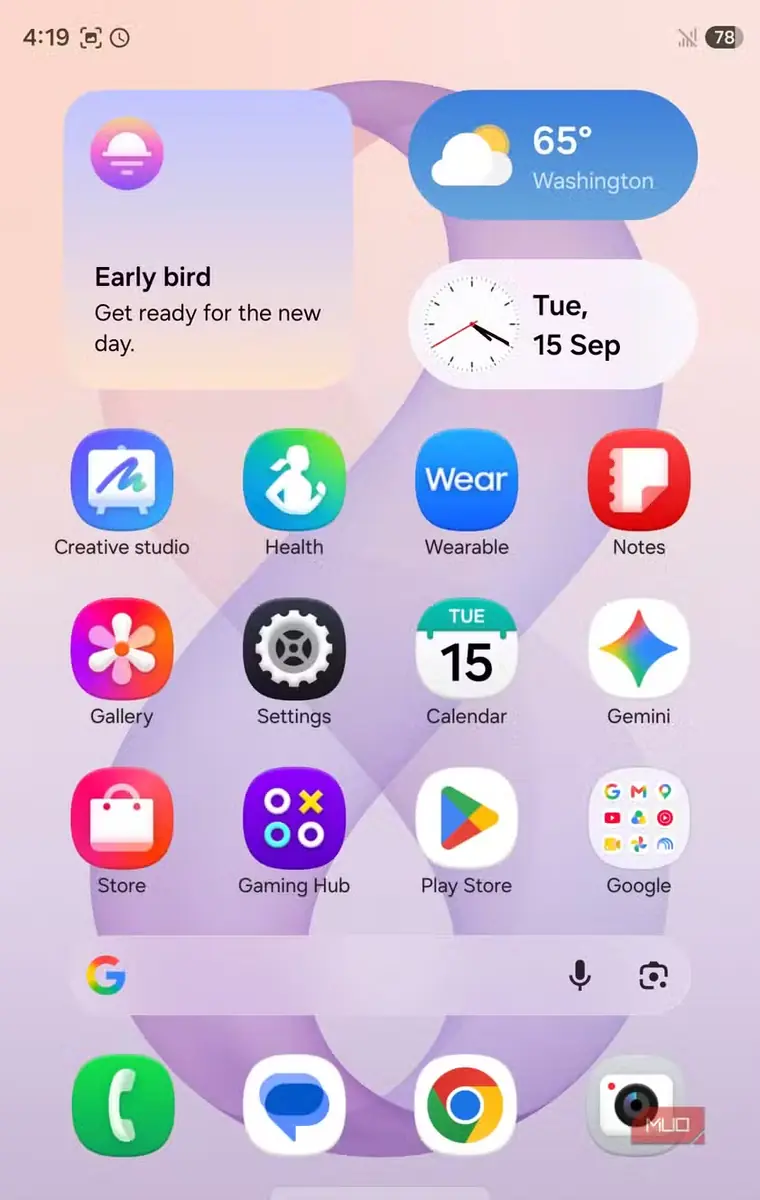
وقتی بدانید سامسونگ کلید اصلی را کجا پنهان کرده است، فعالکردن کلیدهای «گزینههای توسعهدهنده» کار سادهای خواهد بود. به مسیر «تنظیمات > امنیت و حریم خصوصی > مسدودکننده خودکار» بروید. در این صفحه میتوانید با یک کلید، این قابلیت را بهطور کامل خاموش کنید؛ یا محافظت پایه را فعال نگه دارید و سطح اختیاری «محدودیتهای حداکثری» را جداگانه از پایین فهرست مدیریت کنید.
اگر میتوانید امنیت دستگاهتان را در طول آن نشست مدیریت کنید، خاموشکردن کامل «مسدودکننده خودکار» برای اجرای فرمانهای ADB، استخراج فایلها یا آزمایش یک برنامه میتواند مناسب باشد. اگر فقط میخواهید کاری سریع را در خط فرمان انجام دهید، کافی است کلید اصلی را خاموش کنید، نشست ADB را اجرا کنید و بلافاصله آن را دوباره روشن کنید؛ بهاینترتیب، امنیت بلندمدت دستگاه حفظ میشود و رخنهای همیشگی بر جا نمیماند.
برای کاربر عادی گوشی Galaxy که هرگز گوشی را به رایانه وصل نمیکند یا APKهای شخص ثالث را از منابع متفرقه نصب نمیکند، فعالیت «مسدودکننده خودکار» در پسزمینه دقیقاً همان کاری است که از این قابلیت انتظار میرود. این ویژگی از همان آغاز، سپری امنیتی و قابلاعتماد فراهم میکند. اما توسعهدهندگان و کاربران حرفهای که به دسترسی سریال از راه کابل نیاز دارند، باید شیوه کنارزدن این قابلیت را بدانند تا روند کارشان متوقف نشود.
این گزینه فقط وظیفهاش را انجام میدهد
«مسدودکننده خودکار» نه تازه است، نه خراب؛ و روشن است که سامسونگ نیز قصد ندارد به این زودیها در بخش «گزینههای توسعهدهنده» برای آن راهنمای توضیحی بیفزاید. آنچه شبیه ایرادی نرمافزاری و پنهانکارانه به نظر میرسد، در واقع یک قابلیت امنیتی است که وظیفه اصلیاش را انجام میدهد: جلوگیری از اجرای فرمانهای غیرمجاز. وقتی بدانید باید کجا را بگردید و این کلید چرا وجود دارد، معما کاملاً حل میشود. هنگام کار آن را خاموش کنید، پس از پایان دوباره روشنش کنید و بیدرنگ به کارتان برگردید.
منبع: این مطلب ترجمه و بومیسازی مقالهای از MakeUseOf به قلم Rob LeFebvre است. مشاهده مقاله اصلی