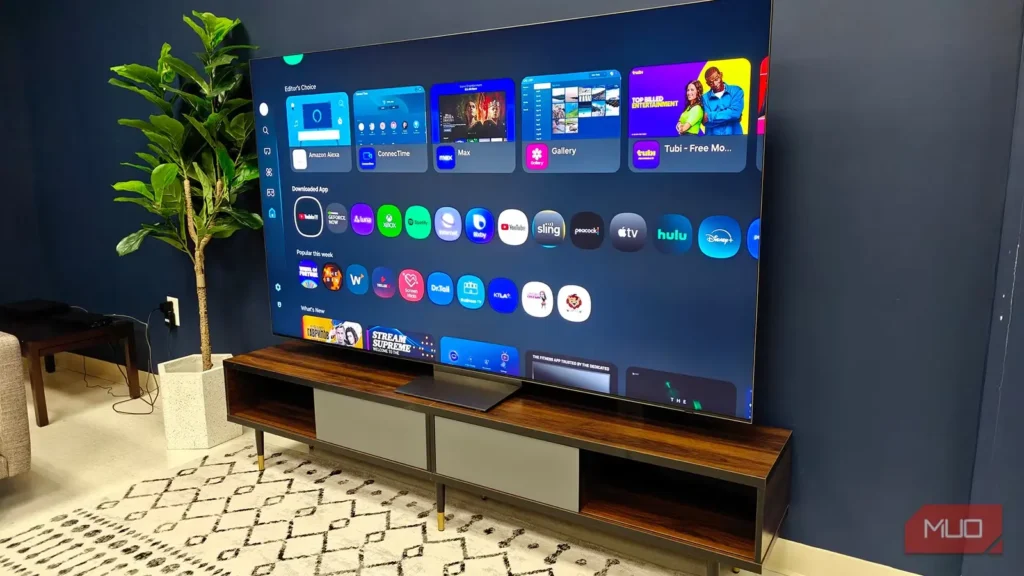
چهار سال از عمر تلویزیون TCL مجهز به گوگل تیوی من میگذرد و دیگر حتی نزدیک به روز نخست هم کار نمیکند. اینطور هم نبود که برای درستکردنش کاری نکرده باشم؛ همه راهکارهای همیشگی را آزمودم: بهروزرسانیها را نصب کردم، حافظه نهان را پاک کردم، برنامههای ازپیشنصبشده را کنار گذاشتم و حتی فضای ذخیرهسازی را خالی کردم. هر بار برای مدتی اثر میکرد، اما یکی دو هفته بعد دوباره به خانه اول برمیگشتم.
مشکل فقط سرعت نبود؛ کیفیت تصویر هم افت کرده بود، بهویژه در مقایسه با آنچه در تلویزیونهای تازهتر میدیدم. همانجا بود که سراغ تنظیمات پیشفرض رفتم و خاموشکردن چند مورد از آنها همهچیز را دگرگون کرد. بله، همین کار کافی بود تا خرید تلویزیونی تازه را به تعویق بیندازم.
پخش خودکار را خاموش کنید
نگذارید تلویزیون برایتان تصمیم بگیرد
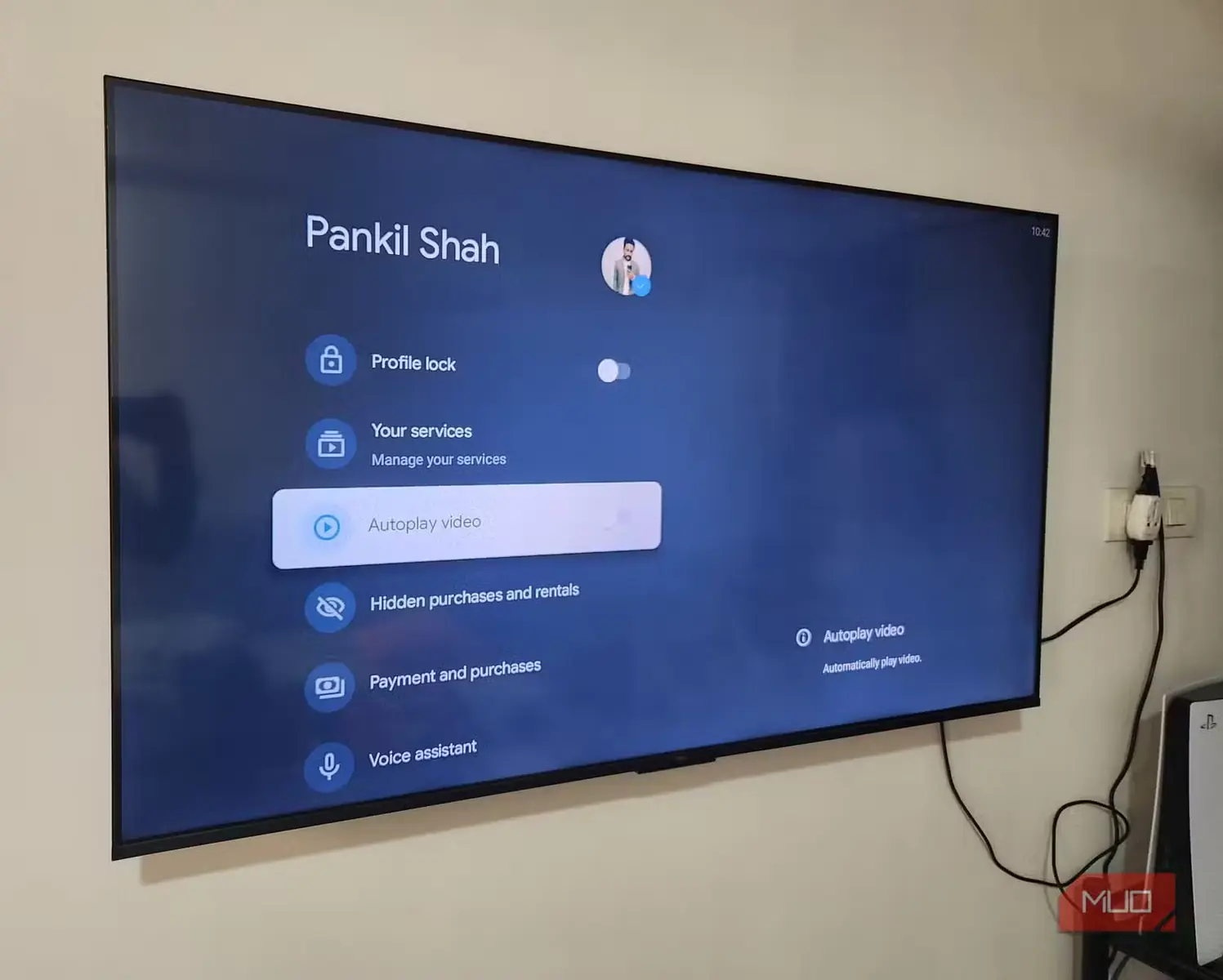
پخش خودکار قابلیتی است که تقریباً در همه تلویزیونها پیدا میشود. راستش وقتی فقط در صفحه اصلی میگردید تا به برنامه دلخواهتان برسید و تلویزیون بیدرخواست شما پخش پیشنمایش یک فیلم یا مجموعه تلویزیونی را آغاز میکند، واقعاً آزاردهنده است. بدتر اینکه گاهی این پیشنهادها به سرویسهایی مربوط میشوند که اصلاً مشترکشان نیستید.
حتی اگر بتوانید نادیدهشان بگیرید، این همه پخش خودکار میتواند رابط کاربری را کندتر جلوه دهد و دادههای غیرضروری در حافظه نهان بسازد. خبر خوب این است که بیشتر تلویزیونها امکان خاموشکردن آسان آن را فراهم میکنند. وقتی این قابلیت را در گوگل تیوی خود خاموش کردم، گشتوگذار در صفحه اصلی سریعتر و مهمتر از آن، کمی کمآزارتر شد.
قابلیتهای صرفهجویی در انرژی را خاموش کنید
چند سنت، ارزش تصویر بدتر را ندارد
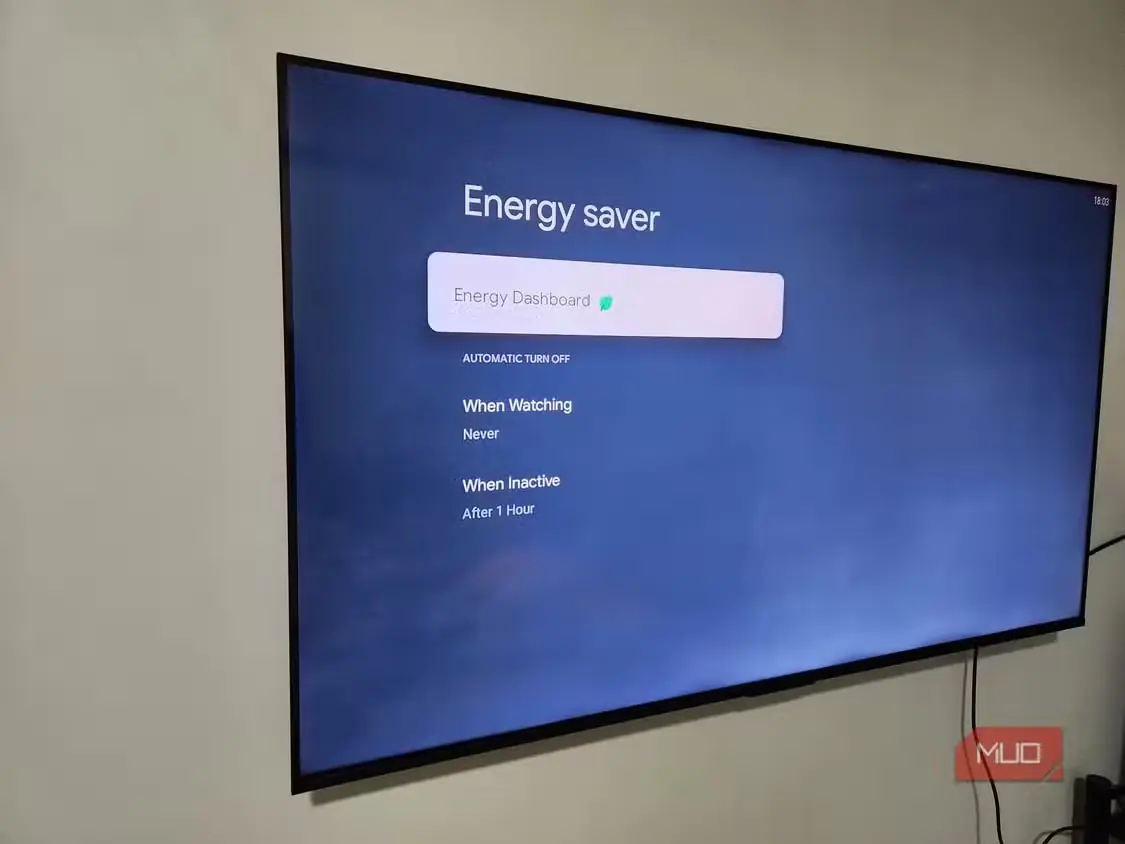
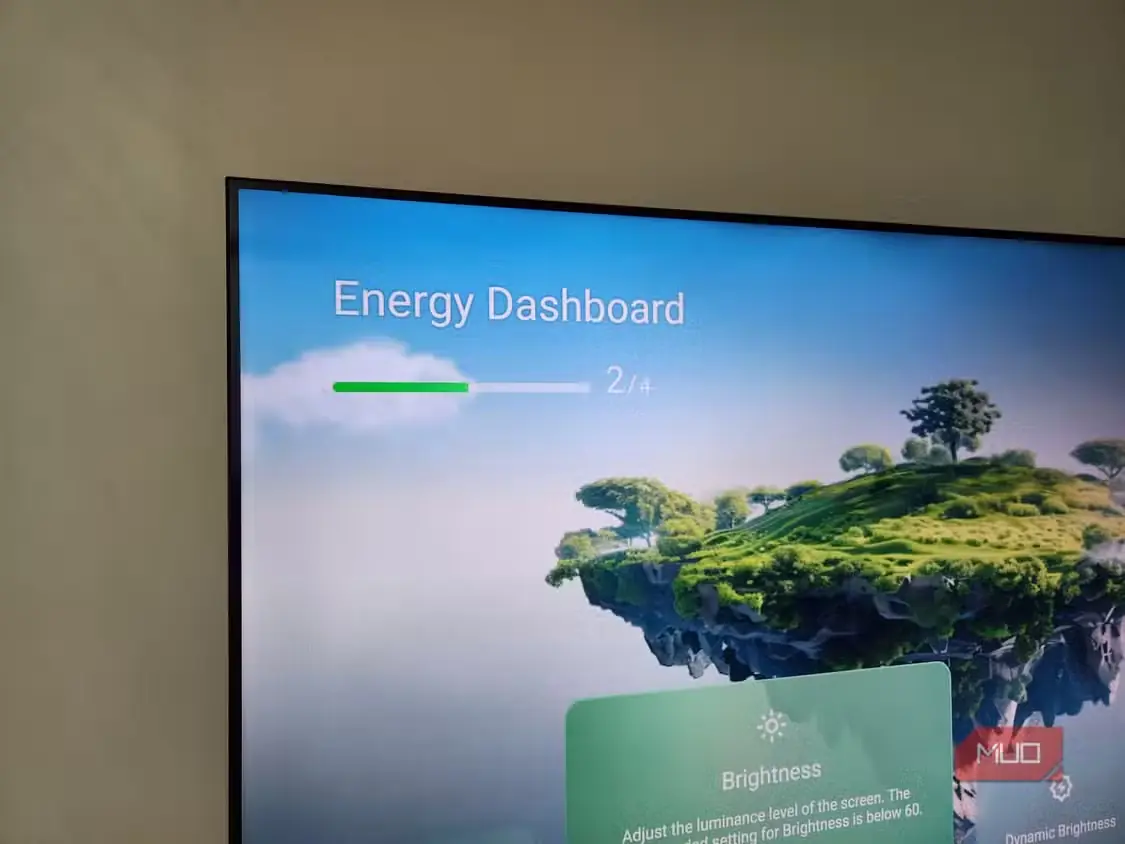
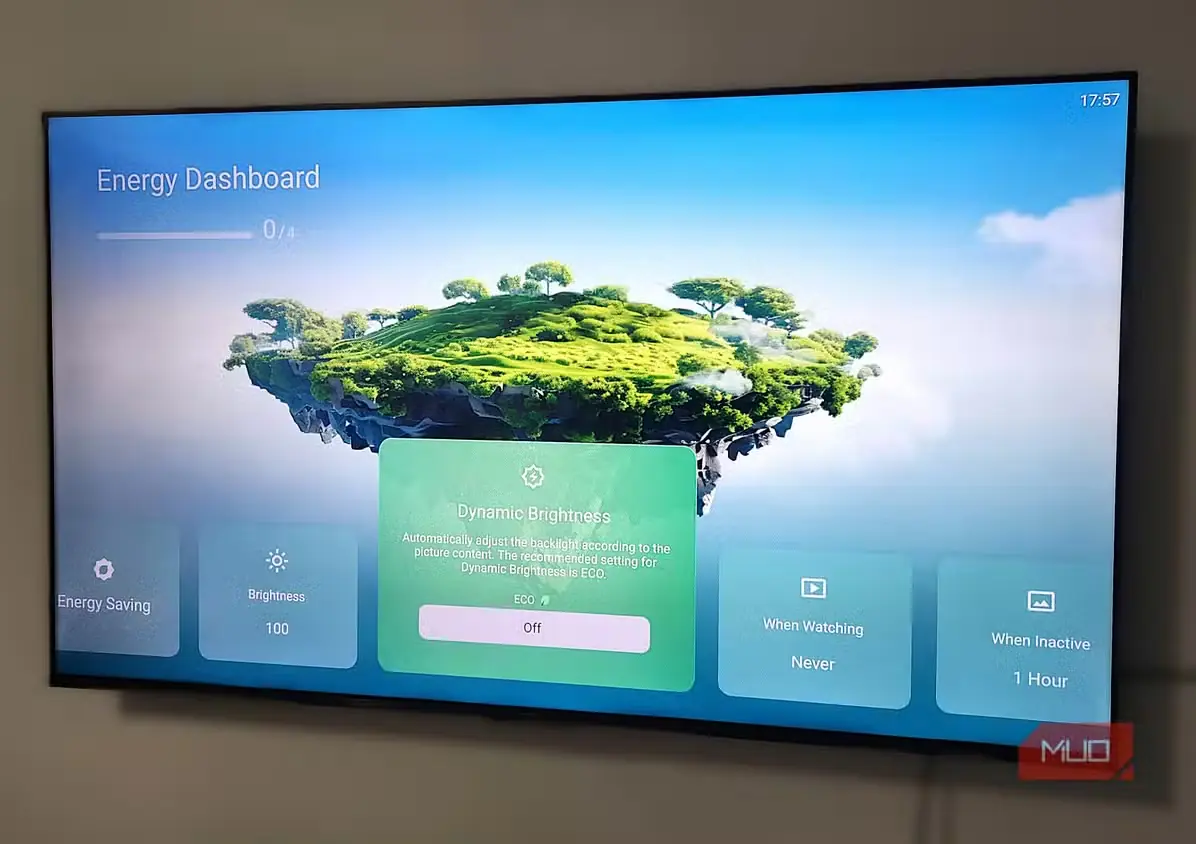
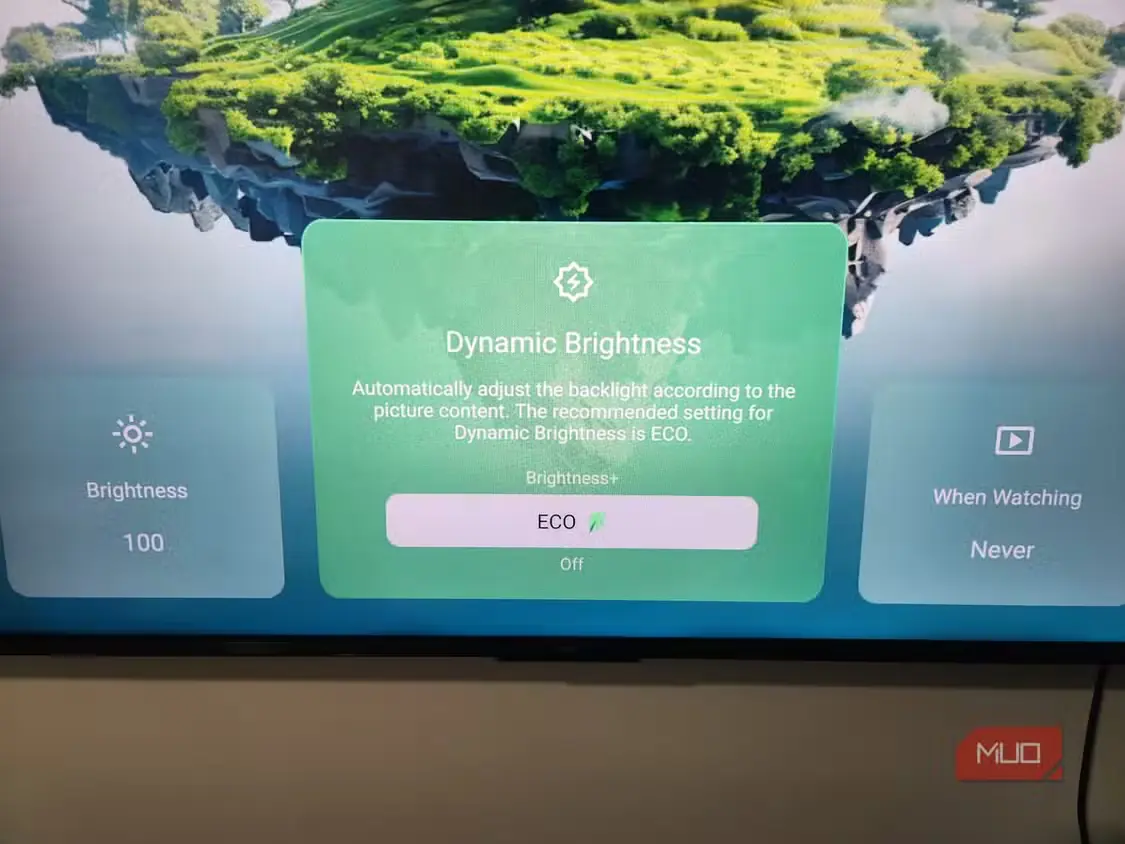
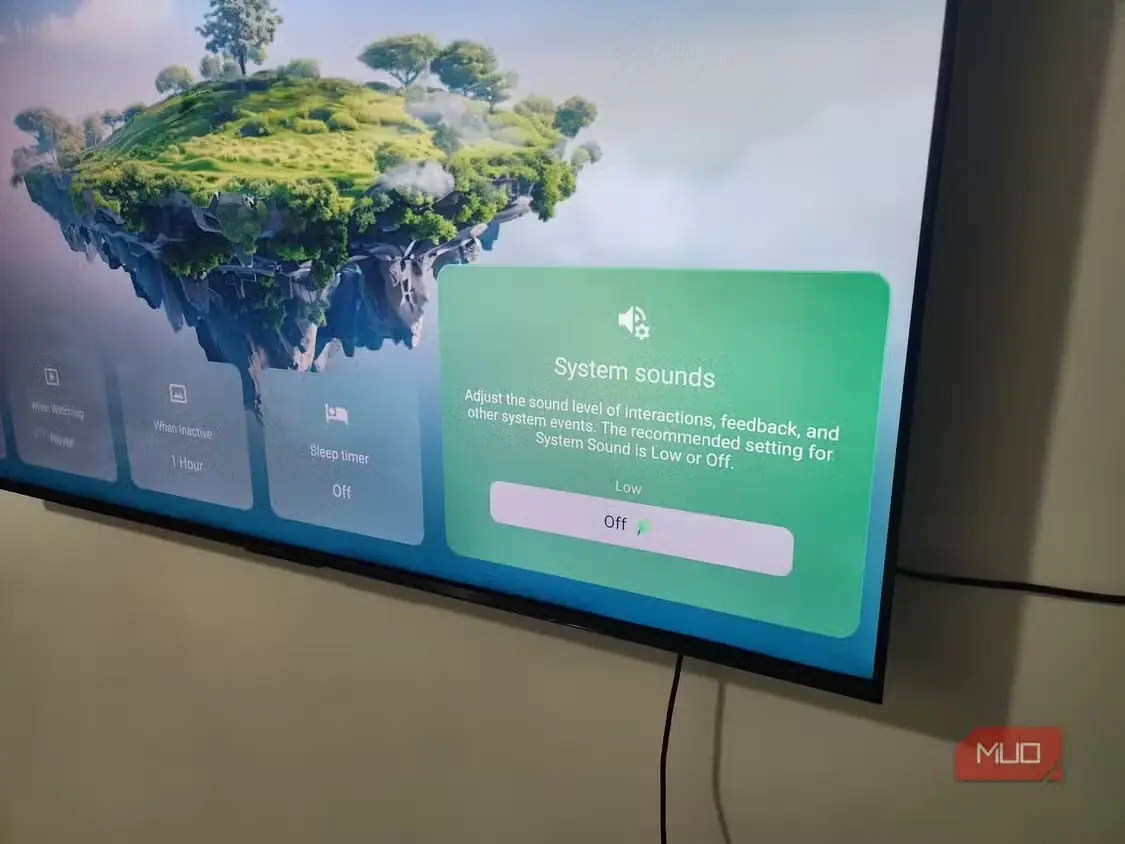
در بیشتر تلویزیونها چند قابلیت صرفهجویی در انرژی از همان آغاز روشن است. این قابلیتها وعده میدهند مصرف برق را کاهش دهند، اما به بهایی که میپردازید نمیارزند. برای نمونه، این حالت میتواند روشنایی را متناسب با محتوا خودکار کاهش دهد و گاهی تصویر تلویزیون را بیروح و کدر نشان دهد.
حالت صرفهجویی در انرژی ممکن است نرخ نوسازی تصویر را هم کاهش دهد که بیگمان برای بازی مناسب نیست. از همه مهمتر، انرژیای که با پذیرش این کاستیها ذخیره میکنید واقعاً ناچیز است؛ در بیشتر موارد از چند سنت در ماه سخن میگوییم.
هر سازنده تلویزیون نام متفاوتی بر این قابلیت میگذارد—مانند حالت اقتصادی (Eco Mode) یا صرفهجویی در انرژی (Energy Saver)—اما همگی کموبیش یکسان کار میکنند. وقتی آنها را در گوگل تیوی خود خاموش کردم، تصویر از همیشه بهتر به نظر میرسید.
تشخیص خودکار محتوا را خاموش کنید
جلوی جاسوسی تلویزیون را بگیرید
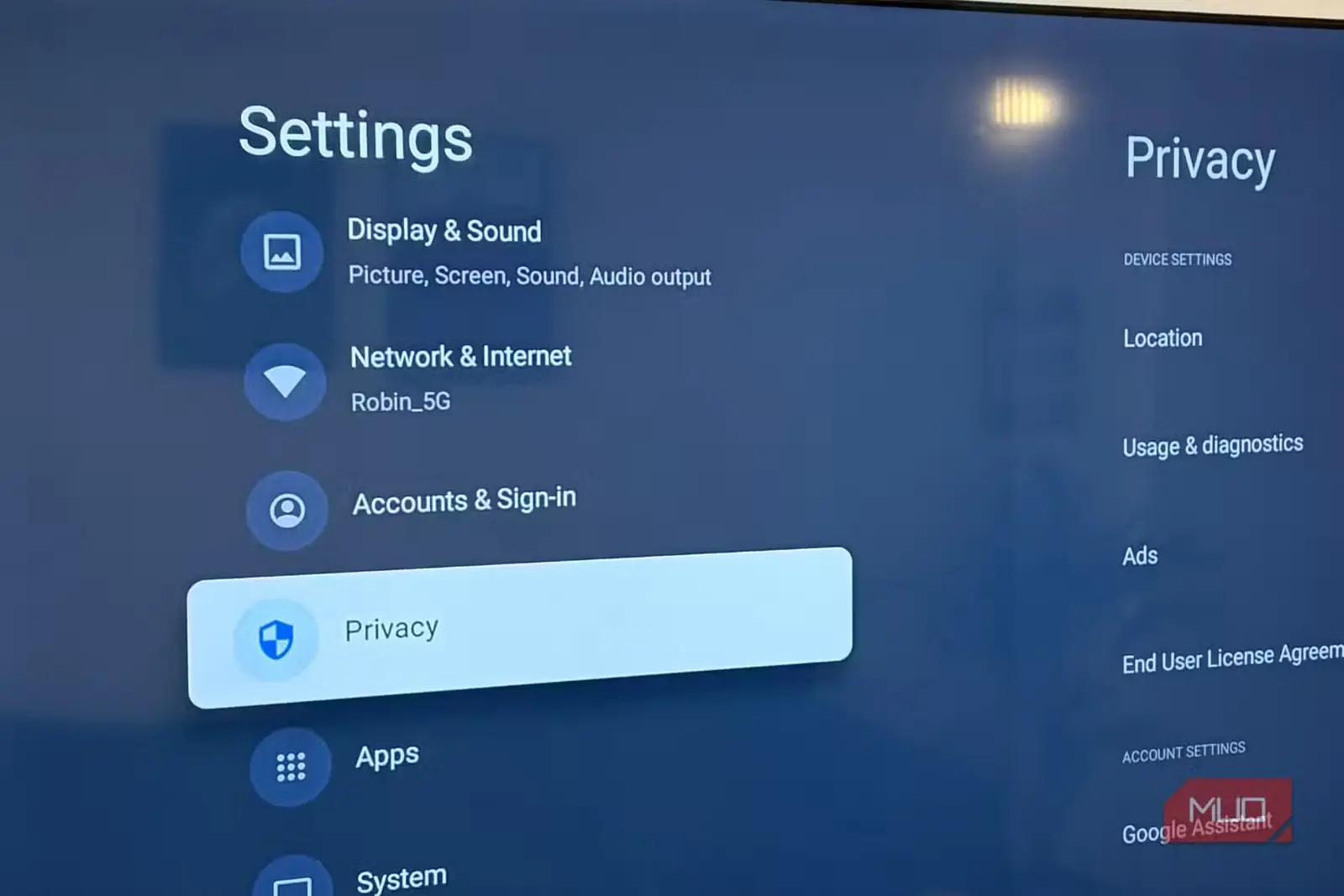
تشخیص خودکار محتوا (ACR) قابلیتی است که پیوسته آنچه را روی تلویزیون میبینید ثبت میکند. سپس این دادهها با پایگاه داده خود سازنده تلویزیون سنجیده میشوند تا علایق و عادتهای تماشای شما آشکار شود. همه این اطلاعات ممکن است به کار گرفته شوند یا حتی در اختیار تبلیغکنندگان شخص ثالث قرار بگیرند. این تنها راه دیگری است که سازندگان از آن سود میبرند و برای شما هیچ فایدهای ندارد.
قابلیت ACR در پسزمینه اجرا میشود، اما همچنان بخشی از توان پردازشی تلویزیون را مصرف میکند. با خاموشکردنش این پردازش هم متوقف میشود؛ کاری که هم برای کارایی تلویزیون سودمند است و هم برای حریم خصوصی شما. نام این قابلیت نیز در تلویزیونهای گوناگون فرق دارد؛ بنابراین دنبال گزینههایی مانند خدمات اطلاعات تماشا (Viewing Information Services)، لایو پلاس (Live Plus)، تشخیص خودکار محتوا (ACR)، تلویزیون تعاملی (Interactive TV) یا نامی همانند آنها بگردید. افسوس که کمی دیر از وجودش باخبر شدم، اما اکنون نخستین قابلیتی است که هنگام راهاندازی تلویزیونی تازه، خاموشکردنش را به دیگران پیشنهاد میکنم.
هموارسازی حرکت را خاموش کنید
آنقدرها هم که به نظر میرسد سودمند نیست
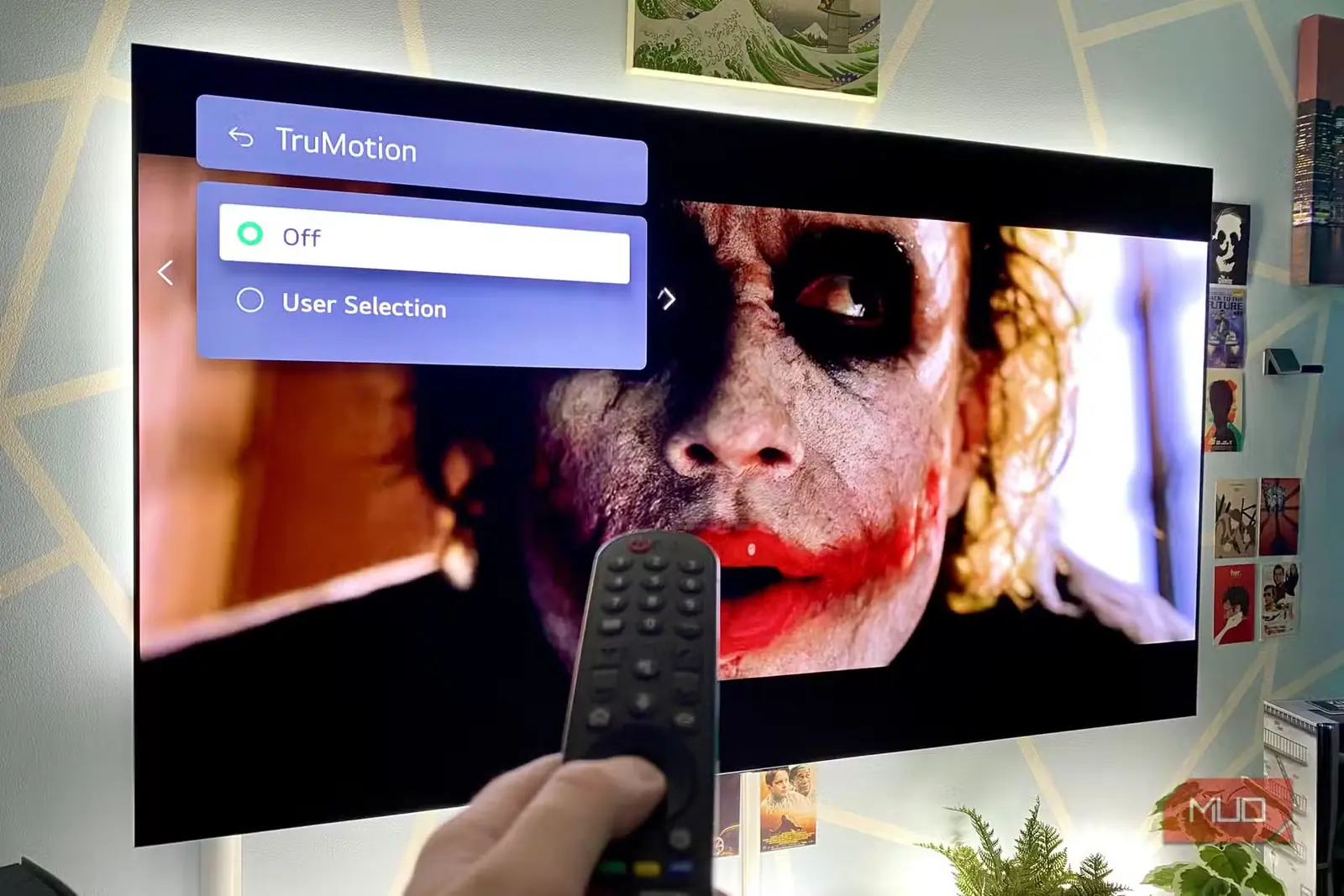
این یکی بر کارایی تلویزیونم اثر نمیگذاشت، بلکه کیفیت تصویر را خراب میکرد. هموارسازی حرکت از همان قابلیتهایی است که وعده میدهد فیلمها را تماشاییتر کند، اما در پایان درست نتیجه وارونه میدهد.
بیشتر فیلمها با نرخ ۲۴ فریمبرثانیه فیلمبرداری میشوند؛ روشی که دهههاست رواج دارد. در سوی دیگر، بیشتر تلویزیونهای امروزی میتوانند ۶۰ فریمبرثانیه یا بیشتر نمایش دهند. هموارسازی حرکت میکوشد با ساختن فریمهای میانجی این فاصله را پُر کند. چون این فریمها بهصورت رایانهای تولید میشوند، اغلب همان «اثر سریال آبکی» بدنام را پدید میآورند که در آن همهچیز غیرطبیعی به نظر میرسد. این قابلیت میتواند تجربه بازی را نیز بر هم بزند.
تنها زمانی که این فریمهای افزوده واقعاً به کار میآیند، هنگام تماشای مسابقات ورزشی است. برای هر محتوای دیگری بهتر است هموارسازی حرکت را بهکلی خاموش کنید. مانند بیشتر تنظیمات تلویزیون، نام این قابلیت نیز بسته به سازنده متفاوت است؛ پس شاید لازم باشد گزینههایی مانند ترو موشن (TruMotion)، اتو موشن پلاس (Auto Motion Plus)، موشنفلو (MotionFlow) یا نامی همانند آنها را پیدا و خاموش کنید.
از شر این پویانماییها خلاص شوید
ارتقایی که تلویزیونم سخت به آن نیاز داشت
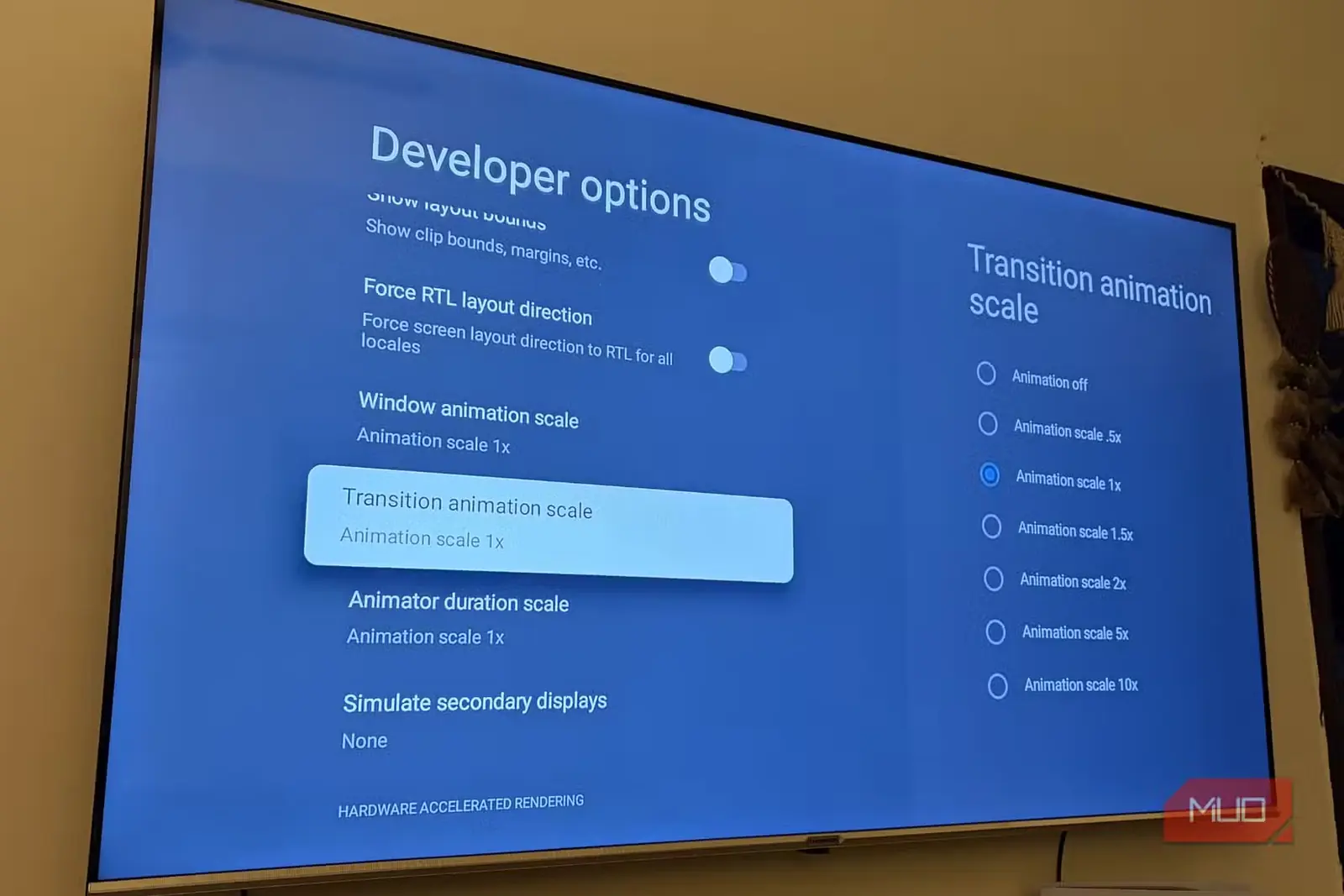
همین یک تغییر بیش از هر کار دیگری نتیجه داد. تلویزیونهای هوشمند معمولاً سرشار از پویانماییها و جلوههای گذارند تا کار با رابط کاربری روانتر به نظر برسد. این جلوهها در تلویزیونهای جدیدتر و قدرتمندتر مشکلی ایجاد نمیکنند، اما در تلویزیون قدیمی من، همین پویانماییها عملاً همهچیز را کند کرده بودند. تلویزیون بخشی از توان خود را صرف پردازش پویانماییهایی میکرد که از پس اجرای روانشان برنمیآمد و در نتیجه، سراسر رابط کاربری سنگینتر و کندتر به نظر میرسید.
برای غیرفعال کردن این جلوهها، ابتدا باید منوی گزینههای توسعهدهنده را فعال میکردم. سپس به «تنظیمات > گزینههای توسعهدهنده» رفتم و «مقیاس پویانمایی پنجره»، «مقیاس پویانمایی انتقال» و «مقیاس مدت پویانما» را خاموش کردم.
منبع: این مطلب ترجمه و بومیسازی مقالهای از MakeUseOf به قلم Pankil Shah است. مشاهده مقاله اصلی