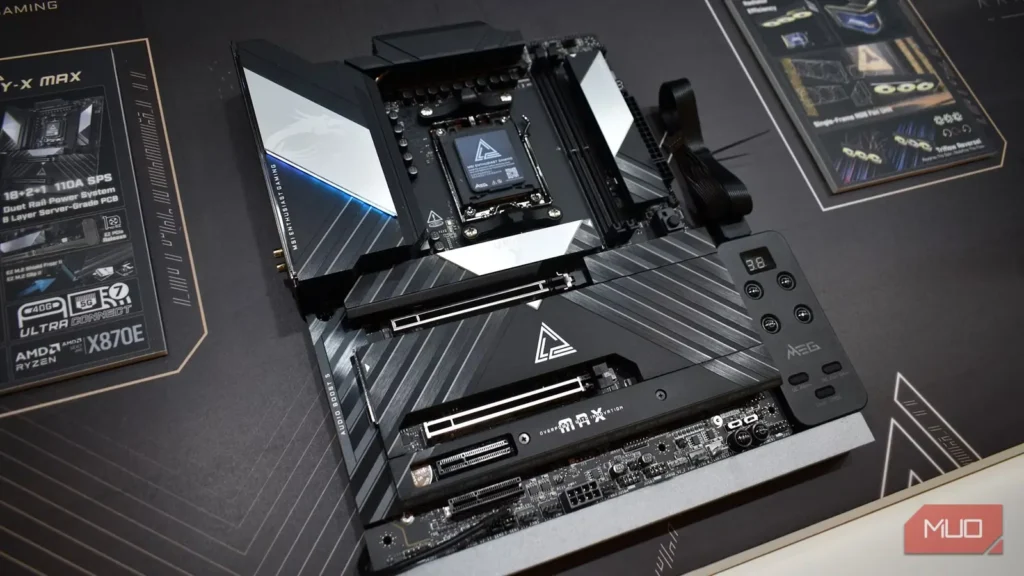
بیشتر مردم مادربردی میخرند، اما تنها از بخش کوچکی از تواناییهای واقعی آن بهره میبرند. مادربرد شما قابلیتهای استفادهنشدهای دارد که میتوانند کارایی را افزایش دهند، کیفیت صدا را بهتر کنند و عمر سامانه را افزایش دهند.
وقت آن رسیده است که این تواناییها را بیاستفاده نگذارید.
اورکلاک حافظه، کارایی سامانه را افزایش میدهد
افزایش رایگان کارایی، تنها با زدن یک کلید
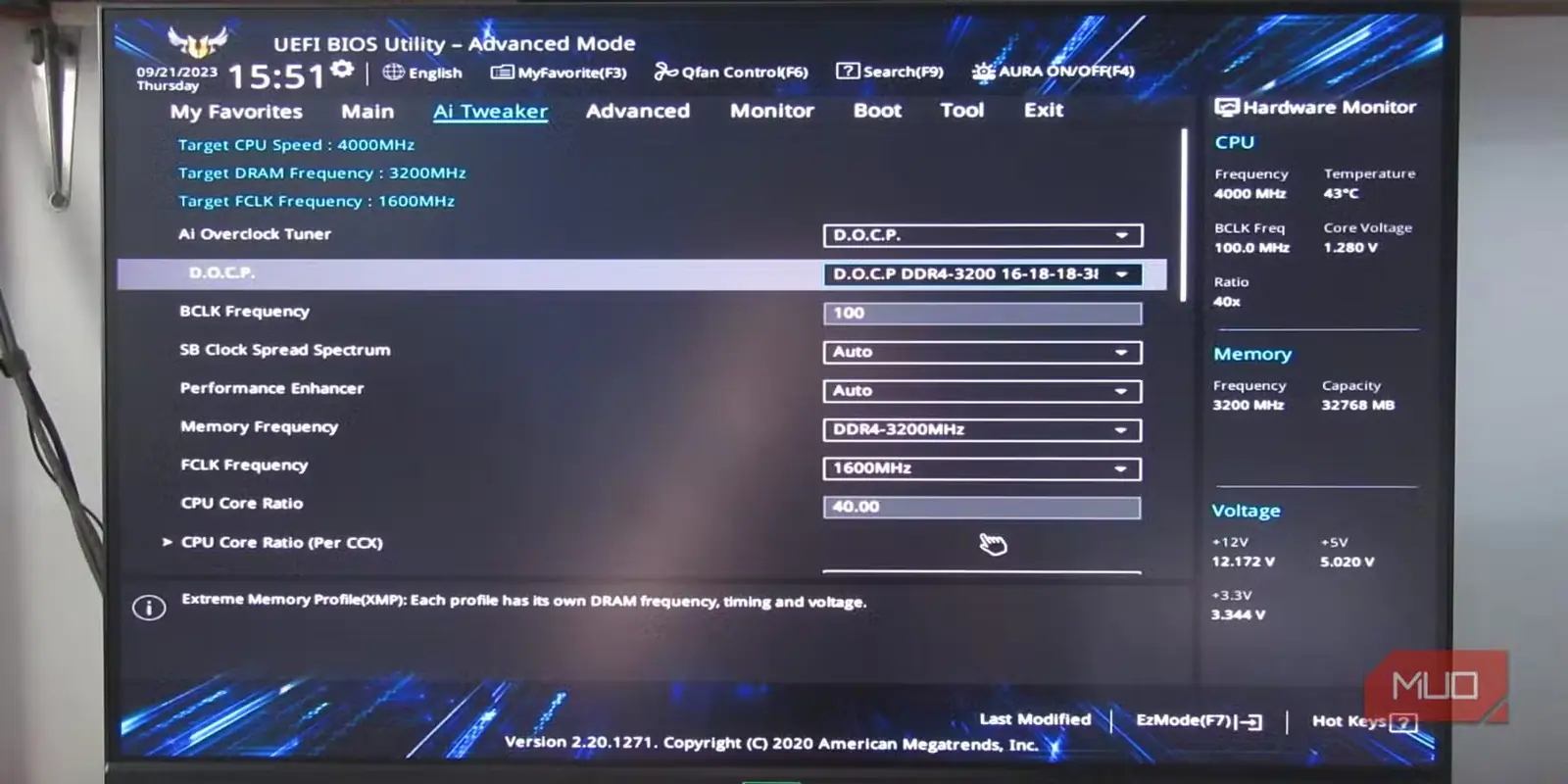
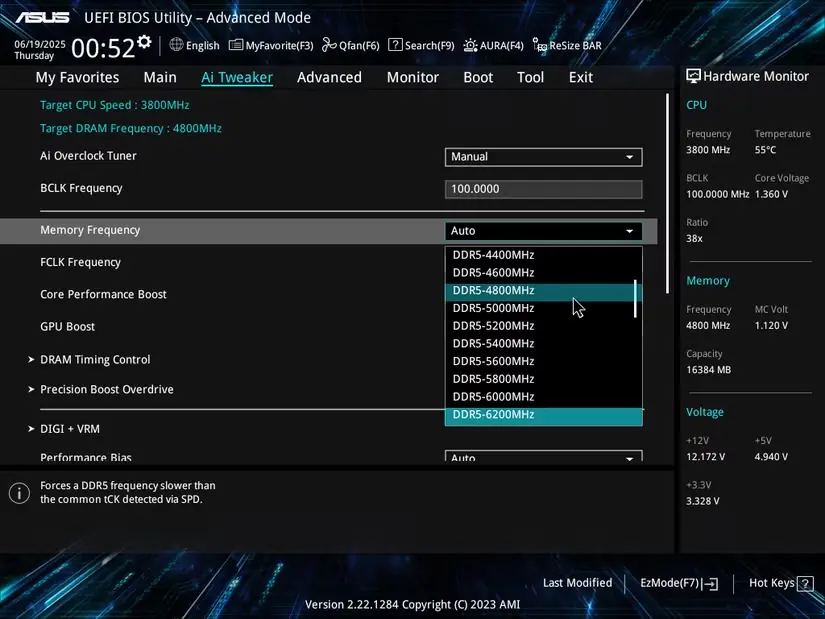
وقتی نخستین بار رایانهام را با مادربرد ASUS سرهم کردم، اشتباهی تازهکارانه مرتکب شدم: گذاشتم RAM با سرعت پیشفرض کار کند. حافظهٔ DDR5 من ماهها با سرعت ناچیز 4800MHz بهزحمت پیش میرفت. پس از اورکلاک و فعالکردن پروفایل درست حافظه، تفاوت کاملاً آشکار بود.
مادربردها بهطور خودکار RAM را با فرکانسهای بالاتر به کار نمیاندازند. آنها بهصورت پیشفرض از تنظیمی پایه و ایمن استفاده میکنند که پایداری را تضمین میکند، اما به بهای کاهش کارایی تمام میشود.
پروفایلهای حافظه، مانند XMP (پروفایلهای پیشرفتهٔ حافظه) برای Intel و EXPO (پروفایلهای توسعهیافته برای اورکلاک) برای AMD، تنظیمات ازپیشآمادهای هستند که سازندگان حافظه ارائه میکنند تا مادربرد بداند RAM را چگونه با سرعت اعلامشده به کار بیندازد. این پروفایلها زمانبندی، ولتاژ و فرکانس را خودکار تنظیم میکنند و دیگر نیازی به دستکاریهای پیچیدهٔ دستی نیست.
فعالکردن این پروفایلها ساده، اما بسیار مؤثر است. تنها با چند کلیک در BIOS میتوانید اورکلاک حافظه را فعال کنید و به افزایش چشمگیری در کارایی برسید. حافظهای که درست پیکربندی شده باشد، نرخ فریم بازیها را بالا میبرد و زمان لازم برای رندر و کامپایل را کاهش میدهد.
البته اورکلاک حافظه بیدردسر نیست. افزایش سرعت RAM فراتر از تنظیمات کارخانه گاهی میتواند سامانه را ناپایدار کند. هنگام تنظیم اولیه، ازکارافتادنهای ناگهانی، صفحهٔ آبی یا راهاندازی ناموفق چندان دور از انتظار نیست.
ممکن است سامانه کمی داغتر شود و برق بیشتری نیز مصرف کند. بااینحال، اگر خنککاری سامانه بهینه باشد، این خطرهای جزئی در برابر کارایی استفادهنشدهای که به دست میآورید ناچیزند.
قابلیتهای صوتیای که احتمالاً از آنها استفاده نمیکنید
نمیدانستم اینهمه گزینه در اختیار دارم
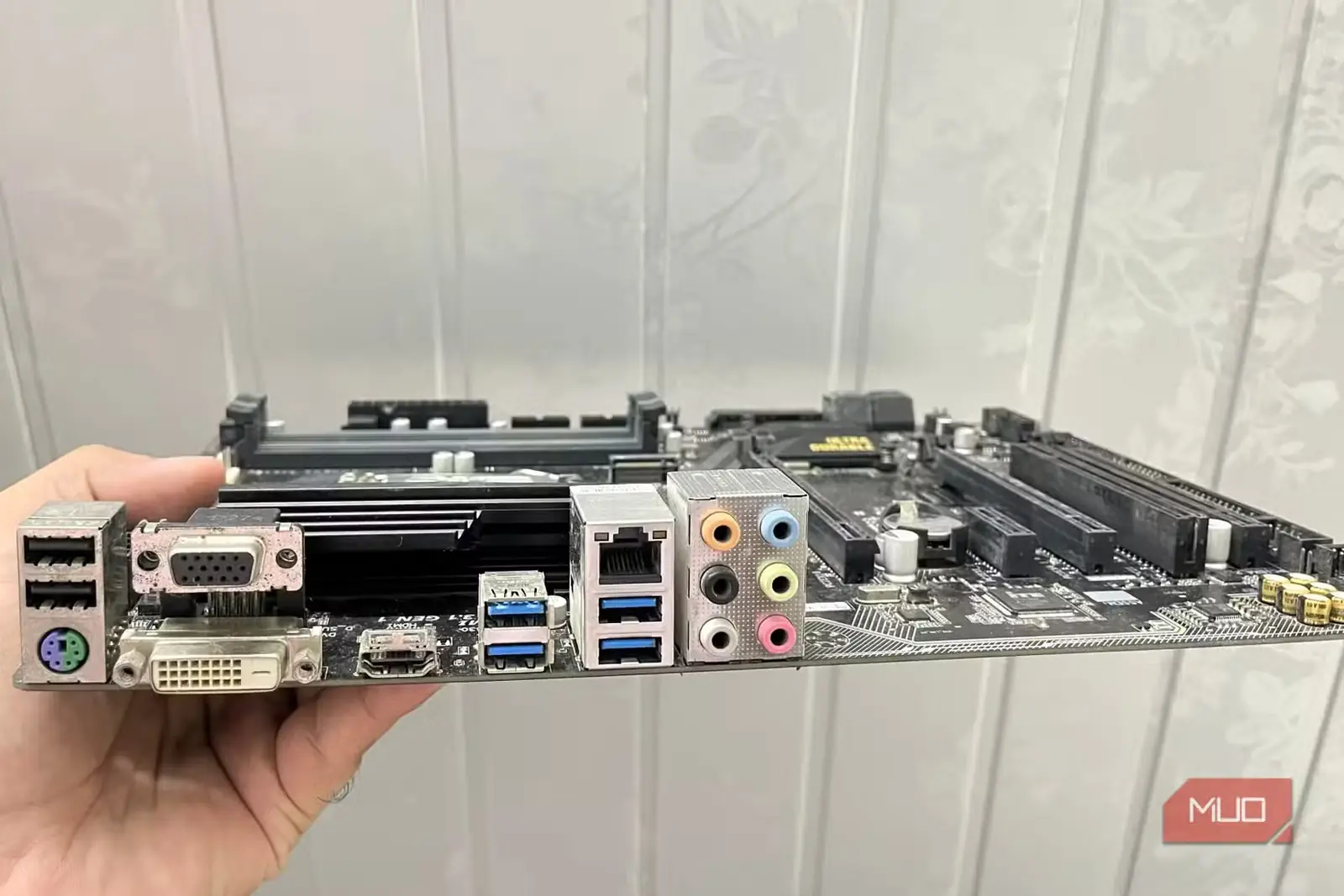
مادربردی که خریدهاید احتمالاً امکانات صوتی توانمندتری از حد انتظار دارد. مادربردهای امروزی از سختافزار صوتی چشمگیری بهره میبرند؛ پردازندههای صوتی اختصاصی، خازنهای مرغوب و لایههای جداشدهٔ PCB که با کارتهای صدای مستقل چند سال پیش رقابت میکنند.
بسیاری از مادربردهای امروزی صدای فراگیر ۷.۱ کاناله با کیفیت HD و قابلیتهای صوتی دیگری دارند که من آنها را در نرمافزار همراه مادربرد بسیار کاربردی یافتم. بیشتر سازندگان مادربرد گونهای از ابزارهای بهبود صدا را ارائه میکنند، اما این ابزارها معمولاً در گوشهای از نرمافزار پنهان ماندهاند.
برخی مادربردها قابلیت حذف نویز با هوش مصنوعی را نیز دارند. این قابلیت با بهرهگیری از الگوریتمهای یادگیری ماشینی، صدای پسزمینه را هنگام تماس و ضبط صدا پالایش میکند. من تردید داشتم تا اینکه آن را در یک تماس بسیار آشفتهٔ Zoom آزمودم. تفاوت چشمگیر بود و صدایم کاملاً شفاف منتقل شد.
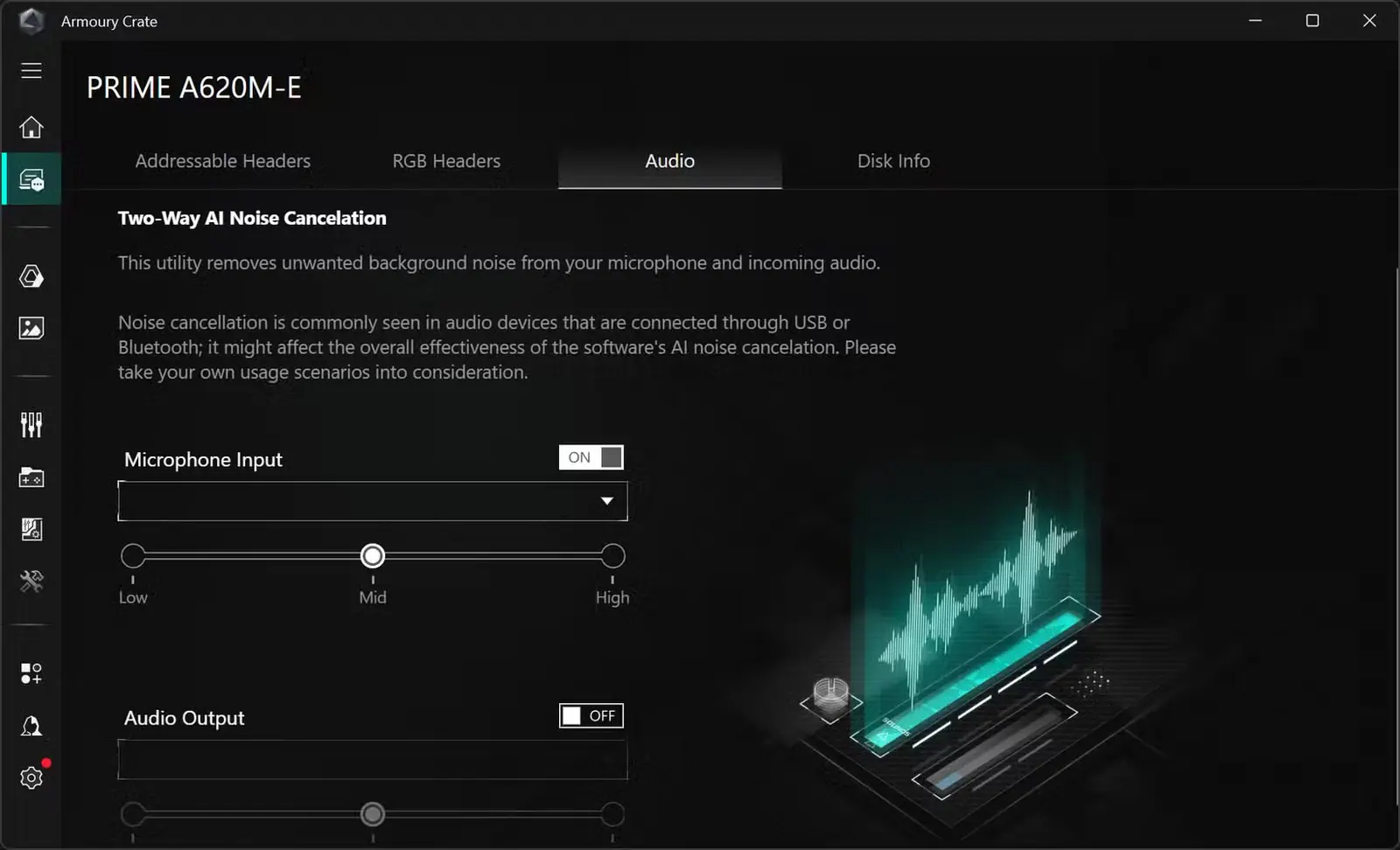
برای دسترسی به بسیاری از این قابلیتهای پیشرفته باید نرمافزار کاربردی ارائهشده از سوی سازندهٔ مادربرد را نصب کنید. برای مادربردهای ASUS مانند مدل من، باید Armoury Crate را دریافت کرد؛ درحالیکه برای مادربردهای MSI، نرمافزار Dragon Center لازم است.
پروفایلهای صوتی نیز از امکاناتی هستند که اغلب بیاستفاده میمانند. بیشتر مادربردها تنظیمات آمادهٔ اکولایزر برای بازی، فیلم و موسیقی دارند که میتوانند تجربهٔ شنیداری را بهبود دهند. همچنین میتوانید برای بازیها یا برنامههای خاص، پروفایلهای دلخواه خود را بسازید.
تشخیص و تغییر کاربری درگاههای صوتی پنل جلو شاید ملالآور به نظر برسد، اما برای استفادهٔ آسان اهمیت دارد. مادربرد میتواند اتصال هدفون را خودکار تشخیص دهد و خروجی صدا را تغییر دهد. حتی میتوانید درگاهها را برای دستگاههای دیگر بازتعریف کنید؛ برای نمونه، در صورت نیاز ورودی میکروفون را به خروجی دیگری برای هدفون تبدیل کنید.
تواناییهای پنهان و شگفتانگیز BIOS
هر از گاهی بهروزرسانی میانافزار هم ارزشش را دارد
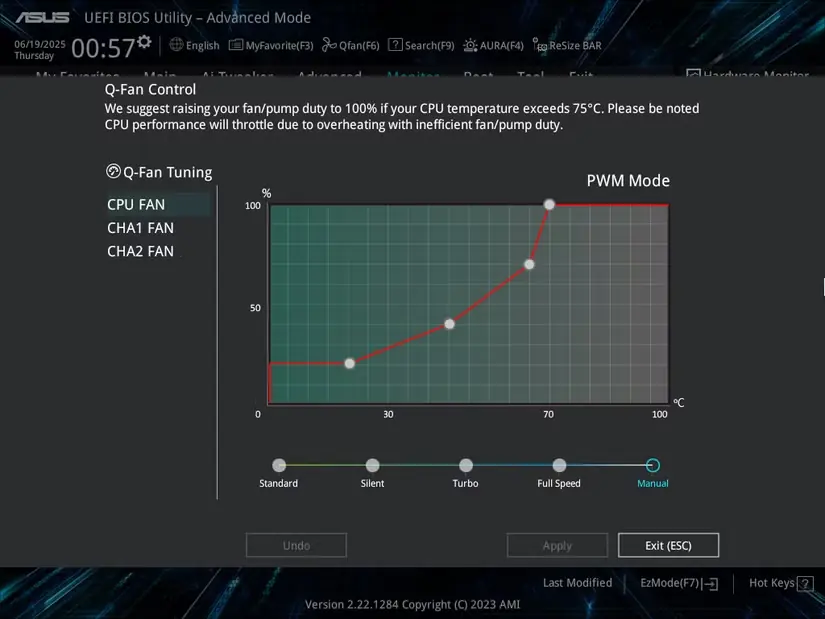
پیشتر فقط در مواقع کاملاً ضروری به BIOS سر میزدم. اما رابطهای امروزی BIOS قابلیتهایی دارند که واقعاً میتوانند تجربهٔ کار با رایانه را بهتر کنند؛ قابلیتهایی که من از آنها غافل مانده بودم.
بیشتر مادربردها دو حالت EZ Mode و Advanced Mode دارند. EZ Mode برای بررسی سریع وضعیت سامانه، از جمله دمای پردازنده و سرعت فنها، و نیز فعالکردن XMP برای حافظهٔ RAM ایدئال است و شما را درگیر انبوه تنظیمات نمیکند. قدرت واقعی اما در Advanced Mode نهفته است؛ جایی که گزینههای دقیق اورکلاک و تنظیمات امنیتی در اختیارتان قرار میگیرد.
تنها زمانی به Advanced Mode بروید که برای کندوکاو بیشتر آماده باشید. اگر فنهای رایانهتان با تمام توان کار میکنند، سرزدن به بخش تنظیم منحنی فن کاملاً ارزشش را دارد. در این بخش میتوانید برای هر دما سرعت دلخواهی تعیین کنید تا سامانه هنگام کارهای سبک بیصدا بماند و هر زمان لازم بود، سرعت فنها را افزایش دهد.
دو قابلیتی که بارها سامانهام را نجات دادهاند، CrashFree BIOS و EZ Flash هستند. CrashFree BIOS فایلهای آسیبدیدهٔ BIOS را بهطور خودکار بازیابی میکند. در مقابل، EZ Flash امکان میدهد BIOS را با ایمنی از درون همان رابط بهروزرسانی کنید؛ بنابراین دیگر لازم نیست هنگام بهروزرسانی نگران قطع برق باشید.
قابلیتی که کاش زودتر فعالش کرده بودم، حالت آمادهٔ ErP (محصولات مرتبط با انرژی) است. این حالت مصرف برق در وضعیت آمادهبهکار را به کمترین میزان میرساند و برق مصرفی سامانه هنگام بیکاری را کاهش میدهد.
بخش امنیتی BIOS نیز به همان اندازه اهمیت دارد. بهتر است TPM و Secure Boot را فعال کنید؛ اولی قابلیتهای امنیتی پیشرفتهٔ Windows را در دسترس میگذارد و دومی از بارگذاری بدافزارها هنگام راهاندازی جلوگیری میکند. من برای BIOS نیز گذرواژه تعیین کردهام تا کسی نتواند بدون اجازه تنظیمات را تغییر دهد. شاید این کار کمی بدبینانه به نظر برسد، اما تغییر ناخواستهٔ تنظیمات حیاتی بسیار آسان است.
با بهروزرسانینکردن منظم، فرصتهای مهمی را از دست میدهید
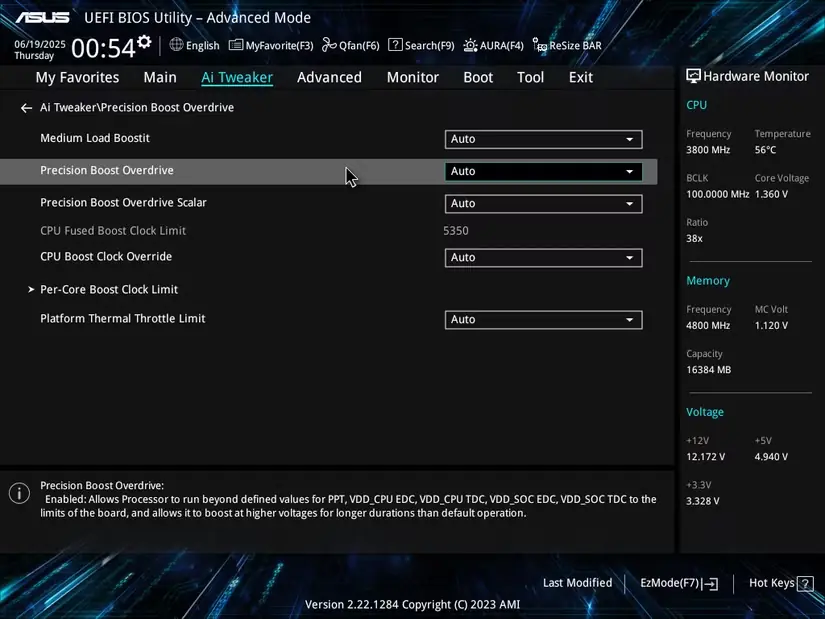
بهروزرسانیهای BIOS فقط برای رفع اشکال نیستند؛ آنها اغلب سازگاری حافظه را بهبود میدهند و قابلیتهایی میافزایند که شاید حتی نمیدانستید جایشان خالی است. برای مادربرد من بهروزرسانیای منتشر شد که پایداری RAM را در سرعتهای بالاتر افزایش داد؛ بهبودی که بدون آن هرگز متوجهش نمیشدم. این بهروزرسانی همچنین قابلیت تقویت PBO را افزود که Precision Boost Overdrive (PBO) را برای عملکرد بهتر و مدیریت بهینهتر دما تنظیم میکند.
وصلههای امنیتی نیز به همان اندازه مهماند. بهروزرسانیهای BIOS مرتباً برای برطرفکردن آسیبپذیریهایی منتشر میشوند که ممکن است امنیت کل سامانه را به خطر بیندازند. بنابراین، بهبود کارایی تنها دلیل بهروزرسانی BIOS رایانه نیست.
این فرایند دیگر مانند گذشته ترسناک نیست. مادربردهای امروزی با ابزارهای داخلی، بهروزرسانی را ساده و سرراست کردهاند. اگر هنوز بابت این کار نگرانی دارید، راههای سادهای برای بهروزرسانی UEFI BIOS در Windows وجود دارد.
مادربرد شما احتمالاً بسیار بیشتر از آنچه تصور میکنید بار پردازشی و مدیریتی سامانه را به دوش میکشد. وقتی برای شناخت این قابلیتها وقت بگذارید، تا سالها از نتیجهاش بهرهمند خواهید شد: سامانهای سریعتر، امنتر و دلپذیرتر، بیآنکه به خرید سختافزار تازه نیاز داشته باشید.
منبع: این مطلب ترجمه و بومیسازی مقالهای از MakeUseOf به قلم Yasir Mahmood است. مشاهده مقاله اصلی