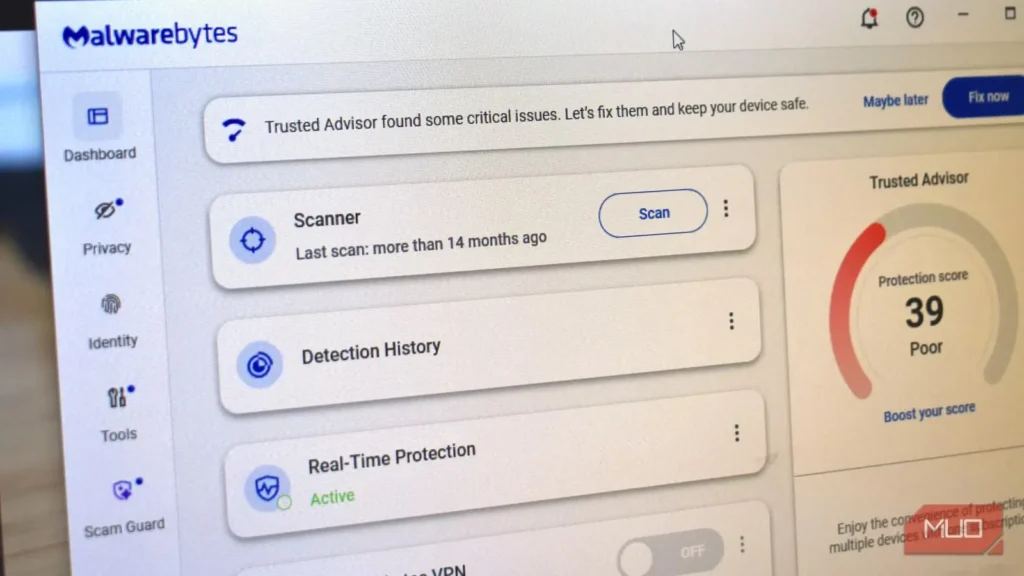
پس از سالها پرداخت هزینه برای چندین اشتراک، درنگی کردم تا ارزش واقعی هر یک را بسنجم. نرمافزارهایی که از رایانهام محافظت میکردند، گذرواژههایم را نگه میداشتند، مرا به شبکه شخصی خودم وصل میکردند و از پروندههایم نسخه پشتیبان میگرفتند، از باارزشترینها بودند. اما هرچه این چهار مورد را دقیقتر بررسی کردم، بیشتر دریافتم که نه از سر بیگزینگی، بلکه تنها چون اشتراکها به انتخاب پیشفرضم تبدیل شده بودند، برایشان پول میدادم. بنابراین کارکرد هر یک را جزءبهجزء بررسی کردم و بخشهایی را که واقعاً نیاز داشتم با ابزارهای رایگان جایگزین کردم.
اشتراکهای ضدویروس
دیگر بابت حفاظتی که ویندوز از پیش فراهم میکرد پول ندادم
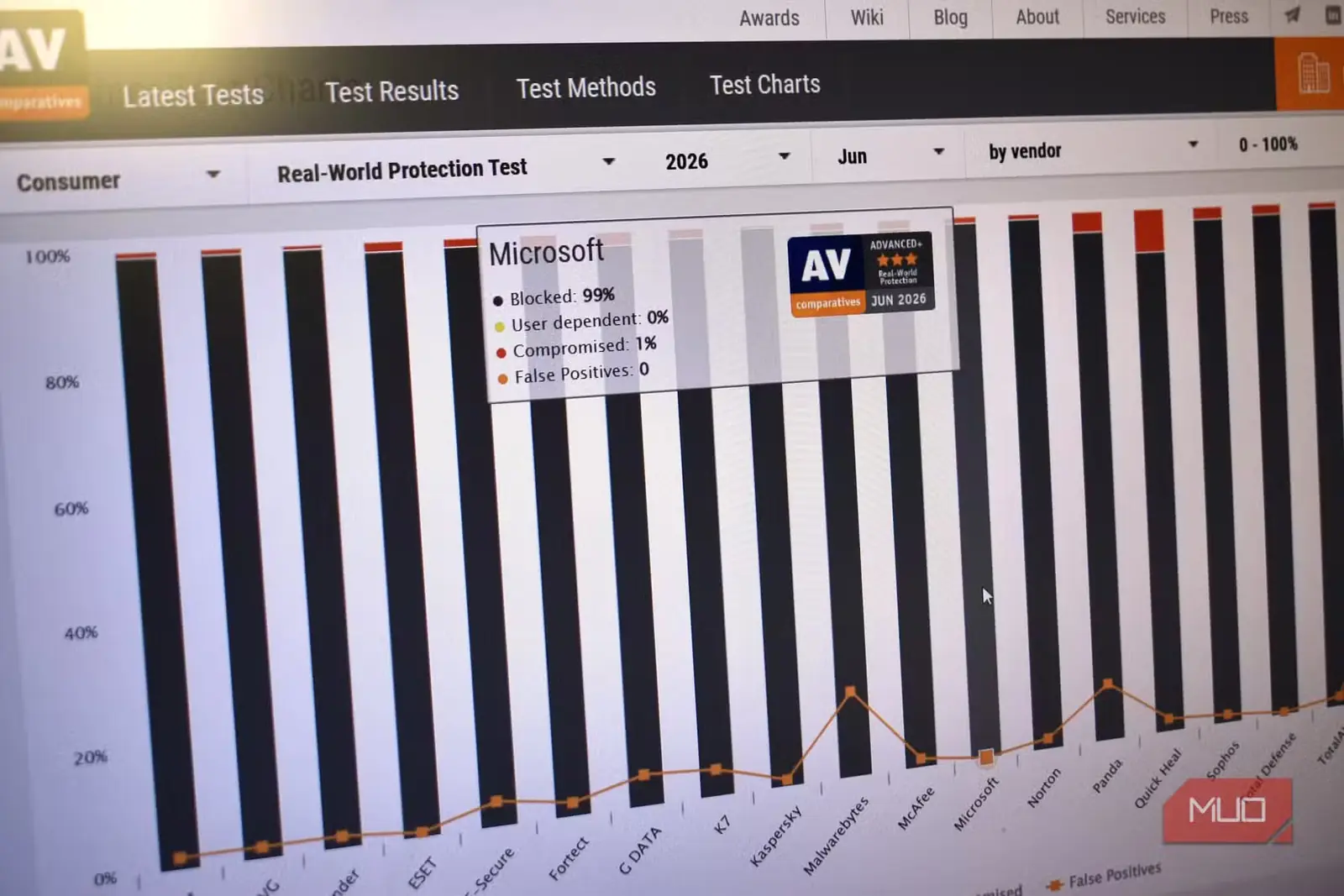
نخستین موردی که کنار گذاشتم، Norton ۳۶۰، طرح ضدویروس من بود. نه به این دلیل که محافظت در برابر بدافزار ضرورتی ندارد، بلکه چون روی همین رایانه از Windows ۱۱ استفاده میکردم و ضدویروس Microsoft Defender از پیش همان محافظتی را فراهم میکرد که نیاز داشتم.
نهتنها Norton ۳۶۰، بلکه ضدویروسهای پولی بهطور کلی همراه با VPN، مدیر گذرواژه، پایش هویت و امکانات جانبی دیگری عرضه میشوند؛ اما من برای این کارها از قبل ابزارهای جداگانهای داشتم. آنچه واقعاً بابتش پول میدادم، محافظت در برابر بدافزار بود و ویندوز همین نیاز را پوشش میداد.
در آزمون مصرفکنندگان Windows ۱۱ مؤسسه AV-TEST در ماههای مه و ژوئن ۲۰۲۶، Defender برای محافظت امتیاز ۶/۶، برای کارایی ۵.۵/۶ و برای کاربردپذیری ۶/۶ را به دست آورد. این نرمافزار در هر دو ماه ۱۰۰% بدافزارهای فراگیر را شناسایی کرد و در ژوئن نیز ۱۰۰% تهدیدهای روزصفرِ آزمایششده را تشخیص داد.
برای سطح حفاظتی که واقعاً نیاز داشتم، Norton صرفاً قابلیتی را تکرار میکرد که ویندوز از پیش در اختیارم میگذاشت.
| آنچه بابتش پول میدادم | آنچه ویندوز از پیش فراهم میکند |
|---|---|
| محافظت بلادرنگ در برابر بدافزار | ضدویروس مایکروسافت دیفندر (Microsoft Defender Antivirus) |
| محافظت پایه با دیوار آتش | دیوار آتش ویندوز (Windows Firewall) |
| محافظت در برابر وبگاهها و بارگیریهای مخرب | اسمارتاسکرین مایکروسافت دیفندر (Microsoft Defender SmartScreen) |
با این جابهجایی، دیگر ناچار نبودم با اعلانها و تنظیمات برنامه ضدویروس نیز سروکله بزنم. اگر امکانات جانبی یکپارچه میخواهید، پرداخت هزینه برای ضدویروس همچنان میتواند منطقی باشد؛ اما وقتی ویندوز از پیش محافظت موردنیازم در برابر بدافزار را فراهم میکرد، دلیلی نداشت برای همان لایه حفاظتی یک اشتراک سالانه دیگر بخرم.
اشتراکهای مدیر گذرواژه
کیپسایکسسی اختیار صندوق گذرواژههایم را دوباره به خودم سپرد
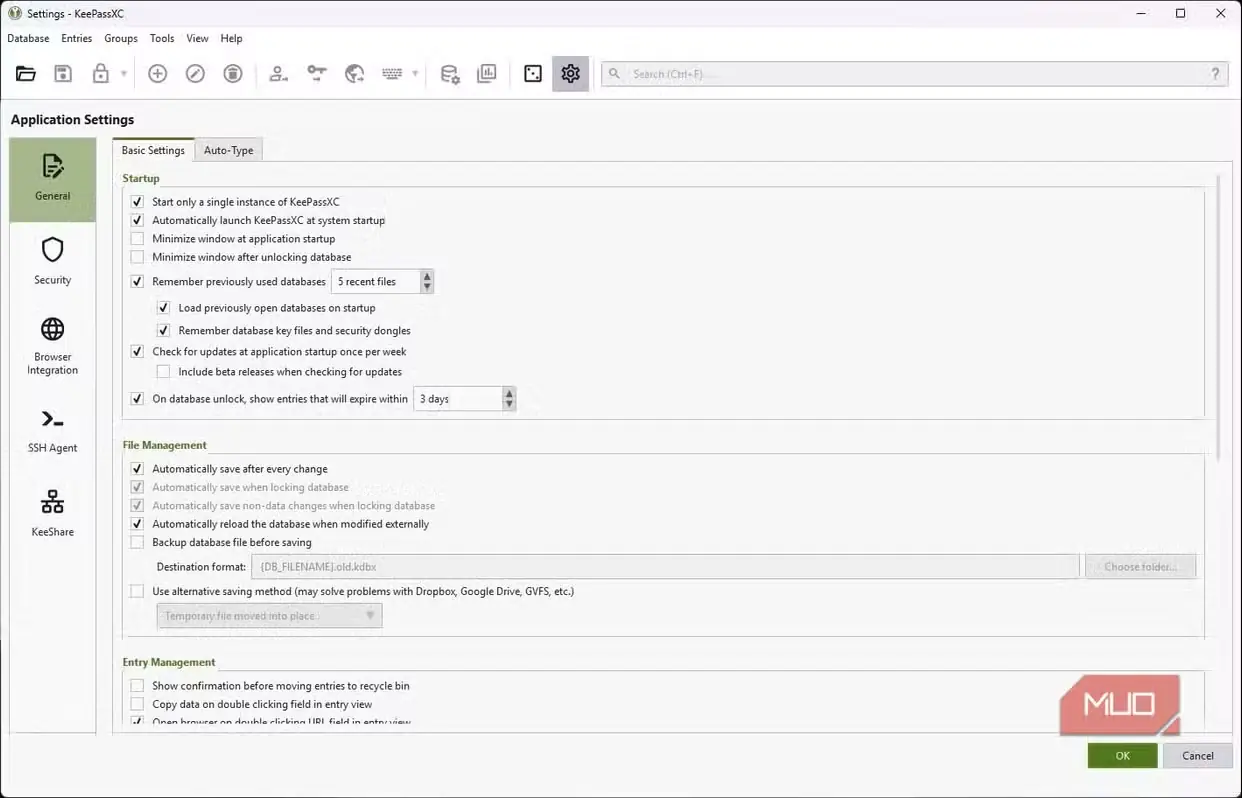
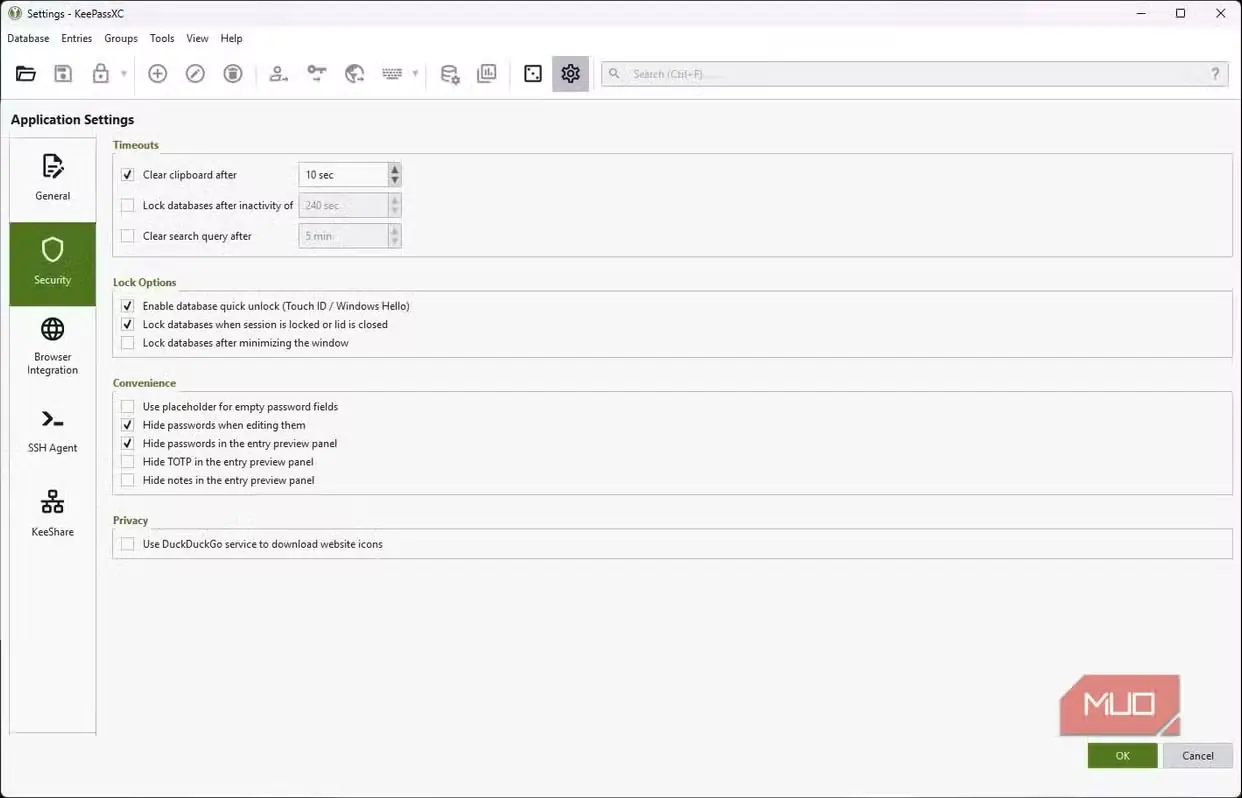
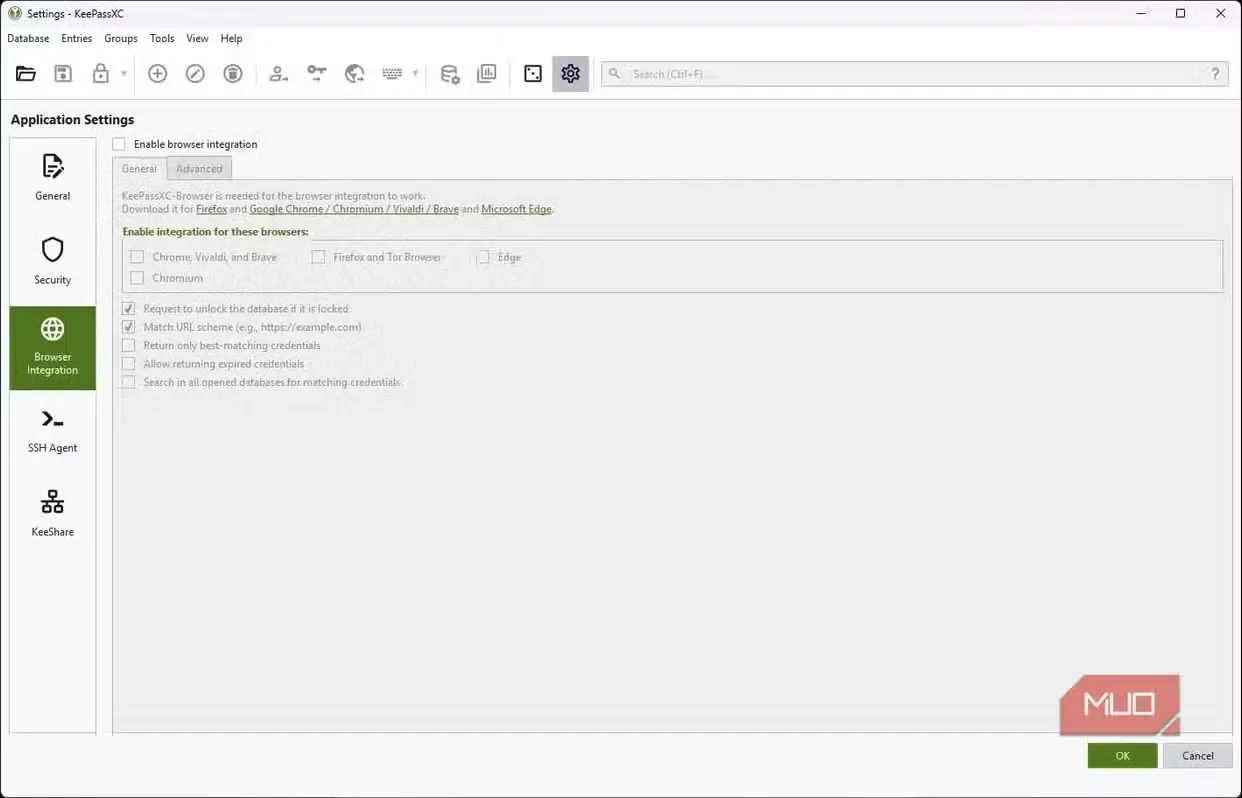
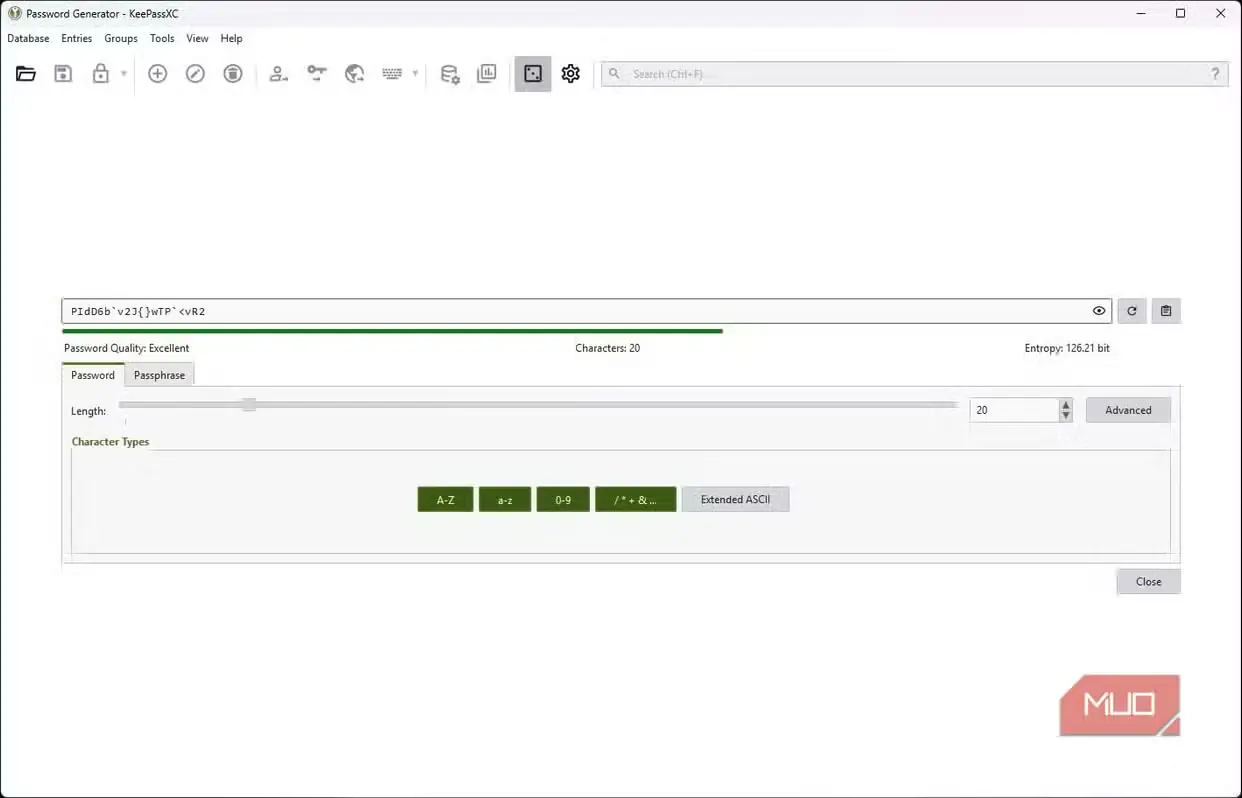
دلیلی که اشتراک مدیر گذرواژه آزارم میداد، کاملاً متفاوت بود. بخش اصلی هزینهام صرف صندوق گذرواژه مدیریتشدهای میشد که ذخیرهسازی، همگامسازی و امکانات رفاهی را یکجا بر عهده میگرفت.
برای طرح انفرادی 1Password ماهانه $۲.۹۹، یا سالانه $۳۵.۸۸، میپرداختم. این طرح امکاناتی مانند تکمیل خودکار، ساخت گذرواژه، همگامسازی میان دستگاهها و هشدار درباره فاششدن اطلاعات ورود را در اختیارم میگذاشت.
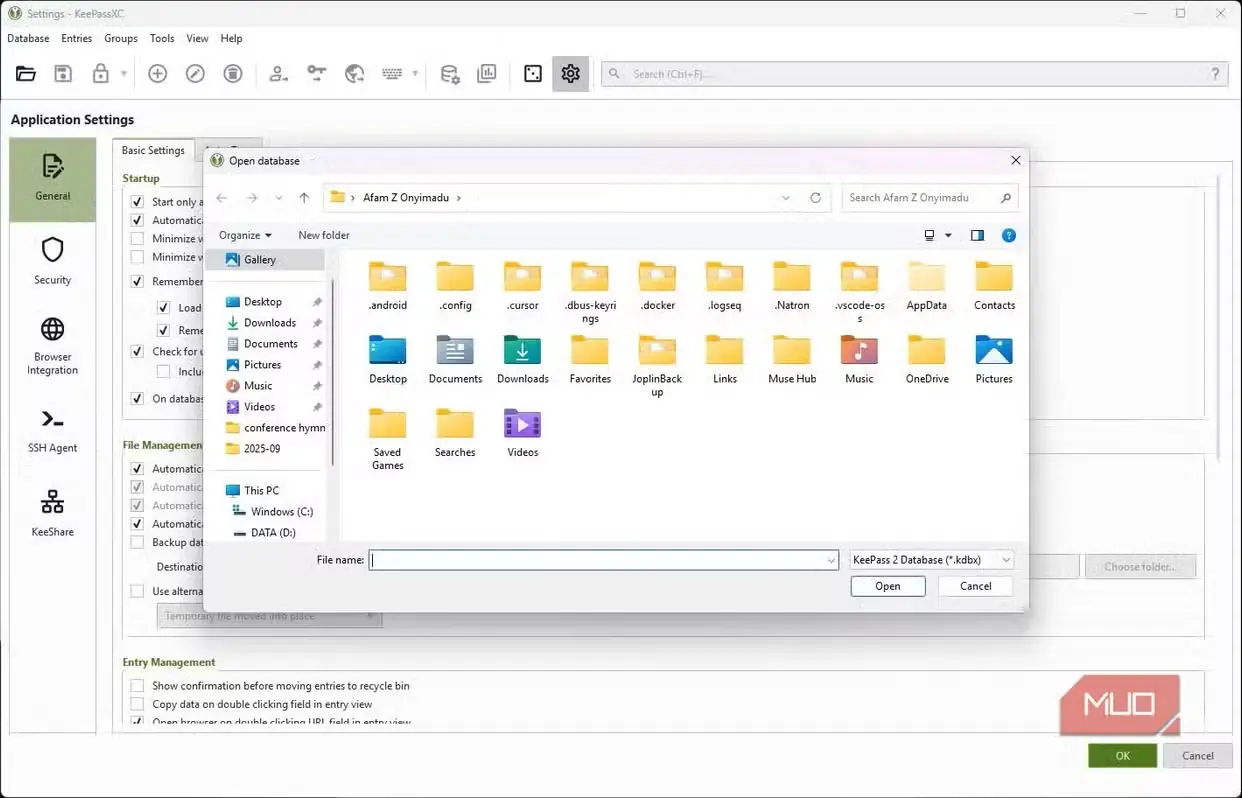
به KeePassXC کوچ کردم که سازوکاری کاملاً متفاوت دارد. این نرمافزار متنباز و رایگان است و اختیار گذرواژهها را در دست خودم نگه میدارد. خودم تعیین میکنم گذرواژهها کجا ذخیره شوند و چگونه به دستگاههای گوناگونم برسند؛ کارهایی که پیشتر اشتراک انجام میداد.
پشتیبانگیری و همگامسازی پایگاه داده را خودم انجام میدهم و دیگر ارائهدهندهای نیست که هنگام بازیابی به کمکم بیاید.
| وانپسورد (1Password) | کیپسایکسسی (KeePassXC) |
|---|---|
| سالانه $۳۵.۸۸ | هزینه نرمافزار: $۰ |
| خدمت میزبانیشده | پایگاه داده محلی رمزگذاریشده |
| همگامسازی داخلی | روش همگامسازی را خودم انتخاب میکنم |
| ذخیرهسازی و همگامسازی زیر نظر ارائهدهنده | مدیریت فضای ذخیرهسازی و پشتیبانگیری بر عهدهٔ من است |
KeePassXC ۲.۷.۹ برای Windows ۱۰ نیز در سال ۲۰۲۵ گواهی امنیتی سطح نخست ANSSI را دریافت کرد؛ گواهیای که تا نوامبر ۲۰۲۸ اعتبار دارد.
هرچند باید تا اندازهای از سهولت کار چشم بپوشم، در اختیار داشتن کامل خزانهام ارزش این زحمت را دارد.
اشتراکهای ویپیان
وقتی مقصد شبکهٔ خودم است، وایرگارد کفایت میکند
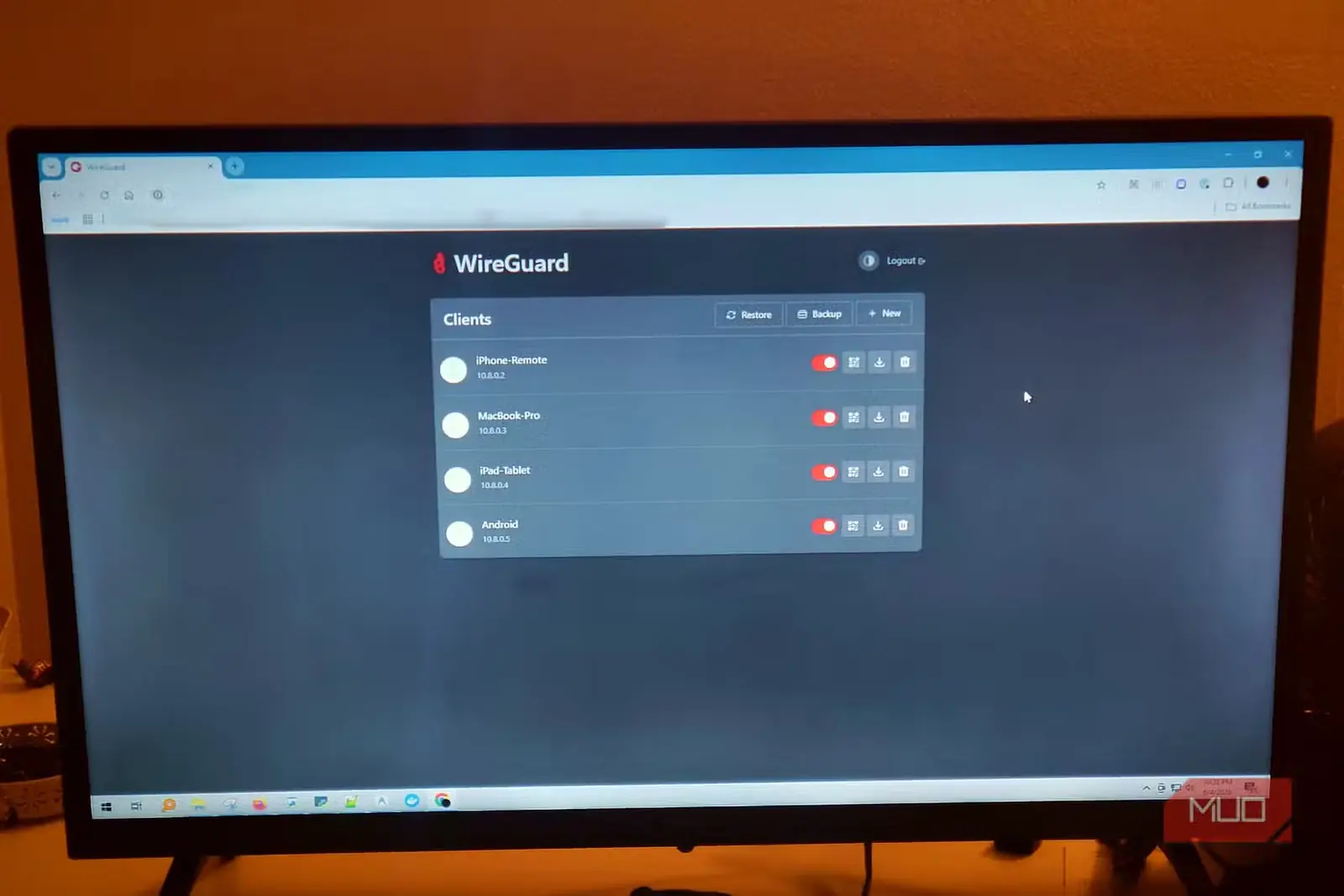
واژهٔ VPN این مقایسه را بیش از آنچه لازم است پیچیده میکند. هرچند هم با یک VPN تجاری و هم با نمونهای که خودم راهاندازی کردهام میتوانم تونلی رمزگذاریشده بسازم، این دو برای حل مسائل متفاوتی طراحی شدهاند.
اگر بخواهم چنین به نظر برسد که ترافیک اینترنتیام از کشور دیگری میآید، به سرویس VPN تجاری نیاز دارم که در آن کشور سرور خروجی داشته باشد. WireGuard چنین شبکهای از سرورهای خروجی در اختیارم نمیگذارد، زیرا نرمافزار VPN است، نه یک سرویس تجاری VPN. بااینحال، مسیری امن برای بازگشت به شبکهٔ خودم فراهم میکند. این نرمافزار رایگان و متنباز است.
در خانه یک نقطهٔ پایانی WireGuard راهاندازی کردهام و دستگاههای همراهم را به آن متصل میکنم. بهاینترتیب، حتی وقتی از خانه دورم نیز میتوانم به سرویسهای شبکهٔ خانگیام دسترسی داشته باشم.
پیشتر اشتراک NordVPN داشتم که ماهانه $۱۴.۹۹ یا در صورت پرداخت سالانه $۱۷۹.۸۸ برایم هزینه داشت. برای نیاز واقعیام، یعنی دسترسی دوباره به شبکهٔ خانگی، به این اشتراک نیازی ندارم.
| نیاز من | راهکار مناسب |
|---|---|
| دسترسی امن به شبکهٔ خانگیام | وایرگارد |
| استفاده از نشانی IP در کشوری دیگر | ویپیان تجاری |
| انتخاب از میان سرورهای خروجی سراسر جهان | ویپیان تجاری |
| کنترل نقطهٔ پایانی VPN | وایرگارد |
البته همچنان باید خودم از WireGuard نگهداری کنم، کلیدها را پیکربندی کنم و مطمئن شوم نقطهٔ پایانی فعال است. این نرمافزار ناشناسماندن یا شبکهای جهانی از سرورها را نیز فراهم نمیکند. مسئله اینجاست که پرداخت هزینه برای یک VPN تجاری، مشکلی متفاوت را حل میکند؛ درحالیکه خواستهٔ واقعی من دسترسی به شبکهٔ خانهٔ خودم است.
اشتراکهای پشتیبانگیری ابری
رستیک نرمافزار پشتیبانگیری را از فضای ذخیرهسازی جدا میکند
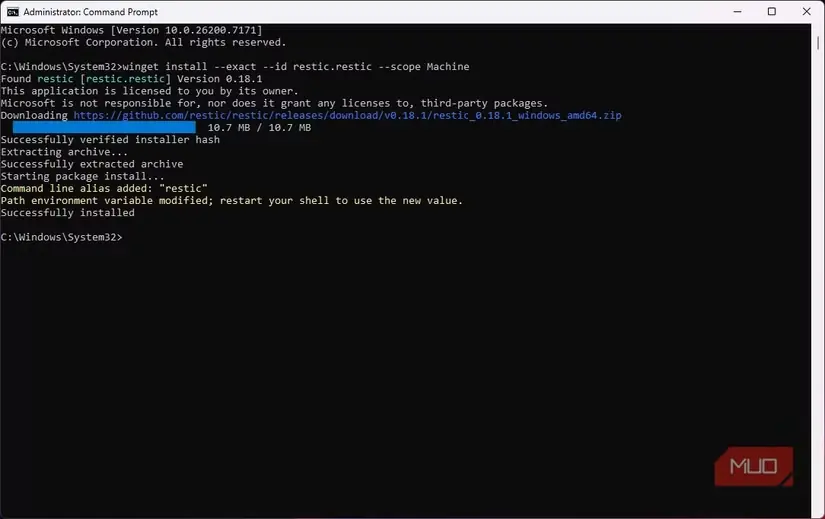
با استفاده از پشتیبانگیری ابری دریافتم که بابت دو چیز پول میپردازم که لزوماً نباید هر دو را از یک ارائهدهنده تهیه کرد: نرمافزار پشتیبانگیری و فضای ذخیرهسازی.
اشتراک کنونی Backblaze Personal Backup سالانه $۹۹ هزینه دارد و پشتیبانگیری پیوسته و خودکار را همراه با فضای نامحدود پشتیبانگیری از رایانه ارائه میکند. جذابیت این بسته روشن است: کافی است یک بار آن را راهاندازی کنید تا سرویس ادامهٔ فرایند پشتیبانگیری را برایتان انجام دهد.
با Restic میتوانم این دو نیاز را از یکدیگر جدا کنم. این ابزار رایگان و متنباز روی Windows، macOS، Linux و BSD اجرا میشود و من از آن برای فرستادن نسخههای پشتیبان رمزگذاریشده به مقصدهای گوناگون استفاده میکنم.
ازآنجاکه از قبل درایوهای خارجی دارم، میتوانم بدون پرداخت هزینهٔ جداگانه برای نرمافزار پشتیبانگیری و فضای ذخیرهسازی ابری همراه آن، از Restic استفاده کنم. اگر NAS، سرور خانگی یا فضای ذخیرهسازی راه دور مناسبی دارید، این راهکار میتواند برای شما نیز کاربردی باشد.
| بکبلیز پرسونال بکاپ | رستیک |
|---|---|
| $۹۹ در سال | $۰ برای نرمافزار |
| فضای ذخیرهسازی همراه سرویس | فضای ذخیرهسازی را خودم فراهم میکنم |
| سرویس خودکار | نسخههای پشتیبان را خودم پیکربندی میکنم |
| بازیابی مدیریتشده | بازیابی نسخهها بر عهدهٔ خودم است |
با استفاده از Restic، مسئولیت بررسی درستی نسخههای پشتیبان، نگهداری بیش از یک نسخه از دادههای مهم و آزمایش فرایند بازیابی نیز بر عهده خودتان خواهد بود. هرچند این روش در مقایسه با خدمات مدیریتشده زحمت بیشتری دارد، دستکم میتوانم هزینه فضای ذخیرهسازی را جداگانه بپردازم.
یافتن تعادل میان آسودگی و اختیار
شاید این جایگزینهای مشخص برای همه مناسب نباشند، اما به من نشان دادند که برای دستیابی به امکانات موردنیازم، اشتراک همیشه تنها راه نیست. اگر ابزاری رایگان همان کاری را انجام دهد که واقعاً به آن نیاز دارم و بتوانم با کاستیهایش کنار بیایم، همین برای نپرداختن هزینه امکانات اضافی کافی است.
منبع: این مطلب ترجمه و بومیسازی مقالهای از MakeUseOf به قلم Afam Onyimadu است. مشاهده مقاله اصلی