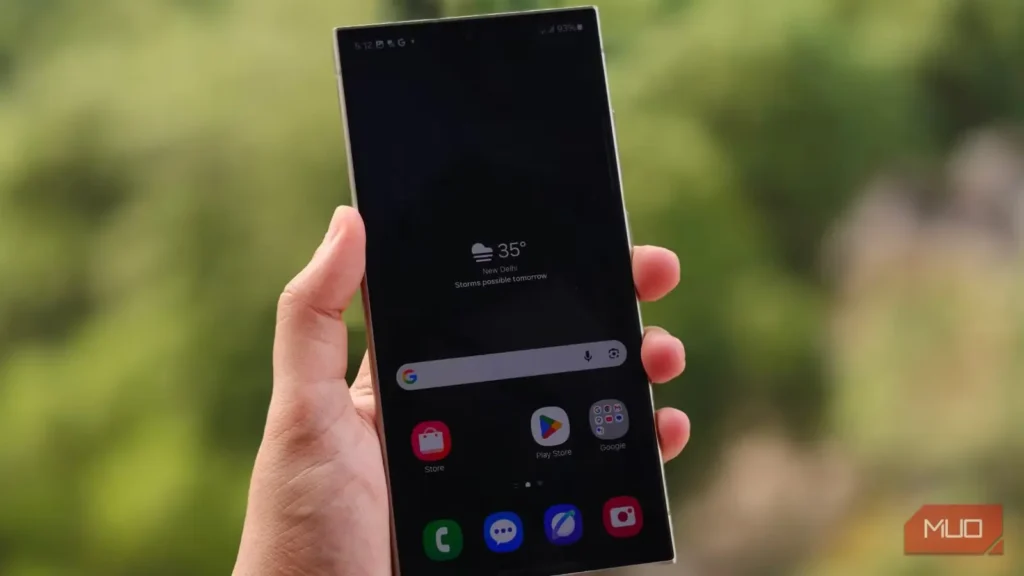
گفتنش خوشایند نیست، اما احتمالاً حافظه گوشیتان از حافظه خودتان بهتر است. درحالیکه شما فراموش میکنید کلیدها را کجا گذاشتهاید یا اصلاً چرا به آشپزخانه آمدهاید، اندروید و برنامههای روی آن با دقتی چشمگیر جزئیات کوچکی را ثبت میکنند که از ذهن شما میگریزند.
البته بخشی از این ثبت اطلاعات، نگرانیهایی بهجا درباره حریم خصوصی برمیانگیزد و دقیقاً به همین دلیل، چند مورد از این قابلیتها اختیاریاند. بااینحال، اگر آگاهانه از آنها استفاده کنید، میتوانند گوشیتان را به حافظهای جانبی و کارآمد تبدیل کنند.
پیامهایی که ناخواسته کنار زدید
از چشم رفتهاند، اما نه کاملاً
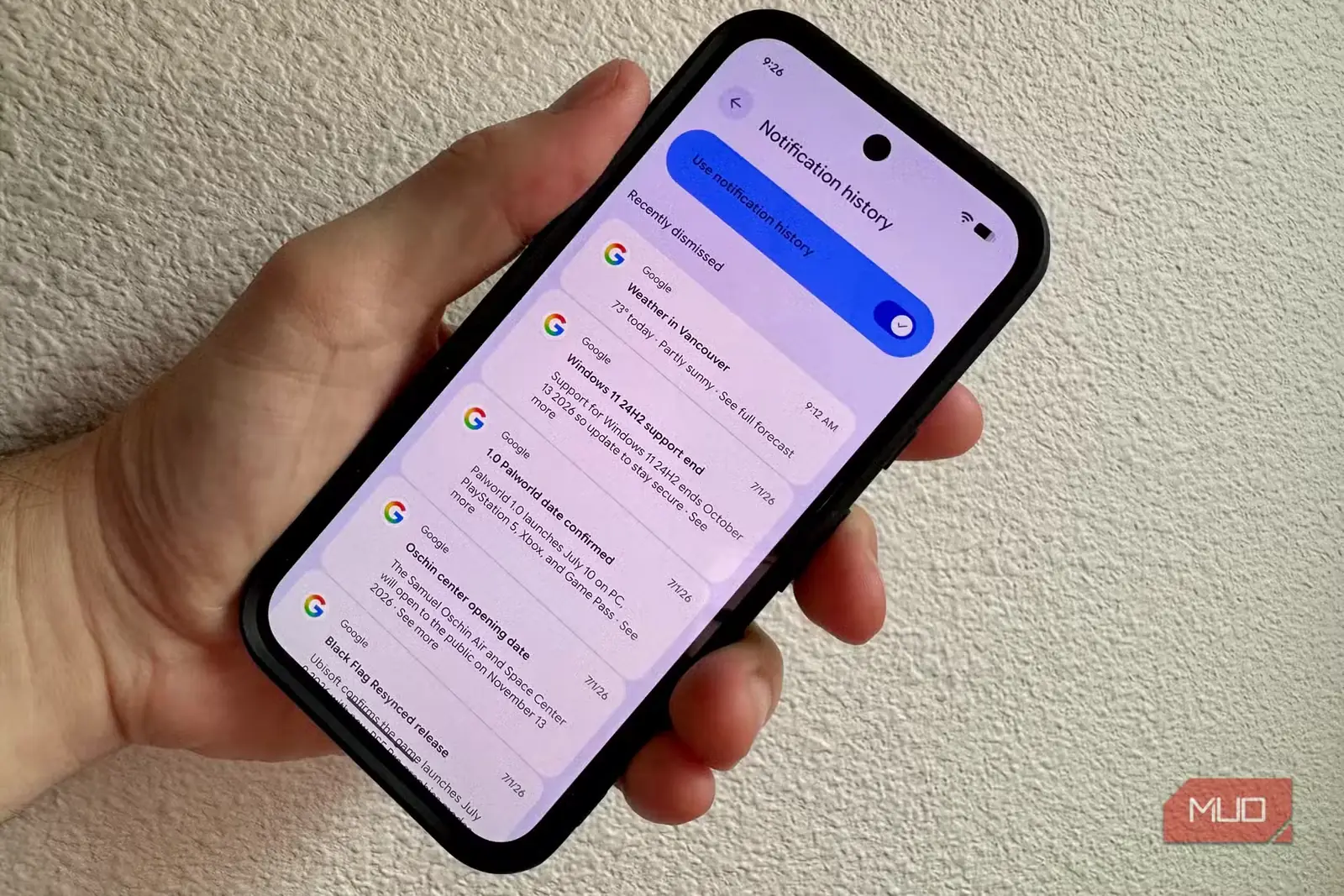
همه ما چنین لحظهای را تجربه کردهایم: اعلانی از راه میرسد، از سر عادت آن را کنار میزنیم و تازه بعد میفهمیم که اصلاً نخواندهایمش. همین اتفاق ممکن است برای پیام واتساپی بیفتد که پیشنمایشش در اعلان دیده میشود، اما فرستنده پیش از آنکه گفتوگو را باز کنیم، پیام را پاک میکند.
«تاریخچه اعلانها» یکی از قابلیتهای پنهان اندروید است که پس از آشنایی با آن، زندگی روزمره را آسانتر میکند. وقتی این قابلیت را روشن کنید، اندروید اعلانهایی را که بهتازگی کنار زدهاید، همراه با هشدارهای ۲۴ ساعت گذشته ثبت میکند. اگر متن پیامی پیش از حذفشدن به دست فرستنده در اعلان نمایش داده شده باشد، ممکن است پیشنمایش آن حتی پس از ناپدیدشدن پیام از برنامه، همچنان در تاریخچه اعلانها باقی بماند.
برای یافتن آن:
- به تنظیمات > اعلانها > تاریخچه اعلانها بروید.
- اگر تاریخچه اعلانها هنوز فعال نیست، آن را روشن کنید.
باید این قابلیت را از پیش فعال کرده باشید؛ بنابراین نمیتواند اعلانهایی را که پیش از روشنکردنش از دست دادهاید، بازیابی کند. همچنین متنی را که پنهان بوده یا هرگز در اعلان اصلی نمایش داده نشده است، آشکار نمیکند؛ اما برای اعلانهایی که کمی بیشازحد مشتاقانه کنار میزنید، پشتوانهای بسیار سودمند است.
مشخصات شبکه وایفایی که سالهاست از یاد بردهاید
رمز روترتان میتواند همچنان یک راز بماند
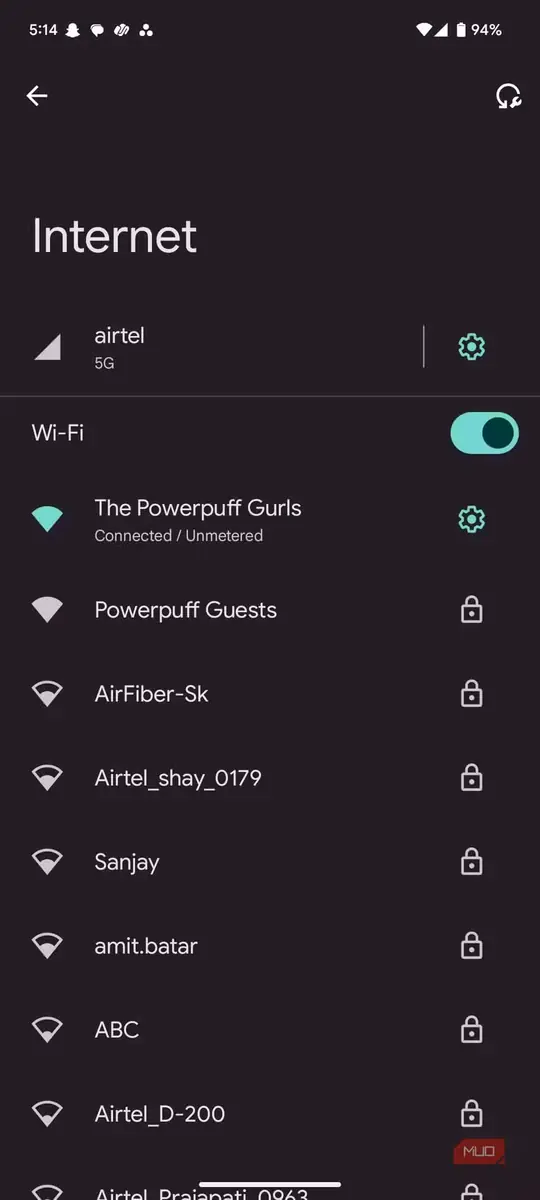
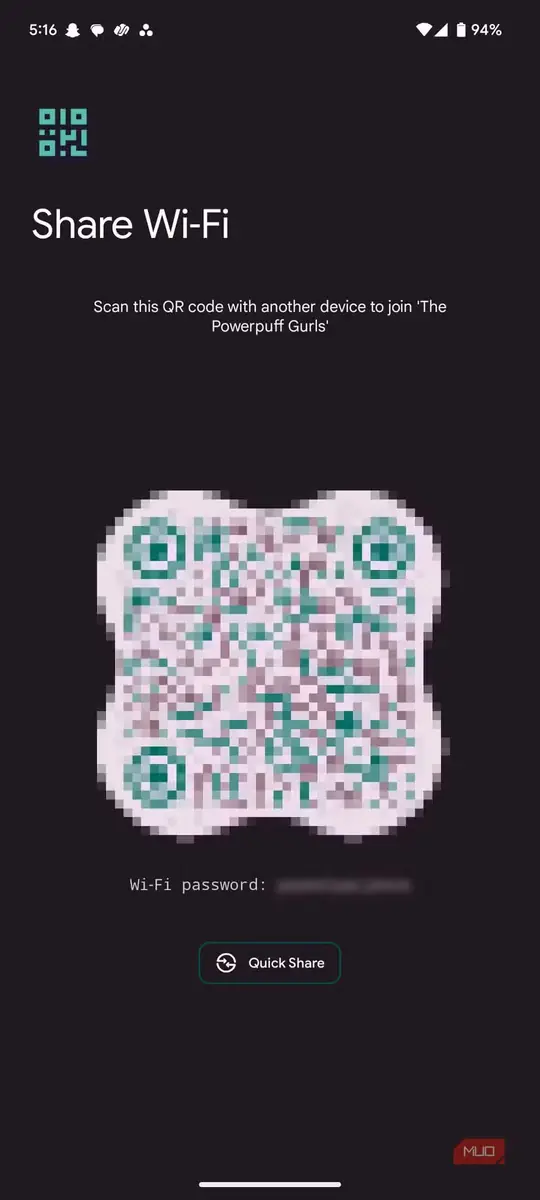
کمتر کاری بهاندازه تلاش برای بهیادآوردن رمز شبکه وایفایی که سه سال پیش به آن پیوستهاید، ملالآور است.
خوشبختانه اندروید امکان همرسانی رمز وایفای از یک گوشی اندرویدی را بدون نیاز به بهخاطرسپردن یا تایپ آن فراهم میکند. گوشی شما مشخصات شبکهها را ذخیره میکند و میتواند یک کد QR بسازد تا دستگاهی دیگر با پویش آن به شبکه متصل شود.
برای یافتن آن:
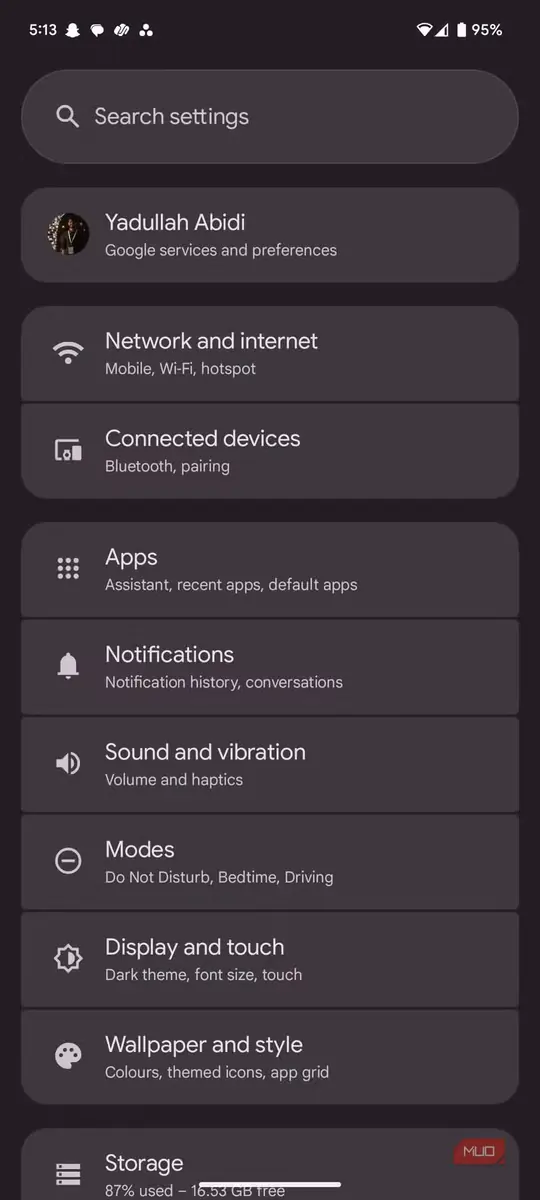
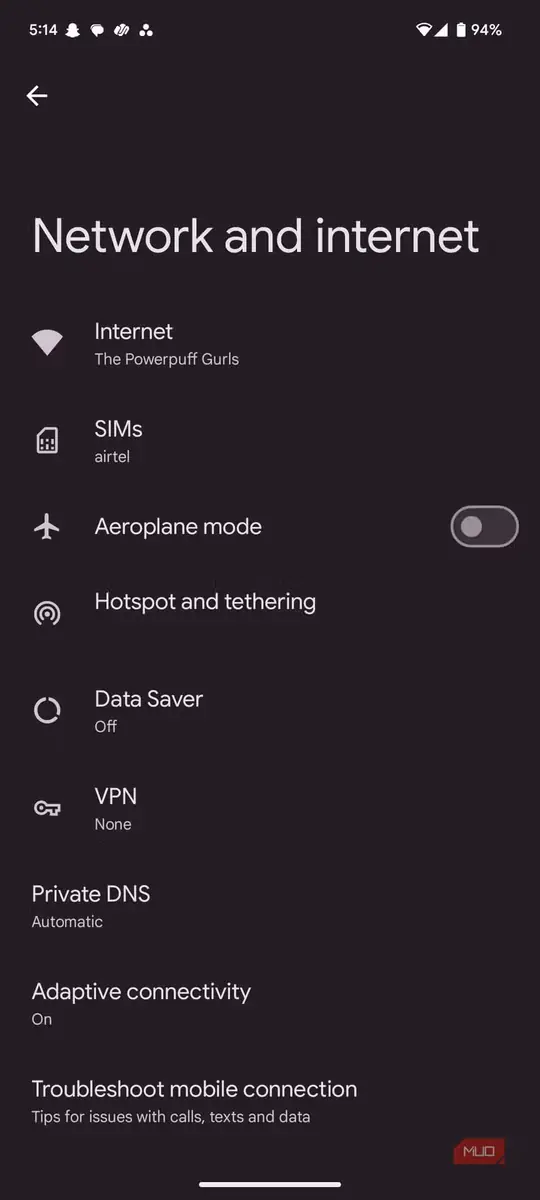
- تنظیمات > شبکه و اینترنت > اینترنت را باز کنید.
- شبکه وایفای کنونی را باز کنید یا به شبکههای ذخیرهشده بروید.
- شبکهای را که میخواهید همرسانی کنید، برگزینید.
- روی همرسانی یا کد QR بزنید.
- اگر از شما خواسته شد، با PIN، اثر انگشت یا چهرهتان هویت خود را تأیید کنید.
دستگاهی دیگر میتواند کد QR را پویش کند و بیدرنگ به شبکه بپیوندد. برخی پوستههای اندروید پس از تأیید هویت، خود رمز را نیز نمایش میدهند؛ اما این رفتار در همه گوشیها یکسان نیست. بنابراین در میان گوشیهای اندرویدی، کد QR روش مطمئنتری است که میتوان روی آن حساب کرد.
این قابلیت بهویژه برای شبکههایی سودمند است که گوشیتان مدتها بهطور خودکار به آنها وصل شده و در این فاصله خودتان مشخصات ورودشان را از یاد بردهاید.
جاهایی که رفتهاید
گذشتهتان روی نقشه
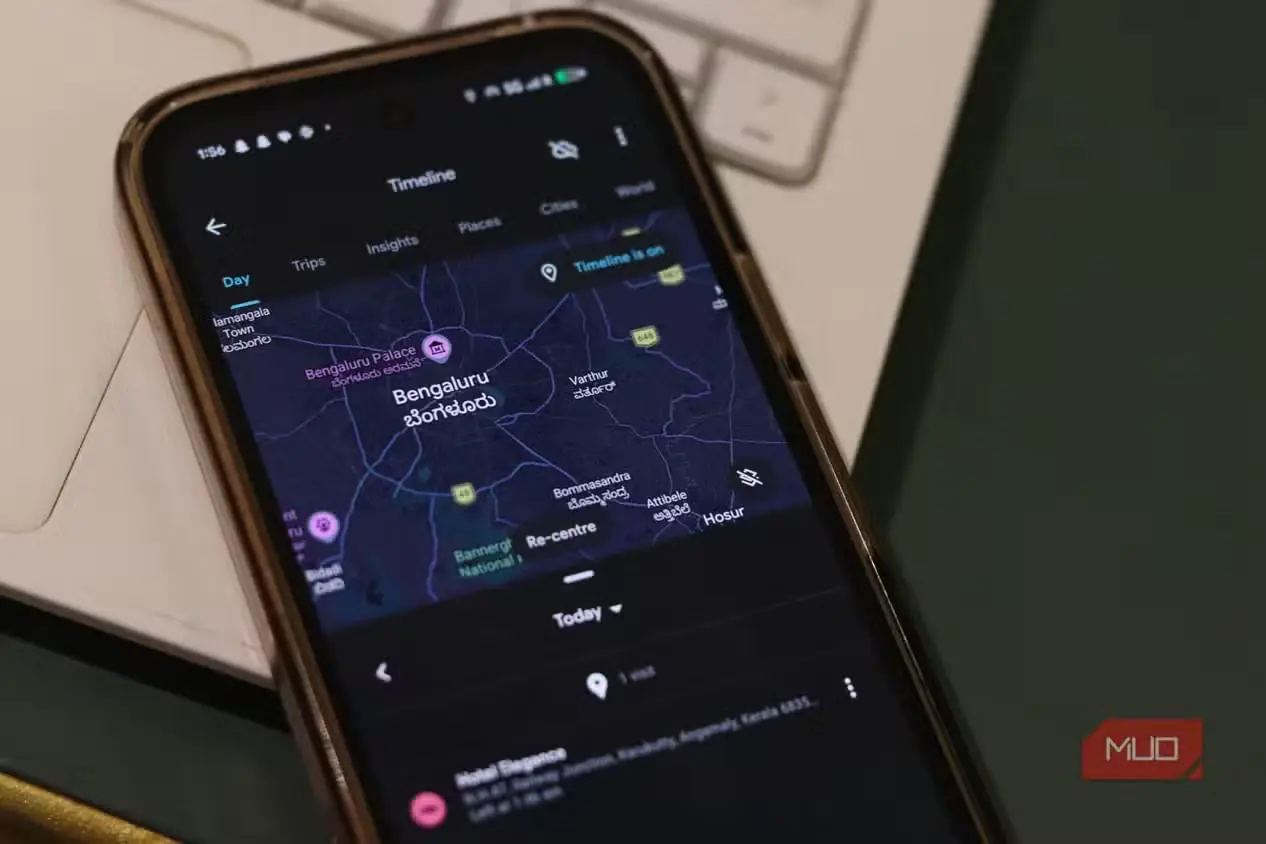
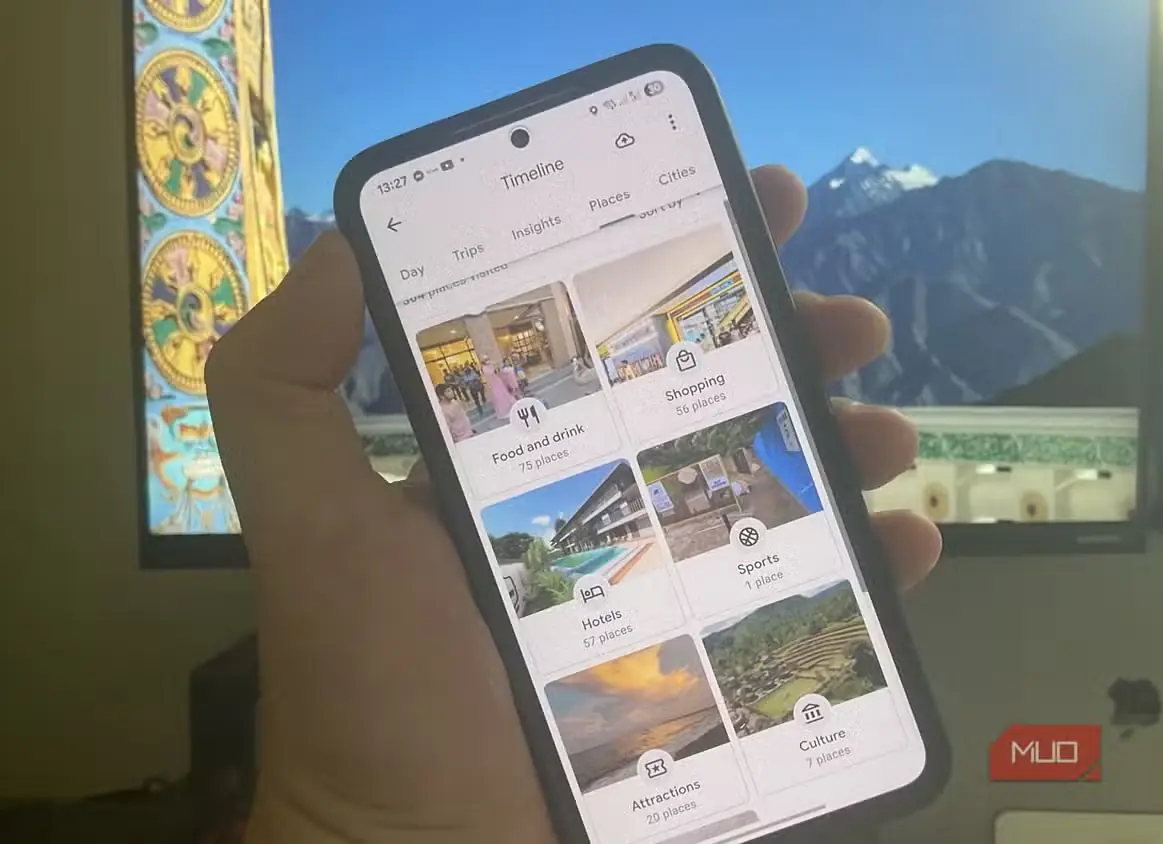
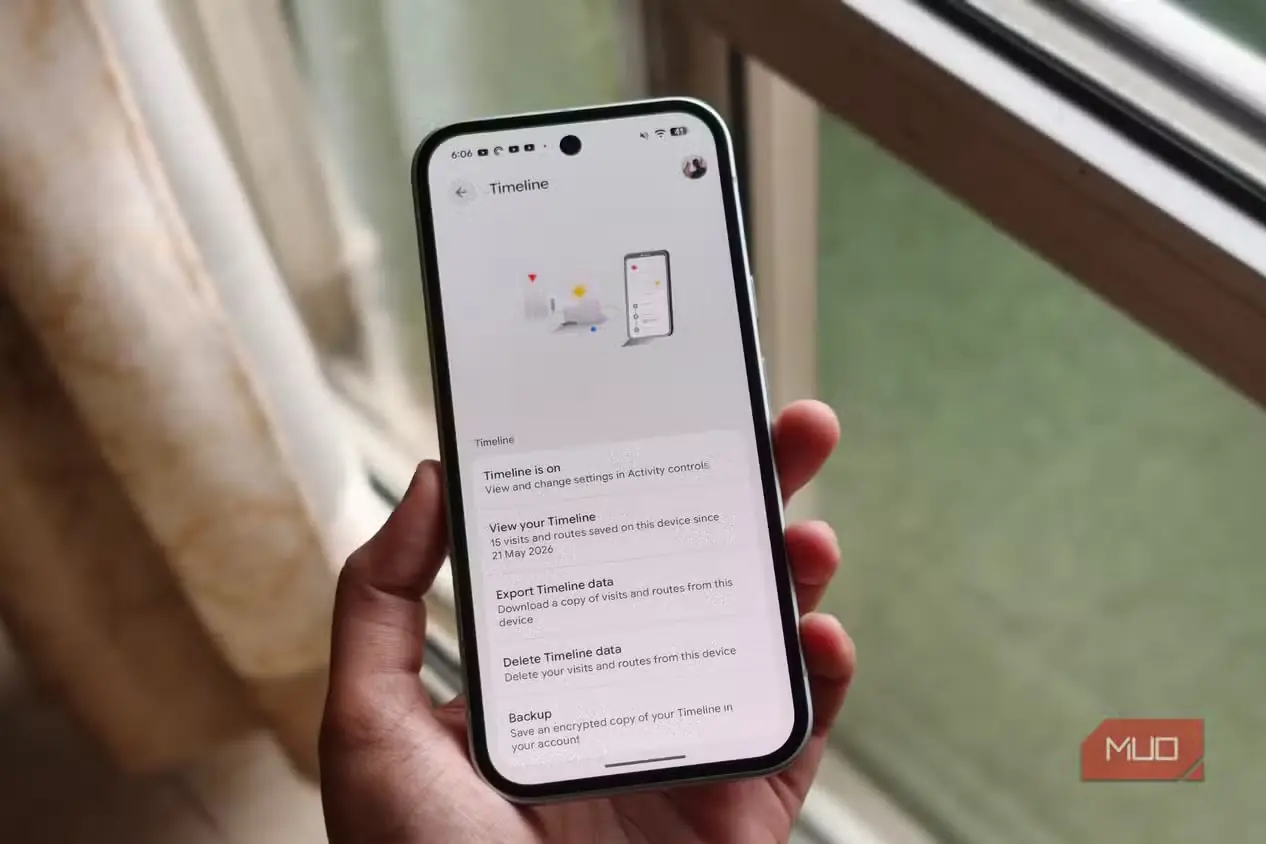
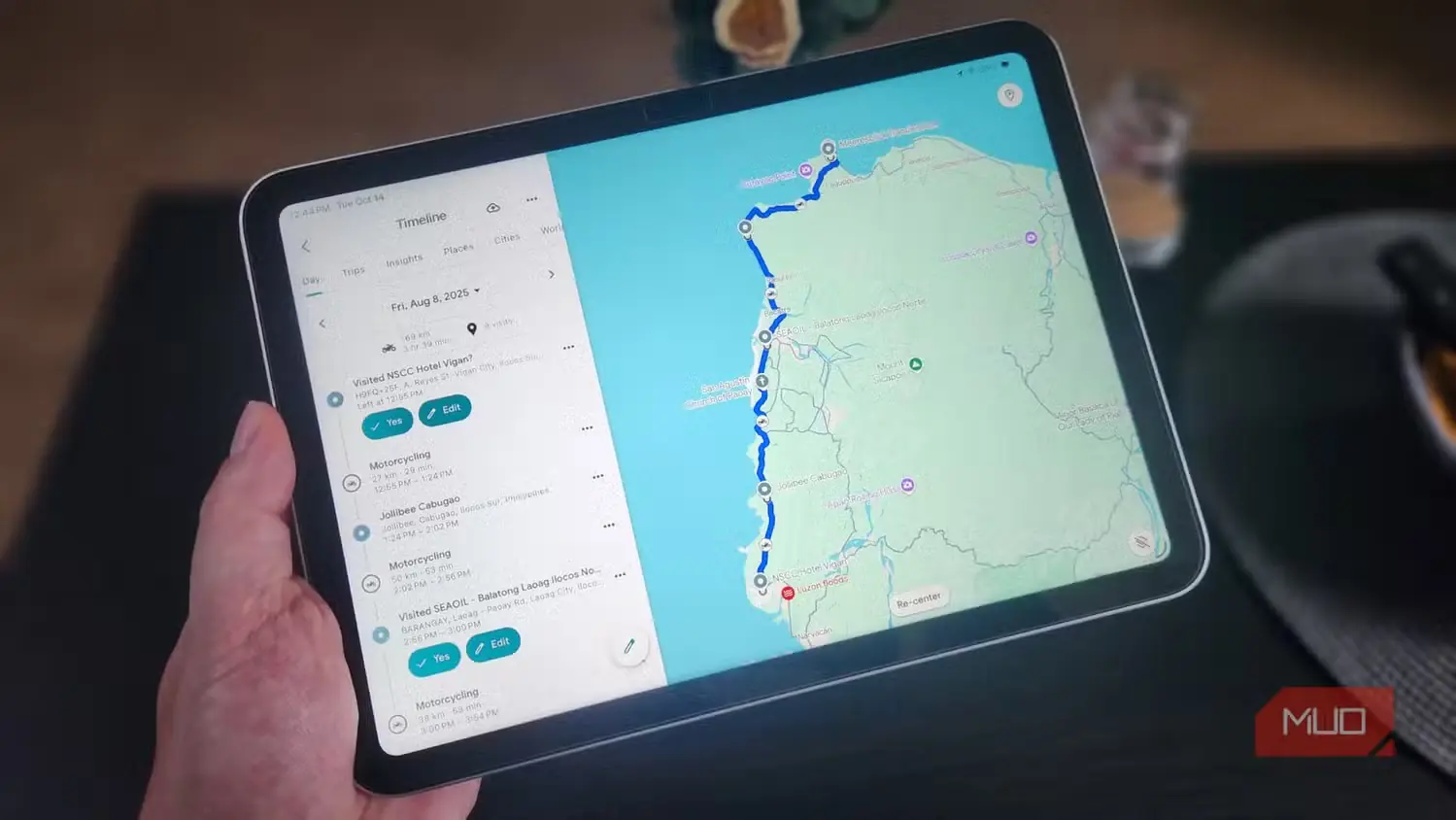
اگر تصمیم بگیرید «خط زمانی گوگل مپس» را فعال کنید، میتواند سابقه سودمندی از مکانهایی باشد که به آنها رفتهاید. بهجای آنکه برای بهیادآوردن نام رستورانی در یک سفر جادهای یا زمان دقیق ترک هتل به حافظهتان تکیه کنید، خط زمانی بازدیدها و مسیرهای گذشته را بر پایه تاریخ سامان میدهد.
گوگل خط زمانی را بهسوی ذخیرهسازی روی دستگاه برده است؛ بنابراین این سابقه اکنون عمدتاً روی گوشی شما نگهداری میشود، نه در سامانه ابری متمرکز پیشین. اگر میخواهید هنگام ارتقای گوشی، بازنشانی یا تعویض آن این اطلاعات را نگه دارید، میتوانید پشتیبانگیری رمزگذاریشده خط زمانی را نیز فعال کنید.
از این مسیر میتوانید آن را بیابید:
- گوگل مپس را باز کنید.
- روی تصویر نمایهتان بزنید.
- گزینه «خط زمانی شما» را برگزینید.
- برای مرور سابقهتان، یک روز، سفر، مکان یا یکی دیگر از دستههای موجود را انتخاب کنید.
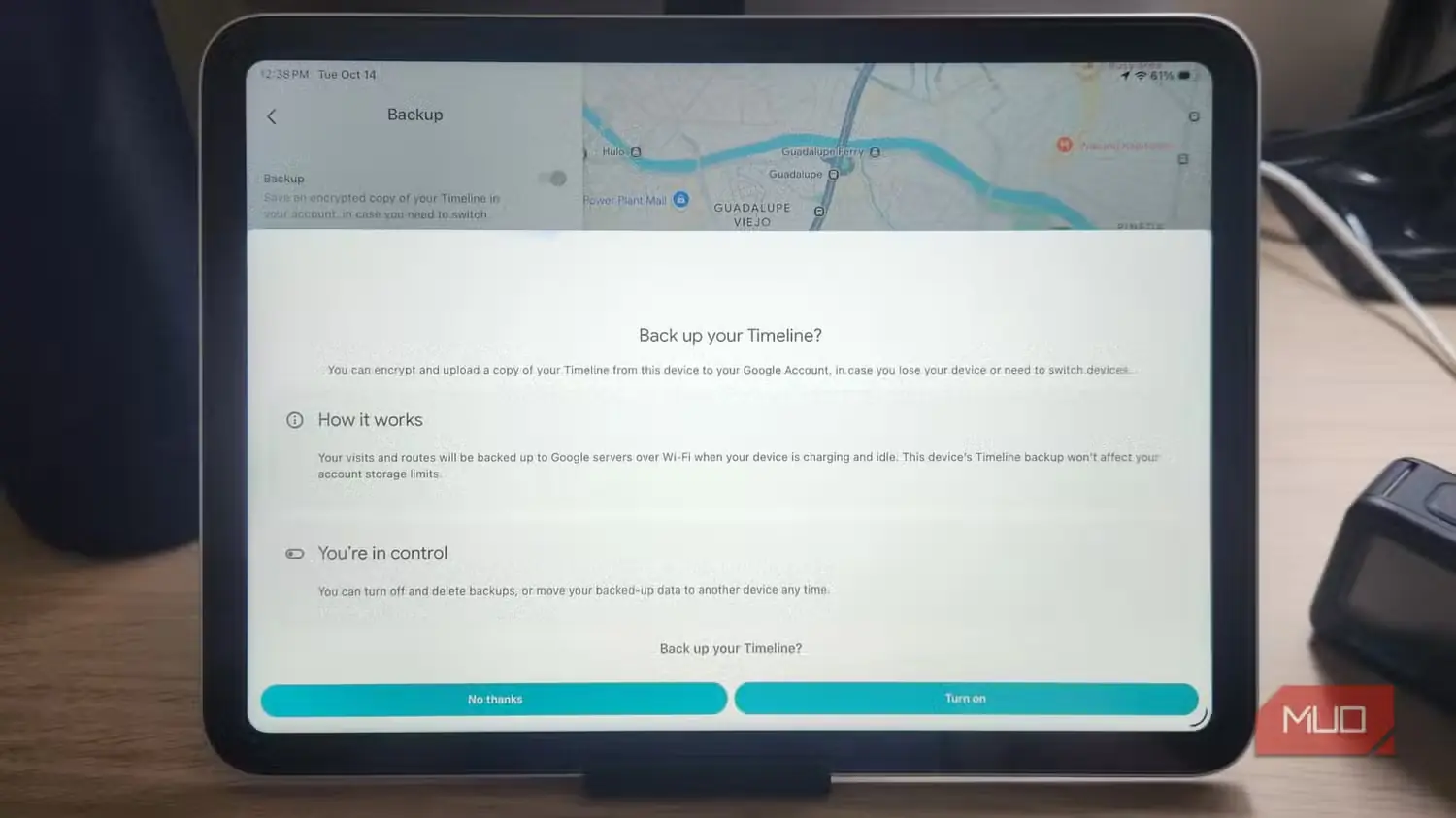
برای روشنکردن پشتیبانگیری رمزگذاریشده:
- در بخش «خط زمانی شما»، روی نماد ابر در گوشه بالا سمت راست بزنید.
- اگر حذف خودکار خط زمانی فعال است، ابتدا با انتخاب گزینه «فعالیتها بهطور خودکار حذف نشوند» آن را خاموش کنید.
- در صفحه «پشتیبانگیری»، گزینه «پشتیبانگیری» را روشن کنید.
- برای تأیید، روی «روشنکردن» بزنید.
پس از فعالشدن پشتیبانگیری، گوگل یک نسخه رمزگذاریشده از دادههای خط زمانی شما را روی سرورهایش ذخیره میکند. این قابلیت را باید برای هر دستگاه جداگانه روشن کنید. گوگل همچنین یادآور میشود که شاید چند روز طول بکشد تا تازهترین تغییرات خط زمانی در نسخه پشتیبان نمایان شوند.
خط زمانی دفترچه سفر بینقصی نیست؛ برآوردهای مکانی گاهی ممکن است بهاشتباه نشان دهند که در فروشگاه یا محل کسبوکار دیگری در همان نزدیکی بودهاید، یا حتی بخشی از یک سفر را یکسره ثبت نکنند. بااینحال، برای پاسخ به پرسشهایی مانند «نام آن کافه چه بود؟» یا «چه روزی از آن موزه دیدن کردیم؟»، شما را از حدسزدنهای فراوان بینیاز میکند.
اگر نگهداری چنین سابقهای نگرانتان میکند، اندروید امکان کنترل نسبتاً دقیقی بر برنامههایی میدهد که میتوانند موقعیت مکانی شما را ردیابی کنند. اگر میخواهید به خط زمانی تکیه کنید، تنظیمات پشتیبانگیری را نیز بررسی کنید. بدون نسخه پشتیبان، گمشدن یا بازنشانی گوشی ممکن است سابقه خط زمانی ذخیرهشده روی آن را هم پاک کند.
هرچه پیش از آخرین مورد کپی کرده بودید
یک جایگاه در کلیپبورد هرگز کافی نیست
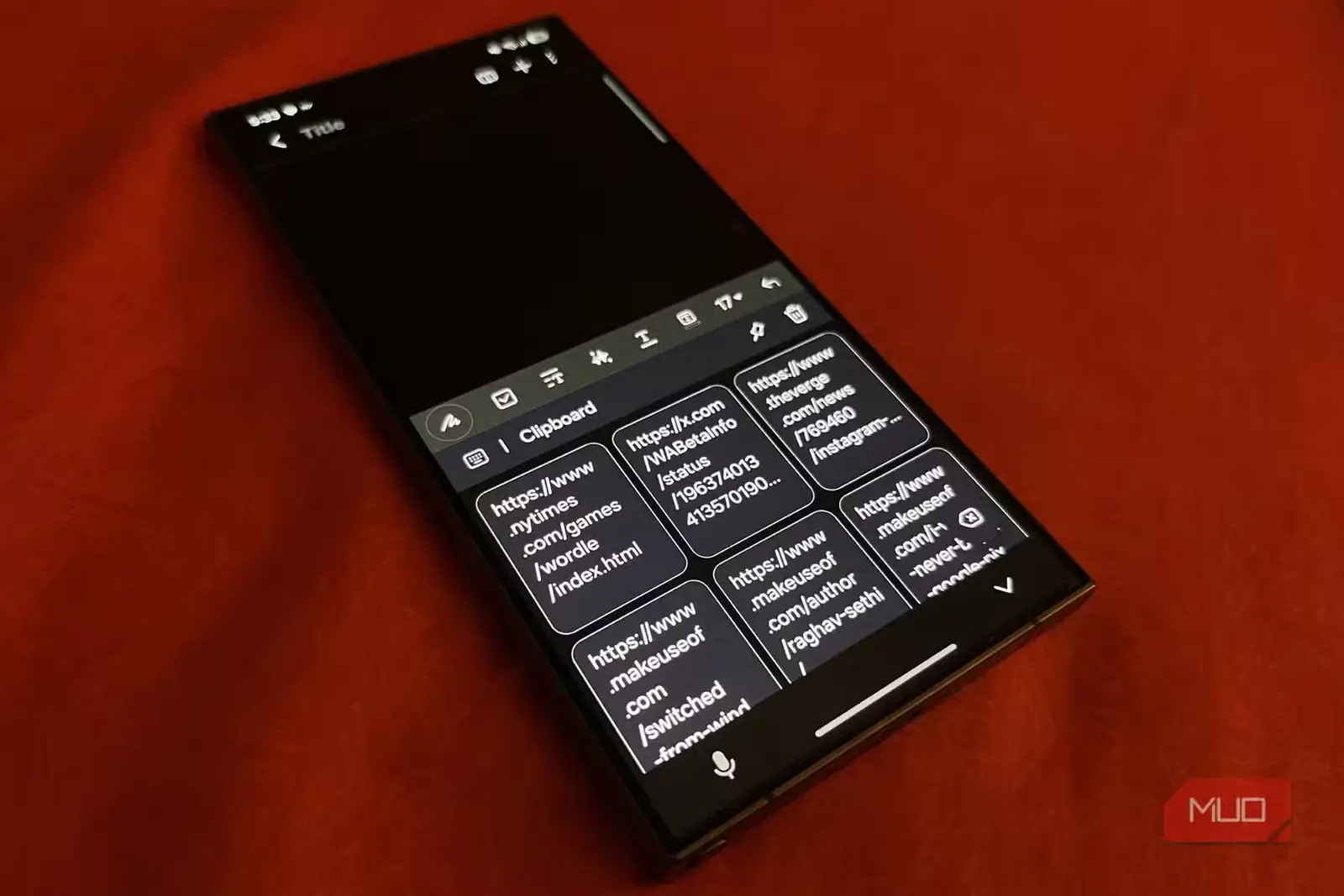
Copy and paste gets a lot more useful once your clipboard can remember more than one thing at a time.جیبورد و صفحهکلید سامسونگ هر دو میتوانند چندین موردی را که بهتازگی کپی کردهاید نگه دارند، بهجای آنکه با هر بار کپیکردن موردی تازه، مورد قبلی را جایگزین کنند. بسته به صفحهکلید، این موارد میتوانند شامل متن، پیوند و گاهی تصویر باشند.
روش دسترسی به آن:
- روی یک کادر متنی بزنید تا صفحهکلید باز شود.
- نماد «کلیپبورد» را در نوار ابزار بالای کلیدها پیدا کنید.
- اگر آن را نمیبینید، نوار ابزار گسترده یا منوی صفحهکلید را باز کنید.
- روی هر مورد ذخیرهشده بزنید تا در کادر متنی کنونی جایگذاری شود.
این قابلیت زمانی بسیار سودمند است که بخواهید چند تکه اطلاعات را میان برنامهها جابهجا کنید. برای نمونه، میتوانم ابتدا نشانی، شماره تلفن و کد پستی را کپی کنم، سپس فقط یکبار به برنامه دیگر بروم و هر مورد را از کلیپبورد جایگذاری کنم؛ بیآنکه مدام میان برنامهها رفتوبرگشت داشته باشم.
همچنین میتوانید موارد پرکاربرد را سنجاق کنید تا پس از پاکشدن سابقه موقت کلیپبورد نیز باقی بمانند. این ویژگی برای مواردی مانند نشانی رایانامه، شناسه حساب یا یک شماره وفاداری آزاردهنده و طولانی بسیار مناسب است؛ هرچند بهتر است گذرواژهها و دیگر اطلاعات حساس را در کلیپبورد نگه ندارید.
همان ترانهای که در فروشگاه شنیدید
دیگر لازم نیست برای گوگل زمزمه کنید
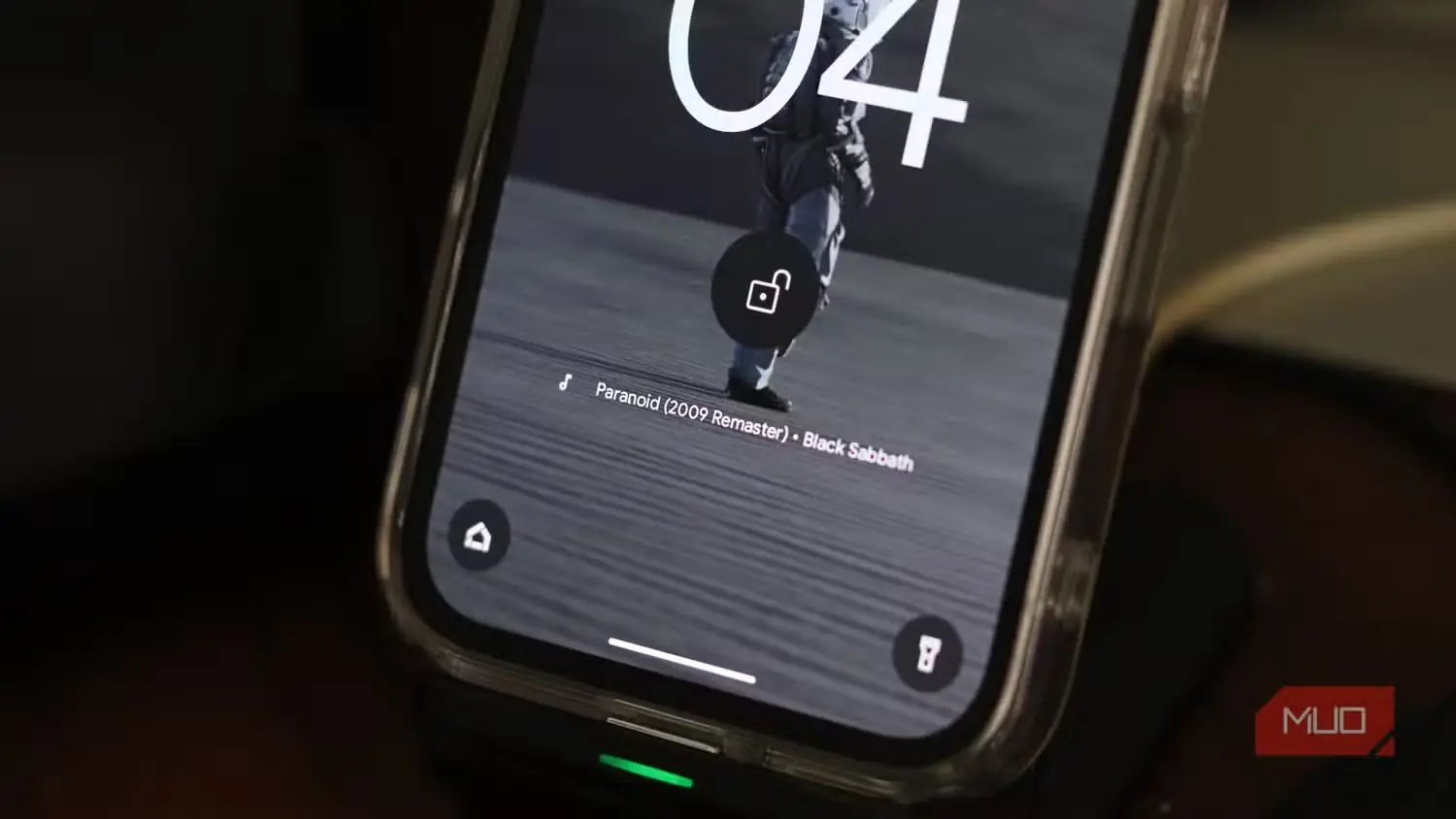
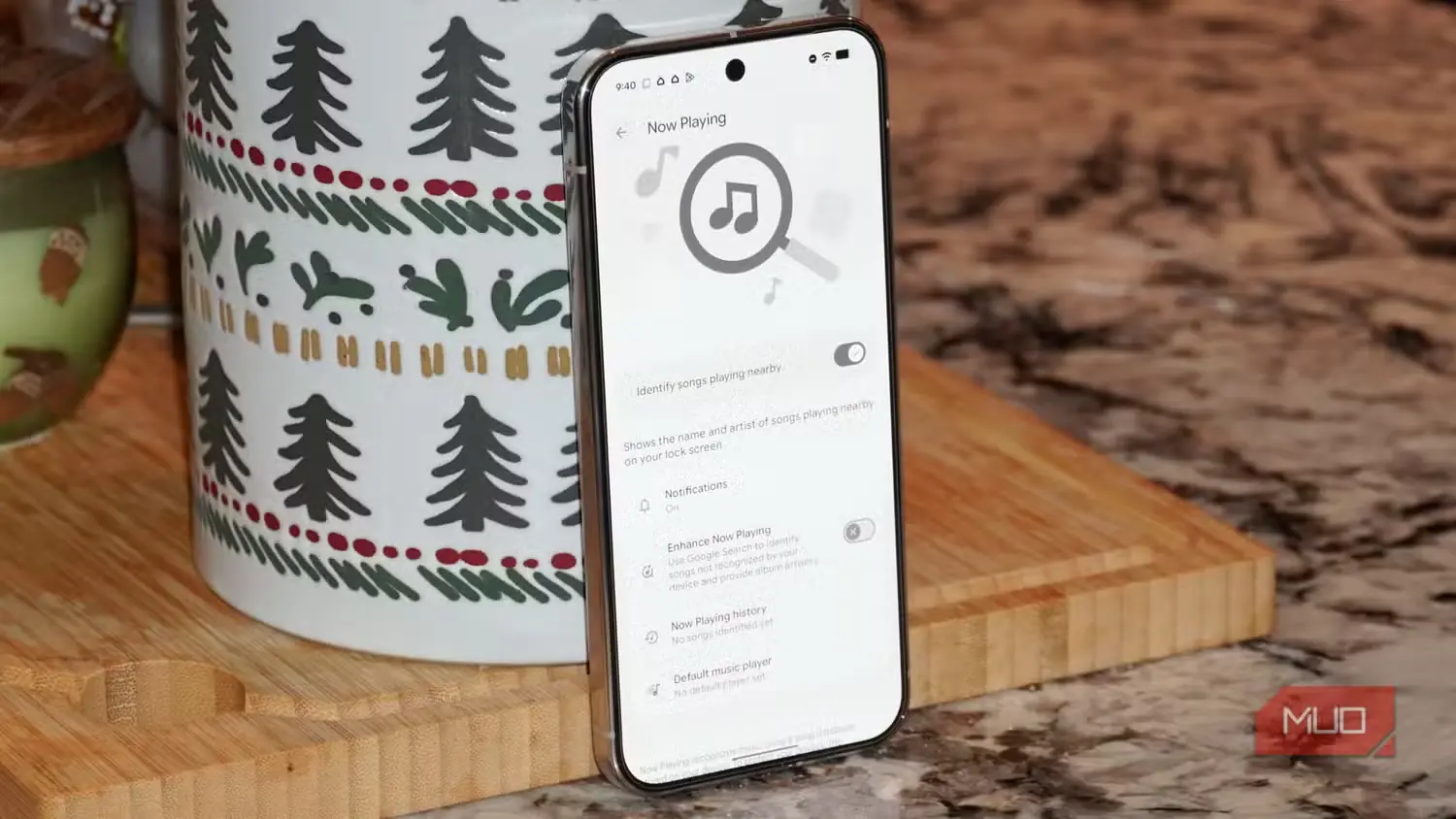
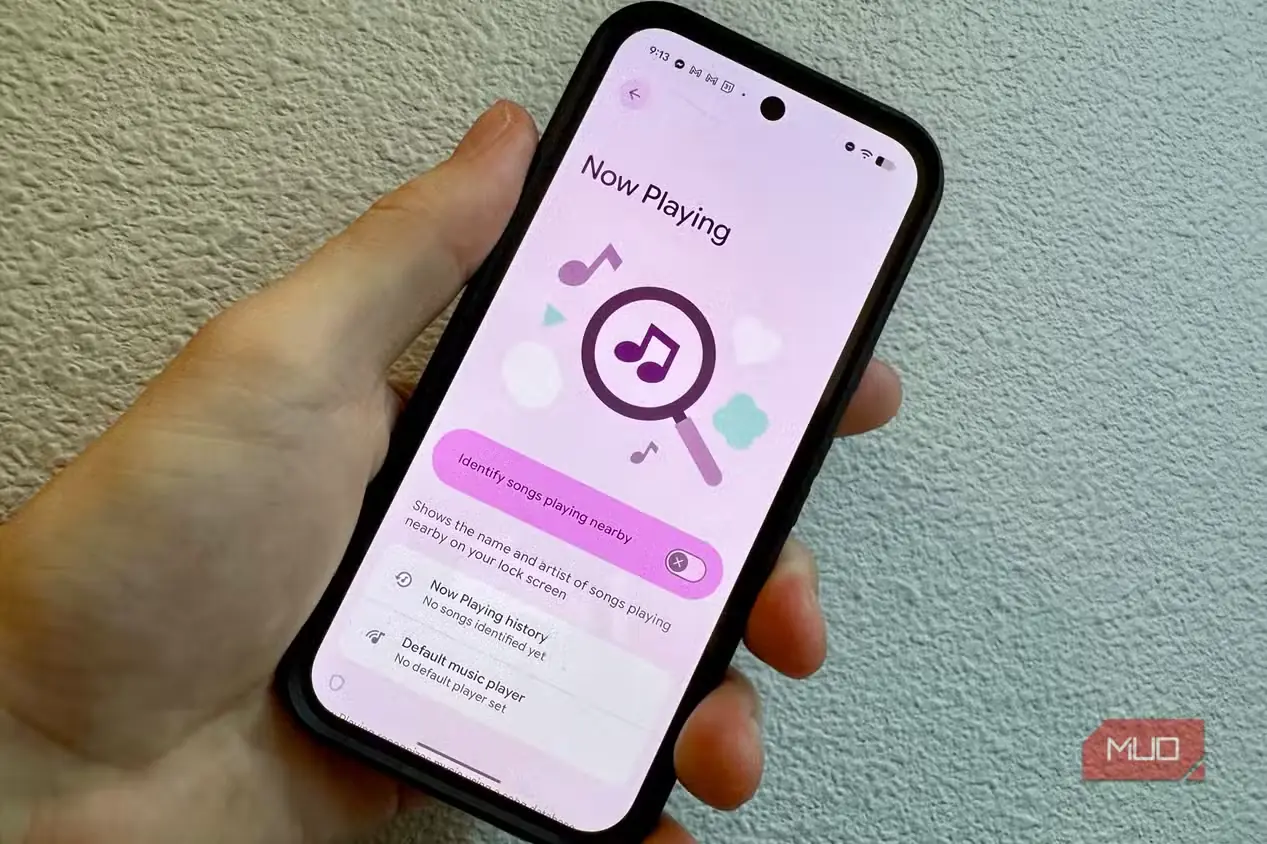
اگر گوشی پیکسل دارید، تلفنتان میتواند ترانههایی را که شنیدهاید به خاطر بسپارد؛ حتی اگر همان هنگام به فکر شناسایی آنها نیفتاده باشید.
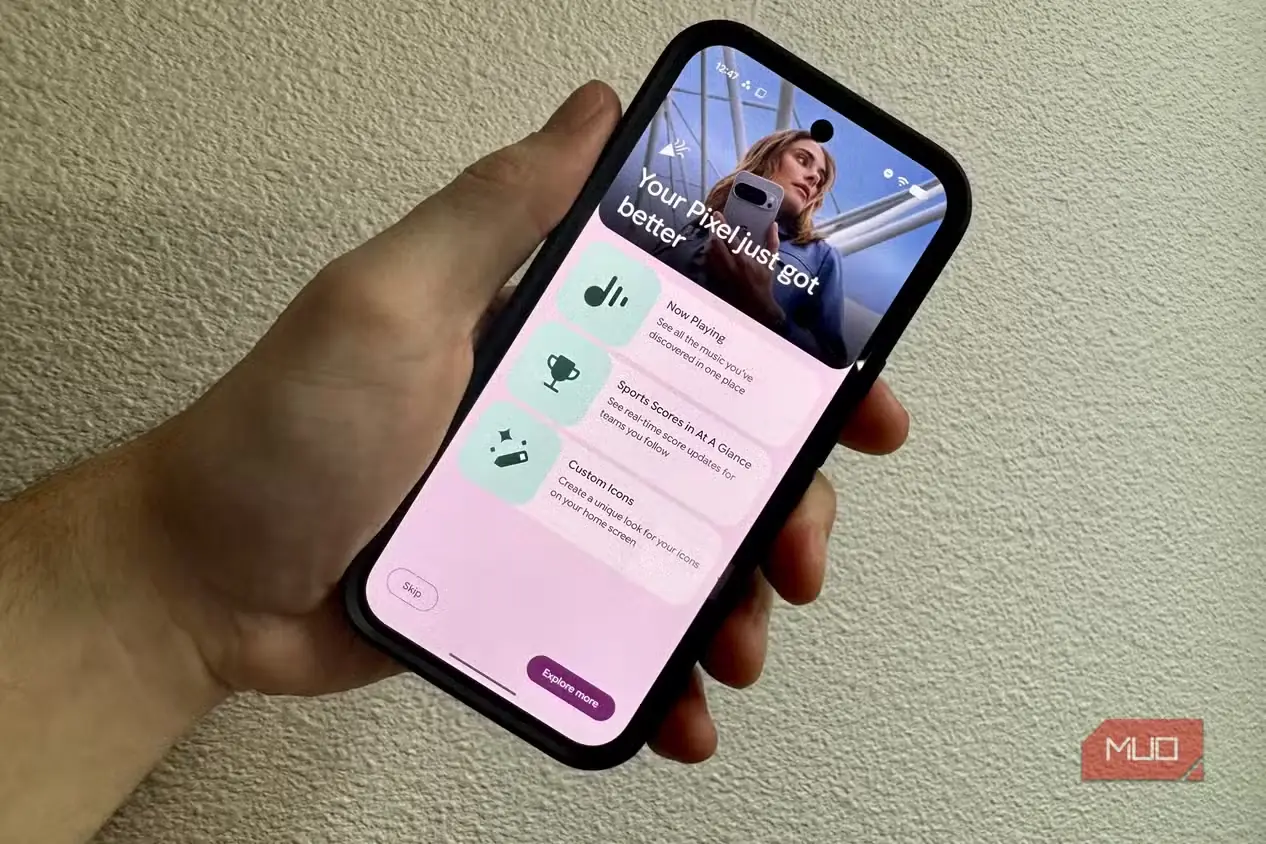
قابلیت «در حال پخش» گوگل، موسیقی در حال پخش در اطراف را بهطور خودکار شناسایی میکند و نام آن را روی صفحه قفل نشان میدهد. بخش عمده فرایند شناسایی با کتابخانه ترانههای ذخیرهشده روی خود دستگاه آغاز میشود و ترانههای شناساییشده نیز در سابقهای گردآوری میشوند که میتوانید بعداً به آن بازگردید. گوگل در سال ۲۰۲۶ این قابلیت را از تنظیمات پیکسل بیرون آورد و به برنامه مستقل «در حال پخش» منتقل کرد؛ تغییری که مرور این سابقه را بسیار آسانتر کرده است.
برای پیداکردن آن در گوشی پیکسل:
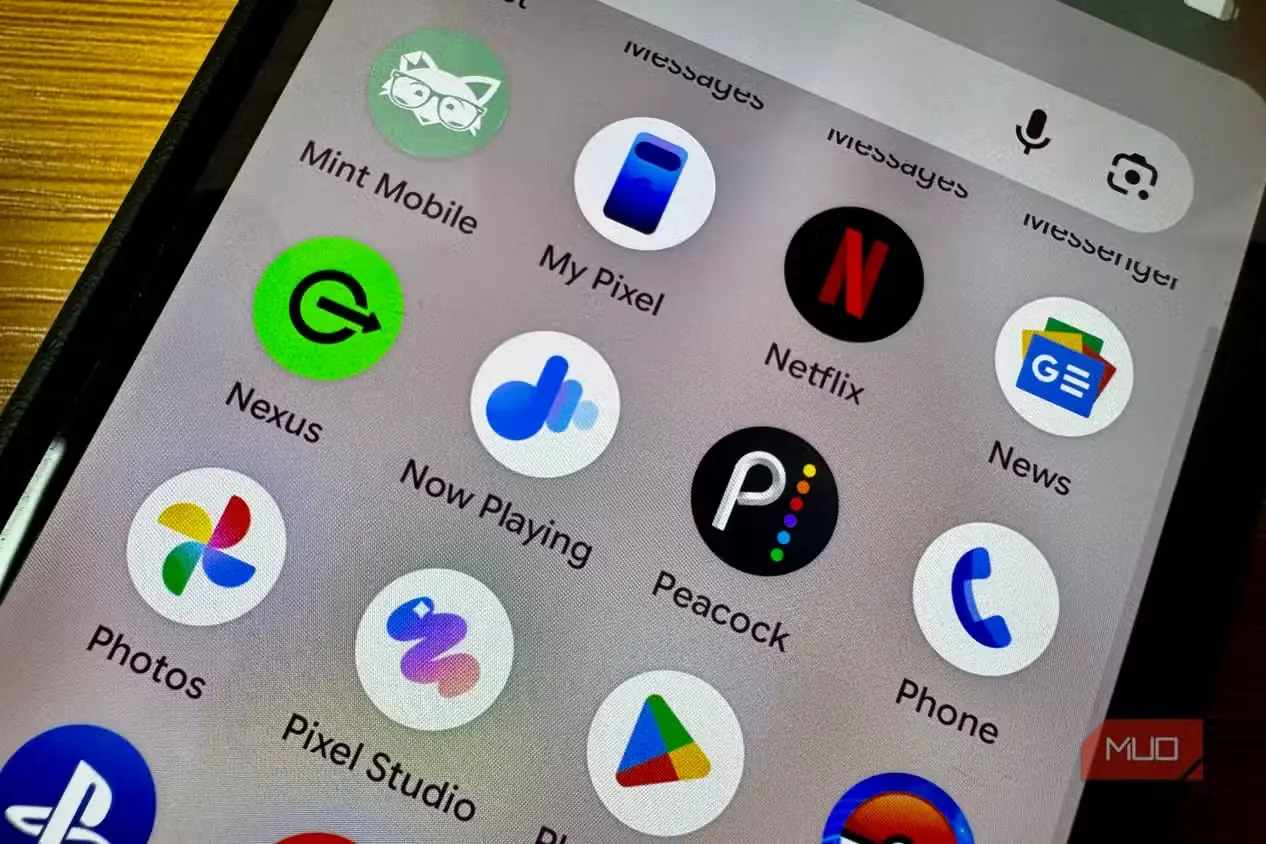
- اگر برنامه «در حال پخش» گوگل از پیش روی پیکسل شما نصب نیست، آن را از فروشگاه پلی نصب کنید.
- برنامه را باز کنید و مطمئن شوید «در حال پخش» فعال است.
- برای دیدن ترانههایی که گوشیتان بهتازگی شناسایی کرده است، روی «سابقه» بزنید.
این برنامه همچنین به شما امکان میدهد در سابقه جستوجو کنید، ترانهها را بر پایه تاریخ و زمان پالایش کنید، قطعهها را بهعنوان محبوب نشانه بزنید و آنها را در سرویس موسیقی متصل باز کنید. «در حال پخش» همچنان میتواند در پسزمینه موسیقی را بهطور خودکار شناسایی کند؛ بنابراین هر بار که آهنگی توجهتان را جلب میکند، لازم نیست بازکردن برنامه را به خاطر بسپارید.
دیگر گوشیهای اندرویدی چنین سابقهٔ خودکاری از آهنگهای پخششده ندارند، اما قابلیت جستوجوی آهنگ گوگل همچنان به شما امکان میدهد از راه برنامهٔ گوگل، «دایره برای جستوجو»، تنظیمات سریع یا میانبر صفحهٔ اصلی، موسیقی در حال پخش را شناسایی کنید. البته باید جستوجو را خودتان آغاز کنید؛ بنابراین صاحبان پیکسل از نسخهٔ بسیار بهترِ ترفند «گوشیام این را بهجای من به خاطر سپرد» بهره میبرند.
در هر صورت، این راه بهتر از آن است که تا پایان روز بکوشید نصف ترجیعبند آهنگ را در ذهنتان نگه دارید تا به خانه برسید.
ماشین را کجا گذاشتید؟
خودتان را از ریموتزنی شرمآور نجات دهید
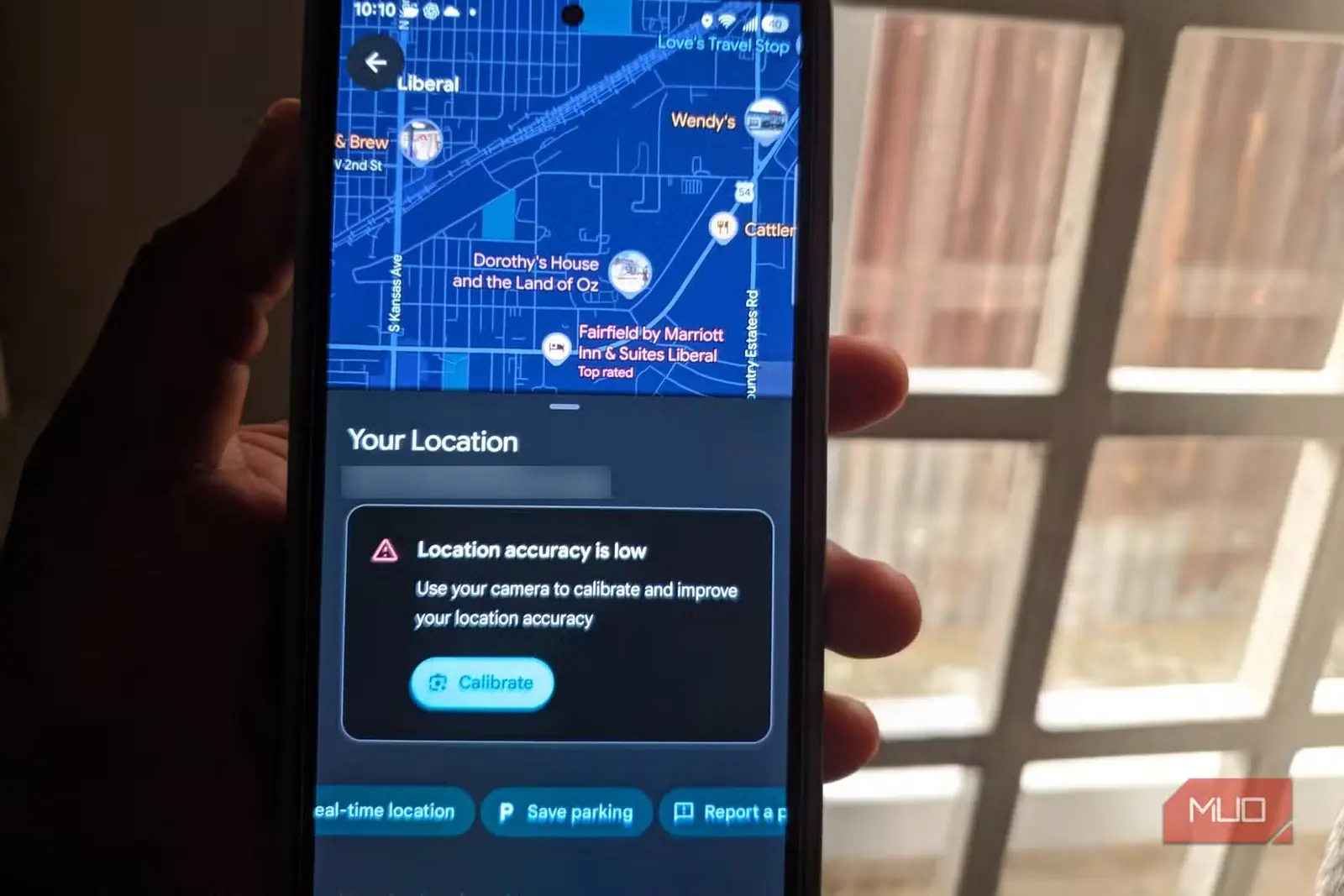
کمتر چیزی مانند بیرون آمدن از یک مرکز خرید و فهمیدن اینکه کوچکترین تصوری ندارید ماشین را کجا گذاشتهاید، میتواند یک پارکینگ بزرگ را اینچنین بیانتها جلوه دهد.
نقشهٔ گوگل میتواند پیش از آنکه از ماشین دور شوید، جای دقیقش را برایتان ذخیره کند. این برنامه نشانهای برای محل پارک روی نقشه میگذارد تا بعداً مستقیم به همانجا برگردید، نه اینکه میان ردیفهای خودرو سرگردان شوید و مدام دکمهٔ قفل روی ریموت را فشار دهید.
روش ذخیرهکردن محل پارک:
- پس از پارککردن، نقشهٔ گوگل را باز کنید.
- روی نقطهٔ آبی که مکان کنونی شما را نشان میدهد، بزنید.
- روی «ذخیرهٔ محل پارک» بزنید.
نقشهٔ گوگل آن مکان را تا زمانی که خودتان حذفش کنید، نشانهگذاریشده نگه میدارد. بعداً میتوانید عبارت «محل پارک» را در نقشه جستوجو کنید تا یکراست به جای ذخیرهشده برگردید.
این قابلیت در پارکینگهای طبقاتی حتی کاربردیتر است؛ زیرا میتوانید «محل پارک» را جستوجو کنید، روی «اطلاعات بیشتر» بزنید و یادداشت یا عکسی از شمارهٔ طبقه یا جای پارک بیفزایید. بهاینترتیب، اطلاعاتی را نیز ذخیره میکنید که سامانهٔ موقعیتیاب نمیتواند بهتنهایی و با اطمینان تشخیص دهد.
بعضی چیزها را بهتر است به گوشی بسپاریم
اندروید هنوز نمیتواند به یاد بیاورد چرا وارد آشپزخانه شدهاید؛ اما با کمال میل اعلانها، شبکههای ذخیرهشده، متنهای کپیشده، محل پارک خودرو و بسیاری از جزئیات ریز دیجیتال دیگر را برایتان به خاطر میسپارد.
منبع: این مطلب ترجمه و بومیسازی مقالهای از MakeUseOf به قلم Oluwademilade Afolabi است. مشاهده مقاله اصلی