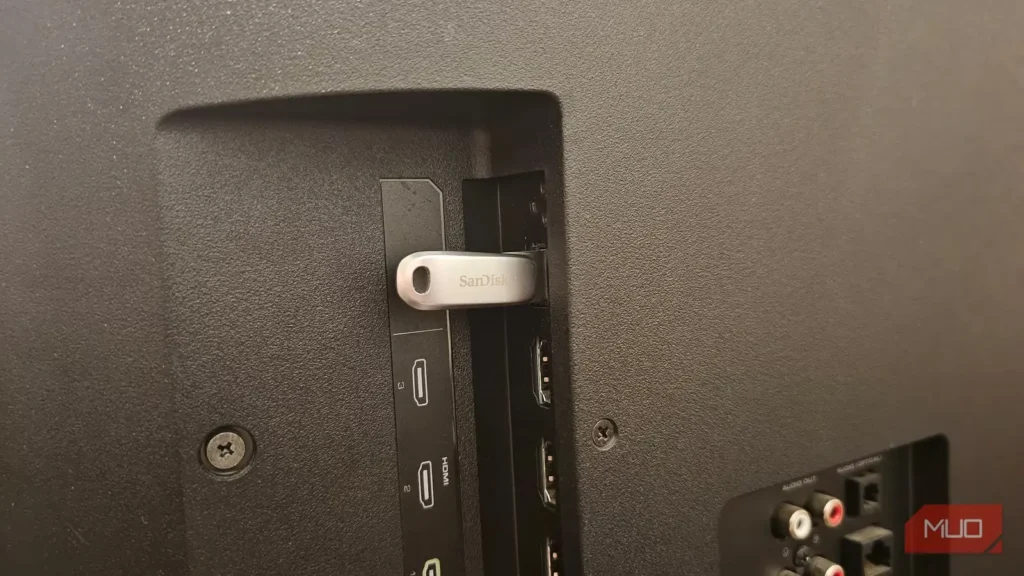
این روزها تقریباً همه تلویزیونهای هوشمند تازهوارد دستکم یک درگاه USB دارند. البته این درگاهها قدمتی بسیار بیشتر از این حرفها دارند؛ تلویزیون Samsung که بیش از ۱۵ سال پیش خریدم نیز چند درگاه داشت، هرچند آن زمان فقط از نوع USB ۲.۰ بودند.
با وجود اینکه سالهاست تلویزیونهای هوشمند با درگاه USB عرضه میشوند، بیشتر مردم هنوز از آنها بهدرستی بهره نمیبرند. حال آنکه این درگاه کوچک بسیار بیشتر از آنچه تصور میکنید کارایی دارد.
پخش فایلهای رسانهای محلی با کیفیت بالا
انتقال محتوای ذخیرهشده از راه USB
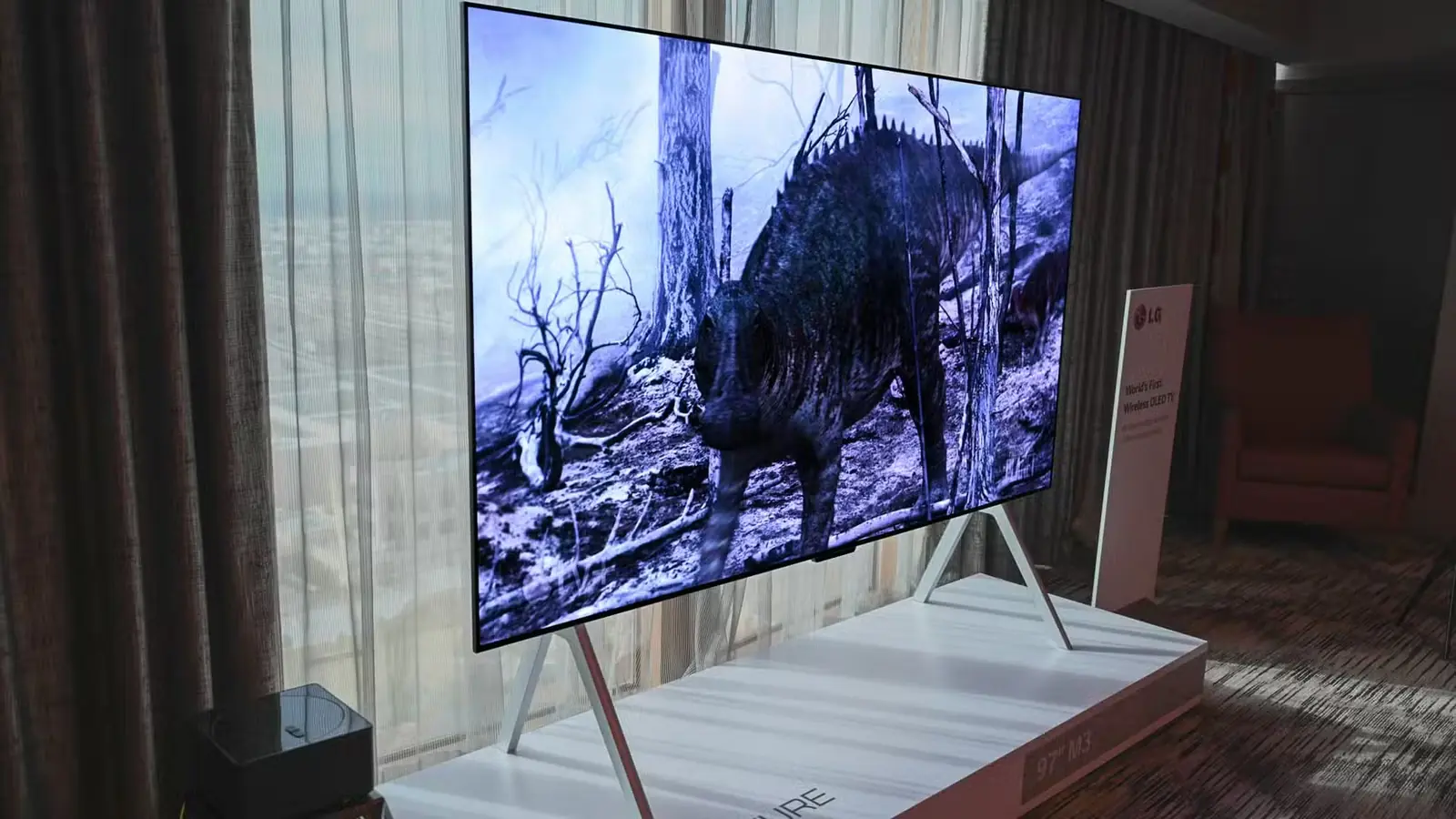
اینکه مجموعه شخصی موسیقی، فیلم و سریالهایتان همیشه آماده پخش باشد، لذت خاصی دارد؛ نه خبری از مکث برای بارگذاری است و نه دردسرهای اینترنت؛ فقط دسترسی فوری. کافی است محتوای دلخواهتان را روی یک حافظه فلش USB یا دیسک سخت اکسترنال بریزید، آن را به درگاه USB تلویزیون وصل کنید و با پخشکننده داخلی تلویزیون میان فایلها بگردید و آنها را پخش کنید.
همه تلویزیونها از تمام قالبهای فایل پشتیبانی نمیکنند؛ بنابراین در دفترچه راهنمای تلویزیون بررسی کنید که چه قالبهایی سازگارند. اگر فایلی پخش نشد، میتوانید با یکی از مبدلهای رایگان موسیقی یا مبدلهای ویدئویی Windows قالب آن را تغییر دهید. در غیر این صورت، ممکن است با پیام خطای «قالب فایل پشتیبانی نمیشود» روبهرو شوید.
اگر فیلمی خارجی تماشا میکنید ــ یا صرفاً فیلمی که بازیگرانش نامفهوم حرف میزنند ــ میتوانید فایل زیرنویس با پسوند .SRT یا .SUB را با نامی یکسان با فایل ویدئو در همان پوشه قرار دهید. بیشتر تلویزیونهای هوشمند زیرنویس را خودکار شناسایی میکنند؛ در غیر این صورت، میتوانید فایل را دستی برگزینید.
تبدیل تلویزیون هوشمند به قاب عکس دیجیتال
نمایش عکسهای شخصی روی صفحه بزرگ
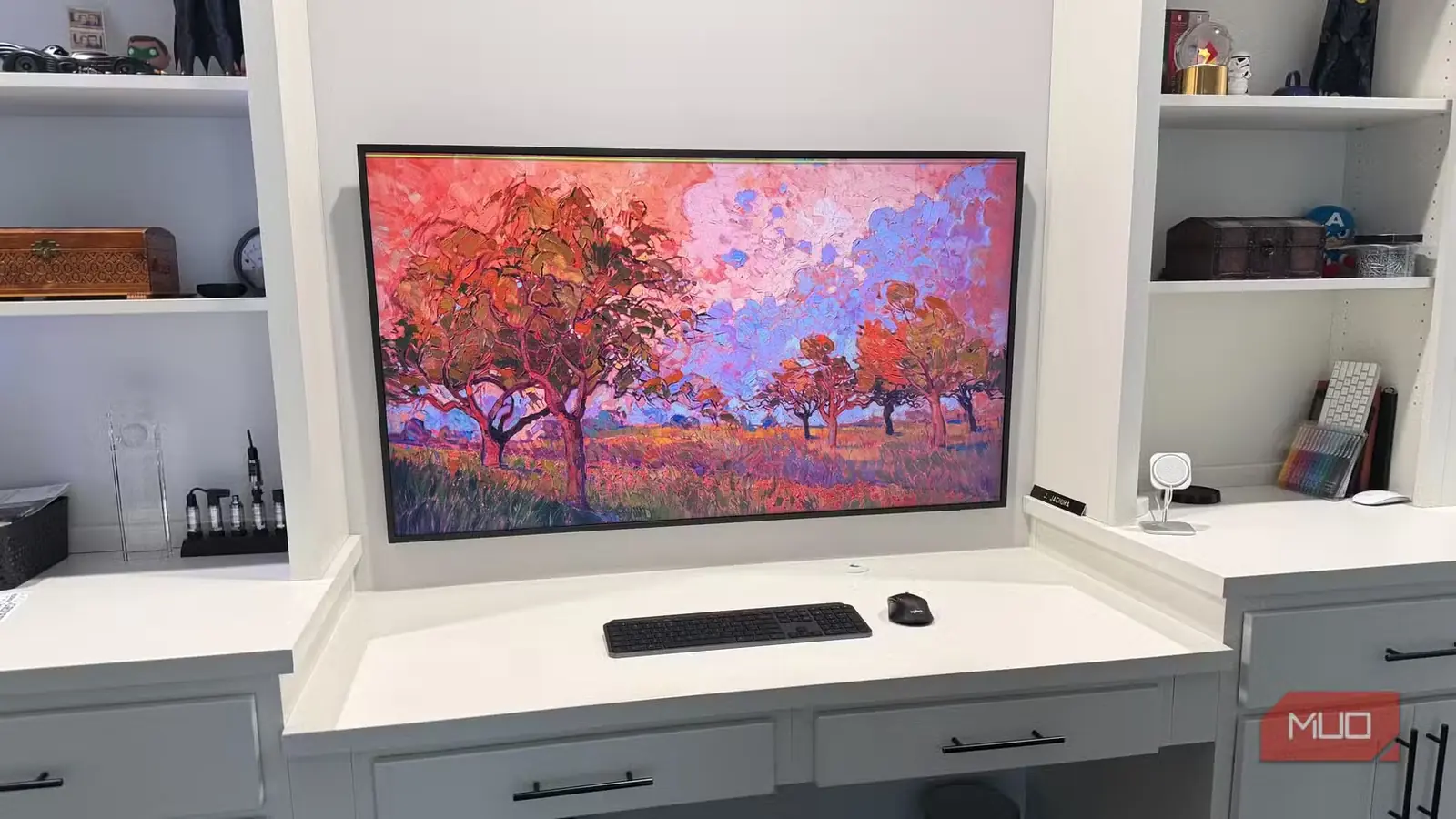
اگر در حافظه USB خود یک یا چند پوشه عکس دارید، میتوانید آن را به تلویزیون وصل کنید و نمایش اسلایدی را آغاز کنید. برخی تلویزیونها امکان تنظیم شیوه جابهجایی میان تصاویر یا مدت نمایش هر عکس روی صفحه را نیز در اختیارتان میگذارند.
من در دورهمیهای خانوادگی از این روش استفاده میکنم. بهجای اینکه گوشی را دستبهدست کنیم، نمایش عکسها را به تلویزیون میسپارم. کسی چهرهای آشنا یا لحظهای از یاد رفته را میبیند و ناگهان خاطرهها و داستانها جان میگیرند؛ گویی اتاق از یادها لبریز میشود. این کاربرد تنها به خانه محدود نیست. برای نمونه، در سالن انتظار یک دفتر کاری میتوان با نمایش اسلایدی روی تلویزیون، نمونهکارها، خدمات یا هر موضوع درخور توجه دیگری را به نمایش گذاشت.
برخی تلویزیونها حتی اجازه میدهند نمایش اسلایدی عکسها را بهعنوان محافظ صفحه برگزینید. در این حالت، زمانی که در غیر این صورت صفحه خالی میماند، تصاویرتان یکی پس از دیگری نمایش داده میشوند. قابلیتی ساده است، اما صفحهای بیاستفاده را به چیزی سودمند تبدیل میکند. افزون بر این، بعضی تلویزیونها مشخصاً با همین هدف ساخته شدهاند. Samsung و دیگر سازندگان اکنون تلویزیونهای هنری تولید میکنند که ابعاد و پوشش صفحهشان برای نمایش هرچه بهتر عکسها، آثار هنری و محتوای مشابه طراحی شده است.
نصب بهروزرسانیهای میانافزار
نگهداشتن نسخه پشتیبان میانافزار روی USB
بسیاری از سازندگان تلویزیون به شما اجازه میدهند تازهترین بهروزرسانی میانافزار را بهصورت دستی از وبسایت رسمی خود دریافت کنید، روی یک حافظه USB بریزید و مستقیماً در تلویزیون نصب کنید. برای این کار باید در تنظیمات تلویزیون به بخش بهروزرسانی نرمافزار بروید و دستورهای روی صفحه را دنبال کنید.
هرچند بیشتر تلویزیونهای هوشمند امروزی بهروزرسانی میانافزار را از راه Wi-Fi و بهصورت خودکار انجام میدهند، گاهی بهروزرسانی مستقیم با USB میتواند گرهگشا باشد. شاید تلویزیونتان نتواند یک بهروزرسانی حجیم را با اتصال ضعیف دریافت کند، یا شاید مدل قدیمیتری داشته باشید که درست کار نمیکند. در چنین شرایطی این روش به کار میآید؛ حتی ممکن است آن را به بهروزرسانی از راه شبکه ترجیح دهید.
همیشه از یک حافظه USB مطمئن استفاده کنید و هنگام بهروزرسانی آن را جدا نکنید. قطع شدن فرایند ممکن است تلویزیون را از کار بیندازد و دردسر بزرگی به بار آورد.
اتصال تجهیزات جانبی
کار با کنترل از راه دور چقدر آزاردهنده است
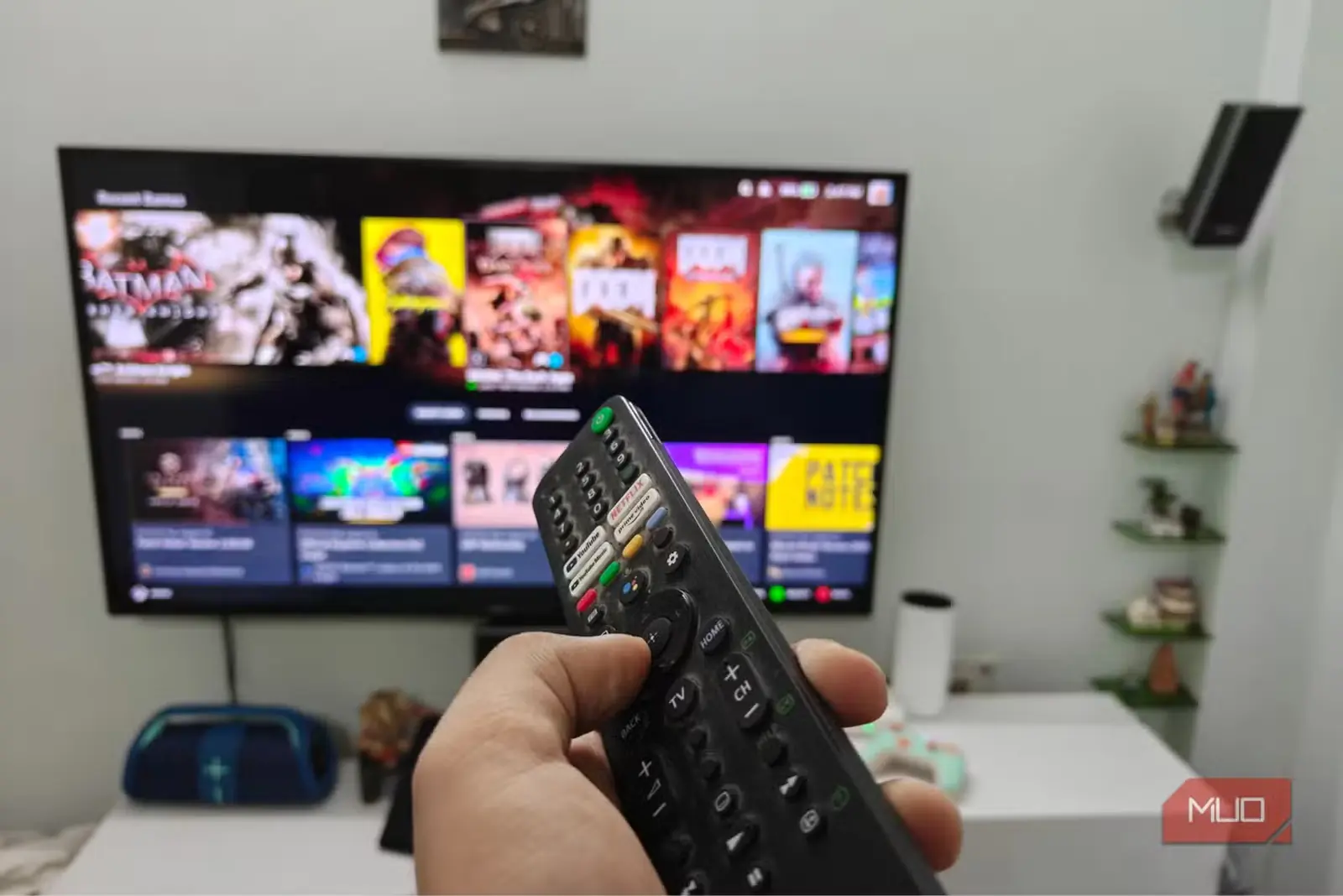
احتمالاً شما هم با روند کند و دستوپاگیر جابهجایی در منوها و تایپ کردن با کنترل تلویزیون ــ آن هم حرفبهحرف ــ کلنجار رفتهاید. یک صفحهکلید و ماوس بیسیم USB میتواند کار را بسیار آسانتر کند. کافی است گیرنده مشترک آنها را به درگاه USB وصل کنید تا گشتوگذار در برنامههای پخش اینترنتی دلخواه یا وارد کردن گذرواژهها بسیار سادهتر شود.
اگر تلویزیونتان امکانات بازی داخلی دارد، مانند مدلهای Samsung از سال ۲۰۲۰ به بعد، میتوانید یک دسته بازی USB نیز به آن وصل کنید. با سرویسهای بازی ابری مانند Xbox Game Pass یا GeForce Now، تلویزیونتان به سامانهای برای بازی تبدیل میشود. بیشتر دستهها بلافاصله کار میکنند و تنها کاری که باید انجام دهید، وصل کردن آنهاست.
بااینحال، هر دستگاه USB لزوماً سازگار نیست. بهتر است پیش از خرید، دفترچهٔ راهنما یا صفحهٔ پشتیبانی تلویزیون خود را بررسی کنید. در تجربهٔ من، لوازم جانبی سادهای مانند صفحهکلید و ماوس معمولاً بهتر کار میکنند، اما سازگاری دستگاههای پیچیدهتر چندان قابل پیشبینی نیست.
شارژ و تأمین برق دستگاهها
هر دستگاه کممصرفی به کارتان میآید
بیشتر درگاههای USB تلویزیون توان خروجی چندانی ندارند. بسیاری از آنها تنها 5V با جریان 500mA یا 1A فراهم میکنند؛ توانی که برای شارژ آهستهٔ ابزارهای کوچکتر کافی است، اما برای شارژ سریع گوشی مناسب نیست. بااینهمه، گزینهٔ پشتیبان بسیار خوبی است؛ بهویژه برای شارژ شبانه یا پُر نگهداشتن باتری لوازم جانبی.
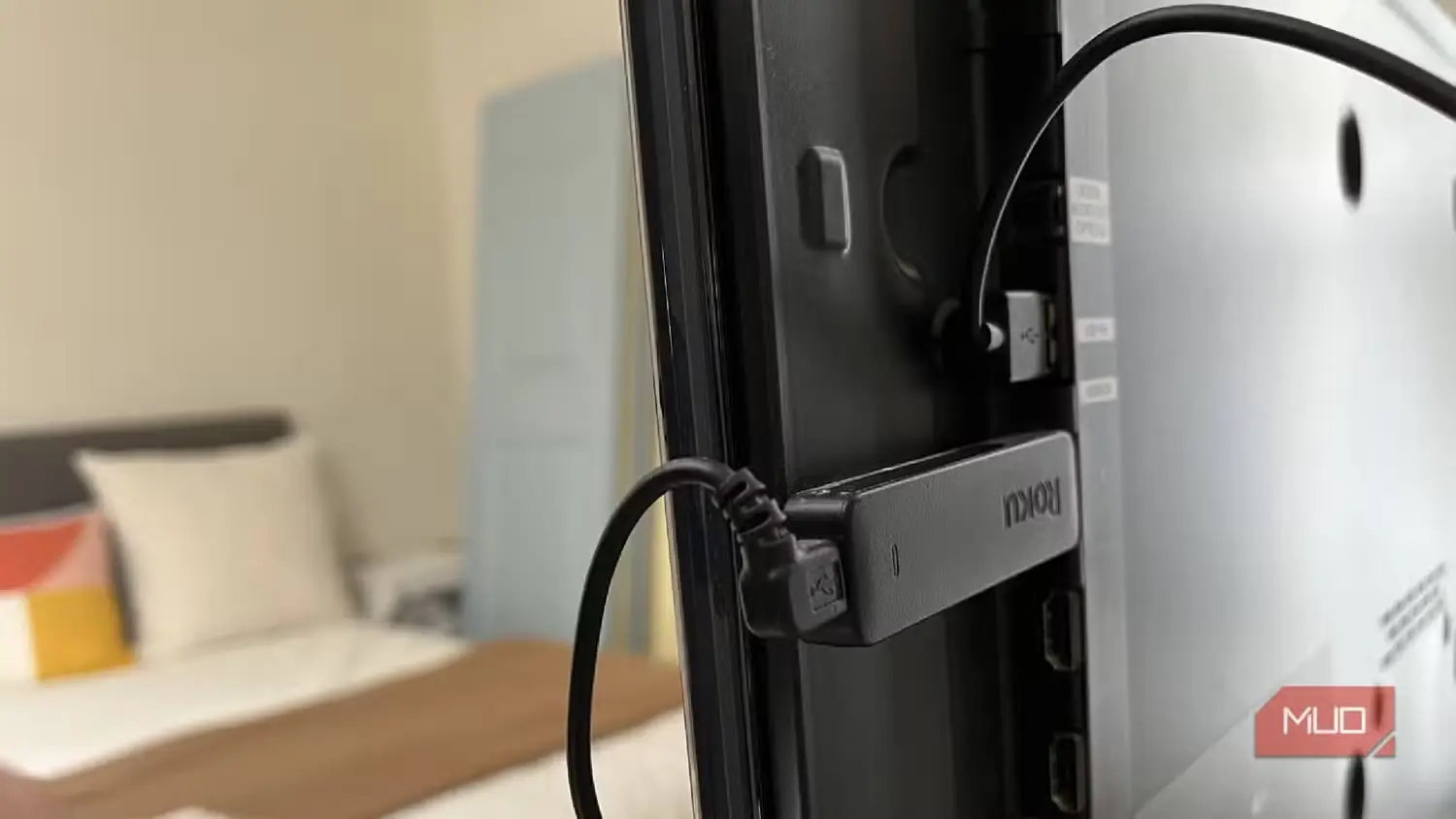
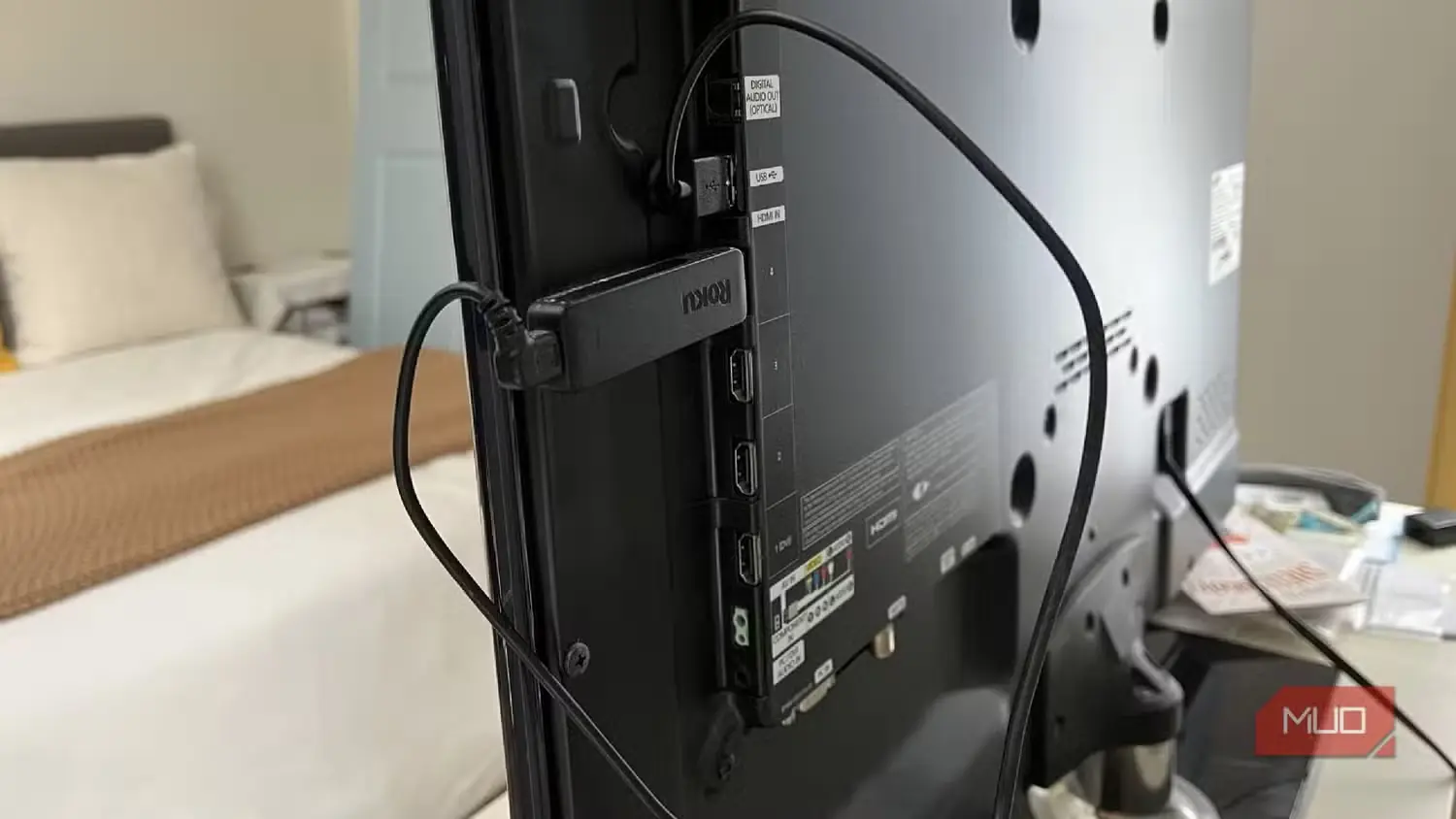
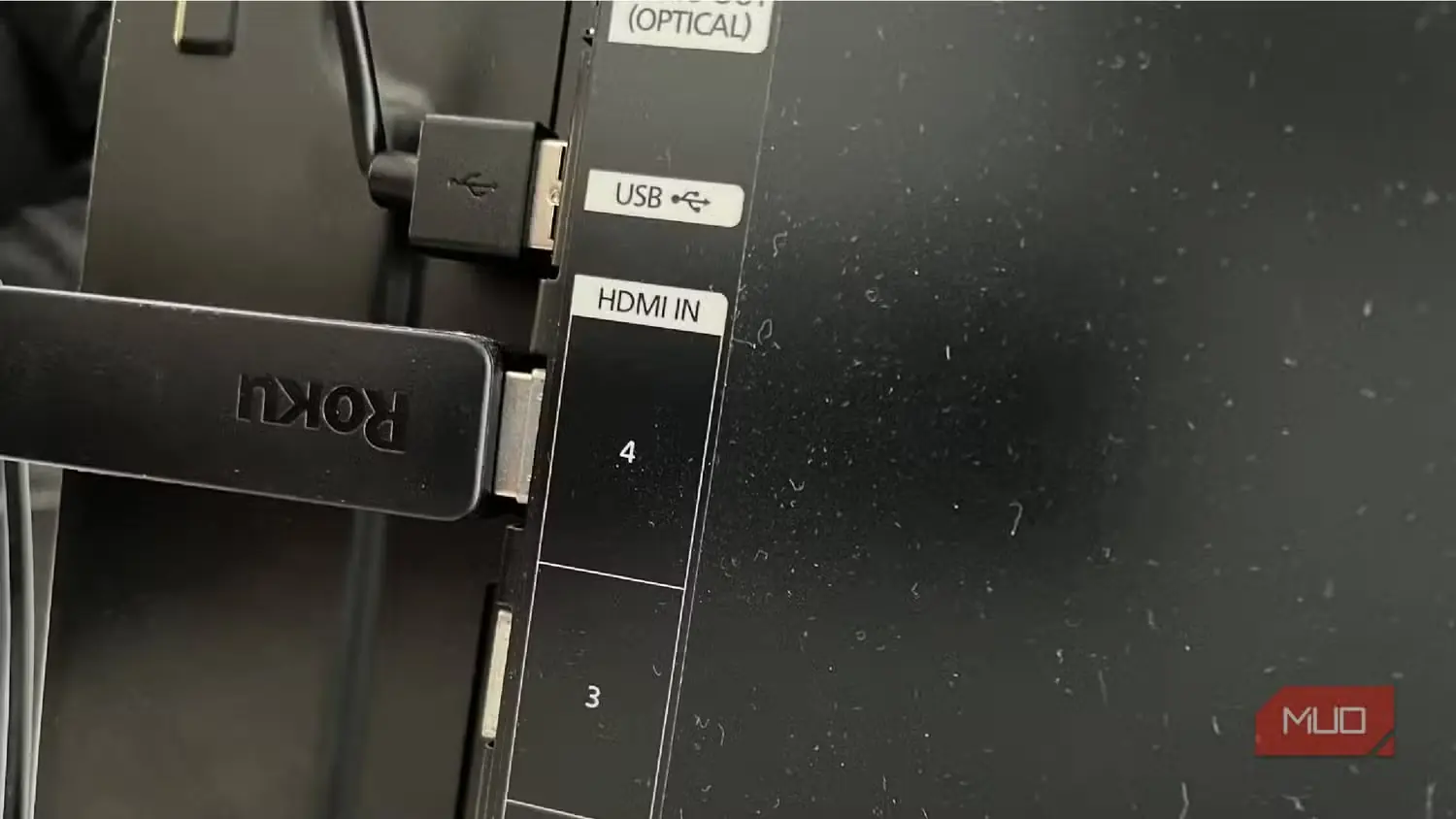
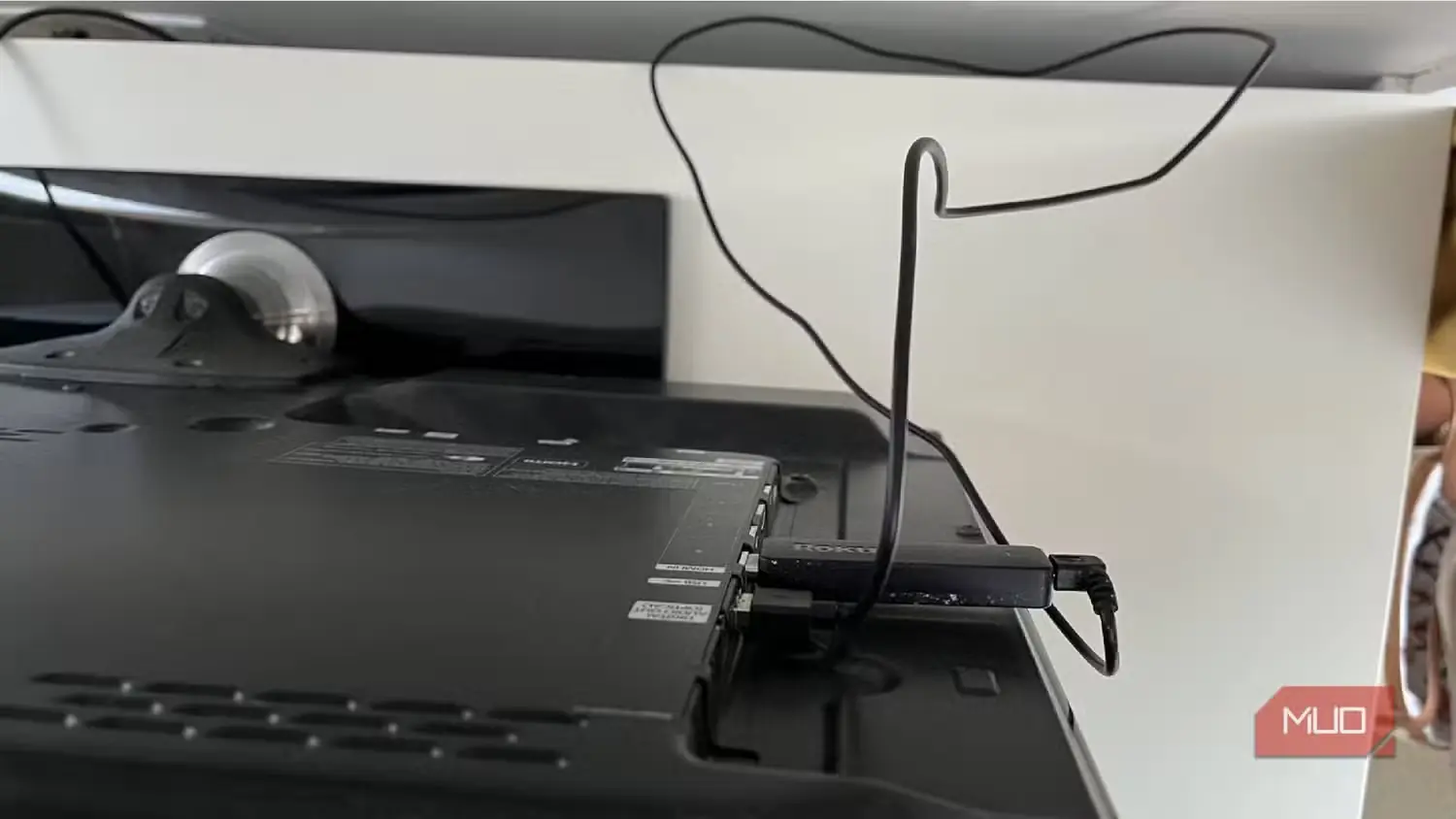
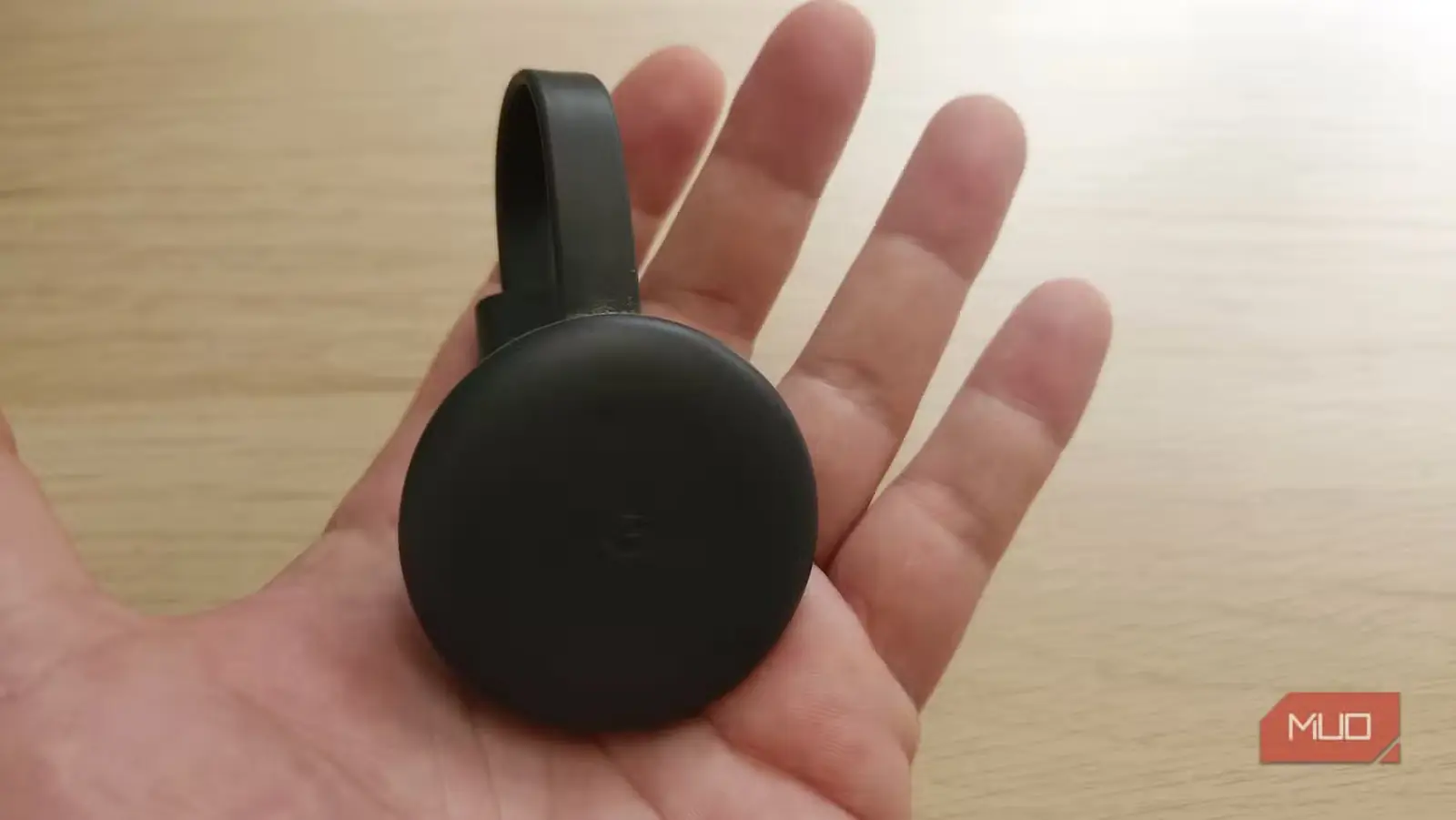
درگاه USB تلویزیون، افزون بر شارژ، میتواند برق دستگاههای پخش جریانی محبوبی مانند روکو استیک، آمازون فایر استیک یا گوگل کرومکست را نیز تأمین کند. هرچند این دستگاهها معمولاً با آداپتور برق AC عرضه میشوند، میتوانید آداپتور دیواری را کنار بگذارید و برقشان را مستقیم از تلویزیون بگیرید. به این ترتیب، یک پریز آزاد میشود و دستگاه نیز همزمان با تلویزیون روشن و خاموش خواهد شد؛ بنابراین در پسزمینه بیهوده برق مصرف نمیکند.
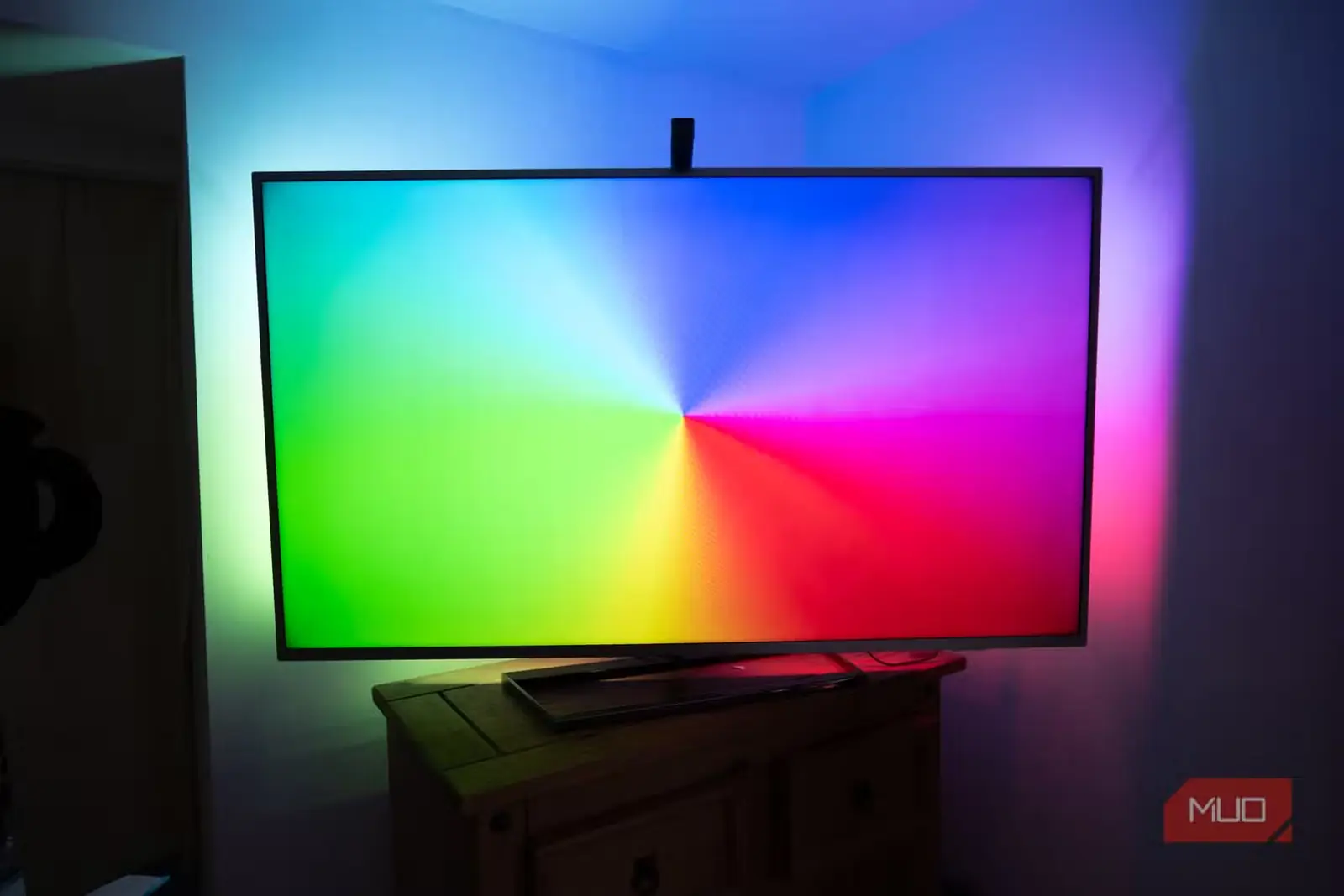
یکی دیگر از کاربردهای جالب درگاه USB تلویزیون، تأمین برق نوارهای نور پسزمینهٔ LED است. این چراغها نهتنها جلوهٔ چیدمان شما را زیباتر میکنند، بلکه هنگام تماشای تلویزیون در اتاق تاریک میتوانند خستگی چشم را نیز کاهش دهند. چون همراه تلویزیون روشن و خاموش میشوند، دیگر نیازی نیست آنها را دستی کنترل کنید.
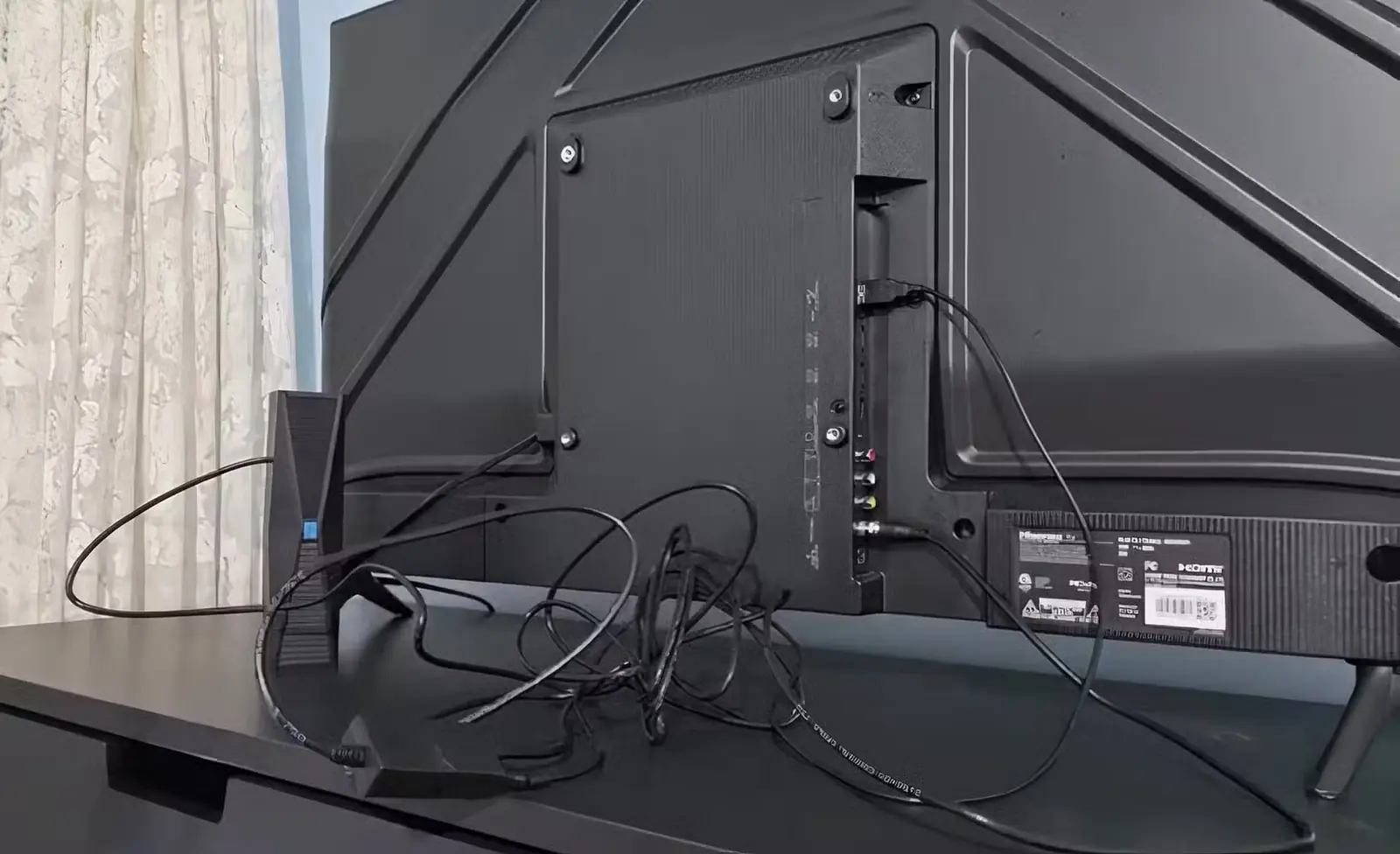
همچنین میتوانید یک آنتن دیجیتال USB، مانند آنتن URIIU در تصویر بالا، وصل کنید تا به شبکههای تلویزیونی بیشتری دسترسی داشته باشید. با این وسیله میتوان بسیاری از شبکههای رایگان زمینی را بدون آنتنهای بزرگ و جاگیر یا کابل برق اضافه تماشا کرد. کافی است آن را وصل کنید و با اجرای جستوجوی شبکهها، کانالهای محلی پیرامون خود را بیابید. اگر اشتراک تلویزیون کابلی را لغو کردهاید یا بدون پرداخت هزینهٔ اشتراک بهدنبال گزینههای بیشتری هستید، این آنتن بهویژه سودمند خواهد بود.
منبع: این مطلب ترجمه و بومیسازی مقالهای از MakeUseOf به قلم Oluwademilade Afolabi است. مشاهده مقاله اصلی