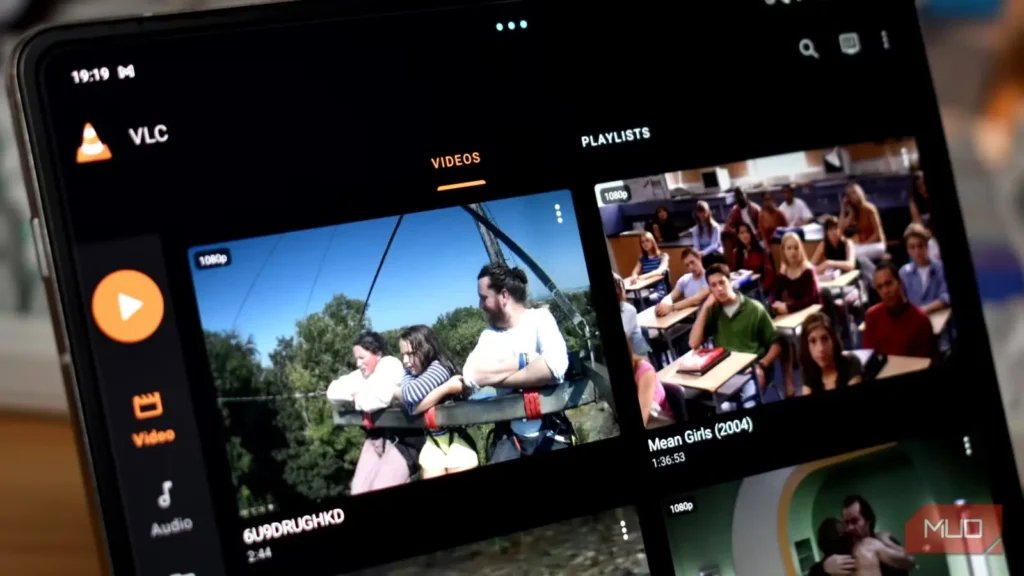
یکی از نخستین برنامههایی که پس از خرید دستگاهی تازه به فکر نصبش میافتم، پخشکنندهٔ ویدئو است؛ چون برنامهٔ پیشفرض معمولاً چنگی به دل نمیزند. بااینحال، بهندرت میتوان برنامهای یافت که روی دستگاهها و زیستبومهای گوناگون، روان و بیاشکال کار کند. اینجاست که VLC وارد میدان میشود.
بیش از یک دهه است که VLC پخشکنندهٔ ویدئوی همیشگی من است. چه پشت میز کارم باشم، چه در هواپیما روی صفحهٔ گوشی هوشمندم انگشت بکشم و چه در تختخواب از تبلت استفاده کنم، این تنها پخشکنندهٔ رسانهای است که هر بار دقیقاً به همان شیوهٔ آشنا کار میکند.
پخشکنندهای روان برای همهٔ دستگاهها و زیستبومها
ویالسی هر فایلی را پخش میکند
یکی از بزرگترین مزیتهای VLC این است که به لطف پشتیبانی کمنظیرش از کُدکها، تقریباً هر فایل ویدئویی یا موسیقی را پخش میکند؛ از MP4، MKV، AVI، MOV، FLV و WebM گرفته تا قالبهای باستانیای که گمان میکردید در گذر زمان ناپدید شدهاند. این پخشکننده بهجای تکیه بر کتابخانههای داخلی سیستمعامل، از رمزگشاهای سختافزاری و نرمافزاری خودش بهره میگیرد.
یعنی اگر فایلی روی تبلتم پخش شود، میتوانم مطمئن باشم که روی گوشی هوشمند یا MacBook من نیز به همان شکل پخش خواهد شد. دیگر لازم نیست فقط برای سازگار کردن فایل با دستگاهی خاص، وقتم را صرف تبدیل آن کنم.
به همین دلیل، VLC چه روی گوشی هوشمند Android اجرا شود و چه روی MacBook، عملکردی پایدار و قابلاعتماد دارد. برای پخش فایل از دستگاه اجازه نمیگیرد؛ بلکه بخش سنگین کار را خودش انجام میدهد.
کنترلهای یکسانی که به عادت بدل میشوند
رابط کاربری بسیار ساده و شهودی است
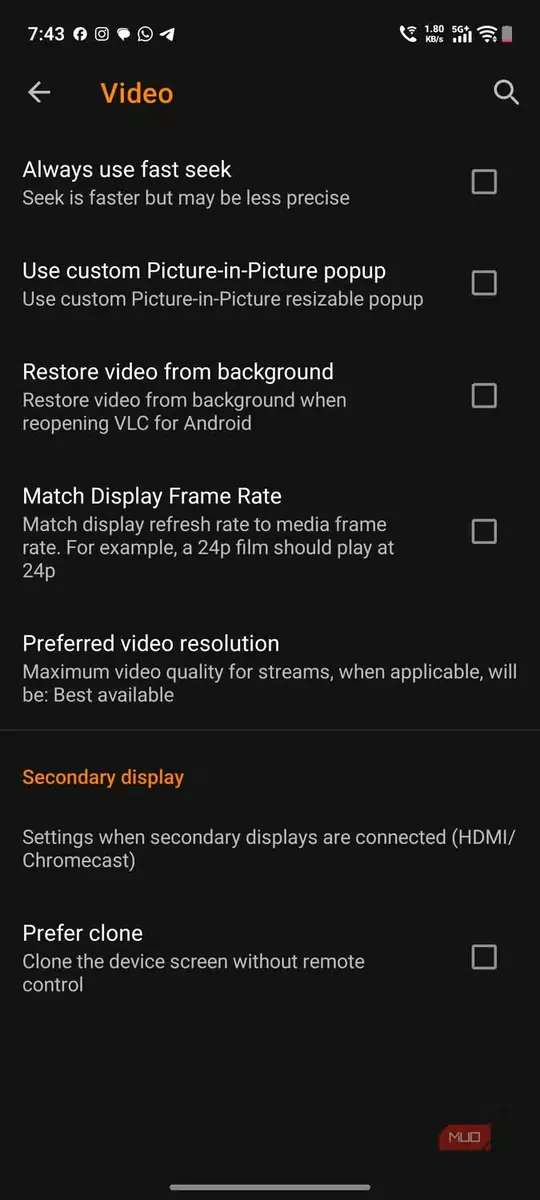
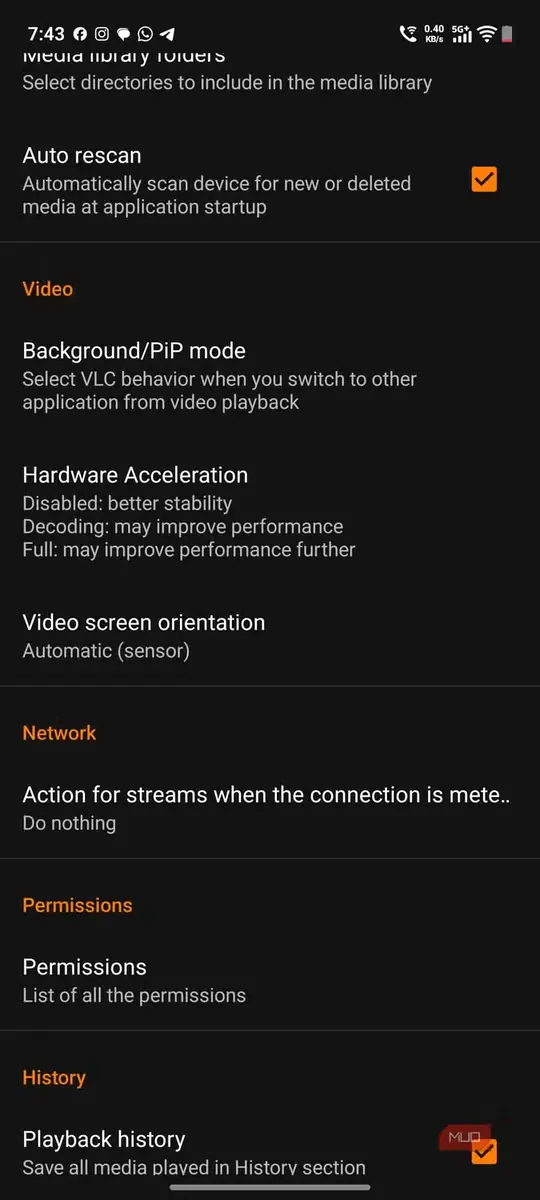
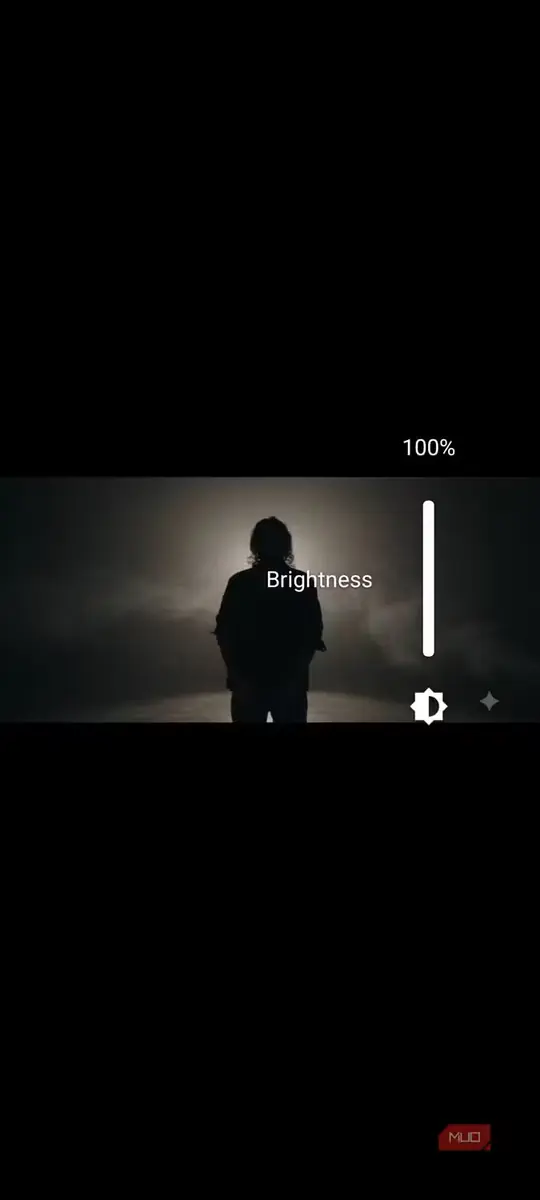
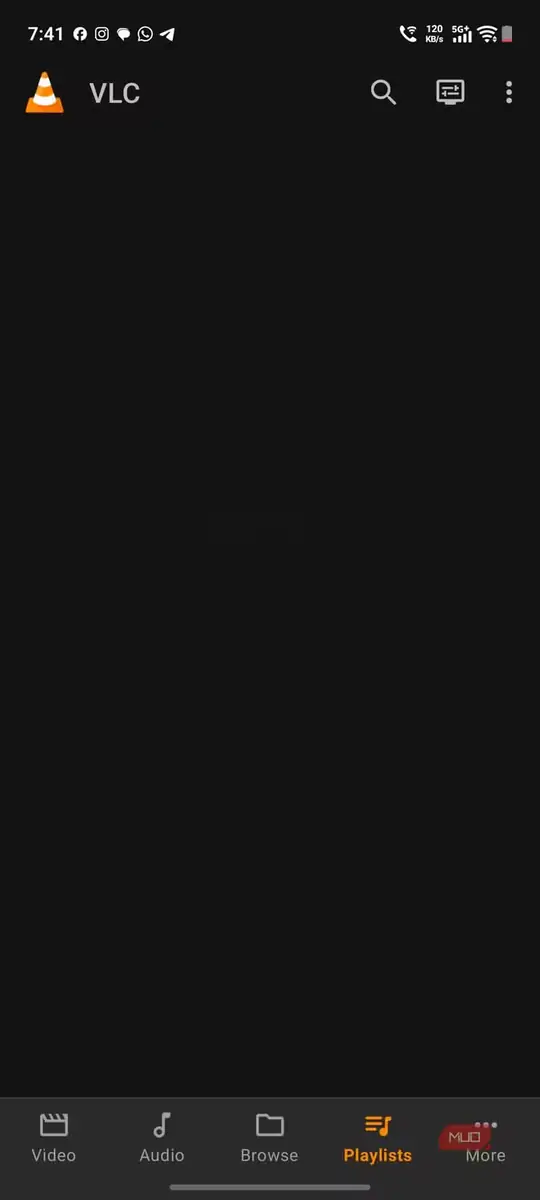
معمولاً وقتی میان دستگاههای گوناگون جابهجا میشوید، باید به یاد بیاورید که گزینههای مختلف رابط کاربری هرکدام کجا قرار دارند. VLC کنترلهای اصلی خود را در تمام زیستبومها یکسان کرده است. در نسخهٔ رومیزی برنامه، میانبرهای صفحهکلید دیگر در ذهنم حک شدهاند: کلید فاصله پخش را متوقف میکند، کلید V میان زیرنویسها جابهجا میشود و G و H هنگامی که متن اندکی با صدا ناهماهنگ است، تأخیر زیرنویس را تنظیم میکنند.
در گوشی هوشمند، همین کنترلها با حرکتهای لمسی و شهودی در دسترساند و فرقی نمیکند از iOS استفاده کنید یا Android. کشیدن عمودی انگشت به بالا بلندی صدا را تنظیم میکند، حرکت عمودی روی لبهٔ چپ روشنایی نمایشگر را تغییر میدهد و کشیدن افقی انگشت در میانهٔ صفحه، ویدئو را روی خط زمانی به عقب یا جلو میبرد.
فرض کنید صدای یک فایل ویدئویی اندکی با تصویر ناهماهنگ باشد؛ دیگر لازم نیست در منوهای پیچیده کندوکاو کنم. ابزار تنظیم صدا و زیرنویس در برنامههای Android و iOS، در همان منوی بازشو قرار دارد. این نگرش یکپارچه به طراحی باعث میشود با خرید دستگاهی تازه، ناچار نباشم کار با نرمافزار را از نو یاد بگیرم.
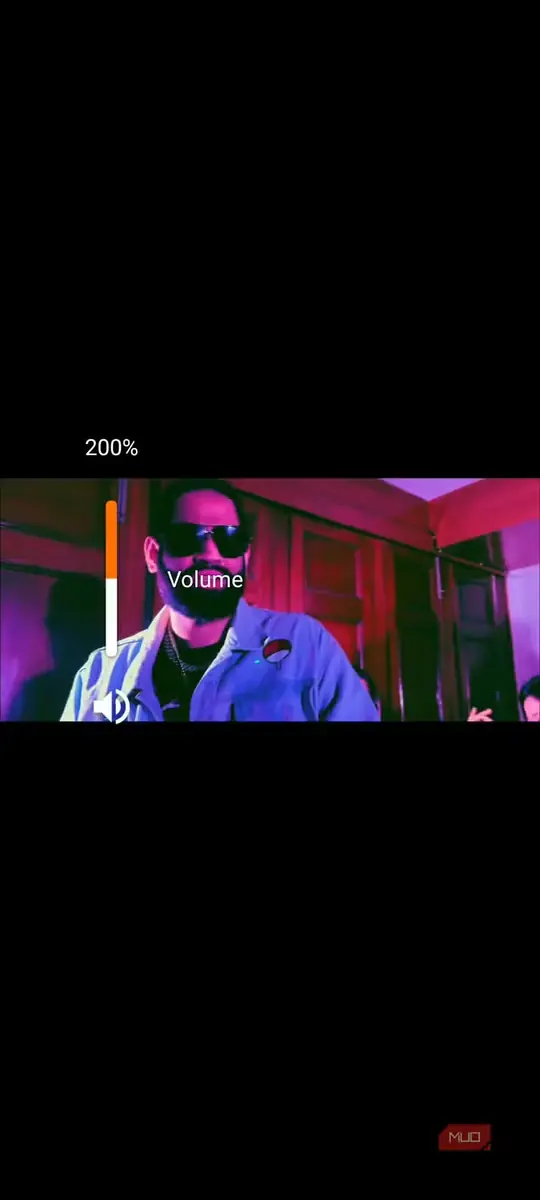
ویالسی صدا را تا دو برابر حد معمول افزایش میدهد
صدای بیکیفیت را میتوان تا اندازهای بهبود داد
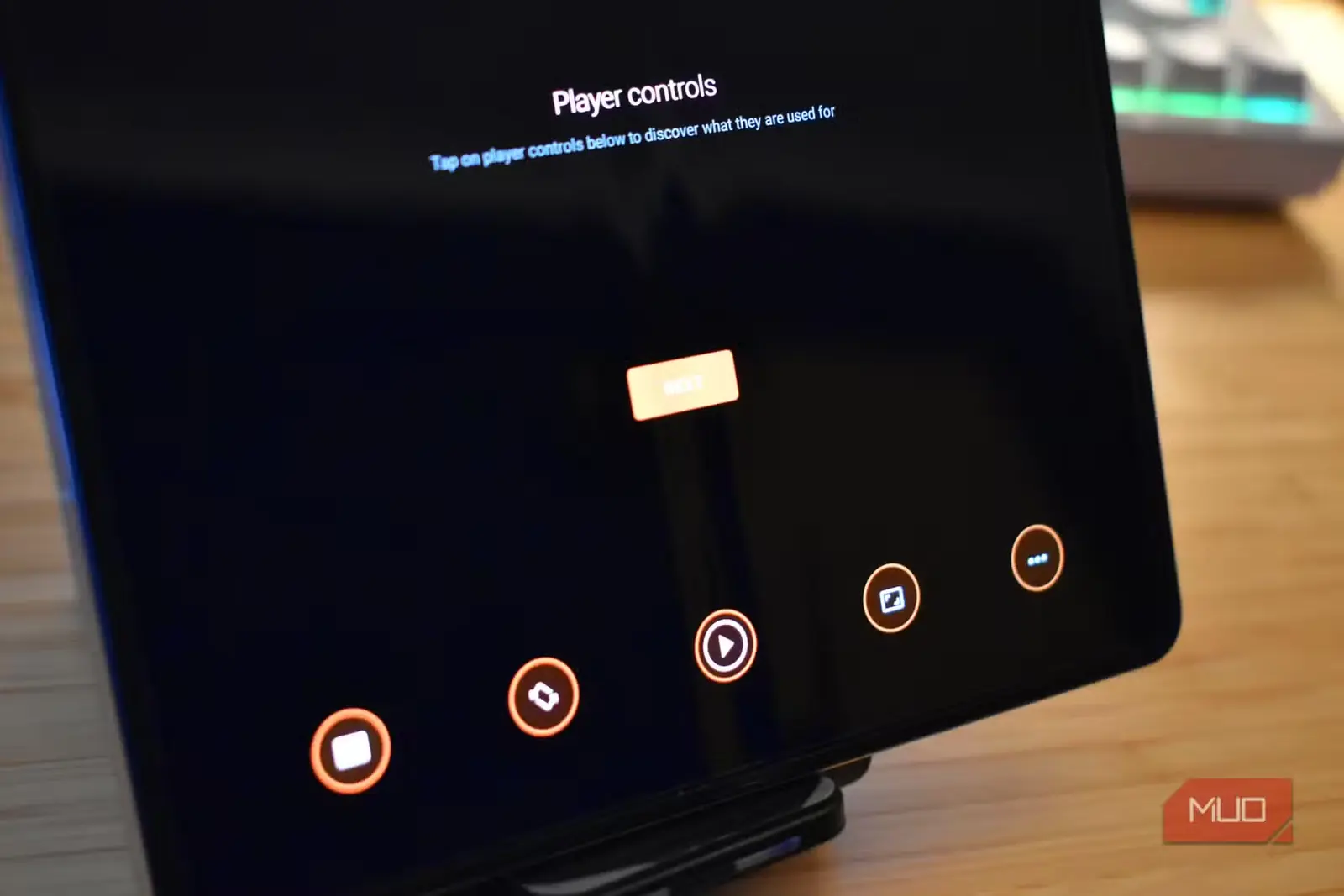
بارها با فایلهای ویدئوییای روبهرو شدهام که صدایشان بیش از حد کم بوده و گفتوگوها بهسختی شنیده میشدهاند. VLC ابزاری داخلی دارد که انگار دقیقاً برای حل چنین مشکلاتی ساخته شده است. جالب اینکه خودم نیز تا همین اواخر از وجود این ابزار در VLC خبر نداشتم.
تقویتکنندهٔ صدا امکان میدهد بلندی صدا را به ۲۰۰ درصد، یعنی دو برابر سقف معمول سیستم، برسانید. VLC همچنین همترازساز صوتی تنظیمپذیری دارد که با آن میتوان بسامدها را دستکاری کرد تا گفتار شفاف و واضح شنیده شود. بهاینترتیب، میتوانم محتوایی با کیفیت نامطلوب را تماشا کنم، بیآنکه سراغ نسخهٔ دیگری از فایل رسانهای بروم یا برای بهبود پخش، فایلها را تبدیل کنم.
پخشکنندهٔ ویالسی رایگان، بیتبلیغ و عاری از نرمافزارهای زائد است
پخش بیکموکاست ویدئو، یک ویژگی همیشگی است
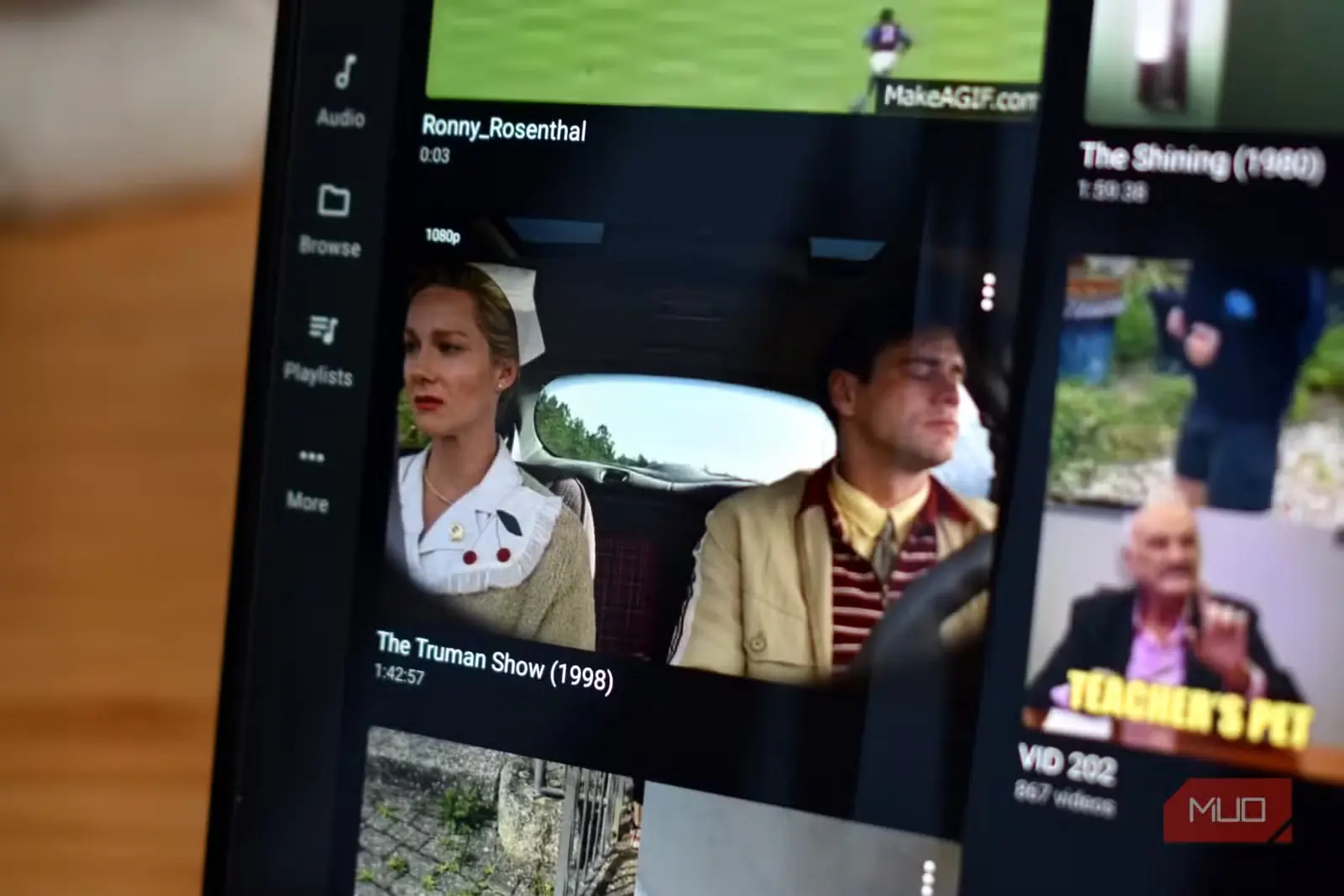
بهترین ویژگی پخشکنندهٔ رسانهای VLC این است که کاملاً رایگان است. مهم نیست از چه دستگاهی استفاده میکنید؛ میتوانید بدون روبهرو شدن با قابلیتهای قفلشده پشت دیوار پرداخت، به برنامه دسترسی داشته باشید. افزون بر این، از آگهیهای نواری و اشتراکهای ویژه نیز خبری نیست؛ چیزهایی که امروزه در بیشتر برنامهها و خدمات پخش برخط به امری عادی بدل شدهاند.
در مقایسه با برنامههای دیگری که کارشان را رایگان آغاز کردند و بعدها از تبلیغات انباشته شدند، VLC سالها بر اصول خود ایستاده و هنوز همان حسوحال سالهای گذشته را دارد.
ویالسی بهترین پخشکنندهٔ رایگان ویدئو است
VLC از آن برنامههایی است که یک بار نصبش میکنید و دیگر لازم نیست نگران پیدا کردن جایگزینی برای آن باشید. درست است که نه ظاهر پرزرقوبرقی دارد و نه قابلیتهای عجیبوغریب و دهانپرکن، اما همین سادگی بخشی از دلیل قابلاعتماد بودن آن است. افزونههای رایگان فراوانی هم برایش عرضه شدهاند که امکاناتش را گسترش میدهند.
VLC وظیفهاش را بهخوبی میشناسد و آن را به بهترین شکل انجام میدهد. بنابراین، اگر بهدنبال جایگزینی شایسته برای پخشکنندهٔ رسانهٔ دستگاهتان هستید، میتوانید با خیال آسوده VLC media player را انتخاب کنید.
منبع: این مطلب ترجمه و بومیسازی مقالهای از MakeUseOf به قلم Varun Krishan است. مشاهده مقاله اصلی