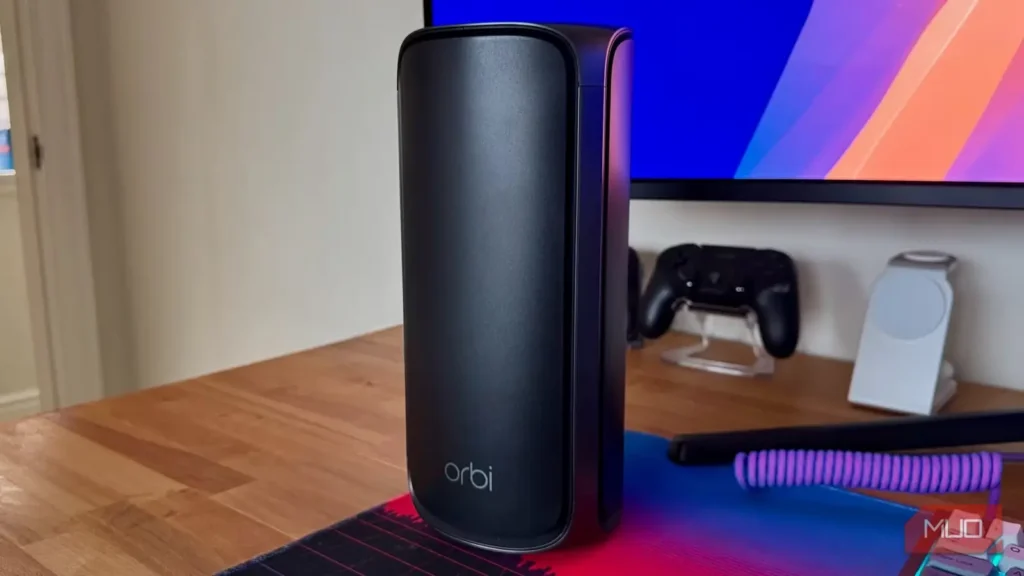
وقتی اینترنت خانگی میگیرید، شرکت ارائهدهنده خدمات اینترنت (ISP) معمولاً روتری نو برایتان میفرستد تا آن را وصل کنید. این دستگاه همهکاره است: هم نقش مودمِ متصلکننده شما به اینترنت را بازی میکند و هم وایفای، مسیریابی و دیوارهٔ آتش را فراهم میآورد. راهکاری یکجا و آماده است که طراحی شده تا کاربران تازهکار بتوانند بیدردسر و بهسرعت کارشان را آغاز کنند. اما روترهایی که شرکتهای اینترنتی میدهند معمولاً کیفیت افتضاحی دارند؛ برای همین ترجیح میدهم روتر خودم را بخرم.
افزودن یک روتر شخصی میتواند شبکه خانگیتان را بهراستی متحول کند و لزوماً هم به معنای کنار گذاشتن روتر شرکت اینترنتی نیست. آن دستگاه هنوز وظیفهای بر عهده دارد؛ وظیفهای که اتفاقاً از پسش بهخوبی برمیآید. بااینحال، وقت آن رسیده است که دستیار توانمندتری کنارش بگذارید.
سادگی همیشه بهترین انتخاب نیست
قطعات ارزان و کیفیت پایین
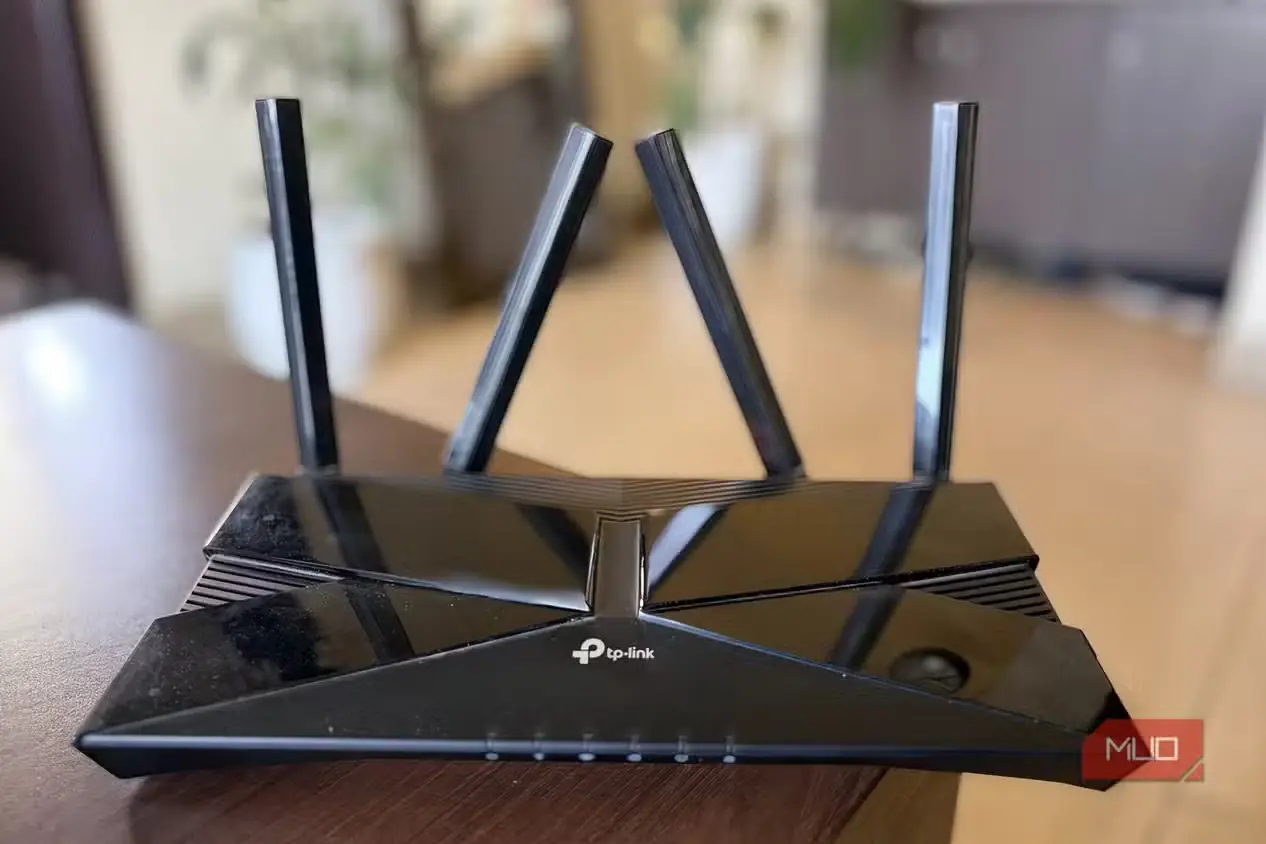
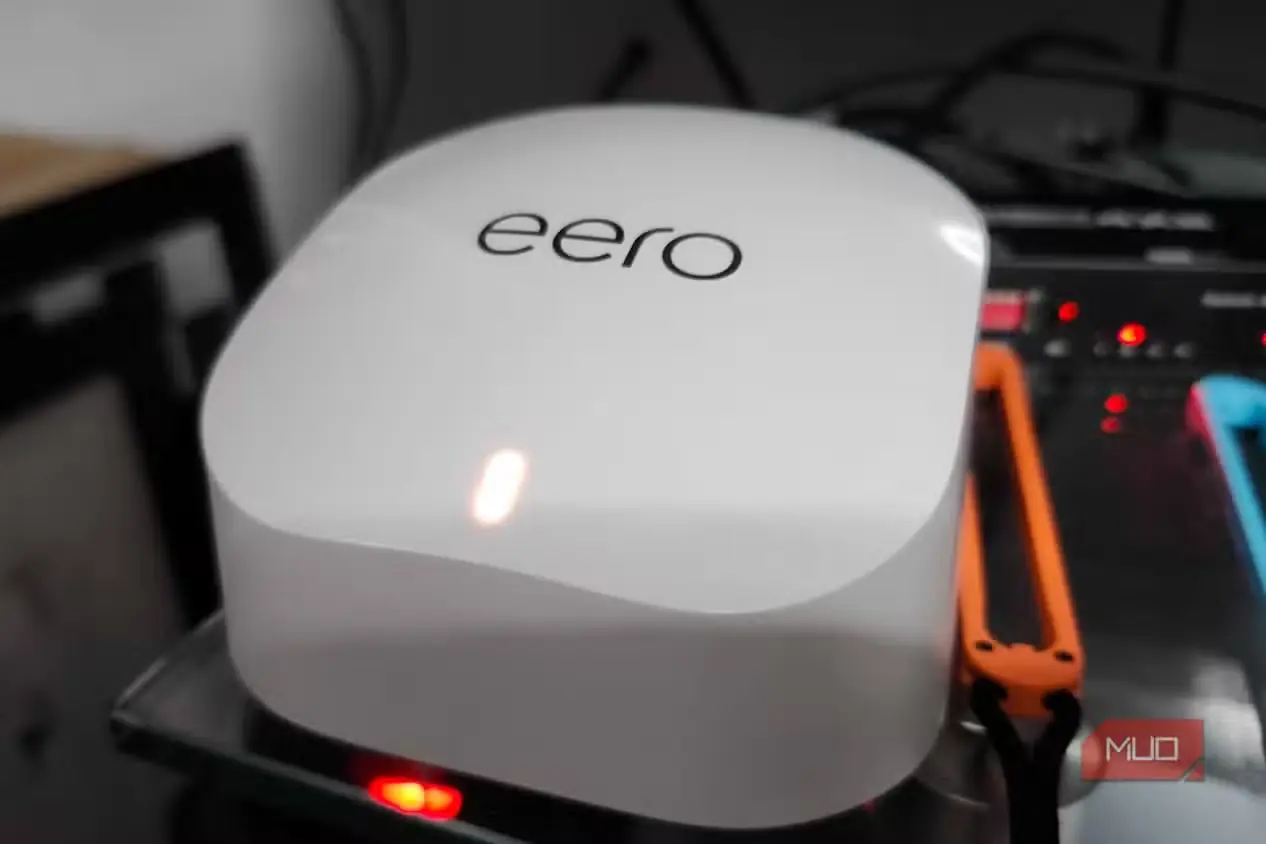
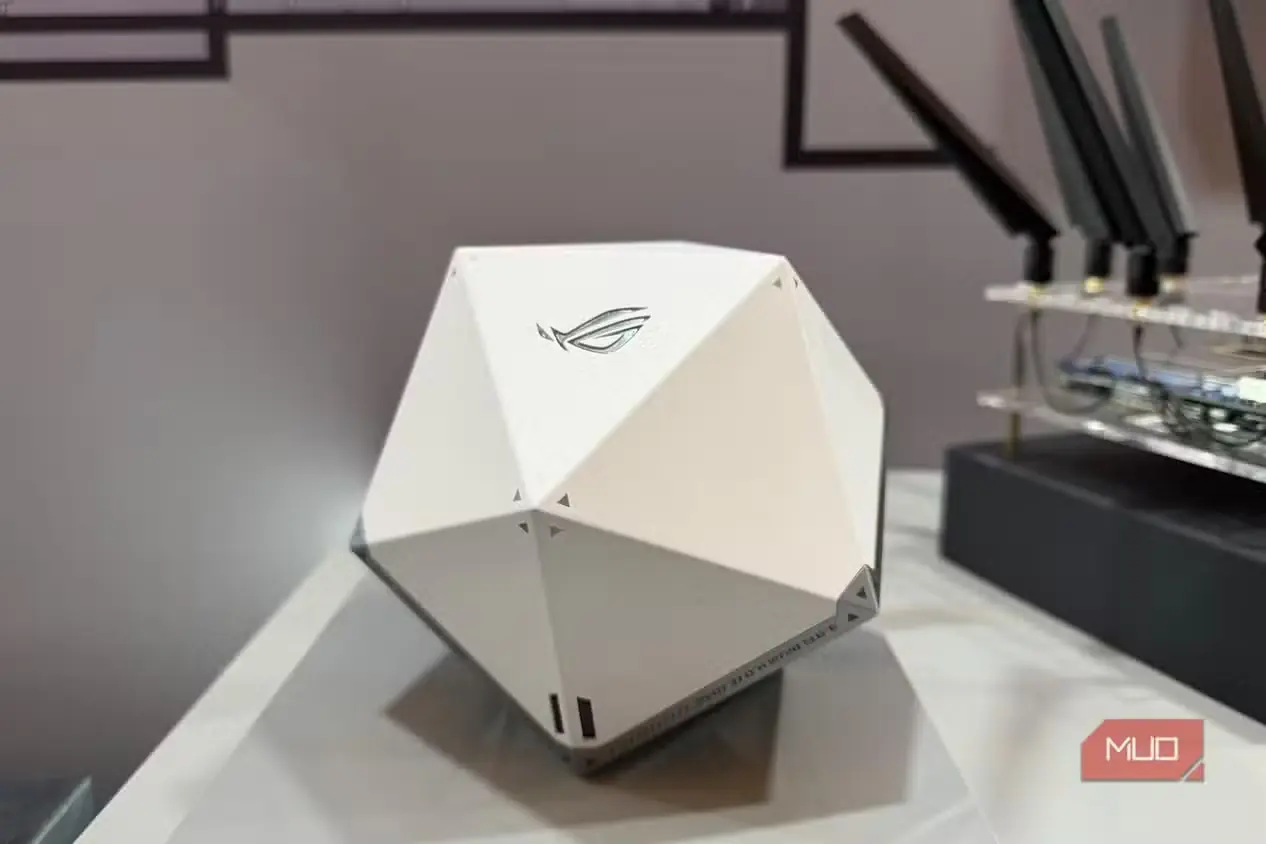
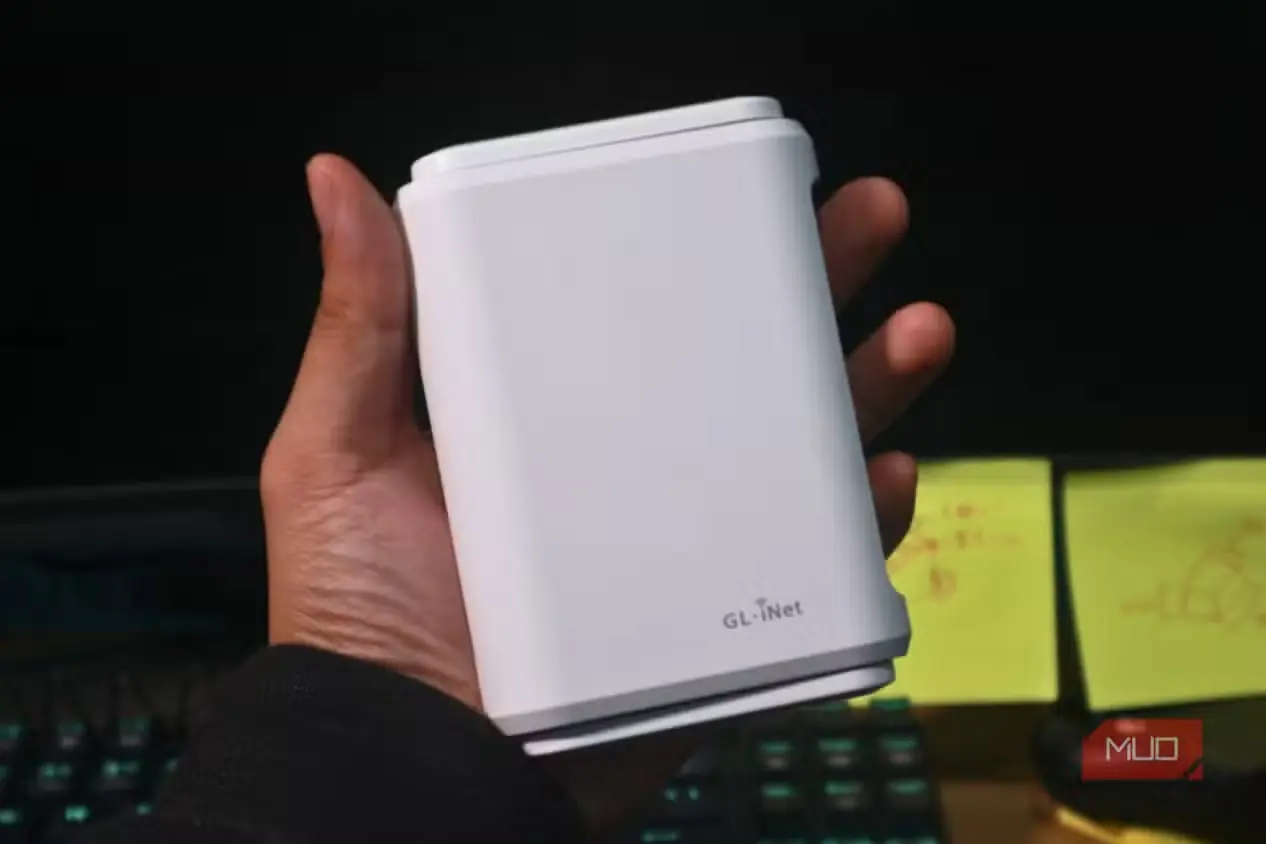
استفاده از روتری که همراه بسته اینترنت به شما داده شده، شاید آسانترین گزینه به نظر برسد و احتمالاً همینطور هم هست؛ اما آسانترین گزینه لزوماً بهترین نیست. این روترها بهندرت برای ارائه بیشترین کارایی ممکن ساخته میشوند و از آن هم کمتر پیش میآید که تازهترین قابلیتها را داشته باشند.
در عوض، آنها را طوری طراحی میکنند که ساختشان ارزان و کار با آنها آسان باشد. در نتیجه، معمولاً درگاههایی کمتر و کمکیفیتتر و آنتنهای وایفای کندتر و محدودتری دارند. حتی قطعات بهکاررفته در آنها نیز احتمالاً کمکیفیتترند و با هزینه کمتری تولید شدهاند. فهرست گزینههای پیکربندیشان هم معمولاً بسیار کوتاهتر از چیزی است که میخواهید.
بدتر از همه اینکه برخی شرکتهای اینترنتی هنوز هزینهای پنهانی بابت روتر میگیرند. شاید دستگاه رایگان به نظر برسد، اما ممکن است اجاره آن را در قالب هزینه بسته اینترنتتان بپردازید.
کارایی و اختیار را قربانی میکنید
قابلیتهای کلیدی غایب یا قفلشدهاند
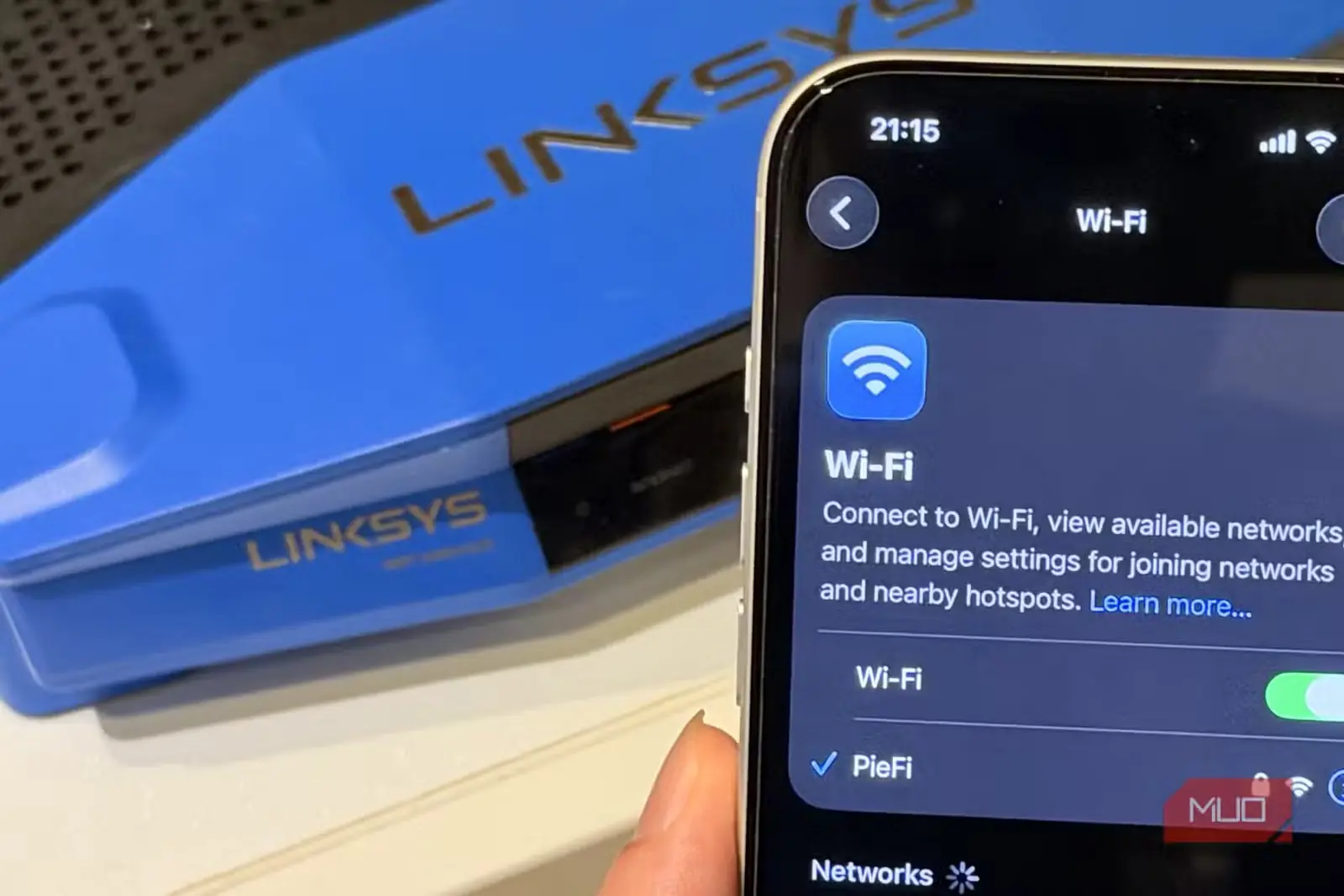
پیشتر به این موضوع اشاره کردم، اما ارزش تکرار دارد: روتری که شرکت اینترنتی در اختیارتان میگذارد صرفاً برای کارکردن طراحی شده است، نه برای ارائه گزینههای شخصیسازی. بنابراین بعید است بتوانید تنظیمات زیادی را تغییر دهید؛ البته اگر چنین تنظیماتی اصلاً وجود داشته باشند.
ممکن است گزینه گشودن درگاههای دیواره آتش وجود نداشته باشد، یا روتر شرکت اینترنتی اجازه ندهد هنگام سفر از راه VPN به شبکه خانگی خود وصل شوید. گزینههای DNS سفارشی معمولاً قفلاند و همین وضعیت درباره هرگونه قابلیت کیفیت خدمات (QoS) نیز صدق میکند. تازه هنوز به قابلیتهای سختافزاریای نرسیدهایم که احتمالاً آنها هم غایباند.
اگر سریعترین سرعت ممکن را میخواهید، باید سراغ فناوریهای پیشرفتهای مانند Wi-Fi 6E یا Wi-Fi ۷ بروید. درگاههای LAN چندگیگابیتی نیز برای برخی کاربران ضروریاند. خانههایی با کاربران فراوان یا دستگاههای پرمصرف از نظر پهنای باند به چنین امکاناتی نیاز دارند، اما شمار اندکی از روترهای شرکتهای اینترنتی آنها را ارائه میکنند.
بسیاری از این قابلیتها در روترهای پیشرفتهتر بازار جزو امکانات پایه به شمار میروند. سازندگان باید با یکدیگر رقابت کنند و همین انگیزهای است تا روترهایی بهتر از محصولات رقیبان بسازند. معمولاً نیز مانع چندانی برای خرید یکی از آنها ندارید.
حالت پل، راهحل درست است
بگذارید شرکت اینترنتی کار اصلیاش را انجام دهد
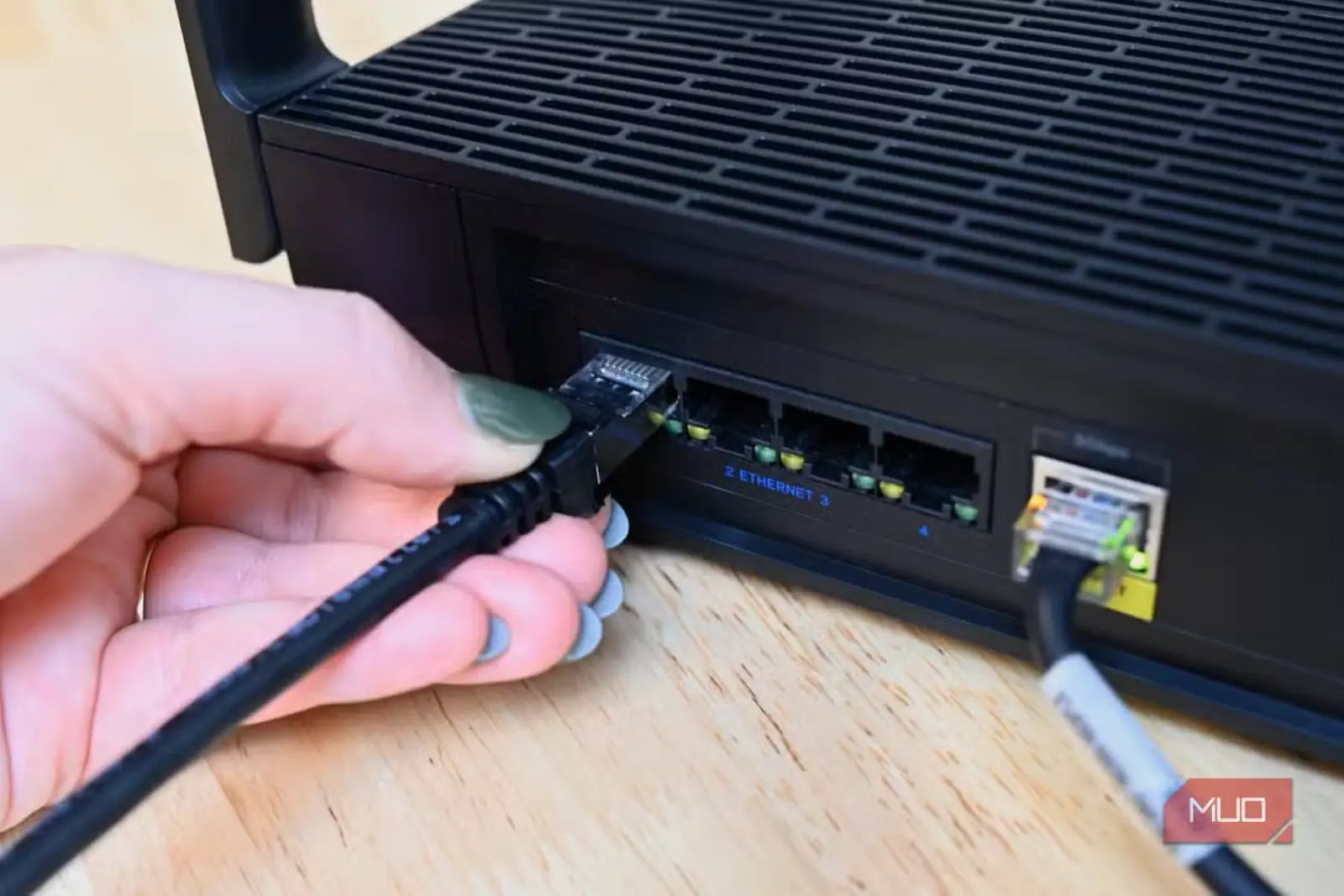
بسیاری از شرکتهای اینترنتی این موضوع را تبلیغ نمیکنند، اما روترهایشان معمولاً گزینهای برای فعالکردن «حالت پل» دارند. این قابلیت همه کارکردهای روتر را خاموش میکند و فقط مودم را فعال نگه میدارد. مودم همان بخشی است که از طریق شرکت اینترنتی شما به جهان بیرون وصل میشود؛ اما بخش جذاب ماجرا درون خانه رخ میدهد. دستگاه شرکت اینترنتی در نقش مودم بسیار بهتر از نقش روتر عمل میکند؛ پس بگذارید فقط همین کار را انجام دهد.
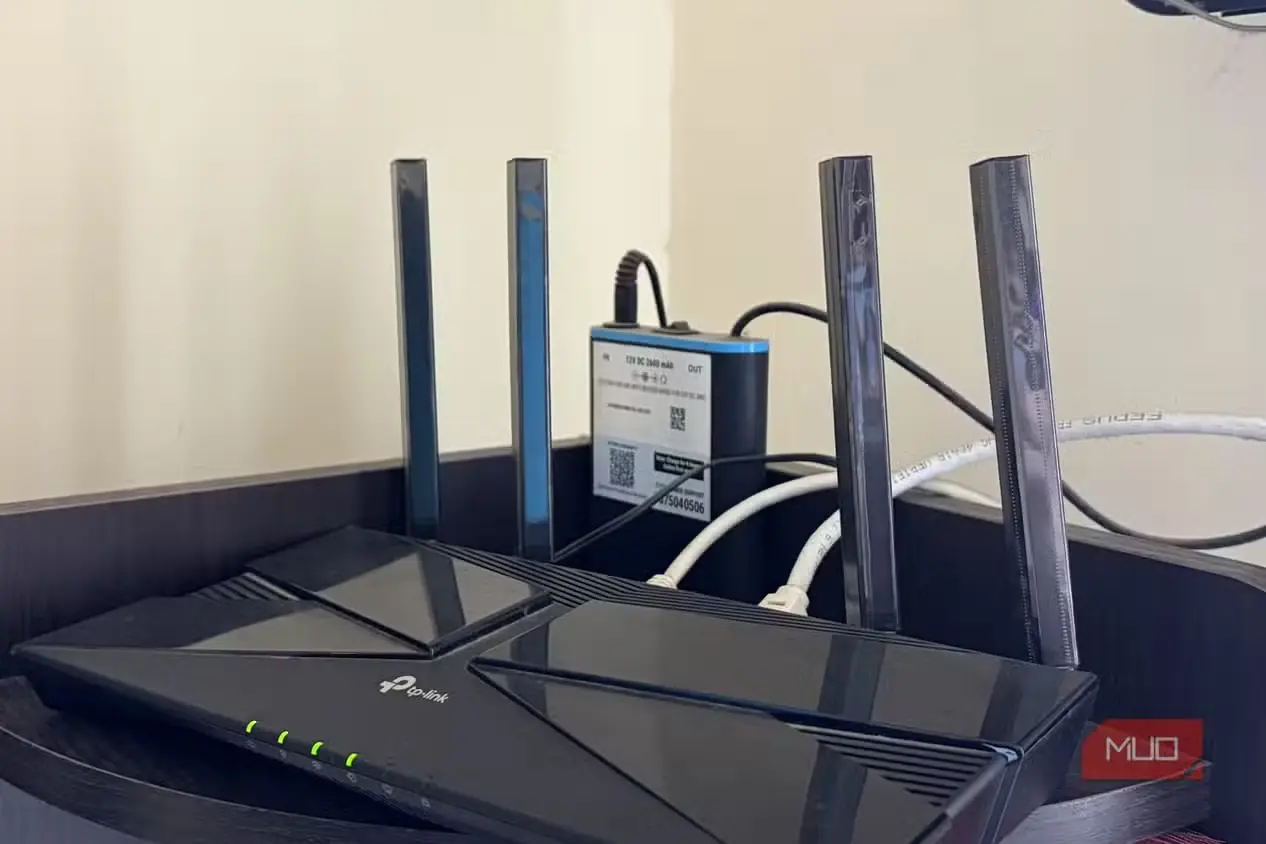
کنار گذاشتن روتر شرکت اینترنتی بهطرز شگفتآوری آسان است. در تنظیمات دستگاه، حالت پل یا مودم را فعال کنید و سپس روتر تازه را با کابل اترنت به آن وصل کنید. روتر تازه مدیریت وایفای و مسیریابی را بر عهده میگیرد و اتصال به اینترنت را به مودم شرکت اینترنتی میسپارد.
مزایای این روش روشن است: ضمن آنکه دستگاه قدیمی را در حالت مودم نگه میدارید، به تمام تنظیمات پیشرفته و کارایی بهترِ روتر تازه نیز دسترسی خواهید داشت. پس از آن فقط میماند آزمودن گزینهها و کلیدهای تازهای که روتر جدید در اختیارتان میگذارد.
اختیار شبکه خانگیتان را پس بگیرید
سرمایهگذاری روی روتر بهتر، تفاوتی چشمگیر میسازد
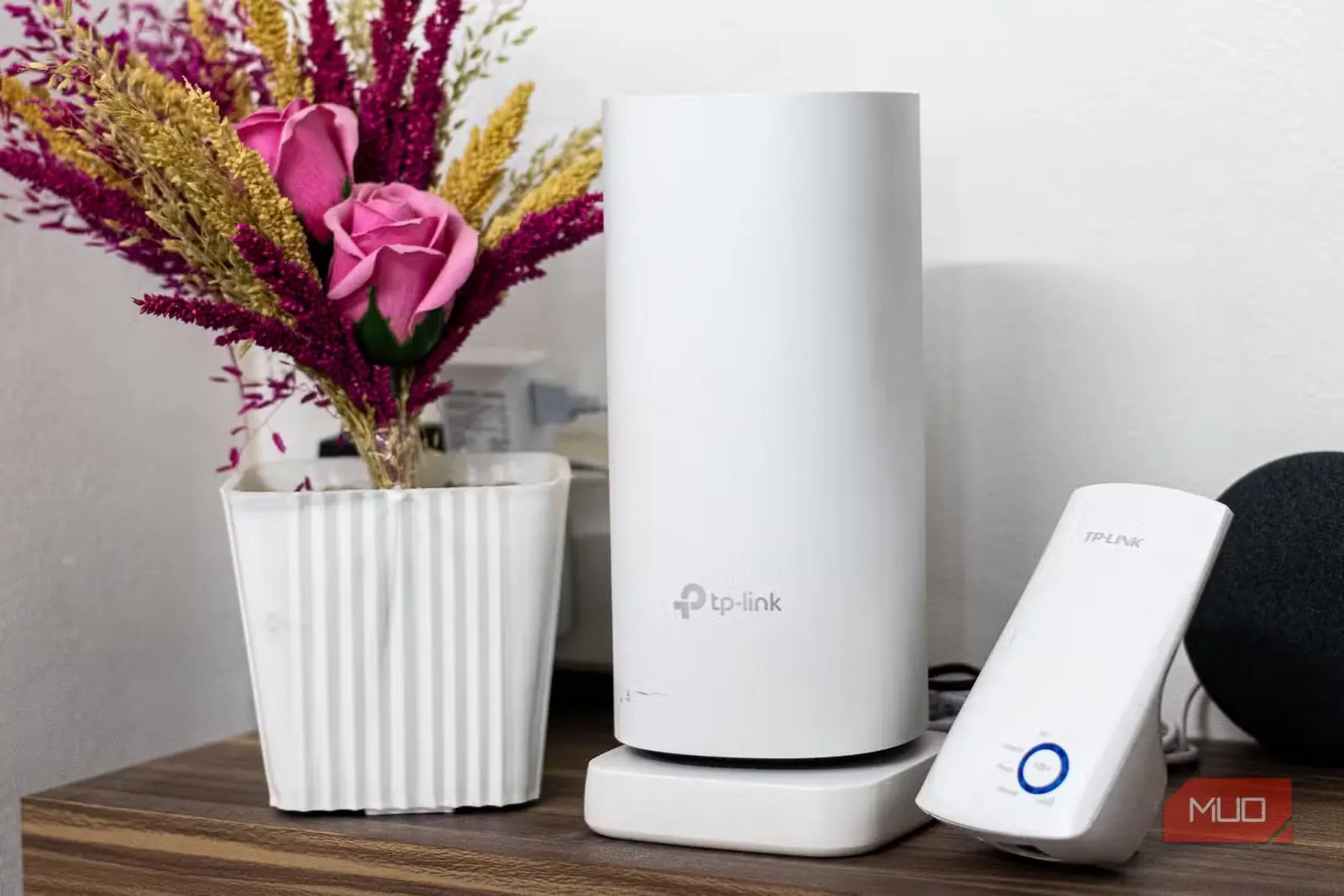
تکیه بر روتری که شرکت اینترنتی در اختیارتان گذاشته، یعنی چشمپوشی از سرعت، اختیار و حتی حریم خصوصی. با قراردادن آن در حالت مودم و افزودن روتری که خودتان از بازار خریدهاید، دری به جهانی از امکانات تازه پیکربندی باز میکنید. روتر تازه معمولاً کارایی بیشتری هم خواهد داشت.
شبکهٔ خانگیتان از آنِ شماست و تنها خودتان باید اختیارش را در دست داشته باشید. برای پسگرفتن این اختیار کافی است یکی از تنظیمات روتر شرکت ارائهدهندهٔ اینترنت را تغییر دهید و روتر خودتان را به آن وصل کنید. شاید شگفتزده شوید که این کار چقدر آسان است و چه بهبود چشمگیری به همراه میآورد. وقت آن رسیده است که با پخش ویدئوی بریدهبریده و نوسان آزاردهندهٔ پینگ هنگام بازی خداحافظی کنید.
منبع: این مطلب ترجمه و بومیسازی مقالهای از MakeUseOf به قلم Oliver Haslam است. مشاهده مقاله اصلی