سالها تصور میکردم آن «i» کوچک کنار نام شبکه در تنظیمات > Wi‑Fi آیفون فقط برای دیدن جزئیات است، نه برطرفکردن مشکل. وقتی برای کار دیگری به نشانی IP خود نیاز داشتید ــ که البته میتوانید آن را تغییر دهید ــ روی آن میزدید و بیآنکه ادامه صفحه را بخوانید، بیرون میآمدید. این گزینه میان کلید روشن و خاموش و فرمان فراموشکردن شبکه قرار دارد و لابد صد بار از کنارش گذشته بودم، بیآنکه حتی یک بار ببینم چه چیزهایی در آن نوشته شده است.
تا اینکه گوشیام در شبکهای که سالها بیهیچ مشکلی به آن وصل میشد، طوری رفتار کرد که انگار پیشتر هرگز به روترم متصل نشده است. سرانجام، بیشتر از سر استیصال و چون راه دیگری برای آزمودن نمانده بود، روی همان «i» زدم و این بار واقعاً نوشتههای صفحه را خواندم.
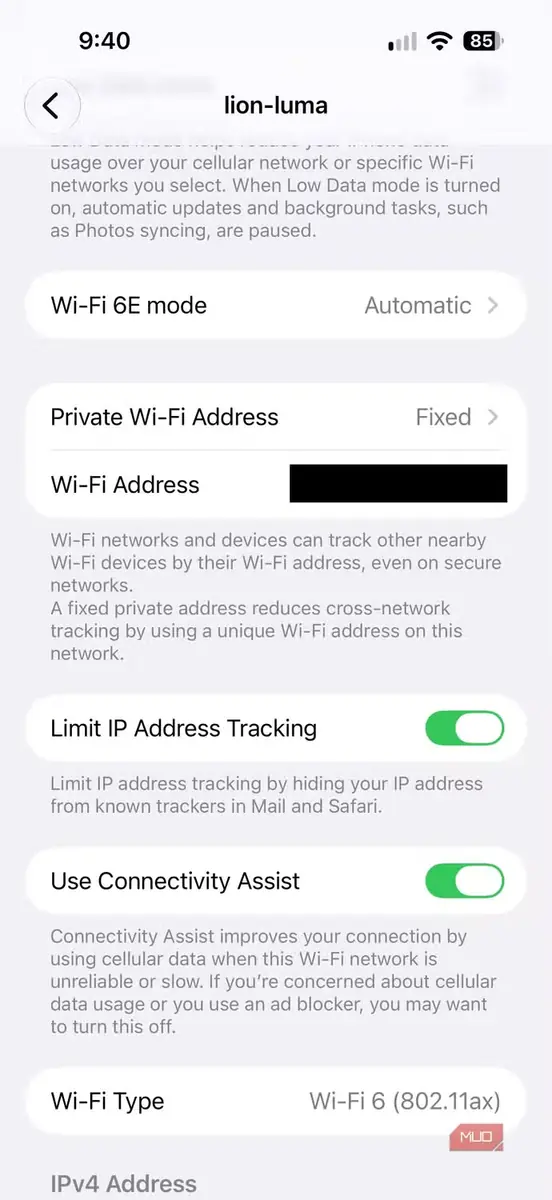
«نشانی خصوصی Wi‑Fi». بهطور پیشفرض روشن بود و کارکردش در یک خط نوشته خاکستری توضیح داده شده بود؛ همان خطی که هیچوقت زحمت خواندنش را به خودم نداده بودم. تمام این چند ماه هم روترم را مقصر میدانستم.
با لمس آن «i» واقعاً چه اتفاقی میافتد؟
گوشی شما حالا دو نشانی دارد: هر فرستنده Wi‑Fi یک نشانی MAC دارد؛ شناسهای سختافزاری که در کارخانه روی تراشه ثبت میشود و معمولاً تا پایان عمر دستگاه تغییر نمیکند. در بخش عمده تاریخ Wi‑Fi، گوشی همین نشانی ثابت را به هر شبکهای که با آن ارتباط داشت ارائه میکرد؛ خانه، کافیشاپ و فرودگاه همگی دقیقاً همان رشته یکسان را میدیدند.
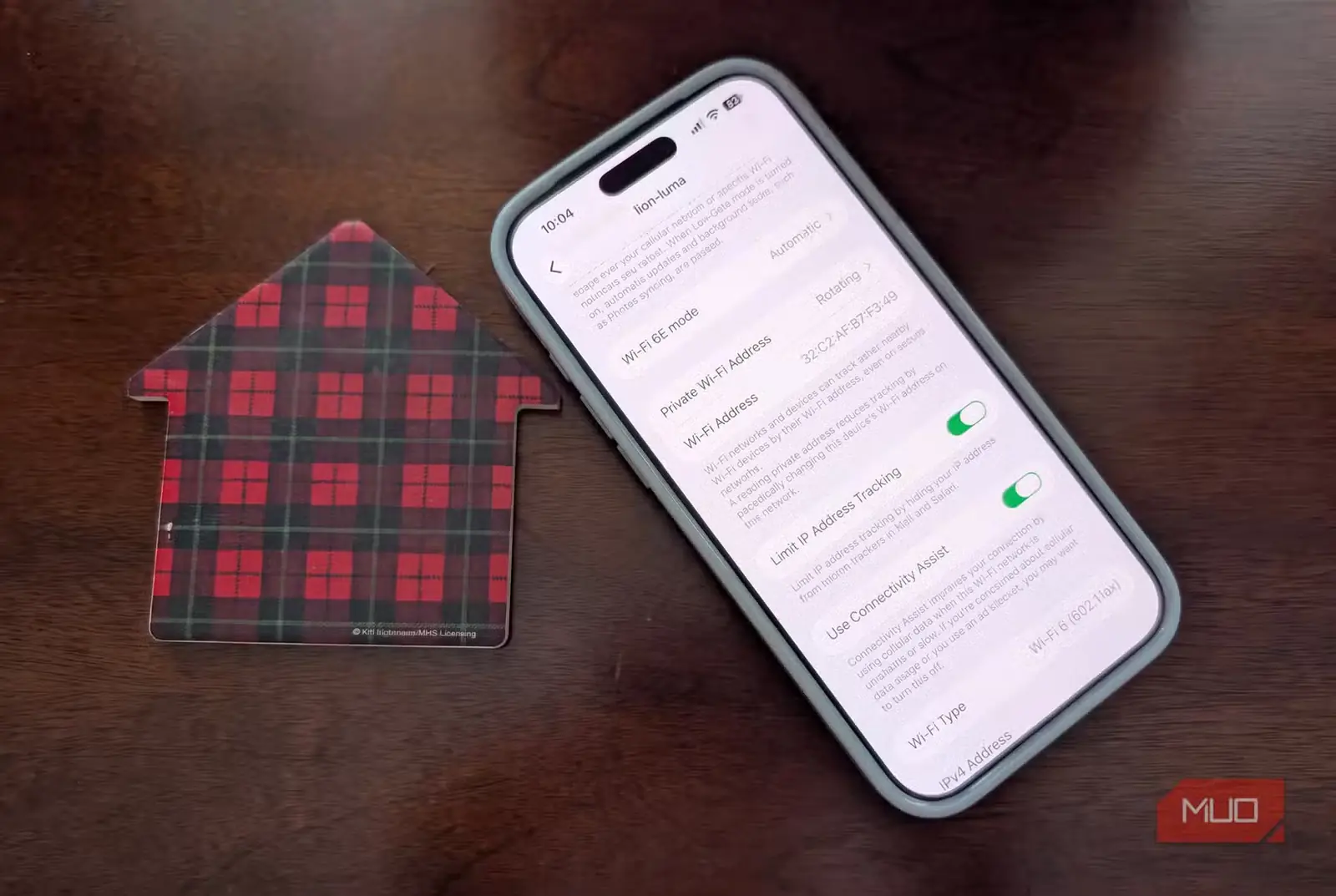
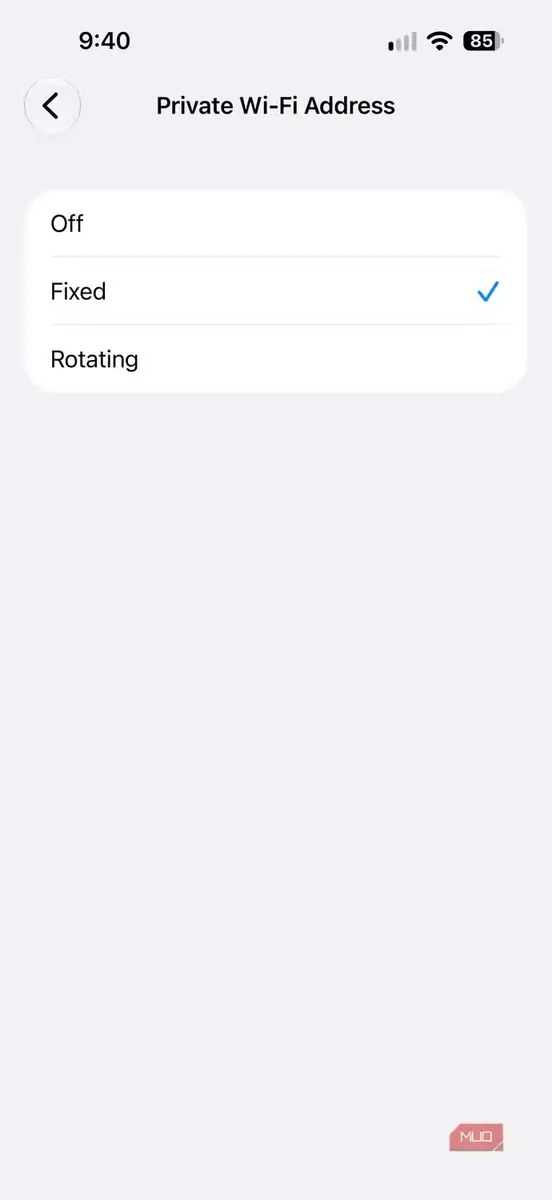
اپل در iOS ۸ دست به تغییر این سازوکار زد و نشانیای را که گوشی هنگام جستوجوی شبکههای هنوز متصلنشده منتشر میکرد، بهصورت تصادفی تغییر داد. iOS ۱۴ یک گام فراتر رفت: اکنون گوشی بهطور پیشفرض برای هر شبکهای که به آن وصل میشوید، نشانی خصوصی جداگانهای میسازد و نشانی MAC سختافزاری واقعی را در پسزمینه پنهان نگه میدارد. چند نسخه جدیدتر iOS نیز لایه دیگری افزودهاند و اجازه میدهند میان نشانی خصوصی ثابتی که در یک شبکه تغییر نمیکند و نشانیای که حتی در همان شبکه نیز پیوسته عوض میشود، یکی را برگزینید.
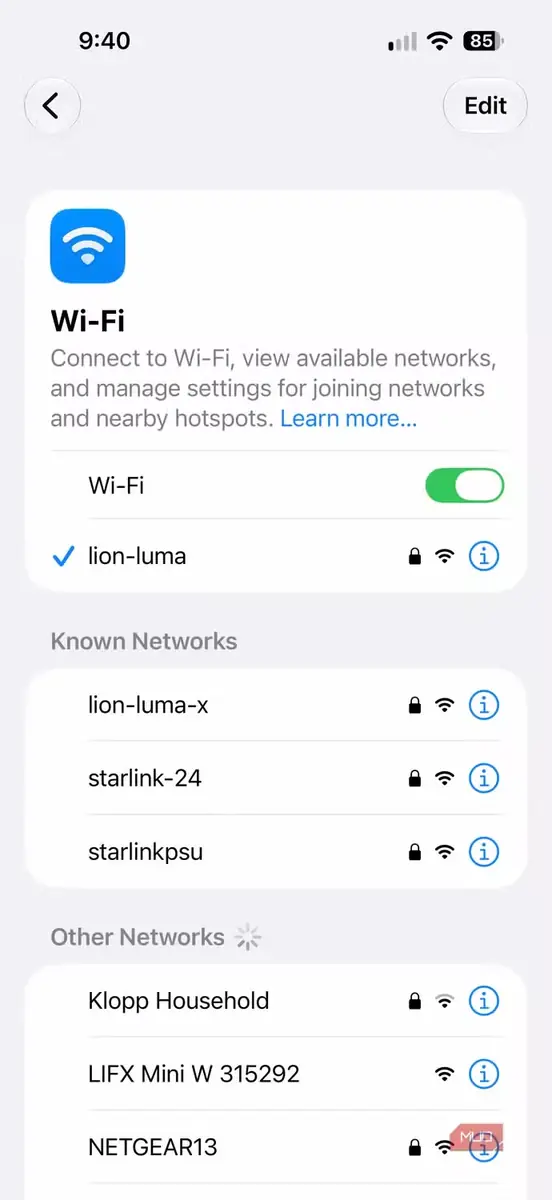
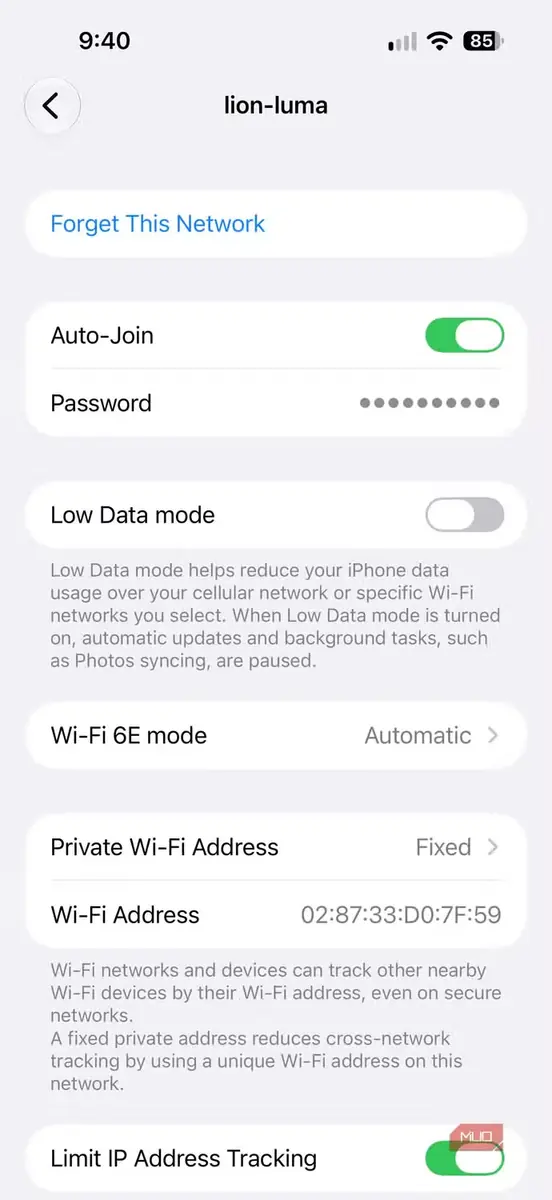
تنظیمات > Wi‑Fi را باز کنید و روی «i» کنار شبکه فعلی بزنید. کلید درست زیر گزینه «نشانی خصوصی Wi‑Fi» قرار دارد، روشن است و احتمالاً تاکنون هرگز به آن دست نزدهاید.
چرا اپل نشانی MAC واقعی شما را پنهان میکند؟
مشکل ردیابی که هیچکس از آن نگفته بود
نشانیهای MAC تقریباً بهطور اتفاقی به ابزاری برای ردیابی تبدیل شدند. فروشگاهها حسگرهای Wi‑Fi نصب کردند تا بفهمند هر خریدار از کنار کدام راهروها میگذرد. این حسگرها فقط درخواستهای کاوش شبکه را میخواندند که گوشیها هنگام جستوجوی خودکار شبکههای شناختهشده میفرستند؛ نه ورود به حسابی لازم بود و نه کارت وفاداری.
فرودگاهها و ایستگاههای قطار نیز از همین روش برای سنجش زمان حرکت صفها استفاده کردند و هیچیک از این کارها مستلزم پیوستن شما به شبکه نبود. کافی بود هنگام گذشتن از کنار یک حسگر، Wi‑Fi گوشی روشن باشد.
راهحل اپل این بود که دستگاهها دیگر هیچجا نشانی واقعی را بهطور پیشفرض در اختیار شبکه نگذارند.
وقتی قابلیت حفظ حریم خصوصی با شبکه خودتان درگیر میشود
نشانهای که سرانجام ماجرا را برایم روشن کرد
بخش بزرگی از شبکههای خانگی هنوز بر این فرض استوارند که نشانی MAC دستگاه هیچگاه تغییر نمیکند. روی روترم برای گوشی یک نشانی IP ثابت رزرو کرده بودم تا چند روال خانه هوشمند همیشه بتوانند آن را پیدا کنند. این تنظیم مدتی کار کرد، اما ناگهان و بیهیچ دلیل آشکاری از کار افتاد.
تنها به این دلیل متوجه ماجرا شدم که برای کاری دیگر در پنل مدیریت روتر میگشتم و فهرست دستگاههای متصل را بررسی میکردم. هر بار تقریباً همزمان با اتصال دوباره گوشی، یک دستگاه تازه در فهرست ظاهر میشد؛ هر دفعه هم با نشانیای متفاوت. زمانها را با نحوه استفاده خودم از گوشی تطبیق دادم و روشن شد که همه آنها یک دستگاهاند، اما گوشی هر بار بهجای دریافت نشانی رزروشدهای که از پیش در انتظارش بود، همچون دستگاهی کاملاً تازه ظاهر میشود.
روترهایی که از فیلتر MAC استفاده میکنند نیز به همین مانع برمیخورند؛ همین مشکل برای پیکربندیهای DHCP ثابت و درگاههای ورود هتلها، خوابگاهها و ادارهها پیش میآید که نشست را نه با ورود ماندگار، بلکه با نشانی دستگاه احراز میکنند. اگر ناچار شدهاید بیهیچ دلیل آشکاری هر چند ساعت یک بار دوباره وارد شبکه Wi‑Fi هتل شوید، به احتمال زیاد پشت پرده همین اتفاق در جریان بوده است.
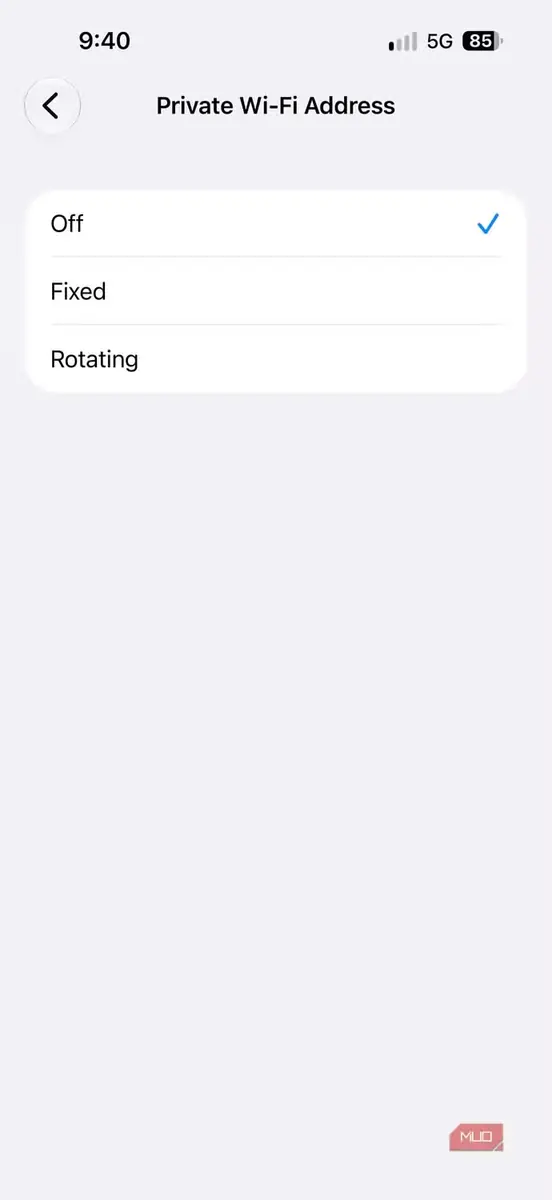
به تنظیمات > Wi‑Fi بروید، روی «i» کنار شبکه موردنظر بزنید و گزینه «نشانی خصوصی Wi‑Fi» را برای همان شبکه خاموش کنید. پس از آن، گوشی هر بار در آن شبکه از یک نشانی ثابت استفاده میکند؛ همین کار مشکل رزرو من را برطرف کرد. این گزینه را تنها برای شبکههایی خاموش کنید که به آنها اعتماد دارید و کنترلشان در دست شماست و داشتن نشانی ثابت واقعاً اهمیت دارد؛ روتر شخصی خودتان یا شبکه محل کاری که فیلتر MAC دارد، نمونههای روشن آن هستند.
در شبکههایی با درگاه ورود که ناچارید مدتی از آنها استفاده کنید نیز این کار ارزش امتحانکردن دارد؛ مثلاً Wi‑Fi هتل یا همایشی که قرار است چند روز پیاپی دوباره به آن وصل شوید. این شبکهها اغلب دستگاه را بر پایه نشانی آن دوباره احراز هویت میکنند؛ بنابراین، تغییر پیوسته نشانی خصوصی دقیقاً همان دلیلی است که مدام شما را به صفحه ورود بازمیگرداند. خاموشکردن این قابلیت فقط برای همان شبکه و تا پایان اقامت میتواند مشکل را برطرف کند. از نظر حریم خصوصی نیز بهای چندانی نمیپردازید، چون قرار نیست در درازمدت از آن شبکه استفاده کنید.
برای شبکههای Wi‑Fi باز و اغلب رایگانی که صفحه ورود ندارند، دلیلی برای دستزدن به این تنظیم نیست. «نشانی خصوصی Wi‑Fi» را روشن نگه دارید، بهویژه در شبکههایی که زیر نظر شما نیستند و قرار نیست دوباره به آنها برگردید.
در عمل چه باید کرد؟
اگر گوشیتان پیوسته اتصال به شبکه خانگی را از دست میدهد، رزرو IP ثابت آن ناپدید میشود یا از فیلتر MAC که باید مجازش بداند عبور نمیکند، پیش از آنکه روتر یا سختافزار Wi‑Fi را مقصر بدانید، تنظیم «نشانی خصوصی Wi‑Fi» را بررسی کنید. این قابلیت را برای شبکههای عمومی و ناآشنا روشن نگه دارید. تنها زمانی آن را در شبکهای خاموش کنید که واقعاً به نشانی ثابت نیاز دارید؛ مثلاً برای رزرو نشانی یا فیلتری که به آن وابسته است.
عیبیابی من چند هفته طول کشید. کابلها را بررسی کردم، روتر را دو بار از نو تنظیم کردم و تا وقتی تقریباً همه راههای دیگر به بنبست نرسیدند، اصلاً به فکرم نرسید صفحه «i» را باز کنم.
منبع: این مطلب ترجمه و بومیسازی مقالهای از MakeUseOf به قلم Bryan M. Wolfe است. مشاهده مقاله اصلی