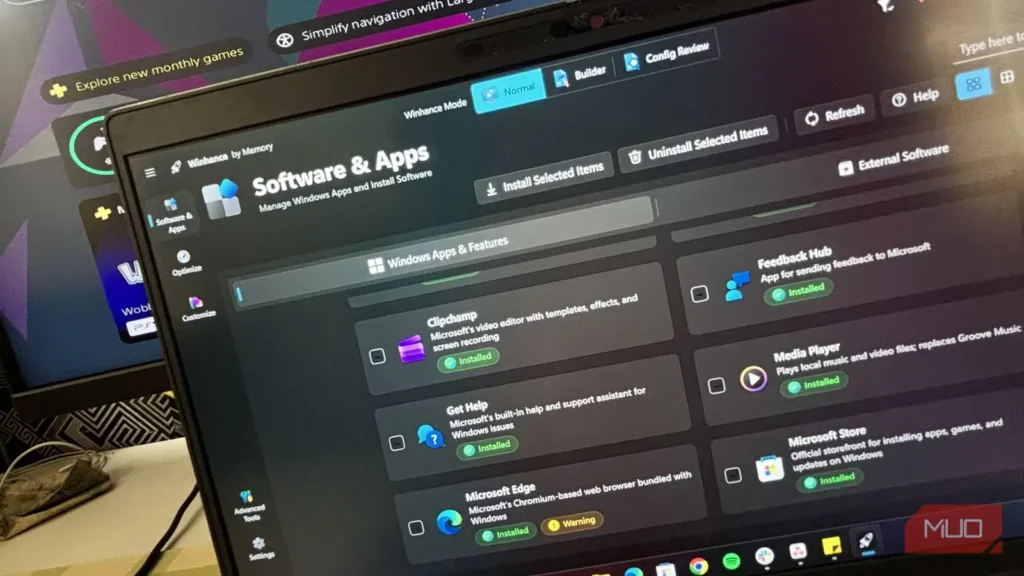
اینکه بگوییم ویندوز پر از نرمافزارهای زائد است، مثل این است که بگوییم باران خیس است؛ همه این را میدانند. بسیاری از برنامههایی که همراه ویندوز از پیش نصب میشوند، چیزهایی هستند که نه کسی خواسته و نه حتی به کار میبرد. آخر چه کسی از Clipchamp استفاده میکند یا هنوز Solitaire بازی میکند؟ من که قطعاً نه؛ حتی کسی را هم نمیشناسم که چنین کاری کند.
این برنامهها افزون بر اینکه بیشترشان عملاً بیفایدهاند، فضای ارزشمند ذخیرهسازی را اشغال میکنند و بهمرور میتوانند رایانه را کندتر و آشفتهتر کنند. من هم حاضر نبودم برای همیشه با این وضع کنار بیایم؛ پس خودم دستبهکار شدم.
ویندوز بیش از آنچه فکر میکردم نرمافزار زائد دارد
بخش برنامهها فقط بخشی از موارد نصبشده را نشان میدهد
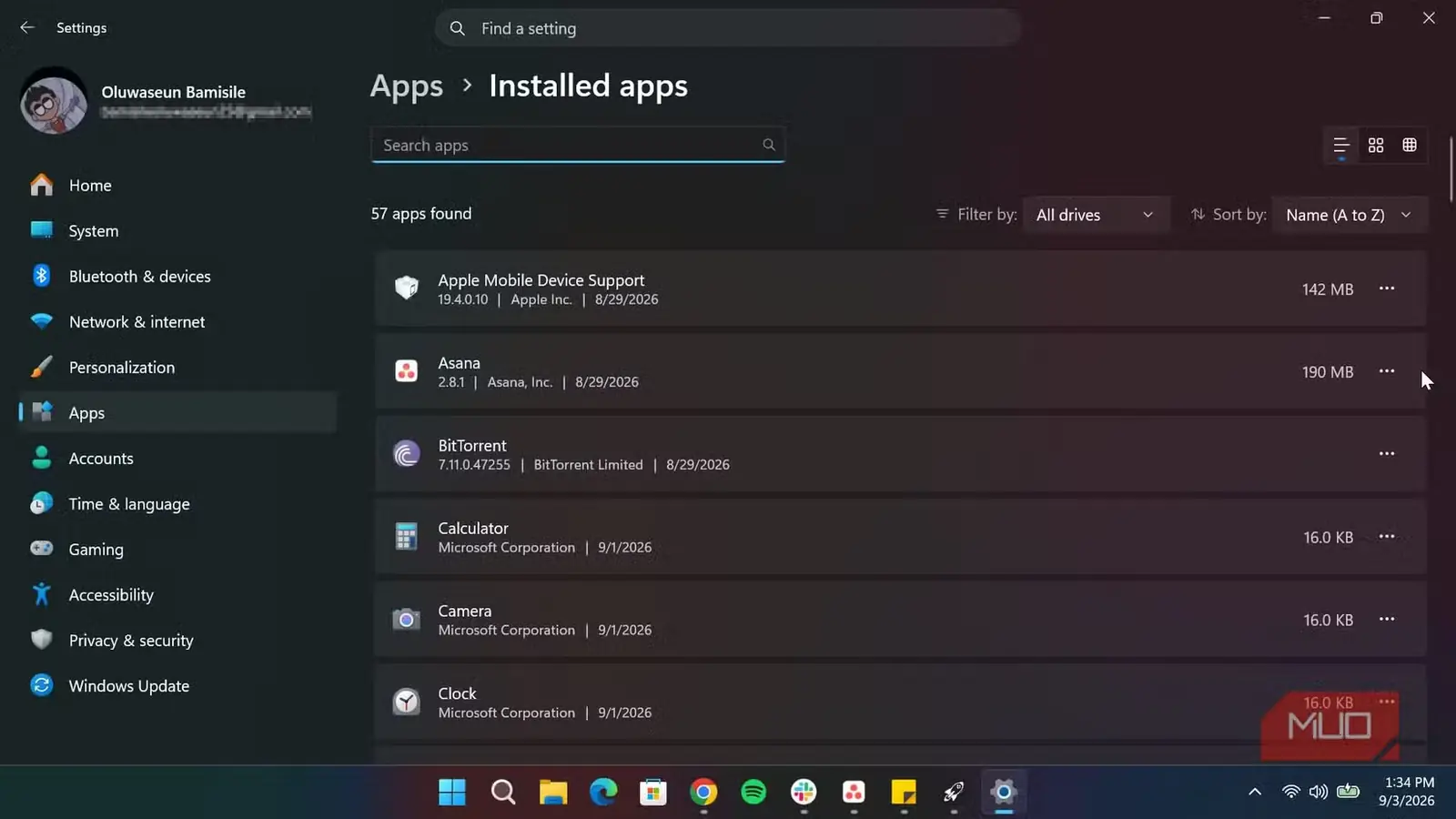
وقتی ویندوز را روی رایانهای تازه نصب میکنم، معمولاً چند دقیقه وقت میگذارم، برنامههای نصبشده را بررسی میکنم و هرچه را میدانم به کارم نمیآید، پاک میکنم. ویندوز هم آزادانه اجازه این کار را میدهد؛ چون خوب میداند که همه واقعیت را نشانتان نمیدهد.
انبوهی از اجزای دیگر، خدمات پسزمینه، ابزارهای گردآوری دادههای دورسنجی و برنامههایی نیز وجود دارند که همیشه در بخش معمول برنامهها در تنظیمات به چشم نمیآیند. بدتر اینکه حذف دستی یک برنامه زائد لزوماً به این معنا نیست که تمام ردپاهایش از رایانه ناپدید میشود. ممکن است فایلها، تنظیمات، وظایف زمانبندیشده، خدمات یا اجزای دیگری مرتبط با آن نرمافزار همچنان باقی بمانند. به همین دلیل، گاهی بهروزرسانیهای ویندوز برخی از این برنامهها را دوباره برمیگردانند؛ حرکتی کاملاً آشنا از ویندوز.
همین موضوع کنجکاوم کرد ببینم آیا برای پاکسازی ویندوز، راهی بهتر از گشتن دستی در تنظیمات و حذف تکتک برنامهها وجود دارد یا نه. میدانم اسکریپتهای PowerShell میتوانند نرمافزارهای زائد ویندوز را بهخوبی حذف کنند؛ اما مشکل اینجاست که همه با استفاده از PowerShell و اجرای فرمانهایی که در اینترنت پیدا کردهاند، احساس راحتی نمیکنند.
وینهنس نرمافزارهای زائد پنهان را پیدا و ریشهکن کرد
رابط گرافیکی، سبککردن ویندوز را بسیار آسانتر میکند
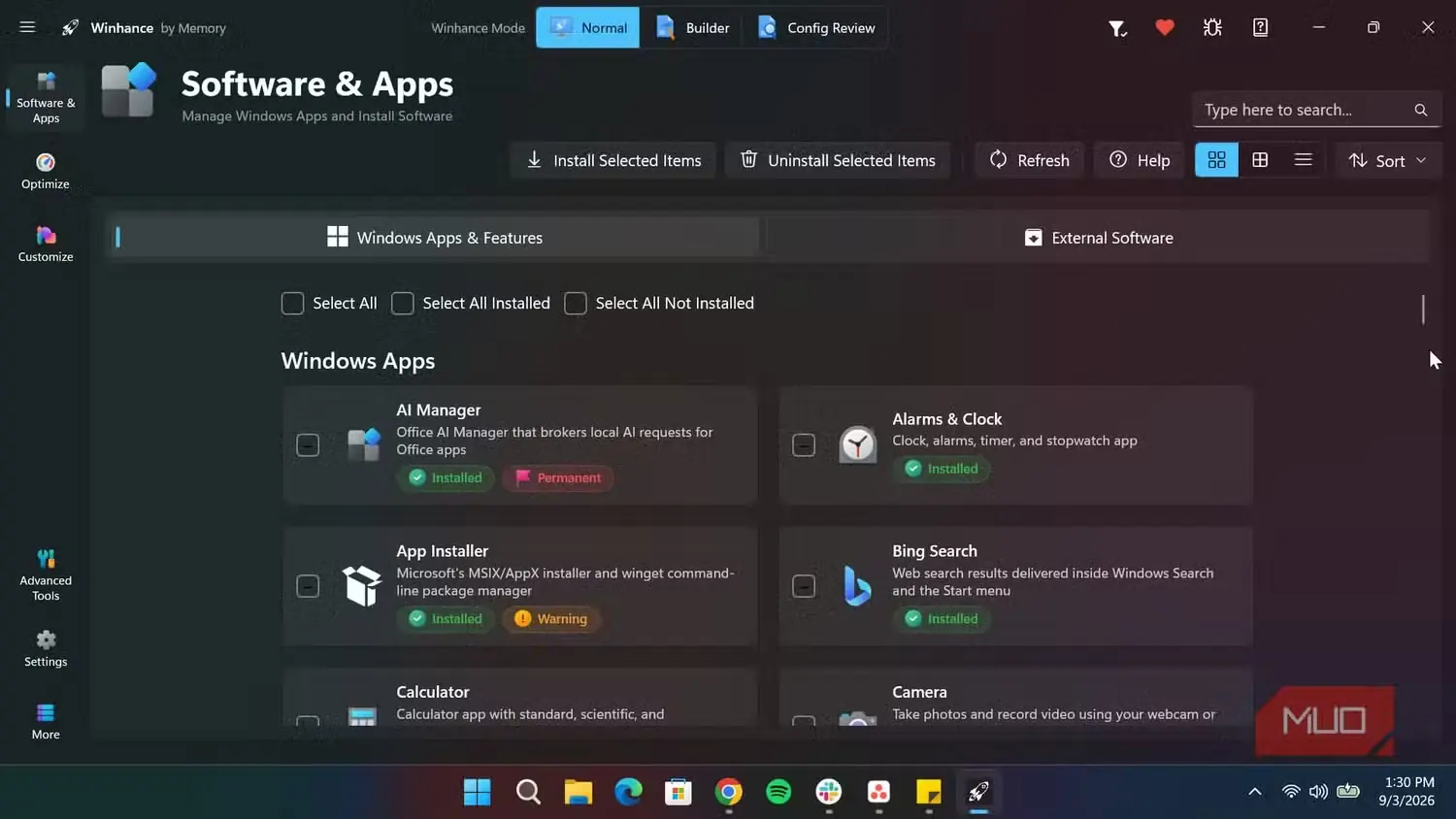
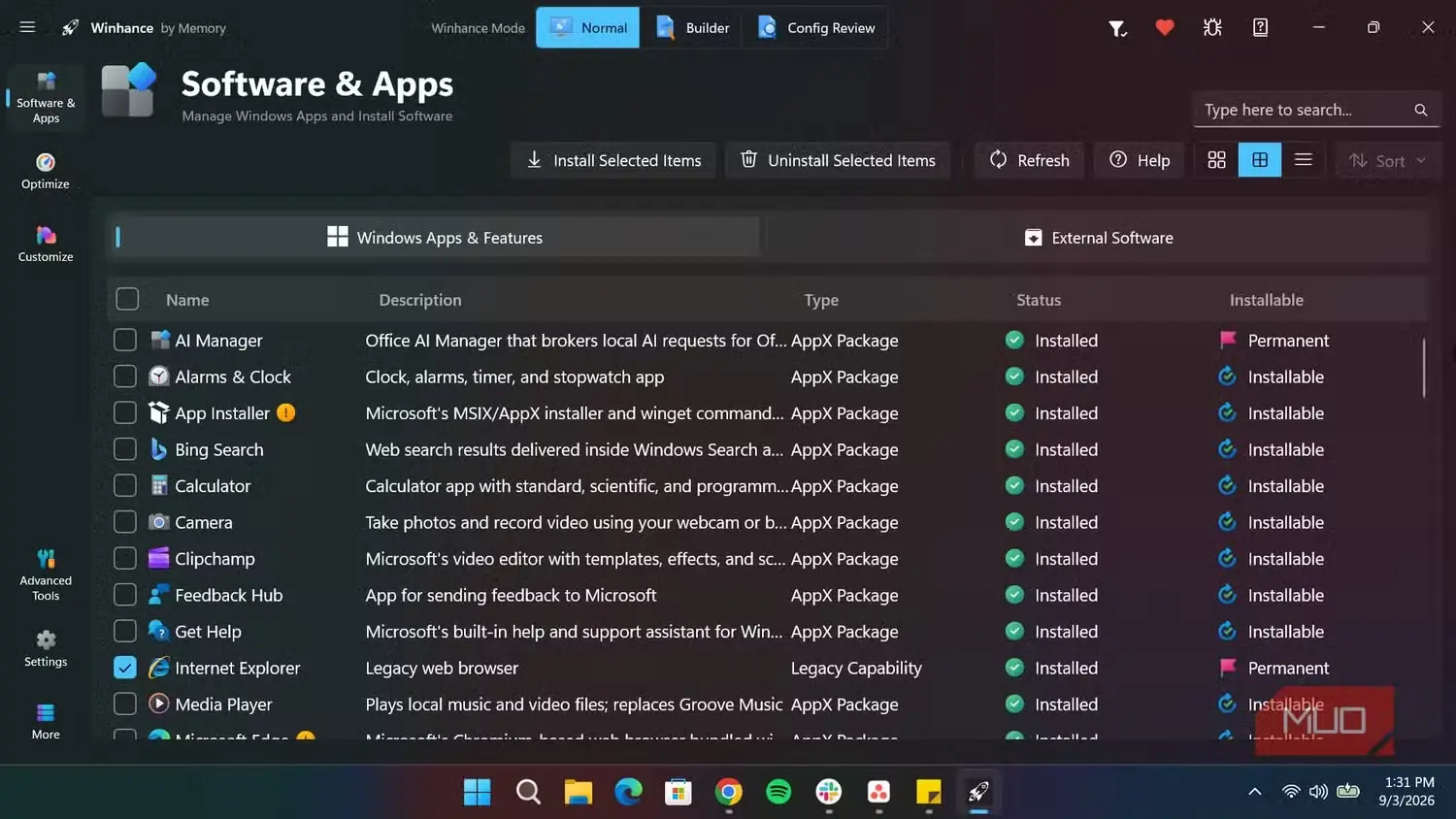
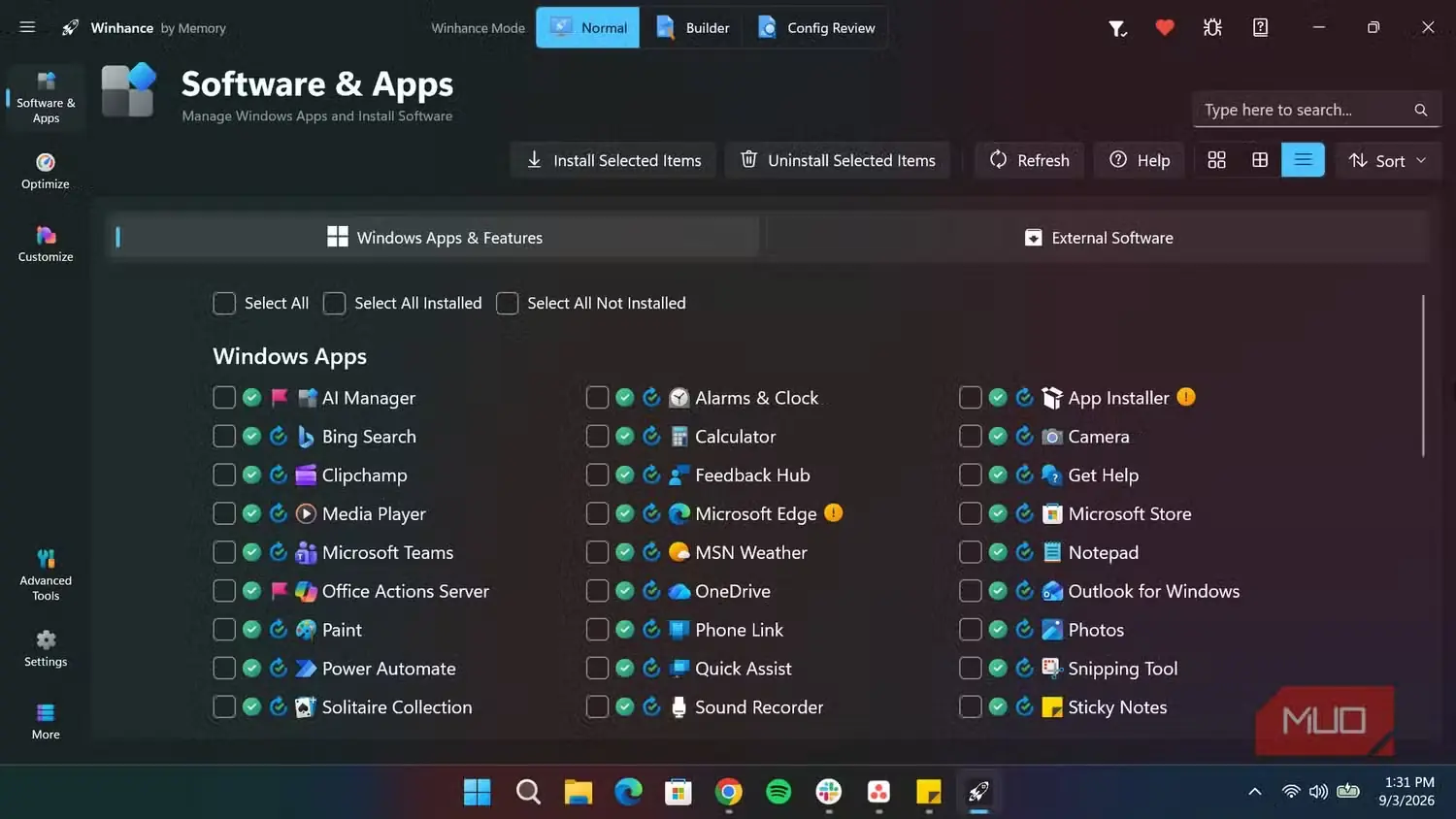
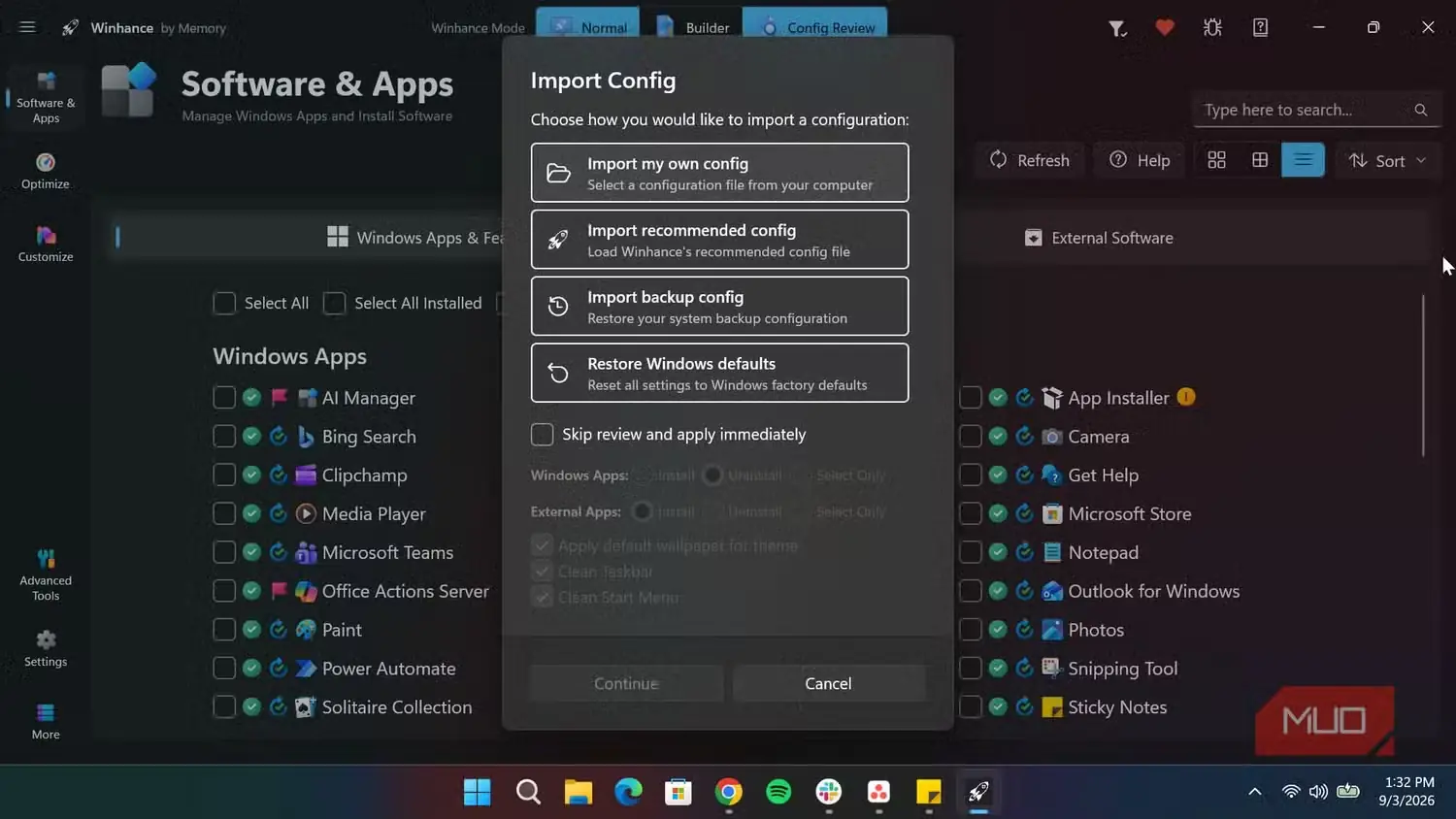
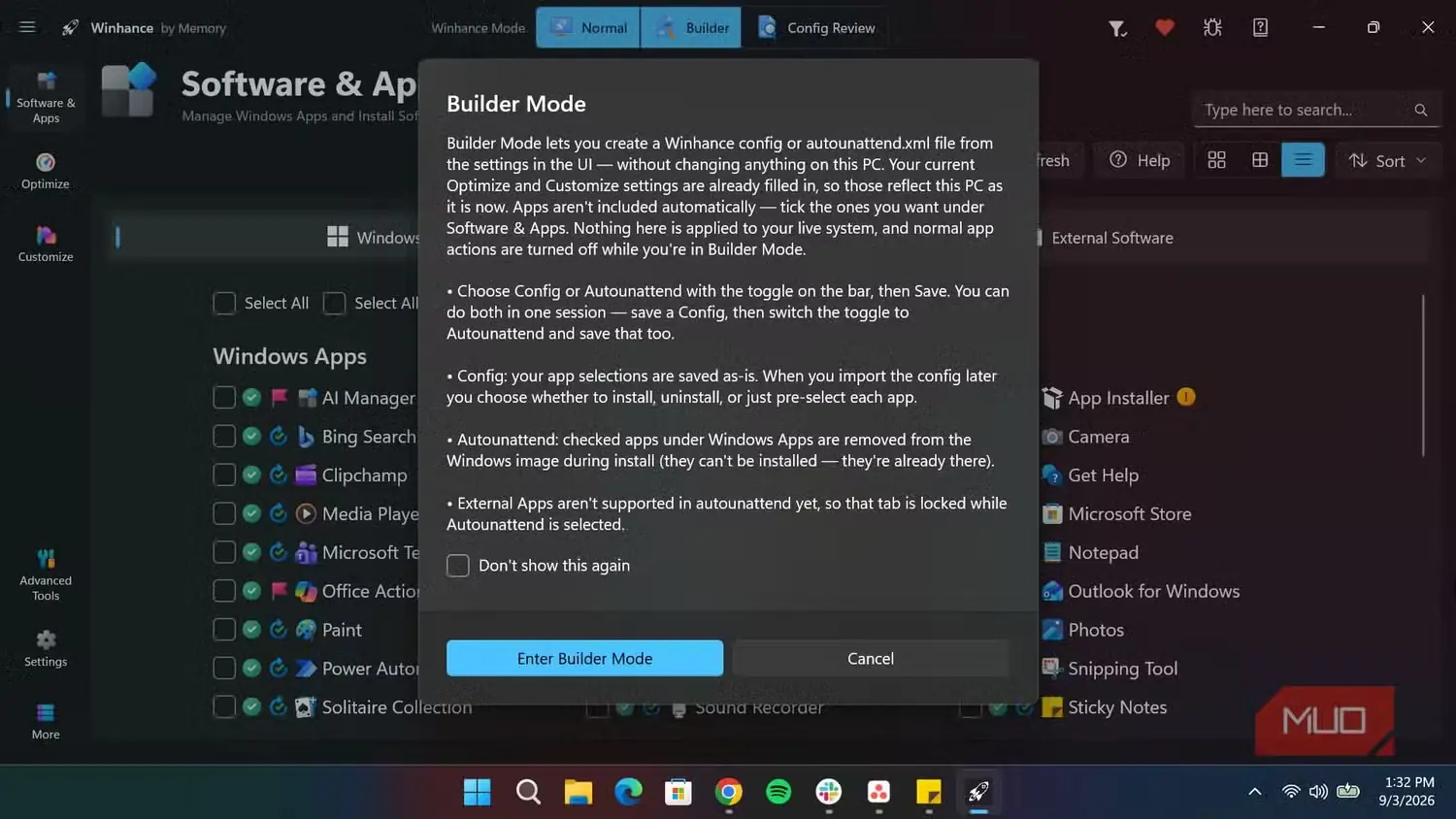
با Winhance، ابزاری رایگان و متنباز برای پاکسازی نرمافزارهای زائد ویندوز، آشنا شدم و تصمیم گرفتم ببینم چه چیزهایی در رایانهام پیدا میکند. یکی از ویژگیهایی که همان ابتدا پسندیدم، این بود که برنامه بهمحض بازشدن از شما میخواهد یک نقطه بازیابی بسازید. وقتی قرار است اجزای سامانه را تغییر دهید، این کار احتیاطی هوشمندانه است و اگر مشکلی پیش بیاید، راهی برای بازگشت در اختیارتان میگذارد.
در عین حال، Winhance تنها برای حذف چند برنامه آشکار ویندوز ساخته نشده است. این ابزار میتواند اجزا و برنامههای ناخواستهای را شناسایی و حذف کند که هنگام پاکسازی دستی ویندوز لزوماً به چشم نمیآیند. مهمتر اینکه اسکریپتها و وظایف زمانبندیشدهای میسازد تا اگر یکی از بهروزرسانیهای ویندوز کوشید نرمافزارهای زائد را دوباره نصب کند، آنها بهطور خودکار بار دیگر حذف شوند.
این برنامه با فراهمکردن یک رابط کاربری گرافیکی نیز مسیر بسیار سادهتری پیش پایتان میگذارد؛ جایی که میتوانید گزینههای موجود را ببینید و خودتان برگزینید چه چیزهایی تغییر کنند. افزون بر این، میتوانید پیکربندی Winhance را ذخیره کنید و آن را روی رایانه دیگری به کار ببرید. بنابراین، اگر مرتب چندین رایانه ویندوزی را راهاندازی میکنید، دیگر لازم نیست هر بار فرایند پاکسازی نرمافزارهای زائد و شخصیسازی را از ابتدا تکرار کنید.
وقتی پیکربندی دلخواهتان برای ویندوز را مشخص کردید، عملاً میتوانید همان ترجیحات را به نصب دیگری انتقال دهید.
وینهنس فراتر از حذف نرمافزارهای زائد میرود
مهار بیشتر بر ظاهر و رفتار ویندوز
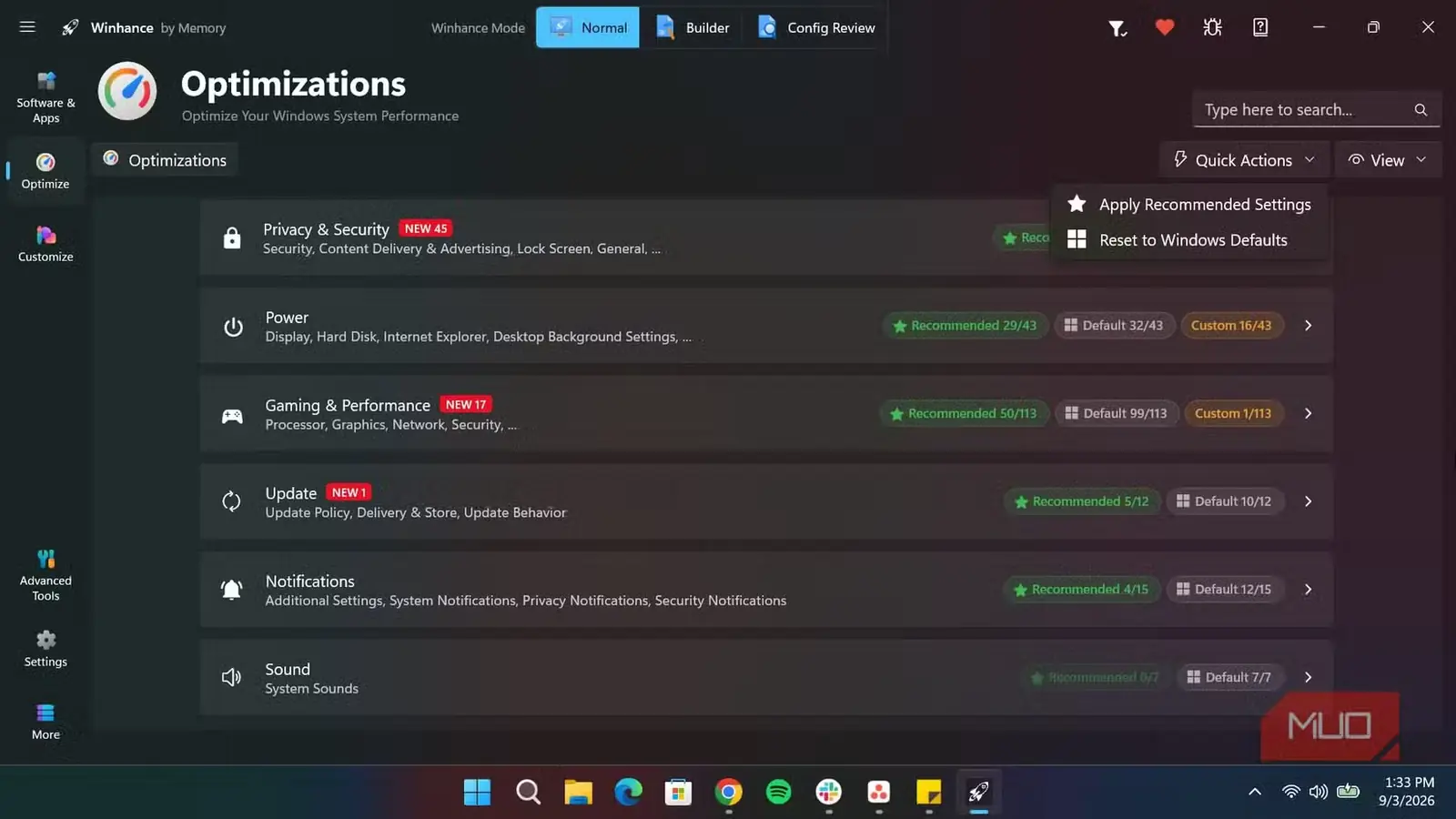
Winhance گزینههای گوناگونی برای بهینهسازی و شخصیسازی ویندوز در اختیارتان میگذارد که فراتر از امکانات کنونی برنامه معمول تنظیمات مایکروسافت هستند. از یک پنل واحد میتوانید تنظیمات حریم خصوصی، امنیت، عملکرد بازیها، مدیریت نیرو و Windows Update را تغییر دهید، بیآنکه ناچار باشید میان منوهای مختلف جابهجا شوید.
یکی از گزینههای محبوب من، امکان جلوگیری از نصب خودکار نرمافزارهای اختصاصی سازندگان سختافزار هنگام نصب درایور است. به این ترتیب، برنامههای زائد دیگری مانند Razer Synapse پس از بهروزرسانی درایور راهشان را به رایانه شما باز نمیکنند. بهگمانم این موضوع آنطور که باید مورد توجه قرار نگرفته است.
Winhance همچنین به شما اجازه میدهد ظاهر و رفتار اجزای اصلی ویندوز، از جمله نوار وظیفه، منوی آغاز و کاوشگر پرونده را شخصیسازی کنید. میتوانید تنظیمات پوسته را تغییر دهید و رفتارهای گوناگون رابط کاربری را به دلخواهتان تنظیم کنید تا ویندوز بهجای تحمیل پیشفرضهای مایکروسافت، بیشتر رنگوبوی محیط شخصی خودتان را بگیرد.
حالا دیگر این ویندوز واقعاً مال خودم است
فکر نمیکنم کسی انتظار داشته باشد ویندوز کاملاً عاری از نرمافزارهای غیرضروری باشد. مایکروسافت برای گنجاندن برخی برنامهها، خدمات و قابلیتها دلایل فراوانی دارد؛ چه به کار شما بیایند و چه نیایند. بااینحال، میان نصب بودن چند برنامه اختیاری و داشتن سیستمعاملی که نرمافزارها و تنظیمات ناخواسته پیوسته در آن انباشته میشوند، تفاوت بزرگی وجود دارد.
حذف دستی برنامههای ناخواسته از بخش تنظیمات همچنان بهتر از دست روی دست گذاشتن است، اما لزوماً آن نصب پاکیزهای را که از ویندوز انتظار دارید در اختیارتان نمیگذارد. وینهنس به من نشان داد که رایانهام تا چه اندازه بیشتر به پاکسازی نیاز دارد؛ ضمن اینکه انجام همه این کارها از راه یک رابط گرافیکی کاربرپسند برایم دلپذیر بود.
منبع: این مطلب ترجمه و بومیسازی مقالهای از MakeUseOf به قلم Oluwaseun Bamisile است. مشاهده مقاله اصلی