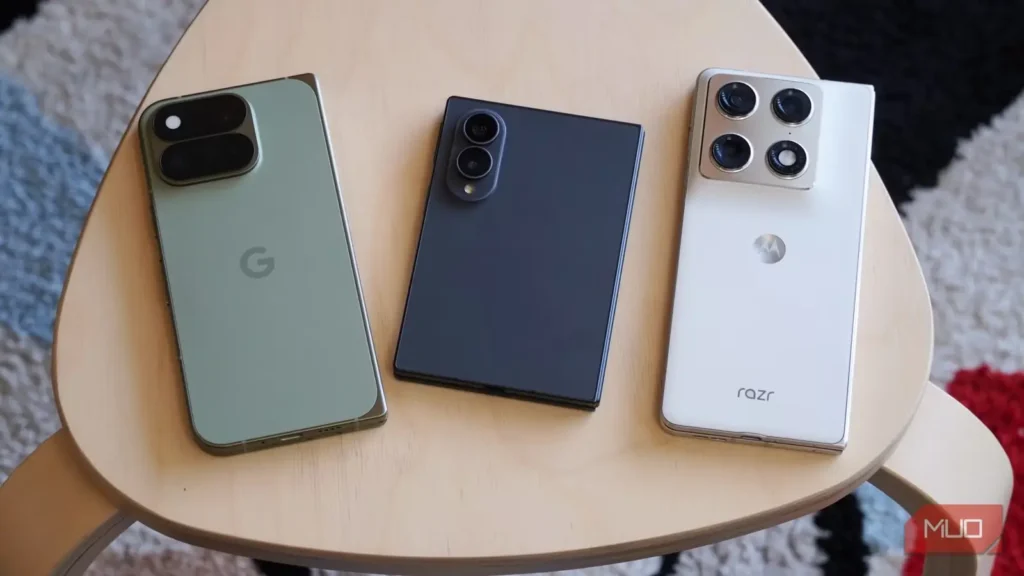
گوشیهای تاشوی همه برندهای بزرگ را امتحان کردهام و بهترینهایشان مرا ترغیب میکنند از نمایشگر بزرگ و تاشو تا جای ممکن بهره ببرم. سختافزار هم بیتأثیر نیست؛ برای نمونه، گوشیهایی مانند Samsung Galaxy Z Fold ۸ لولایی دارند که سریع باز میشود و دسترسی به نمایشگر اصلی را آسانتر میکند. بااینحال، در نهایت همهچیز به نرمافزار برمیگردد. گوشیهای تاشویی که بهینهسازی چشمگیر و ابزارهای نیرومند چندوظیفگی دارند، همیشه نظر مرا جلب میکنند؛ حتی اگر رقیبانشان سختافزار بهتری داشته باشند. بنابراین، Google Pixel ۱۱ Pro Fold، Galaxy Z Fold ۸ و Motorola Razr Fold را به کار گرفتم تا ببینم کدام گوشی تاشو بهترین نرمافزار چندوظیفگی را ارائه میدهد.
پیش از آغاز آزمون، مطمئن بودم رقابت تنها میان گوگل و سامسونگ خواهد بود. هرچه باشد، پوسته My UX موتورولا شباهت زیادی به Pixel UI گوگل دارد و به همین دلیل انتظار داشتم Razr Fold و Pixel ۱۱ Pro Fold عملکردی کموبیش یکسان داشته باشند. سامسونگ به قابلیتهای نیرومند چندوظیفگیاش شهرت دارد و سابقهاش در ساخت گوشیهای تاشو از گوگل و موتورولا بیشتر است؛ پس گمان میکردم آشکارا دست بالا را داشته باشد. اما در عمل، مجموعه ابزارهای چندوظیفگی و بهرهوری یکی از این گوشیها به شکلی دور از انتظار مرا شگفتزده کرد.
قابلیتهای چندوظیفگی گوگل بیش از حد ابتداییاند
نمای دونیمه خوب است، اما حباب برنامهها کافی نیست
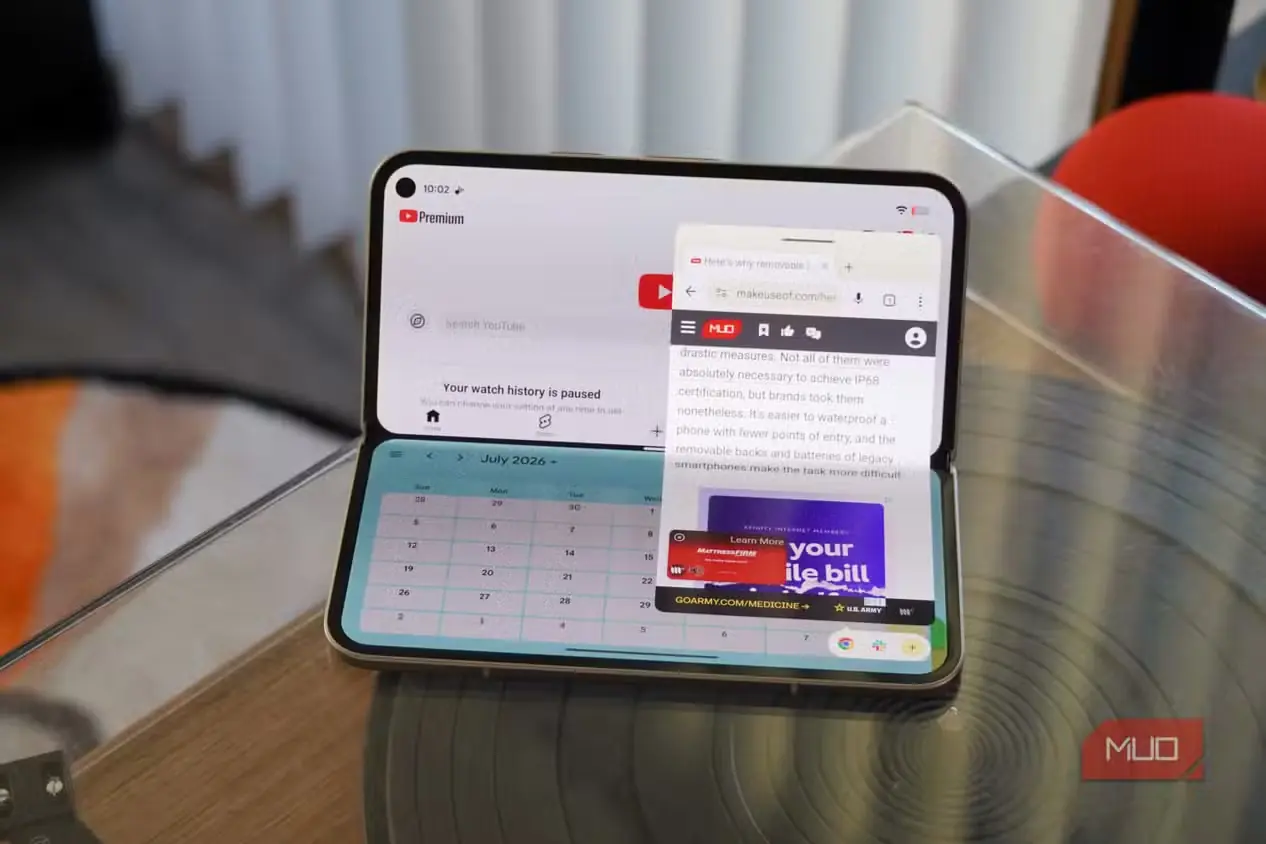
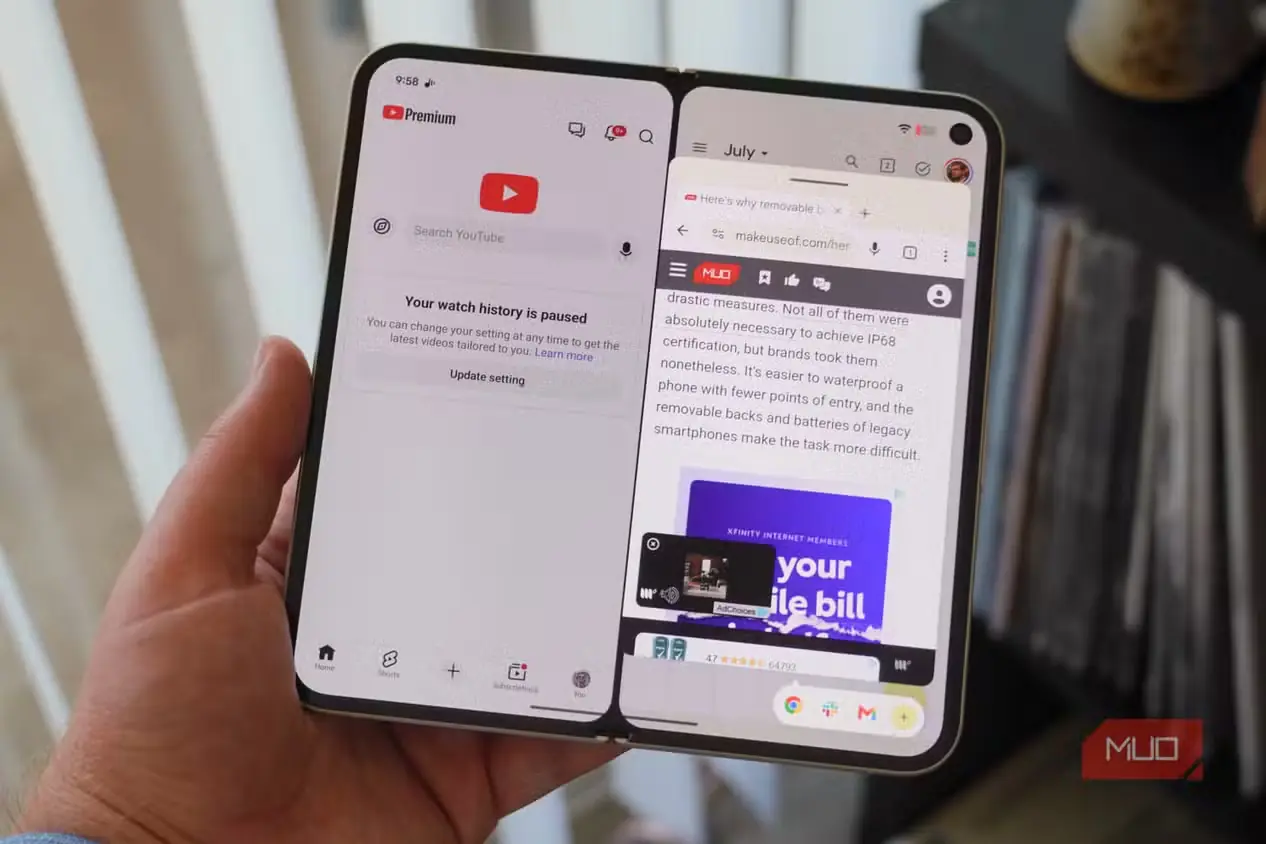
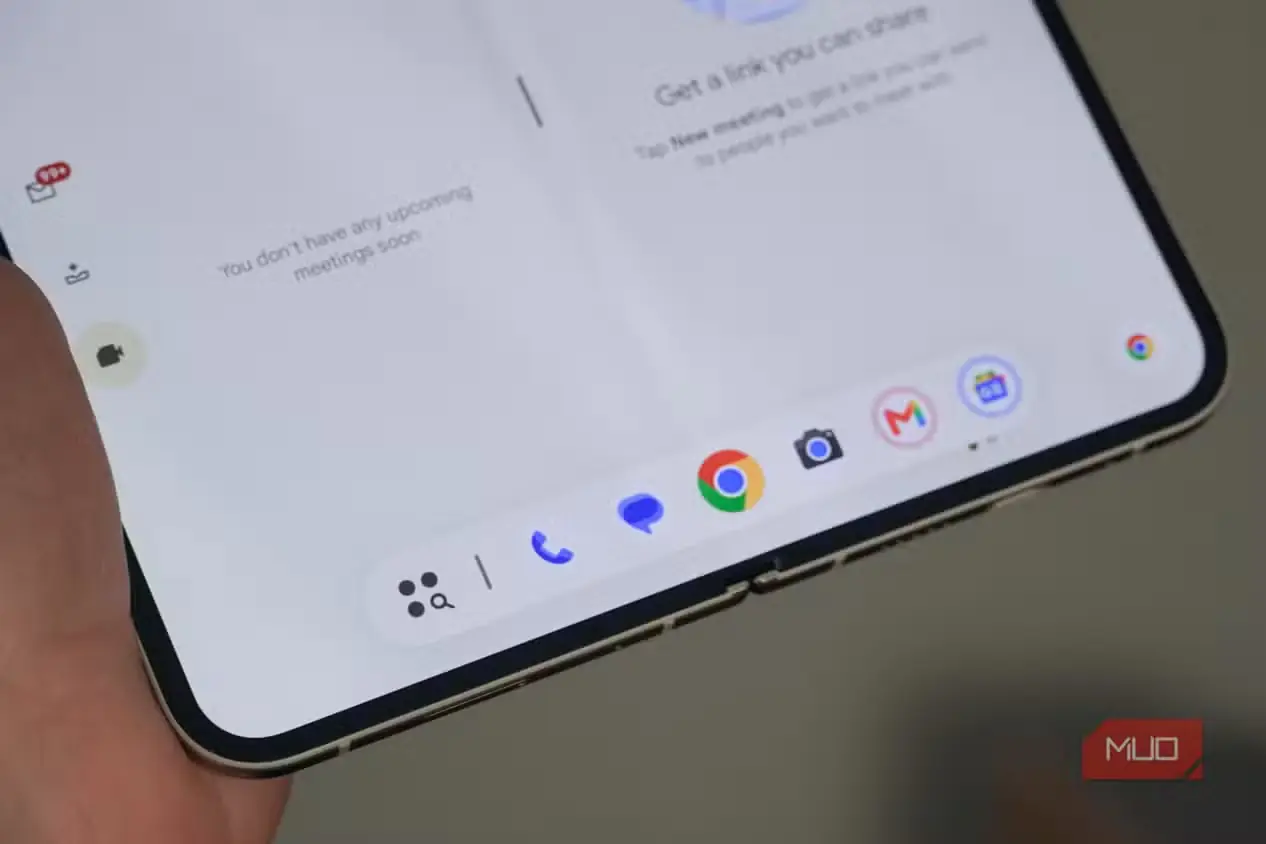
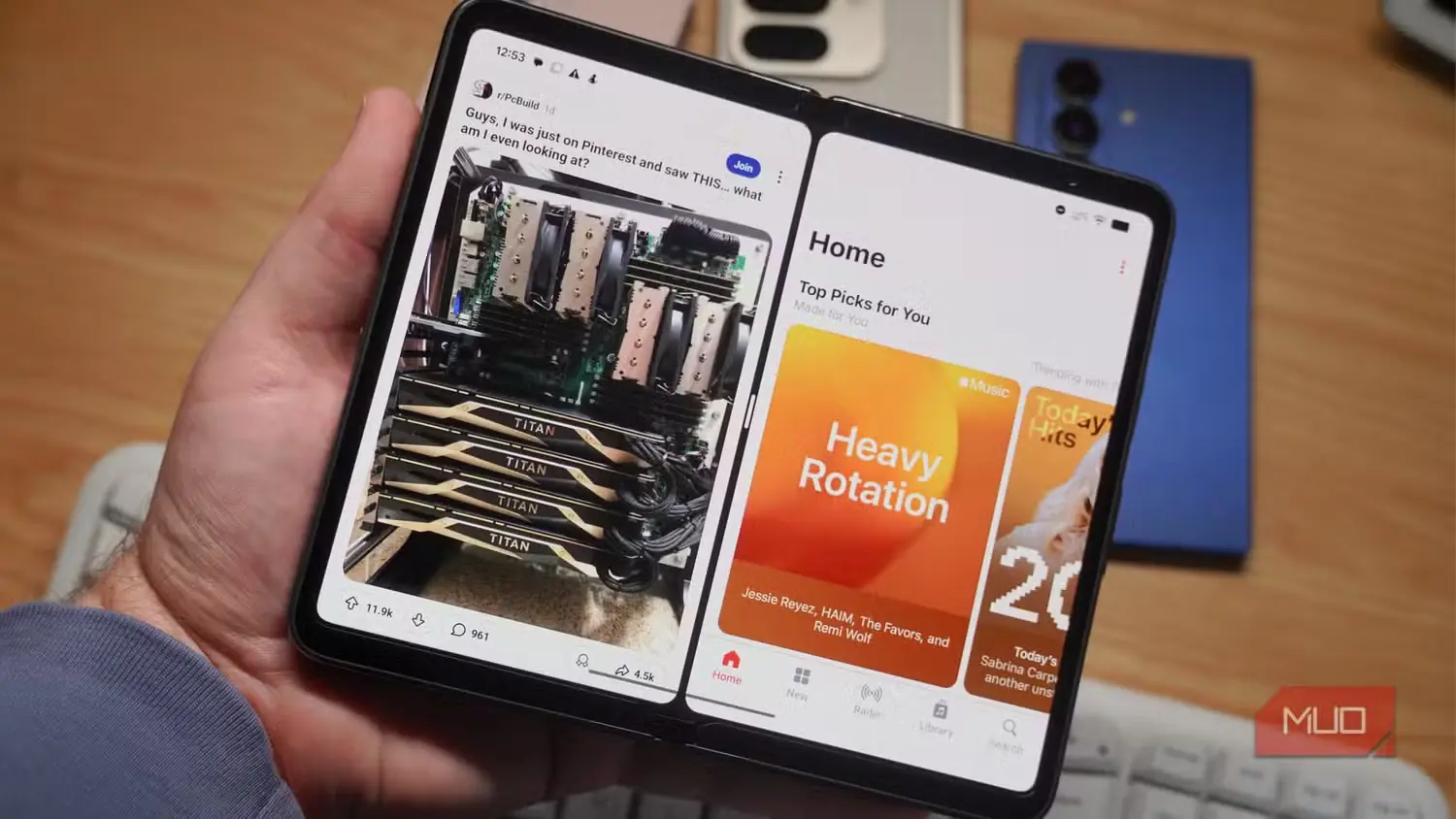
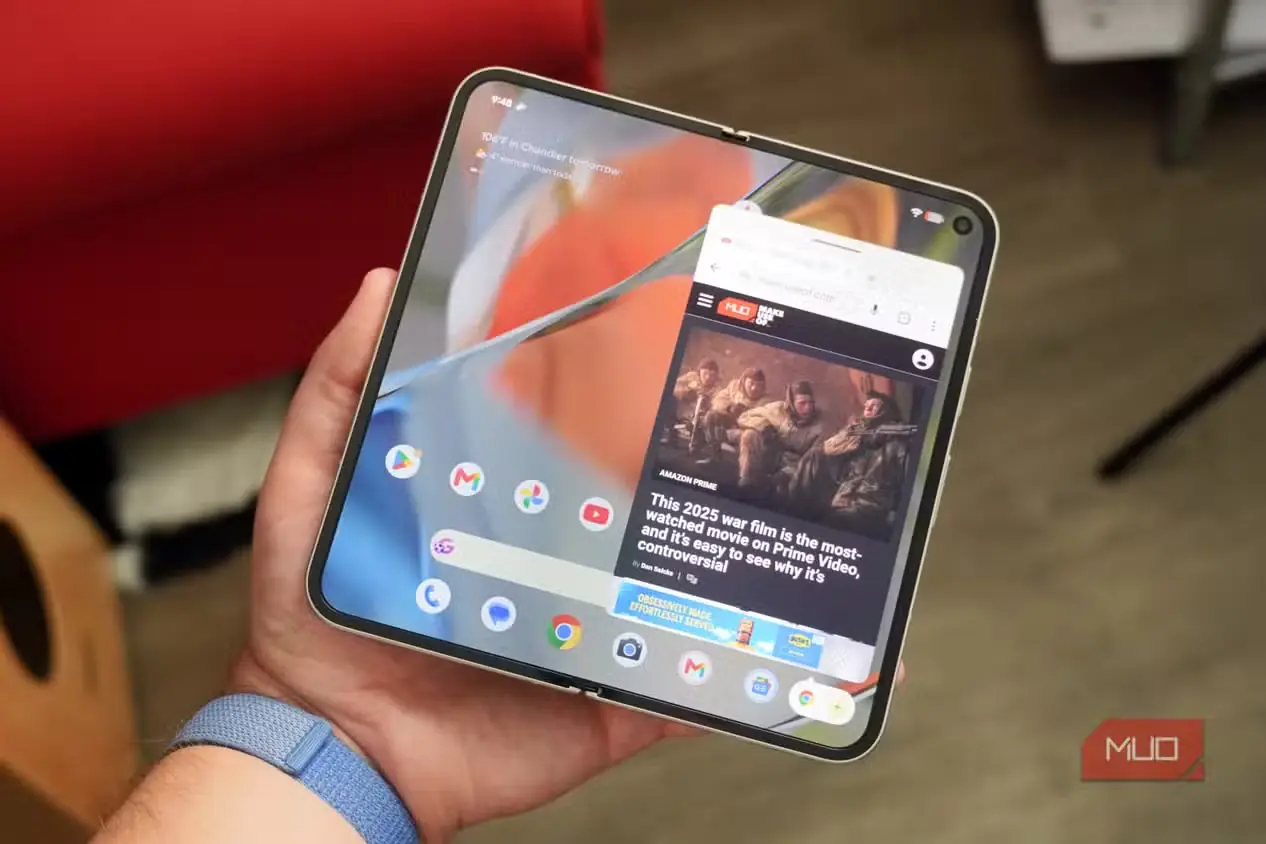
گوشیهای Google Pixel بهخاطر نرمافزار ساده و خوشدستشان محبوباند و دلیلش را میفهمم. کافی است Pixel ۱۱ معمولی یا حتی نمایشگر بیرونی Pixel ۱۱ Pro Fold را به کار بگیرید تا ببینید Pixel UI سادهترین سیستمعامل موبایلی موجود است. اما پس از باز کردن نمایشگر تاشوی ۸ اینچی Pixel ۱۱ Pro Fold، تجربه کاربری دیگر به آن خوبی نیست. همان قابلیتهای چندوظیفگی دیگر گوشیهای Pixel را در اختیار دارید و نوار وظیفه نیز به آنها افزوده شده است. نوار وظیفه ساخت نمای دونیمه و دسترسی به حباب برنامهها را آسانتر میکند، اما برای همتراز کردن مجموعه ابزارهای چندوظیفگی Pixel ۱۱ Pro Fold با رقیبانی مانند سامسونگ و موتورولا کافی نیست.
منصفانه اگر نگاه کنیم، قابلیتهای چندوظیفگی تعبیهشده در Android ۱۷ کارآمدند و Pixel ۱۱ Pro Fold همه آنها را در اختیار دارد. روش دلخواه من برای چندوظیفگی در این گوشی، استفاده از نمای دونیمه ساده ۵۰ به ۵۰ یا چیدمان ۹۰ به ۱۰ است. گزینه دوم افزودهای فوقالعاده است که نخستین بار با Android ۱۷ معرفی شد. با آن میتوانید یک برنامه را تقریباً در سراسر نمایشگر باز نگه دارید و همزمان نوار باریکی از برنامه دوم را در حالت کوچکشده ببینید. لبه برنامه کوچکشده را لمس کنید تا جای دو برنامه با یکدیگر عوض شود. این قابلیت زمانی عالی است که میخواهید سریع میان دو برنامه جابهجا شوید، اما هر دو را در حالت تمامصفحه به کار ببرید.
پیشتر با شور و شوق نوشتهام که حباب برنامههای Android ۱۷ چگونه توان چندوظیفگی گوشیهای تاشوی Pixel را چند برابر میکنند و هنوز هم بر همین باورم. بااینحال، این برتری در مقایسه با نسخههای پیشین Pixel UI است، نه در برابر My UX یا One UI. حباب برنامهها در مقایسه با نماهای بازشوی سامسونگ یا پنجرههای شناور موتورولا همچنان بهطرز شگفتآوری محدودند.
نمیتوانید اندازه هریک از حبابهای برنامه را جدا از گروه تغییر دهید یا آن را مستقل کنید. بستن حباب یک برنامه، آن برنامه را کاملاً از کار میاندازد؛ بنابراین اگر آهنگ یا ویدیویی در پسزمینه در حال پخش باشد، متوقف میشود. حباب برنامهها گامی در مسیر درستاند و از جایگیری مرتبشان در نوار وظیفه گوشیهای تاشوی Pixel خوشم میآید، اما گوگل هنوز کارهای زیادی پیش رو دارد. مگر اینکه به همان ابزارهای چندوظیفگی یک گوشی تخت و معمولی راضی باشید، قابلیتهای بهرهوری Pixel ۱۱ Pro Fold ناامیدتان خواهند کرد.
سامسونگ نماهای بازشو را بینقص اجرا کرده، اما کافی نیست
وان یوآی هنوز چندوظیفگی را آنقدر که باید ساده نکرده است
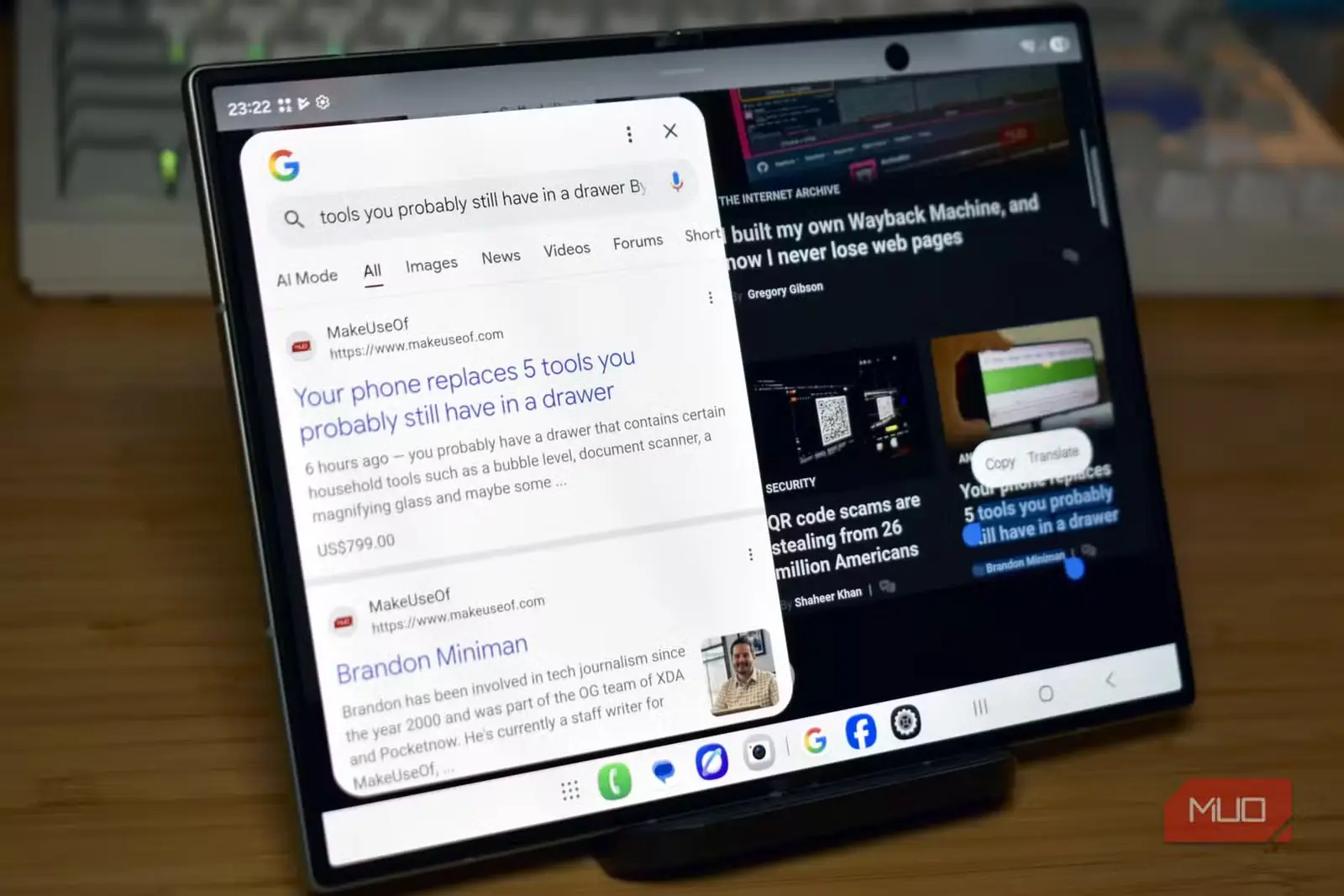
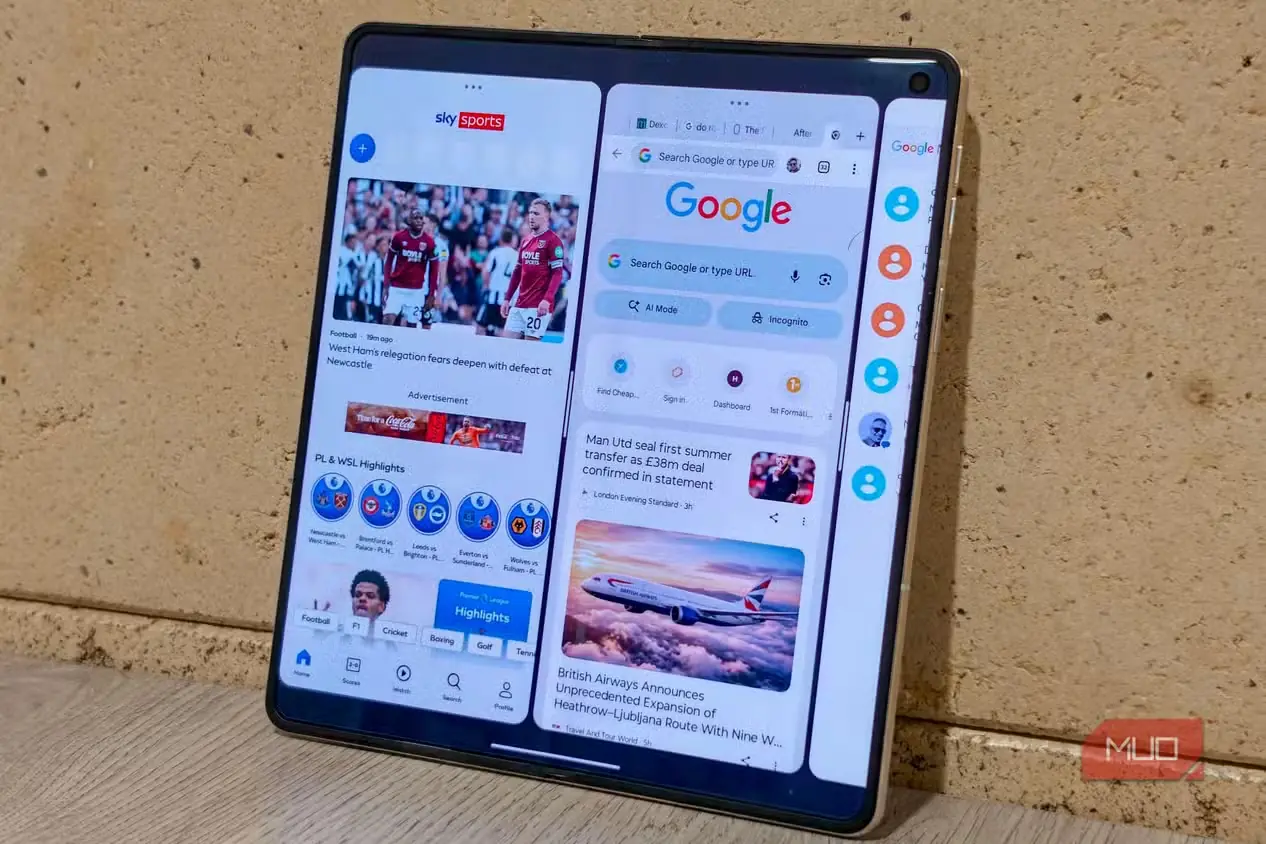
پیشتر اشاره کردم که One UI سامسونگ در مقایسه با Pixel UI گوگل پشتیبانی بهتری از نماهای بازشو دارد. در Galaxy Z Fold ۸ میتوانید سه برنامه را در یک چیدمان چندبخشی باز کنید و افزون بر آنها، پنج برنامه دیگر را نیز در نماهای بازشو به اجرا درآورید. در مجموع، حداکثر هشت برنامه بهطور همزمان باز میمانند؛ البته بعید است کسی واقعاً بخواهد این همه برنامه Android را با هم به کار بگیرد. روی کاغذ، Pixel ۱۱ Pro Fold نیز کموبیش همین توان را دارد، زیرا در کنار برنامههای بازشده در نمای چندبخشی میتوان پنج حباب برنامه را همزمان به کار گرفت.
در کاربرد واقعی، نماهای بازشوی سامسونگ حباب برنامهها را بهراحتی شکست میدهند. هیچیک از محدودیتهای حباب برنامههای Android ۱۷ در نماهای بازشوی One UI ۹ دیده نمیشود؛ قابلیتی که مدت بسیار بیشتری از معرفیاش میگذرد. نماهای بازشوی Galaxy Z Fold ۸ به یک دسته واحد محدود نیستند. میتوانم هرکدام را جداگانه جابهجا کنم یا اندازهاش را تغییر دهم و پنجرههای شناور را هرطور که میخواهم در سراسر نمایشگر بچینم. پس از فعال شدن یک نمای بازشو، میتوانم دستگیره پنجره را لمس کنم تا آن را گسترش دهم، کوچک کنم یا به نمای چندبخشی تبدیلش کنم. همچنین میتوانم نمای بازشو را ببندم و برنامه را در پسزمینه فعال نگه دارم.
سامسونگ به شما اجازه میدهد برنامههای بیشتری را همزمان باز کنید و اختیار کامل جایگذاری آنها را نیز در دستتان میگذارد. بیتردید، پنجرههای شناور بهترین بخش چندوظیفگی در Galaxy Z Fold ۸ هستند. میتوانم مانند Pixel ۱۱ Pro Fold صفحه را با نسبت ۹۰ به ۱۰ میان دو برنامه تقسیم کنم، اما افزون بر آن، تا پنج پنجرهٔ بازشوی دیگر هم در اختیار دارم که با یکی دو ضربه میشود اندازهشان را تغییر داد، جابهجایشان کرد، گسترششان داد یا کوچکشان کرد. با وجود توانایی چشمگیر Galaxy Z Fold ۸ در چندوظیفگی، این گوشی بهترین تاشو برای کار و بهرهوری نیست؛ زیرا سامسونگ عملاً شما را به استفاده از این قابلیتها ترغیب نمیکند و ممکن است سالها از گوشی تاشوی خود استفاده کنید، بیآنکه حتی به آنها بربخورید.
موتورولا خوبیهای هر دو جهان را یکجا عرضه میکند
قدرت سامسونگ در کنار سادگی گوگل
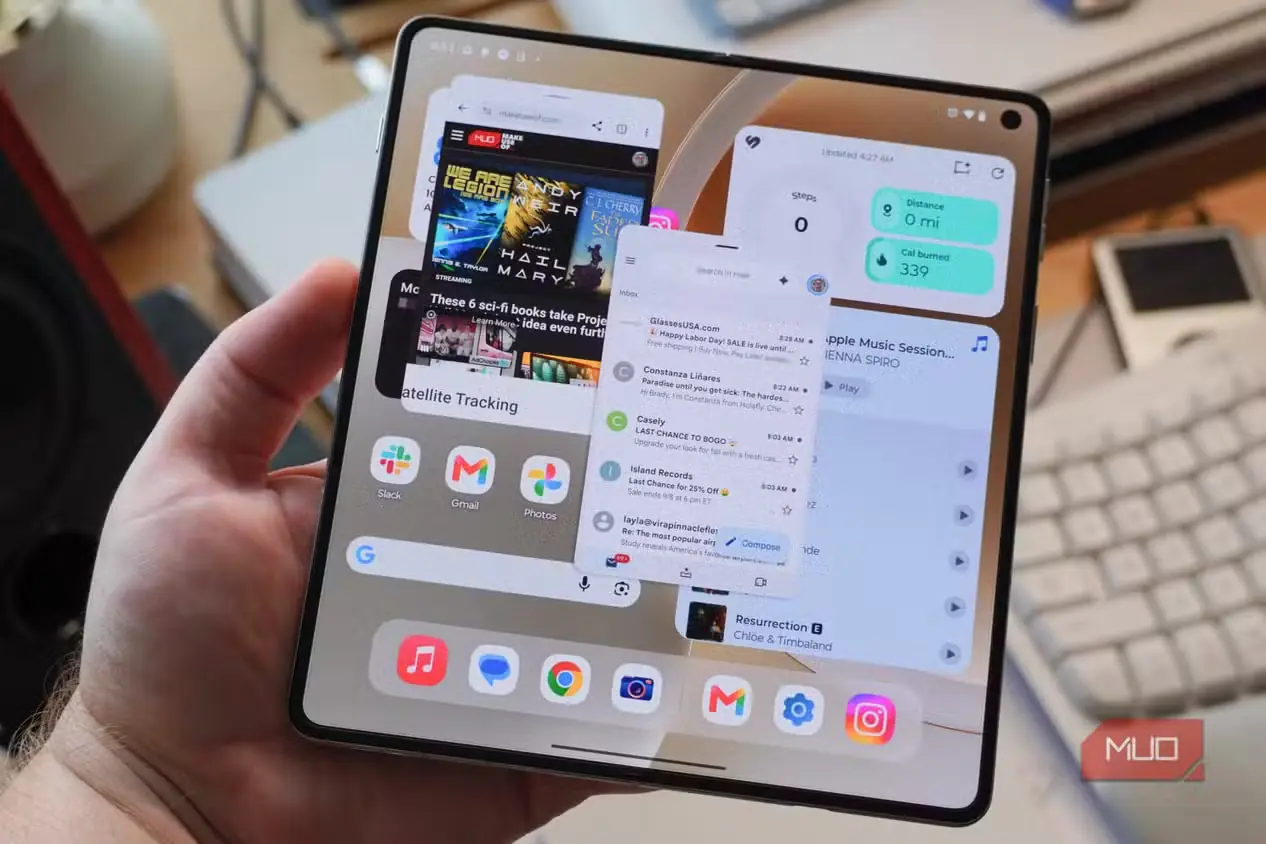
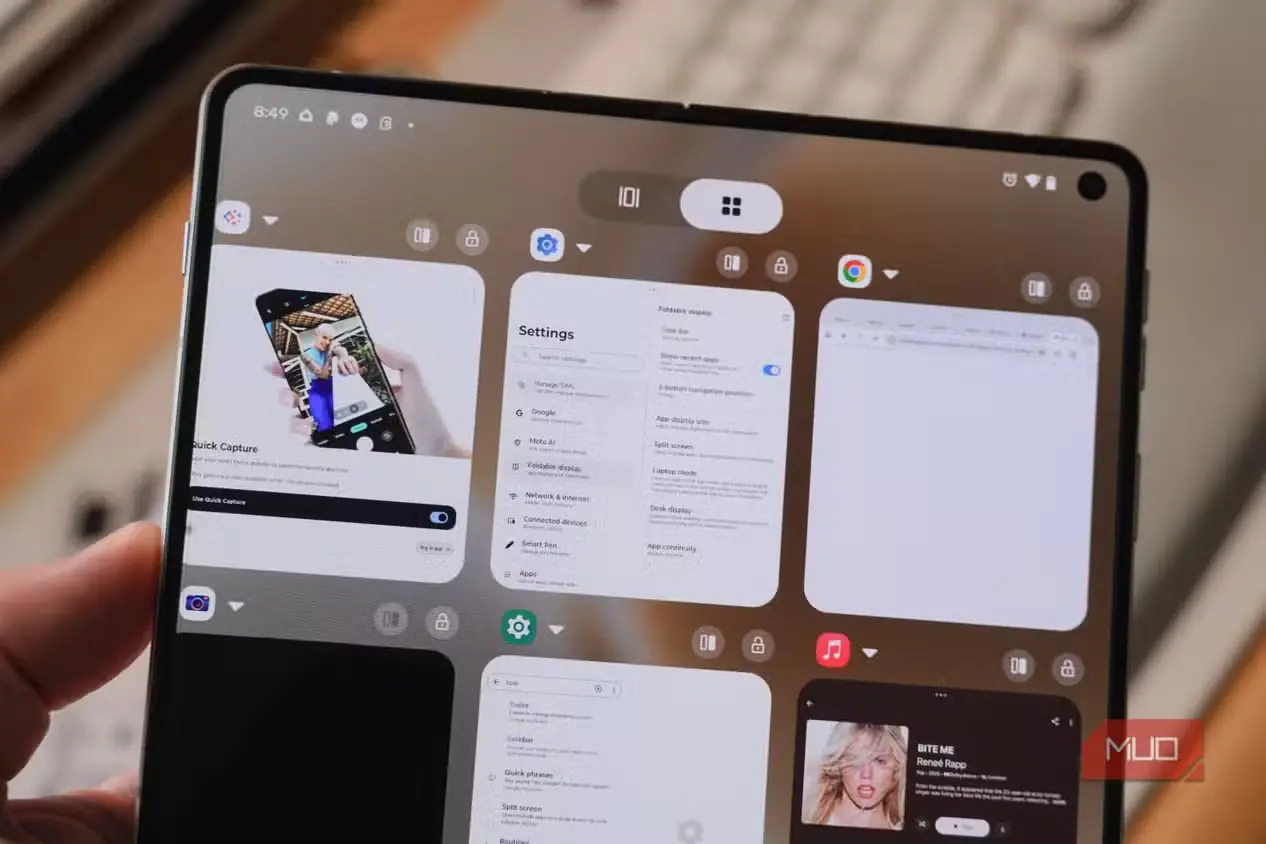
همان نخستین بار که Motorola Razr Fold را امتحان کردم، شیفتهٔ نرمافزار چندوظیفگی آن شدم. Razr Fold پیش از Pixel ۱۱ Pro Fold و Galaxy Z Fold ۸ رونمایی شد و کنجکاو بودم ببینم آیا گوگل یا سامسونگ میتوانند هماوردی شایسته برایش باشند یا نه. بااینحال، نرمافزار چندوظیفگی موتورولا همچنان از دو رقیب دیگر بهتر است. این همان نرمافزاری است که شما را به آزمودن قابلیتهای بهرهوری گوشی تاشو تشویق میکند. کافی است جابهجاگر برنامهها را باز کنید تا شبکهای از برنامههای تازهاستفادهشده را همراه با دکمههایی ساده برای فعالکردن نمای دونیمه یا گشودن پنجرههای شناور آزاد ببینید.
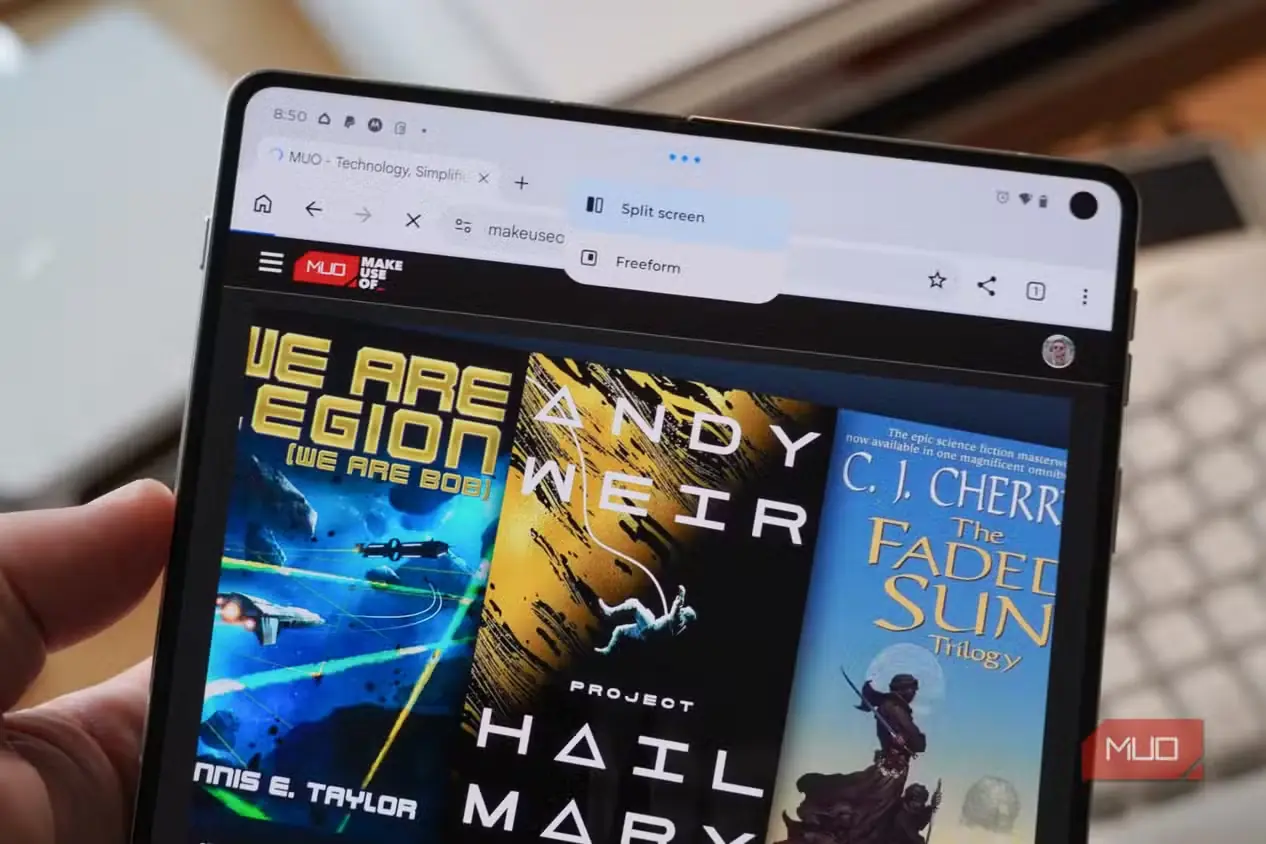
در Razr Fold نیز مانند گوشیهای تاشوی گوگل و سامسونگ میتوانید مستقیماً از نوار وظیفه، چیدمانهای دونیمه بسازید یا پنجرههای شناور باز کنید. پنجرههای شناور در Razr Fold درست مانند Galaxy Z Fold ۸ کار میکنند؛ میتوانید اندازهشان را تغییر دهید و آنها را هرجا که میخواهید جابهجا کنید. بهتر از آن، وقتی نمایشگر تاشو باز است، Razr Fold منویی سهدکمهای را بالای هر برنامه نگه میدارد. از همینجا میتوانید برنامه را در کنار برنامهای دیگر بهصورت دونیمه قرار دهید یا آن را به پنجرهای شناور تبدیل کنید؛ آن هم بیآنکه لازم باشد نوار وظیفه یا جابهجاگر برنامهها را باز کنید.
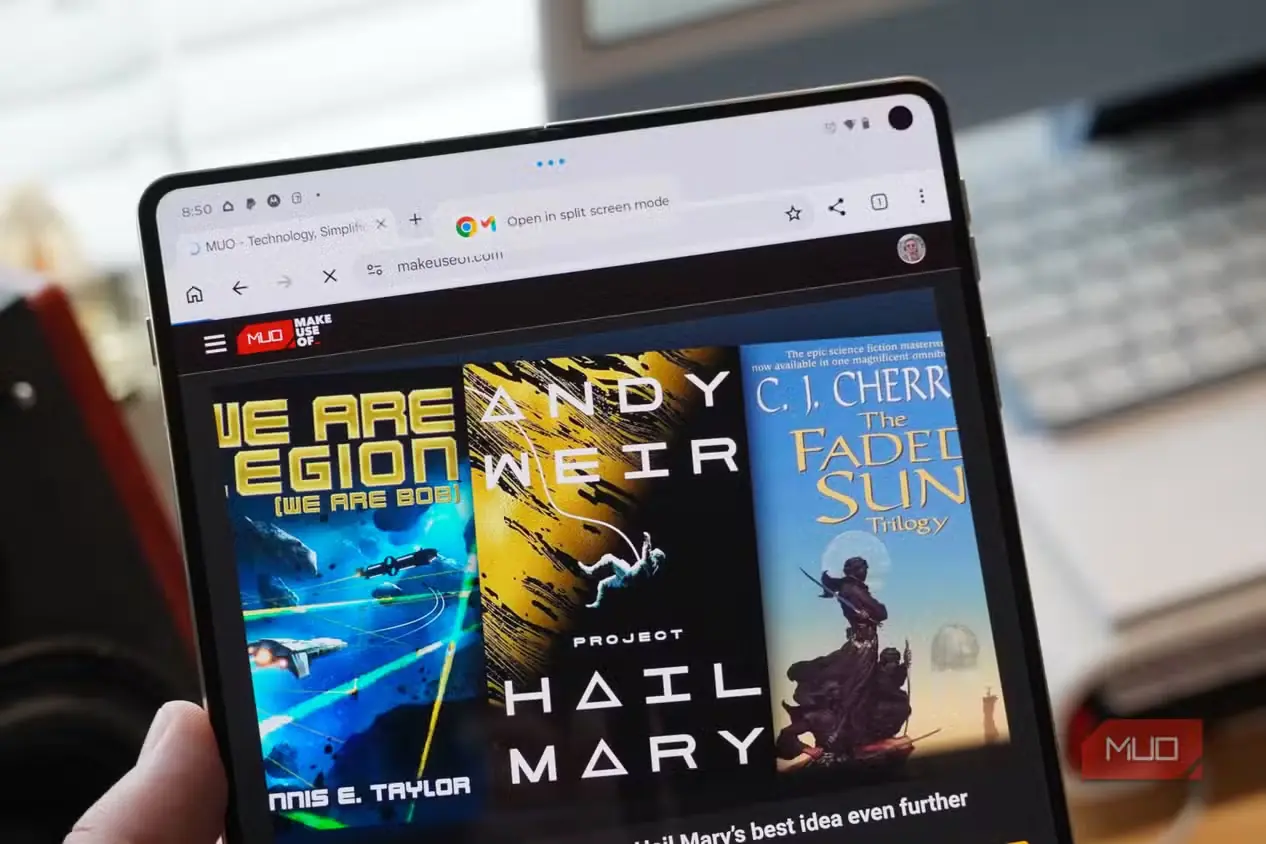
بهترین نکته این است که وقتی My UX تشخیص دهد پیدرپی میان دو برنامه جابهجا میشوید، موتورولا حباب بازشوی کوچکی نمایش میدهد. برای نمونه، اگر همزمان چیزی را در Chrome ببینم و Gmail را بررسی کنم، Razr Fold دکمهٔ «بازکردن در حالت دونیمه» را بالای صفحه نشان میدهد. با لمس آن، بیدرنگ هر دو برنامه در نمایی با تقسیم مساوی ۵۰ به ۵۰ باز میشوند. این روش از ساختن دستی نمای دونیمه آسانتر است و به کاربران عادی که شاید با چندوظیفگی Android آشنا نباشند، استفاده از این قابلیتها را یادآوری میکند. همچنین مانند Pixel ۱۱ Pro Fold، با لمس پیوندی در یک برنامه، آن پیوند برای آسودگی بیشتر بهطور خودکار در مرورگر پیشفرض و در پنجرهای جداگانه در نمای دونیمه باز میشود.
این تجربه، پرداختگی نرمافزار گوگل را با توانمندی نرمافزار سامسونگ و آسودگی افزودهٔ راهکارهای موتورولا درهم میآمیزد. حاصل کار، Razr Fold را با اختلافی چشمگیر به بهترین گوشی تاشو برای چندوظیفگی تبدیل کرده است.
منبع: این مطلب ترجمه و بومیسازی مقالهای از MakeUseOf به قلم Brady Snyder است. مشاهده مقاله اصلی