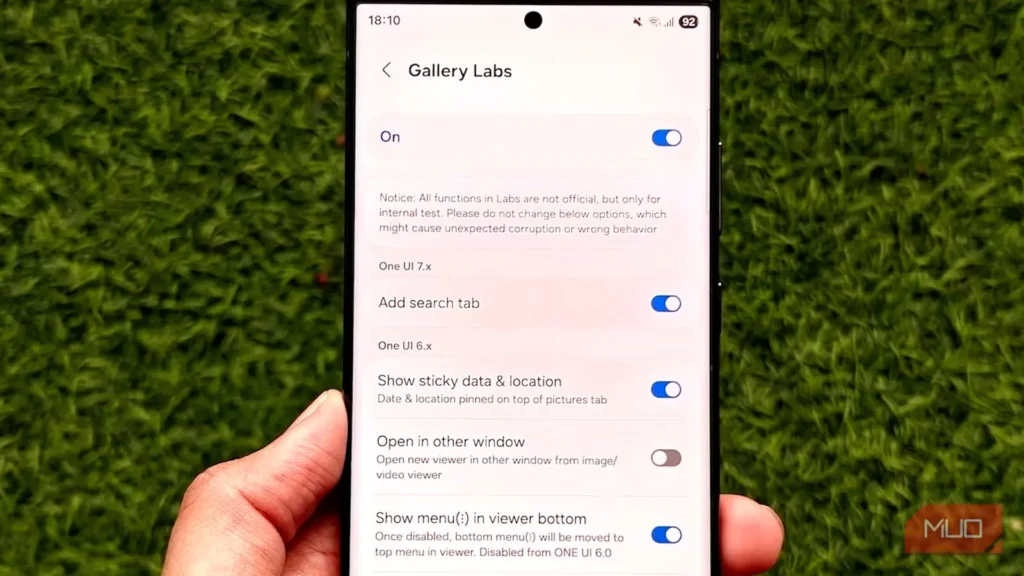
شاید فکر کنید پس از سالها داشتن یک دستگاه گلکسی، باید همه گوشهوکنارهای One UI را بشناسم. اما نرمافزار سامسونگ آنقدر گسترده و پر از تنظیمات است که هنوز هم گاهی به گزینهای برمیخورم که نمیدانم چگونه تا امروز از چشمم پنهان مانده است.
اما آزمایشگاه گالری فرق دارد. هرقدر هم در تنظیمات جستوجو کنید، پیدایش نخواهید کرد و سامسونگ نیز هیچ دکمهای نگذاشته است که از وجود آن باخبرتان کند. باید خودتان آن را فعال کنید.
من این کار را روی گلکسی S24 اولترا با One UI ۸.۵ انجام دادم و پس از گشتوگذار در منو، به چند تنظیم برخوردم که واقعاً نمیفهمم چرا سامسونگ هنوز آنها را پنهان نگه داشته است.
چگونه وارد آزمایشگاه گالری شویم
شماره نسخه، کلید ورود است
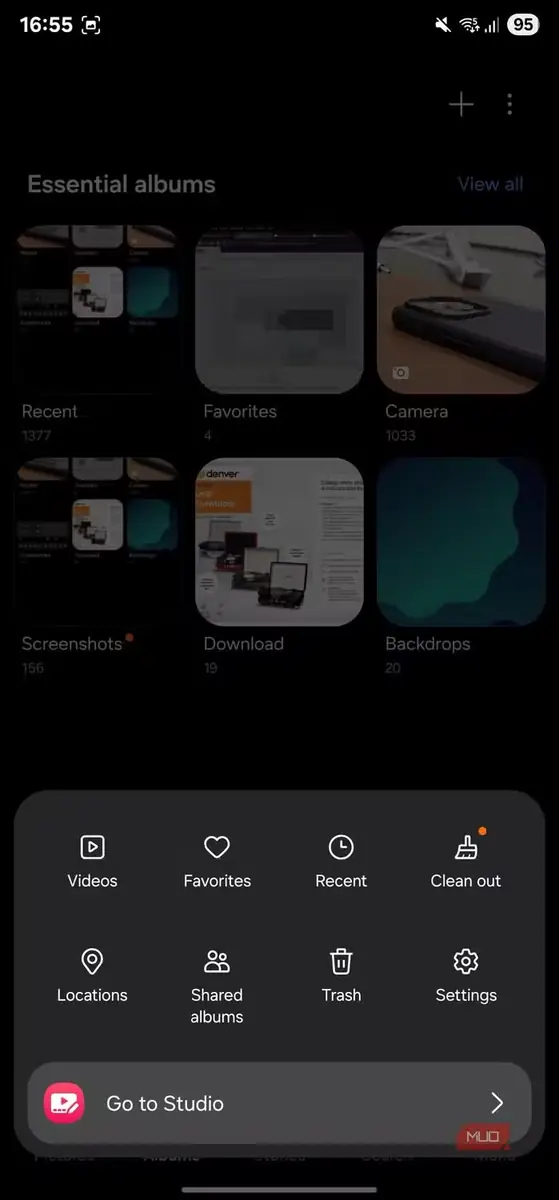
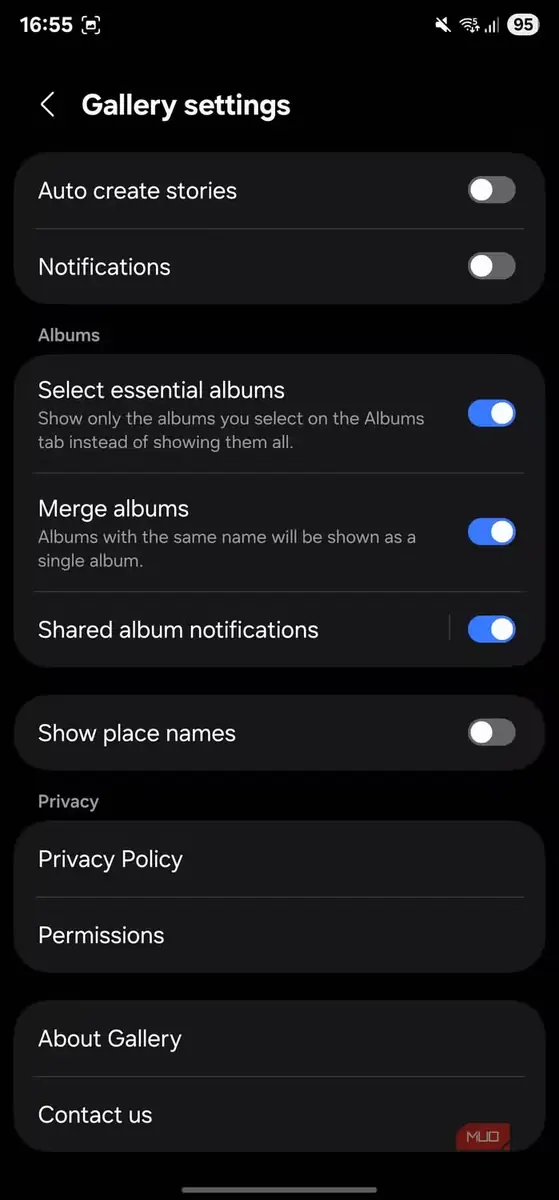
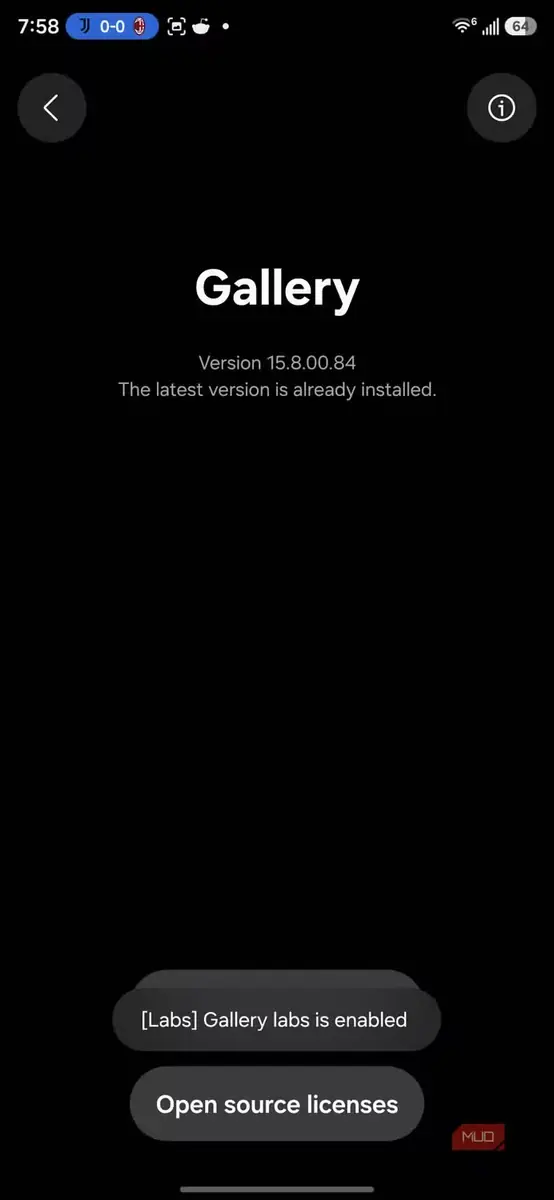
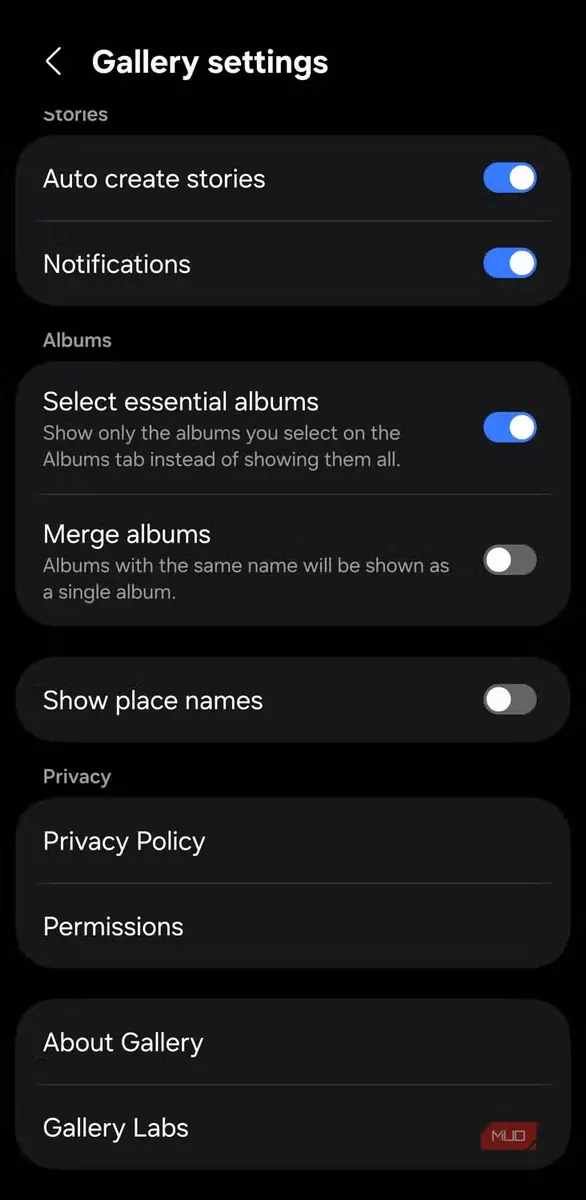
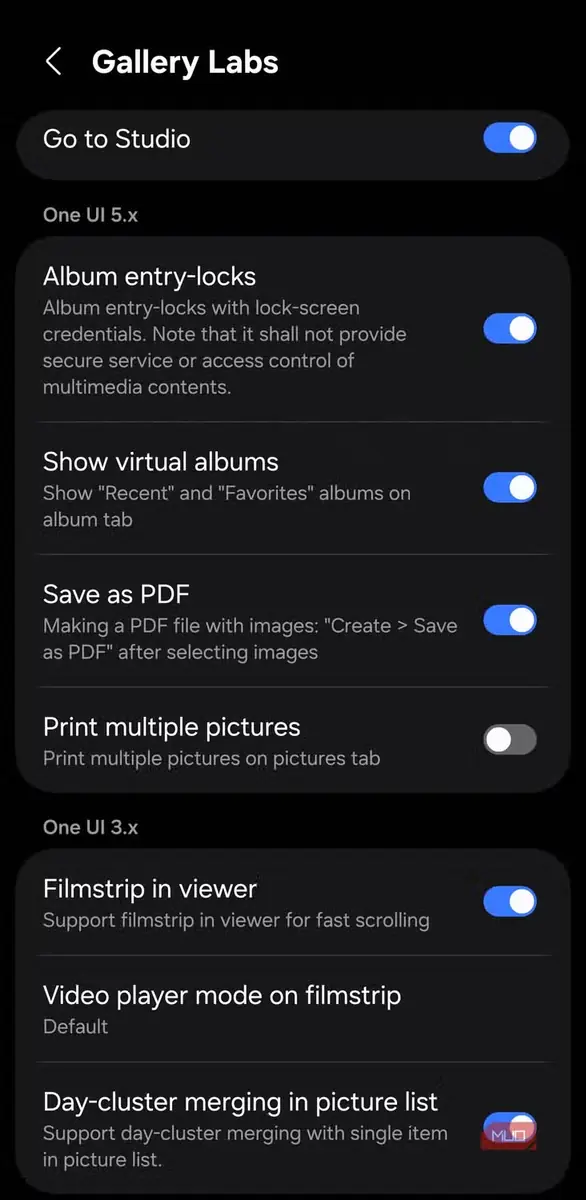
سامسونگ باز کردن آزمایشگاه گالری را چندان دشوار نکرده است؛ فقط باید بدانید کجا ضربه بزنید.
- گالری سامسونگ را باز کنید.
- در پایین سمت راست، روی «منو» ضربه بزنید.
- به «تنظیمات > درباره گالری» بروید.
- چند بار پیاپی روی شماره نسخه گالری ضربه بزنید.
- ضربه زدن را ادامه دهید تا پیام «[Labs] آزمایشگاه گالری فعال شد.» را ببینید.
- به تنظیمات گالری برگردید و تا انتهای صفحه پایین بروید.
- منوی تازه «آزمایشگاه گالری» را باز کنید.
نخستین چیزی که میبینید، هشداری قرمز و کاملاً صریح است. سامسونگ میگوید این قابلیتها رسمی نیستند، برای آزمایشهای داخلی در نظر گرفته شدهاند و ممکن است به رفتارهای پیشبینینشده یا خرابی دادهها بینجامند.
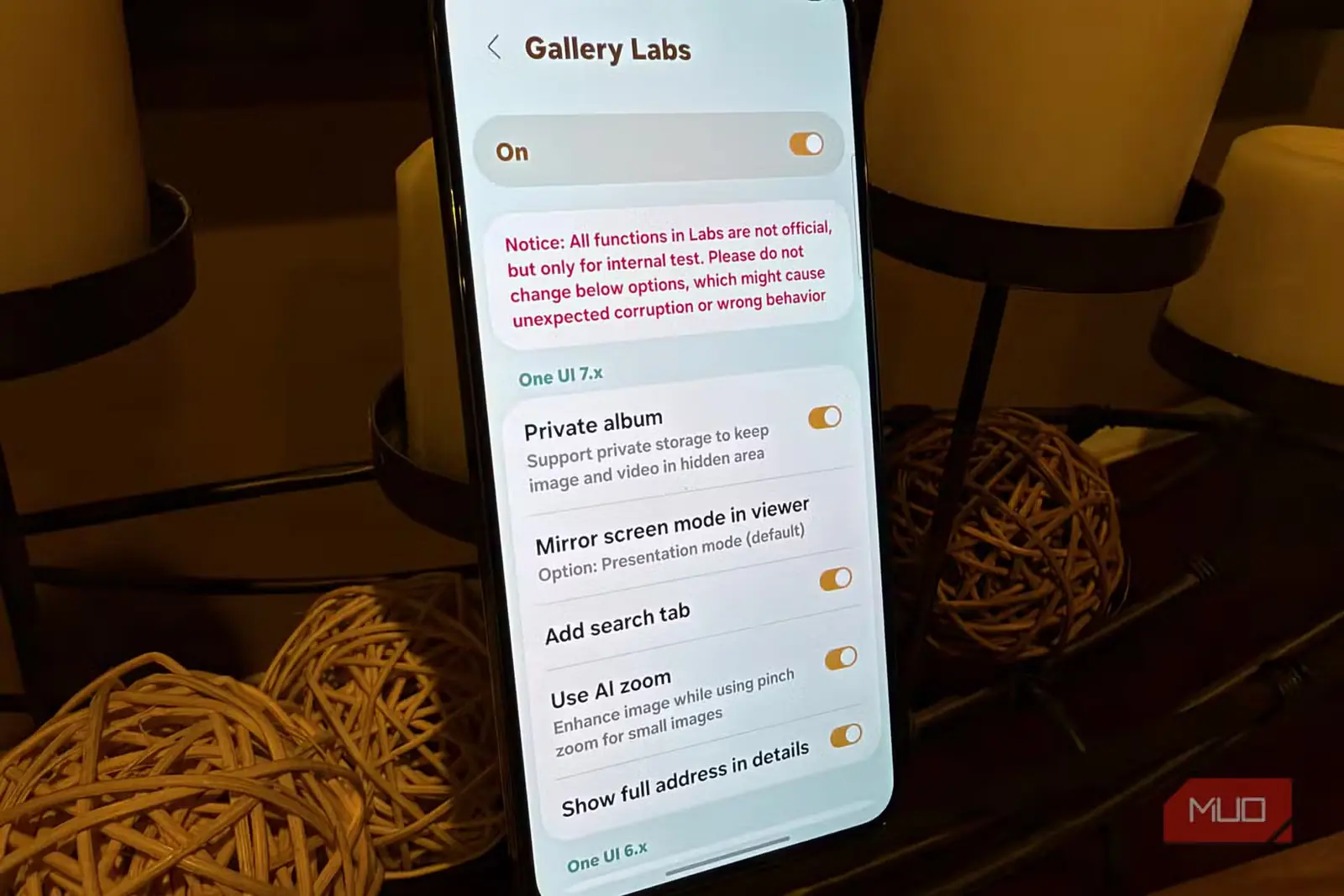
ظاهر این منو نیز هیچ شباهتی به یک صفحه معمولی تنظیمات ندارد. قابلیتها بر پایه نسخهای از One UI دستهبندی شدهاند که نخستین بار در آن پدیدار شدند؛ بنابراین گوشی من با One UI ۸.۵ هنوز بخشهایی با برچسبهای One UI ۷.x، ۶.x، ۵.x، ۳.x و حتی ۲.x دارد. اگر بهاندازه کافی پایین بروید، سرانجام به ابزارهای پایگاه داده، رمزگشاهای تصویر، حالت ایمن و گزینه تخلیه حافظه پویای سیستم میرسید.
بیشتر این گزینهها به کار توسعهدهندگان میآیند. تنظیمات کاربردی در بخشهای دیگر منو پراکندهاند و چند مورد از آنها واقعاً باید همین حالا جزو گزینههای عادی گالری باشند.
قفل کردن آلبوم بدون جابهجایی محتویات آن
پوشه امن برای این کار شاید زیادهروی باشد
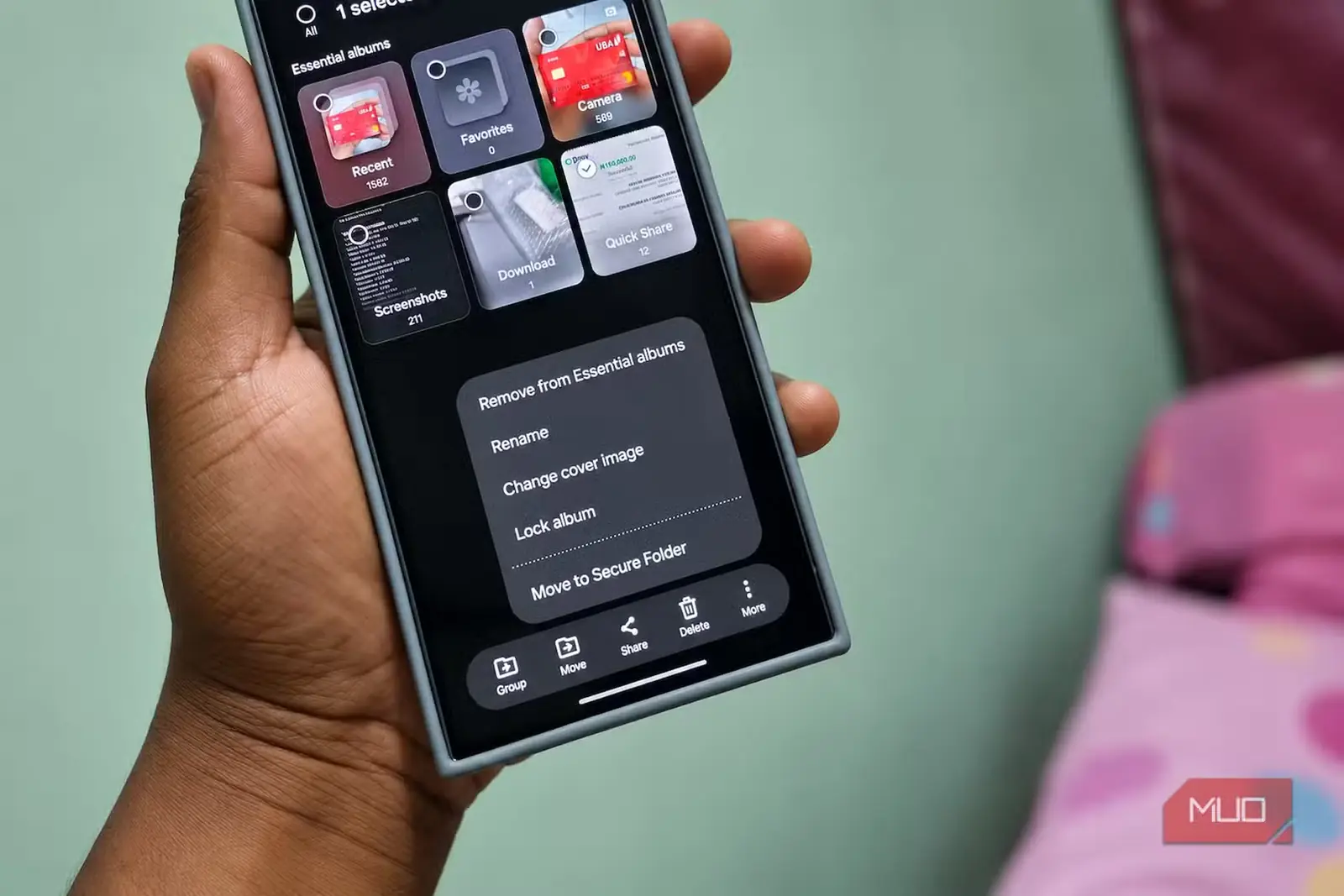
«آلبوم خصوصی» در One UI عکسها و ویدئوهای برگزیده را پشت احراز هویت نگه میدارد و در گوشیهای گلکسی سازگار، جای مناسبی برای محافظت از رسانهها با قفل دستگاه فراهم میکند. «پوشه امن» نیز میتواند همین کار را در ابعادی بسیار گستردهتر انجام دهد. اما قابلیت قفل ورود به آلبوم در آزمایشگاه گالری، مشکلی بسیار روزمرهتر را حل میکند و دقیقاً به همین دلیل برای من کاربردیتر است.
کلید این قابلیت را روشن کنید و سپس:
- زبانه «آلبومها» را باز کنید.
- آلبومی را که میخواهید قفل شود، برگزینید.
- روی «بیشتر > قفل کردن آلبوم» ضربه بزنید.
آلبوم با نماد کوچک قفل سر جای خود باقی میماند و گالری پیش از باز کردن آن، احراز هویت میخواهد. سامسونگ حتی زیر کلید این قابلیت درباره محدودیتش هشدار میدهد: قفل ورود به آلبوم، دسترسی ایمن به خود فایلهای رسانهای را تضمین نمیکند. کسی که بتواند از طریق «فایلهای من» یا برنامهای دیگر به همان فایلها دسترسی پیدا کند، شاید همچنان قادر به باز کردنشان باشد.
بنابراین عکسهای حساس را پشت این قفل نمیگذارم و خیال خودم را راحت نمیکنم. برای چنین مواردی، «پوشه امن» سامسونگ فضایی رمزگذاریشده برای عکسها، فایلها و برنامههای خصوصی در اختیارتان میگذارد؛ «آلبوم خصوصی» نیز برای رسانههایی که واقعاً باید محافظت شوند، انتخاب بهتری است. من قفل آلبوم را برای موقعیتی بسیار پیشپاافتادهتر به کار میبرم: وقتی گوشی را به کسی میدهم تا یک آلبوم را ببیند و نمیخواهم سرسری به آلبومهای دیگر هم سرک بکشد.
چنین کاری به گاوصندوق نیاز ندارد؛ تنها یک درِ قفلشده درون گالری کافی است.
سامسونگ پیشتر راهی بسیار آسانتر برای ساخت پیدیاف فراهم کرده است
وقت بازنشستگی ترفند چاپگر رسیده است
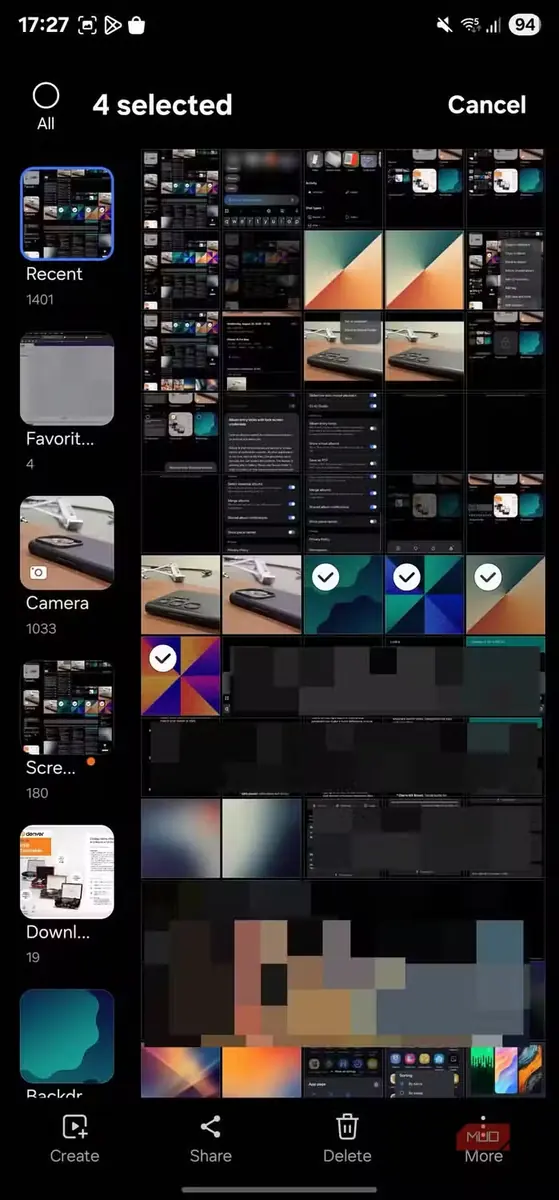
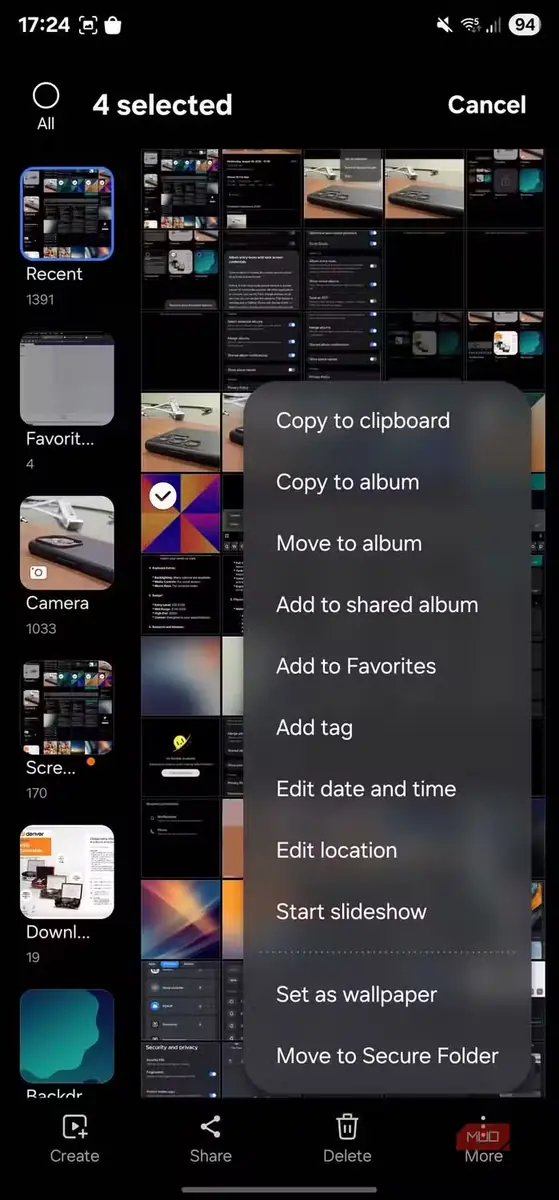
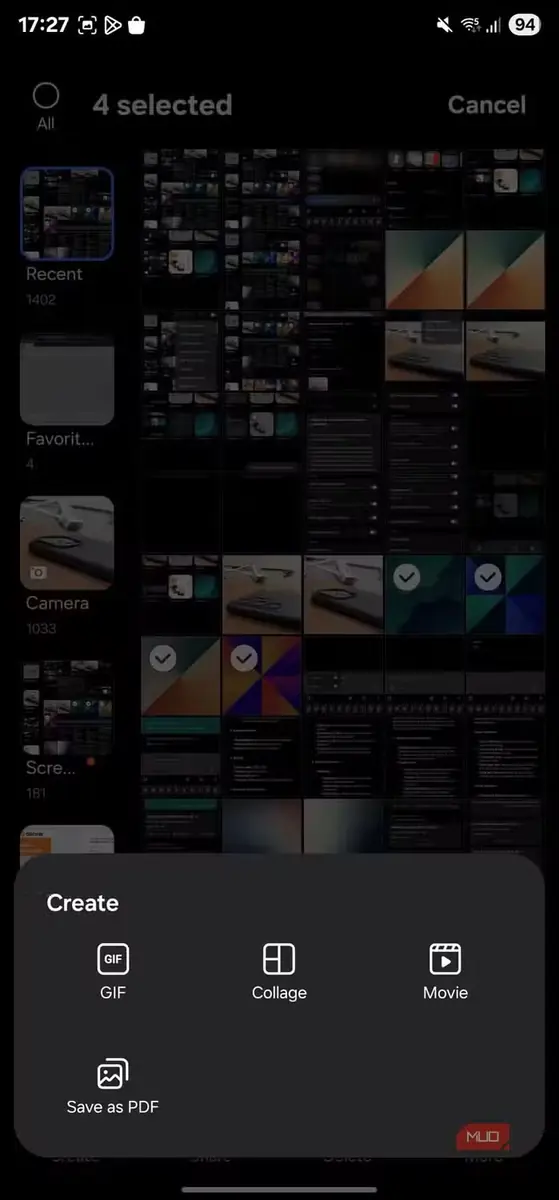
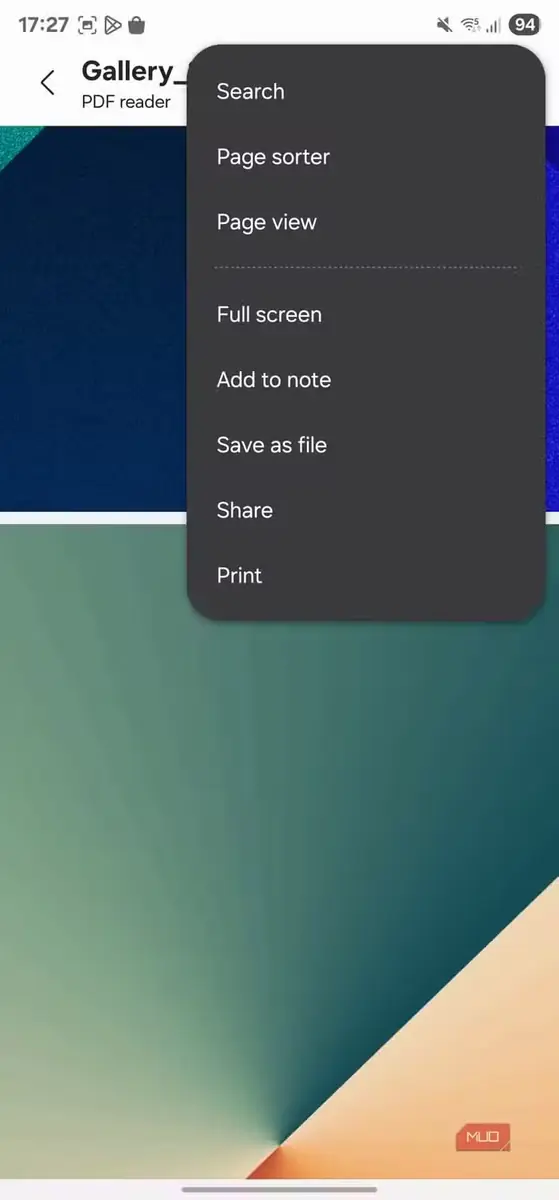
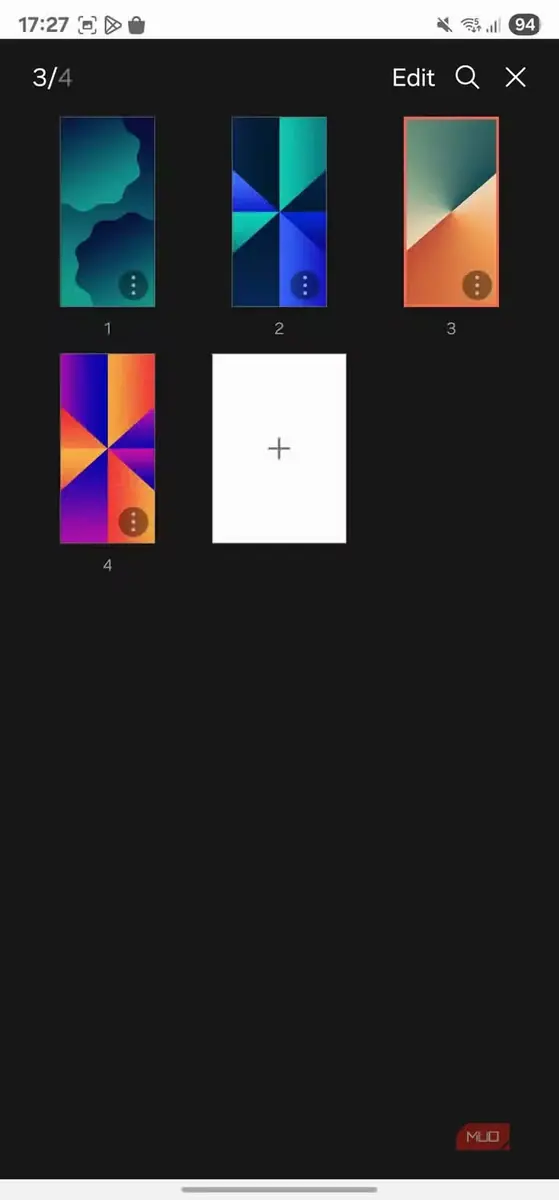
تبدیل چند عکس به یک فایل PDF در اندروید، تا امروز معمولاً به استفاده از روش داخلی «چاپ بهصورت PDF» نیاز داشت: عکسها را انتخاب میکردید، گزینه «چاپ» را میزدید و سپس کار چاپیِ فرضی را در قالب PDF ذخیره میکردید. آزمایشگاه گالری کلید «ذخیره بهصورت PDF» را در اختیارتان میگذارد تا این راه اضافی را دور بزنید.
پس از فعالکردن این قابلیت:
- چند تصویر را در گالری انتخاب کنید.
- روی «ایجاد» بزنید.
- «ذخیره بهصورت PDF» را برگزینید.
همین! گالری تصاویر انتخابشده را در یک سند واحد کنار هم میگذارد. من برنامههای تخصصی اسکن فراوانی را آزمودهام و اگر به برش خودکار، OCR یا پاکسازی سند نیاز داشته باشم، آنها همچنان گزینههای بهتری هستند. اما وقتی از چند صفحه، رسید یا یادداشت دستنویس عکس گرفتهام، نباید برای یکجا جمعکردنشان به برنامه دیگری نیاز داشته باشم.
نمایش اسلایدی سرانجام به عکسهای انتخابی محدود میشود
نمایش اسلایدیای که میداند کجا متوقف شود
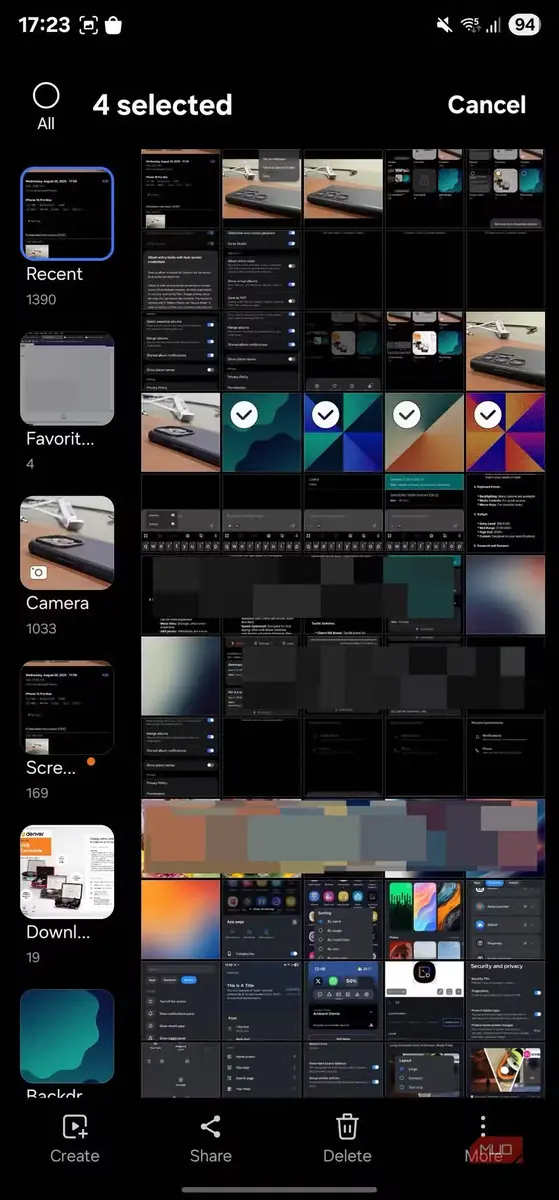
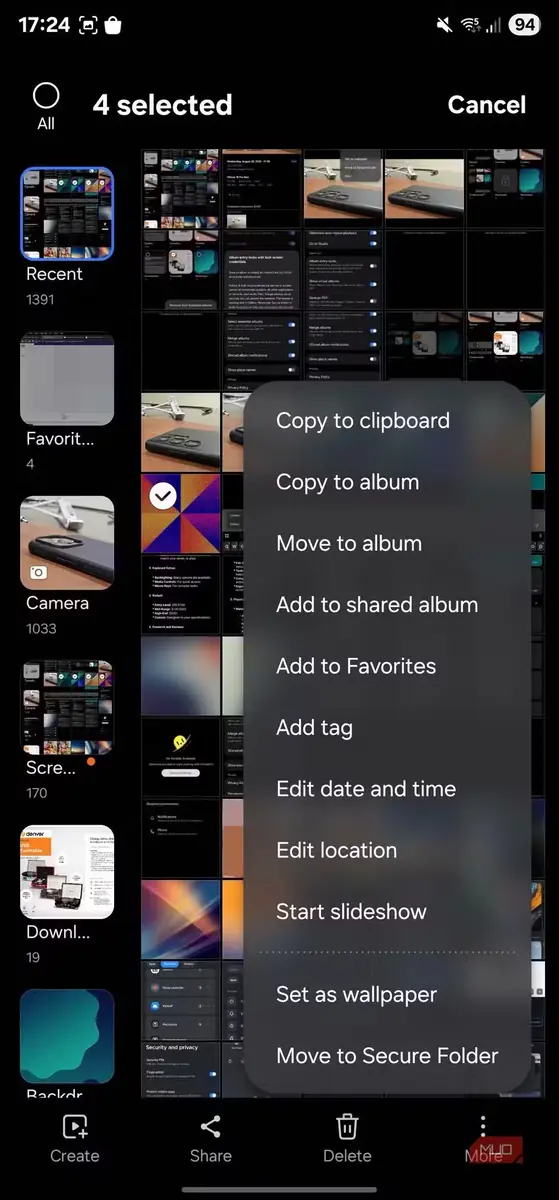
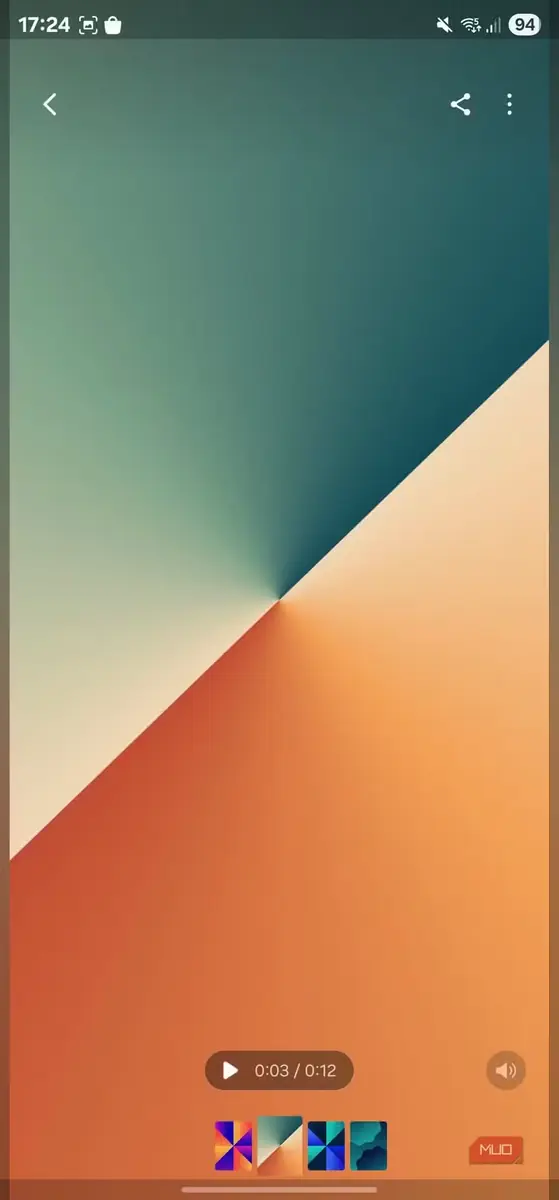
گزینه معمول نمایش اسلایدی در گالری خوب کار میکند، مگر آنکه بخواهید از آلبومی بسیار بزرگ فقط چند عکس مشخص را به کسی نشان دهید. آزمایشگاه گالری برای همین کار قابلیت «نمایش اسلایدی با موارد انتخابشده» را دارد.
- «نمایش اسلایدی با موارد انتخابشده» را فعال کنید.
- عکسهای دلخواهتان را انتخاب کنید.
- روی «بیشتر > آغاز نمایش اسلایدی» بزنید.
گالری فقط همان عکسها را نمایش میدهد. بدون این قابلیت، برای نشاندادن شش عکس از آلبومی با صدها تصویر، باید یا آنها را دستی یکییکی ورق بزنید یا ابتدا آلبومی موقت بسازید.
آزمایشگاه گالری چند تصمیم سامسونگ را هم بازمیگرداند
نمایشگر عکس مجبور نیست همان ظاهر دلخواه سامسونگ را داشته باشد
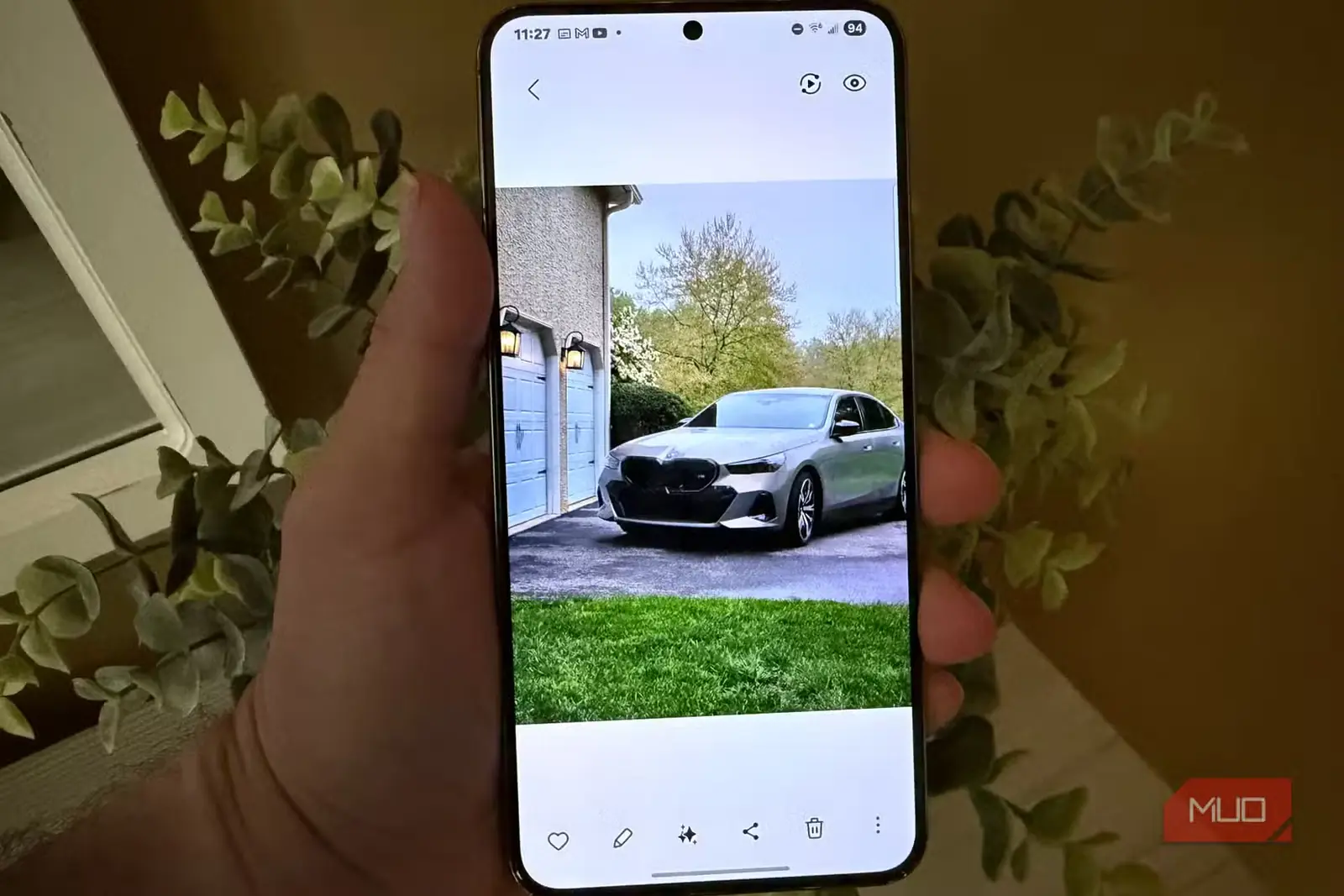
گالری سامسونگ زیر عکسها نواری از تصاویر بندانگشتی نشان میدهد تا بتوانید بهسرعت میان عکسهای نزدیک جابهجا شوید. دلیل وجودش را درک میکنم، اما نمایشگر عکس را بدون آن ترجیح میدهم. آزمایشگاه گالری گزینه «نوار فیلم در نمایشگر» را در دسترس میگذارد تا بتوانم خاموشش کنم.
نمایشگر ویدئو گزینههای بیشتری هم دارد. «حالت پخشکننده ویدئو در نوار فیلم» به شما اجازه میدهد شیوه پیمایش در ویدئو را تغییر دهید و حتی به رابط قدیمی نوار جستوجو برگردید. اگر نوار پخش معمولی را به کشیدن انگشت روی قابهای بندانگشتی ترجیح میدهید، امتحانش ارزش دارد.
چند کنترل کوچک دیگر نیز در همان نزدیکی دیده میشود:
- «پیشنمایش ویدئو در فهرست تصاویر» تعیین میکند که هنگام مرور، ویدئوها پیشنمایش داده شوند یا نه.
- «پخش خودکار ویدئوی بعدی» میتواند وقتی کنترلهای پخش پنهاناند، یکراست به کلیپ بعدی برود.
- «نمایش اطلاعات فضای زبالهدان» نشان میدهد زبالهدان گالری چه مقدار فضا اشغال کرده است.
هیچیک از این گزینهها بهتنهایی دلیل کافی برای بازکردن آزمایشگاه گالری نیستند؛ اما وقتی وارد آن شدهاید، بد نیست این کلیدهای کاربردی را بشناسید.
چند قابلیت آزمایشی تازهتر هم ارزش امتحانکردن دارند
امکانات تازهتر بالای صفحه پنهان شدهاند
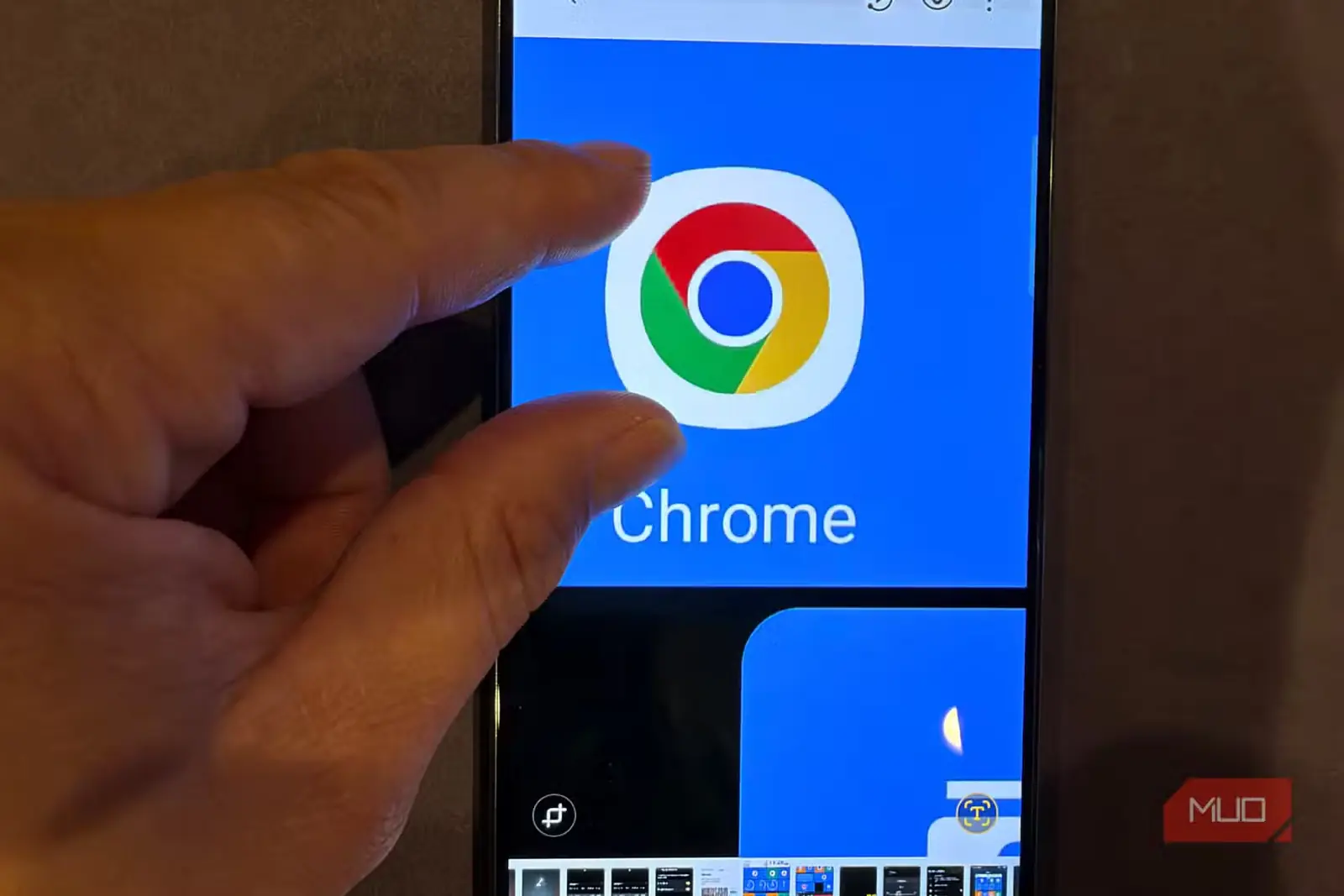
در بخش One UI ۷.x گوشی من، گزینه «استفاده از بزرگنمایی هوش مصنوعی» توجهم را جلب کرد. سامسونگ میگوید این قابلیت هنگام بزرگکردن تصویر با حرکت دو انگشت، کیفیت تصاویر کوچک را بهبود میدهد. انتظار ندارم جزئیاتی را که هرگز در تصویر نبودهاند بازیابی کند؛ بااینحال، این هم نمونه دیگری است از حجم شگفتآور ویرایشهایی که گالری سامسونگ بینیاز از برنامهای دیگر انجام میدهد. فعالکردن بزرگنمایی هوش مصنوعی و مقایسه نتیجه آن روی تصاویر کوچک نیز بسیار ساده است.
دو گزینه سودمند برای فراداده نیز در همان نزدیکی وجود دارد: «نمایش نشانی کامل در جزئیات» و کمی پایینتر، «نمایش EXIF در جزئیات». اگر تصویر این دادهها را در خود داشته باشد، هر دو گزینه اطلاعات بیشتری به نمای «جزئیات» گالری میافزایند.
EXIF بهویژه برای کسانی سودمند است که با دوربینهای گوناگون عکاسی میکنند، زیرا فرادادههای EXIF میتوانند مشخصات دوربین و حتی دادههای موقعیت مکانی GPS را در بر بگیرند. بنابراین، من گزینه «نمایش EXIF در جزئیات» را روشن نگه میدارم؛ چون وقتی فقط میخواهم فرادادههای پیوستشده به یک فایل JPEG را بررسی کنم، دیگر لازم نیست سراغ برنامهای دیگر بروم.
بهتر است به همه گزینههای این بخش دست نزنید
هشدار سامسونگ صرفاً جنبه تزئینی ندارد
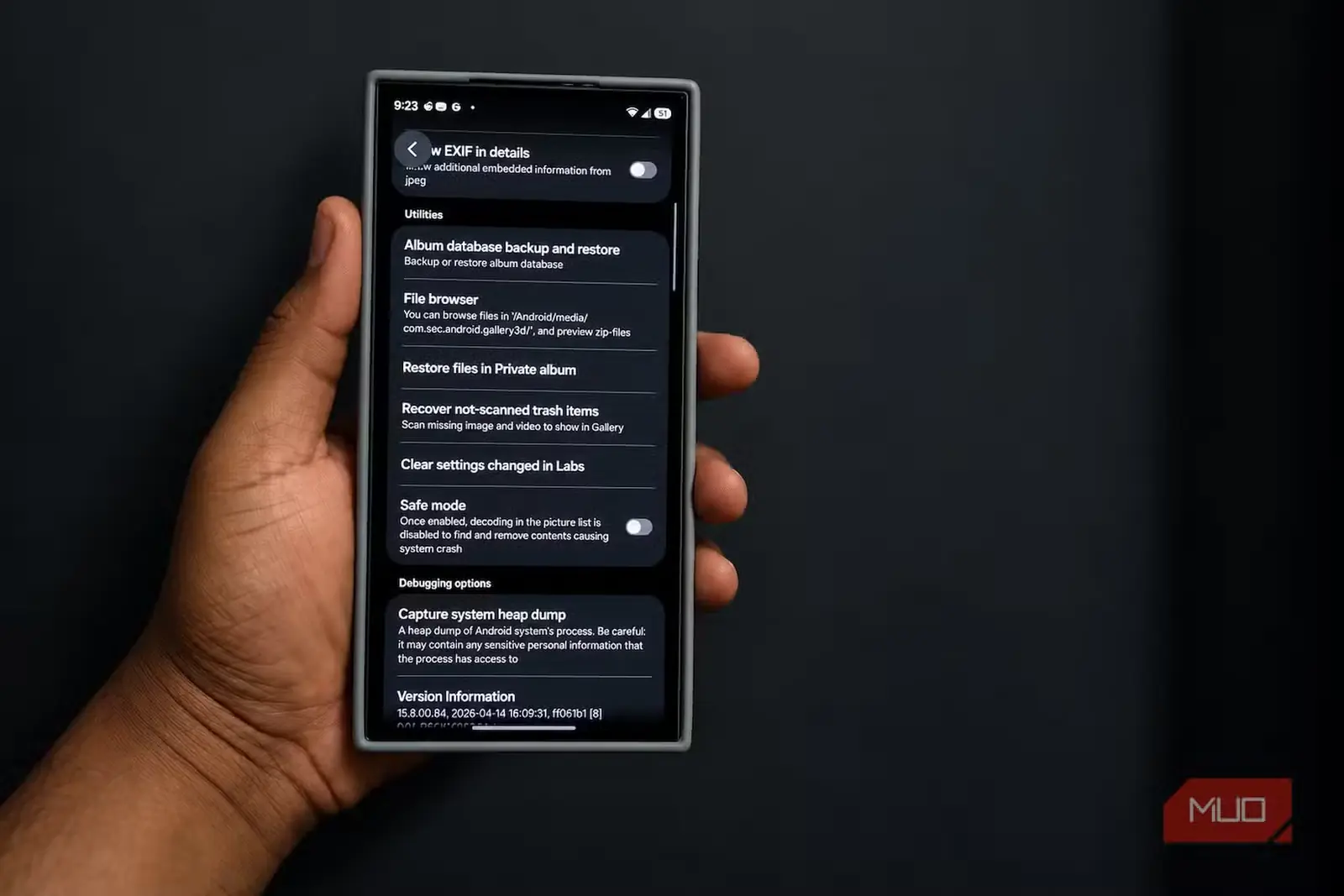
هرچه در آزمایشگاه گالری پایینتر میروید، گزینهها فنیتر میشوند. در گوشی من گزینههای «رمزگشای تصویر اندروید»، «پشتیبانگیری و بازیابی پایگاه داده آلبوم»، «مرورگر فایل»، «حالت امن» و «ثبت دامپ هیپ سیستم» دیده میشوند.
من هیچیک از این گزینهها را بدون دلیلی مشخص تغییر نمیدهم. هشدار قرمز بالای آزمایشگاه گالری دقیقاً برای همین است: این گزینهها ممکن است رفتارهای پیشبینینشدهای ایجاد کنند. اگر مشکلی پیش آمد، گزینه «پاککردن تنظیمات تغییریافته در آزمایشگاه» همه تغییراتی را که در این بخش دادهاید بازنشانی میکند، بیآنکه به عکسهایتان دست بزند.
چند قابلیت آماده خروج از آزمایشگاهاند
وقتی وارد آزمایشگاه گالری شدم، انتظار داشتم با همان مجموعه همیشگی کلیدهای آزمایشی و نیمهکاره ویژه توسعهدهندگان روبهرو شوم. از این گزینهها کم نیست، اما در میانشان تنظیماتی هم پیدا میشود که واقعاً میتوانم هر روز از آنها استفاده کنم.
من قفل ورود به آلبومها، ساخت PDF و چند بهینهسازی نمایشگر را در S24 اولترا خودم روشن نگه میدارم. چیزی که شگفتزدهام میکند این است که ظاهراً بعضی از این گزینهها مدتهاست همینجا ماندهاند. آزمایشگاه گالری هنوز برخی از آنها را زیر نسلهای قدیمیتر One UI دستهبندی میکند، بااینحال برای فعالکردنشان همچنان باید آنقدر روی شماره نسخه بزنید تا منوی پنهان نمایان شود.
منبع: این مطلب ترجمه و بومیسازی مقالهای از MakeUseOf به قلم Oluwademilade Afolabi است. مشاهده مقاله اصلی